
웹사이트 성능 리포트
사이트 상태, 전문 용어 없이
Lighthouse 점수, Core Web Vitals, 우선순위가 매겨진 개선 기회, 접근성 진단, 기술 SEO 점검까지 모바일과 데스크톱을 아우르는 웹사이트 성능 리포트 하나로 클라이언트 한 곳에 정리했습니다. 워크스페이스를 만들어 리포트를 열거나, 먼저 무엇이 있는지 살펴보세요.
이미 워크스페이스가 있으신가요? 로그인하기
- 월 99달러부터 시작하는 요금제
- 멀티 클라이언트 대행사를 위한 설계
- 콘솔 전체에 자사 브랜드 적용
웹사이트 성능 리포트
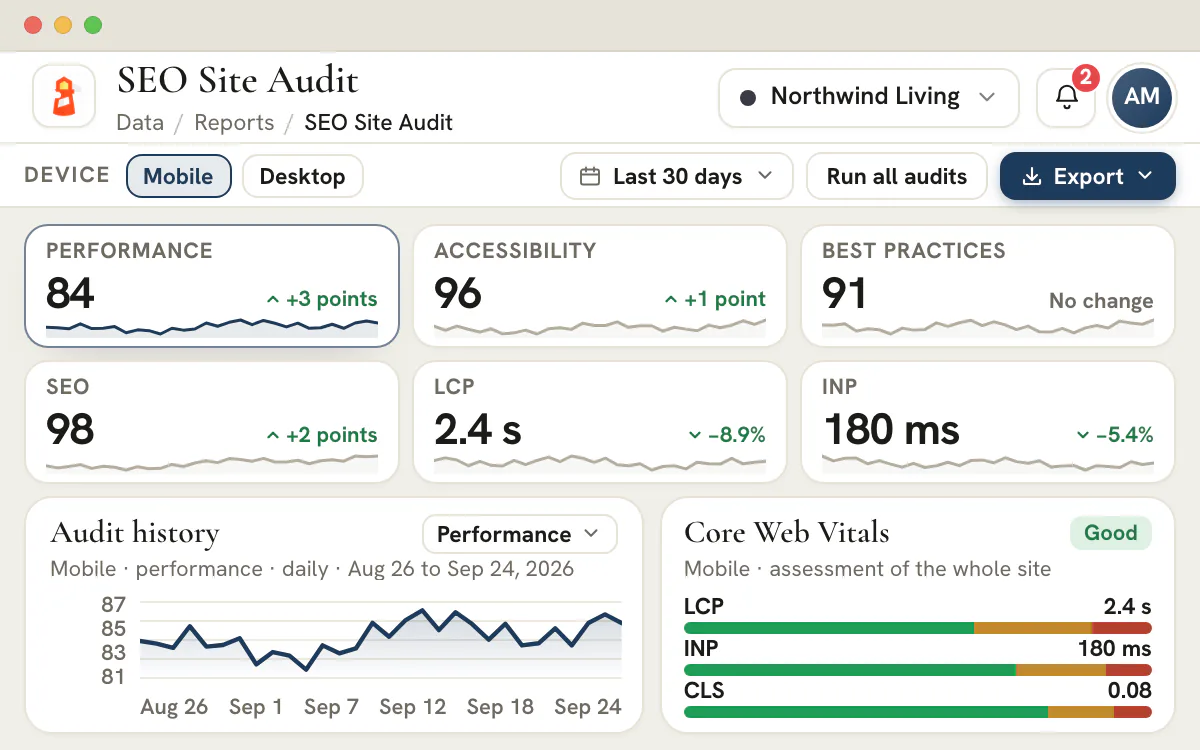
웹사이트 성능 리포트, 기술 작업을 보여주는 대시보드
사이트 진단은 하기는 가장 쉽지만 보여주기는 가장 어려운 기술 작업입니다. 웹사이트 성능 리포트 하나로 클라이언트 리뷰가 실제로 진행되는 순서 그대로 정리합니다: 모바일과 데스크톱의 네 가지 Lighthouse 점수를 맨 위에, 그 원인이 되는 페이지 옆에 Core Web Vitals를, 그리고 실제로 절약되는 시간과 용량 순으로 정렬한 수정 목록까지 놓습니다.
SEO 사이트 진단
클라이언트 웹사이트에서 점수가 매겨진 진단까지
Lighthouse는 클라이언트의 사이트나 계정에 접근할 필요 없이 페이지 주소만 있으면 됩니다. 주소를 추가하면 Google PageSpeed Insights를 통해 진단이 실행됩니다.
클라이언트 사이트 고르기
헤더의 클라이언트 스위처에서 클라이언트를 고르고 SEO 사이트 진단을 엽니다. 클라이언트 프로필의 웹사이트가 가장 먼저 제안됩니다.중요한 페이지 추가하기
클라이언트당 최대 열 개 페이지를 등록합니다. 홈페이지, 요금 페이지, 가장 성과가 좋은 랜딩페이지 등이 그 예입니다.진단 실행하기
“Run all audits”(전체 진단 실행)를 선택합니다. 각 페이지는 Google PageSpeed Insights를 통해 모바일과 데스크톱에서 진단되고, 이후 매일 다시 진단됩니다.점수와 개선 기회 읽기
네 가지 Lighthouse 점수, Core Web Vitals, 그리고 각 항목이 영향을 주는 페이지 수를 함께 보여 주는 순위별 개선 기회 목록입니다.
진단 한 번, 네 가지 숫자
Google 서버에서 실행해 Lighthouse가 채점
진단 엔진
 Google PageSpeed Insights (Lighthouse)
4
페이지별 Lighthouse 점수: 성능, 접근성, 권장사항, SEO
2
페이지마다 진단하는 기기: 모바일과 데스크톱
10
클라이언트마다 직접 고르는 페이지 수
7
탭: “Audited pages”부터 “History”까지
사이트 상태를 매달 제공하는 결과물로 만들기
워크스페이스를 만들고, 클라이언트의 페이지를 추가한 다음 첫 진단 결과를 확인합니다.
요금제는 월 99달러부터 시작합니다.
이 페이지의 내용
웹사이트 성능 리포트, 클라이언트가 읽을 수 있는 Lighthouse 점수부터
성능, 접근성, 권장사항, SEO까지 기기별로 한 화면에
Lighthouse는 100점 만점의 점수 네 개를 내놓으며, 각각은 비용을 지불하는 사람에게 서로 다른 의미를 가집니다. 리포트는 지금 검토 중인 기기 기준으로 네 점수를 한 줄에 놓고 Google 자체 기준으로 색을 입힌 다음, 가중 평균한 사이트 상태 점수를 하나 더해 월간 업데이트가 네 개가 아니라 하나의 숫자로 시작할 수 있게 합니다. 모바일과 데스크톱을 전환하면 리포트 전체의 범위가 다시 잡힙니다. 둘은 좀처럼 같은 이야기를 하지 않고, 뒤섞인 점수는 어느 쪽이 문제인지 가려 버리기 때문입니다.
점수는 누적량이 아니라 수준이므로 수준으로 리포트됩니다. 각 카드는 선택한 기간 동안 포인트로 변한 값을 보여주고, 100점 척도에서 어색하게 읽히는 퍼센트 대신 이 방식을 씁니다. 아래의 추이는 같은 카테고리를 매일 그립니다. 그래서 후퇴는 서로 떨어진 두 스냅샷의 차이가 아니라, 새 히어로 이미지가 올라간 주나 태그 매니저가 커진 주처럼 회의에서 바로 가리킬 수 있는 형태로 나타납니다.
각 숫자 뒤에 진단한 페이지가 있는 Core Web Vitals
75번째 백분위 필드 지표와 등록된 모든 URL의 랩 진단을 함께
바이탈에 관한 모든 대화는 같은 질문으로 끝납니다: 어느 페이지인가. 이 리포트는 두 측정치를 나란히 두어 답합니다. 필드 백분위는 방문자가 실제로 겪은 값입니다: Largest Contentful Paint, Interaction to Next Paint, Cumulative Layout Shift를 75번째 백분위 기준으로, Google 자체의 양호·불량 기준선과 함께 봅니다. 랩 진단은 Lighthouse가 등록된 각 URL에서 통제된 조건으로, 수정이 배포되는 그날 요청 시점에 측정한 값입니다. 하나는 사이트가 통과하는지를 말해 주고, 다른 하나는 어느 템플릿이 원인인지 말해 줍니다.
진단된 페이지 테이블이 바로 이 짝이 드러나는 곳입니다. 진단된 모든 URL은 각자의 네 점수를 각자의 랩 LCP·CLS 옆에 지니고 있고, 판정 도넛 차트는 몇 페이지가 확실히 통과하고, 몇 페이지가 개선이 필요하며, 몇 페이지가 실패하는지 셉니다. 그래서 사이트가 느리게 느껴진다는 느낌은 템플릿과 그 뒤의 트래픽, 원인이 된 지표까지 명시하는 작업 지시서가 됩니다. Google이 공개하는 속성 단위 추이와 기기 분포는 Search Console 리포트에 속하고, 이 페이지는 그 아래의 벤치 테스트로 남습니다.
절약하는 만큼 순위를 매긴 성능 개선 기회와 진단
렌더 차단 리소스, 사용하지 않는 자바스크립트, 이미지 용량, 서버 응답 시간
개선 기회 탭은 진단이 찾아낸 것과 고쳤을 때의 가치를 함께 나열합니다: 렌더 차단 리소스와 서버 응답 시간은 밀리초 단위로, 이미지 전송, 사용하지 않는 자바스크립트, 압축하지 않은 CSS, 캐시 유지 기간은 키비바이트 단위로. 모든 행은 해당 영역과 절약 규모에서 도출된 심각도를 함께 지니므로, 개발자의 견적과 대행사의 우선순위가 서로 다른 두 개의 내보내기가 아니라 같은 목록에서 논의될 수 있습니다.
진단은 할 일 목록이 아니라 설명으로 그 옆에 놓입니다: DOM 크기, 메인 스레드 작업, 자바스크립트 실행 시간, 요청 수, 전송 용량, 그리고 그 뒤에 있는 First Contentful Paint, Largest Contentful Paint, Speed Index, Total Blocking Time 같은 랩 측정값까지. 각각은 목표치와 그것이 왜 중요한지 알려 주는 평이한 한 문장을 함께 가지고 있으며, 대개 이것이 클라이언트가 자기 개발자에게 그대로 전달하는 리포트와 질문을 들고 돌아오는 리포트의 차이를 만듭니다.
가격을 매길 수 있는 영향도로 정리한 접근성 점검
대비, alt 텍스트, 레이블, ARIA, 탭 영역, 제목, 포커스 순서
자동 접근성 점검은 실제로 수정 범위를 나누는 방식, 곧 영향도별로 묶입니다. 레이블 없는 입력창, 대체 텍스트 없는 이미지 같은 치명적 발견은 대비 실패, 이름 없는 링크 같은 심각한 문제와 따로 놓이고, 이는 다시 탭 영역 크기, 제목 순서, 포커스 순서 같은 보통 수준의 문제와 나뉩니다. 모든 행은 관련된 요소 수를 함께 지니므로, 견적은 막연히 접근성을 개선하겠다는 약속이 아니라 숫자에서 만들어집니다.
이 리포트는 자동 점검이 무엇을 다루는지에 관해 일부러 정직합니다. 이런 점검은 수동 검토가 찾아내는 장벽의 일부만 잡아내며, 화면에도 그렇게 표시됩니다. 클라이언트가 깨끗한 결과를 준수 인증서처럼 읽는 것을 막아 주는 장치입니다. 제대로 쓰면 가장 저렴한 첫 번째 점검입니다: 기계적 오류를 정리하고, 무엇을 언제 고쳤는지 기록을 남기며, 수동 점검이 다뤄야 할 범위를 훨씬 줄여 줍니다.
기술 SEO 점검: 제목, 캐노니컬, hreflang, 구조화 데이터
순위를 논하기 전에 모든 템플릿이 통과해야 하는 온페이지 점검
크롤과 마크업 점검 열 가지가 통과·실패 목록으로 실행되며, 크롤이 무엇을 발견했는지 설명하는 한 문장이 함께 표시됩니다: 제목 요소, 메타 설명, 크롤 가능한 링크, 캐노니컬 선언, hreflang 주석, 유효한 robots 파일, 이미지 alt 속성, 읽기 쉬운 글자 크기, 탭 영역 간격, 구조화 데이터 유효성까지. 테이블 위에는 헤드라인 숫자가 있어, 열 가지 중 몇 가지가 깨끗하고 몇 가지가 아직 해야 할 작업인지 가장 먼저 보여줍니다.
이것은 온페이지 점검이지 색인 리포트가 아닙니다: Google이 무엇을 유지하기로 했는지가 아니라 크롤러가 페이지에서 읽어낼 수 있는 것을 다룹니다. 둘은 다른 질문에 답하고 다른 곳에 속하므로, 색인 생성 현황과 검색어, 노출수는 Search Console 리포트에 있고 이 페이지는 마크업에 머뭅니다. 둘을 함께 검토하는 것이 일반적인 흐름입니다: 먼저 이 점검이 표시한 것을 고치고, 이후 몇 주에 걸쳐 색인 생성 현황과 순위가 어떻게 반응하는지 지켜봅니다.
클라이언트 한 곳 단위의 화이트라벨 사이트 진단 산출물
대행사 브랜드로, 매달 반복되는 구조 안에서
모든 진단은 워크스페이스 전환기를 통해 클라이언트 한 곳 단위로 구분되고 대행사 브랜드로 표시되어, 같은 구조가 1월 리뷰도 6월 리뷰도 모두 담당합니다. 점수, 바이탈, 개선 기회, 진단, 접근성, 기술 점검이 계약 기간 내내 같은 자리를 지키므로, 월별 비교는 서로 다르게 짜인 두 문서를 맞춰 보는 일이 아니라 같은 섹션을 두 번 읽는 일이 됩니다. 워크스페이스는 검토 화면을 제공하고, 데이터 소스 연결은 별도의 단계로 남습니다.
이 반복이 기술 작업을 클라이언트가 계약을 연장하고 싶어 할 만한 것으로 바꿔 줍니다. 개발자는 예상 절감치가 붙은 순위 매긴 수정 목록을 보고, 계정 매니저는 네 개의 점수와 상태 수치, 그 뒤의 페이지를 봅니다. 그리고 둘 다 같은 리포트를 보고 있습니다. 팀은 프레젠테이션 레이아웃을 새로 만드는 대신 다음에 무엇을 고칠지 정하는 데 시간을 씁니다. 그러면 진단은 더 이상 아무도 쓰고 싶어하지 않는 산출물이 아니게 됩니다.
클라이언트용 Lighthouse 점수 리포트에 담아야 할 내용
웹사이트 성능 리포트, 곧 Lighthouse 리포트는 네 가지 점수를 페이지, 원인, 개선 방안의 짧은 목록으로 바꿔 줄 때 클라이언트에게 쓸모가 있습니다.
Lighthouse가 측정하는 것
Lighthouse는 Google이 만든 오픈소스 진단 툴입니다. 페이지를 지정하면 그 페이지가 어떻게 만들어졌고 어떻게 로딩되는지 측정한 뒤, 결과를 성능, 접근성, 권장사항, SEO 네 가지 카테고리에서 0점부터 100점까지로 채점합니다. 이곳의 SEO 사이트 진단(“SEO Site Audit”)은 Google의 PageSpeed Insights를 통해 이를 대신 실행하며, 모바일과 데스크톱 모두에서 클라이언트당 최대 10개 페이지를 진단합니다. 공개된 페이지 주소만 있으면 되므로 클라이언트가 로그인 정보를 공유할 필요가 없습니다.
SEO 사이트 진단의 일곱 가지 보기
| 보기 | 답하는 질문 | 데이터 출처 |
|---|---|---|
| “Audited pages”(진단한 페이지) | 추가한 페이지 중 카테고리별로 점수가 가장 낮은 곳은 어디이며, 주요 콘텐츠는 얼마나 빨리 로딩되는가? | 페이지와 기기별 Lighthouse 실행 결과 |
| “Core Web Vitals” | 실제 방문자가 사이트 전체에서 좋은 경험을 하고 있는가? | Google의 Chrome UX Report이며, Google에 데이터가 없는 곳은 랩 실행 결과로 대신함 |
| “Opportunities”(개선 기회) | 시간이나 용량을 가장 많이 줄일 수 있는 것은 무엇이며, 몇 개 페이지에 해당하는가? | 실패한 성능 진단 항목을 예상 절감 규모 순으로 정렬 |
| “Diagnostics”(진단 항목) | 페이지가 무겁거나 느린 이유는 무엇인가? | 페이지 용량, 요청 수, 메인 스레드 작업 같은 선별된 측정값 |
| “Accessibility”(접근성) | 어떤 자동 점검이 실패했고 얼마나 심각한가? | 영향도별로 묶은 실패 항목과 해당 요소 |
| “SEO checks”(SEO 점검) | 크롤 가능성과 마크업에 관한 기본 점검 중 통과하는 것은 무엇인가? | 같은 실행에서 나온 통과·실패 목록 |
| “History”(히스토리) | 배포가 점수를 움직였는가? | 첫 진단부터 하루 단위로 보관한 모든 진단 결과 |
타일과 사이트 상태 점수
보기 위에는 네 가지 점수, 세 가지 Core Web Vitals, 하나의 사이트 상태 점수를 보여 주는 타일이 있습니다. 사이트 상태는 가중 평균입니다. 성능이 40%, SEO가 25%, 접근성이 20%, 권장사항이 15%의 비중을 차지합니다. 기기 전환 스위치로 리포트 전체를 모바일과 데스크톱 사이에서 바꿀 수 있습니다.
클라이언트를 위해 풀어 쓴 Lighthouse와 Core Web Vitals 용어
사이트 진단에서 생기는 혼란은 대부분 서로 다른 두 개념을 하나처럼 쓰는 데서 나옵니다. 용어를 구분해서 쓰면 리포트가 깔끔하게 읽힙니다.
- 성능 점수(Performance)
- 로딩과 반응성을 랩에서 측정한 값, 예컨대 주요 콘텐츠가 얼마나 빨리 나타나는지를 바탕으로 산출하는 0~100점 점수입니다.
- 접근성 점수(Accessibility)
- 이미지 설명, 양식 레이블, 색상 대비 같은 자동 접근성 점검을 페이지가 얼마나 통과하는지 나타냅니다. 자동 점검이 찾아내는 것은 수동 검토가 찾아내는 것의 일부일 뿐입니다.
- 권장사항 점수(Best Practices)
- 보안 연결이나 브라우저에 기록된 오류처럼, 페이지가 안전하고 최신 방식으로 동작하는지 점검한 결과입니다.
- SEO 점수
- 제목, 설명, 유효한 링크, 캐노니컬 주소 같은 기본적인 크롤 가능성과 마크업 점검 결과입니다. 이는 최소 기준일 뿐 순위를 예측하는 값이 아닙니다.
- 사이트 상태(Site health)
- 기기별로 하나씩 나오는 수치로, 네 점수의 가중 평균을 진단한 페이지 전체에 걸쳐 동일한 비중으로 평균 낸 값입니다.
- LCP
- Largest Contentful Paint(최대 콘텐츠풀 페인트)로, 화면에서 가장 큰 요소가 나타나기까지 걸리는 시간입니다. 2.5초 이하면 양호, 4초를 넘으면 불량입니다.
- INP
- Interaction to Next Paint로, 사용자가 탭하거나 클릭했을 때 페이지가 얼마나 빨리 반응하는지를 나타냅니다. 200밀리초 이하면 양호, 500밀리초를 넘으면 불량입니다.
- CLS
- Cumulative Layout Shift로, 페이지가 로딩되는 동안 레이아웃이 얼마나 흔들리는지를 나타냅니다. 0.1 이하면 양호, 0.25를 넘으면 불량입니다.
- Total Blocking Time(총 차단 시간)
- 로딩 중에 스크립트가 메인 스레드를 막는 시간입니다. 랩에서 측정하는 값이며, INP를 이 값으로 추정하는 일은 없습니다. Google에 필드 데이터가 없으면 INP는 비어 있습니다.
- 랩 데이터(Lab data)
- 필요할 때 실행하는, 기기 하나에서 페이지 하나를 테스트한 결과입니다. 원인을 진단하는 데는 알맞지만 실제 방문자가 겪은 경험은 아닙니다.
- 필드 데이터(Field data)
- Google의 Chrome UX Report가 수집한 실제 Chrome 방문 측정값으로, 75번째 백분위수로 요약합니다. Google이 페이지를 평가하는 기준이 되는 값입니다.
AI Marketing Dashboard에서 클라이언트 사이트 진단을 실행하는 방법
아무것도 없는 클라이언트에서 출발해, 점수와 히스토리가 쌓인 진단까지 여섯 단계입니다.
클라이언트 고르기
헤더에서 클라이언트를 선택한 뒤 SEO 사이트 진단을 엽니다. 진단할 페이지는 대행사 관리자가 관리합니다.
페이지 추가하기
페이지 주소를 입력해 추가합니다. 클라이언트 프로필에 웹사이트가 입력되어 있으면 패널이 그 주소를 먼저 추가할 페이지로 제안합니다. 클라이언트당 최대 10개 페이지를 둘 수 있으므로, 홈페이지와 유료 또는 자연 트래픽이 들어오는 페이지, 그리고 템플릿별 대표 페이지 하나씩을 고릅니다.
진단 실행하기
페이지는 추가하는 즉시 모바일과 데스크톱에서 진단되며, 진단에는 페이지당 약 일 분이 걸립니다. 예를 들어 배포 후에 모든 페이지를 다시 테스트하려면 “Run all audits”(전체 진단 실행)를 선택합니다. 첫 결과가 도착하기 전까지 패널 아래 공간에는 진단을 기다리는 중이라는 안내가 표시됩니다.
매일 실행에 맡기기
페이지는 예약 실행으로 하루에 한 번 정도 다시 진단되므로, 아무도 버튼을 누르지 않아도 “History” 보기가 채워집니다.
타일부터, 그다음 보기 읽기
클라이언트에게 가장 중요한 기기의 점수와 바이탈부터 봅니다. “Audited pages”에서 가장 약한 주소를 찾고, “Opportunities”에서 무엇을 먼저 고칠지 확인합니다.
더 이상 필요 없는 페이지 제거하기
페이지를 제거하면 그 페이지의 진단 히스토리도 함께 삭제되므로, 추이를 보여 주고 싶은 페이지는 남겨 둡니다.
요금제
요금제 제한 없음
SEO 사이트 진단에는 요금제 제한이 없어 모든 요금제에서 쓸 수 있으며, 세금 별도 월 99달러의 Studio 요금제부터 시작합니다.
사이트 진단이 측정하는 것
진단의 모든 숫자는 특정 페이지, 기기, 시점에 대해서만 참입니다. 그렇게 밝혀 두면 리포트의 신뢰가 유지됩니다.
| 주제 | 진단이 하는 일 | 알아 둘 점 |
|---|---|---|
| 페이지 | 추가한 페이지를 클라이언트당 최대 10개까지 진단합니다. | 페이지는 주소 하나씩 직접 고르므로 템플릿마다 페이지 하나를 고르세요. |
| 점수 | 페이지마다 모바일과 데스크톱에서 네 가지 카테고리를 측정합니다. | 페이지를 한 번 불러와 실행하는 랩 측정이므로, 실행할 때마다 점수가 몇 점씩 달라질 수 있습니다. |
| 사이트 점수 | 진단한 페이지의 동일 비중 평균입니다. | 진단에는 트래픽 데이터가 반영되지 않으므로 방문이 많은 페이지와 적은 페이지가 똑같이 계산됩니다. |
| “Core Web Vitals” | Google에 데이터가 있는 경우 Chrome UX Report의 사이트 필드 데이터를 보여 줍니다. | Google에 필드 데이터가 없으면 랩 실행 결과가 대신하며, 화면에 랩이라고 표시됩니다. |
| “Accessibility”(접근성) | 실패한 자동 점검을 영향도별로 묶어 나열합니다. | 대체 텍스트가 의미 있는지처럼 사람만 판단할 수 있는 것은 평가하지 못합니다. |
| “History”(히스토리) | 모든 진단 결과를 하루 단위로 최대 400일까지 보관합니다. | 첫 진단부터 시작하며, 그 이전으로는 거슬러 가지 못합니다. |
| 알림과 내보내기 | 결과는 화면에서 확인하며, 각 표는 CSV 파일로 내려받을 수 있습니다. | 배포 후에 진단을 다시 실행하고, “History”(기록)에서 점수가 어디서 움직였는지 확인하세요. |
진단은 공개된 페이지만 볼 수 있으므로 로그인 뒤에 있는 것은 테스트할 수 없습니다. 같은 페이지가 Google 검색 결과에서 어떤 성과를 내는지는 클릭수, 노출수, 게재순위는 담지만 랩 점수는 담지 않는 Search Console 대시보드에서 확인합니다.
클라이언트가 승인할 개선 목록으로 바꾸는 진단 결과
개선 작업을 맡는 사람이 없으면 진단은 아무것도 바꾸지 못합니다. 그 과정에서 역할마다 맡는 일이 다릅니다.
대행사 대표
작업 범위와 가격 정하기
순위가 매겨진 개선 기회와 해당 페이지 수로 작업 규모를 가늠합니다. 어디에나 쓰이는 템플릿에서 줄일 수 있는 부분은 프로젝트가 되고, 한 페이지에서만 나타나는 예외는 업무 하나가 됩니다.
- 영향받는 페이지 수로 견적 내기
- 템플릿 단위로 수정 묶기
팀원
순서대로 고치고 다시 테스트하기
절감 효과가 큰 것부터 처리하고, 배포 후에 진단을 다시 실행하며, “History”로 변경이 효과를 냈는지 보여 줍니다.
- 절감 규모 순으로 정렬된 개선 기회
- 배포할 때마다 “Run all audits” 실행
클라이언트
효과를 쉬운 말로 확인하기
전후 점수를 보여 주고, 더 빨리 뜨는 페이지, 키보드로 작동하는 양식, 줄어든 실패 점검이라는 말로 설명합니다.
- 0~100점 척도의 점수
- 초와 밀리초 단위의 바이탈
Lighthouse, PageSpeed Insights, Core Web Vitals 보고서 비교
네 가지 툴이 같은 용어를 쓰지만 답하는 질문은 다릅니다. 질문에 맞춰 고릅니다.
| 툴 | 개요 | 가장 알맞은 용도 |
|---|---|---|
| 브라우저의 Lighthouse | Chrome 개발자 도구나 명령줄에서 실행하는 Google의 진단 툴입니다. | 내 컴퓨터에서 변경 사항을 테스트하는 용도로, 결과가 기기와 네트워크에 따라 달라진다는 점을 감안해야 합니다. |
| PageSpeed Insights | Google 서버에서 Lighthouse를 실행하고, 있는 경우 Chrome UX Report 필드 데이터를 더해 주는 Google의 웹 툴이자 API입니다. | 공개된 주소 하나를 기기 하나씩 확인하는 용도. |
| Search Console의 Core Web Vitals 보고서 | 소유권이 확인된 속성의 필드 데이터를 URL 그룹별로 묶어 보여 줍니다. | 실패하는 URL 그룹을 찾는 용도. 랩 테스트는 실행하지 않습니다. |
| 이 SEO 사이트 진단 | 클라이언트당 최대 10개 페이지의 PageSpeed Insights 결과를 두 기기 모두에서 매일 반복해 측정하고 히스토리로 보관합니다. | 하나의 워크스페이스에서 여러 클라이언트의 점수를 시간 순으로 추적하는 용도. |
진단 결과는 페이지가 어떻게 만들어지고 로딩되는지에 답할 뿐, 누가 그 페이지를 찾는지는 알려 주지 않습니다. 방문자가 무엇을 했는지는 애널리틱스에서 직접 확인하고, 리뷰의 그 부분은 GA4 리포트를 개요로 삼으면 됩니다. Microsoft 쪽 크롤 상태는 Bing 웹마스터 도구 리포트를 참고하세요. 개선하려는 페이지는 Agency 이상 요금제에 포함된 랜딩페이지 제작 툴에서 다시 만들 수 있으며, 리포트 허브에서 나머지 모든 리포트를 확인할 수 있습니다.
자주 묻는 질문
Lighthouse 점수란 무엇이고 무엇을 측정하나요?
Lighthouse는 Google의 오픈소스 진단 도구입니다. 통제된 환경에서 페이지를 불러와 정해진 점검 세트를 실행하고, 성능, 접근성, 권장사항, SEO를 각각 0에서 100점으로 매깁니다. 이 리포트는 이 네 카테고리를 진단한 페이지별, 기기별로 실행하므로 모바일 점수가 데스크톱 점수인 것처럼 인용되는 일이 없습니다.
사이트 진단에서 랩 데이터와 필드 데이터의 차이는 무엇인가요?
랩 데이터는 페이지 하나를 통제된 조건에서 테스트한 결과입니다: 재현 가능하고 진단에 이상적이지만, 실제 방문자가 겪은 값은 아닙니다. 필드 데이터는 실제 세션에서 나오며 75번째 백분위로 요약됩니다. 이 리포트는 둘 다 담습니다: 필드 Core Web Vitals를 헤드라인으로 삼고, 그 아래에는 무엇을 고칠지 설명하는 등록된 모든 URL의 랩 진단을 함께 보여줍니다.
Core Web Vitals가 Google 순위에 영향을 주나요?
Google의 페이지 경험 신호 중 하나이므로, 그 밖의 조건이 비슷한 결과를 갈라놓을 수는 있습니다. 다만 관련성을 앞지르지는 못하며, 속도만으로 순위가 오르는 경우는 없습니다. 클라이언트에게 유용한 설명은 이렇습니다: LCP, INP, CLS는 사이트를 쓰는 느낌을 나타내며, 개선 기회 화면은 각 수정이 무엇을 절약하는지 보여줌으로써 그 작업에 가격을 매깁니다.
이 리포트의 접근성 점검은 무엇을 다루나요?
대비, alt 텍스트, 양식 레이블, ARIA 사용, 탭 영역 크기, 제목 순서, 포커스 순서를 각각 영향도(치명적, 심각, 보통, 경미)와 영향받는 페이지 수와 함께 다룹니다. 영향도가 있기에 진단을 견적으로 바꿀 수 있습니다: 실패 목록이 대행사가 범위를 정하고 가격을 매기고 일정을 잡을 수 있는 작업으로 바뀝니다.
대행사는 클라이언트를 위해 사이트 진단을 얼마나 자주 실행해야 하나요?
클라이언트보다 먼저 후퇴를 알아챌 만큼 자주여야 하며, 대부분의 리테이너에서는 매달 한 번에 리디자인이나 템플릿 변경 이후 추가로 한 번을 더하는 수준입니다. 히스토리 화면이 이전 실행 결과를 보관하므로 진단은 한 번의 스크린샷이 아니라 추이로 읽히고, 수정은 점수가 실제로 움직인 정확한 순간으로 제시할 수 있습니다.
클라이언트 웹사이트에서 Lighthouse 테스트는 어떻게 실행하나요?
SEO 사이트 진단에 페이지 주소를 페이지마다 하나씩 추가합니다. 각 페이지는 Lighthouse를 대신 실행해 주는 Google의 PageSpeed Insights를 통해 모바일과 데스크톱에서 바로 테스트되고, 결과는 점수, 바이탈, 순위가 매겨진 개선 목록으로 표시됩니다. 클라이언트 사이트에 로그인할 필요는 없습니다.
좋은 Lighthouse 점수는 몇 점인가요?
Lighthouse는 90점 이상을 양호, 50점에서 89점을 개선 필요, 50점 미만을 불량으로 보며 리포트도 그에 맞춰 색이 입혀집니다. 이는 목표가 아니라 구간으로 받아들여야 합니다. 한 페이지의 100점이 다음 페이지에 대해 알려 주는 것은 거의 없고, 실행할 때마다 점수가 몇 점씩 움직이므로 페이지는 그 페이지 자신의 히스토리와 비교합니다.
SEO 사이트 진단은 어느 요금제에 포함되나요?
요금제 제한이 없어 모든 요금제에서 쓸 수 있으며, 세금 별도 월 99달러의 Studio 요금제부터 시작합니다. 진단은 Google의 PageSpeed Insights를 통해 실행되고, 클라이언트마다 최대 10개 페이지를 둘 수 있습니다. 광고 플랫폼과 Search Console의 연동 리포트는 별개이며 Agency 요금제부터 제공됩니다.
PageSpeed Insights와 Chrome에서 Lighthouse 점수가 다르게 나오는 이유는 무엇인가요?
랩 테스트는 실행하는 기기, 네트워크, 시점에 좌우되므로 같은 페이지를 두 번 실행해도 결과가 정확히 일치하는 경우가 드뭅니다. PageSpeed Insights는 Google 서버에서 실행되므로, 확장 프로그램이 깔려 있고 네트워크가 바쁜 노트북보다 조건이 안정적입니다. 같은 조건끼리 비교하고, 숫자 하나가 아니라 매일 쌓이는 진단의 추이를 읽습니다.
진단은 얼마나 자주 실행되고 시간은 얼마나 걸리나요?
페이지는 추가할 때 진단되고, “Run all audits”나 해당 페이지의 “Run again”(다시 실행)을 누를 때마다 다시 진단되며, 그 뒤로는 하루에 한 번 정도 진단됩니다. 진단에는 페이지당 약 일 분이 걸리며 각 페이지는 모바일과 데스크톱 모두에서 테스트됩니다. 히스토리는 첫 진단부터 시작해 최대 400일까지 보관됩니다.
진단에 나오는 Core Web Vitals 필드 데이터는 어디서 오나요?
Google의 Chrome UX Report에서 가져옵니다. 이 보고서는 최근 28일 동안의 실제 Chrome 방문을 기록합니다. Google에 데이터가 충분하면 진단은 사이트 전체의 값을 75번째 백분위수로 보여 줍니다. 데이터가 충분하지 않으면 랩 결과가 대신하고, INP는 Total Blocking Time으로 대체하지 않고 비워 두며, 필드 데이터로 오인되지 않도록 화면에 랩이라고 표시됩니다.
진단은 어떤 페이지를 다루나요?
직접 추가한 페이지를 클라이언트당 최대 10개까지 진단하므로, 템플릿을 대표하는 페이지를 고르는 것이 좋습니다. 홈페이지, 서비스 페이지, 블로그 글, 결제 단계가 그 예입니다. 사이트 전체 점수는 선택한 페이지들의 평균입니다.