
클라이언트 파일
모든 클라이언트의 파일, 드디어 정리됩니다
클라이언트마다 진짜 드라이브를 갖습니다. 비공개, 내부, 클라이언트 공유 공간과 폴더, 브랜드 자산이 있고, 내 Google Drive, Dropbox, OneDrive도 같은 화면에서 열립니다. 아래에서 작동하는 모습을 보거나, 워크스페이스를 직접 만드세요.
이미 워크스페이스가 있으신가요? 로그인하기
- 월 99달러부터 시작하는 요금제
- 멀티 클라이언트 대행사를 위한 설계
- 콘솔 전체에 자사 브랜드 적용

클라이언트 파일
클라이언트 파일 관리, 마케팅 대행사를 위한 파일 공유 소프트웨어
대행사의 파일은 개인 드라이브, 이메일 첨부, 최신 상태인지 아무도 확신할 수 없는 공유 폴더 여기저기로 흩어지기 마련입니다. 클라이언트 파일 관리 도구, AI Marketing Dashboard의 파일 워크스페이스는 클라이언트마다 콘솔 안에 정리된 자신만의 드라이브를 줍니다. 진행 중인 작업을 위한 개인 공간, 팀을 위한 내부 공간, 클라이언트가 봐야 할 것만 담는 깔끔한 공유 공간까지 갖춰, 파일이 항상 올바른 자리에, 그 파일이 속한 업무 바로 옆에 있게 합니다.
클라이언트 파일
모든 클라이언트가 첫날부터 드라이브를 갖습니다
비공개, 내부, 공유 공간에 필요한 폴더가 이미 준비되어 있고, 내 클라우드 드라이브도 탭 하나 거리에 있습니다.
클라이언트별 드라이브
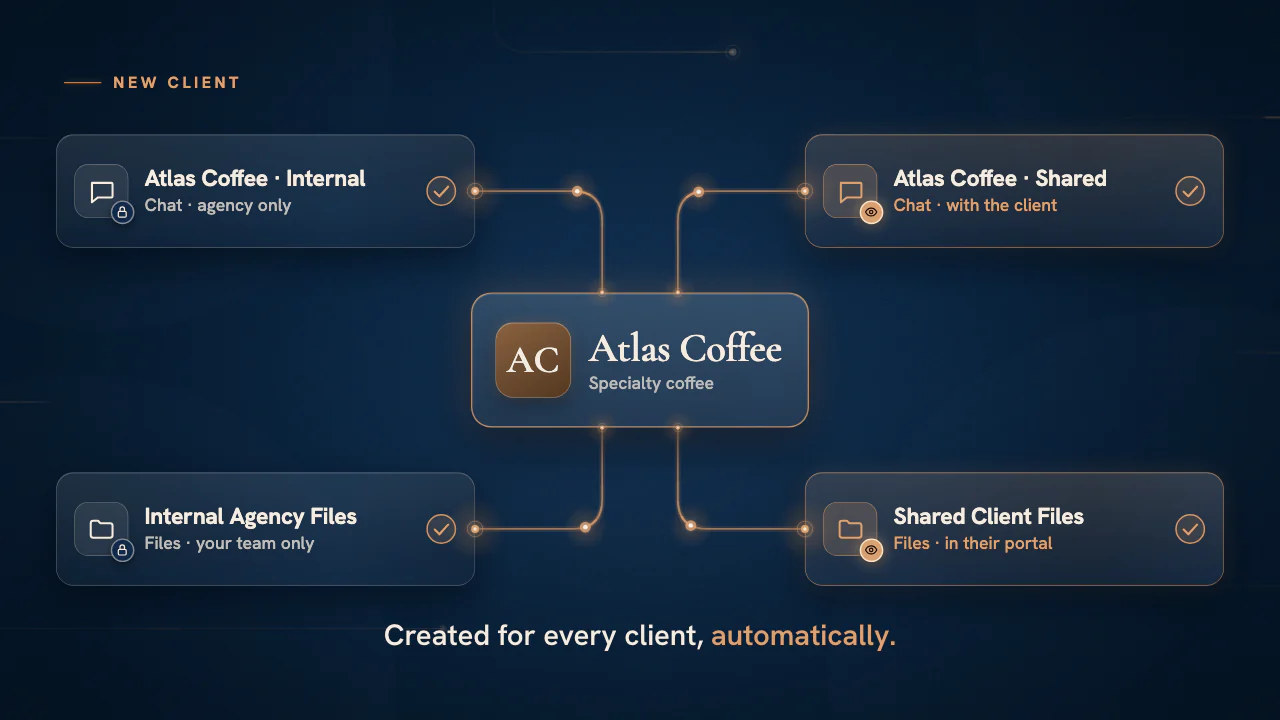
클라이언트마다 세 개의 드라이브, 미리 준비되어 있습니다
클라이언트를 고르면 파일 툴에는 그 계정의 드라이브만 표시되며, 기대하는 폴더가 이미 갖춰져 있습니다.
“My Personal Files”(내 개인 파일)
나만의 작업 공간
본인만 볼 수 있는 초안과 진행 중인 작업물을 둡니다. 모든 구성원에게 “General” 폴더가 기본으로 생깁니다.“Internal Agency Files”(내부 대행사 파일)
팀이 함께 쓰는 드라이브
클라이언트를 만들 때 “Marketing”, “Design”, “Development” 폴더가 함께 생성되며, “Design”에는 “Logos”, “Brand Guidelines”, “Important Creatives”가 들어 있습니다.“Shared Client Files”(공유 클라이언트 파일)
내부 작업과 분리해 둔 완성된 결과물과 승인된 자산입니다. 여기에도 같은 시작 폴더가 만들어집니다.
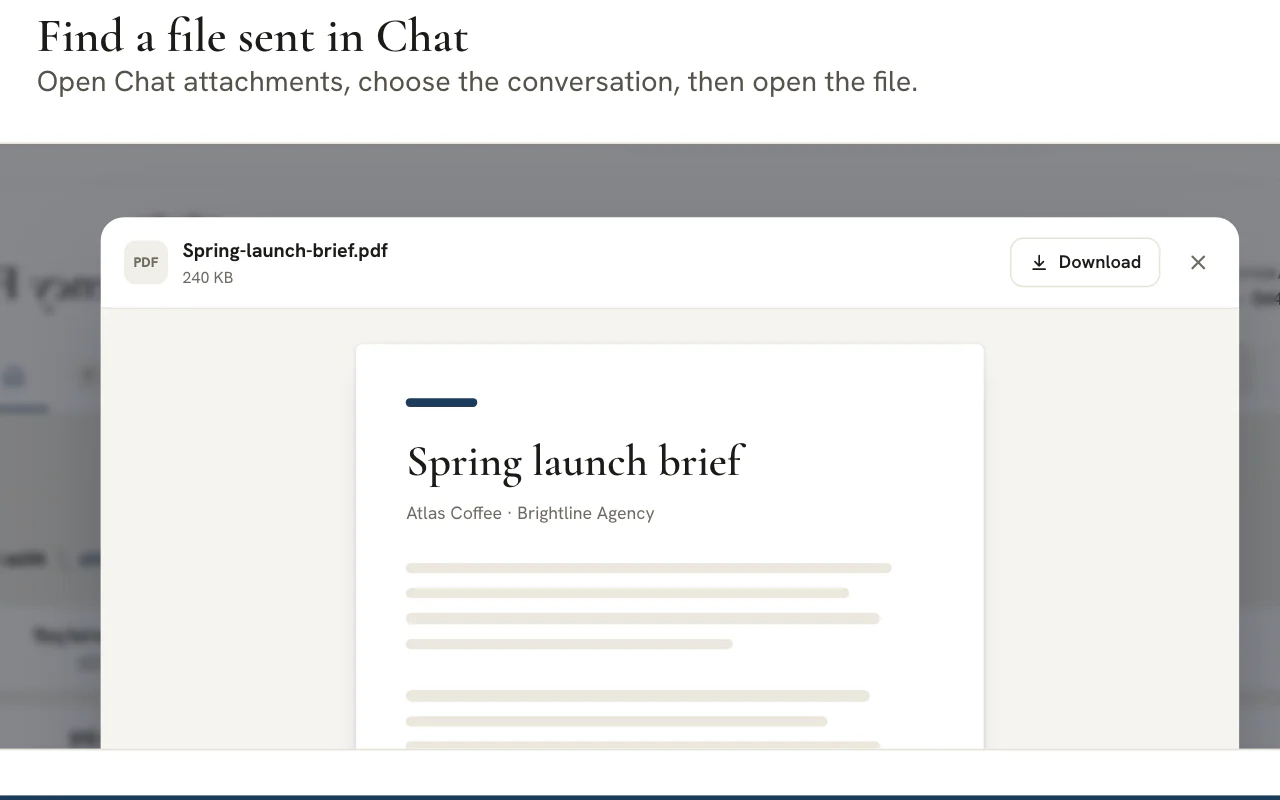
“Chat attachments”(채팅 첨부 파일)
클라이언트 채팅으로 오간 모든 파일
- 파일을 열어 바로 미리보기
- 누가 언제 추가하거나 옮겼는지 확인
- 같은 드로어에서 팀용 링크 복사
연결된 드라이브
클라이언트 드라이브 옆에 내 클라우드 드라이브
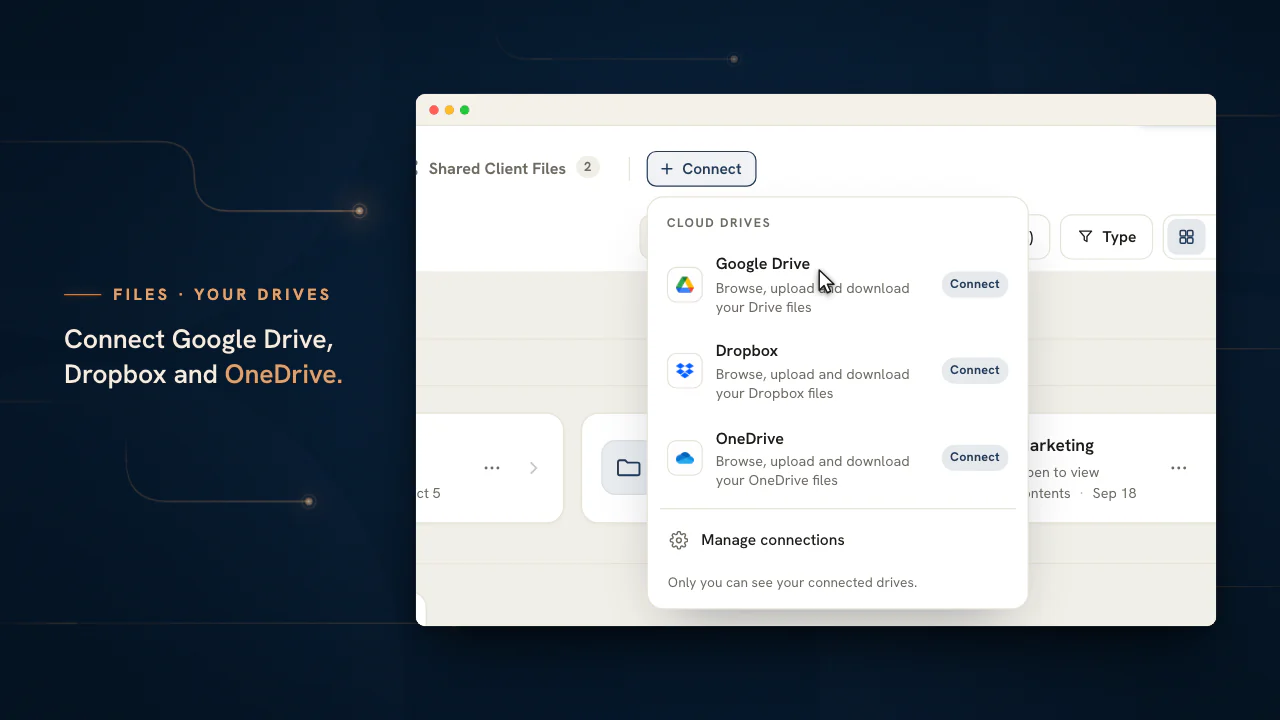
팀 멤버 프로필에서 제공업체마다 최대 다섯 개의 계정을 연결하세요. 각 계정은 파일의 탭으로 열리며 본인만 볼 수 있습니다.
클라우드 드라이브

Google Drive
내 파일, 공유 드라이브, 나와 공유된 파일을 검색, 미리보기, 업로드와 함께 열 수 있습니다.

Dropbox
내 Dropbox 폴더와 “Shared with me”(나와 공유됨)를 검색, 미리보기, 업로드와 함께 탐색합니다.

OneDrive
“My files”(내 파일)를 검색, 미리보기, 업로드, 압축 파일 다운로드와 함께 탐색합니다.
클라이언트 드라이브 옆에서
채팅
클라이언트 대화에서 보낸 파일은 읽기 전용 “Chat attachments” 폴더에 나열됩니다.
회의
회의 허브 레일에서는 안건 옆에 클라이언트의 공유 파일을 미리 볼 수 있습니다.
Microsoft Teams, Outlook, OneDrive는 Microsoft 그룹의 상표입니다.
클라이언트 쪽
클라이언트가 자기 포털에서 파일을 찾고 보냅니다
클라이언트의 “Shared Client Files” 드라이브에 있는 항목은 포털의 파일 페이지에 나타나며, 거기서 미리 보고 내려받고, 안내해 준 폴더에 업로드할 수 있습니다.
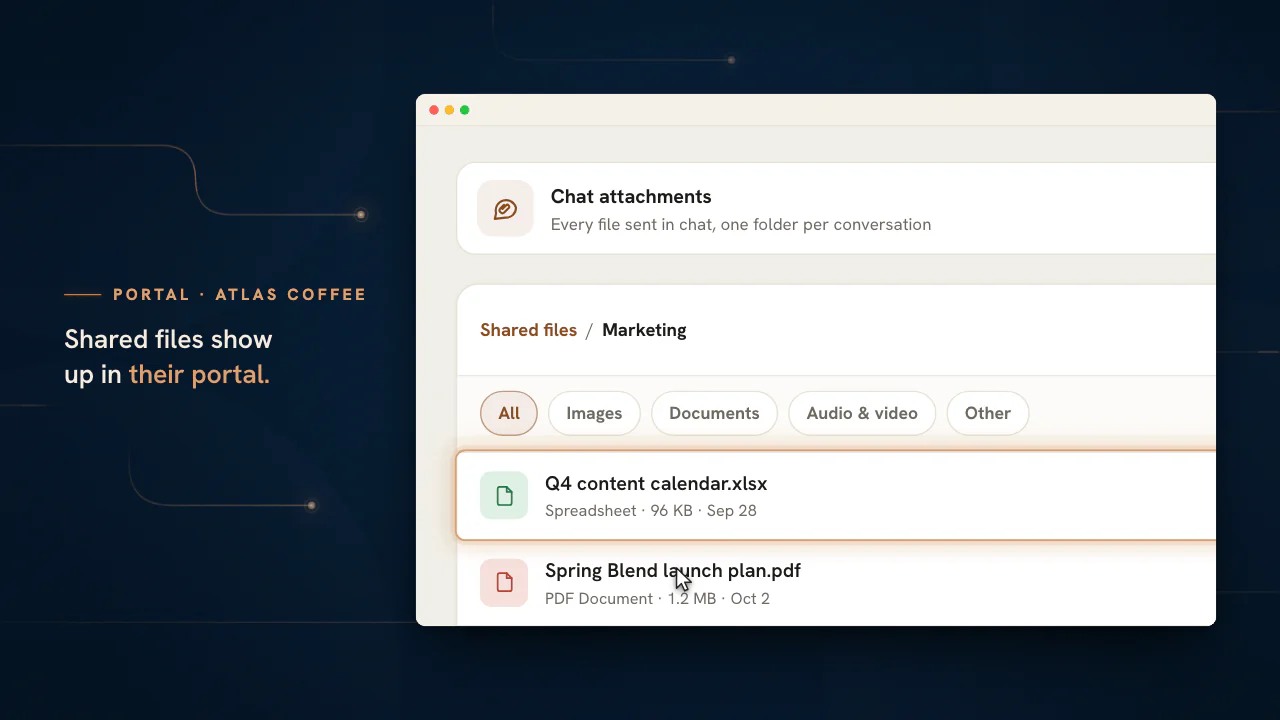
- “Send files”로 업로드하거나 끌어다 놓기
- 파일에서 바로 미리 보고, 세부 정보를 확인하고, 내려받기
- 열 수 있는 대화에 대한 읽기 전용 “Chat attachments” 보기
팀이 믿고 쓸 수 있는 클라이언트별 드라이브
워크스페이스에 클라이언트를 추가하면 드라이브가 나타나며, 폴더도 이미 갖춰져 있습니다.
요금제는 월 99달러부터 시작합니다.
이 페이지의 내용
클라이언트 파일 관리, 클라이언트마다 뚜렷한 세 개의 공간으로
개인, 내부, 공유: 뒤섞인 저장소는 없습니다
클라이언트를 전환하면 그 계정의 드라이브가 나타나며, 진행 중인 개인 작업 공간, 팀 전체가 쓰는 내부 공간, 클라이언트가 볼 수 있는 결과물을 위한 공유 공간으로 나뉩니다. 세 공간 구조 덕분에 초안이 실수 한 번으로 클라이언트에게 넘어가는 일이 없고, “이건 어디에 두지”를 고민할 필요도 없습니다. 내 Google Drive, Dropbox, OneDrive 계정은 세 공간 옆 탭으로 열려, 한 화면에 클라이언트의 드라이브와 내 드라이브가 함께 있습니다.
드라이브가 클라이언트별로 나뉘어 있으므로 파일이 계정을 넘나들며 섞이지 않습니다. 파일 툴은 전체 클라이언트 보기를 일부러 막아둡니다. 파일은 클라이언트별 드라이브이므로 의미 없는 통합 폴더를 지어내는 대신 클라이언트를 먼저 고르도록 안내하고, 그렇게 모든 계정의 문서를 각자의 자리에 확실히 붙잡아 둡니다.
폴더, 업로드, 진짜 파일 상세 화면
팀이 이미 정리하는 방식 그대로
중첩 폴더를 만들고 파일을 업로드하고 옮기고, 어떤 파일이든 열어 메타데이터와 활동을 담은 상세 드로어로 확인하세요. 순서는 안정적으로 유지되므로 오늘 올린 파일이 내일도 같은 자리에 있고, 새로고침할 때마다 뒤섞이지 않습니다. 팀이 공유 드라이브를 정말로 신뢰하는지 가르는 작은 신뢰성의 디테일입니다.
실시간 저장 용량 표시는 실제로 저장된 것, 즉 진짜 파일 수와 사용량을 보여줄 뿐 장식용 숫자가 아니므로 계정이 어디쯤 있는지 언제나 한눈에 알 수 있습니다.
브랜드 자산과 가이드라인, 쓰이는 자리에 그대로
로고와 브랜드북이 클라이언트 드라이브에 나타납니다
클라이언트의 브랜드 인테이크 중 업로드된 로고, 가이드라인 문서 같은 브랜드 자산은 그 클라이언트의 내부 디자인/브랜드 가이드라인 폴더에 자동으로 나타나므로, 계정을 위해 디자인하는 팀은 최신 로고를 여기저기 물어볼 필요 없이 언제나 원본 파일을 바로 손에 쥐게 됩니다.
브랜드를 수집하는 자리와 브랜드를 쓰는 자리가 이어지며, 이는 보통 가장 자주 끊어지는 인수인계입니다. 최신 브랜드 자료는 실제로 작업이 이뤄지는 자리에 있으며, 오래된 이메일 스레드에 묻혀 있지 않습니다.
무엇이 바뀌었는지 아는 활동 기록
누가 무엇을 추가하거나 옮겼는지, 언제
드라이브에서 일어나는 의미 있는 동작은 모두 기록되므로 폴더는 블랙박스가 아닙니다. 무엇이 추가되거나 옮겨졌는지 볼 수 있고, 계정의 파일이 어떻게 변화해 왔는지 감을 유지할 수 있습니다. 여러 사람이 여러 계정을 오가는 대행사에게 이 책임 추적성은 공유 드라이브가 조용히 혼란에 빠지지 않도록 지켜줍니다.
“여기서 무슨 일이 있었지”라는 질문에 한눈에 답합니다. 상세 드로어에 각 파일을 누가 추가하거나 옮겼는지가 날짜와 함께 나열됩니다.
워크스페이스 나머지와 연결된 파일
회의, 프로젝트, 채팅이 가리키는 바로 그 문서
클라이언트의 공유 파일은 회의 허브의 워크스페이스 레일에 나타나고, 채팅 메시지에서 참조할 수 있으며, 그 업무를 추적하는 프로젝트와 나란히 놓입니다. 파일은 워크플로를 벗어나 찾아가는 목적지가 아니라 워크플로의 일부가 됩니다.
이 연결이야말로 파일을 범용 클라우드 드라이브가 아니라 콘솔 안에 두는 진짜 이유입니다. 문서와 그것이 뒷받침하는 업무는 클릭 한 번 이상 떨어져 있지 않습니다.
파일을 어느 드라이브에 둘지 정하는 기준
클라이언트 파일 관리는 하나의 질문에서 출발합니다. 누가 이 파일을 열 수 있는지입니다. 클라이언트마다 드라이브가 세 개 있고, 그중 클라이언트에게 닿는 것은 하나뿐입니다.
| 위치 | 열 수 있는 사람 | 여기에 두는 것 | 클라이언트에게 전달 |
|---|---|---|---|
| “My Personal Files”(내 개인 파일) | 본인과 워크스페이스 관리자 | 초안과 진행 중인 작업물 | 아니요 |
| “Internal Agency Files”(내부 대행사 파일) | 해당 클라이언트에 접근 권한이 있는 팀원 | 작업 파일. “Marketing”, “Design”, “Development” 폴더가 미리 준비되어 있습니다 | 아니요 |
| “Shared Client Files”(공유 클라이언트 파일) | 같은 팀원과 클라이언트 포털 구성원 | 완성된 결과물과 승인된 자산 | 예. Scale과 Enterprise 요금제에서 제공 |
| “Chat attachments”(채팅 첨부 파일) | 파일이 올라온 대화를 열 수 있는 모든 사람 | 없음. 채팅으로 보낸 파일을 읽기 전용으로 보여 주는 보기입니다 | 클라이언트가 열 수 있는 대화의 파일만 |
드라이브를 고르기 전에 클라이언트부터 고릅니다. 파일 툴은 한 번에 한 클라이언트만 보여 주며, “전체 클라이언트”를 선택하면 합쳐진 드라이브가 아니라 모든 계정의 개요를 보여 주므로, 두 클라이언트의 문서가 섞일 수 있는 폴더는 존재하지 않습니다. 대행사 자체 계정에는 내부 드라이브만 있고 공유 드라이브는 없으므로, 클라이언트 결과물은 각 클라이언트의 드라이브에 보관하세요.
팁
업로드 메시지가 공개 대상을 알려 줍니다
파일이 “Shared Client Files”에 들어가면, 확인 메시지에 클라이언트가 포털에서 볼 수 있다는 안내가 나옵니다. 의도한 일이 아니라면 이 메시지가 곧바로 파일을 삭제하라는 신호입니다.
클라이언트를 잘못 고르는 실수를 막는 다섯 단계 업로드 루틴
파일이 뒤섞이는 실수의 대부분은 파일을 고르기도 전인 처음 십 초 안에 일어납니다. 이 루틴은 바로 그 부분의 속도만 늦춥니다.
클라이언트 이름 읽기
헤더에 계정 이름이 표시됩니다. 클라이언트가 달라도 폴더 모양이 비슷하므로, 드라이브를 열기 전에 이름을 확인합니다.
누가 파일을 열어야 하는지 묻기
클라이언트가 열어야 하면 “Shared Client Files”를, 팀만 열면 되면 “Internal Agency Files”를, 아직 초안 단계라면 개인 드라이브에 둡니다.
루트가 아니라 폴더에 업로드하기
폴더를 연 다음 “Upload”를 누르거나 파일을 끌어다 놓습니다. 전송되는 동안 진행 상황이 표시됩니다. 캠페인별 또는 월별로 폴더를 하나씩 만들어(“New folder”) 두면 파일이 많은 드라이브에서도 찾기 쉽습니다.
파일을 열어 확인하기
상세 드로어는 가능한 경우 저장된 파일을 미리 보여 주고 세부 정보를 나열하며, 활동 기록에는 누가 추가하거나 옮겼는지가 남습니다. 누군가에게 파일을 안내하기 전에 내용을 확인합니다.
의도한 방식으로 공유하기
“Share”는 로그인한 동료를 위한 팀 링크를 제공하고, “Shared Client Files”에 있는 파일에는 클라이언트를 위한 포털 링크도 제공합니다. 아직 내부 또는 개인 드라이브에 있는 파일은 “Share a copy to the client portal”로 복사해 보낼 수 있으며, 원본은 그대로 남습니다.
참고
링크가 파일을 공개하지는 않습니다
링크는 이미 그 파일에 접근 권한이 있는 사람에게만 열립니다. 로그인하지 않은 사람에게 링크를 보내도 파일이 전달되지 않으므로, 클라이언트가 받아야 할 파일은 먼저 “Shared Client Files”에 있어야 합니다.
초안에서 클라이언트 전달까지, 결과물이 거치는 과정
결과물은 초안, 검토, 승인을 거치며, 각 상태에는 파일 툴 안에 자연스러운 자리가 있습니다.
- 초안은 개인 드라이브에서 작성하고, 팀원이 이미 함께 작업 중이라면 내부 드라이브에서 작성합니다.
- 검토는 동료에게 팀 링크를 보내서 진행합니다. 팀 링크는 로그인한 워크스페이스 구성원에게만 파일을 열어 주고, 그 밖의 사람에게는 열리지 않습니다.
- 승인은 최종 버전의 이름을 정한 뒤 “Share a copy to the client portal”을 선택해 처리합니다. 클라이언트는 깔끔한 파일 하나를 받고, 작업 버전은 내부에 남습니다.
- 전달은 클라이언트와 공유하는 채팅 채널에 포털 링크를 올리거나, 클라이언트가 포털에서 직접 찾도록 두는 방식으로 합니다.
- 마무리는 내부 드라이브에서 대체된 초안을 치워, 다음 팀원이 최신 파일 하나만 보게 하는 것입니다.
같은 습관이 반대 방향에서도 효과적입니다. 클라이언트에게 포털의 “Send files”를 쓰도록 요청하면, 건네받는 파일이 한 사람만 찾을 수 있는 이메일 첨부 파일에 묻히지 않고 업로드 기록과 함께 “Shared Client Files”에 도착합니다.
담당자가 바뀌어도 유지되는 폴더 습관
새로 들어온 사람이 어디에 무엇이 있는지 짐작할 수 있을 때 드라이브는 계속 쓸모 있습니다. 아래 습관은 파일 툴이 이미 제공하는 기능을 활용합니다.
| 습관 | 중요한 이유 | 파일 툴이 제공하는 기능 |
|---|---|---|
| 파일 이름에 프로젝트와 버전 넣기 | 업로드한 파일은 각각 하나의 파일이므로 이름이 버전을 담습니다 | “Duplicate”는 이름에 (copy)가 붙은 사본을 만들며, 이름은 바꿀 수 있습니다 |
| 완성된 작업은 공유 드라이브에, 초안은 다른 곳에 두기 | 공유 드라이브의 모든 것은 클라이언트에게 보입니다 | 공유 드라이브에 업로드할 때마다 공개 대상을 알려 주는 확인 메시지 |
| 새 폴더를 만들기 전에 기본 폴더부터 쓰기 | 그러면 로고나 캠페인 브리프가 어디에 있는지 모두가 알게 됩니다 | 모든 클라이언트에 “Marketing”, “Design”(“Logos”, “Brand Guidelines”, “Important Creatives”), “Development” 폴더 제공 |
| 드라이브 안에서는 이동하고 드라이브 사이에서는 복사하기 | 클라이언트에게 파일을 넘겨도 작업용 사본이 사라지면 안 됩니다 | “Move to”는 한 드라이브 안에서만 동작하고, “Share a copy”는 원본을 그대로 둡니다 |
클라이언트 인테이크 중에 업로드한 브랜드 파일은 내부 “Design” 폴더에 나타나며 서브계정 아래 클라이언트 프로필에서 관리하므로, 이동하거나 삭제하는 것도 그곳에서 합니다. 브리프나 프로세스 페이지처럼 짧은 글은 대개 문서에 두는 편이 맞습니다. 문서는 업무나 메시지에서 링크할 수 있고, 파일 툴은 완성된 결과물을 두는 용도로 쓰는 것이 가장 좋습니다.
파일에서 Google Drive, Dropbox, OneDrive로 작업하기
연결된 계정은 세 가지 클라이언트 드라이브 옆 탭 줄에 놓이며, 각자의 규칙을 따릅니다.
| 제공업체 | 열 수 있는 위치 | 멤버당 계정 수 |
|---|---|---|
| Google Drive | My Drive, Shared with me, Shared drives, Recent, Starred | 최대 다섯 개 |
| Dropbox | Dropbox와 Shared with me | 최대 다섯 개 |
| OneDrive | My files | 최대 다섯 개 |
연결된 계정은 각각 하나의 탭이며, 제공업체와 계정 주소가 표시됩니다. 탭 안에서는 검색, 정렬, 그리드와 리스트 전환, 상세 드로어 열기, 이미지·PDF·오디오·비디오 미리보기, 파일이나 폴더 업로드, 폴더 만들기, 파일이나 폴더를 압축 파일로 다운로드할 수 있습니다. 내용은 폴더를 열 때 제공업체에서 가져와 본인에게만 표시되며 콘솔에 복사되지 않습니다. 관리자는 연결을 해제할 수 있지만 열어 볼 수는 없습니다.
파일 툴이 받아들이는 것, 거부하는 것, 미리 보여 주는 것
제한은 많지 않으며, 제한에 걸리는 순간에 바로 안내됩니다.
| 상황 | 파일 툴의 동작 |
|---|---|
| 50MB보다 큰 파일 | 업로드가 시작되기 전에 거부되며 한도가 함께 안내됩니다 |
| 빈 파일 | 거부됩니다 |
| 프로그램, 스크립트, 웹 페이지, 설치 파일, 디스크 이미지, 바로가기 파일 | 드라이브에 저장되지 않는 형식이므로 거부됩니다 |
| 인라인 미리보기가 없는 형식 | 미리보기 대신 “Download”를 제공합니다 |
| 삭제한 파일 | 파일 이름을 밝힌 확인 절차를 거쳐 영구적으로 삭제됩니다 |
| 삭제한 폴더 | 확인 절차를 거쳐 폴더 안의 모든 항목과 함께 삭제되며, 확인 메시지에도 그렇게 안내됩니다 |
파일을 찾으려면 이름으로 검색하고, 형식(이미지, 문서, 스프레드시트, 프레젠테이션, 오디오와 동영상, 압축 파일, 기타)으로 좁히고, 이름·최종 수정일·크기·파일 형식 순으로 정렬하며, 그리드와 목록 보기를 전환합니다. 헤더에는 보고 있는 클라이언트의 파일 수와 저장 용량이 계속 집계되어 표시됩니다.
클라이언트가 파일을 받고 다시 보내는 방법
포털에는 클라이언트에게 공유 드라이브 하나만 보이며, 대행사 팀이 자체 파일을 어떻게 정리하는지는 전혀 보이지 않습니다.
클라이언트가 할 수 있는 일
클라이언트는 포털의 “파일” 메뉴를 열어 “Shared Client Files”에 있는 항목을 봅니다. 미리 보고 내려받을 수 있고, “Send files”로 또는 끌어다 놓아 자신의 파일을 업로드하며, 폴더를 만들고 자신이 추가한 항목의 이름을 바꿀 수 있습니다. 클라이언트 관리자는 자신이 업로드한 파일을 삭제할 수 있습니다.
클라이언트에게 보이지 않는 것
개인 드라이브와 “Internal Agency Files”는 포털에 나타나지 않습니다. 채팅 파일은 클라이언트가 열 수 있는 대화의 것만, 대행사 팀이 쓰는 것과 같은 읽기 전용 “Chat attachments” 보기에 표시되므로, 대행사 전용 채팅 채널로 보낸 파일은 팀 안에만 남습니다.
클라이언트 파일이 나타나는 다른 곳
회의의 “Meeting Hub” 사이드 레일에는 클라이언트의 공유 파일이 미리 표시되고, 아직 공유된 파일이 없으면 내부 파일이 표시되므로, 논의 중인 문서가 안건에서 클릭 한 번 거리에 있습니다.
자주 묻는 질문
클라이언트가 대행사의 내부 파일을 볼 수 있나요?
볼 수 없습니다. 클라이언트의 포털에는 “Shared Client Files” 드라이브만 표시되며 대행사 쪽의 다른 것은 나타나지 않습니다. 개인 파일과 “Internal Agency Files” 드라이브는 팀 안에만 남습니다. 이 드라이브에 있는 파일을 클라이언트에게 주려면 “Share a copy to the client portal”을 사용하며, 원본은 그 자리에 그대로 있습니다.
파일 크기는 최대 얼마까지 가능하고, 어떤 파일을 거부하나요?
파일은 최대 50MB까지 올릴 수 있습니다. 파일 툴은 빈 파일과, 프로그램처럼 실행되거나 열리는 형식인 실행 파일, 스크립트, 웹 페이지, 설치 파일, 디스크 이미지, 바로가기 파일을 거부합니다. 검사는 업로드가 시작되기 전에 이루어지며, 메시지에 파일 이름과 이유가 표시됩니다.
문서의 이전 버전도 보관되나요?
업로드한 파일은 각각 하나의 파일이므로 이름에 버전을 넣고, 파일을 교체하기 전에는 “Duplicate”로 사본을 남겨 두세요. 상세 드로어에는 누가 언제 파일을 추가하거나 옮겼는지가 기록되며, 삭제할 때는 먼저 확인을 요청합니다.
“Share” 버튼은 정확히 무엇을 공유하나요?
팀 링크는 로그인한 워크스페이스 구성원에게 파일이나 폴더를 열어 주고, 포털 링크는 “Shared Client Files” 항목을 클라이언트 자체 구성원과 관리자에게 열어 줍니다. 링크는 이미 접근 권한이 있는 사람에게만 열립니다. 이 대화상자의 어떤 기능도 공개 웹 주소를 만들지 않습니다.
채팅으로 받은 파일은 어떻게 찾나요?
해당 클라이언트의 “Internal Agency Files” 드라이브를 열고 “Chat attachments”를 선택합니다. 열 수 있는 대화에서 보낸 파일이 대화마다 폴더 하나씩 나열되며, 읽기 전용입니다. 다이렉트 메시지의 파일은 대화에 참여한 사람들에게만 남으므로 그 사람들에게만 표시됩니다.
클라이언트가 파일을 업로드해 보낼 수도 있나요?
가능합니다. 클라이언트는 포털에서 “Send files”를 사용하거나 공유 드라이브의 폴더로 파일을 끌어다 놓으며, 폴더를 만들고 자신이 올린 항목의 이름을 바꿀 수 있습니다. 파일은 “Shared Client Files”에 도착하고 대행사 팀이 거기서 확인합니다. 포털 이용과 그에 따른 클라이언트 업로드는 Scale 요금제부터 가능합니다.
한 드라이브의 파일을 다른 드라이브로 옮길 수 있나요?
“Move to”는 하나의 드라이브 안에서만 동작합니다. 파일을 클라이언트에게 보여 주려면 “Share a copy to the client portal”을 사용합니다. 이 기능은 파일을 “Shared Client Files”로 복사하고 원본은 그 자리에 둡니다. 그래서 결과물을 넘겨도 작업용 사본이 사라지는 일은 없습니다.
파일에서 내 Google Drive, Dropbox, OneDrive를 사용할 수 있나요?
네. 파일의 “Connect” 버튼이나 팀 멤버 프로필의 Connect 탭을 사용해 제공업체마다 최대 다섯 개의 계정을 추가하세요. 각 계정은 클라이언트 드라이브 옆 탭으로 열리며, 탐색, 검색, 미리보기, 업로드, 폴더 만들기, 다운로드를 할 수 있습니다. 연결된 드라이브는 본인만 볼 수 있고, 콘솔은 그 안의 내용을 복사해 보관하지 않습니다.