메뉴

라이브러리 · 랜딩페이지

클라이언트 랜딩페이지를 대행사 안에서 제작

랜딩페이지 제작 툴, 32가지 드래그 앤 드롭 섹션과 레이아웃 변형, 실제 이미지 업로드, 연결된 폼, SEO와 전환 추적, 재사용 가능한 저장 섹션까지 갖췄습니다. 아래에서 작동하는 모습을 보거나, 워크스페이스를 직접 만들어 보세요.

이미 워크스페이스가 있으신가요? 로그인하기

  • 월 99달러부터 시작하는 요금제
  • 멀티 클라이언트 대행사를 위한 설계
  • 콘솔 전체에 자사 브랜드 적용
AI Marketing Dashboard 콘솔의 랜딩페이지 라이브러리: 클라이언트의 발행된 홈페이지, 초안 상태 랜딩페이지, 예약 페이지가 각각 경로, 섹션 수, 발행 상태, 조회수, 방문자 수, 전환율과 함께 표시됩니다

라이브러리 · 랜딩페이지

랜딩페이지 제작 툴, 마케팅 대행사가 클라이언트 페이지를 사내에서 만듭니다

모든 캠페인에는 도착할 페이지가 필요하지만, 페이지 하나를 만들 때마다 개발 티켓을 올리거나 클라이언트마다 별도 페이지 빌더를 구독할 필요는 없어야 합니다. 랜딩페이지 제작 툴, AI Marketing Dashboard의 사이트 빌더는 32가지 드래그 앤 드롭 섹션 유형과 레이아웃 변형, 실제 이미지 업로드, 폼 도구와 연결되는 폼, 그리고 유료 캠페인에 필요한 SEO와 추적까지 갖췄습니다. 클라이언트별로 제작하고 여러 클라이언트에 걸쳐 재사용할 수 있습니다.

페이지 빌더

빈 캔버스에서 라이브 페이지까지

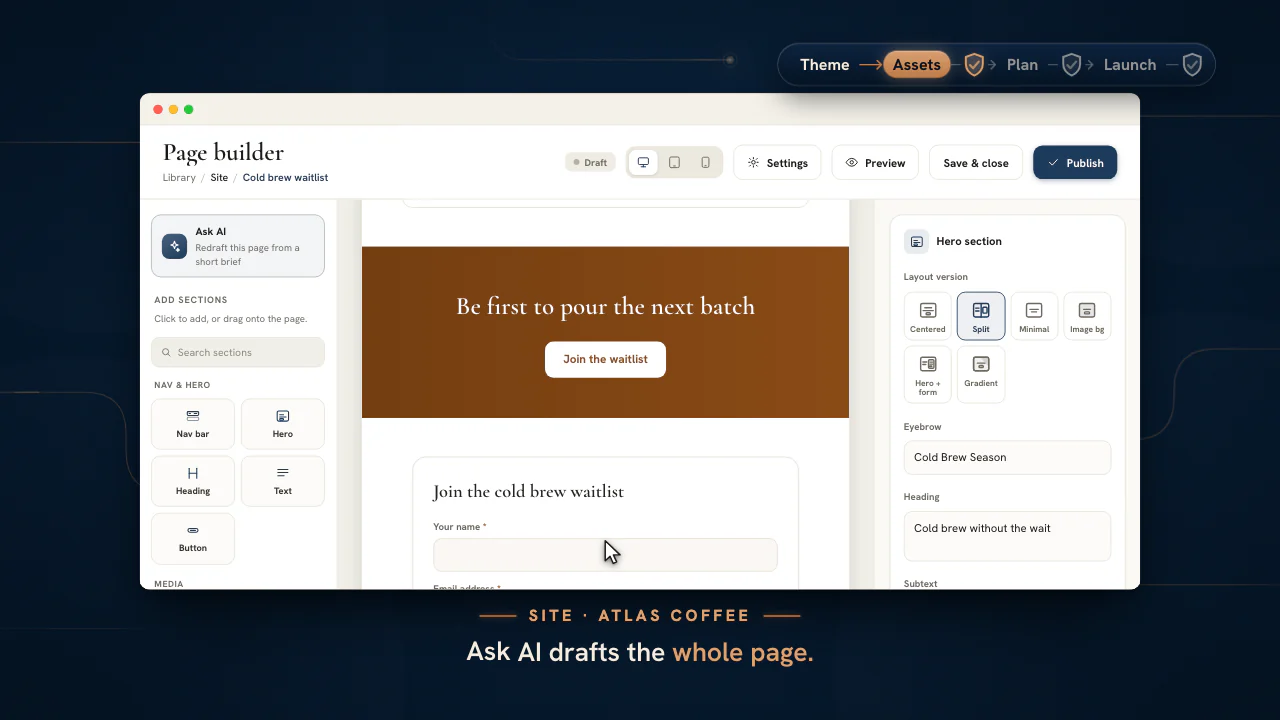
Ask AI가 페이지 초안을 쓰면, 어느 섹션이든 직접 수정하고 휴대폰·태블릿·데스크톱 너비로 확인한 뒤, 스냅숏을 라이브 주소에 게시합니다. 초안은 다음 수정을 위해 그대로 열려 있습니다.

초안으로 페이지를 만든 뒤, 빌더에서 어느 섹션이든 수정하고 게시합니다.
  • 32

    섹션 유형, 대부분 레이아웃 변형 포함

  • 3

    미리보기 너비: 휴대폰, 태블릿, 데스크톱

  • 1

    게시할 때마다 고정되는 스냅숏, 이후 수정을 위해 초안은 그대로 보관

Site Ask AI

클라이언트 브랜드에 맞춘 첫 초안

Ask AI는 문구를 씁니다. 페이지는 콘솔이 구성하고 클라이언트의 로고, 색상, 글꼴을 입힙니다. 결과물은 마무리할 초안이며, 저절로 공개되는 페이지가 아닙니다.

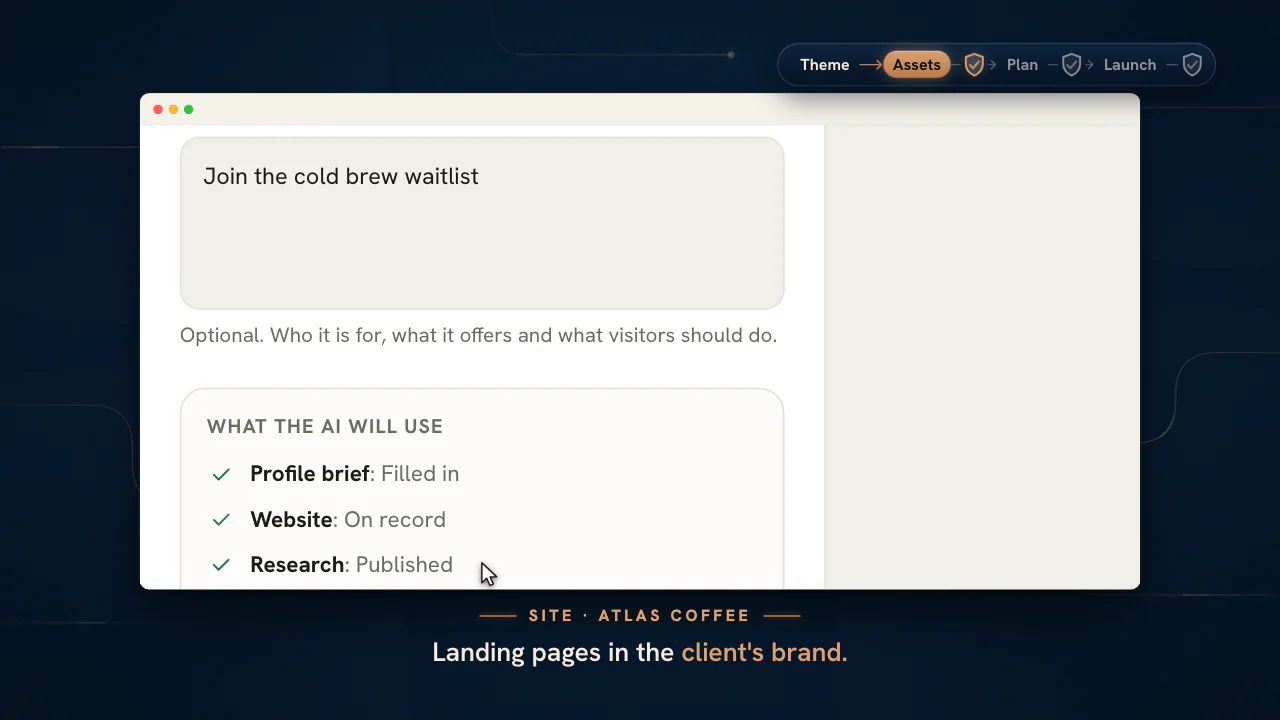
페이지를 한 줄로 설명하고, AI가 클라이언트의 프로필과 브랜드에서 가져다 쓸 내용을 확인한 뒤, 초안을 생성합니다.
  1. 브리프 작성

    리드 확보, 무료 상담, 웨비나 같은 페이지 유형을 고르고, 설명을 추가한 뒤 길이를 선택합니다.
    Agency 요금제 이상
  2. 브랜드 확인

    “Brand” 카드에 페이지에 입혀질 로고, 색상, 글꼴이 나열되며, 클라이언트의 브랜드 파일과 리서치에서 읽어 옵니다.
  3. 생성과 미리보기

    저장되기 전에 데스크톱, 태블릿, 휴대폰 너비로 초안을 살펴봅니다.
  4. 초안 만들기

    “Create page”는 공유되지 않은 초안을 저장하며, 다른 페이지와 똑같이 편집할 수 있습니다. 직접 하기 전까지는 아무것도 발행되거나 공유되지 않습니다.

게시

클라이언트 고유의 주소와 애널리틱스

페이지는 공용 주소 또는 클라이언트의 인증된 도메인으로 나가며, 클라이언트가 이미 쓰는 추적 ID가 함께 실립니다.

클라이언트 자체 도메인에서 제공

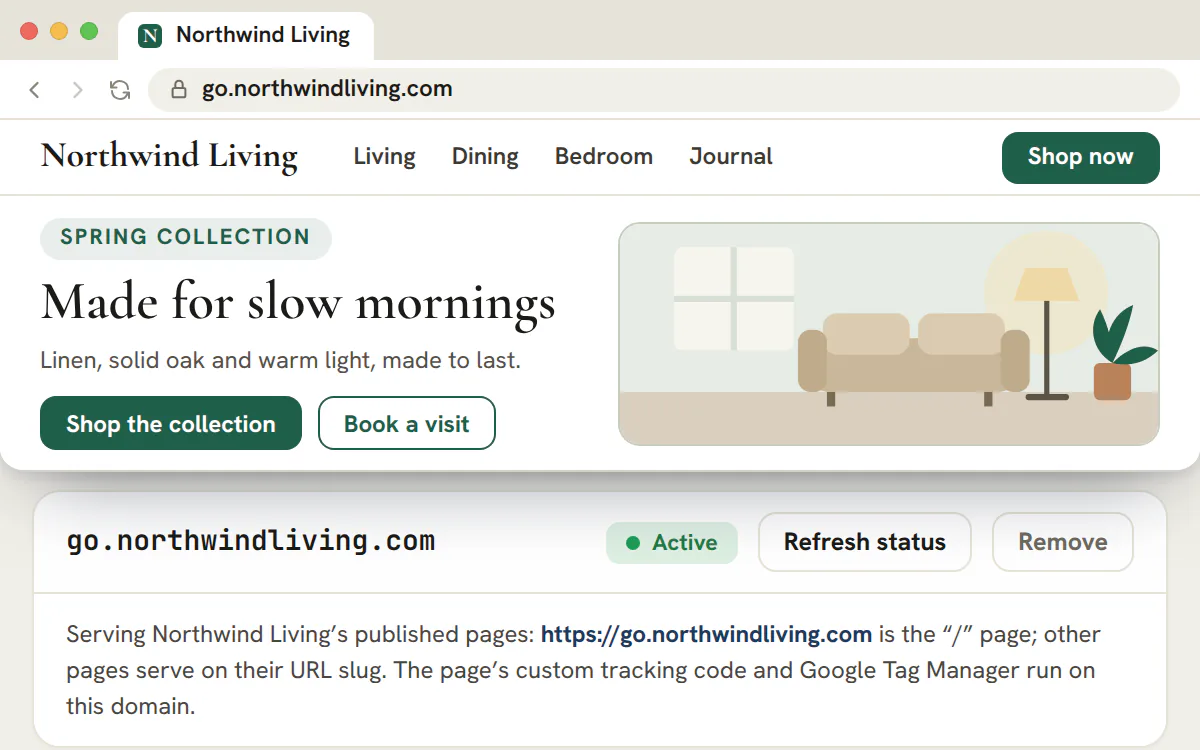
클라이언트의 “데이터 설정”에서 도메인을 추가하고 콘솔에 표시된 DNS 레코드를 복사해 등록하면, 인증이 끝난 뒤부터 클라이언트의 페이지가 그 도메인에서 제공됩니다.
  • 도메인 하나는 한 클라이언트에 속하며 그 클라이언트의 페이지만 제공
  • 루트 주소에서 응답할 페이지 선택
  • 커스텀 head 코드와 Tag Manager는 인증된 도메인에서만 실행
커스텀 도메인은 Scale과 Enterprise 요금제에서 제공
클라이언트의 도메인이 인증되면 랜딩페이지가 그 도메인에서 게시됩니다.

게시된 모든 페이지의 추적

  • 애널리틱스 4

    클라이언트의 측정 ID를 추가하면 게시된 모든 페이지가 클라이언트 자신의 속성으로 데이터를 보냅니다.

  • Google Tag Manager

    인증된 커스텀 도메인에서 컨테이너와 맞춤 head·body 코드를 사용합니다.

  • Google Ads

    전환 태그와 라벨을 지정하면 리드마다 전환이 전송됩니다.

  • Meta Pixel

    클라이언트의 Pixel이 게시된 모든 링크에서 로드됩니다.

  • LinkedIn Insight Tag

    파트너 ID와, 리드마다 전환을 전송하는 전환 ID.

  • TikTok, Snap, X, Reddit, Pinterest

    추가한 ID마다 해당 플랫폼의 태그만 로드됩니다.

클라이언트 승인

클라이언트가 포털에서 페이지를 승인합니다

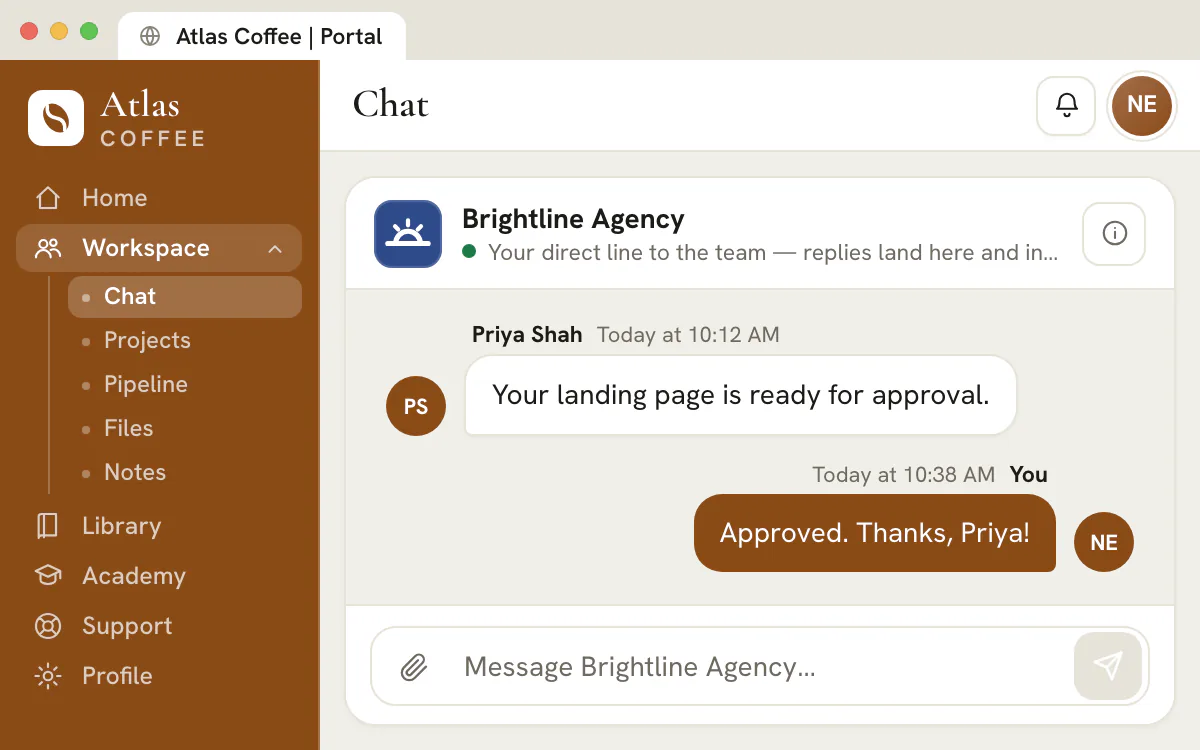
완성된 페이지를 공유하고 클라이언트의 검토를 요청합니다. 페이지는 클라이언트 브랜드의 포털에서 열리고, 클라이언트 관리자가 승인하거나 수정을 요청합니다.
  • 클라이언트에게는 공유한 그대로의 페이지만 보이고, 내부 코멘트는 보이지 않습니다
  • 클라이언트 관리자가 승인하며, 한 시간 안에는 승인을 되돌릴 수 있습니다
  • 수정 요청은 수정 요청으로 기록되며 승인으로 기록되는 일은 없습니다
Scale과 Enterprise 요금제의 클라이언트 포털
Atlas Coffee 고유의 브랜드를 입힌 포털에서 클라이언트 관리자가 검토를 기다리는 랜딩페이지를 열어 승인한 뒤, 공유 채널에서 Brightline 팀에 답장합니다.

콘솔에서 클라이언트 랜딩페이지 출시하기

Ask AI로 초안을 쓰고, 빌더에서 마무리하고, 스냅샷으로 발행하며, Scale 요금제에서는 클라이언트 자체 도메인까지 연결합니다.

사이트 빌더는 Agency 요금제에 포함되며, 월 299달러부터 시작합니다.

이 페이지의 내용

랜딩페이지 제작 툴, 32가지 섹션 유형을 갖춘 드래그 앤 드롭 빌더

히어로, 기능, 요금, 후기, FAQ, 푸터까지

내비게이션, 히어로, 기능, 단계, 통계, 요금, 팀, 후기, FAQ, CTA, 뉴스레터, 카운트다운, 갤러리, 푸터 등 32가지 섹션 유형을 캔버스에 끌어다 놓고 드래그 핸들이나 키보드로 순서를 바꿔 페이지를 구성합니다. 거의 모든 섹션에 레이아웃 변형이 있어 히어로는 중앙 정렬·분할·미니멀·배경 이미지형으로, 푸터는 컬럼형·심플형·중앙 정렬형으로 바뀌므로 모든 페이지가 같은 템플릿처럼 보이지 않습니다.

고정된 스톡 레이아웃 모음이 아니라 진짜 빌더입니다. 각 페이지의 구조는 섹션 단위로 직접, 클라이언트의 브랜드에 맞게 설계합니다.

버튼까지 내려가는 요소 단위 스타일

여백, 배경, 모서리, 버튼 스타일을 직접 제어

모든 섹션에 여백(컴팩트·기본·넉넉함) 옵션이 있고, 대부분은 배경을, 이미지는 모서리 스타일을 노출합니다. 버튼은 모서리·크기·전체 너비·색상 재정의를 포함한 자체 스타일 그룹에 링크와 클릭 추적 이벤트까지 가집니다. 코드로 내려가지 않고도 클라이언트 브랜드에 맞출 만큼 디자인 컨트롤이 세밀합니다.

스타일이 섹션 자체에 있으므로 페이지가 커져도 일관되고 브랜드에 맞게 유지되며, 서로 어긋나는 임시 오버라이드가 쌓이지 않습니다.

실제 리드를 모으는 이미지 업로드와 폼

실제 이미지를 올리고 작동하는 폼을 배치

히어로, 갤러리, 미디어 섹션, 로고에 실제 이미지를 업로드하면 비율이 유지된 채 페이지에 바로 삽입되어 캔버스에 회색 박스가 아니라 실제 디자인이 보입니다. 폼 섹션은 폼 도구의 실제 폼을 연결해 필드를 그대로 렌더링하므로, 페이지의 CTA는 장식이 아니라 실제로 작동하는 리드 수집 창구가 됩니다.

여기서 만든 랜딩페이지는 이미지도 실제고, 폼도 콘솔 다른 곳에서 관리하는 것과 그대로 연결된 완전히 기능하는 페이지입니다.

모든 페이지에 내장된 SEO와 전환 추적

메타 태그, GA4, Google Ads, Meta 픽셀 등

페이지 설정 대화상자에서 페이지가 검색되고 공유되는 방식을 결정하는 SEO(제목, 설명, 캐노니컬, 소셜 이미지, noindex 옵션)를 관리하고, 유료 캠페인에 필요한 애널리틱스도 함께 다룹니다. GA4, Microsoft Clarity, Google Ads 전환 ID·라벨, Meta 픽셀, 그 밖의 주요 광고 플랫폼 태그가 여기에 해당합니다. 추적 스니펫은 이 ID들로부터 자동 생성되며, Google Tag Manager와 커스텀 head·body 코드는 인증을 마친 클라이언트 자체 도메인에서 실행됩니다.

유료 트래픽을 운영하는 대행사에게는 이 내장 측정 기능이 예쁜 페이지와 실제로 최적화할 수 있는 페이지의 차이를 만듭니다. 페이지가 게시되는 순간부터 전환을 추적할 수 있습니다.

효과가 검증된 섹션을 저장하고 어디서든 재사용

범용 블록 라이브러리와 클라이언트 간 복제

어떤 섹션이든 범용 라이브러리에 저장해 다른 클라이언트의 페이지에 끌어다 놓거나, 페이지 전체를 다른 클라이언트로 복제해 출발점으로 삼을 수 있습니다. 한 클라이언트에서 전환율이 높았던 히어로가 매번 처음부터 다시 만드는 대신 재사용 가능한 블록이 됩니다.

이런 재사용이야말로 대행사의 페이지 제작 속도가 쌓이는 지점입니다. 가장 잘 만든 결과물이 기본 출발점이 되어, 새 페이지마다 빈 캔버스보다 앞서서 시작합니다.

테마별로 정리하고, 기기별로 확인한 뒤 발행

초안, 모바일 점검, 발행까지 한 곳에서

페이지는 클라이언트와 캠페인 테마별로 정리되며, 모바일·태블릿·데스크톱 너비로 미리 보고, 준비되면 초안과 발행 상태를 전환합니다. 제작·미리보기·발행이라는 전체 흐름이 이 페이지를 구성하는 카피, 소재, 폼 바로 옆 한곳에 있습니다.

클라이언트를 전환하면 그 계정의 페이지가 보입니다. 빌더가 클라이언트별 작업 공간이므로 여러 클라이언트의 랜딩페이지 목록도 나머지 마케팅 자료만큼 정돈된 상태를 유지합니다.

클라이언트 브리프에서 발행까지, 여섯 단계

랜딩페이지 제작 툴에서 템플릿이나 Ask AI 초안으로 시작해 클라이언트의 실제 콘텐츠를 채우고, 리드 폼을 연결하고, 화면 너비 세 가지를 확인하고, 발행 전 체크리스트를 정리한 뒤 발행합니다.

  1. 시작점 고르기

    “New page”(새 페이지) 메뉴에서 빈 랜딩페이지, 템플릿, 예약 페이지, Ask AI 중에서 고를 수 있습니다. 익숙한 캠페인 유형에는 템플릿이, 브리프와 브랜드 파일이 이미 워크스페이스에 있다면 Ask AI가, 특이한 레이아웃에는 빈 페이지가 알맞습니다.

  2. 샘플 문구 모두 바꾸기

    새 페이지에는 샘플 문구가 들어 있습니다. 각 섹션의 패널에 클라이언트의 실제 문구, 가격, 연락처를 넣습니다. 샘플 고객 후기, 팀원 소개, 연락처는 바꾸기 전까지 그대로 보이며, 체크리스트가 이를 필수 수정 항목으로 나열합니다.

  3. 리드 폼 연결하기

    폼 섹션, 폼이 들어간 히어로, 뉴스레터 박스, 팝업은 각각 온라인 폼 빌더의 폼을 연결할 수 있습니다. 예약 섹션에는 발행된 예약 페이지가 삽입됩니다. 페이지를 발행하면 그 페이지의 폼도 함께 발행되며, 이때 경고가 표시됩니다.

  4. 화면 너비 세 가지 확인하기

    캔버스를 데스크톱, 태블릿, 휴대폰 보기로 번갈아 전환해 본 다음, “Preview”(미리보기)를 열어 편집 프레임 없이 페이지를 확인합니다.

  5. 발행 전 체크리스트 정리하기

    “Settings”(설정)의 “General”에서 수정할 항목을 보여 줍니다. 통과하지 못한 항목이 먼저, 필수 항목이 권장 항목보다 앞에 오고 팁은 맨 뒤에 나옵니다. 체크리스트는 조언만 할 뿐 발행을 막지 않으므로, 무엇을 뒤로 미룰지는 발행하는 사람이 결정합니다.

  6. 발행한 뒤 공유하기

    발행하면 공개 주소에 스냅샷이 고정됩니다. 이후 수정은 “Republish changes”(변경 사항 다시 발행)를 선택하기 전까지 초안에 머뭅니다. 페이지를 클라이언트 포털에 올리는 일은 별도의 스위치이며, 내부 검토가 끝나야 켤 수 있습니다.

팁

이미 전환이 나오는 페이지 재사용

“Duplicate page”(페이지 복제)는 같은 클라이언트 안에서 페이지를 복사합니다. “Duplicate to another client”(다른 클라이언트로 복제)는 페이지를 다른 계정으로 복사하며, 공유되지 않은 초안으로 만들어지고, 카운터는 초기화되며, 대상 클라이언트의 테마가 적용되고 페이지 색상은 지정되지 않습니다. 추적 ID는 복사본에도 그대로 따라가므로 발행 전에 바꿔야 합니다.

여덟 가지 시작 템플릿, 고르는 기준

각 템플릿은 방문자의 다음 행동 하나를 중심으로 짜인 완성형 페이지이므로, 템플릿을 고르는 일은 곧 방문자가 무엇을 하게 할지 정하는 일입니다.

시작 템플릿별 적합한 용도와 구성되는 흐름
템플릿적합한 용도구성되는 흐름
“Lead generation”(리드 확보)광고에서 유입되는 견적 요청과 가입히어로에 폼을 두고 그 아래에 신뢰 요소를 배치하며, 모든 버튼이 폼으로 되돌아옵니다.
“Book a call”(통화 예약)상담, 데모, 사전 탐색 통화기대 결과, 통화 진행 방식, 이어서 예약 캘린더가 나옵니다.
“Webinar or event”(웨비나·이벤트)라이브 세션, 워크숍, 출시 행사배너와 카운트다운이 참가 등록 전에 긴박감을 만듭니다.
“Product launch”(제품 출시)소프트웨어, 앱, 신규 출시 제품로고, 비교표, 월간·연간 요금 전환 스위치가 나오고 이어서 가입으로 연결됩니다.
“Local service”(지역 서비스)시공·수리업체, 병의원, 미용실, 홈서비스사진 히어로, 서비스 소개, 리뷰, 견적 폼, 지도가 나오고 휴대폰에서는 화면에 고정되는 견적 버튼이 붙습니다.
“Promo or sale”(프로모션·세일)시즌 세일, 기간 한정 혜택카운트다운이 붙은 혜택 안내, 요금제 카드, 짧은 폼에 더해 페이지를 떠나려 할 때 뜨는 팝업이 들어갑니다.
“Lead magnet”(리드 마그넷)가이드, 체크리스트, 템플릿가입 폼이 맨 앞에 오고 이어서 자료의 구성이 나오며, 페이지를 떠날 때 슬라이드인 창이 나타납니다.
“Agency services”(대행사 서비스)대행사, 컨설턴트, 전문 서비스분할형 히어로, 서비스와 진행 과정, 팀 소개가 나오고 마지막에 문의 폼이 놓입니다.

템플릿의 모든 CTA는 같은 페이지의 섹션으로 스크롤됩니다. 폼, 예약 페이지, 카운트다운 날짜는 모두 클라이언트마다 다르므로 어떤 CTA도 이를 미리 연결해 두지 않으며, 발행 전 체크리스트가 항목마다 연결을 요청합니다.

방문자보다 먼저 문제를 잡아내는 발행 전 체크리스트

체크리스트는 발행된 페이지가 실제로 표시될 모습 그대로 페이지를 읽고, 깨지거나 미완성처럼 보이거나 리드를 놓치게 만들 부분을 짚어 줍니다.

체크리스트가 요구하는 필수 수정 항목과, 고치지 않았을 때 방문자가 마주하는 화면
편집 중인 페이지발행된 페이지해결 방법
연결된 폼이 없거나 삭제된 폼을 쓰는 폼 섹션섹션이 표시되지 않습니다폼을 연결하거나 섹션을 삭제합니다.
폼이 연결되지 않은 폼 히어로 또는 뉴스레터 박스텍스트만 남고 가입 박스는 숨겨집니다섹션에서 폼을 연결합니다.
종료일이 없는 카운트다운타이머가 숨겨집니다종료일을 설정합니다.
연결된 예약 페이지가 없거나 아직 발행되지 않은 예약 섹션섹션이 표시되지 않습니다예약 페이지를 발행한 뒤 다시 발행합니다.
버튼도 폼도 없는 팝업방문자는 팝업을 닫는 것밖에 할 수 없습니다버튼을 추가하거나 폼을 연결합니다.
어느 섹션도 쓰지 않는 섹션 링크를 가리키는 버튼클릭해도 아무 곳으로도 이동하지 않습니다섹션 링크에 이름을 붙이거나 버튼의 대상을 바로잡습니다.
미디어가 없는 이미지, 갤러리, 로고, 동영상 섹션섹션이 페이지에 나타나지 않습니다미디어를 추가하거나 섹션을 삭제합니다.
샘플 후기, 팀원 소개, 연락처해당 업체의 실제 정보처럼 읽힙니다허락을 받은 실제 정보로 바꾸거나 삭제합니다.

검색, 공유, 측정을 위한 권장 수정 항목

  • 적절한 길이의 페이지 제목과 메타 설명이 필요하며, 어느 쪽이 너무 짧거나 긴지는 체크리스트가 알려 줍니다.
  • 메인 헤드라인은 하나여야 합니다. 히어로가 페이지의 H1이므로, 히어로를 하나 더 두거나 “Large” 제목을 쓰면 최상위 제목이 하나 더 생깁니다.
  • 소셜 공유 이미지와 파비콘을 지정하면 공유된 링크와 브라우저 탭이 완성도 있게 보입니다.
  • 대체 텍스트를 넣을 수 있는 이미지에는 모두 넣고, 방문과 리드를 측정할 수 있도록 추적 ID를 설정합니다.
  • 자리표시자 링크는 없어야 합니다. 아직 맨 “#”만 가리키는 버튼은 이름과 함께 목록에 나열됩니다.

점수에 반영되지 않는 팁

점수와 무관한 팁이 두 가지 있습니다. 휴대폰에서 고정 바나 고정된 내비게이션 버튼으로 CTA를 손이 닿는 곳에 두는 것, 그리고 광고 픽셀이 로드되기 전에 “Ask first”(먼저 묻기)를 켜 두는 것입니다.

Ask AI가 쓰는 내용과 직접 챙길 부분

Ask AI는 문구를 초안으로 쓰고 섹션을 고릅니다. 내비게이션 바와 푸터는 콘솔이 만들고, 브랜드를 입히며, 혜택과 가격은 클라이언트 브리프에 적힌 내용 안에서만 다룹니다.

Ask AI 페이지의 각 부분을 정하는 주체
페이지 구성 요소결정 주체의미
문구Ask AI프로필, 웹사이트, 발행된 리서치, 브랜드 가이드를 바탕으로, 클라이언트의 고객이 쓰는 표현으로 헤드라인, 본문, 단계 설명, 답변을 초안으로 작성합니다.
섹션과 순서콘솔의 규칙 안에서 Ask AI콘텐츠 섹션 유형 11가지 중에서 고르며, 일곱 가지 페이지 유형별로 제안된 순서를 출발점으로 삼습니다. 콘솔이 내비게이션 바와 푸터를 만들고 페이지 분량을 선택한 길이에 맞춥니다.
가격, 혜택, 태그라인클라이언트 브리프브리프에 있는 경우에만, 적힌 그대로 표기합니다.
로고, 색상, 글꼴브랜드 파일과 리서치페이지를 만들기 전에 “Brand” 카드에 나열됩니다.
고객 후기, 팀원, 고객사 로고대행사 팀초안으로 쓰지 않습니다. 아무도 제공하지 않은 사람이나 고객사의 이름이 들어가게 되기 때문입니다.
리드 폼대행사 팀“Collect leads with” 항목에서 선택합니다.

브리프에는 페이지 유형(리드 확보, 무료 상담, 서비스 소개 페이지, 프로모션·혜택, 웨비나·이벤트, 제품 출시, 기타), 설명, 선택 항목인 테마, 길이를 입력합니다. 길이는 콘텐츠 섹션 기준으로 짧게(3~5개), 표준(5~7개), 길게(7~9개) 중에서 고르며, 여기에 콘솔이 만드는 내비게이션 바와 푸터가 더해집니다. “Create page”(페이지 만들기)는 새 초안을 저장합니다. “Replace page content”(페이지 콘텐츠 교체)는 열려 있는 페이지의 섹션을 바꾸며 “Undo”를 제공합니다. 초안은 누군가 직접 조치하기 전까지 발행도 공유도 되지 않은 상태로 남습니다.

참고

완성본이 아닌 첫 초안

헤드라인, 모든 수치, 모든 약속을 브리프와 대조해 읽어 보고, 직접 만든 페이지와 똑같이 발행 전 체크리스트를 확인하세요.

발행, 클라이언트 승인, 클라이언트 자체 도메인

발행은 스냅샷이고, 클라이언트 공유는 검토를 거쳐야 켤 수 있는 별도 스위치이며, 커스텀 도메인을 연결하면 페이지가 클라이언트 자체 주소가 됩니다.

발행하면 일어나는 일

페이지의 폼은 리드를 하나씩 CRM으로 보내며, 리드는 페이지 이름을 딴 파이프라인에 들어갑니다. 페이지 목록에서는 조회수, 방문자 수, 리드 수, 평균 전환율을 추적합니다.

검토와 클라이언트 공유

랜딩페이지와 예약 페이지는 라이브러리의 검토 경로를 따릅니다. 승인 요청, 내부 승인, 그다음 공유 순입니다. 클라이언트 포털 라이브러리에서는 클라이언트 관리자가 페이지를 승인할 수 있고, 다른 포털 구성원은 수정 요청을 댓글로 보낼 수 있습니다.

랜딩페이지 곁의 예약 페이지

예약 페이지에는 소요 시간이 정해진 이벤트 유형, 하나의 시간대로 정하는 주간 운영 시간, 차단일, 버퍼, 최소 사전 예약 시간, 필수 동의 체크박스, 감사 화면이 들어갑니다. 예약이 접수될 때마다 리드와 회의가 하나씩 등록되며, 방문자에게는 Google Calendar 링크와 .ics 링크가 제공됩니다.

클라이언트 전용 커스텀 도메인

도메인 하나는 한 클라이언트의 페이지만 제공하며, 루트 주소에서 응답할 페이지는 직접 고릅니다. 워크스페이스 하나에 최대 20개까지 연결할 수 있습니다.

요금제

사이트 빌더 요금제

사이트 빌더, 발행, Site Ask AI는 월 299달러에 클라이언트 계정 15개가 포함된 Agency 요금제부터 제공됩니다. 커스텀 도메인과 클라이언트 포털에는 월 699달러의 Scale 요금제 또는 Enterprise 요금제가 필요합니다. Studio 요금제에서는 폼, 카피, 키워드, 광고 소재, 블로그를 쓸 수 있지만 사이트 빌더는 포함되지 않습니다.

자주 묻는 질문

랜딩페이지 제작 툴로 클라이언트용 페이지를 만들려면 어떻게 하나요?

라이브러리의 사이트에서 “New page”(새 페이지)를 선택하고 템플릿, 빈 랜딩페이지, Ask AI 중 하나로 시작합니다. 샘플 콘텐츠를 클라이언트의 실제 콘텐츠로 바꾸고 폼을 연결한 뒤, 휴대폰 화면을 확인하고 “Settings”(설정)에서 발행 전 체크리스트를 정리한 다음 발행합니다. 페이지는 공개 주소에 스냅샷으로 게시되며, 이후 수정 사항은 다시 발행하기 전까지 초안에 남습니다.

별도의 폼 툴 없이도 랜딩페이지에서 리드를 모을 수 있나요?

폼 섹션은 라이브러리 폼 툴의 폼을 연결하며, 제출된 내용은 모두 리드로 CRM에 들어옵니다. 리드는 페이지 이름이 붙은 파이프라인에 쌓이고 방문자의 캠페인 출처가 함께 붙습니다. 클라이언트를 담당하는 팀에는 알림이 갑니다. 예약 섹션도 같은 방식으로 작동해 예약 건마다 리드와 회의를 하나씩 등록합니다.

클라이언트 랜딩페이지에는 어떤 추적 태그를 넣을 수 있나요?

Google Analytics 4, Microsoft Clarity, 전환 라벨을 쓰는 Google Ads, Meta 픽셀, TikTok, LinkedIn Insight Tag, Microsoft Advertising, Pinterest, Snap, X, Reddit을 넣을 수 있습니다. Tag Manager와 자유 형식의 커스텀 코드는 인증을 마친 클라이언트 자체 도메인에서만 실행되고, 공유 발행 주소에서는 실행되지 않습니다.

발행된 페이지에 쿠키 배너가 표시되나요?

“Tracking”의 “Privacy”에서 “Ask first”를 선택한 경우에만 표시됩니다. 이 설정에서는 모든 태그가 대기하고, 배너에 “Accept”와 “Decline”이 같은 크기로 나타나며, “Cookie settings”로 선택을 다시 열 수 있습니다. 설정이 “Off”이면 태그는 페이지가 로드되는 즉시 함께 로드됩니다.

랜딩페이지가 공개되기 전에 클라이언트가 승인할 수 있나요?

페이지는 먼저 내부 검토를 거칩니다. 승인이 끝나면 페이지를 클라이언트 포털 라이브러리에 공유할 수 있고, 거기서 클라이언트 관리자가 최종 승인하며 다른 포털 구성원은 댓글과 함께 돌려보낼 수 있습니다. 이 포털은 Scale 요금제와 Enterprise 요금제에서 제공됩니다. 라이브 페이지를 발행하는 일은 여전히 별도 단계이며 대행사 팀이 맡습니다.

클라이언트마다 별도 구독이 있어야 페이지를 발행할 수 있나요?

아니요. 사이트 빌더는 워크스페이스에 속하므로 구독 하나로 요금제에 포함된 모든 클라이언트 계정을 다룰 수 있으며, 계정마다 자체 페이지, 폼, 카운터를 가집니다. 빌더와 발행 기능은 클라이언트 계정 15개가 포함된 Agency 요금제부터 제공되며, Studio 요금제에는 사이트 빌더가 포함되지 않습니다.