
대행사 클라이언트 관리
모든 클라이언트 계정을 온보딩하고 관리합니다
각 클라이언트의 프로필과 브랜드 키트를 초안으로 만드는 AI 리서치, 온보딩 체크리스트를 만드는 업무 범위, 클라이언트를 자신의 브랜드로 환영하는 포털까지 대행사가 관리하는 모든 계정을 하나의 구조화된 기록으로 담습니다. 아래에서 작동하는 모습을 보거나, 워크스페이스를 직접 만드세요.
이미 워크스페이스가 있으신가요? 로그인하기
- 월 99달러부터 시작하는 요금제
- 멀티 클라이언트 대행사를 위한 설계
- 콘솔 전체에 자사 브랜드 적용

대행사 클라이언트 관리
클라이언트 온보딩, 마케팅 대행사를 위한 계정 관리 소프트웨어
마케팅 대행사는 관리하는 클라이언트 명부를 얼마나 잘 다루느냐에 사활이 걸려 있지만, 대부분의 팀은 그 정보를 공유 드라이브, 리테이너 스프레드시트, 누군가의 받은편지함에 있는 인테이크 폼, 아무도 찾지 못하는 반쯤 끝난 온보딩 문서로 흩어놓습니다. 클라이언트 온보딩, AI Marketing Dashboard의 클라이언트 관리는 관리하는 모든 클라이언트에게 하나의 구조화된 계정 기록을 줍니다. 누구인지, 브랜드는 어떤 목소리를 내는지, 합의한 범위, 시작을 완료하는 체크리스트, 팀에 속한 사람들, 원장에 남은 인보이스까지 담습니다. 이곳이 클라이언트 관계의 본거지이며, 영업 파이프라인과 파일 드라이브와는 의도적으로 분리됩니다.
클라이언트 온보딩
계약 체결부터 브랜드 포털까지
클라이언트를 추가하고, AI 리서치가 공개 자료를 읽게 하고, 업무 범위를 정하고, 클라이언트 자신의 브랜드로 환영하세요. 각 단계가 다음 단계로 이어집니다.
클라이언트 추가
짧은 대화 상자에서 계정 이름을 정하고 나머지는 프로필에서 마무리하세요. 마케팅, 디자인, 개발 폴더가 담긴 파일 드라이브가 만들어집니다.리서치로 프로필 초안 잡기
대행사 관리자가 실행을 시작하면 일곱 명의 AI 리서처가 공개 문서를 최대 44건까지 훑으며 모든 사실의 출처를 밝힙니다. 아직 비어 있는 프로필 항목만 채워지고, 회사의 실제 아트워크로 브랜드 키트가 만들어집니다.업무 범위 정하기
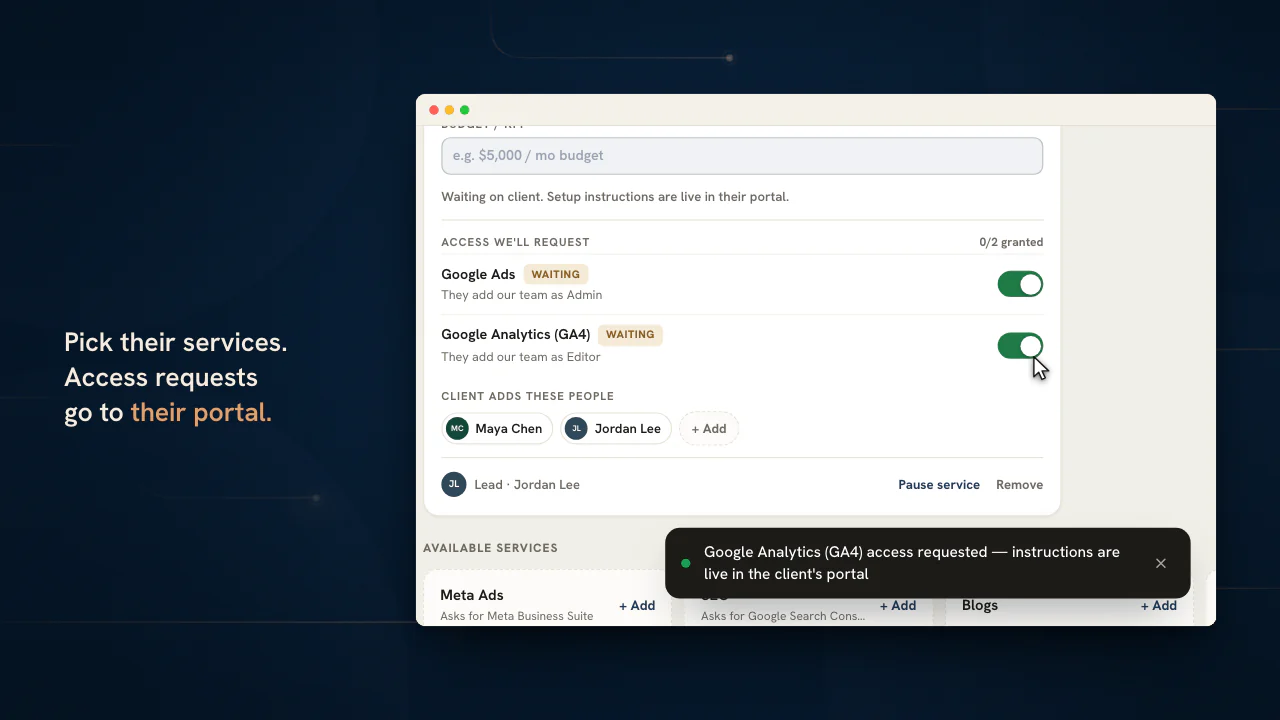
열두 가지 서비스 중에서 고릅니다. 서비스마다 필요한 플랫폼 접근 권한이 나열되고, 이 요청은 체크리스트 항목과 클라이언트용 단계별 카드가 됩니다.클라이언트 환영하기
포털 초대를 대기열에 올립니다. 클라이언트 관리자는 계약서에 서명하고, 이미 채워진 회사 정보를 확인하고, 짧은 투어를 진행하며, 모두 클라이언트 자신의 로고와 색상으로 진행됩니다.Scale 요금제
첫날부터
첫 업무 전에 계정이 준비됩니다
리서치가 프로필을 채우고 키트를 만들며, 모든 클라이언트에게 채널과 드라이브가 이미 갖춰진 채 도착합니다.
리서치와 브랜드 키트
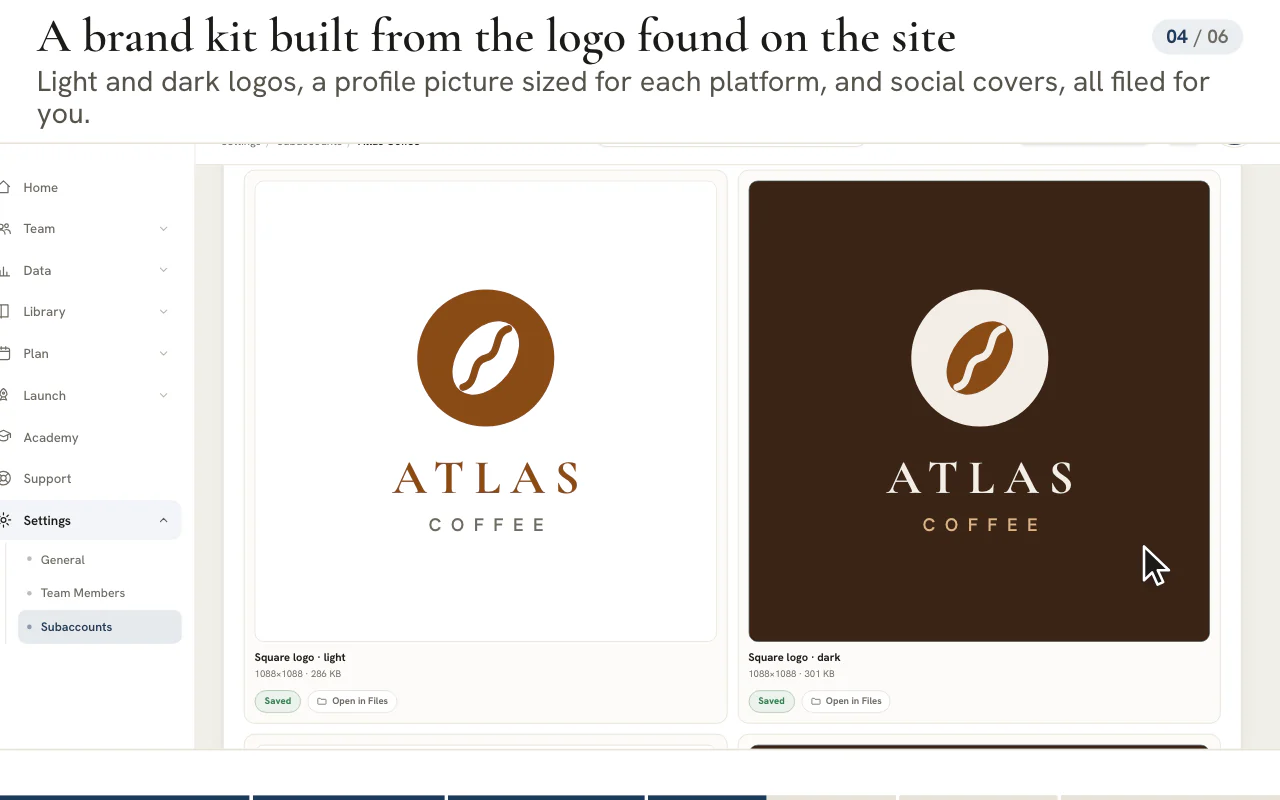
회사의 실제 아트워크로 만든 브랜드 키트
- 밝은 로고와 어두운 로고, 프로필 사진, SNS 커버
- 클라이언트의 Design 폴더에 브랜드 가이드라인 PDF
- 온보딩이 시작되기 전에도 프로필에서 리서치를 시작할 수 있습니다
첫 메시지를 보낼 준비 완료
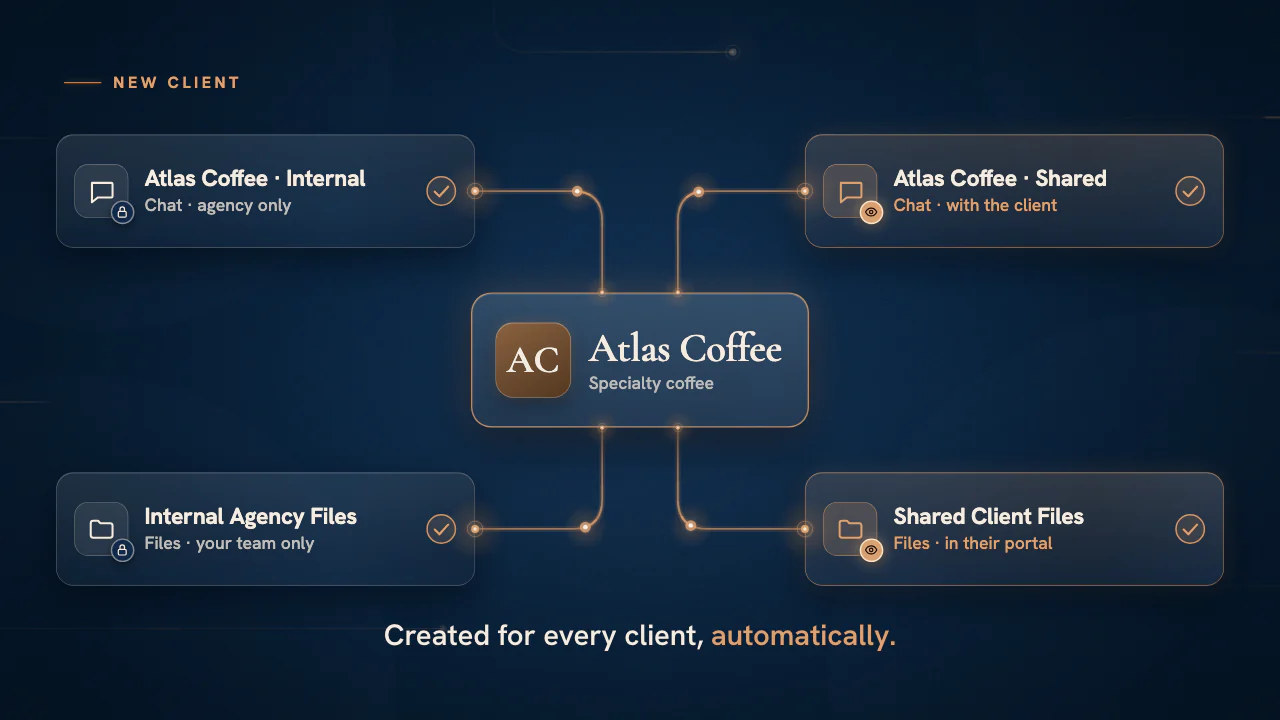
모든 클라이언트에게 채널과 드라이브가 만들어집니다
- 팀용 내용은 클라이언트에게 전달되지 않습니다
- 공유 드라이브에 둔 파일은 클라이언트의 포털에 나타납니다
클라이언트 쪽
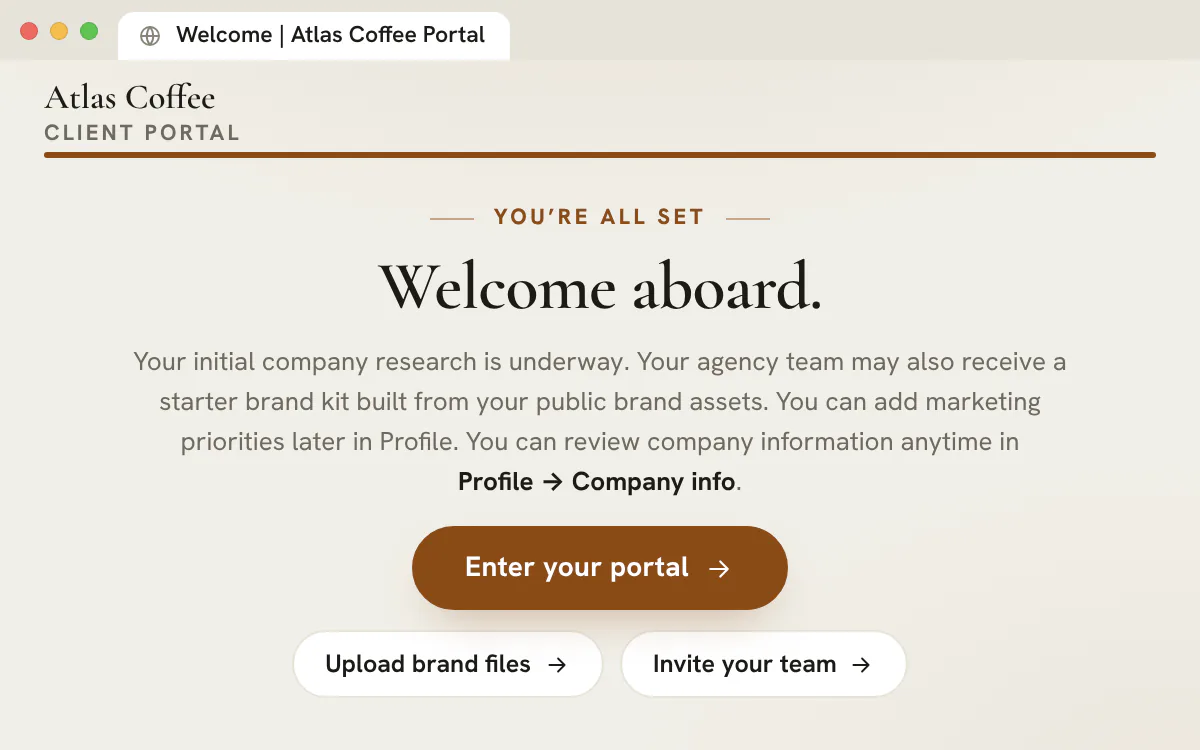
클라이언트의 브랜드를 입은 웰컴 화면
- 계약서, 회사 정보, 60초 투어
- 클라이언트에게는 공유하기로 선택한 업무만 보입니다
- 클라이언트당 최대 20명의 포털 구성원, 팀 좌석은 하나도 사용하지 않습니다
- 홈
- 채팅
- 프로젝트
- 파이프라인
- 파일
- 문서
- 라이브러리
- 아카데미
- 지원
- 프로필
하나의 프로필
클라이언트에 관한 모든 것을 한곳에
열한 개의 탭에 클라이언트와의 관계 전체가 담겨 있어, 팀 누구나 주변에 묻지 않고도 계정을 이어받을 수 있습니다.
업무 범위
업무 범위에 포함된 서비스와 필요한 접근 권한
카탈로그의 열두 가지 서비스에 직접 만든 커스텀 서비스를 더할 수 있습니다. 서비스를 켜면 접근 권한 요청이 계정 매니저와 해당 서비스의 역할 리드에게 전달됩니다. 서비스를 삭제해도 “Undo”(실행 취소)를 누르면 삭제 전 모습 그대로 복원됩니다.
화면에 표시되는 서비스: Google Ads, Meta Ads, SEO, Blogs, Social Media, Landing Pages, Websites, Design, AI Agents, Merchant Center, Tag Manager, Bing Ads.
계약
준비, 서명, 추가 서명
PDF를 올리고, 서명·날짜·텍스트 필드를 배치하고, 당사자를 지정한 뒤 대행사 측에서 추가로 서명합니다. 레이아웃은 템플릿으로 보관해 다음 클라이언트에게 다시 쓸 수 있습니다.팀과 역할
클라이언트마다 역할 리드 네 명
계정 매니저, 마케팅, 디자인, 개발 역할에 각각 리드를 두고 그 아래에 추가 팀원을 배치하므로, 누가 책임지는지 추측할 일이 없습니다.회계
계정에 담기는 인보이스
클라이언트의 “Accounting” 탭에서 인보이스를 보내고, 입금을 기록하고, 리마인더를 보냅니다. 자사 Stripe 계정을 연결하면 클라이언트 관리자가 포털에서 결제할 수 있습니다.
다음 클라이언트도 한곳에서 온보딩하기
워크스페이스를 만들고 계정을 추가하면, 첫 단계 작업은 리서치와 체크리스트가 맡습니다.
요금제는 월 99달러부터 시작합니다.
이 페이지의 내용
클라이언트 온보딩, 프로필과 브랜드 브리프를 하나의 구조화된 기록으로
계정에 대해 알아야 할 모든 것이 그 계정 위에
관리하는 클라이언트마다 자신만의 프로필을 갖습니다. 팀이 늘 찾는 핵심 정보를 담은 편집 가능한 기록으로, 회사명, 업종, 협업을 시작한 날짜, 이용 중인 플랜, 근무 시간대, 계정 상태, 프로필 사진까지 담습니다. 관계를 한눈에 보여주는 정체성이므로, 계정을 새로 맡는 누구든 주변에 묻지 않아도 자신이 누구를 위해 일하는지 압니다.
프로필 아래에는 한 번 채우고 계속 참조하는 일곱 개 섹션으로 정리된 완전한 브랜드 인테이크 브리프가 있습니다. 회사 배경, 타겟 오디언스, 서비스, 소셜 미디어, 브랜드 가이드라인, 경쟁사, 보이스입니다. 오래된 이메일 스레드에서 킥오프 설문지를 뒤지는 대신 전략가, 카피라이터, 디자이너가 모두 같은 브랜드 브리프를 읽으며, 여기 첨부한 브랜드 자산은 클라이언트의 파일 드라이브에도 그대로 나타나 로고와 가이드라인이 실제로 작업이 이뤄지는 자리에 있게 됩니다.
정말로 최신 상태를 유지할 수 있는 업무 범위와 리테이너
무엇을 제공하고, 비용은 얼마이며, 지금 어디쯤인지
범위 탭은 고정된 문서가 아니라 완전히 편집할 수 있습니다. 상단의 통계 바가 계정을 한눈에 요약합니다. 몇 개 서비스가 활성 상태이고 몇 개가 일시 중지됐는지, 무엇이 아직 남았는지, 리테이너 금액과 약정 시간까지 보여주므로 계정을 여는 순간 관계의 형태가 바로 읽힙니다. 클라이언트가 실제로 무엇에 비용을 내고 있는지 확인하려고 서명된 PDF를 뒤질 필요가 더는 없습니다.
서비스마다 편집 가능한 상태, 메모, 예산 또는 KPI 목표를 담은 자신만의 카드이며, 표준 메뉴 밖의 무엇이든 커스텀 서비스로 추가할 수 있고, 편집 가능한 문서 목록이 작업 명세서와 부속 계약서를 계정에 그대로 붙여 둡니다. 리테이너가 바뀌거나 서비스가 중지되면 몇 초 만에 기록을 업데이트할 수 있으므로, 모두가 참조하는 범위는 낡지 않고 항상 진실을 유지합니다.
모든 신규 클라이언트가 같은 방식으로 출발하는 온보딩 체크리스트
매번 새로 허둥대는 대신 반복 가능한 시작 순서
신규 클라이언트를 온보딩하는 순간은 대행사가 단계를 빠뜨리기 가장 쉬운 순간입니다. 권한을 주지 않았거나, 픽셀을 설치하지 않았거나, 인트로 콜을 잡지 않은 경우처럼 말입니다. 모든 계정은 자신만의 온보딩 체크리스트를 가지므로, 신규 클라이언트는 매번 같은 반복 가능한 시작 순서를 따르고 아무도 처음 2주를 기억에 의존해 즉흥적으로 처리하지 않습니다.
체크리스트가 일반적인 업무 목록이 아니라 계정 위에 있으므로, 시작 상태는 그 클라이언트에 대해 아는 다른 모든 것과 늘 함께 보입니다. 팀 누구나 계정을 열어 관계가 완전히 자리 잡기 전에 무엇이 끝났고 무엇이 아직 남았는지 정확히 볼 수 있으며, 이것이야말로 성장하는 대행사가 새로 서명하는 로고마다 일관된 첫인상을 지키는 방법입니다.
모든 계정에 매핑된 팀과 역할 배정
각 클라이언트에서 누가 무엇을 맡는지 명확하게
모든 클라이언트에게는 분명한 책임 소재가 필요하므로, 계정마다 계정 매니저, 마케팅, 디자인, 개발이라는 핵심 기능마다 그 클라이언트에서 해당 분야를 책임지는 단 한 사람을 지정하는 역할 리드 카드가 있습니다. 질문이 들어오거나 업무를 배정해야 할 때, 누가 협업의 어느 부분을 맡고 있는지 모호할 일이 없습니다.
리드 외에도 추가 팀원 섹션을 통해 누구든 리드로 만들지 않고도 계정에 배정할 수 있으므로, 업무에 손을 대는 기여자들이 실제 책임자가 누구인지 흐리지 않으면서도 기록에 남습니다. 그 결과 대행사 전체가 한눈에 읽을 수 있는 클라이언트별 인력 배치도가 생기고, 사람이 바뀌어도 계정에 그대로 남습니다.
계정에 그대로 남는 회계와 인보이스
관계의 금전적인 면이 나머지 모든 것과 같은 자리에
대행사와 클라이언트의 관계는 운영적이면서 동시에 재무적이므로, 계정 기록은 돈에 관한 면도 다른 모든 것 가까이에 둡니다. 클라이언트별 인보이스와 회계가 계정 위에 있으므로, 관계를 살펴볼 때 상황을 확인하려고 별도 청구 툴로 건너뛸 필요가 없습니다.
재무 상황을 범위, 브리프, 온보딩 상태 옆에 두면 계정 매니저는 갱신 상담 전에 세 개의 단절된 시스템에서 이야기를 짜맞추는 대신 합의한 업무, 전달한 업무, 그 뒤의 인보이스까지 관계 전체를 한 곳에서 이야기할 수 있습니다.
클라이언트별 데이터 설정, 계정 위에 정리
각 클라이언트의 기술 설정이 있는 자리
관계의 인간적인 면을 넘어, 모든 클라이언트는 기술적인 배관도 함께 옵니다. 관리하는 도메인과 DNS, 캠페인의 수신 가능성을 지키는 이메일 인증(SPF, DKIM, DMARC), 전화번호와 라우팅, 신뢰도, 제공업체 준비 상태 뒤에 있는 Twilio Voice 설정입니다. 클라이언트별 데이터 설정 탭이 이 구성을 계정별로 정리하도록 지정된 자리입니다.
각 클라이언트의 도메인, 이메일 레코드, 음성 인프라를 흩어진 메모로 추적하는 대신, 계정 기록이 브리프와 범위 옆에서 그 기술적 맥락을 담아야 할 자리입니다. 한 클라이언트의 전체 운영 그림, 즉 브랜드, 범위, 재무, 인프라까지 별도 툴로 흩어지는 대신 하나의 구조화된 기록 안에 놓입니다.
계약 체결부터 첫 결과물까지, 대행사의 클라이언트 온보딩 프로세스
좋은 온보딩은 각 단계가 다음 단계로 이어지는 하나의 순서입니다. 이 순서는 모든 클라이언트에게 똑같이 적용되므로, 누가 계정을 세팅하든 결과가 달라지지 않습니다.
브리프 작성하기
“Profile” 탭에서 회사에 관한 질문에 쉬운 말로 답합니다. 답변은 입력란을 벗어나는 순간 저장되므로 제출할 양식도, 잃어버릴 초안도 없습니다.
리서치로 초안 잡기
회사명과 공개 웹사이트를 알고 있다면 대행사 관리자는 언제든 리서치를 실행할 수 있습니다. 조사 결과에는 출처가 붙고, 아직 비어 있는 프로필 항목만 채워집니다. 같은 실행이 회사 자체의 아트워크로 브랜드 키트도 만듭니다. 밝은 로고와 어두운 로고, 프로필 사진, SNS 커버, 파일 드라이브의 Design 폴더에 담기는 브랜드 가이드라인 PDF가 포함됩니다.
업무 범위 정하기
제공할 서비스를 켠 다음, 서비스마다 상태, 메모, 지출 또는 성과 목표를 입력합니다. 모든 서비스에는 필요한 플랫폼 접근 권한이 함께 명시되어 있습니다.
계정 팀 지정하기
네 가지 역할마다 책임을 지는 역할 리드를 한 명씩 고른 다음, 그 아래에 다른 참여자를 추가합니다. 계정을 여는 사람은 누구나 디자인, 개발, 마케팅, 그리고 클라이언트와의 관계를 누가 책임지는지 알 수 있습니다. 팀원은 자신에게 배정된 클라이언트만 볼 수 있으며, 이 배정은 팀원 화면에서 설정합니다.
서류 준비하기
계약서를 PDF로 올린 뒤 “Prepare”(서명 필드 설정)로 입력 필드를 배치하고 서명 당사자를 서명 순서대로 지정합니다. 서명이 끝난 “Master Services Agreement”(기본 서비스 계약서)는 아무도 체크하지 않아도 해당 체크리스트 항목을 완료 처리합니다.
빠진 항목 요청하기
“Onboarding” 탭이 아직 남은 항목의 수를 집계합니다. 어느 요금제에서든 이메일이나 채팅에 바로 복사할 수 있도록 빠진 항목의 목록이 준비됩니다. 클라이언트 포털을 사용하면 요청한 접근 권한마다 클라이언트가 따라 할 단계별 카드가 생깁니다.
대행사 온보딩 체크리스트가 완료 여부를 판단하는 방식
대부분의 항목은 근거가 생기면 스스로 완료 표시가 됩니다. 워크스페이스가 감지할 수 없는 항목만 팀이 체크합니다.
| 체크리스트 항목 | 다음 조건이면 완료로 계산 |
|---|---|
| 회사 배경, 타겟 오디언스, 서비스, 소셜 미디어, 경쟁사, 보이스 | 브리프에서 해당 섹션 질문의 절반 이상에 답했을 때 |
| 본사 주소와 월 광고비 예산 | 해당하는 브리프 항목이 입력되었을 때 |
| 로고, 브랜드 가이드라인, 폰트, 사진 | 해당 카테고리에 파일이 올라오거나 누군가 직접 체크했을 때 |
| “Share creatives, copy and other files”(광고 소재, 카피 등 기타 파일 공유) | 위의 브랜드 카테고리가 모두 완료되었을 때 |
| “Master Services Agreement”(기본 서비스 계약서) | 문서가 “Signed”(서명 완료) 상태가 되었을 때 |
| “Billing contact”(청구 담당자) | 계정에 청구 담당자가 한 명 이상 있을 때 |
| “Invite team members to the dashboard”(대시보드에 팀원 초대) | 클라이언트 포털에 구성원이 한 명 이상 있을 때 |
| “Give access to the platforms needed”(필요한 플랫폼에 접근 권한 부여) | 요청한 접근 권한이 모두 체크되었을 때 |
| 투어, NDA, 광고비 계약서, 법인명, 세금 식별번호, 회의 초대, 개별 플랫폼 접근 권한 항목 하나하나 | 팀이 체크했을 때 |
같은 규칙이 모든 화면에 적용되므로, 클라이언트 포털에서 한 서명이든 웰컴 마법사에서 한 서명이든 대행사의 추가 서명이든 모두에게 같은 단계가 완료 처리됩니다. 대행사 화면과 클라이언트 화면은 항목마다 하나의 기록을 읽으므로 서로 어긋날 수 없습니다. 여기서 올리거나 클라이언트가 올린 브랜드 파일은 해당 계정의 파일 드라이브 안 “Design” 폴더에 저장됩니다.
참고
체크리스트는 일률적이지 않고 업무 범위에 맞춰집니다
접근 권한 항목은 클라이언트의 업무 범위에 있는 서비스에 대해서만 나타나고, “Voice” 그룹은 “AI Agents”가 업무 범위에 있을 때만 나타납니다. 어떤 서비스에도 필요하지 않은 로그인 정보를 클라이언트에게 요구하는 일은 없습니다.
서비스별로 클라이언트에게 요청하는 플랫폼 접근 권한
“Scope of Work”(업무 범위) 탭에서 서비스를 켜면 클라이언트에게 어떤 접근 권한을 요청할지가 정해집니다.
| 업무 범위의 서비스 | 기본으로 요청하는 항목 | 추가로 켤 수 있는 선택 항목 |
|---|---|---|
| Google Ads | Google Ads | 애널리틱스 |
| SEO | Google Search Console | 애널리틱스, Bing Webmaster Tools |
| Merchant Center 관리 | Google Merchant Center | 없음 |
| Google Tag Manager 관리 | Google Tag Manager | 없음 |
| Bing Ads | Bing Ads | 없음 |
| Meta Ads와 소셜 미디어 | Meta Business Suite | 없음 |
| 랜딩페이지와 웹사이트 | 도메인과 DNS | CRM 접근 권한 |
각 요청은 계정 매니저와 해당 서비스의 역할 리드, 그리고 추가한 사람에게 보내지므로 클라이언트는 어느 이메일 주소를 초대해야 하는지 알 수 있습니다. 두 서비스가 같은 플랫폼을 필요로 해도 그 플랫폼은 한 번만 요청합니다. 블로그와 디자인 서비스는 플랫폼 접근 권한을 요청하지 않으며, “AI Agents”는 대신 브랜디드 콜링 동의서를 체크리스트에 추가합니다.
요금제
접근 권한 카드는 클라이언트 포털이 필요합니다
단계별 접근 권한 카드는 Scale과 Enterprise 요금제에서 제공하는 클라이언트 포털의 기능입니다. 다른 요금제에서도 요청 항목은 그대로 고를 수 있고, “Onboarding” 탭이 그 목록을 복사해 줍니다.
클라이언트 명부 전체를 한눈에 파악하는 방법
명부 위의 타일은 대표가 월요일마다 묻는 광고주 계정 관리 질문에 답하며, 타일마다 필터 역할도 겸합니다.
| 타일 | 표시 내용 | 눌렀을 때 보이는 목록 |
|---|---|---|
| “Active”(활성) | 활성 클라이언트 수, 그리고 리테이너가 설정된 경우 이들을 합산한 월 리테이너 | 활성 클라이언트만 |
| “Onboarding”(온보딩) | 온보딩 중인 클라이언트 수와 완료된 설정 단계 수 | 온보딩 중인 클라이언트만 |
| “Scope of work”(업무 범위) | 운영 중인 서비스 라인과 그중 일시 중지된 서비스 라인의 수 | 일시 중지된 서비스 라인이 있는 클라이언트 |
| “Platform access”(플랫폼 접근) | 요청한 접근 권한 중 부여된 접근 권한의 수 | 접근 권한이 아직 남아 있는 클라이언트 |
| “Outstanding”(미수금) | 미결제 인보이스 총액과 연체된 인보이스 수 | 미결제 잔액이 있는 클라이언트 |
| “Needs attention”(주의 필요) | “Unhappy” 또는 “At risk”(이탈 위험)로 평가된 클라이언트 | 해당 클라이언트만 |
타일 아래의 명부에는 선택기에서 고를 수 있는 정렬 가능한 열, 하나씩 지울 수 있는 필터 칩, 그리고 폴더처럼 쓰는 그룹이 있습니다. 클라이언트는 하나의 그룹에만 속하고 “Ungrouped”(그룹 미지정)는 맨 마지막에 오며, 그룹화는 목록의 순서만 바꿀 뿐 누구도 숨기지 않습니다. 대부분의 셀은 그 자리에서 바로 수정할 수 있습니다. 업종, 주 담당자, 리테이너, 상태, 만족도가 그렇습니다.
만족도 평가는 “Unhappy”, “At risk”, “Neutral”, “Happy”, “Thriving”(매우 만족) 순으로 이어집니다. 평가는 팀이 직접 입력하므로 “Needs attention” 타일은 시스템이 스스로 계산한 점수가 아니라 대화를 시작하라는 신호입니다.
계정 안에서 끝내는 계약서 준비와 인보이스 청구
서류와 돈에 관한 일이 브리프, 업무 범위와 같은 자리에 있으므로, 계정을 맡은 사람은 다른 툴을 열지 않고도 클라이언트와의 관계 전체에 대한 질문에 답할 수 있습니다.
계정에 그대로 남는 계약서
계약서는 “Scope of Work” 탭에 있습니다. PDF를 올리면 서명을 받도록 클라이언트 포털로 전달되고, “Prepare”를 누르면 디자이너가 열려 서명, 날짜, 텍스트 필드를 페이지 위로 끌어다 놓고 서명 당사자를 서명 순서대로 추가할 수 있습니다. 필드는 페이지 자체를 기준으로 배치되므로 어떤 화면에서든 같은 자리에 놓입니다. 문서는 필드가 있는 당사자 전원이 마쳐야 서명 완료로 계산되며, 저장된 레이아웃에는 배치만 남고 서명이나 답변은 저장되지 않습니다.
인보이스, 리마인더, 결제 링크
“Accounting” 탭은 클라이언트의 미수금을 다루는 창구입니다. 상품 카탈로그에서 인보이스를 만들어 이메일로 보내고, 같은 목록에서 입금을 기록하거나 연체된 건을 독촉합니다. 자사 Stripe 계정을 연결하면 인보이스에 결제 링크를 담을 수 있습니다. 호스팅 인보이스 페이지는 링크를 가진 사람이라면 누구나 열 수 있습니다.
요금제
포털이 더해 주는 기능
문서 서명과 인보이스 발행은 모든 요금제에서 제공됩니다. 클라이언트가 직접 서명하거나 포털 안에서 결제하려면 Scale 또는 Enterprise 요금제가 필요합니다.
계정 인계: 포털 브랜드, 노출 섹션, 참여 인원
포털은 클라이언트가 작업을 만나는 곳이므로, 포털의 모양과 구성 섹션, 참여자 명단을 모두 계정에서 설정합니다.
“Portal Brand”(포털 브랜드)는 클라이언트의 색상과 사이드바를 정하고, 클라이언트의 프로필 사진은 포털 로고가 됩니다. 이어서 “Portal Access”(포털 접근 설정)가 클라이언트에게 보이는 범위를 제어합니다. 채팅, 프로젝트, 파이프라인, 파일, 문서, 라이브러리, 아카데미, 지원 가운데 하나를 숨기면 그 섹션은 클라이언트의 내비게이션, 홈, 알림 벨에서 사라집니다. 홈과 프로필은 항상 남습니다.
포털에는 대기 중인 초대를 포함해 최대 20명까지 들어올 수 있으며, 포털 구성원은 팀 좌석을 전혀 사용하지 않습니다. 포털의 첫 클라이언트 관리자는 대행사 관리자만 지정할 수 있고, 그 이후에는 클라이언트 관리자와 대행사 팀이 클라이언트 팀원을 초대할 수 있습니다. 초대마다 이메일이 대기 중인지, 발송됐는지, 차단됐는지가 표시되며, 새 초대로 다시 보낼 수도 있습니다. 클라이언트 교육 아카데미와 함께 활용하면 첫 방문이 안내 없이 시작되는 일을 막을 수 있습니다.
대행사 대표
모든 계정의 상태 파악하기
프로필을 하나도 열지 않고도 어떤 클라이언트가 온보딩 중인지, 누가 아직 접근 권한을 넘기지 않았는지, 무엇이 미결제인지, 누가 불만을 느끼는지 알 수 있습니다.
- 필터로 쓰는 명부 타일
- 이름 옆에 표시되는 리테이너와 잔액
- 복원할 수 있는 보관 목록
팀원
레코드 하나만 열면 모든 것이 보입니다
브리프, 업무 범위, 연락처, 계약서, 접근 권한 현황, 메모가 한 계정에 모여 있어, 새로 합류한 팀원이 이리저리 물어보고 다닐 필요가 없습니다.
- 계정에 담긴 브리프와 리서치
- 클라이언트별로 지정된 역할 리드
- 계정과 함께 만들어지는 파일 드라이브
클라이언트
분명한 경로 따라가기
Scale과 Enterprise 요금제에서는 클라이언트가 브랜드를 입힌 포털에서 체크리스트, 접근 권한 카드, 계약서, 인보이스를 차례로 처리합니다.
- 브랜드를 입힌 웰컴 마법사
- 대행사가 고른 섹션만 표시
- 서명과 결제를 한곳에서
자주 묻는 질문
마케팅 대행사는 신규 클라이언트를 온보딩할 때 무엇을 받아야 하나요?
다섯 가지를 받아 두어야 합니다. 회사의 법인·청구 정보, 오디언스와 서비스와 보이스를 담은 서면 브리프, 로고와 가이드라인 같은 브랜드 파일, 운영할 플랫폼에 대한 접근 권한, 그리고 서명된 계약서입니다. 이 워크스페이스에서는 이 다섯 가지가 “Legal & Billing”(법무·청구), “Company info”(회사 정보)부터 “Branding”, “Access & Accounts”(접근 권한·계정)까지 체크리스트 그룹에 대응하며, 계약서는 “Legal & Billing” 아래의 항목으로 들어가고 어떤 플랫폼 접근 권한을 요청할지는 업무 범위가 결정합니다.
클라이언트 온보딩이 끝났는지는 어떻게 알 수 있나요?
“Onboarding” 탭은 해당 클라이언트에게 적용되는 항목 중 완료된 항목의 수를 보여 줍니다. 브리프 섹션, 브랜드 파일, 서명된 계약서, 청구 담당자, 첫 포털 구성원은 근거가 생기면 스스로 완료 표시가 되고, 투어, NDA, 개별 플랫폼 접근 권한 같은 일부 항목은 팀이 체크합니다. 명부의 “Onboarding” 타일은 클라이언트 전체의 수치를 합산해 보여 줍니다.
클라이언트 포털 없이도 클라이언트에게 플랫폼 접근 권한을 요청할 수 있나요?
가능합니다. 업무 범위의 서비스를 고르고, 서비스마다 제공되는 접근 권한 요청을 켠 다음 “Onboarding” 탭의 요청 버튼을 누르면 됩니다. 이메일이나 채팅에 복사해 붙여 넣을 수 있는 목록이 만들어집니다. 클라이언트용 단계별 접근 권한 카드에는 포털이 필요하고, 포털은 Scale과 Enterprise 요금제에서 제공합니다.
요금제별로 클라이언트 계정은 몇 개까지 포함되나요?
Scale은 클라이언트 계정 50개, Agency는 15개, Studio는 3개까지 허용하고 Enterprise에는 상한이 없습니다. 보관 처리한 클라이언트는 영구 삭제하기 전까지 계속 한도에 포함되며, 대행사 자신의 계정은 포함되지 않습니다. 한도를 넘겨 클라이언트를 추가하려고 하면 설정에서 업그레이드하라는 안내와 함께 차단됩니다.
워크스페이스 안에서 클라이언트가 계약서에 서명할 수 있나요?
클라이언트 포털이 포함된 요금제에서는 가능합니다. PDF를 올리면 서명용으로 포털에 전달되고, “Prepare”로 서명·날짜 필드를 배치하고 당사자의 순서를 정할 수 있습니다. 클라이언트의 포털 관리자가 포털에서 서명하고 대행사 구성원이 추가로 서명할 수 있으며, 필드가 있는 모든 당사자가 마쳐야 문서가 서명 완료로 처리됩니다.
워크스페이스에서 클라이언트에게 인보이스를 발행하고 결제도 받을 수 있나요?
인보이스는 상품 카탈로그에서 클라이언트별로 만들어 이메일로 보내며, 리마인더와 입금 기록도 같은 목록에서 관리합니다. 자사 Stripe 계정을 연결하면 결제 링크를 붙일 수 있습니다. Scale과 Enterprise 요금제에서는 클라이언트 관리자가 포털에서 잔액을 확인하고 결제할 수 있습니다.
더 이상 함께 일하지 않게 되면 클라이언트 데이터는 어떻게 되나요?
클라이언트를 삭제하면 데이터가 지워지는 것이 아니라 보관 처리되고 접근 권한이 회수됩니다. 관리자는 “Archived” 목록에서 복원하거나, 클라이언트 이름이 들어간 확인 문구를 입력해 영구 삭제할 수 있습니다. 영구 삭제는 관리자 권한이며 팀원에게 위임할 수 없습니다.
클라이언트를 그룹이나 폴더로 정리할 수 있나요?
가능합니다. 그룹은 명부에서 폴더처럼 작동하며, 파생 필드를 기준으로 묶을 수도 있습니다. 클라이언트는 하나의 그룹에만 속하고 “Ungrouped”는 맨 마지막에 나타나며, 그룹화는 목록의 순서만 바꿀 뿐 누구도 숨기지 않습니다. 필터와 타일 선택도 모든 그룹 안에서 그대로 적용됩니다.