
대행사 업무용 메신저
팀과 클라이언트를 한 곳에서
사내 채널, 클라이언트 대화, 스레드, 파일 공유, 화상 통화, 내 Slack과 Microsoft Teams 채팅을 대화가 다루는 프로젝트, 파일, CRM과 연결했습니다. 아래에서 작동하는 모습을 보거나, 워크스페이스를 직접 만드세요.
이미 워크스페이스가 있으신가요? 로그인하기
- 월 99달러부터 시작하는 요금제
- 멀티 클라이언트 대행사를 위한 설계
- 콘솔 전체에 자사 브랜드 적용

대행사 업무용 메신저
업무용 메신저, 대행사 콘솔에 내장된 팀·클라이언트 커뮤니케이션
대부분의 대행사는 대화를 서너 개의 서로 연결되지 않은 도구에 나눠 씁니다. 직원용 사내 메신저, 클라이언트와의 이메일 스레드, 통화용 별도 앱까지 나뉘어 있어 맥락은 그 어디에도 남지 않습니다. AI Marketing Dashboard의 업무용 메신저 워크스페이스는 사내 팀 채팅과 클라이언트 채널을 그 대화가 실제로 다루는 프로젝트·파일·CRM과 같은 자리에 둡니다. 그래서 앱 사이에서 아무것도 사라지지 않고 메시지가 엉뚱한 상대에게 닿는 일도 없습니다.
팀 채팅과 클라이언트 채팅
모든 대화를 관련된 업무 곁에서
팀을 위한 채널, 다이렉트 메시지, 통화와 클라이언트마다 하나씩 있는 공유 채널, 그리고 대화 중인 업무, 파일, 리드가 클릭 한 번 거리에 있습니다.
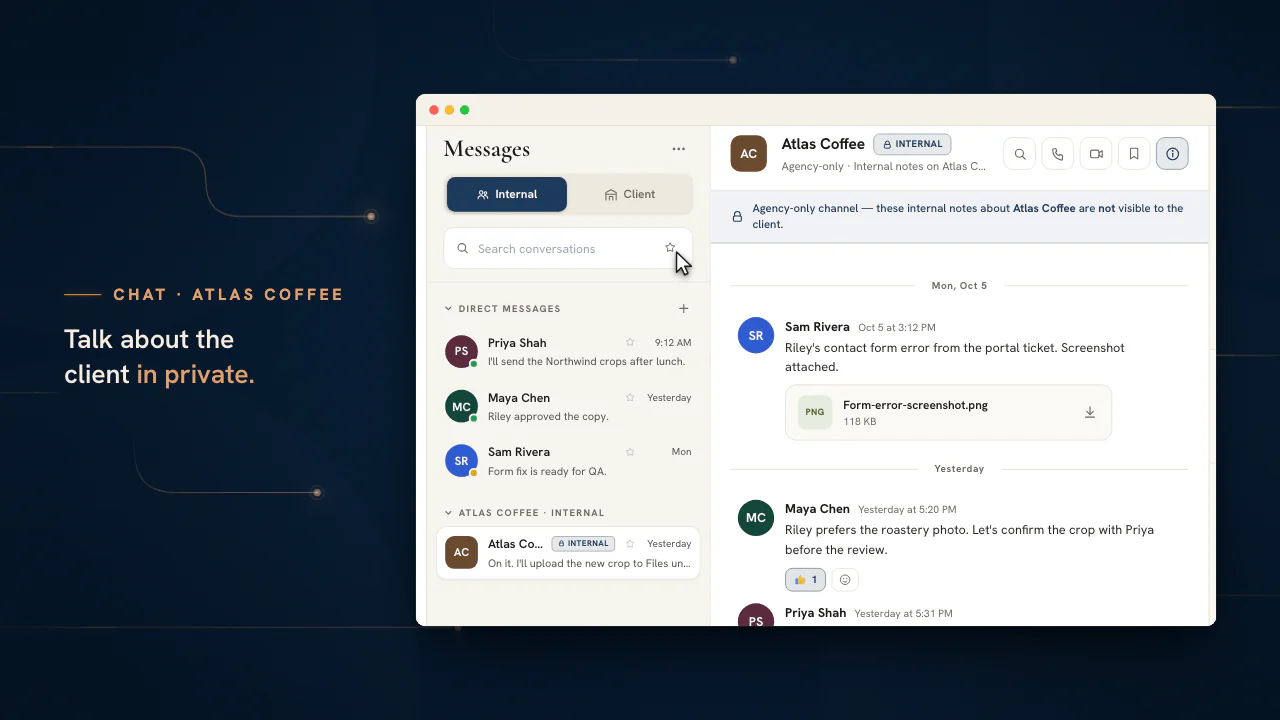
채팅 안쪽
비공개여야 할 곳은 비공개로, 공유가 필요한 곳은 공유로
뒷무대
계정에 대한 솔직한 이야기는 대행사 안에만 머뭅니다
- 스레드, 반응, 고정, 저장한 메시지
- 리드, 업무, 파일, 회의를 연결하는 칩
- 음성·화상 통화는 어떤 대화에서든 시작됩니다
- 다이렉트 메시지는 관리자를 포함해 대화에 참여한 사람만 읽을 수 있습니다
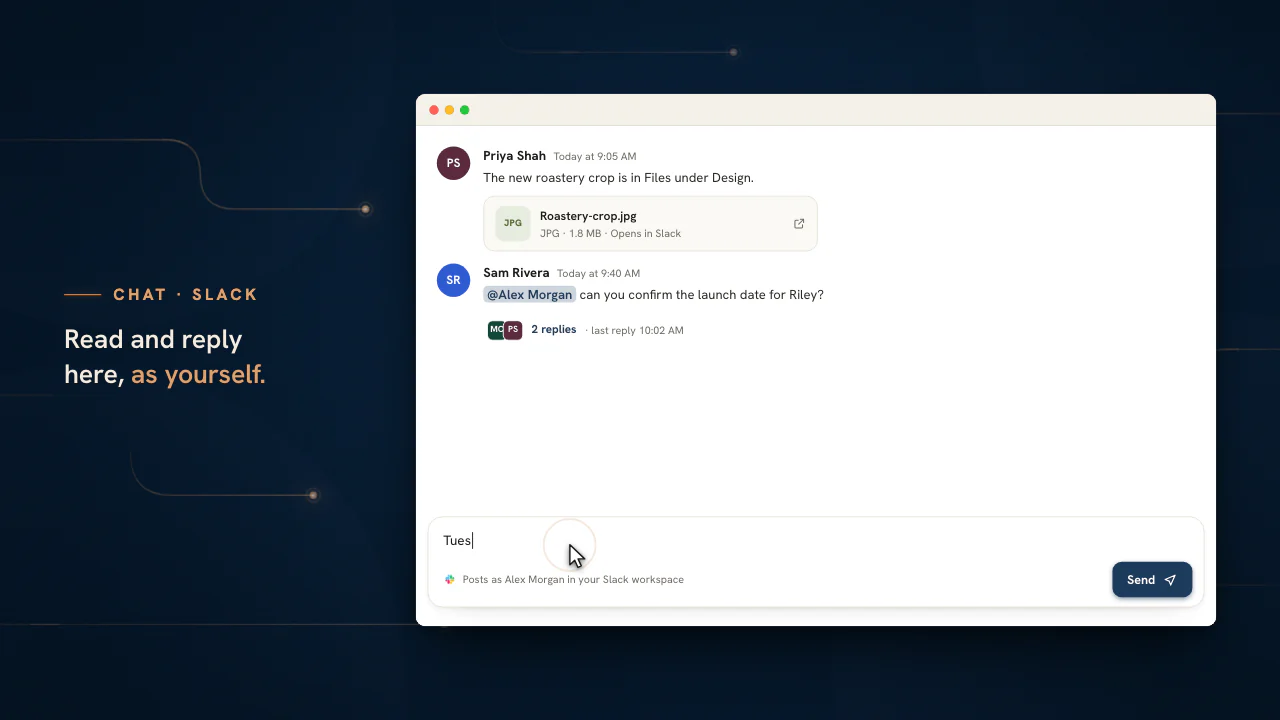
내 다른 채팅
Slack과 Microsoft Teams, 메뉴 한 번이면 연결
계정을 한 번 연결하면 두 곳의 대화가 사이드바를 채우고, 답장은 해당 워크스페이스에서 내 이름으로 게시됩니다. 관리자는 연결을 해제할 수 있지만 내용을 읽을 수는 없습니다.
채팅 소스
AI Marketing Dashboard
팀을 위한 채널, 그룹, 다이렉트 메시지에 더해 클라이언트가 읽는 채널 하나와 팀만 읽는 채널 하나가 있습니다.

Slack
내 채널, 다이렉트 메시지, 그룹 메시지가 사이드바에 표시되고, 내 이름으로 답합니다.

Microsoft Teams
내 채팅과 참여 중인 모든 팀의 채널이 표시되고, 내 이름으로 답합니다.
모든 메시지에 연결
프로젝트
메시지에 붙여 넣은 업무에는 상태, 담당자, 마감일이 표시됩니다.
CRM 리드
연결된 리드를 열면 클라이언트가 이미 선택된 상태로 레코드가 열립니다.
라이브러리
테마, 폼, 광고 소재를 연결하면 스레드가 정확한 자산을 가리킵니다.
파일
대화에서 보낸 파일은 클라이언트의 Chat attachments(채팅 첨부) 폴더에 나열됩니다.
회의
회의를 메시지에 연결하거나 스레드를 떠나지 않고 바로 통화에 참여하세요.
“Channels”(채널)
다른 채널을 연결해 대화를 담당 팀에 넘기세요.
Microsoft Teams, Outlook, OneDrive는 Microsoft 그룹의 상표입니다.
클라이언트 대화
공유 채널 하나, 그리고 팀원별 비공개 스레드
- 내부 채널은 포털에 나타나지 않습니다
- 양방향 모두 최대 10MB까지 파일 첨부
- 추적이 필요한 요청은 상태와 답변이 따로 관리되는 지원으로 보냅니다
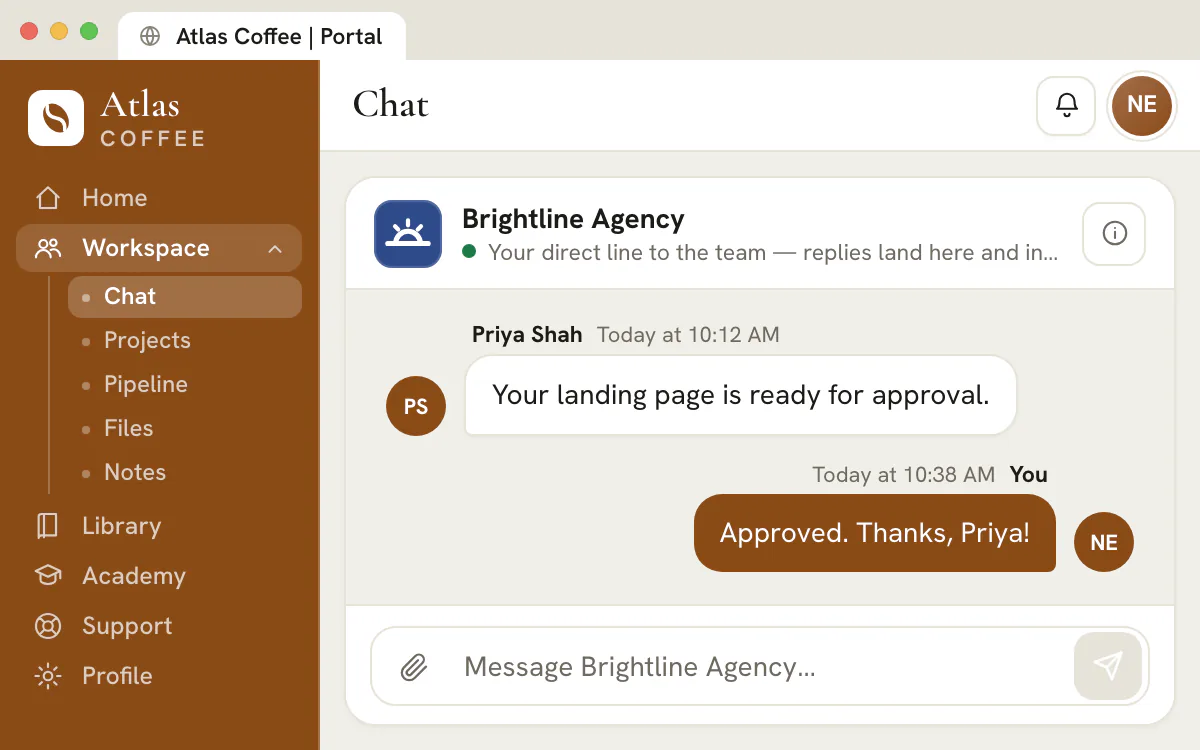
클라이언트 대화를 받은편지함 밖으로 옮기기
내부 채널, 클라이언트별 공유 채널, 내장 통화가 갖춰진 워크스페이스 하나를 엽니다.
요금제는 월 99달러부터 시작합니다.
이 페이지의 내용
업무용 메신저, 실무를 이끄는 사람들을 위한 사내 채팅
대행사를 위한 채널, 그룹, 다이렉트 메시지
직군별, 프로젝트별, 리더십 회의별로 공개 또는 비공개 채널을 대행사가 실제로 일하는 방식 그대로 만들고, 특정 이니셔티브를 위한 그룹을 열거나 동료 한 명에게 빠르게 다이렉트 메시지를 보냅니다. 즐겨찾기는 자주 머무는 대화를 맨 위에 고정하고, 채널을 열면 읽지 않음 표시가 사라져 사이드바가 정말로 아직 신경 써야 할 것만 보여줍니다.
사내 채팅은 사내에만 머무릅니다. 내부 탭에는 회사 전체 채널, 즉흥적으로 만든 그룹, 다이렉트 메시지에 더해 클라이언트별 비공개 채널이 있어, 계정 담당팀이 그 클라이언트에게는 전혀 보이지 않게 솔직하게 계정 이야기를 나눌 수 있습니다. 모든 대행사에 필요한 뒷무대 대화이며, 클라이언트를 향한 대화와는 의도적으로 분리되어 있습니다. 내 Slack과 Microsoft Teams 채팅도 메시지 옆 소스 메뉴를 통해 같은 사이드바에서 열려, 하루의 모든 대화가 하나의 목록에 모입니다.
사내 채팅과 깔끔히 분리된 클라이언트 채널
클라이언트마다 공유 공간 하나, 그리고 그 주위의 단단한 벽
클라이언트 탭에는 외부로 공유하기로 정한 채널만 나타나므로, 클라이언트는 시끄러운 받은편지함 대신 자신의 계정 팀과 나누는 하나의 집중된 스레드를 보게 됩니다. 이메일을 주고받던 방식은 승인, 질문, 업데이트가 모두 한곳에 검색 가능하게 남고 작성자와 시각까지 기록되는 공유 채널로 바뀝니다.
대화 상대는 내부와 클라이언트라는 탭과 채널별 공유 설정으로 결정되므로, 내부용 곁말이 클라이언트 앞에 노출될 위험이 없습니다. 새로 함께 일하기 시작한 클라이언트는 처음부터 자동으로 자신의 채널 쌍, 즉 내부용 하나와 공유용 하나를 받아, 대화를 온보딩하는 일이 별도 설정 작업이 되지 않습니다.
스레드 대화, 반응, 파일 공유
팀이 이미 기대하는 표현력 있는 메시징
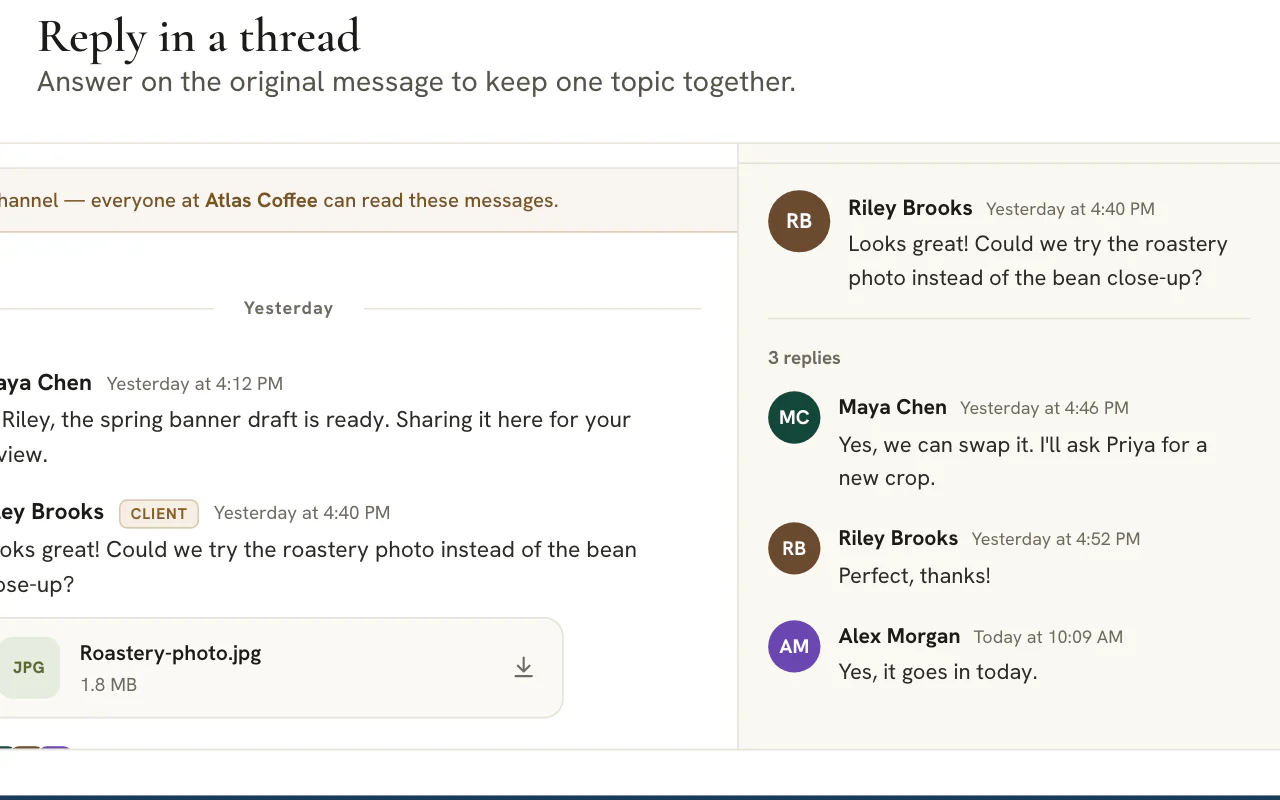
스레드로 답장해 곁가지 논의가 메인 채널을 흐트러뜨리지 않게 하고, 소음 없이 확인했다는 뜻으로 반응을 남기고, 파일을 해당 메시지에 바로 첨부합니다. 서식, 멘션, 정돈된 읽기 경험 덕분에 채널이 커질수록 알아보기 힘든 글 덩어리가 되지 않고 계속 쓸모 있게 유지됩니다.
모든 메시지, 반응, 답장은 영구히 남아 내일 다시 와도 오늘과 같은 순서로 읽힙니다. 팀과 클라이언트가 동시에 입력해도 진짜 시간 순서 그대로입니다. 기록 자체가 곧 데이터이지, 기억으로 재구성해야 할 옮겨 적은 내용이 아닙니다.
대화를 벗어나지 않는 음성·화상 통화
스레드에서 바로 통화로
메시지 스레드에서 얼굴을 보고 이야기해야 할 때는 채널, 다이렉트 메시지, 동료 프로필에서 바로 실제 음성·화상 통화를 시작합니다. 별도 회의 링크도, 앱 전환도 필요 없습니다. 통화가 열리면 참가자 그리드, 화면 공유, 실시간 참가자 목록, 인콜 채팅을 갖춘 대행사 브랜드의 통화 화면이 뜨고, 글로 시작한 논의가 그대로 통화로 이어집니다.
통화는 전용 화상 서비스로 구동되므로, 참가자 패널과 음소거·카메라 제어, 화면 공유 모두 화상회의 도구에서 기대하는 대로 동작합니다. 다만 그 모든 것이 통화를 부른 대화에서 클릭 한 번 거리에 있을 뿐입니다.
어떤 리소스든 메시지에 바로 연결
리드, 프로젝트, 업무, 파일을 인라인으로 참조합니다
대화는 늘 어떤 대상을 두고 오갑니다. 딜, 업무, 소재, 회의처럼 말입니다. 입력창의 리소스 선택기로 CRM 리드, 프로젝트, 업무, 테마, 폼, 소재, 파일, 회의, 다른 채널을 클릭 가능한 참조로 메시지에 바로 넣을 수 있어, 읽는 사람이 그 항목을 찾아 헤매지 않고 바로 이동할 수 있습니다.
연결된 참조는 알맞은 도구로 딥링크되는 깔끔한 칩으로 표시되고, 활성 클라이언트까지 자동으로 맞춰 줍니다. 맥락이 사라지던 공간이었던 채팅이 콘솔의 나머지 모든 부분을 잇는 연결 조직이 됩니다.
모든 계정을 제자리에 두는 클라이언트별 범위
클라이언트를 전환하면 대화도 따라옵니다
클라이언트를 선택하면 채팅이 그 계정으로 좁혀집니다. 클라이언트 탭 아래의 공유 채널과 내부 탭 아래의 비공개 채널·다이렉트 메시지까지 말입니다. 여러 클라이언트를 관리하는 대행사가 눈앞의 계정을 찾기 위해 다른 열두 개 계정을 스크롤해서 지나칠 필요가 없습니다. 전체 클라이언트를 선택하면 팀 전체에 속한 회사 차원의 채널과 그룹이 보입니다.
이 범위는 콘솔의 나머지 부분이 쓰는 것과 같은 모델이며, 바로 그 덕분에 하나의 워크스페이스가 여러 클라이언트를 서비스하면서도 계정 사이로 무언가 섞여 들어가지 않습니다. 팀의 주의는 지금 작업 중인 클라이언트에 머무르고, 필터링은 구조가 대신합니다.
메시지를 쓰기 전에, 읽는 사람 확인
업무용 메신저에서 대행사가 하는 모든 말은 여섯 가지 대화 유형으로 나뉘며, 각 유형은 한 글자를 쓰기 전에 누가 듣고 있는지를 알려 줍니다.
| 대화 유형 | 읽을 수 있는 사람 | 주요 용도 | 위치 |
|---|---|---|---|
| 다이렉트 메시지 | 관리자를 포함해 대화에 참여한 두 사람만 | 간단한 질문이나 비공개 근황 확인 | “Internal”(내부) 탭 |
| 그룹 | 추가된 사람들만, 기본값은 비공개 | 한 가지 실행을 맡은 소규모 팀 | “Internal” 탭의 전체 클라이언트 아래 |
| 채널 | 공개 채널은 팀의 누구나, 비공개 채널은 초대받은 멤버만 | 직군, 주제, 리더십 회의 | “Internal” 탭의 전체 클라이언트 아래 |
| 클라이언트 채널(내부용) | 대행사 팀만, 클라이언트는 절대 볼 수 없음 | 계정에 대한 솔직한 이야기 | “Internal” 탭의 클라이언트 이름 아래 |
| 클라이언트 채널(공유용) | 대행사 팀과 클라이언트 포털의 사용자 | 클라이언트가 봐야 할 승인, 질문, 업데이트 | “Client”(클라이언트) 탭 |
| 포털 다이렉트 메시지 | 계정 팀의 팀원 한 명과 클라이언트의 포털 사용자 | 관리자를 포함한 나머지 팀원은 읽을 수 없는, 팀원 한 명에게 보내는 질문 | “Client” 탭의 “Direct Messages”(다이렉트 메시지) |
글을 쓰는 동안 대화 상대를 알려 주는 신호는 세 가지입니다. 지금 보고 있는 탭, 스레드 위의 배너, “Send” 버튼 옆의 안내입니다. 공유 채널에는 클라이언트 쪽 모든 사람이 읽을 수 있다고 표시되고, 대행사 전용 채널에는 클라이언트가 읽을 수 없다고 표시됩니다. 이 신호를 확인하는 데는 잠깐이면 충분하며, 클라이언트 앞에 내부용 이야기를 올리는 사고를 막는 가장 값싼 방법입니다.
요금제
클라이언트 쪽에 필요한 요금제
팀 채팅, 다이렉트 메시지, 통화는 모든 요금제에 포함됩니다. 이 대화의 클라이언트 쪽 절반은 클라이언트 포털 안에 있으므로, 월 699달러의 Scale 요금제부터 시작해 Enterprise 요금제까지 이어집니다.
답이 돌아오는 메시지: 요청, 대상, 기한
첫 줄에 요청, 요청받는 사람, 기한이 적힌 메시지는 더 빨리 답을 받습니다. 나머지는 스레드를 여는 사람을 위한 세부 내용입니다.
| 묻히기 쉬운 메시지 | 답하기 쉬운 메시지 | 달라진 점 |
|---|---|---|
| 배너 건은 어떻게 되고 있습니까? | @Jordan, 배너 시안은 승인되었습니까? 목요일 실행 일정을 지키려면 수요일 오후 3시까지 승인 여부나 수정 목록이 필요합니다. | 이름이 있는 대상, 명확한 질문, 이유가 있는 기한 |
| 이것 좀 봐 주실 분 계십니까? | 디자이너 한 분이 첨부한 목업의 대비와 간격을 확인해 주시겠습니까? 오늘 업무 종료 전까지 이 스레드에 수정 사항을 답글로 남겨 주시기 바랍니다. | 역할, 확인할 항목, 답을 남길 위치 |
| 참고용으로 새 브리프 공유드립니다 | 새 브리프를 첨부했습니다. 광고 콘셉트 세 건이 금요일까지 필요합니다. 업무 범위가 명확한지 이 스레드에 확인 답글을 남겨 주시기 바랍니다. | 파일, 결과물, 날짜, 그리고 원하는 확인 응답 |
- Enter 키를 누르면 전송되고, Shift+Enter를 누르면 줄이 바뀝니다. 채팅은 간단한 마크다운을 읽으므로, 대시(-)로 시작하는 줄은 글머리 기호가 되고 대괄호는 짧은 할 일 목록용 체크박스가 됩니다.
- 메시지 하나에는 주제 하나만 담습니다. 한 메시지에 질문을 두 개 넣으면 보통 답은 하나만 돌아옵니다.
- 특정 메시지에 답할 때는 스레드로 답장해야, 다음에 채널을 스크롤하는 사람도 읽기 편한 상태가 유지됩니다.
스레드, 반응, 고정, 저장한 메시지: 상황별 선택 기준
채팅에는 바쁜 대화를 쓸모 있게 유지해 주는 작은 툴 다섯 가지가 있으며, 각 툴은 서로 다른 필요에 답합니다.
| 하고 싶은 일 | 사용할 기능 | 동작 |
|---|---|---|
| 답을 질문 바로 옆에 두기 | “Reply in thread”(스레드로 답장) | 답글을 측면 패널에서 열어 채널을 어지럽히지 않습니다 |
| 확인했고 동의한다는 뜻 전하기 | 반응 | 읽을 메시지를 하나 더 늘리지 않고 확인을 전합니다 |
| 결정 사항을 모두가 볼 수 있게 두기 | “Pin to conversation”(대화에 고정) | 가장 최근 고정을 스레드 위 배너에 보여 주고, 고정한 항목 전체를 측면 패널에 나열합니다 |
| 나중에 다시 확인하기 | “Save for later”(나중을 위해 저장) | 나만 볼 수 있는 저장 목록에 추가합니다 |
| 자주 머무는 대화 가까이 두기 | 즐겨찾기 별표 | 사이드바 맨 위의 “Favorites”(즐겨찾기) 섹션으로 올립니다 |
사이드바의 각 섹션 안에서는 가장 최근에 활동이 있었던 대화가 맨 위에 오고, “Internal” 탭이나 “Client” 탭에 표시되는 점은 읽지 않은 항목이 어디에 있는지 알려 줍니다. 각 대화는 화면을 열어 둔 동안 전송하지 않은 작성 중인 글도 따로 유지하므로, 한 스레드에서 쓰다 만 답글이 다른 스레드로 따라가는 일은 없습니다. 작성 중인 글은 메모리에만 있으며 페이지를 새로 고치면 지워집니다.
비공개로 남는 것과 대행사가 클라이언트에게 말하는 방식
공유 툴에 대한 신뢰는 한 문장으로 말할 수 있는 규칙에서 나옵니다. 채팅이 지키는 규칙은 다음과 같습니다.
대행사 대표
경계는 한 번만 정하기
모든 클라이언트에게 공유 채널과 대행사 전용 채널이 하나씩 주어지므로, 클라이언트에게 보이는 말과 팀끼리 나누는 말의 경계는 기억이 아니라 구조가 긋습니다.
- 다이렉트 메시지와 비공개 그룹은 멤버만 읽을 수 있으며 관리자도 예외가 아님
- 공유 채널은 클라이언트에게 전달된 내용을 날짜와 함께 남긴 기록
- 전체 클라이언트를 선택하면 모든 계정의 채널이 최근 활동순으로 하나의 목록에 나타남
팀원
안전한 곳에서는 솔직하게 말하기
계정에 대한 솔직한 이야기는 대행사 전용 채널에, 개인적인 이야기는 다이렉트 메시지에 남깁니다. 공유 채널에서는 어떤 모습으로 보일지 직접 고릅니다.
- 본인 이름으로 보내거나, 워크스페이스 이름과 로고를 쓰는 대행사 이름으로 보냄
- @멘션은 지목한 사람에게 닿음
클라이언트
계정 팀과 나누는 하나의 스레드
클라이언트는 계정 팀과 함께 보는 공유 스레드 하나를 읽고, 포털에서 그 팀의 한 사람에게 따로 글을 쓸 수도 있으며, 이 스레드는 나머지 팀원이 볼 수 없습니다.
- 파일은 양방향으로 오가며, 메시지당 최대 10개, 파일당 10MB까지
- 내부 채널은 포털에 나타나지 않습니다
“Send as”(보내는 사람 선택) 메뉴는 공유 클라이언트 채널에서만 나타납니다. 대행사를 고르면 클라이언트에게는 워크스페이스의 이름과 로고가 보이지만, 같은 팀에서는 어떤 사람이 입력했는지 계속 확인할 수 있습니다. 공지, 승인 요청, 또는 팀원 한 명이 아니라 대행사를 대표해서 전하는 모든 메모에 어울립니다.
대화에 통화, 파일, 업무가 필요해질 때
채팅은 업무를 요청하는 곳이고, 그 주변의 툴은 업무가 기록되는 곳이므로 서로 넘기는 방식을 알아 둘 만합니다.
입력이 막히면 통화로 전환
어떤 대화에서든, 또는 사람의 프로필에서든 음성이나 화상 통화를 시작할 수 있습니다. 통화를 끌어서 옮길 수 있는 작은 창으로 줄여 두면, 들으면서 하던 일을 이어 갈 수 있습니다. 녹화와 AI 회의록은 Agency 요금제 이상의 예약된 클라이언트 회의에서 제공되며, 이때는 동의 확인 단계가 먼저 나옵니다.
나중에 다시 찾을 수 있는 곳에 파일 보내기
파일을 선택하거나, 끌어다 놓거나, 스크린샷을 붙여 넣습니다. 메시지 하나에는 파일당 10MB 이하의 파일을 최대 10개 담을 수 있고, 미리 볼 수 있는 파일은 그 자리에서 열립니다. 모든 파일은 파일의 읽기 전용 “Chat attachments”(채팅 첨부 파일) 폴더에도 나타나며, 열 수 있는 대화마다 폴더가 하나씩 있어서 로고 하나를 찾으려고 스레드를 스크롤할 필요가 없습니다.
결정을 업무로 바꾸기
스레드가 요청으로 끝나면 프로젝트에서 업무를 만들고 그 링크를 대화에 붙여 넣습니다. 그러면 담당자와 날짜는 업무에 기록되고, 스레드는 같은 내용을 되풀이하는 대신 그 업무를 가리킵니다. 합의된 업무 범위처럼 스레드보다 오래 남아야 하는 결정은 문서의 페이지에 둡니다.
페이지를 벗어나지 않고 답장하기
데스크톱에서는 헤더의 “빠른 도구” 버튼이 지금 작업 중인 화면 위에 채팅을 떠 있는 창으로 엽니다. 이 창에서 보낸 메시지는 채팅 화면과 같은 경로를 거치므로 실제 대화에 그대로 들어갑니다.
채팅에서 Slack과 Microsoft Teams를 읽고 답하기
다른 업무용 채팅이 같은 사이드바에서 열리므로 하루의 대화가 하나의 목록에 모입니다.
| 출처 | 사이드바에 나열되는 항목 | 답장이 전송되는 방식 |
|---|---|---|
| AI Marketing Dashboard | 내부 탭과 클라이언트 탭에 모든 채널, 그룹, 다이렉트 메시지 | 내 이름으로, 공유 클라이언트 채널에서는 대행사 이름으로 |
| Slack | 내 채널, 다이렉트 메시지, 그룹 메시지, 별표 표시한 항목이 먼저 | 내 Slack 워크스페이스에서 내 이름으로 |
| Microsoft Teams | 내 채팅과 참여 중인 모든 팀의 채널 | Microsoft Teams에서 보내도록 허용하는 승인을 한 번 더 받은 뒤 내 이름으로 |
메시지 옆 메뉴를 열고 소스를 고른 뒤 처음 한 번 내 계정을 연결하세요. 같은 메뉴의 “Manage connections”(연결 관리)를 누르면 팀 멤버 프로필의 Connect 탭이 열립니다. 연결은 본인의 것입니다. 관리자는 해제할 수 있지만 읽을 수 없고, 콘솔은 해당 메시지의 사본을 저장하지 않습니다.
자주 묻는 질문
클라이언트가 내부 채팅 메시지를 볼 수 있나요?
아니요. 내부 채널, 그룹, 다이렉트 메시지는 클라이언트 포털에 나타나지 않습니다. 클라이언트마다 계정에 대한 솔직한 이야기를 나누는 대행사 전용 채널도 하나씩 있으며, 그 위의 배너가 클라이언트에게 보이지 않는다고 알려 줍니다. 클라이언트는 공유 채널과 팀원 개인과 나누는 비공개 스레드만 볼 수 있습니다.
관리자가 다른 사람의 다이렉트 메시지를 읽을 수 있나요?
아니요. 다이렉트 메시지와 비공개 그룹은 그 안에 있는 사람만 읽을 수 있으며, 관리자도 예외가 아닙니다. 비공개 대화에서 시작한 통화에도 같은 규칙이 적용되어, 참여자만 입장할 수 있습니다.
채팅 첨부 파일은 얼마나 클 수 있나요?
파일 하나는 최대 10MB, 메시지 하나에는 최대 10개까지 담을 수 있습니다. 파일을 선택하거나, 끌어다 놓거나, 스크린샷을 붙여 넣으면 됩니다. 보낸 파일은 파일의 읽기 전용 “Chat attachments” 폴더에도 나타나므로, 스레드를 거슬러 올라가지 않고도 찾을 수 있습니다.
클라이언트 채널의 “Send as” 메뉴는 어떤 역할을 하나요?
공유 클라이언트 채널에서는 본인 이름으로 쓰거나 대행사 이름으로 쓸 수 있습니다. 대행사를 고르면 클라이언트에게는 워크스페이스 이름과 로고가 보이고, 같은 팀에서는 어떤 사람이 입력했는지 계속 볼 수 있습니다. 이 메뉴는 대행사 전용 대화나 다이렉트 메시지에는 나타나지 않습니다.
클라이언트가 우리 팀의 한 사람에게 비공개로 메시지를 보낼 수 있나요?
네. 클라이언트는 포털에서 계정 팀의 누구와도 비공개 스레드를 시작할 수 있습니다. 이 스레드는 해당 팀원의 “Client” 탭에 있는 “Direct Messages” 아래에 나타납니다. 그 팀원과 클라이언트의 포털 사용자만 읽을 수 있고, 클라이언트 전체를 통틀어 팀원 한 명당 스레드는 하나입니다. 클라이언트 메시징은 클라이언트 포털을 거치므로 Scale 또는 Enterprise 요금제가 필요합니다.
채팅 메시지는 어떤 서식을 지원하나요?
채팅은 간단한 마크다운을 읽습니다. 별표 두 개로 만드는 굵은 글씨, 기울임, 취소선, 인라인 코드, 링크, 글머리 기호 및 번호 목록, 제목, 체크박스 줄을 쓸 수 있습니다. 링크와 이메일 주소는 저절로 클릭할 수 있게 바뀝니다. Enter 키는 전송, Shift+Enter는 줄바꿈입니다.
작업 중인 페이지를 벗어나지 않고 채팅할 수 있나요?
데스크톱에서는 가능합니다. 헤더의 “빠른 도구” 버튼이 채팅, 프로젝트, 파일, 캘린더를 어떤 페이지 위에서든 떠 있는 창으로 엽니다. 이 창에서 보낸 메시지는 채팅 화면과 같은 경로를 거치므로 실제 대화에 나타납니다.
채팅에서 내 Slack이나 Microsoft Teams 메시지를 읽을 수 있나요?
네. 메시지 옆 메뉴를 열어 Slack이나 Microsoft Teams를 고르고, 안내에 따라 내 계정을 연결하세요. 그러면 사이드바에 내 Slack 채널과 다이렉트 메시지, 또는 내 Microsoft Teams 채팅과 채널이 나열되고, 답장은 해당 워크스페이스에서 내 이름으로 게시됩니다. 콘솔은 이 대화의 사본을 보관하지 않으며 관리자도 읽을 수 없습니다.