
라이브러리 · 폼
실제로 전환되는 리드 수집 폼
온라인 폼 빌더, 24가지 필드 유형과 실제 검증, 다단계 페이지, 템플릿, 응답 화면, 임베드 스니펫까지 클라이언트별로 제공합니다. 아래에서 작동하는 모습을 보거나, 워크스페이스를 직접 만들어 보세요.
이미 워크스페이스가 있으신가요? 로그인하기
- 월 99달러부터 시작하는 요금제
- 멀티 클라이언트 대행사를 위한 설계
- 콘솔 전체에 자사 브랜드 적용

라이브러리 · 폼
온라인 폼 빌더, 마케팅 대행사를 위한 리드 수집 폼을 만듭니다
캠페인이 실제 성과를 내는 지점은 리드 수집이며, 어설픈 폼은 전환이 조용히 새어나가는 지점입니다. 온라인 폼 빌더, AI Marketing Dashboard의 폼 빌더는 24가지 필드 유형과 실제 검증, 다단계 페이지, 템플릿, 임베드 가능한 공유 링크를 갖춰 팀이 클라이언트마다 진짜 좋은 리드 수집 폼이나 설문 폼을 만들고 캠페인이 필요로 하는 어디에든 배치할 수 있게 합니다.
제작부터 응답까지
빈 폼에서 리드까지, 네 단계
“Build”, “Preview”, “Responses”는 한 화면에 있는 세 개의 탭이므로, 폼은 만든 그 자리에서 테스트할 수 있습니다.
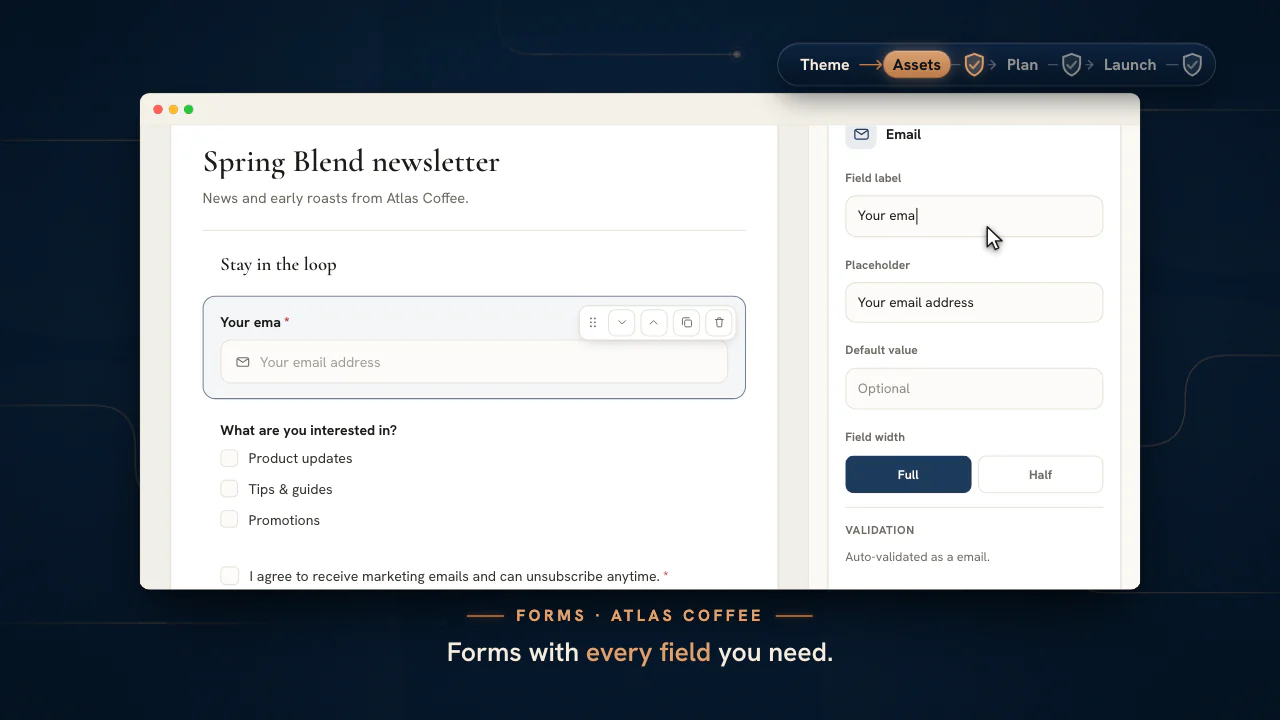
필드 고르기
레이아웃과 콘텐츠, 텍스트 입력, 선택과 업로드, 피드백의 네 그룹에서 끌어다 놓습니다. 빈 폼에서 시작하거나, 문의 폼부터 이벤트 등록까지 다섯 가지 템플릿 중 하나로 시작할 수 있습니다.검증하고 페이지 나누기
필드를 필수로 지정하고, 길이와 숫자 한도를 설정하고, 이메일·URL·전화번호 형식을 검사하며, 다단계 흐름을 위해 페이지 나누기를 추가합니다.공유하거나 임베드하기
발행한 뒤 클라이언트 사이트나 이메일에 쓸 링크 또는 임베드 코드를 복사하거나, 같은 폼을 사이트 페이지에 넣을 수 있습니다.응답 확인하기
응답은 조회 수 및 작성 수와 함께 표로 표시되며, 다른 곳에서 필요하면 CSV로 내보낼 수 있습니다.
제출 버튼을 누른 뒤
모든 응답이 리드가 됩니다
발행된 폼은 제출 건을 하나하나 팀이 이미 일하고 있는 클라이언트의 CRM에 등록합니다.
폼 전용으로 만들어지는 파이프라인
- 리드가 만들어지기 전에 숨겨진 허니팟 필드와 최소 작성 시간 검사가 먼저 실행됩니다
- 새 리드는 대행사의 알림 벨에 도착하며, CRM의 해당 리드로 가는 링크가 함께 표시됩니다
- 임베드 스크립트가 캠페인 정보를 전달하므로 리드마다 소스가 유지됩니다

캠페인이 끝나는 지점에서 리드 확보하기
폼을 한 번 만들어 발행하면 모든 응답이 클라이언트의 CRM에 쌓입니다.
요금제는 월 99달러부터 시작합니다.
이 페이지의 내용
온라인 폼 빌더, 어떤 폼에도 맞는 24가지 필드 유형
레이아웃, 입력, 선택, 고급 필드
텍스트, 이메일, 전화번호, 이름, 주소, 웹사이트, 드롭다운과 다중 선택, 평점, 의견 척도, 동의 체크박스, 숨김 필드, 페이지 나누기 등 24가지 필드 유형을 레이아웃·입력·선택·고급으로 나눠 끌어다 놓습니다. 간단한 뉴스레터 신청과 상세한 인테이크 설문을 같은 작업 공간에서, 질문마다 맞는 필드로 만듭니다.
각 필드에는 라벨, 플레이스홀더, 도움말, 기본값, 필수 여부, 절반·전체 너비 레이아웃 같은 자체 설정이 있어 폼이 깔끔하게 읽히고 캠페인이 의도한 대로 정확히 작동합니다.
실제 검증과 다단계 페이지
잘못된 입력을 걸러내고 긴 폼을 단계로 나눕니다
필드마다 필수 여부, 최소·최대 길이, 숫자 범위, 이메일·URL·전화번호 형식 검사 같은 검증을 추가해 나중에 정리해야 할 오타 더미가 아니라 바로 쓸 수 있는 데이터를 모읍니다. 페이지 나누기를 넣으면 긴 폼이 진행 표시와 다음·이전 버튼을 갖춘 친절한 다단계 흐름이 되며, 이는 완료율을 높이는 가장 확실한 방법 중 하나입니다.
결과적으로 작성하는 사람을 존중하는 폼이 됩니다: 소화할 수 있는 단계로 정확히 필요한 것만 묻고, 고쳐야 할 부분이 있으면 명확히 알려줍니다.
템플릿에서 시작해 만들면서 바로 확인
다섯 가지 시작 템플릿과 실제로 작성해 보는 미리보기
빈 캔버스 대신 다섯 가지 시작 템플릿 중 하나로 시작한 뒤 미리보기 탭으로 전환해 직접 폼을 작성해 봅니다. 작동하며 입력을 검증하는 다단계 렌더러입니다. 미리보기에서 테스트한 그대로가 응답자가 경험하는 것입니다.
이 실시간 미리보기가 제작과 배포 사이의 간극을 좁혀 줍니다. 어색한 필드 순서나 빠진 단계를 실제 방문자에게 닿기 전에 발견합니다.
CSV 내보내기를 지원하는 응답 화면
제출 내용을 확인하고 클라이언트에게 전달
제출된 내용은 훑어보고 CSV로 내보낼 수 있는 응답 표에 쌓여, 클라이언트의 리드를 쉽게 검토하고 영업팀이나 스프레드시트로 쉽게 넘길 수 있습니다. 폼은 단순한 수집 지점이 아니라 실제로 다음 작업으로 이어지는 흐름의 시작입니다.
폼별 조회 수와 작성 수 카운터를 보면 각 폼이 얼마나 잘 작동하는지 빠르게 파악할 수 있어, 어떤 수집 지점이 제 몫을 하고 있는지 알 수 있습니다.
링크를 공유하거나 폼을 어디에든 임베드
독립 링크에 iframe·스크립트 스니펫까지
모든 폼에는 공유 링크와 바로 쓸 수 있는 iframe·스크립트 임베드 스니펫이 있어 랜딩페이지, 클라이언트의 자체 사이트, 후속 이메일에 그대로 들어갑니다. 여기서 만든 폼이 캠페인이 필요로 하는 곳이라면 어디서든 작동합니다.
랜딩페이지 빌더와도 연결되어 있어, 페이지의 폼 섹션이 이 도구의 실제 폼을 렌더링할 수 있습니다. 캠페인이 닿는 표면 전체에서 폼 하나를 재사용하는 셈입니다.
클라이언트와 캠페인 테마 아래 정리되는 모든 폼
그 캠페인의 나머지가 이미 있는 바로 그 자리
리드 확보 폼은 그 폼이 놓인 랜딩페이지, 수집 대상인 오퍼 옆에 있어야 하므로 먼저 클라이언트, 그다음 캠페인 테마 아래 저장됩니다. 지난 분기 웨비나 폼을 찾는 일은 모두 “문의”라는 이름의 마흔 개짜리 평면 목록을 스크롤하는 대신 지난 분기 웨비나를 여는 일이 됩니다.
스위처에서 계정을 바꾸면 목록이 그 클라이언트의 폼으로 바뀝니다. 키워드 목록, 카피, 소재, 랜딩페이지가 이미 따르는 것과 같은 정리 규칙이라, 커지는 클라이언트 명단도 탐색 가능한 상태로 유지됩니다.
폼 필드가 CRM 리드 필드로 연결되는 방식
온라인 폼 빌더에서는 필드의 유형과 라벨이 리드에 담길 내용을 결정합니다. 나머지는 모두 폼의 응답 기록에 남습니다.
| 추가하는 필드 | 리드에 반영되는 항목 | 알아 둘 점 |
|---|---|---|
| “Name” | “Name” | 이 필드가 없으면 리드 이름은 이메일 주소를 바탕으로 정해지고, 그것도 없으면 “Website lead”가 됩니다. |
| “Email” | “Email” | 같은 폼이나 랜딩페이지에서 같은 주소로 다시 제출하면 리드를 새로 추가하지 않고 기존 리드를 업데이트합니다. |
| “Phone” | “Phone” | 방문자가 다음으로 넘어가기 전에 형식을 검사합니다. |
| “Website” | “Website” | 웹 주소 형식인지 검사합니다. |
| “Address” | “Location”(위치) | 주소 줄이 하나의 위치로 합쳐집니다. |
| “Company”, “Business”, “Organization”, “Employer” 중 하나를 라벨로 단 짧은 텍스트 | “Company”(회사) | 라벨을 기준으로 일치시키므로 필드 이름을 그렇게 지정해야 합니다. |
| “Job title”, “Role”, “Position” 중 하나를 라벨로 단 짧은 텍스트 | “Title”(직함) | 이쪽도 라벨을 기준으로 일치시킵니다. |
| utm_source, utm_campaign, gclid 등의 라벨을 단 숨김 필드 | 소스, 캠페인, 클릭 ID 필드 | 여기서 지정한 값이 페이지나 브라우저가 보고하는 값보다 우선합니다. |
| 드롭다운, 선택 항목, 평점, 척도, 긴 답변 | 응답 기록에 그대로 남음 | 리드에는 마케팅에 필요한 정보만 요약되어 실리고, 전체 답변은 제출 건에 남습니다. |
“Source”는 기본값이 “Website form”이며, “First touch”(첫 접점)에는 방문자가 사용한 페이지 또는 폼의 이름이 들어갑니다. 리드의 채널은 태그를 바탕으로 판정됩니다. Google 클릭 ID나 소스는 “Google Ads”, Facebook 클릭 ID는 “Meta Ads”, Microsoft 클릭 ID는 “Microsoft Ads”로 읽히고, 더 새로운 네트워크는 각자의 ID로 인식되며, 이메일 소스는 “Email”, 인식되지 않는 나머지는 “Organic or Direct”가 됩니다.
질문마다 알맞은 필드를 고르는 방법
리드 수집 폼은 질문마다 답하기 가장 쉬운 필드가 쓰이고 누군가 실제로 활용할 답변만 물을 때 전환으로 이어집니다.
| 질문 | 사용할 필드 | 도움이 되는 이유 |
|---|---|---|
| 누가 문의하는가? | “Name” | 리드의 이름을 바로 채웁니다. |
| 어떻게 답장할까? | “Email” | 형식을 검사하고, 리드의 중복 판단 기준으로 쓰입니다. |
| 연락 가능한 번호는 무엇인가? | “Phone” | 자릿수가 너무 적은 번호를 거부합니다. |
| 가장 원하는 것이 무엇인가? | “Dropdown”(드롭다운) 또는 “Multiple choice”(다중 선택) | 짧은 목록에서 하나를 고르게 하면 답변을 서로 비교할 수 있습니다. |
| 어떤 주제에 관심이 있는가? | “Checkboxes”(체크박스) | 둘 이상의 답변을 허용합니다. |
| 우리가 어땠는가? | “Star rating”(별점) | 피드백 폼에서 한 번의 탭으로 매기는 점수입니다. |
| 우리를 추천할 것인가? | “Opinion scale”(의견 척도) | 양쪽 끝에 라벨이 붙은 숫자 척도입니다. |
| 연락해도 되는가? | “Consent”(동의) | 직접 쓴 문구를 담을 수 있고 처음부터 필수로 설정되어 있습니다. |
| 어떤 캠페인으로 들어왔는가? | “Hidden field”(숨김 필드) | 방문자에게 보이지 않는 태그를 담습니다. |
폼은 각각 캠페인 테마 아래에 보관되므로, 무엇을 물을지 정하기 전에 테마에서 오디언스와 메시지를 확인해 두세요.
팁
행동으로 옮길 항목만 필수로 지정하기
팀이 읽지 않는 필수 필드는 얻는 것 없이 마찰만 만듭니다. 실제로 쓸 연락처 정보에는 “Required”를 켜고, 자격을 가늠하는 질문은 선택 사항으로 두세요. 짧은 필드 두 개는 절반 너비 설정으로 한 줄에 나란히 배치할 수 있습니다.
검증 규칙과 방문자에게 보이는 실제 메시지
규칙마다 필드 옆에 간단한 메시지가 표시되며, 서버는 발행된 폼을 기준으로 같은 규칙을 다시 검사합니다.
- 필수 입력
- 답변이 비어 있으면 “This field is required.”가 표시됩니다. 동의 체크박스는 계속하려면 체크하라고 안내하고, 선택형 필드는 항목을 고르라고 안내합니다.
- 이메일·웹사이트·전화번호 형식
- “Enter a valid email address”, “Enter a valid URL”, “Enter a valid phone number” 메시지가 각각 표시됩니다. 이메일, 웹사이트, 전화번호 필드에는 이 검사가 자동으로 적용됩니다.
- 길이 제한
- 짧은 텍스트와 긴 텍스트 필드에는 최소·최대 길이를 설정할 수 있고, 메시지에는 글자 수가 표시됩니다.
- 숫자 범위
- 숫자 필드에는 최소값과 최대값을 설정할 수 있으며, 숫자가 아닌 입력은 모두 거부됩니다.
- 패턴
- 직접 정한 패턴에 답변이 맞지 않으면 “Please match the required format.”이 표시됩니다.
- 서버 검증
- 서버는 모든 제출을 발행된 버전을 기준으로 검증하므로, 방문자가 페이지를 조작해 규칙을 건너뛸 수 없습니다.
긴 폼을 이탈 없이 여러 단계로 나누는 방법
페이지 나누기는 긴 폼 하나를 짧은 흐름으로 바꿔 주며, 방문자가 다음으로 넘어가기 전에 단계마다 검사가 이루어집니다.
- 이름과 이메일처럼 가장 쉬운 질문으로 시작해 첫 단계가 부담 없이 느껴지게 합니다.
- 나머지는 주제별로 묶고, 묶음이 끝날 때마다 페이지 나누기를 넣습니다.
- 페이지 나누기의 라벨은 “Next” 버튼의 문구가 되므로, “Event registration” 템플릿이 “Continue to tickets”로 하듯 다음에 이어질 내용을 말해 주는 문구로 정합니다.
- 방문자에게는 진행 표시줄과 “Step 2 of 3” 같은 단계 수가 보이고, 첫 단계 이후에는 “Back” 버튼이 나타납니다.
- 필수 필드는 단계마다 검사되므로 방문자가 빈칸을 남긴 채 끝까지 갈 수 없습니다.
빈 폼을 제외한 다섯 가지 시작 템플릿 가운데 처음부터 다단계로 구성된 것은 “Event registration”(이벤트 등록)뿐입니다. “Contact us”(문의하기), “Lead capture”(리드 수집), “Newsletter signup”(뉴스레터 신청), “Feedback survey”(피드백 설문)는 각각 한 화면에 들어가며, 어느 것에든 페이지 나누기를 추가할 수 있습니다.
CRM을 오염시키지 않고 폼을 발행하고, 임베드하고, 테스트하기
“Preview”에서는 몇 번을 제출해도 안전합니다. 발행된 폼은 그렇지 않은데, 실제 제출 하나하나가 클라이언트의 CRM에 실제 리드를 만들기 때문입니다.
“Preview”에서 실패 사례 시험하기
빈 상태로 제출해 본 다음 잘못된 이메일로 제출하고, 나오는 메시지를 하나씩 읽어 봅니다. 미리보기는 실제 폼을 그대로 실행하지만, 미리보기에서 한 제출은 브라우저 세션에만 남고 CRM에는 도달하지 않습니다.
제출 후 동작 정하기
“Form settings”에서 확인 메시지 또는 감사 페이지로의 리다이렉트를 고르고, 제출 버튼 문구를 정합니다.
발행하기
발행하면 공개 링크가 달린 스냅샷이 고정됩니다. 그 뒤의 수정 사항은 다시 발행할 때까지 초안에 머물고, 폼은 조회 수와 작성 수를 집계합니다.
발행된 링크를 직접 테스트하기
누가 봐도 테스트임을 알 수 있는 데이터를 쓰고, 끝나면 CRM에서 그 리드를 삭제합니다. 보내기 전에 잠시 기다리세요. 폼이 로드되고 2초 안에 보낸 제출은 스팸으로 처리되어 CRM에 도달하지 않습니다.
링크 공유하거나 폼 임베드하기
“Share” 대화상자에서 링크와 임베드 코드를 제공합니다. 링크는 이메일 빌더로 만든 이메일에도 어울립니다. 임베드 코드는 짧은 스크립트가 페이지의 캠페인 태그를 폼에 전달하므로, 전체를 클라이언트의 페이지에 붙여 넣어야 합니다.
요금제
모든 요금제에서 사용하는 폼
폼, 발행, 임베드는 월 99달러의 Studio 요금제부터 포함됩니다. 클라이언트의 자체 도메인에서 폼을 운영하려면 Scale 또는 Enterprise 요금제가 필요하고, 폼을 담는 랜딩페이지에는 Agency 요금제의 랜딩페이지 제작 툴이 필요합니다.
임베드 여부와 상관없이 모든 리드에 캠페인 소스 남기기
방문자가 어디서 왔는지를 설명하는 소스가 여러 개일 수 있으므로, 폼은 정해진 순서대로 소스를 판정해 리드에 하나의 분명한 답을 남깁니다.
| 우선순위 | 태그의 출처 | 적용되는 경우 |
|---|---|---|
| 첫 번째 | 직접 설정한 숨김 필드 | 항상 적용됩니다. 직접 한 설정이 추정보다 우선하기 때문입니다. |
| 두 번째 | 폼이 들어 있던 페이지 주소의 태그 | 캠페인이나 클릭 신호가 하나라도 있을 때, 전체를 한 묶음으로 취급합니다. |
| 세 번째 | 저장된 방문자의 마지막 접점 | 페이지 주소에 아무 신호도 없을 때 |
| 빈틈 채우기 | 저장된 방문자의 첫 접점 | 리드의 첫 접점 필드에만 적용됩니다. |
하나의 임베드가 하나의 캠페인만 담당한다면 utm_campaign을 오퍼 이름으로 설정하는 식으로 기본값이 있는 숨김 필드를 추가해 소스를 고정하세요. 같은 폼이 여러 캠페인에 쓰인다면 숨김 필드를 빼고, 방문마다의 소스는 페이지 자체의 태그가 설명하게 두세요. 그러면 대행사 CRM이 모든 리드 옆에 소스, 채널, 캠페인을 보여 줍니다.
자주 묻는 질문
폼 제출 내용은 어떻게 CRM에 전달되나요?
발행된 폼에서 제출이 들어오면 폼 이름을 딴 CRM 파이프라인에 리드가 생성되며, 폼이 랜딩페이지 안에 있으면 랜딩페이지 이름을 딴 파이프라인이 쓰입니다. 같은 폼이나 페이지에서 같은 이메일로 다시 제출하면 중복을 만드는 대신 해당 리드가 업데이트되고, 클라이언트를 담당하는 팀에 알림이 갑니다. 리드에 맞는 열이 없는 답변은 “Responses” 화면에 남습니다.
다단계 폼도 만들 수 있나요?
가능합니다. 필드 묶음 사이에 페이지 나누기를 넣으면 방문자에게 진행 표시줄과 “Step 2 of 3” 같은 단계 수, 그리고 “Back”, “Next” 버튼이 표시됩니다. 방문자가 다음으로 넘어가기 전에 단계마다 검증이 이루어지고, 페이지 나누기의 라벨이 “Next” 버튼의 문구가 됩니다. “Event registration” 템플릿이 이 패턴을 보여 줍니다.
클라이언트의 웹사이트에 폼을 임베드하려면 어떻게 하나요?
폼을 발행하고 “Share”를 열어 임베드 코드를 복사합니다. 코드는 iframe과, 페이지의 캠페인 태그를 폼에 전달하는 짧은 스크립트로 이루어져 있습니다. 폼이 나타나야 할 페이지의 HTML 위치에 둘 다 붙여 넣으면 됩니다. 스크립트가 없어도 폼은 작동하지만, 리드에 페이지의 캠페인 정보가 남지 않습니다.
폼 빌더가 스팸을 막아 주나요?
리드가 생성되기 전에 두 가지 검사가 실행됩니다. 사람이 채울 수 없는 숨겨진 미끼 필드, 그리고 폼이 로드된 뒤 제출까지 걸려야 하는 최소 시간입니다. 미끼 필드를 채운 제출은 조용히 버려지고, 로드 후 2초 안에 도착한 제출은 스팸으로 기록되며, 어느 쪽도 CRM에 도달하지 않습니다. 서버는 발행된 폼을 기준으로 모든 답변을 다시 검사하고, 한 방문자가 제출할 수 있는 속도도 제한합니다.
폼 응답을 내보낼 수 있나요?
가능합니다. “Responses” 탭에는 필드마다 열이 있는 제출 목록이 나오며, 내보내기 버튼으로 CSV 파일을 내려받을 수 있습니다. 필드를 수정하거나 삭제한 뒤에도 답변은 원래 라벨을 유지하므로, 영업팀에 넘기거나 스프레드시트에서 열 때 이전 제출도 그대로 읽을 수 있습니다.
폼 빌더는 모든 요금제에 포함되나요?
포함됩니다. 월 99달러의 Studio에도 발행과 임베드를 갖춘 폼이 이미 들어 있으므로 모든 유료 워크스페이스에서 사용할 수 있습니다. 클라이언트의 자체 도메인에 폼을 올리려면 Scale 또는 Enterprise 요금제가 필요하고, 폼을 담는 랜딩페이지에는 Agency 요금제의 사이트 빌더가 필요합니다.
방문자는 폼을 제출한 뒤 무엇을 보게 되나요?
직접 작성한 확인 메시지, 또는 클라이언트 사이트의 감사 페이지처럼 지정한 페이지로의 리다이렉트 중 하나를 봅니다. 둘 다 제출 버튼 문구와 함께 “Form settings”에서 설정합니다. 제출을 전달하지 못한 경우 방문자에게는 거짓 성공 메시지 대신 “Retry” 버튼이 있는 오류가 표시됩니다.