
시간과 승인
한 번에 끝내는 주간 시간 승인
팀이 남긴 시간을 검토하고 항목마다 승인하거나 확인을 요청하거나 반려하고, 팀원별·클라이언트별로 시간을 나눠 보고, 청구서에 바로 쓸 수 있는 타임시트를 내보냅니다. 아래에서 작동하는 모습을 보거나, 워크스페이스를 직접 만드세요.
이미 워크스페이스가 있으신가요? 로그인하기
- 월 99달러부터 시작하는 요금제
- 멀티 클라이언트 대행사를 위한 설계
- 콘솔 전체에 자사 브랜드 적용

시간과 승인
업무 시간 기록, 마케팅 대행사를 위한 타임시트 승인 소프트웨어
팀이 기록한 시간이 곧 청구하는 시간이므로, 그 사이의 검토는 빠르고 믿을 수 있어야 합니다. AI Marketing Dashboard는 업무 시간 기록 승인을 단 한 번의 주간 점검으로 바꿉니다. 모든 항목이 눈앞에 놓이고 클릭 한 번으로 승인하거나 확인을 요청하거나 반려한 뒤, 청구용으로 깔끔한 타임시트를 내보냅니다. 사람별, 클라이언트별, 프로젝트별로 한 주가 어디로 흘러갔는지 보여주는 매니저의 시야이며, 스프레드시트는 어디에도 없습니다.
시간 기록의 처음부터 끝까지
기록한 시간부터 승인된 한 주까지
모두가 일이 있는 곳에서 시간을 기록하고, 승인자는 한 번에 검토합니다.
항목이 거치는 길
기록하고, 연결하고, 제출하고, 검토합니다
시간 기록하기
주간 그리드의 빈 셀을 누르거나 타이머를 시작합니다. 클라이언트, 시간, 메모를 고르고 항목의 청구 가능 여부를 표시합니다.업무에 연결하기
시간이 속한 프로젝트와 업무를 고르면 프로젝트의 해당 업무에도 그 시간이 표시됩니다. 연결은 항상 항목이 속한 클라이언트 안에서만 가능합니다.검토 요청하기
저장하면 항목이 승인자의 대기열에 들어갑니다. 확인 요청이나 반려로 돌아오면 수정해서 다시 보냅니다.한 주 검토하기
항목마다 승인하거나, 확인을 요청하거나, 사유와 함께 돌려보내고, 문제없는 묶음은 한꺼번에 승인합니다. 모든 결정은 되돌릴 수 있고 작성자에게도 알림이 갑니다.
업무 시간 기록 들여다보기
하나의 타임시트를 세 가지로 읽기
검토자, 팀원, 재무 담당자가 같은 항목으로 각자 필요한 뷰를 얻습니다.
3
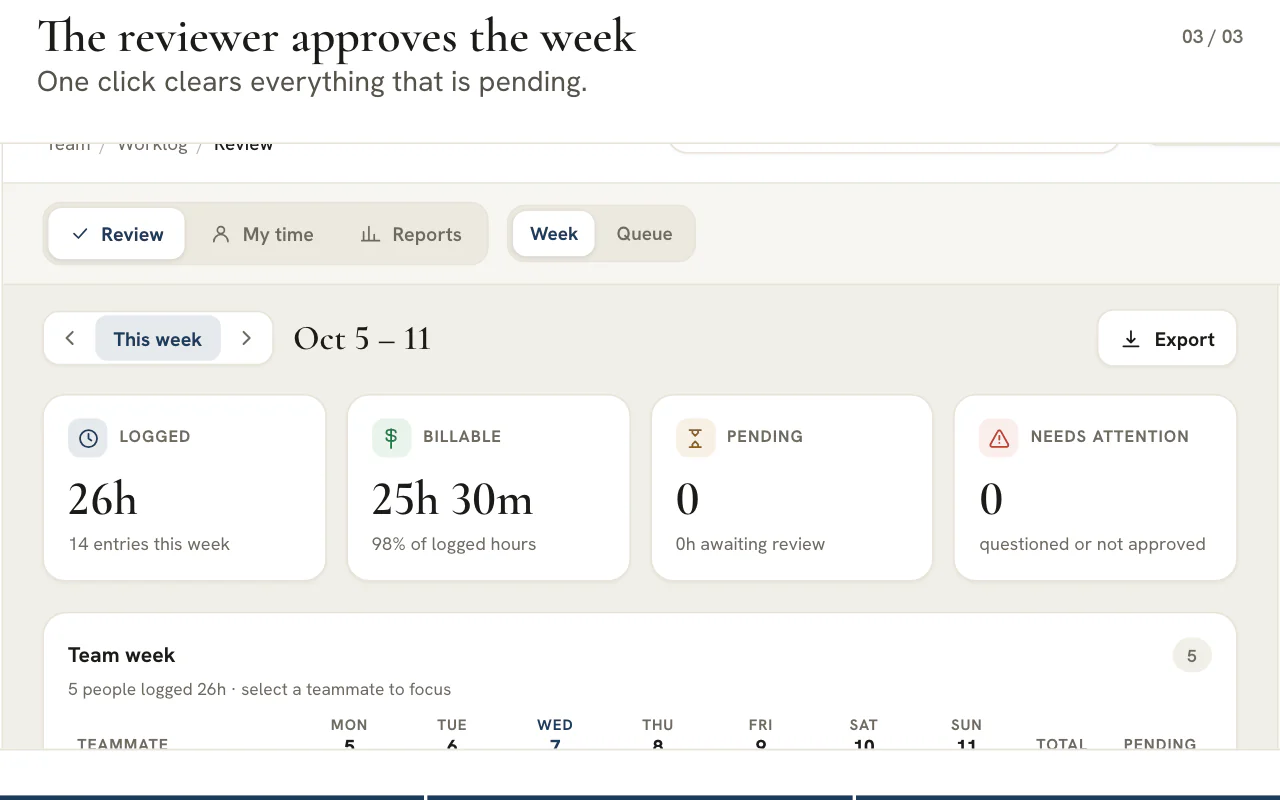
타임시트 하나를 보는 뷰: “Review”(검토), “My time”(내 시간), “Reports”(리포트)
4
항목에 줄 수 있는 답: 승인, 확인 요청, 반려, 대기로 되돌리기
4
리포트를 그룹화하는 기준: 클라이언트, 프로젝트, 업무, 팀원
청구하기 전에 한 주가 어디로 갔는지 확인하기
워크스페이스를 만들고 팀이 실제 클라이언트와 실제 업무에 시간을 기록하게 하세요.
요금제는 월 99달러부터 시작합니다.
이 페이지의 내용
업무 시간 기록, 시간을 결재하는 사람을 위한 주간 검토
한 주의 시간 전체를 한 화면에
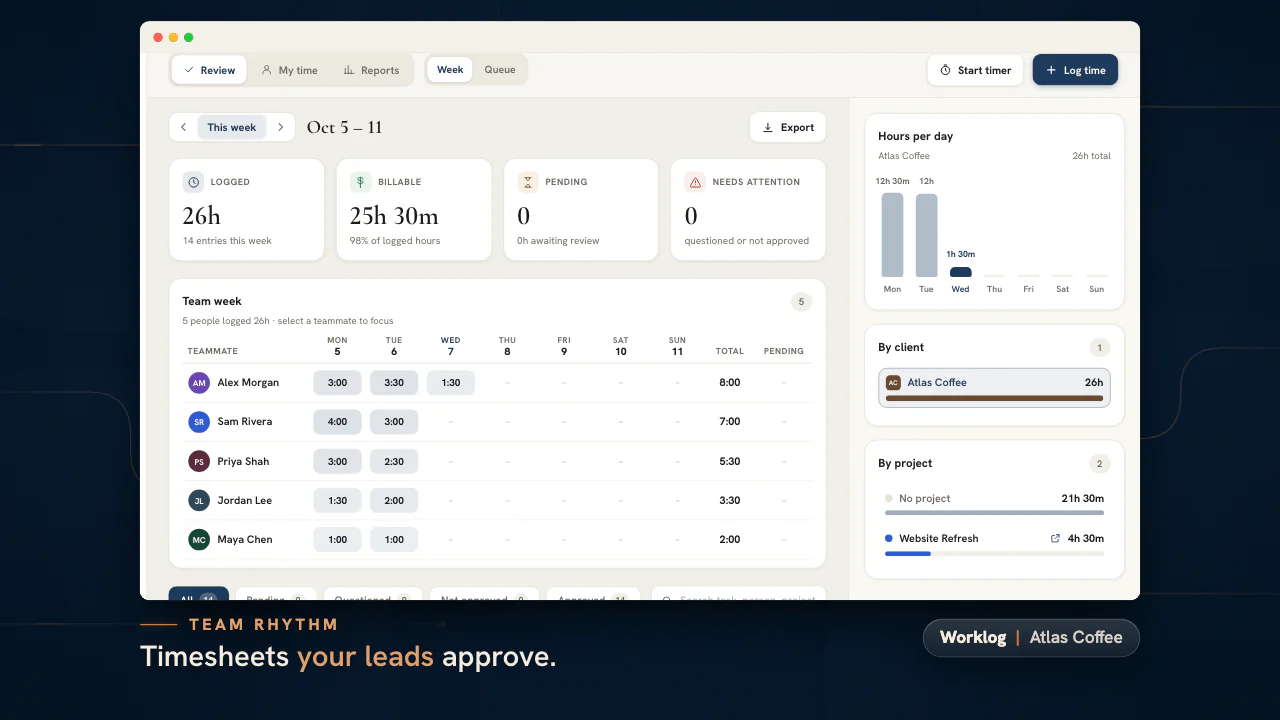
그 주를 열면 기록된 모든 항목이 업무, 사람, 클라이언트, 프로젝트, 시간, 메모까지 검토를 위해 정해진 순서대로 펼쳐지며, 새로고침한다고 순서가 뒤섞이지 않습니다. 사람과 도구를 넘나들며 타임시트를 쫓는 대신 결재자는 하나로 정리된 목록을 처리하며 아직 무엇이 결정을 기다리는지 정확히 압니다.
업무 시간 기록은 팀이 남긴 시간이 승인된 시간이 되는 곳입니다. 팀원은 시간을 기록하거나 업무에서 타이머를 실행하고, 매니저는 그 기록을 승인된 청구 가능 시간으로 바꿉니다. 이 집중 덕분에 주간 결재가 오후 한나절이 아니라 몇 분이면 끝나는 일이 됩니다.
모든 항목에 대한 승인, 확인 요청, 반려, 그리고 번복
줄마다 내리는 진짜 결정, 기록되고 되돌릴 수 있습니다
모든 항목은 분명한 판정을 받습니다. 승인하거나, 확인이 필요하면 요청하거나, 반려하거나, 대기 상태로 되돌릴 수 있고, 필터링된 대기 항목이 깨끗하면 한꺼번에 승인할 수도 있습니다. 확인이 요청된 항목은 그 질문을 함께 가지고 다니므로, 타임시트를 둘러싼 대화가 별도 이메일이 아니라 타임시트 위에서 이뤄집니다.
모든 결정에는 누가 언제 검토했는지 도장이 찍히고 새로고침해도 사라지지 않으므로, 승인 상태는 잠깐 스쳐 가는 화면 연출이 아니라 진짜 기록입니다. 한 주의 결재는 나중에도 확인할 수 있는 감사 대상이지, 기억에 의존하지 않습니다.
팀원별, 클라이언트별로 나눠 보는 시간
한 주가 실제로 어디로 갔는지 확인합니다
집계 레일이 한 주를 팀원별, 클라이언트별로 나눠 보여주므로 가장 중요한 두 질문, 즉 누군가 과부하이거나 여유가 있는지, 어떤 클라이언트가 리테이너 범위보다 더 많은 시간을 쓰고 있는지를 한눈에 답할 수 있습니다. 팀원이나 클라이언트를 클릭하면 목록, 통계, 차트가 모두 그 하나로 좁혀집니다.
대행사에게 이 화면은 조기 경보입니다. 조용히 마진을 갉아먹는 계정과, 번아웃을 향해 가는 팀원을 아직 손쓸 시간이 있을 때 드러내 줍니다.
검토 중인 바로 그 구간까지 좁히는 검색과 필터
사람, 클라이언트, 프로젝트, 메모 기준으로
팀원이나 클라이언트로 필터링하고 업무, 사람, 클라이언트, 프로젝트, 메모까지 검색할 수 있으므로, 한 계정의 한 주, 또는 한 사람의 한 주를 검토하는 매니저는 다른 모든 사람의 시간을 스크롤하지 않고도 정확히 그 구간만 얻습니다. 목록, 합계, 차트가 함께 좁혀집니다.
덕분에 승인이 흐트러지지 않습니다. 이번 라운드에 정말 내가 맡은 열몇 개 항목을 찾으려고 대행사 전체의 시간을 헤매는 대신, 한 계정의 한 주를 검토하고 결재한 뒤 다음으로 넘어가면 됩니다.
청구서에 바로 쓰는 타임시트 CSV 내보내기
승인된 시간에서 청구까지, 단 한 단계로
현재 화면을 CSV로 내보내세요. 이미 원하는 클라이언트, 사람, 주로 필터링된 상태이므로 재무팀에 청구 기준으로 삼을 깔끔한 타임시트를 바로 넘길 수 있습니다. 앞서 거친 승인이야말로 이 내보내기를 신뢰할 수 있게 만드는 근거이며, 승인된 시간으로 필터링하면 결재를 마친 시간만 청구서로 흘러갑니다.
기록된 시간이 청구된 시간으로 한 번에 이어집니다. 재무팀은 승인된 시간만 담긴 깔끔한 파일을 받으며, 이 지점이야말로 대행사의 매출에서 시간이 새어 나가는 바로 그 자리입니다.
그저 합산이 아니라 눈으로 보는 시간과 가동률
한 주의 여력을 시각으로 읽습니다
차트는 한 주의 기록된 시간을 즉시 읽을 수 있는 형태로 바꿉니다. 시간이 어떻게 분포했는지, 부하가 어디에 몰렸는지, 승인된 합계가 어떻게 흘러가는지 보여줍니다. 팀이 시간을 기록했다는 사실을 아는 것과, 그 한 주가 실제로 어떻게 쓰였는지 이해하는 것은 다릅니다.
클라이언트별, 팀원별 집계와 함께 보면 대행사 대표에게 다음 채용, 다음 리테이너 협상, 범위가 넘치기 전에 밀어붙이는 결정을 이끄는 가동률 그림을 줍니다.
AI가 있든 없든, 대행사의 업무 시간 기록
AI 시간 추적을 찾는 사람은 매주 번거로운 작업 없이도 정확한 시간을 원합니다. 업무 시간 기록은 추측이 아니라 구조로 그 목표에 다가갑니다.
업무 시간 기록은 화면을 지켜보지도, 활동을 추적하지도, 시간을 추정하지도 않으며, 그 안에서 모델을 호출하는 일도 없습니다. 시간은 사람이 하는 진술입니다. 팀원이 클라이언트의 업무에 대해 항목을 기록하거나 타이머를 실행하면, 검토자가 항목마다 답을 줍니다. 이 제품의 AI는 다른 곳, 예를 들어 손으로 기록을 남기기 어려운 클라이언트 회의의 회의록과 요약에 있습니다.
| 질문 | 업무 시간 기록의 답 |
|---|---|
| 누구의 시간인가요? | 항목이 저장될 때 시스템이 작성자를 기록하므로 직접 입력하지 않으며, 다른 사람 이름으로 올릴 수도 없습니다 |
| 어떤 업무를 위한 시간인가요? | 항목은 “Team Projects”(팀 프로젝트)의 클라이언트 프로젝트와 업무에 연결되므로 그 시간이 업무 자체에도 표시됩니다 |
| 누군가 확인했나요? | 모든 항목에는 상태와 검토자 도장이 붙고, 필요하면 서면 질문이나 사유도 함께 남습니다 |
이 구조가 청구 시점의 합계를 믿을 수 있게 만듭니다. 사람이 기록하고, 업무에 연결되어 있고, 다른 사람이 승인한 수치는 클라이언트에게 근거를 대며 설명할 수 있습니다. 활동에서 추정한 수치는 추측이 아무리 영리해도 설명하기가 더 어렵습니다.
팀원이 시간을 기록하고 검토자에게 답하는 방법
루틴은 “My time”(내 시간) 화면 하나에서 이루어지며, 일하면서 기록하든 하루가 끝날 때 기록하든 똑같이 작동합니다.
“My time” 열기
내 한 주가 표시됩니다. 주 40시간 근무 기준의 합계, 요일별 열이 있는 행 단위 그리드, 그리고 기록한 모든 항목이 나옵니다.
셀을 누르거나 타이머 시작하기
그리드의 빈 셀을 누르면 해당 행과 요일의 입력 폼이 열립니다. 진행 중인 작업이라면 “Start timer”(타이머 시작)를 고르고 클라이언트와 업무를 선택한 뒤, 끝났을 때 “Stop & log”(중지하고 기록)를 누릅니다. 탭을 닫아도 타이머는 계속 돌아갑니다.
업무를 고르고 시간 입력하기
클라이언트를 고른 뒤 “Team Projects”에서 프로젝트와 업무를 고릅니다. 시간은 1.5, 1:30, 90m, 1h 30m 형식으로 입력하거나, 시작과 종료 시각을 넣어 폼이 길이를 계산하게 합니다.
한 줄 요약을 쓰고 청구 가능 여부 정하기
짧은 요약이면 충분하며, 검토자에게 필요할 만한 세부 내용이 있다면 함께 적습니다. 클라이언트 업무라면 “Billable”(청구 가능)을 켜 둡니다. 대행사 자체 계정의 시간은 청구 대상이 될 수 없으므로 그 경우에는 스위치가 나타나지 않습니다.
저장한 뒤 답변 확인하기
저장한 항목은 검토자의 대기열에서 기다립니다. 항목이 확인 요청(“Questioned”)이나 반려(“Not approved”)로 돌아오면 “My time” 상단에 “Needs your attention”(확인이 필요합니다) 배너가 표시되고, 항목에는 검토자의 메모가 나타납니다.
답변하고 다시 제출하기
항목을 수정하고 질문에 자기 말로 답한 뒤 “Edit & resubmit”(수정하고 다시 제출)을 선택합니다. 항목은 “Pending review”(검토 대기) 상태로 돌아가며, 검토자에게는 새 항목으로 보입니다.
참고
폼은 기록으로 남길 수 없는 입력을 거부합니다
미래의 날짜, 아주 오래전 날짜, 합계가 24시간을 넘는 날에는 항목을 저장하지 않으며, 시작·종료 시각과 맞지 않는 시간도 거부합니다. 기존 항목과 완전히 똑같은 항목은 저장하기 전에 경고가 표시됩니다.
검토자의 주간 점검: 모든 항목에 주는 네 가지 답
검토는 항목마다 하나의 결정이며, 어떤 답이든 작성자가 다음에 할 일을 분명하게 남깁니다.
| 답 | 버튼 | 작성자에게 보이는 것 | 다음에 일어나는 일 |
|---|---|---|---|
| 승인 | “Approve log” | “Approved” 상태와 검토자 도장 | 승인 권한이 없는 사람은 항목을 수정할 수 없도록 잠깁니다 |
| 질문 | “Ask a question” | “Questioned” 상태와 “Your reviewer asked”라는 제목의 메모 | 작성자가 답하고 다시 제출하면 “Pending review”로 돌아갑니다 |
| 반려 | “Don't approve” | “Not approved” 상태와 필수 항목인 서면 사유 | 작성자가 수정하고 다시 제출합니다 |
| 되돌리기 | “Reset to pending” | 다시 “Pending review” 상태 | 검토자가 다시 결정합니다 |
“Week”(주간) 뷰는 팀의 한 주를 그리드와 날짜별로 묶은 항목으로 펼쳐 보여 주며, 필터와 함께 본문과 연결된 프로젝트·업무 이름을 아우르는 검색을 제공합니다. “Queue”(대기열)에는 어느 주의 항목이든 대기 중인 항목이 모두 나오므로, 검토가 다음 주로 넘어간 뒤에 올라온 늦은 항목도 놓치지 않습니다. 결정은 내린 직후에 되돌릴 수 있고, 작성자는 결정마다 한 번씩 알림을 받으며, 문제없는 항목 묶음을 한꺼번에 승인할 때는 묶음 전체에 대해 한 번만 받습니다.
누가 검토하는지는 권한으로 정해집니다. 관리자는 모든 클라이언트를 검토하고, 승인 권한을 받은 팀원은 그 권한이 미치는 클라이언트를 검토합니다. 나머지 사람은 자신의 항목만 보므로 동료의 시간이 노출되는 일은 없습니다.
청구 문제를 정리해 주는 리포트
“Reports”는 볼 권한이 있는 항목을 클라이언트, 프로젝트, 업무, 팀원별로 합산하며, 기간은 직접 고릅니다.
기간은 이번 주부터 최근 30일 또는 90일, 이번 분기, 올해 누계까지 고르거나 날짜를 직접 지정합니다. 클라이언트, 프로젝트, 업무, 팀원별로 그룹화하고, 청구 가능 시간과 내부 시간, 승인·대기·플래그된 항목으로 좁힌 뒤, 아무 행이나 눌러 그 뒤에 있는 항목을 하나씩 들여다볼 수 있습니다.
- 청구 가능 비율
- 해당 기간에 기록된 전체 시간 중 청구 가능 시간이 차지하는 백분율이며, 내부로 처리한 시간 옆에 표시됩니다.
- 대기와 플래그
- 대기는 아직 검토자를 기다리는 시간입니다. 플래그는 확인 요청이나 반려로 돌려보낸 시간입니다.
- 가동률
- 해당 기간의 평일마다 8시간씩을 용량으로 보고, 기록된 시간을 그 용량으로 나눈 값을 정수 퍼센트로 표시합니다. 팀원별로 그룹화할 때 나타나며 “Has capacity”(여유 있음), “Well utilized”(적정 가동), “At capacity”(한계 도달) 중 하나로 표시됩니다.
- 평일 평균
- 전체 시간을 해당 기간의 평일 수로 나눈 값이며, 선택한 그룹화 기준에서 가동률이 의미가 없을 때 표시됩니다.
재무 쪽에는 두 가지 내보내기가 있습니다. 상세 CSV는 항목마다 한 행으로 날짜, 멤버, 클라이언트, 프로젝트, 업무, 시간, 청구 가능 여부, 상태, 검토자, 검토 메모를 담습니다. 요약 CSV는 그룹마다 한 행입니다. 수식처럼 시작하는 셀은 무력화되므로 수식 모양의 이름을 붙인 업무도 텍스트로 남습니다.
참고
리포트가 한 번에 볼 수 있는 범위
한 페이지에는 최대 15,000개 항목이 한 번에 담깁니다. 긴 기간이 중간에 잘리면, 리포트는 일부만 합산한 값을 전체인 것처럼 보여 주지 않고 어디서 잘렸는지 알려 주며 이전 항목을 불러오는 옵션을 제공합니다.
독촉 없이 타임시트가 들어오는 주간 리듬
팀이 날마다 무엇을 해야 하는지 알고 시스템이 대신 상기시켜 주면 타임시트는 제때 들어옵니다.
- 매일 오후에 그날의 시간을 기록하거나 돌아가는 타이머를 멈춥니다. 한 줄 요약이면 충분합니다.
- 주 후반에는 선택 사항인 리마인더가 독촉을 대신하게 합니다. 관리자가 설정의 알림 섹션에서 “업무 시간 제출 리마인더”를 켜고 요일과 시간을 정하면, 그 주에 아무것도 기록하지 않은 멤버에게 이메일이 가고(리마인더 이메일을 꺼 둔 멤버는 제외), 기기 알림을 켜 둔 멤버에게는 기기 알림도 갑니다. 아직 빠진 사람에게 월요일 아침에 다시 알리는 후속 알림은 같은 카드 안의 스위치이며 기본값은 켜짐입니다.
- 다음 주 초에 검토자는 “Queue”를 비우고, 질문에 답하고, 불분명한 항목은 작업 기억이 생생할 때 돌려보냅니다.
- 한 달에 한 번 해당 월의 “Reports”를 열어 클라이언트별로 그룹화하고, 승인된 시간으로 필터링한 뒤 청구용 요약을 내보냅니다.
기록한 시간은 업무에도 반영됩니다. 프로젝트에서 업무를 열면 드로어에 그 업무로 기록된 시간과 시간을 더 기록하는 바로가기가 나옵니다. 시간 옆에 사람의 목소리도 함께 읽고 싶고 팀원들이 업무 부담을 어떻게 느끼는지까지 묻는 팀이라면, 업무 시간 기록을 스탠드업의 데일리 체크인과 짝지어 쓸 수 있습니다. 두 기능 모두 모든 요금제에 포함됩니다.
자주 묻는 질문
업무 시간 기록은 AI로 시간을 추적하거나 추정하나요?
아니요. 화면을 감시하지도, 활동을 기록하지도, 시간을 짐작하지도 않으며, 모델을 호출하는 일도 전혀 없습니다. 팀원이 클라이언트의 업무에 항목을 기록하거나 타이머를 실행하면, 검토자가 항목마다 승인하거나 확인을 요청하거나 돌려보냅니다. 이 제품의 AI 기능은 회의록과 요약처럼 다른 곳에 있습니다.
시간을 직접 입력하는 대신 팀이 타이머를 쓸 수 있나요?
네. “Start timer”를 선택하고 클라이언트와 업무를 고른 뒤, 끝났을 때 “Stop & log”를 누릅니다. 경과 시간으로 계산한 시간과 시작 시각이 채워진 상태로 폼이 열립니다. 브라우저에서 워크스페이스당 타이머는 하나만 돌아가고, 탭을 닫아도 계속 실행되며, 타이머가 하루를 넘겨 기록하는 일은 없습니다.
검토자가 항목에 질문을 남기면 어떻게 되나요?
항목이 “Questioned” 상태로 바뀌고, “My time”의 “Needs your attention” 배너가 검토자의 메모와 함께 그 항목을 맨 위에 올립니다. 작성자는 항목을 수정하고 자기 말로 답한 뒤 다시 제출합니다. 항목은 “Pending review”로 돌아가 검토자의 “Queue”에 새 항목으로 다시 들어갑니다.
팀원끼리 서로의 시간을 볼 수 있나요?
아니요. 팀원은 “My time”과 “Reports”에서 자신의 항목만 봅니다. 관리자와 승인 권한을 받은 팀원은 자신이 검토하는 항목도 볼 수 있습니다. 타임시트는 내부 기록이고 포털에는 포함되지 않으므로, 클라이언트는 업무 시간 기록을 볼 수 없습니다.
가동률은 어떻게 계산하나요?
가동률은 기록된 시간을 해당 기간의 평일마다 8시간씩으로 계산한 용량으로 나눈 값이며 정수 퍼센트로 반올림합니다. 리포트를 팀원별로 그룹화하면 나타나고, 라벨은 “Has capacity”, “Well utilized”, “At capacity” 중 하나입니다. 주말은 용량에 포함되지 않습니다.
타임시트를 스프레드시트로 내보낼 수 있나요?
네, 두 가지 형태로 가능합니다. 상세 내보내기는 항목마다 한 행으로 날짜, 멤버, 클라이언트, 프로젝트, 업무, 시간, 청구 가능 여부, 상태, 검토 메모를 담습니다. 요약 내보내기는 클라이언트, 프로젝트, 업무, 팀원별로 한 행씩입니다. 수식처럼 시작하는 셀은 무력화되어 텍스트로 열립니다.
대행사 내부 시간도 청구할 수 있나요?
아니요. 대행사 자체 계정에 기록한 시간은 내부 시간으로 처리되고, “Billable” 스위치가 나타나지 않으며, 청구 가능 시간에도 집계되지 않습니다. 클라이언트 시간은 기본적으로 청구 가능이며, 청구하지 않아야 하는 시간이라면 내부로 표시할 수 있습니다.