
라이브러리 · 블로그
먼저 기획하고 그다음에 쓰는 AI 블로그 글쓰기
AI Writer(AI 글쓰기 기능)에 브리프를 주면 바로 쓰지 않고, 직접 고치고 승인할 기획안부터 제안합니다. 승인하면 글 전체가 블록 에디터에 초안으로 들어옵니다. 버전 기록, AI로 다시 쓰기, 모든 숫자를 초안에서 측정하는 가이드 레일이 에디터 옆에 함께 있습니다.
이미 워크스페이스가 있으신가요? 로그인하기
- 월 99달러부터 시작하는 요금제
- 멀티 클라이언트 대행사를 위한 설계
- 콘솔 전체에 자사 브랜드 적용
라이브러리 · 블로그
블로그 콘텐츠 작성, 대행사 콘솔 안에서 완성합니다
블로그 글은 리테이너 업무에서 조용히 뒤로 밀리기 쉬운 부분입니다. 브리프는 문서 하나에, 키워드는 스프레드시트에, 초안은 누군가의 개인 폴더에 있고, 완성된 글은 아무도 설명할 수 없는 백 점 만점의 점수를 달고 도착합니다. 블로그 콘텐츠 작성 도구, AI Marketing Dashboard의 블로그는 클라이언트의 포지셔닝, 테마, 키워드 목록이 이미 있는 그 자리에 글 작업 전체를 둡니다. AI Writer는 브리프를 승인할 기획안으로 바꾸고, 승인이 나면 글을 블록 에디터에 초안으로 써 넣습니다. 에디터 옆 가이드 레일은 모든 숫자를 초안에서 측정합니다. 레일에는 추정값이 하나도 없으므로, 모든 수치를 본문과 대조해 확인할 수 있습니다.
브리프에서 글까지
다섯 단계로 쓰는 글 한 편
클라이언트의 포지셔닝과 키워드 목록이 초안 옆에 있으므로, 작성자는 맨바닥에서 시작하지 않습니다.
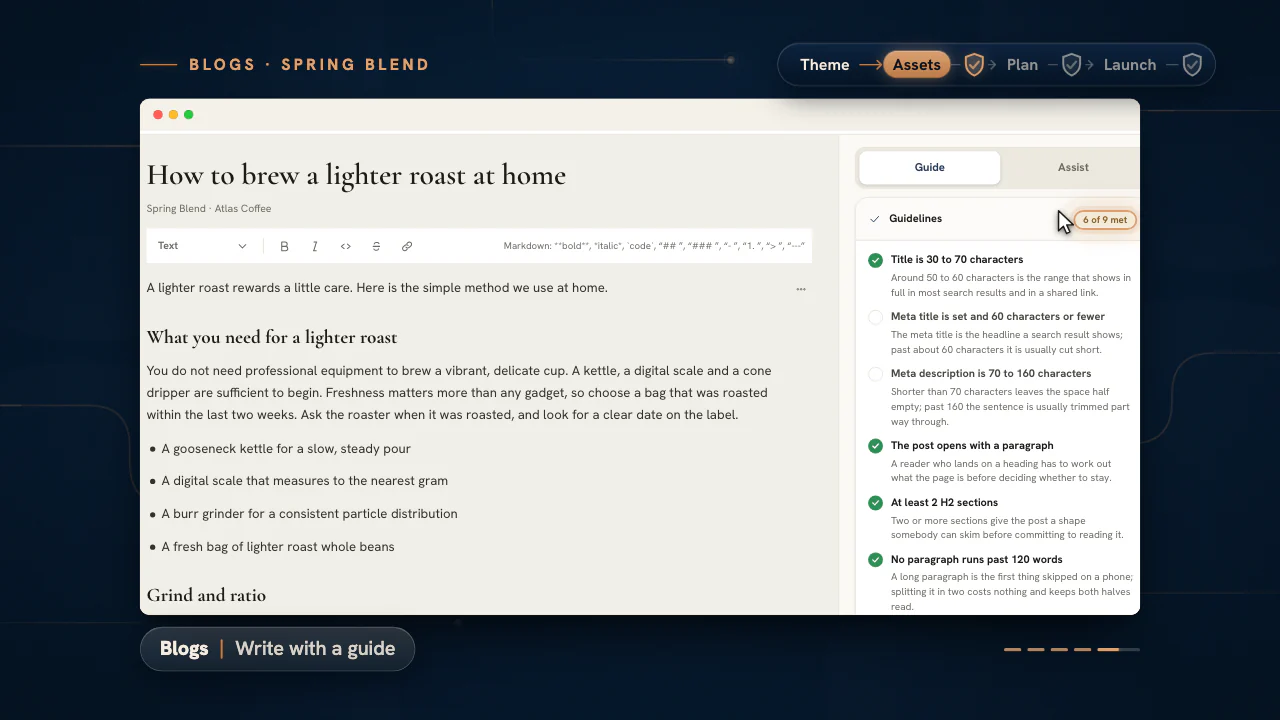
테마 고르기
글을 만들 때 어떤 테마를 위한 글인지 묻습니다. 이미 합의한 앵글과 오디언스가 초안 옆에 놓입니다.AI Writer에 브리프 주기
글이 무엇에 관한 것인지, 누구를 위한 것인지, 얼마나 길게 쓸지, 어떤 키워드를 겨냥하는지 알려 줍니다. 필수 항목은 주제뿐입니다.기획안 승인하기
제안된 제목, 섹션, FAQ, 분량을 읽고, 원하는 대로 고치거나 다른 기획안을 요청합니다. 승인하기 전에는 한 단어도 초안으로 쓰이지 않습니다.블록 에디터에서 다듬기
블록 종류는 일곱 가지이며, 텍스트 안에서 굵게, 기울임, 코드, 취소선, 링크를 쓸 수 있습니다. AI로 다시 쓰기, 버전 기록, 눈에 보이는 저장 상태가 초안 곁에 있습니다.복사해서 내보내기
글을 마크다운, HTML, 서식 있는 텍스트로 복사하거나 파일로 내려받습니다. 클라이언트가 쓰는 CMS에 그대로 붙여 넣으면 됩니다.
초안을 둘러싼 도구
기획안이 먼저, 이전 버전은 언제든 가까이
AI Writer는 제안하고 결정은 사람이 합니다. 기획안은 초안보다 고치는 데 품이 덜 들고, 방향이 어긋났을 때는 이전 버전을 복원할 수 있습니다.
기획안
섹션마다 맡은 역할이 있습니다
제목 후보와 메타 필드가 먼저 나오고, 이어서 검색 의도와 독자가 얻는 것이 나옵니다. 그다음에는 섹션마다 목적, 핵심 요점, 분량이 붙고, FAQ와 마무리 행동 유도 문구가 이어집니다.AI로 다시 쓰기
한 번에 문단 하나씩
“Improve”(다듬기), “Shorten”(줄이기), “Expand”(늘리기), “Simplify”(쉽게 쓰기), “Fix grammar”(문법 고치기), “More persuasive”(더 설득력 있게) 또는 직접 쓴 지시 중에서 고릅니다. 대안 하나를 골라 문단을 바꾸거나 그 아래에 삽입합니다.버전 기록
어떤 방향도 닫히지 않습니다
글을 쓰는 동안 십 분마다 남는 체크포인트, AI 초안 전후의 버전, 글을 “Ready”로 표시할 때의 버전이 있습니다. 어느 것이든 복원할 수 있고, 복원이 대체하는 내용은 먼저 저장됩니다.글쓰기 환경
긴 작업을 위해 만들었습니다
눈에 보이는 저장 상태, 문서 전체에 적용되는 실행 취소와 다시 실행, 슬래시 메뉴, Google Docs·Word 붙여넣기, 집중 모드, 초안에서 측정하는 문체 제안이 있습니다.
가이드 레일
모든 숫자는 초안에서 측정됩니다
읽기 시간, 단어 수, 구조 점검은 페이지 자체에서 계산되므로, 모든 수치를 본문과 대조해 확인할 수 있습니다.
200
분당 단어 수, 모든 읽기 시간의 바탕이 되는 공개된 속도
12
구조 가이드라인, 몇 개를 충족했는지로 표시
120
단어: 점검을 통과하는 가장 긴 문단
160
글자: 메타 설명 범위의 상한
브리프 옆에서 다음 글 쓰기
테마에 연결하고, AI Writer에 브리프를 주고, 초안을 다듬은 뒤, 완성되면 마크다운이나 HTML로 복사해 내보냅니다.
요금제는 월 99달러부터 시작합니다.
이 페이지의 내용
블로그 콘텐츠 작성, 이미 합의한 포지셔닝에서 출발
글을 만드는 순간 클라이언트 테마 하나에 연결됩니다
클라이언트의 광고와 다른 주장을 펴는 블로그 글은 한 주를 낭비하는 일입니다. 글을 만들 때 어떤 테마를 위한 글인지 묻는데, 테마는 팀이 그 클라이언트를 위해 이미 써 둔 포지셔닝 앵글, 오디언스, 메시지 축입니다. 그 답은 글에 그대로 붙고 목록은 테마별로 묶이므로, 클라이언트의 콘텐츠 계획이 실제로 펴고 있는 몇 가지 주장으로 읽힙니다.
AI Writer, Rewrite, Assist는 같은 테마, 클라이언트 프로필, 브랜드 톤, 리서치로 파악한 고객 정보에서 출발하므로, 초안은 클라이언트가 이미 펴고 있는 주장을 독자가 쓰는 표현으로 따라갑니다. 테마가 나중에 삭제된 글은 “Unlinked theme”(미연결) 섹션으로 옮겨지며 계속 편집할 수 있습니다.
롱폼을 위한 블록 에디터, 눈으로 확인하는 자동 저장
슬래시 메뉴, Google Docs 붙여넣기, 실행 취소와 다시 실행, 집중 모드, 섹션 이동
글쓰기 영역은 일부러 단순합니다. 블로그 글을 이루는 일곱 종류(두 단계 제목, 문단, 인용구, 순서·비순서 목록, 구분선)를 한 번에 블록 하나씩 다룹니다. 굵게, 기울임, 인라인 코드, 취소선, 링크는 텍스트 안에 서식 기호로 직접 입력하며, 블록은 그 안에서 편집하는 동안에만 원문을 보여 줍니다.
그 주변에는 긴 작업에 필요한 기능이 모두 있습니다. 에디터의 상태 표시줄은 “Saving”(저장 중), “Saved”(저장됨), “Couldn't save”(저장 실패, “Retry” 버튼 포함), “Offline and retrying”(오프라인, 재시도 중) 가운데 하나를 보여 줍니다. 실행 취소와 다시 실행은 문서 전체에 적용되고, 빈 블록에서 슬래시를 입력하면 블록 유형이 바뀌며, Google Docs, Word, 웹페이지에서 붙여넣은 내용은 제목, 목록, 굵게, 기울임, 링크를 그대로 유지합니다. 집중 모드에서는 레일이 숨겨지고, 개요에서 섹션 전체를 위나 아래로 옮길 수 있습니다.
초안에서 계산되는 숫자, 그 외에는 없음
글자 수, 단어 수, 문장 수, 분당 200단어로 밝힌 읽기 시간
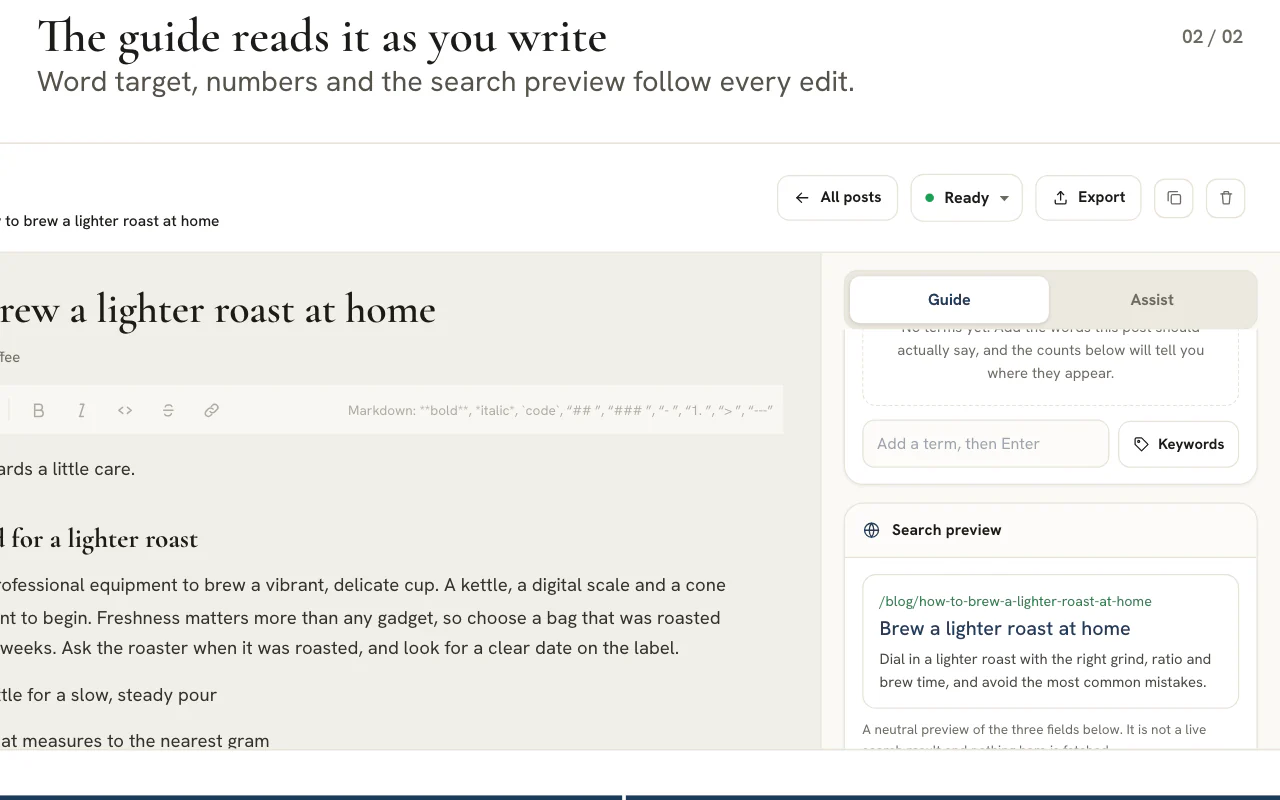
에디터 옆 레일은 화면에 있는 것을 그대로 셉니다. 글자 수, 단어 수, 문장 수, 그리고 적용한 속도를 밝히는 읽기 시간입니다. 플레시 읽기 용이도(Flesch Reading Ease)와 읽기 수준도 함께 보여 주는데, 이 초안 자신의 문장·단어 길이로 계산했다고 표시합니다. 다만 영어 글을 기준으로 만든 공식이므로, 한국어 글의 가독성을 재는 지표는 아닙니다.
이 레일의 모든 숫자는 글이 바뀌었기 때문에 움직입니다. 단어 수, 읽기 시간, 읽기 용이도, 구조 점검은 모두 텍스트에서 계산되므로, 어느 수치든 초안까지 거슬러 올라가 확인할 수 있습니다.
열두 가지 구조 점검, N/M으로 표시
따질 수 있는 체크리스트이지, 따질 수 없는 점수가 아닙니다
가이드라인은 글이 읽히고 공유되는지를 좌우하는 것들을 다룹니다. 알맞은 제목 길이, 검색 결과에 맞는 메타 제목과 설명, 본문으로 시작하는 도입부, 제대로 된 섹션 두어 개, 텍스트 벽이 되지 않은 문단, 페이지를 나눠 주는 요소, 링크 하나, 기준선을 넘는 읽기 용이도(영어 글 기준 공식)입니다. 적용될 때만 나타나는 항목도 세 가지 더 있는데, 직접 정한 목표 단어 수와 추적하는 용어에 대한 두 가지입니다. 요약은 점검 중인 항목 가운데 몇 개를 충족했는지를 셉니다.
문체 제안이 가이드라인 곁에 놓이며, 같은 방식으로 측정됩니다. 긴 문장, 수동태로 보이는 표현, -ly 부사, 군더더기 단어, 얼버무리는 표현, 같은 말로 시작하는 문장의 반복, 상투적인 문구가 대상입니다. 작성자가 얼마든지 무시할 수 있는 제안이며, 어느 것도 집계나 가이드라인을 바꾸지 않습니다.
클라이언트의 키워드 목록에서 가져온 타겟 용어 추적
제목, 소제목, 본문, 메타 설명에서의 사용 현황
글은 다룰 몇 가지 용어를 담을 수 있으며, 그 용어는 클라이언트의 키워드 목록에서 제시되므로 작성자는 팀이 이미 해 둔 리서치에서 고릅니다. 각 용어마다 레일은 그 용어가 실제로 어디에 나오는지를 제목, 소제목, 본문, 메타별로 보여 줍니다.
용어를 명시하고 사용 횟수를 세므로 레일은 정확하게 유지됩니다. 모든 수치가 페이지의 글자로 거슬러 올라가 확인되기 때문입니다.
검색 결과가 실제로 보여줄 제목과 설명
메타 제목·설명·슬러그를 보여 주는 중립적인 미리보기 카드
메타 제목, 메타 설명, 슬러그는 발행할 때 뒤늦게 덧붙이는 작업이 아니라 글의 필드이며, 미리보기 카드가 검색 결과와 같은 배치로 보여 주므로 설명이 어디서 잘릴지 확인할 수 있습니다. 카드는 서식 미리보기일 뿐 실제 검색 결과가 아니라고 밝히며, 아무것도 가져오지 않습니다.
글의 논지가 아직 머릿속에 있을 때 초안 옆에서 쓰면, 제목을 반복하는 대신 실제로 그 글을 설명하게 됩니다. AI Writer가 글의 기획안을 짤 때는 이 세 가지를 모두 제안하므로 직접 고칠 수 있습니다.
브리프에서 전체 초안까지: 기획안이 먼저, 작성은 승인 뒤에
AI Writer가 기획하고, 승인하면 글 전체 초안이 에디터에 들어옵니다
AI Writer에 브리프를 줍니다. 주제, 글의 종류(방법 안내형, 목록형, 비교형, 질문형, 가이드형), 약 800단어에서 약 3,000단어까지의 길이, 키워드, 독자, 어조, 행동 유도 문구를 적습니다. AI는 바로 쓰기 시작하지 않고 기획안을 제안합니다. 제목 후보, 메타 제목·설명·슬러그, 검색 의도, 독자가 얻는 것, 섹션마다 목적·핵심 요점·소제목·분량, FAQ, 마무리 행동 유도 문구가 담깁니다.
기획안은 직접 고치거나 다른 기획안을 요청할 수 있으며, 승인해야만 AI가 글 전체를 에디터에 초안으로 씁니다. 좋은 블로그 글이 공통으로 갖는 구조를 따릅니다. 독자의 상황에 말을 거는 도입부, 질문을 던지고 곧바로 답하는 소제목, 훑어보기 쉬운 목록, FAQ, 분명한 다음 단계를 갖추고, 키워드는 자연스럽게 녹입니다. 클라이언트에 관한 사실은 그 클라이언트 자신의 정보에서만 가져오며, AI는 통계나 인용문을 절대 지어내지 않도록 지시를 받습니다. 페이지를 떠나도 작업은 계속되고, 초안을 쓴 뒤의 점검이 다시 볼 만한 대목에 표시를 붙입니다. 데이터에 없는 수치, 상투적으로 읽히는 문장, 제거된 링크 같은 것들입니다.
문단 하나에서는 “Rewrite with AI”(AI로 다시 쓰기)에서 “Improve”(다듬기), “Shorten”(줄이기), “Expand”(늘리기), “Simplify”(쉽게 쓰기), “Fix grammar”(문법 고치기), “More persuasive”(더 설득력 있게) 중 하나를 고르거나 직접 지시를 입력하면, 나온 대안으로 문단을 바꾸거나 그 아래에 삽입할 수 있습니다. Assist는 여전히 제목, 개요, 도입부, 섹션, 메타 설명을 초안으로 작성합니다.
버전 기록, 클라이언트별 정리, 깔끔한 내보내기
이전 초안을 복원하고, 완성된 글을 클라이언트 사이트가 있는 곳으로 복사합니다
글은 저마다 자신의 기록을 보관합니다. 에디터는 글을 쓰는 동안 십 분마다 체크포인트를 저장하고, 글을 “Ready”(완료)로 표시할 때와 AI 초안의 전후에도 버전을 저장하며, 직접 저장할 수도 있습니다. 어느 버전이든 미리 보고 복원할 수 있고, 복원이 대체하는 내용은 먼저 저장되므로 복원도 되돌릴 수 있습니다.
목록은 한 클라이언트로 범위가 좁혀지고 테마별로 묶이며, 초안·완료 상태, 검색, 모든 행의 단어 수까지 제공해 편집자가 한 계정의 콘텐츠 계획 전체를 볼 수 있습니다.
마지막 단계는 클라이언트가 쓰는 어떤 CMS에도 맞는 내보내기입니다. 글을 마크다운이나 HTML로 복사하거나, Google Docs·WordPress용으로 서식을 유지해 복사하거나, 마크다운(제목, 슬러그, 설명, 키워드를 담은 프런트매터는 선택)이나 독립 HTML 파일로 내려받습니다. HTML은 텍스트를 이스케이프하고 일반 웹 링크가 아닌 링크는 제거합니다.
리테이너를 위한 블로그 워크플로: 테마, 브리프, 기획안, 초안, 점검, 전달
블로그 콘텐츠 작성은 첫 번째 글에도 쉰 번째 글에도 같은 여섯 단계가 맞으며, 각 단계는 다음 사람이 볼 수 있는 결과를 남깁니다.
테마 고르기
라이브러리의 블로그를 열고 “New post”(새 글)를 선택해 이 글이 어느 테마를 위한 것인지 정합니다. 이 선택으로 글이 같은 주장을 다루는 클라이언트의 다른 콘텐츠 옆에 정리됩니다.
브리프 작성하기
글에서 AI Writer(AI 글쓰기 기능)를 열고 브리프를 채웁니다. 필수 항목은 주제뿐이고, 글의 종류, 길이, 키워드, 독자, 어조, 행동 유도 문구는 모두 기획안을 또렷하게 만듭니다.
기획안 승인하기
제안된 제목, 메타 필드, 섹션, FAQ를 읽습니다. 어느 부분이든 고치거나, 다른 기획안을 요청합니다. 승인하기 전에는 아무것도 쓰이지 않습니다.
초안 다듬기
전체 초안이 블록 에디터에 들어오며, 확인할 만한 대목에는 표시가 붙습니다. 약한 문단은 다시 쓰고, 표시가 가리키는 곳을 고치고, 방향이 어긋나면 버전 기록을 활용합니다.
가이드를 읽고 초안 고치기
집계 수치, 읽기 용이도, 체크리스트를 확인하고, 레일이 아니라 글을 고칩니다. 점검 세 가지는 목표 단어 수를 설정하거나 용어를 추적할 때만 나타납니다.
“Ready”로 표시하고 내보내기
“Ready”(완료)는 팀에게 초안이 끝났음을 알리고 버전을 하나 저장합니다. 이어서 글을 복사해 내보내거나, 제목, 슬러그, 설명, 키워드가 프런트매터(front matter)에 담긴 마크다운을 내려받습니다.
AI Writer: 브리프에 담을 내용과 기획안으로 돌아오는 결과
기획안이 먼저 나오는 이유는 초안보다 기획안을 고치는 편이 품이 덜 들기 때문입니다. 글쓰기는 사람이 신호를 줄 때에만 시작됩니다.
| 브리프 항목 | 입력할 내용 |
|---|---|
| 주제 | 글의 주제를 한 줄로 적습니다. 유일한 필수 항목입니다. |
| 글의 종류 | 방법 안내형, 목록형, 비교형, 질문형, 가이드형 중 하나입니다. |
| 길이 | 짧은 글은 약 800단어, 표준 글은 약 1,300단어, 심층 글은 약 2,000단어, 필러 글은 약 3,000단어입니다. |
| 키워드 | 핵심 키워드 하나와 보조 키워드 최대 여덟 개입니다. |
| 독자 | 글을 읽을 사람입니다. 테마의 오디언스에서 출발하며, 더 좁힐 수 있습니다. |
| 어조 | 클라이언트의 목소리에 맞추거나, 전문적인·대화체의·따뜻하고 친근한·전문가답고 권위 있는 어조 중에서 고릅니다. |
| 행동 유도 문구 | 마무리 섹션이 가리켜야 할 다음 단계입니다. |
| 메모 | 초안이 꼭 다뤄야 하거나 피해야 할 내용입니다. |
기획안은 제목과 대안 제목으로 시작해 메타 제목, 주소, 메타 설명이 이어집니다. 글이 누구를 위한 것인지, 독자가 무엇을 원하고 무엇을 얻는지를 밝히고 키워드를 나열합니다. 그다음에 섹션이 세 개에서 열 개까지 나오며, 섹션마다 목적, 다룰 요점 최대 여섯 가지, 소제목 최대 네 개, 분량이 붙습니다. 이어서 FAQ 질문 최대 여섯 개, 마무리 단계, 목표 단어 수가 나옵니다. 모든 부분을 직접 고칠 수 있습니다.
기획안을 승인한 뒤
- AI가 기획안의 소제목과 분량을 따라 글 전체를 에디터에 초안으로 씁니다.
- 좋은 글의 흔한 구조를 따릅니다. 독자의 상황에 말을 거는 도입부, 질문형 소제목과 그 바로 아래의 직접적인 답, 훑어보기 쉬운 목록, 기획안에 질문이 있을 때의 FAQ, 분명한 다음 단계 하나를 갖춥니다.
- 탭을 닫아도 작업은 계속되며, 돌아오면 초안이 글에 들어와 있습니다.
- 글에 이미 본문이 있으면 AI가 대체하기 전에 에디터가 먼저 묻고, 기존 버전은 “Version history”(버전 기록)에 보관됩니다.
모든 초안의 안전장치
- 사실 관계는 클라이언트 자신의 정보에서, 표현은 브랜드 톤에서 가져오고 리서치로 파악한 클라이언트 고객의 모습에 맞춰 다듬어지며, 통계나 인용문을 지어내지 않도록 지시를 받습니다.
- 초안을 쓴 뒤의 점검은 클라이언트의 데이터에 없는 수치와 상투적인 문구에 표시를 붙이고, 데이터에 나오지 않는 주소로 가는 링크는 제거합니다. 초안은 “AI draft ready to review”(검토를 기다리는 AI 초안) 배너 아래에 도착하며, 배너에는 다시 볼 만한 대목이 하나씩 나열되고 “Show in post”(글에서 보기) 버튼이 함께 나타납니다.
- 글은 내보내기 전까지 대행사 워크스페이스 안에 초안으로 남습니다.
- 단계 하나가 실패해도 브리프나 승인한 기획안은 그대로 남으므로, 다시 시도할 때 처음부터 입력하지 않아도 됩니다.
팁
초안이 아니라 기획안을 고치기
기획안에서 소제목이나 분량을 바꾸는 일은 몇 초면 끝납니다. 완성된 초안에서 바꾸면 그 주변을 다시 써야 하므로, 신경 쓸 시점은 승인하기 전입니다.
AI로 다시 쓰기와 Assist: 문단 하나, 제목 하나를 돕는 기능
두 기능 모두 초안의 한 부분에만 작용하며, 결정은 작성자에게 남깁니다.
| 모드 | 하는 일 |
|---|---|
| “Improve”(다듬기) | 더 명확하고 간결하게, 의미와 길이는 그대로. |
| “Shorten”(줄이기) | 분량을 절반 정도로, 중요한 내용은 잃지 않게. |
| “Expand”(늘리기) | 깊이를 더함: 예시, 단계 또는 근거. |
| “Simplify”(쉽게 쓰기) | 쉬운 단어와 더 짧은 문장. |
| “Fix grammar”(문법 고치기) | 맞춤법, 문법, 문장부호만. |
| “More persuasive”(더 설득력 있게) | 독자에게 더 탄탄한 논거를 내놓되, 과장은 없이. |
| “Custom”(직접 지시) | 다시 쓰는 방법을 직접 지시. |
블록의 메뉴에서 “Rewrite with AI”(AI로 다시 쓰기)를 엽니다. 한 번 실행할 때마다 대안이 세 개 나오며, 대안마다 길이가 원문의 길이 옆에 표시됩니다. 하나를 골라 “Replace”(바꾸기)로 문단을 대체하거나, “Insert below”(아래에 삽입)로 문단 아래에 넣거나, “Copy”(복사)로 복사할 수 있습니다. 다시 쓴 문단은 여전히 해당되는 굵게, 기울임, 링크를 유지하고, 웹 주소를 지어내는 일은 없습니다. 직접 쓰는 지시는 400자까지 입력할 수 있습니다.
Assist(어시스트)는 글, 글의 테마, 클라이언트 프로필, 브랜드 톤을 바탕으로 작동합니다. 다섯 가지 작업은 제목, 개요, 도입부, 섹션, 메타이며, 제목과 개요에는 방법 안내형, 목록형, 비교형, 질문형, 가이드형 앵글을 줄 수 있습니다.
- 모든 Assist 초안에는 AI가 작성했다는 표시가 붙고, 사용하기 전에 검토해야 한다는 안내가 따릅니다.
- “Clickbait or hype”(자극적이거나 과장된 표현)나 “Off-topic”(주제 이탈) 같은 이유를 붙인 싫어요 평가는 그 클라이언트의 이후 초안 방향을 잡아 줍니다.
버전 기록: 체크포인트, AI 초안, 복원
글은 이전 상태를 보관하므로, 과감하게 다시 써도 되돌릴 수 없는 선택이 되지 않습니다.
| 시점 | 저장하는 이유 |
|---|---|
| 글을 쓰는 동안 | 편집 중 십 분마다, 그리고 저장하지 않은 변경 사항이 남은 채 에디터를 닫을 때 체크포인트가 만들어집니다. |
| AI 초안 전 | AI Writer가 대체하기 전에 기존 본문이 보관됩니다. |
| AI 초안이 도착했을 때 | 도착한 그대로의 초안이 보관되므로, 이후에 무엇을 바꾸든 남아 있습니다. |
| 복원 전 | 복원이 대체하는 내용이 먼저 저장되므로, 복원도 되돌릴 수 있습니다. |
| “Ready”로 표시할 때 | 완료라고 정한 상태를 나중에 쉽게 다시 찾을 수 있습니다. |
| 직접 저장할 때 | 위험한 수정에 들어가기 전에, 원하면 이름을 붙여 직접 저장하는 버전입니다. |
어느 버전이든 열어서 살펴보고, 더 나은 쪽이라면 복원합니다.
참고
기록과 실행 취소는 다른 도구입니다
실행 취소와 다시 실행은 열려 있는 에디터에서 최근 편집을 최대 200단계까지 오갑니다. 버전 기록은 글의 전체 버전을 보관하며 최신 50개를 나열합니다.
글쓰기 환경: 자동 저장, 실행 취소, 슬래시 메뉴, 붙여넣기, 집중 모드
| 기능 | 작동 방식 |
|---|---|
| 자동 저장 상태 | 에디터가 “Saving”(저장 중), “Saved”(저장됨), “Couldn't save”(저장 실패)를 알려 주며, 저장에 실패하면 “Retry”(다시 시도) 버튼이 나타납니다. 오프라인일 때는 그렇다고 표시하고 연결이 돌아오면 다시 시도합니다. |
| 실행 취소와 다시 실행 | 항목마다 따로가 아니라 문서 전체에 기록이 하나 있습니다. 연달아 입력한 내용은 하나로 묶이고, 최대 200단계까지 보관됩니다. |
| 슬래시 메뉴 | 빈 블록에 슬래시를 입력하면 그 블록을 텍스트, 제목, 목록, 인용문, 구분선으로 바꾸거나 “Write with AI”(AI로 쓰기)를 시작할 수 있습니다. |
| 붙여넣기 | Google Docs, Word, 웹사이트에서 복사해 붙여넣으면 제목, 목록, 굵게, 기울임, 링크가 문단 하나로 뭉개지지 않고 블록과 서식으로 들어옵니다. |
| 집중 모드 | 가이드 레일을 숨겨 초안이 전체 너비를 쓰게 합니다. Esc 키를 누르면 빠져나옵니다. |
| 섹션 이동 | 섹션 전체를, 제목과 그 아래의 모든 것까지 함께, 개요에서 위나 아래로 옮깁니다. |
| 단축키 | Command 또는 Control 키와 슬래시를 함께 누르면 굵게, 기울임, 코드, 링크를 포함한 모든 단축키가 나열됩니다. |
| 문체 제안 | 얼버무리는 표현, 군더더기 단어, -ly 부사, 수동태로 보이는 표현, 상투적인 문구, 25단어를 넘는 문장, 같은 말로 시작하는 문장이 세 개 연달아 나오는 경우. 조언일 뿐 어떤 집계도 바꾸지 않습니다. |
열두 가지 점검 읽는 법: 기준값과 통과하지 못했을 때의 대처
모든 점검은 화면에 있는 초안에서 계산됩니다. 아홉 가지는 항상 실행되고, 세 가지는 목표 단어 수를 설정하거나 용어를 추적할 때만 나타납니다.
| 점검 | 기준값 | 통과하지 못했을 때 |
|---|---|---|
| 제목 길이 | 30~70자 | 작업용 제목을 줄이거나 늘립니다. |
| 메타 제목 | 설정되어 있고 60자 이하 | 검색 결과에 쓸 더 짧은 헤드라인을 씁니다. |
| 메타 설명 | 70~160자 | 다시 쓰거나, 표시되는 길이 안에서 Assist가 후보를 초안으로 쓰게 합니다. |
| 도입부 | 첫 번째 블록이 문단 | 제목이 있다면 도입 문단 아래로 옮깁니다. |
| 섹션 | H2 섹션 2개 이상 | 논지의 방향이 바뀌는 곳에 소제목을 추가합니다. |
| 문단 길이 | 120단어를 넘는 문단이 없을 것 | 요점이 바뀌는 곳에서 문단을 나눕니다. |
| 훑어보기 쉬움 | 글에 목록 또는 인용문이 하나 | 나란히 이어지는 요점은 목록으로 바꿉니다. |
| 링크 | 본문에 링크가 하나 이상 | 관련 페이지나 참고한 출처를 링크합니다. |
| 가독성 | 플레시 읽기 용이도 50 이상 (영어 글을 기준으로 만든 공식) | 문장을 짧게 줄이고 긴 단어를 쉬운 단어로 바꿉니다. |
| 목표 단어 수 | 목표를 설정하면 나타남 | 내용이 빈약한 섹션을 보강하거나 목표를 다시 검토합니다. |
| 제목 속 용어 | 추적 용어가 있을 때 나타남 | 자연스럽게 읽힌다면 용어 하나를 제목에 녹입니다. |
| 본문 속 용어 | 추적 용어가 있을 때 나타남 | 빠진 용어를 다루거나 그 용어의 추적을 멈춥니다. |
요약은 실행 중인 점검 가운데 몇 개를 충족했는지로 표시되고, 읽기 시간은 분당 200단어라는 공개된 기준 속도로 계산합니다.
내보내기: 마크다운, HTML, Google Docs 붙여넣기, 독립 파일
| 내보내기 | 결과물 | 이럴 때 선택 |
|---|---|---|
| “Copy as Markdown”(마크다운으로 복사) | H1으로 쓴 제목에 이어 모든 블록이 순서대로, 서식 기호와 링크 토큰은 쓴 그대로. | 클라이언트의 사이트나 정적 사이트 생성기가 마크다운을 받는 경우 |
| “Copy as HTML”(HTML로 복사) | 스타일이 없는 조각. 텍스트는 이스케이프되고, 안전하지 않은 스킴의 링크는 일반 텍스트가 됩니다. | 클라이언트의 CMS가 붙여 넣은 HTML을 받는 경우 |
| “Copy for Google Docs / WordPress”(Google Docs·WordPress용 복사) | 서식을 받아들이는 에디터용 서식 있는 텍스트이며, 일반 텍스트 형식은 마크다운입니다. | 클라이언트가 Docs에서 읽거나, 글을 WordPress에 붙여 넣어 올리는 경우 |
| “Download Markdown (.md)”(마크다운 내려받기) | .md 파일, 제목과 본문 포함. | 올릴 곳이 파일을 받는 경우 |
| “Download Markdown with front matter”(프런트매터 포함 마크다운 내려받기) | 같은 파일의 맨 앞에 YAML 프런트매터가 붙으며, 제목, 슬러그, 설명, 키워드가 담깁니다. | 정적 사이트 생성기가 프런트매터를 읽는 경우 |
| “Download HTML (.html)”(HTML 내려받기) | 완결된 독립 HTML 문서. 글에 메타 제목과 메타 설명이 있으면 메타 제목이 문서 제목이 되고 메타 설명이 head에 들어갑니다. | 페이지 도구나 이메일 도구가 파일을 받는 경우 |
복사본에는 제목과 본문이 담기므로 메타 제목과 주소는 받는 쪽의 해당 필드에 입력합니다. 내보내기는 클라이언트가 쓰는 어떤 CMS에도 맞습니다.
역할 분담, 그리고 테마별로 클라이언트 콘텐츠 계획을 세우는 방법
콘텐츠 리테이너의 역할 분담
대행사 대표
콘텐츠 계획 전체 보기
목록은 클라이언트의 글을 테마별로 묶어 각 글의 상태와 단어 수를 보여 주므로, 논지의 빈틈이 한눈에 보입니다.
- 테마로 필터링하고 제목을 검색합니다
- “Draft”와 “Ready”로 각 글의 진행 상태를 확인합니다
- 테마가 삭제된 글은 “Unlinked theme”로 옮겨지며 계속 편집할 수 있습니다
팀원
브리프에 맞춰 쓰기
작성자는 테마의 앵글을 눈앞에 두고 글을 열어 AI Writer에 브리프를 주거나 직접 초안을 쓰고, 편집자가 찾기 전에 가이드 레일로 약한 부분을 찾아냅니다. 추적 용어는 클라이언트의 키워드 목록에서 가져올 수 있습니다.
- 용어는 제목, 소제목, 본문, 메타 설명에서 각각 집계됩니다
- 검색 미리보기는 서식 미리보기일 뿐 아무것도 가져오지 않습니다
클라이언트
툴 밖에서 검토하기
글은 대행사 워크스페이스에 있고, 내보낸 텍스트는 클라이언트가 이미 쓰는 채널로 보내 승인받습니다. 프로젝트의 업무 댓글이 한 예입니다.
- Google Docs용 복사는 그곳에서 검토하는 클라이언트에게 알맞습니다
- 메타 필드는 내려받은 파일에 담겨 가거나, 복사본 옆의 메모로 함께 전달됩니다
테마에 걸친 기획
- 테마 목록에서 시작합니다. 각 테마는 클라이언트가 광고와 페이지에서 이미 펴고 있는 주장입니다.
- 테마의 축마다 탄탄한 글을 하나씩 먼저 쓰고, 어느 한 축에 두 번째 글을 쓰는 것은 그다음에 합니다.
- 광고 문구는 카피 라이브러리에 두고, 더 긴 설명은 글이 맡게 합니다.
- 독자가 다음에 갈 곳이 생기도록, 글에서 랜딩페이지 제작 툴로 만든 클라이언트 페이지로 링크합니다.
요금제
모든 요금제에서 쓰는 블로그
블로그는 월 99달러의 Studio 요금제에 포함되므로, 그 위의 모든 요금제에서도 쓸 수 있습니다.
자주 묻는 질문
클라이언트의 블로그 콘텐츠 작성은 어떻게 시작하나요?
라이브러리의 블로그를 열고 “New post”를 선택해 글이 속할 테마를 고릅니다. AI Writer에 브리프를 주거나, 독자의 질문에서 출발해 블록 단위로 직접 씁니다. 기획안을 승인하고, 들어온 초안을 다듬고, 가이드 레일과 체크리스트를 읽은 다음, 글을 “Ready”로 표시하고 마크다운이나 HTML로 내보냅니다.
AI가 블로그 글 한 편을 통째로 쓸 수 있나요?
가능합니다. 두 단계로 진행됩니다. AI Writer가 먼저 브리프를 바탕으로 기획안을 제안하고, 그 기획안을 승인하면 AI가 에디터 안에 글 전체를 초안으로 씁니다. 글에 이미 본문이 있으면 먼저 확인을 묻습니다. 결과는 사람이 다듬을 첫 초안이며, 다시 볼 만한 대목에는 표시가 붙고, 기존 버전은 “Version history”에 남습니다.
AI가 통계나 인용문을 지어내지는 않나요?
클라이언트 자신의 정보를 바탕으로 쓰고 통계나 인용문은 절대 지어내지 말라는 지시를 받습니다. 초안을 쓴 뒤에는 점검이 데이터에 없는 수치에 표시를 붙이고, 데이터에 나오지 않는 주소로 가는 링크를 제거합니다. 그래도 글을 클라이언트에게 보내기 전에는 사람이 모든 숫자와 주장을 직접 확인해야 합니다.
Google Docs나 Word에서 복사해 에디터에 붙여넣을 수 있나요?
가능합니다. Google Docs, Word, 웹사이트에서 복사해 블록에 붙여넣으면 제목, 글머리 기호·번호 목록, 굵게, 기울임, 링크가 블록과 서식으로 그대로 넘어오고, 안전하지 않은 스킴의 링크는 빠집니다. 한 번에 최대 500개의 블록이 추가되며, 그보다 많은 블록이 잘려 나가면 에디터가 알려 줍니다.
글의 이전 버전을 되살릴 수 있나요?
가능합니다. 블로그는 버전 기록을 보관합니다. 편집 십 분마다 남는 체크포인트, 글을 “Ready”로 표시할 때의 버전, AI 초안이 들어오기 전과 들어온 직후의 버전, 직접 저장한 모든 버전이 그것입니다. 버전을 미리 보고 복원할 수 있으며, 복원이 대체하는 내용은 먼저 저장됩니다.
가이드 레일의 숫자는 어디에서 오나요?
모든 숫자는 초안 자체에서 측정됩니다. 단어 수, 분당 200단어 기준의 읽기 시간, 플레시 읽기 용이도(영어 글을 기준으로 만든 공식), 제목 구성, 추적 용어가 나타나는 횟수입니다. 레일에는 추정값이 하나도 없으므로, 각 수치를 바로 옆의 본문과 대조해 확인할 수 있습니다.
완성된 블로그 글은 어떻게 클라이언트 사이트에 올리나요?
완성된 글은 마크다운, HTML, Google Docs나 WordPress용 서식 있는 텍스트, 또는 내려받은 파일로 에디터를 나가며, 클라이언트가 쓰는 어떤 CMS에도 붙여 넣을 수 있습니다. 내려받은 마크다운은 제목, 슬러그, 설명, 키워드를 담은 프런트매터로 시작할 수 있습니다.
플레시 읽기 용이도란 무엇이며, 툴은 이를 어떻게 활용하나요?
문장의 길이와 단어당 음절 수로 글의 점수를 매기는 공식이며, 점수가 높을수록 쉽게 읽힙니다. 가이드 레일은 초안에서 이를 계산하고, 50 이상을 일반 독자에게 편안한 수준으로 봅니다. 다만 영어 글을 기준으로 만든 공식이므로, 한국어 글의 가독성을 재는 지표로 읽어서는 안 됩니다.
블로그 글은 얼마나 길어야 하나요?
글에 목표 단어 수를 설정하면 체크리스트가 초안이 그 목표에 도달했는지 알려 줍니다. AI Writer의 프리셋은 질문 하나에 충실히 답하는 약 800단어에서 참고 자료 성격의 글인 약 3,000단어까지 있지만, 알맞은 길이는 글이 답하는 질문과 클라이언트의 독자층에 따라 다릅니다.