
대행사 문서와 지식
대행사를 위한 하나로 연결된 사내 위키
슬래시 명령과 중첩 하위 페이지, 모든 레코드로의 인라인 링크를 갖춘 노션 방식 블록 에디터입니다. 클라이언트별로 정리되고 내부 문서와 클라이언트 공유 문서 사이에 명확한 선을 긋습니다. 아래에서 작동하는 모습을 보거나, 워크스페이스를 직접 만드세요.
이미 워크스페이스가 있으신가요? 로그인하기
- 월 99달러부터 시작하는 요금제
- 멀티 클라이언트 대행사를 위한 설계
- 콘솔 전체에 자사 브랜드 적용

대행사 문서와 지식
사내 지식 관리, 대행사를 위한 협업 문서와 위키
대행사의 지식은 흩어지기 마련입니다. 전략 문서는 한 드라이브에, 회의 노트는 동료의 개인 앱에, 프로세스 정리 글은 이메일 스레드 깊숙한 곳에 묻혀 있고, 최신 버전을 찾는 사람은 아무도 없습니다. 사내 지식 관리 도구, AI Marketing Dashboard의 사내 문서 워크스페이스는 팀에게 노션 방식 블록 에디터와 클라이언트별 사내 위키를 그 문서가 실제로 다루는 프로젝트, CRM, 파일과 같은 워크스페이스 안에서 제공합니다. 모든 브리프, 프로세스, 계정 플레이북이 흩어진 열 곳이 아니라 검색 가능하고 구조화된 한 곳에 남습니다.
초안에서 클라이언트 문서까지
쓰고, 분류하고, 연결하고, 공유하기
킥오프 브리프든 리포트 플레이북이든, 문서는 문서 툴에서 같은 네 단계를 거칩니다.
네 단계
문서 하나를 처음부터 끝까지
블록으로 쓰기
슬래시를 입력하면 제목, 콜아웃, 표, 토글, 코드 등을 삽입할 수 있습니다. 입력하는 동안 마크다운 단축키가 작동하고, 모든 블록은 끌어서 제자리에 놓을 수 있습니다.클라이언트 아래에 분류하기
클라이언트마다 “Internal”과 “Client” 탭으로 나뉜 자신만의 페이지 트리를 갖습니다. 클라이언트를 바꾸면 트리도 함께 바뀝니다.레코드 연결하기
“Link to…”(연결)로 리드, 프로젝트, 업무, 회의처럼 언급하는 레코드마다 칩을 넣을 수 있습니다. 칩을 따라가면 올바른 클라이언트가 이미 선택된 상태로 열립니다.문서 공유하기
문서마다 있는 스위치가 클라이언트에게 보일지 여부를 정합니다. 공유한 문서는 읽기 전용 문서로 포털에 전달됩니다.Scale 요금제
에디터에서
지식 관리를 깔끔하게 지켜 주는 작은 디테일
붙여넣기
문서를 붙여 넣어도 모양 그대로
다른 문서 툴의 페이지를 복사해 붙여 넣습니다. 제목, 목록, 표는 긴 문단 하나가 아니라 각각 별도의 블록으로 들어옵니다.“Move to…”(이동)
가지 전체를 한 번에 옮기기
문서와 하위 페이지를 새 상위 페이지 아래로, 또는 다른 클라이언트의 트리로 한 번에 옮깁니다.태그와 내보내기
이미 쓰고 있는 태그에서 가져온 추천으로 문서에 태그를 붙이고, 어떤 문서든 마크다운으로 내보낼 수 있습니다.멘션
팀원 멘션하기
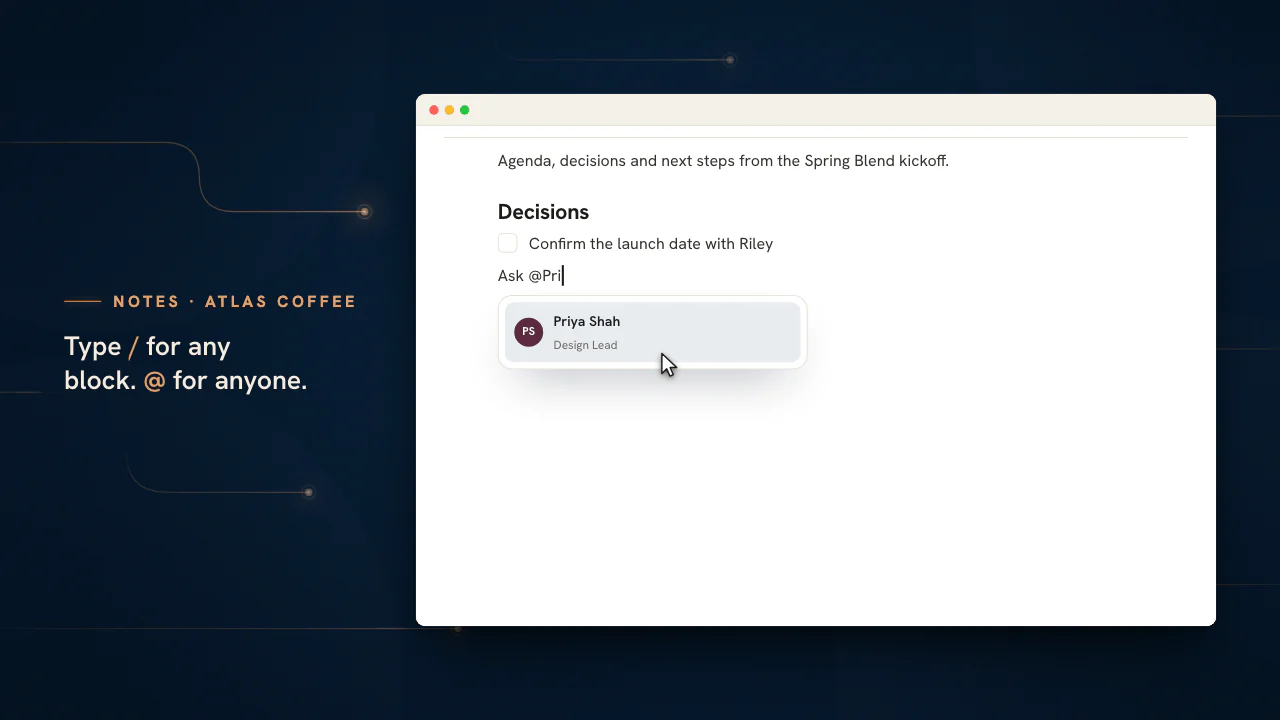
멘션하면 지목한 사람에게 알림이 가며, 그 사람이 아직 해당 클라이언트에 없다면 관리자가 안내 창에서 클라이언트에 배정할 수 있습니다. 공유된 문서를 읽는 클라이언트에게는 내부 키가 아니라 일반 이름만 보입니다.
플레이북은 업무가 일어나는 곳에서 한 번만 쓰기
클라이언트의 페이지 트리를 열고 슬래시를 입력해 문서화를 시작해 보세요. 문서는 준비되었을 때만 공유합니다.
요금제는 월 99달러부터 시작합니다.
이 페이지의 내용
사내 지식 관리, 노션 방식 블록 에디터로 출발
슬래시를 입력하고 블록을 고르면 진짜 문서가 됩니다
문서 본문은 단순한 텍스트 상자가 아니라 진짜 블록 에디터입니다. 어디서든 슬래시를 입력하면 문단, 세 단계 제목, 인용과 콜아웃, 구분선, 글머리·번호 매기기·할 일·토글 목록, 표, 코드 블록, 이미지, 웹 북마크, 심지어 중첩 하위 페이지까지 16가지 블록 유형을 담은 삽입 메뉴가 뜨므로, 킥오프 브리프와 프로세스 런북과 회의 요약이 각각 필요한 모양을 그대로 갖출 수 있습니다.
이미 타이핑하던 방식 그대로 작동하므로 글쓰기가 빠릅니다. 마크다운 단축키가 입력하는 대로 변환되어 샵은 제목을, 대시는 글머리 기호를, 숫자는 번호 매기기 목록을, 부등호는 인용을, 대괄호는 체크박스를 만들며, 모든 블록에는 새 위치로 끌 수 있는 핸들이 달려 있습니다. 결과물은 옆에 덧붙인 것이 아니라 콘솔에 내장된 현대적 문서 도구처럼 느껴집니다.
계정별로 문서를 정리하는 클라이언트별 페이지 트리
모든 클라이언트를 위한 정돈된 페이지 트리, 뒤섞인 더미가 아니라
모든 클라이언트는 내부 탭과 클라이언트 탭으로 나뉜 자신만의 페이지 트리를 가지며, 검색과 즐겨찾기 덕분에 필요한 문서까지 키 입력 몇 번이면 닿습니다. 대행사의 문서는 이 클라이언트의 전략, 저 클라이언트의 브랜드 문서, 다른 클라이언트의 리포트 주기처럼 속한 계정별로 정리되며, 세 번째 프로젝트쯤 쓸모없어지는 폴더 하나에 몽땅 쏟아붓지 않습니다.
트리가 활성 클라이언트에 맞춰지므로 클라이언트를 바꾸면 문서 화면도 자동으로 그 계정에 다시 뿌리내리고, 별표를 준 페이지는 빠른 복귀를 위해 맨 위로 올라옵니다. 클라이언트 관리에서 추가한 신규 계정은 첫날부터 자신만의 문서 공간을 얻으므로, 지식 관리는 클라이언트 명부와 함께 성장하며 오래된 문서가 사라지는 곳이 되지 않습니다.
구조화된 글쓰기를 위한 슬래시 명령과 풍부한 블록
필터링되는 명령 메뉴, 실제로 동작하는 블록
슬래시 메뉴는 필터링되고 완전히 키보드로 탐색할 수 있어, 원하는 블록의 이름을 입력하고 화살표로 후보를 오가면 되므로 숙련된 사용자는 마우스에 손을 댈 일이 없습니다. 표는 인라인으로 행과 열을 더하고 지우며, 토글은 중첩된 줄을 열고 닫고, 콜아웃은 원하는 이모지를 쓸 수 있고, 코드 블록은 서식을 그대로 유지하며, 이미지 블록은 페이지 흐름 안에서 바로 그림을 보여줍니다.
편집 방식은 의도적으로 깔끔합니다. Enter는 블록을 나누며 목록을 이어가고, 서식이 있는 블록의 맨 앞에서 백스페이스를 누르면 일반 텍스트로 내려간 뒤 위 블록과 합쳐지며, 화살표 키는 글쓰는 사람이 기대하는 방식으로 블록 사이를 이동합니다. 편집 내용은 다른 곳을 클릭하는 순간 저장되므로 반쯤 쓰다 만 줄이 사라지는 일이 없고, 문서는 훑어보기 힘든 텍스트 벽이 아니라 깔끔하고 구조화된 상태를 유지합니다.
중첩 하위 페이지로 만드는 진짜 위키, 밋밋한 목록이 아니라
페이지 안의 페이지, 아래로 이어지는 구조
문서에는 위계가 필요합니다. 브랜드 섹션, 전략 섹션, 회의 노트 섹션을 각각 자신만의 페이지로 담은 계정 개요가 그 예입니다. 트리에서 바로, 페이지 메뉴에서, 또는 슬래시 하위 페이지 명령으로 하위 페이지를 만들 수 있고, 이 명령은 입력하던 자리에 새 페이지로의 인라인 링크도 함께 남기므로 글을 쓰는 동안 구조가 저절로 만들어집니다.
목록이 아니라 위키처럼 동작합니다. 페이지는 업무가 요구하는 만큼 깊이 중첩될 수 있고, 트리는 그 중첩을 한눈에 보여주며, 페이지를 삭제하면 하위 트리 전체가 함께 사라지므로 고아가 된 하위 페이지가 남지 않습니다. 금세 손을 벗어나는 개인 메모장과, 클라이언트 계정 하나를 탐색 가능한 구조 하나에 통째로 담는 지식 관리의 차이가 여기서 갈립니다.
콘솔의 모든 레코드를 문서에 바로 연결
리드, 프로젝트, 업무, 회의, 파일을 인라인으로 참조
문서가 아무것도 다루지 않는 경우는 드뭅니다. 거래, 프로젝트, 캠페인, 회의를 기록하기 마련입니다. 연결 명령을 실행하면 검색 가능하고 종류별로 필터링되는 선택 창이 열려 팀원, 클라이언트, CRM 리드, 프로젝트, 업무, 테마, 폼, 카피, 소재, 회의, 채팅, 파일에 대한 클릭 가능한 참조를 다른 문서 페이지로의 일반 링크와 나란히 페이지에 바로 남길 수 있습니다.
각 참조는 해당 툴로 깊이 연결되며 따라가면 활성 클라이언트도 함께 설정되므로, 회의 요약은 관련된 정확한 CRM 리드를 가리킬 수 있고 프로세스 문서는 자신이 규정하는 프로젝트를 링크할 수 있습니다. 이로써 사내 문서는 죽은 아카이브가 아니라 콘솔 전체를 이어주는 결합 조직이 되어, 문서를 그것이 설명하는 살아 있는 업무와 묶어줍니다.
대행사가 기록해야 할 문서와 읽어야 할 사람
사내 지식 관리는 질문이 나오기 전에 알맞은 문서가 이미 있을 때 제 몫을 합니다. 문서를 정할 때 독자도 함께 정해 둡니다.
| 문서 | 담기는 내용 | 읽는 사람 |
|---|---|---|
| 계정 플레이북 | 이 클라이언트가 선호하는 업무 방식, 누가 무엇을 승인하는지, 해서는 안 되는 말 | 팀원만 |
| 킥오프 기록 | 첫날 합의한 목표, 범위, 성공 기준 | 확정된 뒤 클라이언트 |
| 리포트 메모 | 월간 리포트마다 설명해야 할 내용과 수치가 움직인 이유 | 먼저 팀원, 준비되면 클라이언트 |
| 프로세스 런북 | 반복 업무의 단계와 단계별 담당자 | 팀원만 |
| 회의 요약 | 통화에서 나온 결정 사항과 후속 업무 | 통화에 참석한 클라이언트 |
| 의사결정 기록 | 날짜가 붙은 선택 목록과 각 선택의 이유 | 팀원만 |
| 승인된 업무 범위 | 클라이언트가 최종 승인한 계획 | 클라이언트 |
| 미해결 질문 | 답변을 기다리고 있는 사안 | 담당자가 지정된 팀원 |
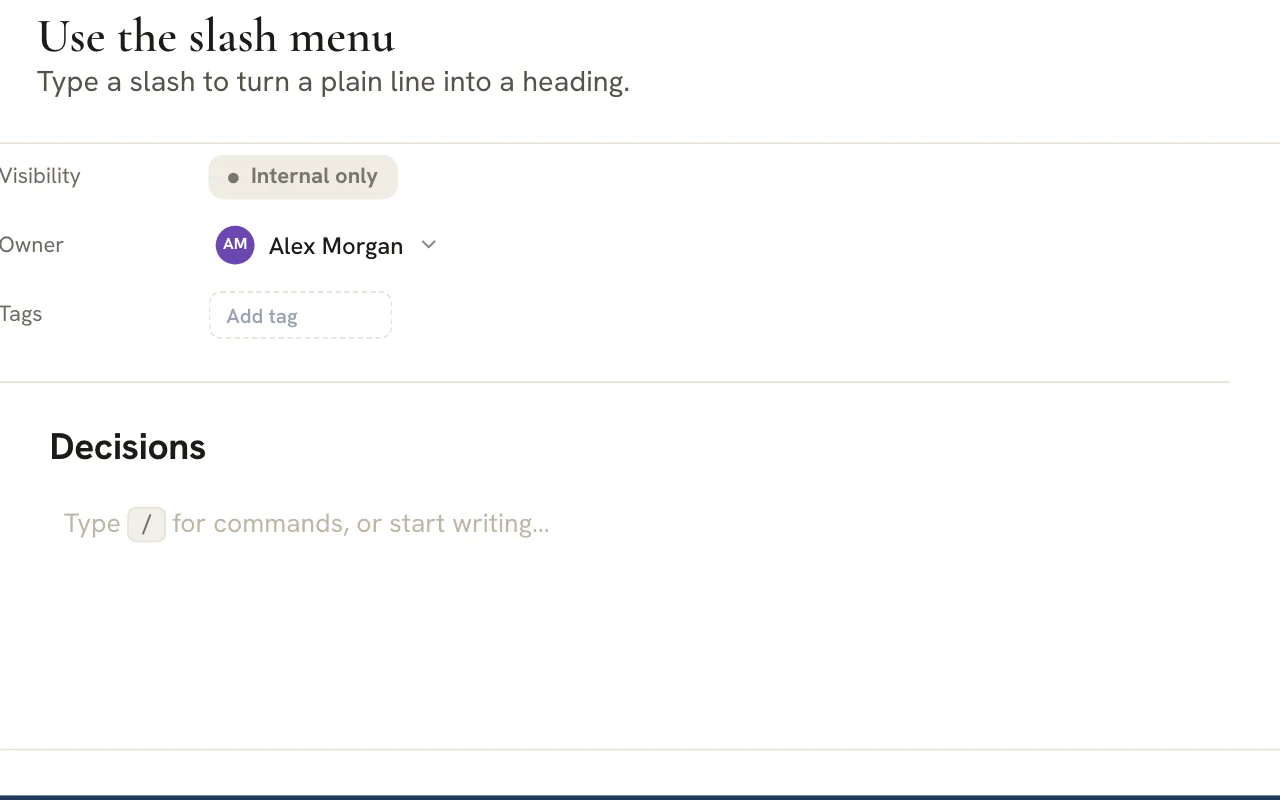
모든 문서는 한 클라이언트의 페이지 트리 안에 있으며, 트리는 “Internal” 탭(내부용)과 “Client” 탭(클라이언트용)으로 나뉩니다. 지금 있는 탭과 문서 안의 “Visibility”(공개 범위) 항목을 보면 그 문서가 “Internal only”인지 “Shared with client”인지 한눈에 알 수 있습니다.
클라이언트 페이지 트리를 다섯 단계로 구성하기
브리프, 런북, 요약 모두 같은 짧은 루틴으로 만들 수 있습니다.
계정과 탭 고르기
스위처에서 클라이언트를 고르고 “Internal” 탭에서 시작합니다. 트리가 그 계정을 기준으로 다시 구성되며, 검색과 즐겨찾기로 원하는 문서에 빠르게 돌아올 수 있습니다.
용도가 드러나는 이름으로 문서 만들기
“New page”(새 페이지)를 선택하고 “Untitled”를 문서의 용도를 알려 주는 제목으로 바꿉니다. 예를 들면 “월간 리포트 메모”처럼 짓는 식입니다. 나중에 찾는 팀원은 작성자의 이니셜이 아니라 문서의 용도를 입력해 검색합니다.
슬래시 메뉴로 모양 잡기
슬래시 메뉴를 열어 제목, 콜아웃, 표, 토글, 코드 블록을 삽입하거나, 글을 쓰면서 마크다운 단축키를 활용합니다. 블록은 핸들을 잡고 끌어 순서를 바꿀 수 있습니다.
바로 실행할 수 있게 만들기
다음 단계를 할 일 목록으로 추가하고, 각 항목을 맡은 사람은 @로 멘션하며, “Link to…”(연결)로 문서가 다루는 리드, 업무, 회의, 파일을 붙입니다.
상태, 담당자, 공개 범위는 마지막에 정하기
문서를 “Draft”에서 “In progress”, “In review”를 거쳐 “Approved”로 옮기고, 담당자를 확인하며, 클라이언트가 읽어도 좋다고 생각하는 버전일 때만 클라이언트와 공유합니다.
참고
문서를 만드는 위치가 읽을 수 있는 사람을 정합니다
“Client” 탭을 연 상태에서 만든 문서는 처음부터 클라이언트와 공유된 상태로 시작합니다. 초안을 먼저 쓰고 싶다면 “Internal” 탭에서 문서를 만든 뒤, 준비가 되면 “Share with client”(클라이언트와 공유)를 사용합니다. 그러면 문서가 “Client” 탭으로 옮겨집니다. 같은 메뉴의 “Make internal”(내부용으로 전환)을 쓰면 다시 내부용으로 되돌립니다.
읽고 바로 움직일 수 있는 문서 쓰기
팀원이 작성자에게 묻지 않고도 다음 일을 할 수 있을 때 그 문서는 완성입니다.
- 첫 두 줄에 결정 사항이나 요청을 쓰고, 배경 설명은 그 아래에 둡니다.
- 문서 하나에는 목적 하나만 담습니다. 두 번째 주제가 생기면 하위 페이지로 만들고 상위 문서에서 링크합니다.
- 다음 단계는 담당자가 정해진 할 일 블록으로 바꾸고, 긴 근거는 토글에 넣어 문서를 훑어보기 쉬운 길이로 유지합니다.
- 독자가 놓쳐서는 안 되는 경고 하나는 콜아웃으로 강조하고, 선택지를 나란히 비교할 때는 표를 씁니다.
- 문서가 다루는 레코드를 연결합니다. 링크를 따라가면 올바른 클라이언트가 이미 선택된 상태로 리드, 업무, 회의, 파일이 열리므로 문서와 업무가 서로를 가리키게 됩니다.
- 팀이 실제로 쓰는 말로 문서에 태그를 붙입니다. 태그 입력란이 이미 쓰고 있는 태그를 제안하므로 하나의 개념에 하나의 표기가 유지됩니다.
- “Client”(클라이언트)
- 문서가 속한 트리의 계정입니다. “Move to…”(이동)를 쓰면 문서와 하위 페이지를 다른 클라이언트로 옮길 수 있습니다.
- “Status”(상태)
- 문서가 수명 주기의 어디쯤 있는지를 나타내며 “Draft”, “In progress”, “In review”, “Approved”, “Logged” 중 하나입니다. 새 문서는 “Draft”로 시작합니다.
- “Visibility”(공개 범위)
- “Internal only” 또는 “Shared with client”입니다. “Share” 메뉴에 따라 달라지며, 문서가 어느 탭에 나타날지를 결정합니다.
- “Owner”(담당자)
- 문서의 내용이 사실과 맞도록 관리하는 팀원입니다. 처음에는 문서를 만든 사람이 담당자가 되며, 팀원 목록에서 바꿀 수 있습니다.
- “Tags”(태그)
- 문서에 붙이는 자유 형식의 라벨입니다. 입력란이 이미 쓰고 있는 태그를 제안해 하나의 개념이 하나의 표기를 유지하게 합니다.
다른 곳에서 쓴 문서를 붙여 넣으면 문서 에디터가 이를 알맞은 블록으로 나눕니다. 제목, 목록, 표가 하나의 문단으로 뭉개지지 않고 모양을 유지하므로, 예전 문서를 옮기는 일은 다시 타이핑하는 작업이 아니라 몇 번의 붙여넣기로 끝납니다.
문서를 클라이언트와 공유하면 달라지는 점
공유는 별도의 문서를 만드는 일이 아니라 문서에 달린 스위치이므로, 맞춰 줘야 할 두 번째 사본이 생기지 않습니다.
대행사 대표
규칙은 한 번만 정하기
클라이언트가 읽어도 되는 문서의 종류를 정하고, 팀이 그 규칙을 지키게 합니다. 모든 문서에 있는 “Visibility” 속성 덕분에 규칙을 한눈에 확인할 수 있습니다.
- 초안은 “Internal only”가 안전한 기본값입니다
- 공유하는 문서는 책임지고 내놓을 수 있는 문서여야 합니다
팀원
솔직하게 쓰고, 의도를 갖고 공유하기
솔직한 메모는 “Internal” 탭에 두고, 다듬은 문서만 의도를 갖고 공유합니다. 멘션은 지목한 팀원에게 알림을 보내며, 그 팀원이 아직 해당 클라이언트에 없다면 관리자가 나타나는 안내 창에서 추가할 수 있습니다.
- “Share with client”와 “Make internal”은 “Share” 메뉴에 있습니다
- “Move to…”로 문서와 하위 페이지를 다른 클라이언트로 옮길 수 있습니다
클라이언트
깔끔한 읽기 전용 문서
클라이언트는 공유된 문서를 자기 포털에서 읽을 수만 있고 수정할 수는 없는 문서로 열며, 멘션은 내부 키가 아니라 일반 이름으로 표시됩니다.
- 공유로 표시된 문서만 나타납니다
- “Internal” 탭의 내용은 전부 보이지 않습니다
요금제
요금제와 클라이언트 화면
문서는 모든 요금제에 포함됩니다. 공유한 문서는 클라이언트 포털을 통해 클라이언트에게 전달되며, 클라이언트 포털은 월 699달러의 Scale 요금제부터 제공되고 Enterprise 요금제에도 포함됩니다.
지식이 쌓여도 트리를 깔끔하게 유지하는 법
문서는 찾기 어렵거나 옮기기 어려우면 썩어 갑니다. 문서 에디터에는 이 둘을 막는 기능이 갖춰져 있습니다.
- 자주 돌아오는 문서에는 별표를 붙입니다. 즐겨찾기는 트리 맨 위로 올라옵니다.
- 검색창은 문서 제목을 기준으로 찾으므로, 문서 이름은 용도가 드러나게 짓습니다.
- “Move to…”로 문서를 하위 페이지째 옮깁니다. 업무 담당이 바뀔 때는 다른 클라이언트의 트리로도 옮길 수 있습니다.
- 템플릿으로 쓸 만한 문서는 복제한 뒤, 사본의 이름을 다음 계정에 맞게 바꿉니다.
- 문서를 삭제하기 전에 마크다운으로 내보냅니다. 삭제하면 문서와 그 아래에 중첩된 모든 것이 영구적으로 사라집니다.
- “Owner” 속성은 문서의 내용을 사실에 맞게 유지하는 사람으로 봅니다. 담당자가 실제로 활동하지 않는 문서가 가장 먼저 낡습니다.
업무, 리드, 회의를 기록하는 문서는 해당 레코드 옆에 두는 것이 맞으므로, 작업하면서 프로젝트, CRM, 회의에서 링크해 둡니다. 팀 전체가 늘 찾을 수 있어야 하는 짧은 브리프는 여기에 두고, 로고나 PDF처럼 완성된 결과물은 파일에 둡니다.
내장 문서 툴과 문서 에디터·위키의 차이
범용 에디터는 많은 업무에 알맞은 툴입니다. 아래 표는 대행사의 필요가 어디에서 달라지는지 보여 줍니다.
| 필요 | 문서 툴에서 | 독립형 에디터나 위키에서 |
|---|---|---|
| 문서가 어느 계정에 관한 것인지 알기 | 모든 문서가 클라이언트의 트리 안에 있음 | 팀이 계속 지켜야 하는 폴더 이름 규칙 |
| 내부용 문서와 클라이언트가 읽을 수 있는 문서 분리하기 | 탭 두 개와 모든 문서의 “Visibility” 속성 | 클라이언트 목록과 별개로 문서마다 따로 설정하는 공유 |
| 문서를 그것이 다루는 업무와 연결하기 | “Link to…”로 연결하면 클라이언트가 선택된 상태로 리드, 업무, 회의, 파일이 열림 | 다른 시스템을 가리키는, 붙여 넣은 주소 |
| 모든 문서의 담당자와 상태를 한눈에 유지 | 모든 문서에 Owner, Status, Visibility 속성 | 문서 제목의 규칙이나 별도의 트래커 |
문서는 문서마다 담당자가 있는 공유 지식 저장소입니다. 블록 하나를 마칠 때마다 문서가 저장되고 동료의 변경 내용은 새로고침한 뒤에 보이므로, 누가 문서를 편집할지 정해 두고 넘겨줄 때는 멘션이나 채팅 메시지를 쓰세요.
자주 묻는 질문
공유한 문서를 클라이언트가 수정할 수 있나요?
수정할 수 없습니다. 공유한 문서는 클라이언트 포털에서 읽기 전용 문서로 열리고, 멘션은 일반 이름으로 표시됩니다. 클라이언트는 공유하기로 선택한 내용만 읽을 수 있습니다. 클라이언트가 포털을 통해 공유 문서를 읽으므로 그 부분에는 Scale 또는 Enterprise 요금제가 필요하고, 문서 작성 자체는 모든 요금제에 포함됩니다.
“Internal” 탭과 “Client” 탭은 무엇이 다른가요?
두 탭은 클라이언트의 문서를 독자별로 나눕니다. “Internal” 탭에는 팀만 읽는 문서가, “Client” 탭에는 클라이언트와 공유한 문서가 있습니다. 새 문서는 만든 탭의 독자를 그대로 따라 시작하며, “Share” 메뉴에서 문서를 “Internal only”와 “Shared with client” 사이에서 전환할 수 있습니다.
두 팀원이 같은 문서에서 어떻게 일하나요?
블록 하나를 마칠 때마다 문서가 저장되고, 동료의 변경 내용은 새로고침한 뒤에 보입니다. 문서마다 담당자를 두고 누가 편집할지 합의한 다음 멘션으로 작업을 넘겨주면, 모든 변경이 순서대로 반영됩니다.
문서 페이지를 내보낼 수 있나요?
가능합니다. 문서의 “More options” 메뉴를 열고 “Export as Markdown”을 선택하면 문서를 내려받을 수 있습니다. 무엇이든 삭제하기 전에 해 두는 것이 좋은데, 문서를 삭제하면 그 아래의 모든 하위 페이지도 함께 영구적으로 사라지기 때문입니다.
문서를 다른 클라이언트로 옮길 수 있나요?
가능합니다. 문서 메뉴에서 “Move to…”를 선택하고 같은 클라이언트 안이든 다른 클라이언트의 트리든 새 상위 페이지를 고릅니다. 문서는 모든 하위 페이지와 함께 이동합니다. 한 계정에서 시작했다가 여러 계정에 두루 쓰이게 된 런북에 알맞은 방법입니다.
문서에서 팀원의 주의를 끌려면 어떻게 하나요?
슬래시를 입력하고 “Mention a teammate”를 고르거나, 골뱅이 기호(@)를 입력하고 이름을 고릅니다. 문서가 저장되면 해당 팀원에게 알림이 갑니다. 그 팀원이 아직 해당 클라이언트에 없다면 나타나는 안내 창에서 관리자가 추가할 수 있어, 멘션이 문서를 열 수 있는 사람에게 닿습니다.
다른 문서 툴의 내용을 붙여 넣을 수 있나요?
가능합니다. 워드프로세서나 다른 문서 툴에서 붙여 넣으면 문서 에디터가 구조를 블록으로 변환합니다. 제목은 제목으로, 목록은 목록으로 남고 표는 표가 됩니다. 이미지 블록은 웹 주소를 받으므로, 그림은 호스팅된 곳이 어디든 문서 흐름 안에 표시됩니다.