
CRM commercial pour agences
Un CRM conçu pour les agences marketing
Plusieurs pipelines, des fiches prospects modifiables, un tableau Kanban en glisser-déposer, un historique d’activité complet par prospect et un suivi des gains et des pertes — le tout cloisonné par client. Créez votre propre espace de travail, ou découvrez son fonctionnement.
Vous avez déjà un espace de travail ? Se connecter
- Formules à partir de 99 $ par mois
- Conçu pour les agences multi-clients
- Votre marque dans toute la console

CRM commercial pour agences
Un CRM pour agences marketing, pensé pour les prospects et les pipelines
Une agence marketing vit au rythme de son pipeline, et pourtant la plupart des équipes suivent leurs affaires dans un tableur ou greffent un CRM générique qui ignore tout du fonctionnement d’une agence. Le CRM pour agences marketing d’AI Marketing Dashboard est intégré à votre console : plusieurs pipelines, des fiches prospects entièrement modifiables, un tableau en glisser-déposer et un historique complet derrière chaque affaire, le tout rattaché au client sur lequel vous travaillez. C’est là que le développement commercial passe d’une première conversation à un contrat signé, sans quitter l’espace de travail sur lequel votre équipe avance déjà.
Pipelines
Pilotez le pipeline, partagez-le, planifiez l’appel
Les ventes de l’agence et les pipelines de chaque client cohabitent dans un seul CRM.
Pour votre équipe
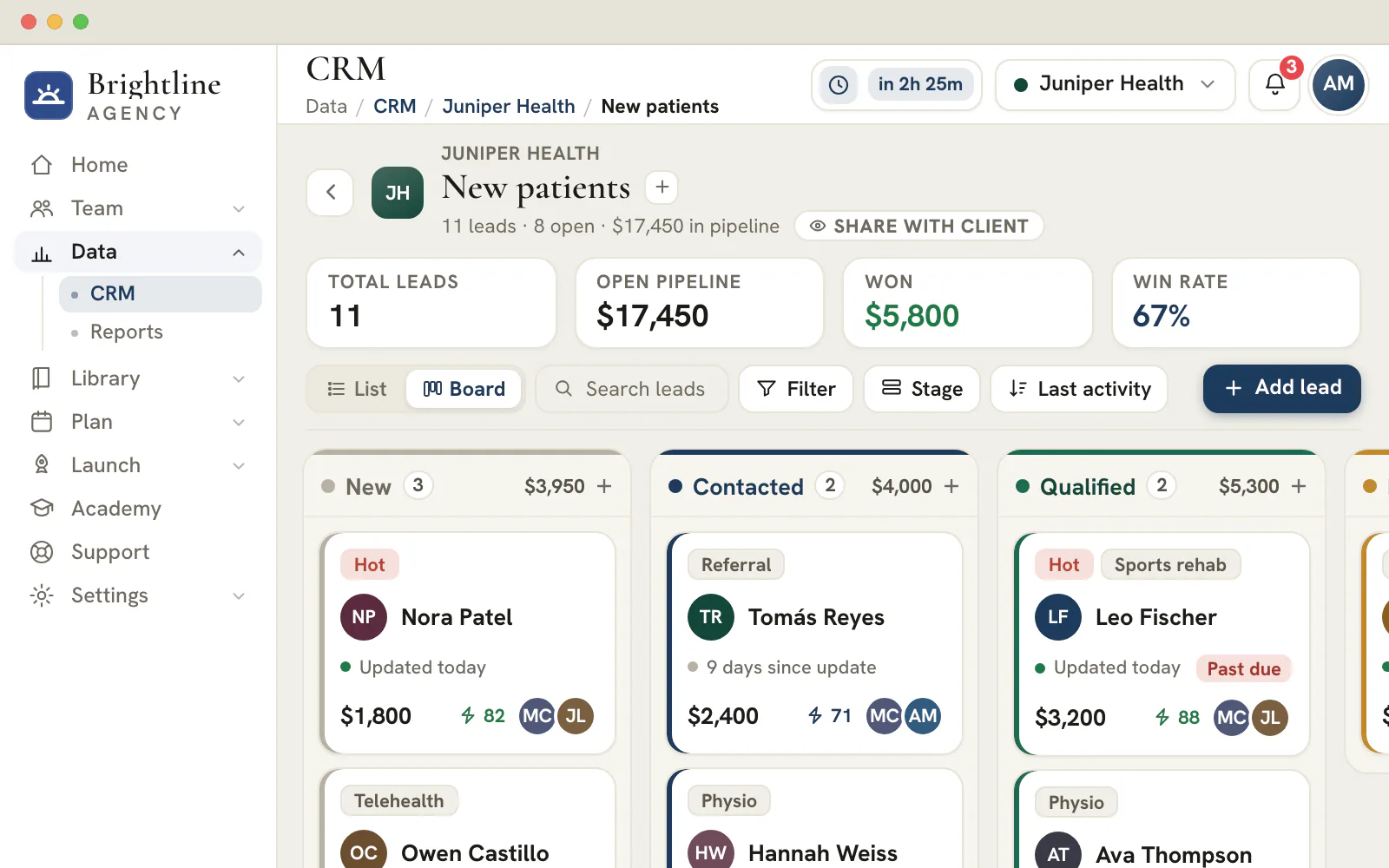
Faites glisser une affaire vers l’étape suivante
- Des étapes que vous nommez, colorez et marquez comme ouvertes, gagnées ou perdues
- Déplacez, copiez ou exportez des prospects en lot depuis la liste
- Importez et exportez chaque champ en CSV
Dans le portail client
Laissez le client suivre son propre pipeline
- Partagez un pipeline à la fois
- Seuls les administrateurs du client modifient les prospects
- Une note ajoutée par un client arrive dans le flux d’activité de votre équipe

Appels et rendez-vous
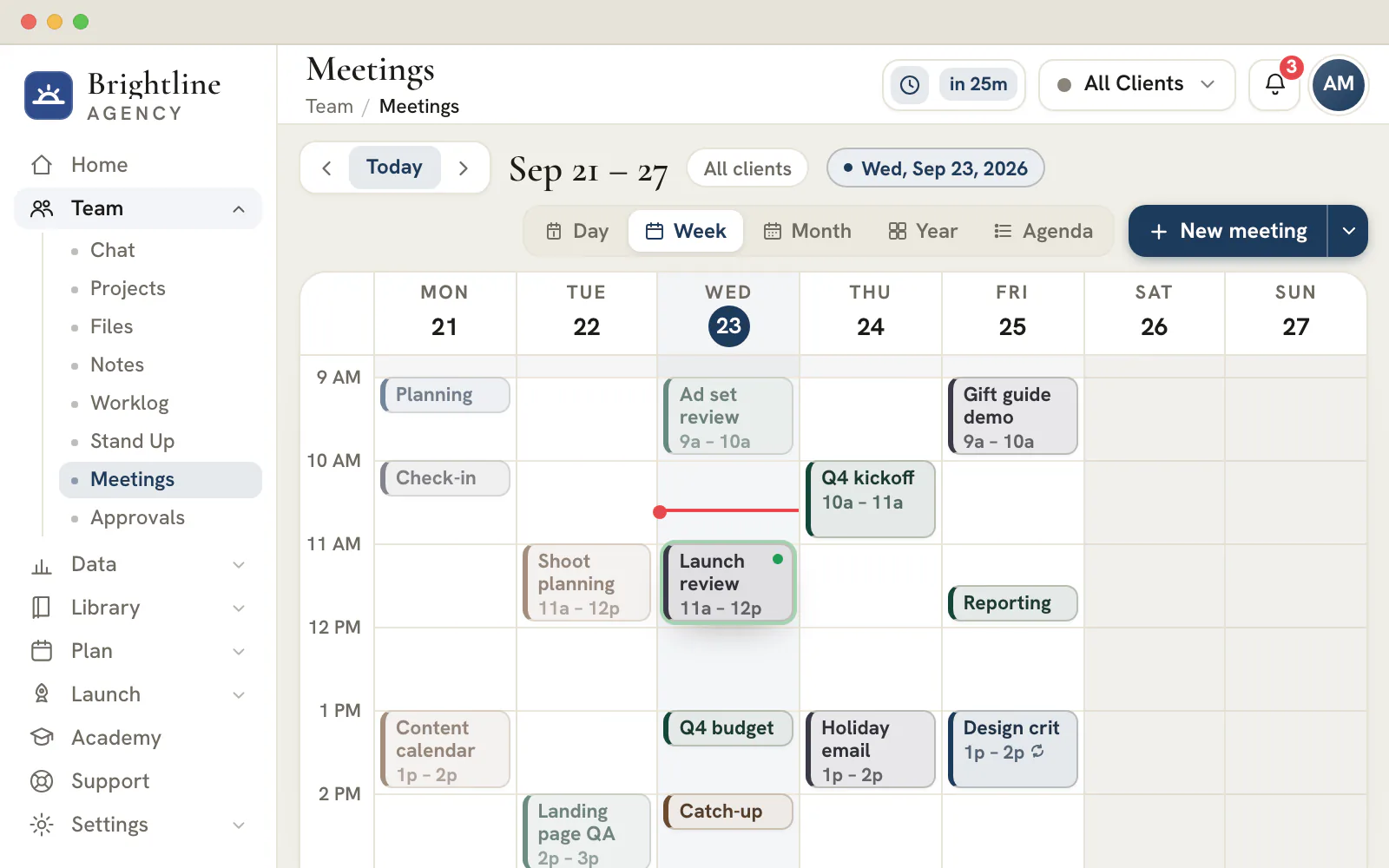
Planifiez l’appel depuis le prospect
- Des rendez-vous qui retiennent leur fuseau horaire
- Des rappels de suivi qui sonnent pour la personne qui les a définis
- Écrivez à un prospect depuis son onglet « Messages » et lisez-y les réponses
Sources des prospects
Les prospects arrivent avec leur historique
Quelle que soit la façon dont un prospect arrive, il atterrit dans un pipeline avec sa source, ses notes et son activité déjà consignées sur la fiche.
Formulaires
Chaque formulaire publié a son propre pipeline
Les envois arrivent comme prospects à l’étape « New », avec l’attribution UTM et de clic publicitaire de la visite. Un e-mail qui revient met à jour le prospect existant : le pipeline ne se remplit donc jamais de doublons.E-mail
Répondre depuis le prospect
Écrivez à un prospect depuis un domaine d’envoi vérifié, avec des pièces jointes, et lisez les réponses dans le même fil.Pages de réservation
Une réservation crée le prospect et la réunion
Une réservation ajoute le prospect avec son rendez-vous et place la réunion dans le calendrier. Son pipeline comprend les étapes « Booked », « Completed », « No-show » et « Cancelled » (réservé, terminé, absent, annulé).À partir de la formule AgencyÀ la main
Ajouter, importer, modifier en lot
Ajoutez un prospect depuis une fenêtre de saisie, importez un CSV, ou sélectionnez des lignes pour les déplacer, les assigner, les étiqueter ou les exporter ensemble.API
Envoyez des prospects depuis vos propres outils
Une clé d’API à portée limitée permet à une intégration ou à un agent IA de créer un prospect directement dans un pipeline.Avec la formule Enterprise
Donnez à votre prochaine affaire un pipeline bien à elle
Ouvrez votre espace de travail, choisissez un client et construisez son premier pipeline.
Les formules commencent à 99 $ par mois.
Sur cette page


Plusieurs pipelines commerciaux dans un seul CRM pour agences marketing
Modélisez le développement commercial comme votre agence vend réellement
Une agence vend rarement une seule chose selon un seul processus. Un contrat récurrent, un projet ponctuel et une recommandation n’avancent pas de la même façon : le CRM vous laisse donc faire tourner plusieurs pipelines côte à côte, un par ligne de services, par type d’affaire ou par client, au lieu de forcer chaque opportunité dans un entonnoir unique et rigide. Chaque pipeline porte ses propres étapes et ses propres prospects, pour que le chemin suivi par une affaire corresponde à la manière dont ce travail se gagne vraiment.
La navigation est pensée pour cette réalité multi-pipelines. Vous partez d’une vue d’ensemble tous clients, vous entrez dans un client précis pour choisir le pipeline voulu, puis vous basculez sur la vue liste ou tableau de ce pipeline avant d’ouvrir une fiche prospect en détail. Créez, renommez, dupliquez ou archivez un pipeline dès que votre approche commerciale évolue : la structure épouse votre processus, et non l’inverse.
Des fiches prospects et contacts modifiables sur place
Chaque champ, chaque champ personnalisé, sur une seule vue détaillée
Ouvrez un prospect et tout y est modifiable directement : le nom, la fonction et la société dans l’en-tête, ainsi que les cartes Contact, Société et Affaire en dessous. Réattribuez le responsable, corrigez un numéro de téléphone ou mettez à jour la valeur d’une affaire sans jamais quitter la fiche, et enregistrez une toute nouvelle opportunité via une fenêtre Ajouter/Modifier un prospect qui la dépose directement dans le bon pipeline et la bonne étape.
Comme deux agences ne qualifient jamais leurs affaires de la même manière, vous définissez vos propres champs personnalisés à l’échelle de l’espace de travail — texte, nombre, date ou liste à choix unique — et ils apparaissent automatiquement sur chaque prospect. Suivez la fourchette de budget, la source de recommandation, la durée d’engagement ou le signal qui prédit réellement une signature chez vous : votre CRM contient ainsi les données sur lesquelles vous vendez, plutôt qu’un jeu de champs figé choisi par quelqu’un d’autre.
Un tableau Kanban en glisser-déposer et des étapes que vous maîtrisez
Faites avancer les affaires, et façonnez les étapes elles-mêmes
Affichez un pipeline sous forme de tableau Kanban et faites glisser un prospect d’une colonne d’étape à la suivante au fil de l’avancement : la manière visuelle et concrète dont la plupart des équipes veulent travailler leur pipeline. Passez en vue liste quand vous préférez parcourir ou trier, et retrouvez les mêmes prospects dans les deux cas. Le tableau rend l’état de votre développement commercial lisible d’un coup d’œil : ce qui bloque, ce qui avance et ce qui touche au but.
Les étapes vous appartiennent. Un panneau de paramètres CRM permet d’ajouter, renommer, supprimer et réordonner les étapes, et de donner à chacune une couleur et un type — ouverte, gagnée ou perdue — pour que le flux de travail reflète vos vraies étapes de vente. Ces types ne sont pas décoratifs : ils indiquent au CRM quelles colonnes signifient qu’une affaire est encore vivante, lesquelles signifient qu’elle est signée et lesquelles signifient qu’elle est perdue, ce qui alimente le suivi des gains et des pertes ainsi que les actions de conversion.
Un historique d’activité complet derrière chaque prospect
Notes, messages, appels programmés et fichiers, tout est journalisé
Chaque fiche prospect s’ouvre sur ses propres onglets de travail : un journal d’activité, Messages pour les e-mails et les SMS, Agenda pour les appels, et Fichiers. Consignez une note après le dernier échange, envoyez un message, programmez un appel de relance ou joignez une proposition, et tout reste attaché à l’affaire concernée plutôt que dispersé entre des boîtes de réception et la mémoire de quelqu’un. Quand un collègue reprend le prospect, l’historique complet est là, sous ses yeux.
Chaque action significative — une note ajoutée, un message envoyé, un appel programmé, un fichier déposé, un changement d’étape, une conversion — est écrite dans le fil d’activité et attribuée à l’utilisateur réellement connecté : la fiche se lit comme une chronologie honnête de qui a fait quoi et quand. Cet historique est durable, il survit donc à un rechargement et il est encore là le lendemain matin. L’histoire de l’affaire est la fiche elle-même, pas une reconstitution.
Le cloisonnement multi-clients garde séparé le pipeline de chaque compte
Changez de client et tout le CRM suit
Une agence gère le développement commercial d’un portefeuille, pas d’une seule société : le CRM se cloisonne donc par défaut sur le client actif. Choisissez un client et vous voyez les pipelines et les prospects de ce compte ; basculez sur la vue d’ensemble tous clients pour lire d’un seul tenant l’ensemble des affaires en cours. Votre équipe n’a jamais à traverser une douzaine d’autres comptes pour se concentrer sur celui qu’elle a devant elle.
Le travail en volume est également prévu. Sélectionnez plusieurs lignes pour déplacer des prospects vers une nouvelle étape, les copier ou les supprimer en une seule action, et copiez-collez des prospects entre pipelines quand une opportunité a sa place ailleurs. C’est le même cloisonnement par client que le reste de la console qui permet à un seul espace de travail de servir de nombreux clients sans que les affaires d’un compte ne débordent sur celles d’un autre.
Convertissez les affaires et suivez gains et pertes par pipeline
Signé, perdu, et les indicateurs qui en découlent
Comme chaque étape porte un type, le CRM sait exactement quand une affaire est gagnée ou perdue. Déposez un prospect dans une étape gagnée et l’action de conversion le marque comme converti ; déplacez-le vers une étape perdue et il est enregistré comme perdu. Les boutons de gain et de perte apparaissent sur le prospect lui-même : clôturer une affaire devient une étape délibérée et tracée, plutôt qu’une modification qui disparaît discrètement.
Ces résultats se consolident par pipeline : vous voyez comment le développement commercial convertit réellement sur chaque ligne de services ou chaque type d’affaire, au lieu de le deviner. Connaître son taux de réussite par pipeline, c’est ce qui transforme une liste d’opportunités en une lecture commerciale sur laquelle se projeter — quelles affaires relancer, quelle approche fonctionne, et où le pipeline fuit avant que cela ne coûte le trimestre.
Ce que doit savoir gérer un CRM pour agences marketing
Le CRM d’une agence a deux missions : il porte votre propre développement commercial et il conserve les prospects que vous générez pour chaque client.
Un CRM classique suppose une seule entreprise qui vend son propre produit. Une agence vend ses services et génère aussi des demandes pour les clients qu’elle accompagne : chaque fiche doit donc indiquer à qui appartient le prospect. Ici, chaque prospect relève d’un compte client ou du compte propre de votre agence, qui figure en tête de liste avec un badge « Agency ». Les mêmes pipelines, étapes, champs personnalisés et onglets de prospect fonctionnent dans les deux cas.
Cela répond aux questions qu’une agence se pose sans cesse. Le formulaire de quel client a généré cette demande ? Qui en est responsable ? Est-elle partagée avec le client ? Le CRM partage son espace de travail avec la fiche client et le dossier d’onboarding, le calendrier, les fichiers et le chat : le client d’un prospect, ses réunions et ses fichiers se retrouvent ainsi dans une seule console.
| Exigence | Pourquoi une agence en a besoin | Comment cela fonctionne dans ce CRM |
|---|---|---|
| Des pipelines séparés par client | Chaque client vend à sa manière, et les prospects ne doivent jamais se mélanger d’un compte à l’autre | Chaque client a ses propres listes, et une vue d’ensemble tous clients les additionne |
| Des étapes au sens défini | Un taux de réussite n’est fiable que si les notions de gagné et de perdu sont bien définies | Chaque étape est ouverte, gagnée ou perdue, et ces types déterminent le taux de réussite |
| L’attribution sur la fiche | Les clients demandent quelle campagne a produit la demande | Les valeurs UTM, la page de provenance, la landing page et les identifiants de clic publicitaire sont enregistrés sur le prospect |
| Une vue adaptée au client | Les clients veulent des résultats, sans vos notes internes | Un pipeline partagé montre au client un ensemble réduit de champs |
| Un accès limité par compte | Un prestataire ne doit accéder qu’aux clients sur lesquels il travaille | Les membres de l’équipe disposant de l’autorisation CRM accèdent aux clients qui leur sont assignés, et les administrateurs à tous |
Mettre en place un pipeline d’agence opérationnel en six étapes
Un pipeline reste utile quand ses étapes décrivent des faits survenus, pas des événements que l’on espère.
Choisissez d’abord le compte
Sélectionnez un client dans le sélecteur de l’en-tête, ou le compte propre de votre agence, puis ouvrez le pipeline que vous utilisez au quotidien. Un client peut avoir plusieurs pipelines : les forfaits récurrents et les demandes entrantes ne partagent donc jamais le même tableau.
Nommez les étapes d’après des événements
Formulez les étapes comme des moments que l’on peut désigner, par exemple « Appel de découverte planifié » ou « Proposition envoyée ». Indiquez quelle étape signifie gagné et laquelle signifie perdu, car ces types alimentent le taux de réussite.
Faites entrer les prospects de toutes les sources
Laissez les formulaires publiés et les pages de réservation créer eux-mêmes les prospects, ajoutez les autres depuis une fenêtre de saisie, ou importez un tableur. L’import affiche d’abord une étape de correspondance des colonnes, et rien n’est créé tant que vous n’avez pas confirmé.
Complétez la fiche en une seule fois
Ouvrez un prospect pour vérifier ensemble les coordonnées, la valeur de l’affaire, le responsable et l’étape. Ajoutez les champs personnalisés dont dépend votre processus de vente, et assignez plusieurs collègues quand une affaire demande deux personnes.
Faites avancer un prospect sur des faits
Changez l’étape une fois l’événement survenu, pas avant. Un tableau qui devance la réalité rend le taux de réussite dénué de sens, et un client à qui on le montre s’en apercevra.
Consignez ce qui a été convenu
Ajoutez une note après chaque appel pour que la personne suivante sache où en est l’affaire. Chaque modification de champ ajoute aussi une ligne d’audit à l’activité du prospect : on peut ainsi rattacher chaque changement à une personne.
Astuce
Modifier les étapes plus tard est sans danger
Renommer une étape ou changer sa couleur laisse ses prospects là où ils sont. Supprimer une étape qui contient encore des prospects demande où ils doivent aller, puis consigne le déplacement dans la chronologie de chaque prospect. Sans étape gagnée ni étape perdue, le taux de réussite ainsi que les actions pour convertir un prospect ou le marquer comme perdu restent désactivés.
Des modèles d’étapes pour la vente, l’onboarding, la réactivation, l’assistance et le recrutement
Un pipeline ne sert pas qu’à vendre. Le tableau qui suit les propositions peut aussi suivre le premier mois d’un nouveau client ou une campagne de réactivation.
| Modèle d’étapes | Étapes, dans l’ordre | Compte comme gagné | Compte comme perdu |
|---|---|---|---|
| « Sales Pipeline » (vente) | « New » (nouveau), « Contacted » (contacté), « Qualified » (qualifié), « Proposal » (proposition), « Won » (gagné), « Lost » (perdu) | « Won » | « Lost » |
| « Client Onboarding » (onboarding client) | « Kickoff » (lancement), « Discovery » (découverte), « Setup » (configuration), « Review » (revue), « Live » (en service), « Churned » (parti) | « Live » | « Churned » |
| « Reactivation / Win-back » (réactivation) | « Dormant » (inactif), « Outreach » (prise de contact), « Re-engaged » (de nouveau actif), « Offer sent » (offre envoyée), « Won back » (regagné), « Unresponsive » (sans réponse) | « Won back » | « Unresponsive » |
| « Support / Tickets » (assistance) | « New » (nouveau), « Triaged » (trié), « In progress » (en cours), « Waiting on client » (en attente du client), « Resolved » (résolu), puis une dernière étape sans correctif | « Resolved » | L’étape sans correctif |
| « Recruiting » (recrutement) | « Applied » (candidature reçue), « Screening » (présélection), « Interview » (entretien), « Offer » (offre), « Hired » (embauché), « Declined » (refusé) | « Hired » | « Declined » |
Choisissez-en un sous « Start from a stage template » (partir d’un modèle d’étapes) quand vous créez un pipeline, puis renommez les étapes, changez leur couleur ou leur ordre selon votre façon de travailler. Utilisez « Save as template » (enregistrer comme modèle) dans « CRM settings », sous l’onglet « Stages » (étapes), pour conserver une organisation qui vous convient et la réutiliser pour le client suivant. Le modèle « Client Onboarding » convient aux semaines qui suivent une affaire gagnée, du démarrage à la mise en service.
Identifier l’annonce, la page ou le formulaire à l’origine de chaque prospect
L’attribution est enregistrée sur le prospect dès son arrivée : la réponse à la question « d’où vient-il ? » ne dépend donc jamais de la mémoire de quelqu’un.
Ce qui est enregistré quand un visiteur envoie un formulaire ou réserve
Les formulaires publiés et les pages de réservation enregistrent les valeurs UTM de la visite (source, support, campagne, terme et contenu), la page de provenance, la landing page, ainsi que le formulaire ou la page de réservation qui a produit le prospect. La première visite enregistrée du visiteur est conservée dans des champs distincts de premier contact, mémorisée jusqu’à un an lorsque le consentement le permet.
Les identifiants de clic publicitaire sont eux aussi enregistrés, pour les clics Google, Meta, Microsoft, LinkedIn, TikTok, X, Snapchat, Pinterest et Reddit. Pour les prospects issus de formulaires publiés, le champ « Channel » (canal) convertit ces valeurs en un nom de réseau tel que Google Ads ou Meta Ads, ou en « Email », « Organic » ou « Direct », tandis que, pour un prospect issu d’une page de réservation, il conserve la source UTM.
Lire l’attribution sur l’ensemble de la liste
Regroupez la liste par étape, responsable, source, tag, score, valeur de l’affaire, clôture prévue, rendez-vous ou dernière activité, et filtrez par valeur ou par score « Hot », « Warm » ou « Cold » (chaud, tiède ou froid). Regroupez par source pour comparer l’origine des prospects, puis ouvrez un prospect et lisez « Channel » sur sa carte « Marketing attribution » (attribution marketing), ou exportez le CSV, où « Channel » est une colonne.
Note
Le CRM enregistre l’origine, pas le coût
Un prospect porte son origine, mais pas ce que le clic a coûté. Les dépenses et le coût par lead relèvent de vos rapports publicitaires, et le hub de reporting les place à côté des résultats de chaque client.
Garder un suivi fiable : dernier contact, rendez-vous et rappels
Un pipeline se dégrade en silence. Le CRM indique depuis combien de temps chaque prospect n’a pas été touché, et vous offre deux façons différentes de vous engager sur la suite.
| Jours depuis la dernière mise à jour | Ce que la fiche vous indique |
|---|---|
| Moins de 7 | Suivi récent |
| 7 à 20 | Se refroidit |
| 21 à 44 | Stagne et mérite une relance |
| 45 ou plus | Refroidi : aucun contact depuis plus de six semaines |
| Aucune activité enregistrée | Affiché comme « Never » (jamais), et non comme zéro jour |
Un rendez-vous est un engagement pris avec le prospect. Il enregistre une date, une heure et le fuseau horaire dans lequel il a été convenu : un appel fixé entre deux fuseaux garde ainsi son sens. Définissez-le dans « Overview » (vue d’ensemble), réservez-le depuis l’onglet « Schedule » (agenda) sur le calendrier de l’équipe, ou laissez un visiteur choisir un créneau sur une page de réservation.
Un rappel de suivi est un pense-bête pour vous-même. Il est rattaché au prospect et indique qui l’a défini, mais il ne sonne que pour cette personne, sur son propre appareil, et reste dû tant qu’elle ne l’a pas effacé : un rappel manqué continue donc d’attendre au lieu d’expirer en silence. Quand un contact demande à ne plus être sollicité, activez « Do Not Disturb » (ne pas déranger) : les actions d’e-mail, de SMS et d’appel pour ce contact sont suspendues, et la fiche l’indique.
Écrire à un prospect depuis sa fiche et garder tout le fil
L’e-mail s’envoie depuis le prospect lui-même : la conversation se trouve à côté des notes, des appels et des fichiers de la même affaire.
L’onglet « Messages » envoie depuis une adresse d’un domaine que votre client a vérifié dans ses Paramètres des données, et les réponses arrivent dans le même fil. Un message peut contenir des pièces jointes jusqu’à 5 Mo, peut être programmé pour plus tard et indique s’il a été remis ou s’il a rebondi. Une boîte de réception commune à tous les prospects regroupe les fils par prospect et par objet, avec des filtres pour les conversations qui appellent une réponse, qui attendent une réponse du contact ou qui posent problème.
Les modèles complètent automatiquement le prénom du prospect, son entreprise, votre nom et le nom de votre agence. Les objets et les textes enregistrés dans la bibliothèque de textes apparaissent dans le même sélecteur : une formulation validée est ainsi réutilisée au lieu d’être retapée.
Note
Deux limites à connaître
Un prospect du compte propre de votre agence n’a pas d’expéditeur client vérifié : il ne peut donc pas envoyer d’e-mail depuis la fiche. Les SMS sont enregistrés dans la chronologie du prospect, mais l’envoi de SMS ne fait pas partie du CRM.
Questions fréquentes
Une agence marketing a-t-elle encore besoin d’un CRM si un tableur suffit aujourd’hui ?
Un tableur suffit tant que deux personnes ne modifient pas la même ligne et qu’un client ne demande pas d’où vient un prospect. Un CRM ajoute des étapes au sens défini, un historique de qui a modifié quoi, un responsable sur chaque affaire et une attribution capturée à l’arrivée du prospect. Comme vous pouvez importer un CSV, vous conservez l’existant et ajoutez de la structure dès le premier jour.
Un seul CRM peut-il contenir le pipeline commercial de mon agence et les pipelines de prospects de mes clients ?
Oui. Le compte propre de l’agence constitue un périmètre à part entière et apparaît en premier, avec un badge « Agency ». Chaque compte client a ses propres listes à côté, et une vue d’ensemble tous clients totalise les prospects, la valeur du pipeline ouvert et le taux de réussite. Un membre de l’équipe a besoin de l’autorisation CRM et d’une affectation à un client, tandis que les administrateurs accèdent à tous les comptes.
Quelles étapes le pipeline commercial d’une agence marketing doit-il comporter ?
Commencez par des étapes qui correspondent à des événements que vous pouvez vérifier. L’ensemble par défaut comprend « New », « Contacted », « Qualified », « Proposal », « Won » et « Lost » (nouveau, contacté, qualifié, proposition, gagné, perdu). Si votre processus inclut un appel de découverte ou un atelier de cadrage, ajoutez-lui une étape entre « Qualified » et « Proposal ». Conservez des étapes gagnée et perdue bien distinctes pour que le taux de réussite ait un sens.
Mes clients peuvent-ils voir leurs prospects dans le CRM ?
Oui, avec les formules Scale et Enterprise. Vous partagez un pipeline à la fois, et le client voit une fiche réduite, sans vos notes, vos messages, vos appels, vos scores ni vos champs personnalisés. Un administrateur du client peut modifier les coordonnées et la valeur, changer l’étape et ajouter des notes, tandis que les autres membres du portail peuvent consulter le pipeline sans le modifier.
Le CRM envoie-t-il des e-mails et des SMS aux prospects ?
Les e-mails partent de l’onglet « Messages » du prospect, depuis un domaine que votre client a vérifié, et les réponses arrivent dans le même fil. Les SMS sont enregistrés dans la chronologie du prospect, mais l’envoi de SMS ne fait pas partie du CRM. Un prospect du compte propre de l’agence ne peut pas envoyer d’e-mail depuis la fiche.
Comment transférer des prospects depuis un autre CRM ou un tableur ?
Exportez les données de l’ancien outil au format CSV, ouvrez « Import » dans le CRM et faites correspondre les colonnes. Chaque ligne doit comporter un nom, les en-têtes courants comme amount, mobile et gclid sont reconnus automatiquement, et les colonnes sans correspondance sont ignorées. Un récapitulatif indique combien de lignes sont prêtes et combien ont été ignorées avant que quoi que ce soit ne soit créé.
Le CRM indique-t-il quelle campagne ou quelle annonce a produit un prospect ?
Il enregistre l’origine du prospect, pas ce qu’il a coûté. Les formulaires et les pages de réservation capturent les valeurs UTM, la page de provenance, la landing page et les identifiants de clic publicitaire au moment de l’envoi, et le champ « Channel » d’un prospect issu d’un formulaire nomme le réseau. Les dépenses et le coût par lead proviennent de vos rapports publicitaires, pas du CRM.
Puis-je envoyer des prospects au CRM depuis mes propres outils ou un agent IA ?
Oui, avec la formule Enterprise. Des clés d’API à portée limitée, créées dans les Paramètres, permettent à une intégration d’ajouter des prospects, de les rechercher et de les lire, de mettre à jour des champs et de joindre des notes. La collecte ne remplit que les champs vides : un webhook répété ne peut donc pas écraser ce qu’une personne a soigneusement renseigné, et chaque modification par API écrit la même ligne d’audit qu’une modification manuelle.