Menu

Bibliothèque · Landing pages

Créez les landing pages de vos clients en interne

Un créateur en glisser-déposer avec 32 types de sections et leurs variantes, de vraies images, des formulaires reliés, le SEO et le suivi des conversions, et des sections réutilisables. Créez votre propre espace de travail, ou découvrez son fonctionnement.

Vous avez déjà un espace de travail ? Se connecter

  • Formules à partir de 99 $ par mois
  • Conçu pour les agences multi-clients
  • Votre marque dans toute la console
La bibliothèque de landing pages dans la console AI Marketing Dashboard : la page d’accueil publiée d’un client, un brouillon de landing page et une page de réservation, chacune avec son chemin, son nombre de sections, son état de publication, ses vues, ses visiteurs et son taux de conversion

Bibliothèque · Landing pages

Créateur de landing pages pour agences marketing

Chaque campagne a besoin d’une landing page, et la produire ne devrait exiger ni ticket auprès d’un développeur ni abonnement à un créateur de landing pages par client. Celui d’AI Marketing Dashboard réunit 32 types de sections en glisser-déposer avec leurs variantes, de vrais imports d’images, des formulaires reliés à votre outil Formulaires, et le SEO comme le tracking dont une campagne payante a besoin : le tout construit client par client et réutilisable de l’un à l’autre.

Mis en ligne au même endroit

D’un canevas vierge à une adresse en ligne

Les pages se construisent client par client, se publient sous forme d’instantané et sont servies depuis une adresse partagée ou depuis le domaine propre du client.

Créer et publier

Publiez un instantané, continuez à modifier le brouillon

Prévisualisez aux largeurs téléphone, tablette et ordinateur, puis publiez. La page en ligne est un instantané figé : les modifications suivantes attendent dans le brouillon jusqu’à la prochaine publication. Dépubliez, et l’adresse passe hors ligne sans que la page soit perdue.
  • Une checklist de lancement compte ce qu’il reste à corriger
  • Vues, visiteurs et conversion comptés page par page
  • Les formulaires de l’outil Formulaires s’intègrent comme des sections fonctionnelles
Créateur de sites à partir de la formule Agency
Illustration
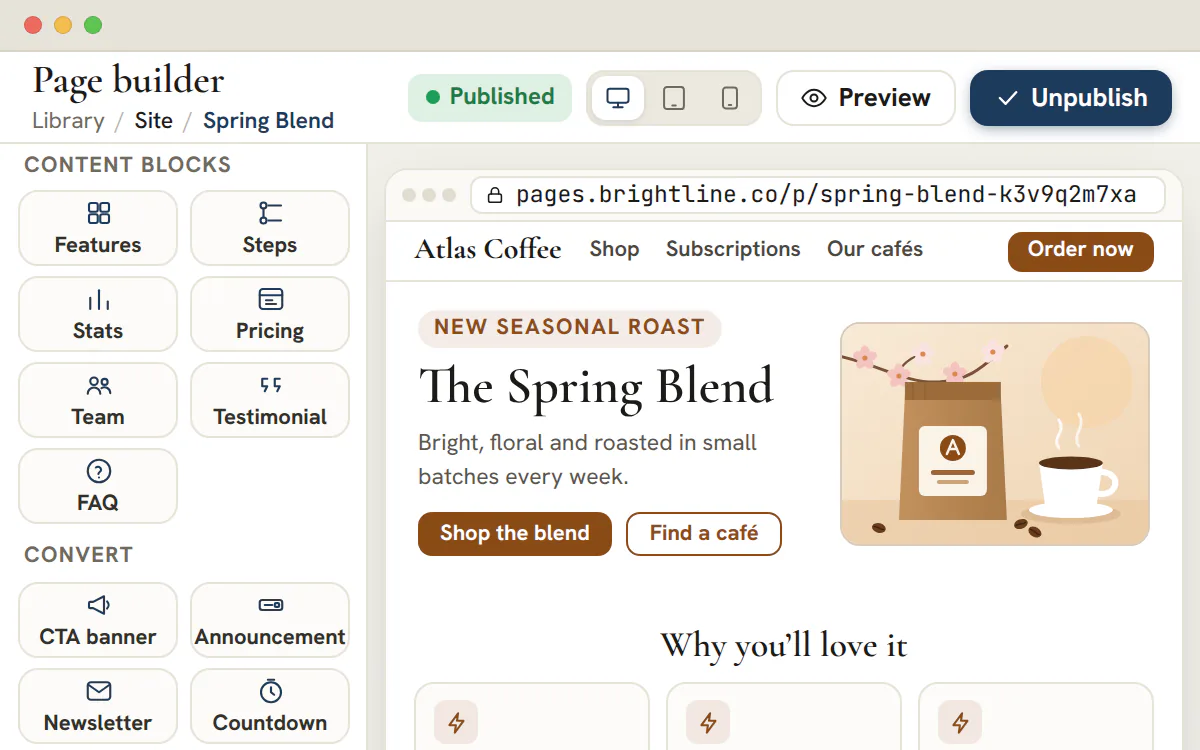
Une landing page s’assemble section par section, puis est publiée à une adresse en ligne.

Domaines personnalisés

Servez-la depuis le domaine propre du client

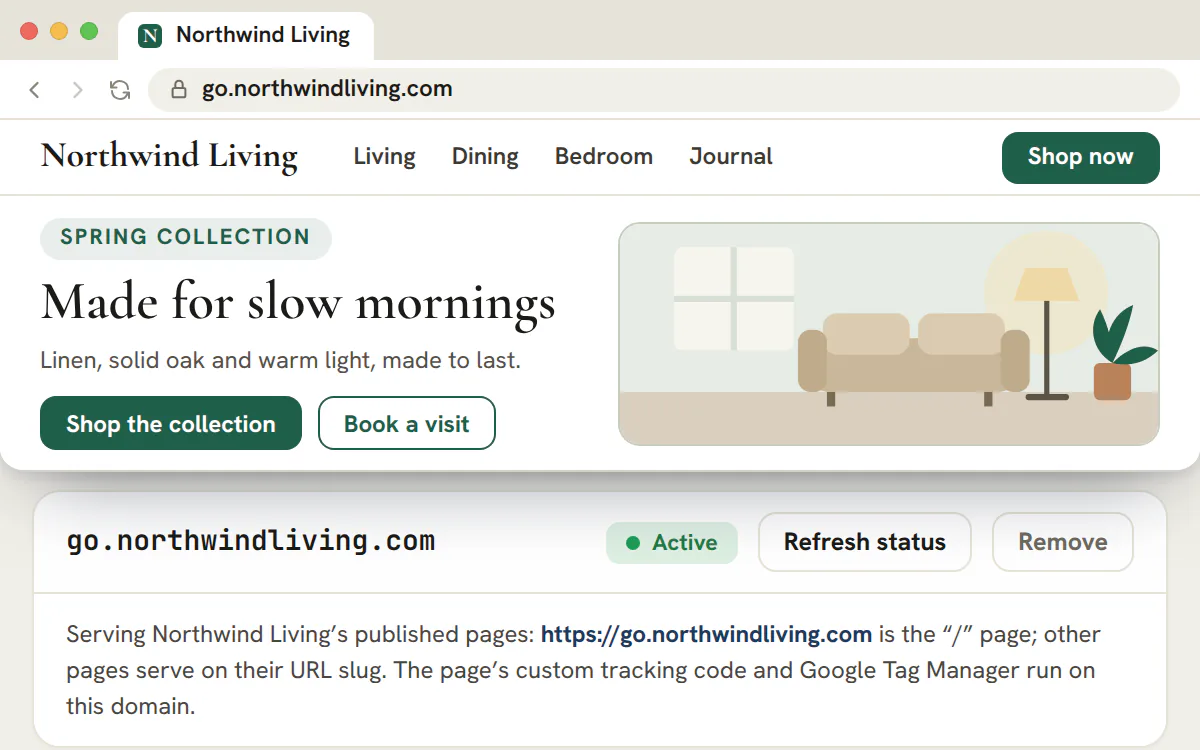
Ajoutez le domaine dans les Paramètres des données du client, copiez les enregistrements DNS que la console affiche, et une fois le domaine vérifié, les pages du client sont servies depuis celui-ci.
  • Un domaine appartient à un seul client et ne sert que les pages de ce client
  • Choisissez la page qui répond à l’adresse racine
  • Le code personnalisé du head et Tag Manager ne s’exécutent que sur un domaine vérifié
Domaines personnalisés avec les formules Scale et Enterprise
Illustration
Le domaine d’un client est vérifié et sa landing page y est mise en ligne.

Site Ask AI

Un premier brouillon à la marque du client

Ask AI écrit les textes. La console construit la page et l’habille du logo, des couleurs et des polices du client. Vous obtenez un brouillon à terminer, jamais une page qui se met en ligne toute seule.

  1. Rédigez le brief

    Choisissez un type de page, comme la génération de prospects, une consultation gratuite ou un webinaire, ajoutez une description et sélectionnez une longueur.
    À partir de la formule Agency
  2. Vérifiez la marque

    Une carte « Brand » (marque) liste le logo, les couleurs et les polices que portera la page, lus dans les fichiers de marque et la recherche du client.
  3. Générez et prévisualisez

    Parcourez le brouillon aux largeurs ordinateur, tablette et téléphone avant que quoi que ce soit ne soit enregistré.
  4. Créez le brouillon

    « Create page » (créer la page) enregistre un brouillon non partagé que vous modifiez comme n’importe quelle autre page. Rien n’est publié ni partagé tant que vous ne le faites pas.

Livrez la landing page du client depuis la console

Rédigez avec Ask AI, terminez dans le créateur, publiez sous forme d’instantané et ajoutez le domaine propre du client avec la formule Scale.

Le créateur de sites est inclus avec la formule Agency, à partir de 299 $ par mois.

Sur cette page

Un créateur en glisser-déposer et 32 types de sections

Hero, atouts, tarifs, témoignages, FAQ, pied de page et bien d’autres

Assemblez une page à partir de 32 types de sections — barre de navigation, hero, atouts, étapes, chiffres clés, tarifs, équipe, témoignages, FAQ, appel à l’action, newsletter, compte à rebours, galerie, pied de page et d’autres — que vous glissez sur le canevas et réordonnez à la poignée ou au clavier. Presque chaque section propose des variantes de mise en page (hero centré, scindé, minimal ou en image de fond ; pied de page en colonnes, simple ou centré), pour que vos pages ne sortent pas toutes du même moule.

C’est un vrai créateur de pages, pas un jeu figé de gabarits : la structure de chaque page vous appartient, section par section, aux couleurs du client.

Un style réglable élément par élément, jusqu’au bouton

Espacements, arrière-plans, angles et styles de boutons sous votre contrôle

Chaque section expose ses espacements (compact, normal, aéré), la plupart exposent un arrière-plan, les images offrent des styles d’angles, et les boutons ont leur propre groupe de styles — angles, taille, pleine largeur et couleur personnalisée facultative — plus un lien et un événement de suivi des clics. Les réglages suffisent à respecter la marque d’un client sans descendre dans le code.

Comme le style vit sur les sections elles-mêmes, une page reste cohérente à mesure qu’elle s’étoffe, au lieu d’accumuler des exceptions ponctuelles qui finissent par diverger.

De vrais imports d’images et des formulaires qui captent des leads

Importez vos visuels et déposez un formulaire réellement fonctionnel

Importez de vrais visuels pour les hero, les galeries, les sections média et les logos — proportions conservées, intégrés à la page — pour que le canevas montre le design réel, pas des blocs gris. La section formulaire relie un formulaire issu de votre outil Formulaires et affiche ses champs : l’appel à l’action de la page devient une véritable capture de prospects, pas un décor.

Une landing page construite ici est complète et fonctionnelle : les images sont réelles et le formulaire est branché sur ceux que vous gérez dans la console.

Le SEO et le suivi des conversions intégrés à chaque page

Balises meta, GA4, Google Ads, le Meta Pixel et plus encore

Une fenêtre de paramètres gère le SEO qui décide si une page est trouvée et partagée — titre, description, URL canonique, image sociale et bascule noindex — à côté de la mesure dont dépend une campagne payante : GA4, Microsoft Clarity, un identifiant et un libellé de conversion Google Ads, le Meta Pixel et les autres balises des grandes plateformes publicitaires. Le script de suivi est généré à partir de ces identifiants, et Google Tag Manager comme le code personnalisé dans le head et le body s’exécutent sur le domaine propre vérifié d’un client.

Pour une agence qui achète du trafic, cette mesure intégrée sépare la jolie page de la page optimisable : les conversions sont attribuables dès la mise en ligne.

Enregistrez les sections qui marchent et réutilisez-les partout

Une bibliothèque de blocs universels et la duplication vers un autre client

Enregistrez n’importe quelle section dans une bibliothèque universelle et déposez-la dans la page de tout autre client, ou dupliquez une page entière dans un autre sous-compte comme point de départ. Le hero qui convertit chez un client devient un bloc réutilisable au lieu d’être reconstruit à chaque fois.

C’est là que la vitesse d’une agence se cumule : le meilleur travail devient le point de départ par défaut et chaque nouvelle page démarre avec une longueur d’avance.

Rangées par thème, prévisualisées sur tous les écrans, publiées quand elles sont prêtes

Brouillon, contrôle sur mobile, mise en ligne

Les pages sont organisées par client et par thème de campagne, prévisualisées en largeur téléphone, tablette et ordinateur, puis basculées de brouillon à publiée le moment venu. Tout le cycle de vie — construire, prévisualiser, publier — se déroule au même endroit que les textes, les créations et les formulaires de la page.

Changez de client et vous voyez les pages de ce compte : le créateur est un espace de travail par client, et les landing pages d’un portefeuille restent aussi ordonnées que le reste de leur marketing.

Du brief client à la landing page en ligne, en six étapes

Dans le créateur de landing pages, partez d’un modèle ou d’un brouillon Ask AI, remplacez les exemples par le vrai contenu du client, reliez le formulaire de capture, vérifiez trois largeurs d’écran, traitez la checklist de lancement, puis publiez.

  1. Choisissez le point de départ

    Le menu « New page » (nouvelle page) propose une landing page vierge, un modèle, une page de réservation et Ask AI. Choisissez un modèle pour un type de campagne courant, Ask AI quand le brief et les fichiers de marque sont déjà dans l’espace de travail, et une page vierge pour une mise en page inhabituelle.

  2. Remplacez chaque ligne d’exemple

    Les nouvelles pages arrivent avec des textes d’exemple. Saisissez les mots, les tarifs et les coordonnées du client dans le panneau de chaque section. Les témoignages, les membres d’équipe et les coordonnées d’exemple restent visibles tant que vous ne les modifiez pas, et la checklist les signale comme des corrections obligatoires.

  3. Reliez le formulaire de capture

    Une section formulaire, un hero avec formulaire, un encart newsletter et une pop-up peuvent chacun relier un formulaire créé avec le créateur de formulaires en ligne. Une section de réservation intègre une page de réservation publiée. Publier la page publie aussi ses formulaires, avec un avertissement.

  4. Vérifiez trois largeurs

    Basculez le canevas entre ordinateur, tablette et téléphone, puis ouvrez « Preview » (aperçu) pour voir la page sans le cadre d’édition.

  5. Traitez la checklist de lancement

    « Settings » puis « General » (paramètres, général) liste ce qu’il faut corriger : les points en échec d’abord, les obligatoires avant les recommandés, les conseils en dernier. La checklist conseille sans jamais bloquer, c’est donc la personne qui publie qui décide de ce qui peut attendre.

  6. Publiez, puis partagez

    Publier fige un instantané à une adresse publique. Les modifications suivantes restent dans le brouillon jusqu’à ce que vous choisissiez « Republish changes » (republier les modifications). Placer la page dans le portail du client est un réglage distinct, qui attend une validation interne.

Astuce

Réutilisez une page qui convertit déjà

« Duplicate page » (dupliquer la page) copie une page au sein du même client. « Duplicate to another client » (dupliquer vers un autre client) la copie dans un autre compte sous forme de brouillon non partagé, avec des compteurs à zéro, le thème du client cible et sans couleur de page. Les identifiants de suivi voyagent avec la copie : remplacez-les avant de publier.

Choisir parmi les huit modèles de départ

Chaque modèle est une page complète construite autour d’une seule action à proposer au visiteur : choisir un modèle revient donc à décider de ce que le visiteur doit faire ensuite.

Les modèles de départ, à qui ils conviennent et le parcours que chacun construit
ModèleIdéal pourLe parcours construit
« Lead generation »Demandes de devis et inscriptions issues des annoncesUn formulaire dans le hero, les preuves juste en dessous, et chaque bouton qui ramène au formulaire.
« Book a call »Consultations, démos et appels de découverteLe résultat attendu, le déroulé de l’appel, puis un calendrier de réservation.
« Webinar or event »Sessions en direct, ateliers et événements de lancementUne bannière et un compte à rebours créent l’urgence avant l’inscription.
« Product launch »Logiciels, applications et nouvelles versionsDes logos, une comparaison et un sélecteur de tarif mensuel ou annuel, puis l’inscription.
« Local service »Artisans, cliniques, salons et services à domicileUn hero photo, les services, des avis, un formulaire de devis, une carte et un bouton de devis fixe sur téléphone.
« Promo or sale »Soldes saisonniers et offres à durée limitéeUne offre avec compte à rebours, des cartes de formules et un court formulaire, plus une pop-up à la sortie.
« Lead magnet »Guides, checklists et modèlesLe formulaire d’inscription passe en premier, puis le contenu proposé, puis un encart coulissant à la sortie.
« Agency services »Agences, consultants et services professionnelsUn hero en deux volets, les services et la méthode, l’équipe, puis un formulaire de demande.

Chaque appel à l’action d’un modèle renvoie par défilement vers une section de la même page. Aucun ne relie un formulaire, une page de réservation ou une date de compte à rebours, car ces éléments appartiennent au client, et la checklist de lancement les réclame un par un.

Ce que la checklist de lancement repère avant vos visiteurs

La checklist lit la page comme le fera la page en ligne, et nomme ce qui casserait, paraîtrait inachevé ou ferait perdre des prospects.

Les corrections obligatoires que soulève la checklist et ce que rencontrerait sinon un visiteur
Dans la pageSur la page en ligneLa correction
Une section formulaire sans formulaire relié, ou dont le formulaire a été suppriméLa section ne s’affiche pasReliez un formulaire ou supprimez la section.
Un hero avec formulaire, ou un encart newsletter, sans formulaireDu texte seul ; le bloc d’inscription est masquéReliez un formulaire dans la section.
Un compte à rebours sans date de finLe compte à rebours est masquéDéfinissez la date de fin.
Une section de réservation dont la page est introuvable ou non publiéeLa section ne s’affiche pasPubliez la page de réservation, puis republiez.
Une pop-up sans bouton ni formulaireLes visiteurs ne peuvent que la fermerAjoutez un bouton ou reliez un formulaire.
Un bouton qui vise un lien de section que rien n’utiliseLe clic ne mène nulle partNommez le lien de section ou corrigez le bouton.
Une section image, galerie, logos ou vidéo sans médiaLa section reste absente de la pageAjoutez un média ou supprimez la section.
Des témoignages, des membres d’équipe ou des coordonnées d’exempleIls passent pour ceux de l’entrepriseUtilisez de vrais éléments, avec autorisation, ou supprimez-les.

Corrections recommandées pour la recherche, le partage et la mesure

  • Un titre de page et une méta-description d’une longueur raisonnable ; la checklist indique lequel est trop court ou trop long.
  • Un seul titre principal. Le hero constitue le H1 de la page : un second hero ou un titre de taille « Large » en crée donc un deuxième.
  • Une image de partage social et un favicon, pour que les liens partagés et les onglets du navigateur aient un rendu soigné.
  • Un texte alternatif sur chaque image qui peut en porter un, et un identifiant de suivi pour mesurer les visites et les prospects.
  • Aucun lien provisoire : tout bouton qui pointe encore vers un simple # est listé par son nom.

Les conseils qui n’entrent pas dans le score

Deux conseils restent hors du score : garder un appel à l’action à portée de pouce sur téléphone grâce à une barre fixe ou à un bouton épinglé dans la navigation, et activer « Ask first » (demander d’abord) avant le chargement des pixels publicitaires.

Ce qu’Ask AI écrit pour une page, et ce qui reste de votre ressort

Ask AI rédige les textes et choisit les sections. La console construit la barre de navigation et le pied de page, applique la marque et s’en tient, pour les offres et les tarifs, à ce qu’indique le brief du client.

Qui décide de chaque partie d’une page Ask AI
Partie de la pageDécidé parCe que cela signifie
Les textesAsk AITitres, lignes de texte, étapes et réponses, rédigés à partir du profil du client, du site web, des recherches publiées et de la charte de marque, avec les mots qu’emploient ses clients.
Sections et ordreAsk AI, dans le cadre des règles de la consoleIl choisit parmi 11 types de sections de contenu, en partant d’un ordre suggéré pour chacun des sept types de page, tandis que la console construit la barre de navigation et le pied de page et tient la page à la longueur que vous choisissez.
Tarifs, offres, slogansLe brief du clientIndiqués seulement quand le brief les contient, tels qu’ils y sont écrits.
Logo, couleurs, policesFichiers de marque et rechercheListés sur une carte « Brand » (marque) avant que vous ne créiez la page.
Témoignages clients, membres de l’équipe, logos de clientsVousJamais rédigés : ils nommeraient des personnes ou des clients que personne n’a fournis.
Le formulaire de captureVousChoisissez-le sous « Collect leads with » (collecter les prospects avec).

Le brief demande un type de page (génération de prospects, consultation gratuite, page de service, promotion ou offre, webinaire ou événement, lancement de produit, autre), une description, un thème facultatif et une longueur de contenu : courte (3 à 5 sections), standard (5 à 7) ou longue (7 à 9), auxquelles la console ajoute une barre de navigation et un pied de page. « Create page » (créer la page) enregistre un nouveau brouillon. « Replace page content » (remplacer le contenu de la page) échange les sections de la page ouverte et propose « Undo » (annuler). Le brouillon reste non publié et non partagé tant que personne n’agit.

Note

Un premier brouillon, pas une page terminée

Relisez le titre, chaque chiffre et chaque promesse en les comparant au brief, puis passez la checklist de lancement comme pour une page construite à la main.

Publication, validation par le client et domaine propre du client

La publication est un instantané, le partage avec le client est un réglage distinct soumis à validation, et un domaine personnalisé fait de la page l’adresse propre du client.

Ce que fait la publication

Un formulaire de la page envoie chaque prospect au CRM, dans un pipeline qui porte le nom de la page, et la liste suit les vues, les visiteurs, les prospects et la conversion moyenne.

Validation et partage avec le client

Les landing pages et les pages de réservation suivent le circuit de validation de la Bibliothèque : envoi, validation interne, puis partage. Dans la Bibliothèque du portail du client, l’administrateur du client peut valider la page, tandis que les autres membres du portail peuvent renvoyer des demandes de modification sous forme de commentaires.

Les pages de réservation à côté des landing pages

Une page de réservation regroupe des types d’événements avec une durée, des horaires hebdomadaires dans un seul fuseau horaire, des jours bloqués, des temps tampons, un préavis minimum, une case de consentement obligatoire et un écran de remerciement. Chaque réservation enregistre un prospect et une réunion, et le visiteur reçoit des liens Google Calendar et .ics.

Un domaine personnalisé pour le client

Un domaine ne sert que les pages d’un seul client, et vous choisissez la page qui répond à l’adresse racine. Un espace de travail peut en connecter jusqu’à 20.

Formule

Formules du créateur de sites

Le créateur de sites, la publication et Site Ask AI sont disponibles à partir de la formule Agency, à 299 $ par mois, qui inclut 15 comptes clients. Les domaines personnalisés et le portail client exigent la formule Scale, à 699 $, ou la formule Enterprise. La formule Studio conserve Formulaires, Textes, Mots-clés, Créations et Blogs, mais pas le créateur de sites.

Questions fréquentes

Comment créer la landing page d’un client ?

Ouvrez Bibliothèque, puis Site, choisissez « New page » (nouvelle page), puis un modèle, une landing page vierge ou Ask AI. Remplacez le contenu d’exemple par celui du client, reliez un formulaire, vérifiez l’affichage sur téléphone, traitez la checklist de lancement dans « Settings » (paramètres) et publiez. La page est mise en ligne sous forme d’instantané à une adresse publique, et les modifications suivantes restent dans le brouillon jusqu’à la prochaine republication.

Une landing page peut-elle capter des prospects sans outil de formulaire distinct ?

Une section formulaire relie un formulaire de la bibliothèque Formulaires, et chaque envoi arrive dans le CRM sous forme de prospect, dans un pipeline portant le nom de la page, avec la source de campagne du visiteur. L’équipe qui s’occupe du client est alertée. Une section de réservation fonctionne de la même manière pour les rendez-vous : elle enregistre un prospect et une réunion.

Quelles balises de suivi la landing page d’un client peut-elle porter ?

Google Analytics 4, Microsoft Clarity, Google Ads avec un libellé de conversion, Meta Pixel, TikTok, la balise LinkedIn Insight Tag, Microsoft Advertising, Pinterest, Snap, X et Reddit. Tag Manager et le code personnalisé libre ne s’exécutent que sur le domaine propre vérifié d’un client, pas sur l’adresse de publication partagée.

Une page publiée affiche-t-elle une bannière de cookies ?

Seulement si vous choisissez « Ask first » sous « Tracking », « Privacy ». Toutes les balises attendent alors, une bannière propose « Accept » et « Decline » à taille égale, et « Cookie settings » rouvre le choix. Avec le réglage « Off », les balises se chargent dès que la page s’affiche.

Un client peut-il valider une landing page avant sa mise en ligne ?

Les pages passent d’abord par une validation interne. Une fois validée, vous pouvez partager la page dans la Bibliothèque du portail du client. L’administrateur du client l’y valide, et les autres membres du portail peuvent la renvoyer avec des commentaires. Ce portail fait partie de la formule Scale et de la formule Enterprise. La publication de la page en ligne reste une étape distincte, qui revient à votre équipe.

Faut-il un abonnement distinct pour publier des pages pour chaque client ?

Non. Le créateur de sites appartient à l’espace de travail : un seul abonnement couvre tous les comptes clients de votre formule, chacun avec ses propres pages, formulaires et compteurs. Le créateur et la publication sont disponibles à partir de la formule Agency, qui inclut 15 comptes clients. La formule Studio n’inclut pas le créateur de sites.