
CRM de vendas para agências
Um CRM feito para agências de marketing
Vários pipelines, registros de lead editáveis, um quadro Kanban de arrastar e soltar, um histórico de atividade completo por lead e acompanhamento de ganho e perda — tudo no recorte de cada cliente. Crie seu próprio espaço de trabalho ou veja como funciona.
Já tem um espaço de trabalho? Entrar
- Planos a partir de US$ 99 por mês
- Feito para agências com vários clientes
- Sua marca em todo o console

CRM de vendas para agências
Um CRM para agências construído em torno de leads e pipelines
Uma agência de marketing vive ou morre pelo pipeline e, ainda assim, a maior parte das equipes controla negócios em uma planilha ou emenda um CRM genérico que não sabe nada sobre como uma agência trabalha. O CRM para agências do AI Marketing Dashboard é parte do seu console, com vários pipelines, registros de lead totalmente editáveis, um quadro de arrastar e soltar e um histórico completo por trás de cada negócio — tudo no recorte do cliente em que você está trabalhando. É onde o novo negócio caminha da primeira conversa até um contrato de recorrência assinado, sem sair do espaço de trabalho em que a sua equipe já roda.
Pipelines
Conduza o pipeline, compartilhe-o, agende a ligação
As vendas da própria agência e os pipelines de cada cliente moram em um só CRM.
Para a sua equipe
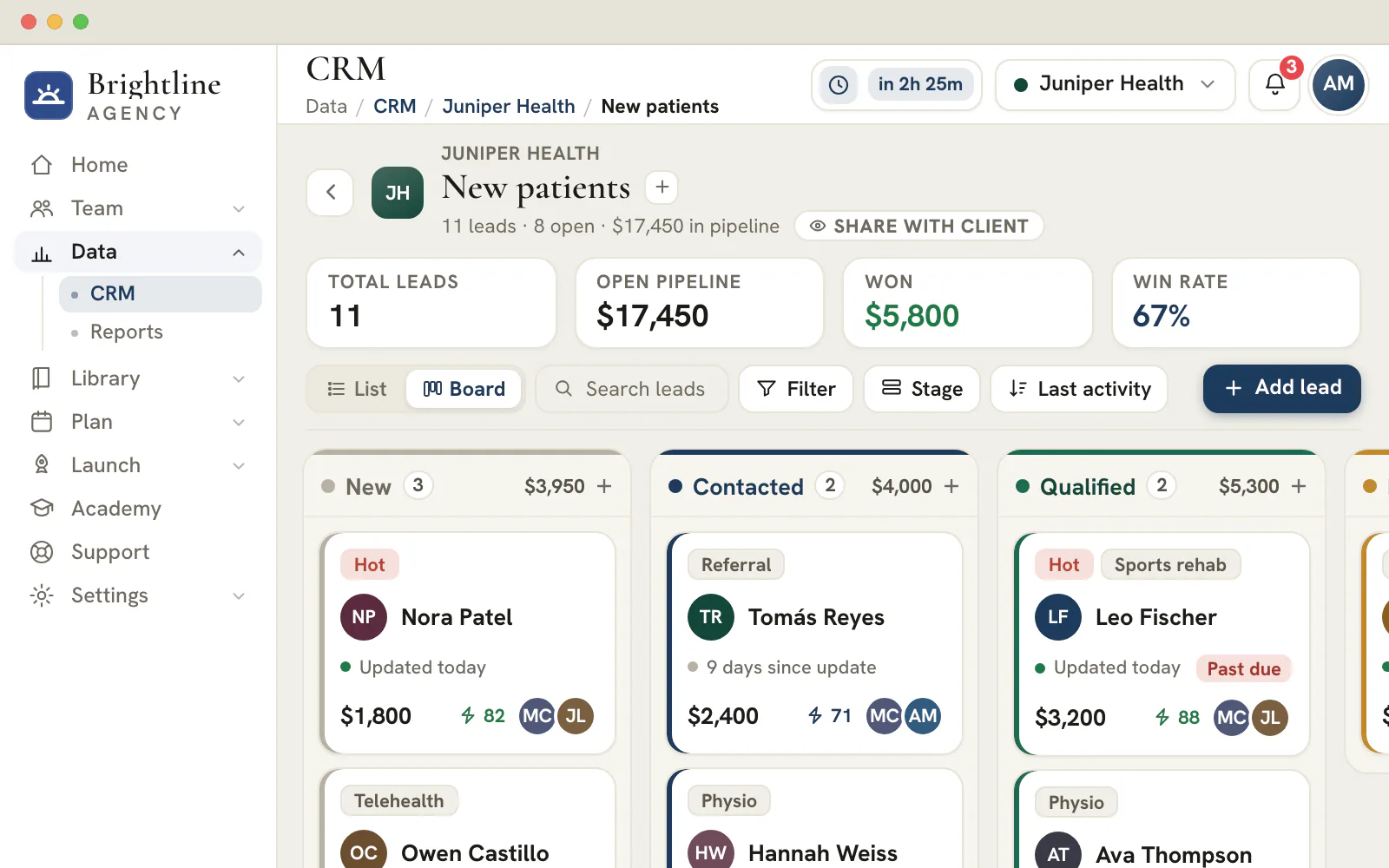
Arraste um negócio para a próxima etapa
- Etapas que você nomeia, colore e marca como abertas, ganhas ou perdidas
- Mova, copie ou exporte leads em lote pela lista
- Importe e exporte todos os campos em CSV
No portal do cliente
Deixe o cliente acompanhar o próprio pipeline
- Compartilhe um pipeline por vez
- Só os administradores do cliente editam leads
- Uma nota que o cliente adiciona chega ao feed de atividades da sua equipe

Ligações e compromissos
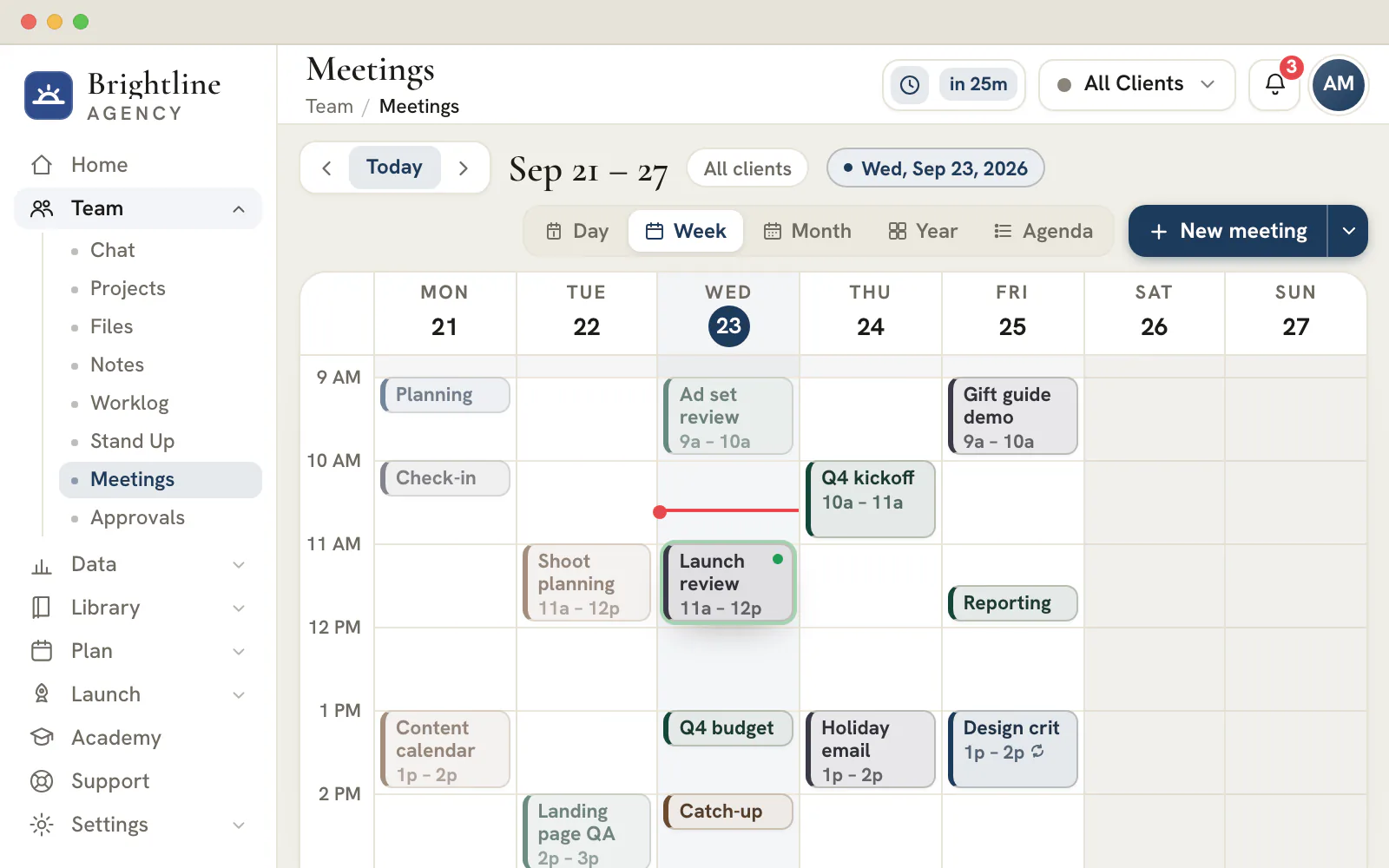
Agende a ligação a partir do lead
- Compromissos que lembram o fuso horário
- Lembretes de follow-up que avisam quem os criou
- Envie e-mail a um lead pela aba “Messages” e leia as respostas ali mesmo
Origens dos leads
Os leads chegam com o histórico anexado
Seja qual for o caminho de entrada, o lead cai em um pipeline com a origem, as notas e a atividade já no registro.
Formulários
Cada formulário publicado ganha o próprio pipeline
Os envios chegam como leads na etapa “New”, com a atribuição de UTM e de clique em anúncio da visita anexada. Um e-mail repetido atualiza o lead que já existe, então o pipeline nunca se enche de duplicatas.E-mail
Responda a partir do lead
Envie e-mail a um lead a partir de um domínio de envio verificado, com anexos, e leia as respostas na mesma conversa.Páginas de agendamento
O agendamento cria o lead e a reunião
Um agendamento adiciona o lead com o compromisso dele e coloca a reunião no calendário. O pipeline dele segue Booked, Completed, No-show e Cancelled (agendado, concluído, não compareceu e cancelado).A partir do plano AgencyManualmente
Adicionar, importar, editar em lote
Adicione um lead em uma janela de cadastro, importe um CSV ou selecione linhas para mover, atribuir, aplicar tags ou exportar todas juntas.API
Envie leads das suas próprias ferramentas
Uma chave de API com escopo permite que uma integração ou um agente de IA registre um lead direto em um pipeline.No plano Enterprise
Dê ao seu próximo negócio um pipeline só dele
Abra o seu espaço de trabalho, escolha um cliente e monte o primeiro pipeline dele.
Os planos começam em US$ 99 por mês.
Nesta página


Um CRM para agências com vários pipelines de vendas, um por linha de serviço ou por cliente
Modele o novo negócio do jeito que a sua agência vende de verdade
Agências raramente vendem uma coisa só por um processo só. Um contrato de recorrência, um projeto pontual e uma indicação andam de formas diferentes — por isso o CRM permite manter vários pipelines lado a lado, um por linha de serviço, tipo de negócio ou cliente, em vez de empurrar toda oportunidade por um único funil rígido. Cada pipeline tem as próprias etapas e os próprios leads, então o caminho que um negócio percorre corresponde ao jeito como aquele trabalho é de fato ganho.
A navegação foi feita para essa realidade de vários pipelines. Você começa em uma visão geral de todos os clientes, entra em um cliente específico para escolher o pipeline que quer e cai na visão de lista ou de quadro daquele pipeline antes de abrir um lead em detalhe. Crie, renomeie, duplique ou arquive um pipeline sempre que o seu jeito de vender mudar — a estrutura se dobra ao seu processo, e não o contrário.
Registros de lead e de contato que você edita na hora
Todos os campos, inclusive os personalizados, em uma ficha só
Abra um lead e tudo nele é editável no lugar — o nome, o cargo e a empresa no cabeçalho, e os cartões de Contato, Empresa e Negócio logo abaixo. Troque o responsável, corrija um telefone ou atualize o valor do negócio sem nunca sair do registro, e capte uma oportunidade nova por uma janela específica de cadastro e edição que a coloca direto no pipeline e na etapa certos.
Como não há duas agências que qualifiquem negócios do mesmo jeito, você define os seus próprios campos personalizados para todo o espaço de trabalho — texto, número, data ou seleção única — e eles aparecem sozinhos em cada lead. Registre a faixa de orçamento, a origem da indicação, a duração do contrato ou o sinal que de fato antecipa um fechamento no seu negócio, para que o seu CRM guarde os dados com os quais você vende, e não um conjunto fixo de campos que outra pessoa escolheu.
Um quadro Kanban de arrastar e soltar e um fluxo de etapas que você controla
Mova negócios entre etapas e dê forma às próprias etapas
Veja um pipeline como quadro Kanban e arraste um lead de uma coluna de etapa para a seguinte conforme o negócio avança — o jeito visual e direto como a maior parte das equipes quer trabalhar um funil de vendas. Troque para a visão de lista quando preferir varrer ou ordenar, e chegue aos mesmos leads pelos dois caminhos. O quadro deixa legível de relance a situação dos seus novos negócios: o que está travado, o que está andando e o que está perto.
As etapas são suas para desenhar. Um painel de configurações do CRM permite adicionar, renomear, excluir e reordenar etapas e dar a cada uma uma cor e um tipo — aberta, ganha ou perdida — para que o fluxo espelhe os seus passos reais de venda. Esses tipos não são enfeite: eles dizem ao CRM quais colunas significam que um negócio segue vivo, quais significam que ele fechou e quais significam que ele foi embora, e é isso que alimenta o acompanhamento de ganho e perda e os controles de conversão.
Um histórico de atividade completo atrás de cada lead
Notas, mensagens, ligações agendadas e arquivos, tudo registrado
Cada detalhe de lead abre com as próprias abas de trabalho — um registro de Atividade, Mensagens para e-mail e SMS, Agenda para ligações e Arquivos. Anote o que saiu da última conversa, envie uma mensagem, agende uma ligação de retorno ou anexe uma proposta: tudo fica junto do negócio a que pertence, em vez de espalhado por caixas de entrada e pela memória de alguém. Quando um colega assume o lead, o histórico completo está bem ali.
Toda ação relevante — uma nota adicionada, uma mensagem enviada, uma ligação agendada, um arquivo enviado, uma troca de etapa, uma conversão — é escrita no feed de atividade e atribuída ao usuário realmente conectado, então o registro se lê como uma linha do tempo honesta de quem fez o quê e quando. Esse histórico é durável, sobrevive a uma recarga e continua lá na manhã seguinte. A história do negócio é o registro, não uma reconstrução.
O escopo por cliente mantém o pipeline de cada conta separado
Troque de cliente e o CRM inteiro acompanha
Uma agência cuida do novo negócio de uma carteira, e não de uma empresa só, então o CRM se ajusta ao cliente ativo por padrão. Escolha um cliente e você vê os pipelines e os leads daquela conta; troque para a visão geral de todos os clientes para ler de uma vez a carteira inteira de novos negócios. A sua equipe nunca precisa passar por outras doze contas para focar na que está na frente dela.
Trabalhar em volume também está previsto. Selecione várias linhas para mover vários leads para uma etapa nova, copiá-los ou excluí-los em uma ação só, e copie e cole leads entre pipelines quando uma oportunidade pertencer a outro lugar. O mesmo escopo por cliente que o resto do console usa é o que permite a um único espaço de trabalho atender muitos clientes sem que os negócios de uma conta vazem para os de outra.
Converta negócios e acompanhe ganho e perda por pipeline
Fechado ganho, fechado perdido e as métricas que vêm depois
Como cada etapa carrega um tipo, o CRM sabe exatamente quando um negócio é ganho ou perdido. Solte um lead em uma etapa de ganho e a ação de conversão o marca como convertido; mova-o para uma etapa de perda e ele fica registrado como fechado perdido. Os botões de ganho e perda aparecem no próprio lead, então fechar um negócio é um passo deliberado e rastreado, e não uma edição que some em silêncio.
Esses resultados são consolidados por pipeline, então você enxerga como o novo negócio está de fato convertendo em cada linha de serviço ou tipo de negócio, em vez de supor. Saber a sua taxa de ganho por pipeline é o que transforma uma lista de oportunidades em um quadro comercial sobre o qual dá para planejar — quais negócios perseguir, qual abordagem está funcionando e por onde o funil está vazando antes que isso custe o trimestre.
O que um CRM para agências de marketing precisa resolver
Um CRM para agências tem duas funções: guardar os novos negócios da sua própria agência e guardar os leads que você gera para cada cliente.
Um CRM comum parte do princípio de que existe uma empresa vendendo o próprio produto. A agência vende os próprios serviços e também gera pedidos de contato para os clientes que atende, então todo registro precisa dizer de quem é o lead. Aqui, cada lead pertence a uma conta de cliente ou à conta da própria agência, que aparece em primeiro lugar na lista com um selo “Agency”. Os mesmos pipelines, etapas, campos personalizados e abas do lead funcionam nos dois casos.
Isso responde às perguntas que uma agência faz o tempo todo. O formulário de qual cliente gerou este contato? Quem é o responsável? Ele está compartilhado com o cliente? O CRM divide o espaço de trabalho com o perfil e o registro de onboarding do cliente, o calendário, os arquivos e o chat, então o cliente do lead, as reuniões e os arquivos ficam todos no mesmo console.
| Requisito | Por que a agência precisa | Como funciona neste CRM |
|---|---|---|
| Pipelines separados por cliente | Cada cliente vende de um jeito, e os leads nunca podem se misturar entre contas | Cada cliente tem as próprias listas, e uma visão geral de todos os clientes soma tudo |
| Etapas com significado definido | A taxa de ganho só é tão honesta quanto a definição de ganho e de perda | Cada etapa é aberta, ganha ou perdida, e esses tipos alimentam a taxa de ganho |
| Atribuição no registro | Os clientes perguntam qual campanha gerou o contato | Valores de UTM, página de origem (referrer), landing page e IDs de clique do anúncio ficam armazenados no lead |
| Uma visão segura para o cliente | Os clientes querem ver resultados sem as suas notas internas | Um pipeline compartilhado mostra ao cliente um conjunto reduzido de campos |
| Acesso limitado por conta | Um freelancer deve acessar só os clientes em que trabalha | Membros da equipe com a permissão de CRM acessam os clientes atribuídos a eles, e os administradores acessam todos |
Monte um pipeline de agência que funciona em seis passos
Um pipeline continua útil quando as etapas descrevem coisas que aconteceram, e não coisas que alguém espera que aconteçam.
Escolha primeiro a conta
Escolha um cliente no seletor do cabeçalho, ou a conta da própria agência, e abra o pipeline que você usa todo dia. Um cliente pode ter vários pipelines, então contratos de recorrência e leads de entrada nunca dividem o mesmo quadro.
Dê às etapas nomes de eventos
Escreva as etapas como momentos que você consegue apontar, como ligação de descoberta agendada ou proposta enviada. Marque qual etapa significa ganho e qual significa perda, porque esses tipos alimentam a taxa de ganho.
Traga leads de todas as fontes
Deixe os formulários e as páginas de agendamento publicados registrarem os leads sozinhos, adicione outros em uma janela de cadastro ou importe uma planilha. A importação mostra primeiro uma etapa de mapeamento de colunas, e nada é criado até você confirmar.
Complete o registro de uma vez
Abra um lead para conferir juntos os dados de contato, o valor do negócio, o responsável e a etapa. Adicione os campos personalizados dos quais o seu processo de vendas depende e atribua mais de uma pessoa da equipe quando um negócio exigir duas.
Avance o lead com base em fatos
Mude a etapa depois que o evento aconteceu, nunca antes. Um quadro que anda à frente da realidade tira o sentido da taxa de ganho, e um cliente que o vê vai perceber.
Registre o que foi combinado
Adicione uma nota depois de cada ligação para que a próxima pessoa saiba em que pé está o negócio. Toda alteração de campo também grava uma linha de auditoria na atividade do lead, então cada edição pode ser atribuída a uma pessoa.
Dica
Mudar as etapas depois é seguro
Renomear ou trocar a cor de uma etapa mantém os leads onde estão. Excluir uma etapa que ainda tem leads pergunta para onde eles devem ir e registra a mudança na linha do tempo de cada lead. Sem uma etapa de ganho e uma de perda, a taxa de ganho e as ações de converter e marcar como perdido ficam desativadas.
Modelos de etapas prontos para vendas, onboarding, reativação, suporte e recrutamento
Um pipeline não serve só para vendas. O quadro que acompanha propostas também pode acompanhar o primeiro mês de um cliente novo ou uma campanha de reativação.
| Modelo de etapas | Etapas, em ordem | Conta como ganho | Conta como perda |
|---|---|---|---|
| Sales Pipeline (vendas) | New (novo), Contacted (contatado), Qualified (qualificado), Proposal (proposta), Won (ganho), Lost (perdido) | Won (ganho) | Lost (perdido) |
| Client Onboarding (onboarding de clientes) | Kickoff (início), Discovery (descoberta), Setup (configuração), Review (revisão), Live (no ar), Churned (cancelado) | Live (no ar) | Churned (cancelado) |
| Reactivation / Win-back (reativação) | Dormant (inativo), Outreach (abordagem), Re-engaged (reengajado), Offer sent (oferta enviada), Won back (reconquistado), Unresponsive (sem resposta) | Won back (reconquistado) | Unresponsive (sem resposta) |
| Support / Tickets (suporte) | New (novo), Triaged (em triagem), In progress (em andamento), Waiting on client (aguardando o cliente), Resolved (resolvido) e uma etapa final para o que não será corrigido | Resolved (resolvido) | A etapa final, sem correção |
| Recruiting (recrutamento) | Applied (candidatou-se), Screening (triagem), Interview (entrevista), Offer (oferta), Hired (contratado), Declined (recusou) | Hired (contratado) | Declined (recusou) |
Escolha um deles em “Start from a stage template” (começar a partir de um modelo de etapas) ao criar um pipeline e depois renomeie, troque a cor ou reordene qualquer etapa para combinar com o seu jeito de trabalhar. Use “Save as template” (salvar como modelo) nas configurações do CRM, na aba “Stages” (etapas), para guardar um arranjo de que você gosta e reaproveitá-lo no próximo cliente. O modelo “Client Onboarding” serve para as semanas depois que um negócio é ganho, do kickoff até a entrada no ar.
Descubra qual anúncio, página ou formulário gerou cada lead
A atribuição é gravada no lead quando ele chega, então a resposta sobre de onde ele veio nunca depende da memória de ninguém.
O que é capturado quando um visitante envia ou agenda
Os formulários e as páginas de agendamento publicados registram, da visita, a origem, o meio, a campanha, o termo e o conteúdo da UTM, a página de origem (referrer), a landing page e o formulário ou a página de agendamento que gerou o lead. A primeira visita registrada do visitante fica em campos separados de primeiro toque, lembrada por até um ano onde o consentimento permitir.
Os identificadores de clique de anúncio também são guardados, para cliques do Google, Meta, Microsoft, LinkedIn, TikTok, X, Snapchat, Pinterest e Reddit. Nos leads de formulários publicados, o campo “Channel” (canal) transforma esses valores no nome de uma rede, como Google Ads ou Meta Ads, ou em “Email”, “Organic” ou “Direct”, enquanto o lead de uma página de agendamento mantém ali a origem da UTM.
Como ler a atribuição na lista toda
Agrupe a lista por etapa, responsável, origem, tag, pontuação, valor do negócio, previsão de fechamento, compromisso agendado ou última atividade, e filtre por valor ou pela pontuação “Hot”, “Warm” ou “Cold” (quente, morna ou fria). Agrupe por origem para comparar de onde os leads chegaram, depois abra um lead e leia o “Channel” no cartão “Marketing attribution” (atribuição de marketing), ou exporte o CSV, em que “Channel” é uma coluna.
Nota
O CRM registra a origem, não o custo
O lead carrega de onde veio, mas não quanto o clique custou. O investimento e o custo por lead ficam nos seus relatórios de anúncios, e o dashboard de relatórios é onde esses números aparecem ao lado dos resultados de cada cliente.
Mantenha o follow-up em dia com o tempo sem contato, os compromissos e os lembretes
Um pipeline se deteriora em silêncio. O CRM mostra há quanto tempo cada lead está sem contato e oferece duas formas diferentes de prometer o próximo passo.
| Dias desde a última atualização | O que o registro do lead indica |
|---|---|
| Menos de 7 | Contato recente |
| De 7 a 20 | Esfriando |
| De 21 a 44 | Ficando parado, já merece um follow-up |
| 45 ou mais | Esfriou, sem contato há mais de seis semanas |
| Nenhuma atividade registrada | Aparece como “Never” (nunca), e não como um contador zerado |
Um compromisso é algo firmado com o lead. Ele guarda a data, o horário e o fuso horário em que foi combinado, então uma ligação marcada entre fusos mantém o sentido. Defina-o na aba “Overview” (visão geral), agende-o pela aba “Schedule” (agenda) no calendário da equipe ou deixe um visitante escolher um horário em uma página de agendamento.
Um lembrete de follow-up é um aviso para você mesmo. Ele fica no lead e mostra quem o criou, mas avisa só essa pessoa, no dispositivo dela, e continua pendente até ela dispensá-lo, então um lembrete perdido segue esperando em vez de vencer em silêncio. Quando um contato pede para ser deixado em paz, ative “Do Not Disturb” (não perturbe): as ações de e-mail, SMS e ligação para esse contato ficam pausadas, e o registro mostra isso.
Envie e-mail ao lead pelo registro e mantenha a conversa inteira
O e-mail funciona a partir do próprio lead, então a conversa fica ao lado das notas, das ligações e dos arquivos do mesmo negócio.
A aba “Messages” (mensagens) envia de um endereço em um domínio que o seu cliente verificou em Configurações de dados, e as respostas chegam na mesma conversa. Uma mensagem pode levar anexos de até 5 MB, pode ser agendada para depois e mostra se foi entregue ou se teve devolução (bounce). Uma caixa de entrada que reúne todos os leads agrupa as conversas por lead e assunto, com filtros para conversas que precisam de resposta, que aguardam uma resposta ou que têm algum problema.
Os modelos preenchem o primeiro nome do lead, a empresa, o seu nome e o nome da sua agência. Linhas de assunto e textos salvos na biblioteca de copy aparecem no mesmo seletor, então o texto aprovado é reaproveitado em vez de digitado de novo.
Nota
Dois limites que vale a pena conhecer
Um lead da conta da própria agência não tem um remetente de cliente verificado, então não pode enviar e-mail pelo registro. As mensagens de SMS são salvas na linha do tempo do lead, e o envio de SMS não faz parte do CRM.
Perguntas frequentes
Uma agência de marketing ainda precisa de um CRM se hoje a planilha resolve?
A planilha funciona até duas pessoas editarem a mesma linha ou um cliente perguntar de onde veio um lead. Um CRM acrescenta etapas com significado definido, um histórico de quem mudou o quê, um responsável em cada negócio e a atribuição registrada no momento em que o lead chega. Como dá para importar um CSV, você aproveita o que já tem e ganha estrutura desde o primeiro dia.
Um só CRM comporta o pipeline de vendas da minha agência e os pipelines de leads dos meus clientes?
Sim. A conta da própria agência é um escopo à parte e aparece primeiro, com um selo “Agency”. Cada conta de cliente tem listas separadas ao lado dela, e uma visão geral de todos os clientes soma os leads, o valor do pipeline em aberto e a taxa de ganho. Um membro da equipe precisa da permissão de CRM e de uma atribuição ao cliente, enquanto os administradores acessam todas as contas.
Quais etapas o pipeline de vendas de uma agência de marketing deve ter?
Comece com etapas que correspondam a eventos que você consegue comprovar. O conjunto padrão segue New, Contacted, Qualified, Proposal, Won e Lost (novo, contatado, qualificado, proposta, ganho e perdido). Se o seu processo inclui uma ligação de descoberta ou um workshop de definição de escopo, acrescente uma etapa para isso entre Qualified e Proposal. Mantenha etapas de ganho e de perda bem definidas para que a taxa de ganho signifique alguma coisa.
Meus clientes podem ver os próprios leads no CRM?
Sim, nos planos Scale e Enterprise. Você compartilha um pipeline por vez, e o cliente vê um registro reduzido, sem as suas notas, mensagens, ligações, pontuações ou campos personalizados. O administrador do cliente pode alterar dados de contato e valor, mudar a etapa e adicionar notas, e os demais membros do portal podem ver o pipeline sem alterá-lo.
O CRM envia e-mail e SMS para os leads?
O e-mail sai pela aba “Messages” do lead, usando um domínio que o seu cliente verificou, e as respostas chegam na mesma conversa. As mensagens de SMS são salvas na linha do tempo do lead, mas o envio de SMS não faz parte do CRM. Um lead da conta da própria agência não pode enviar e-mail pelo registro.
Como levo os leads de outro CRM ou de uma planilha para cá?
Exporte os dados da ferramenta antiga em um arquivo CSV, abra “Import” (importar) no CRM e associe as colunas. Cada linha precisa de um nome, cabeçalhos comuns como amount, mobile e gclid são reconhecidos para você e as colunas sem associação são ignoradas. Um resumo mostra quantas linhas estão prontas e quantas foram ignoradas antes de qualquer coisa ser criada.
O CRM mostra qual campanha ou anúncio gerou um lead?
Ele registra de onde o lead veio, não quanto custou. Os formulários e as páginas de agendamento capturam, no envio, os valores de UTM, a página de origem, a landing page e os IDs de clique do anúncio, e o campo “Channel” de um lead de formulário informa o nome da rede. O investimento e o custo por lead vêm dos seus relatórios de anúncios, não do CRM.
Posso enviar leads ao CRM a partir das minhas próprias ferramentas ou de um agente de IA?
No plano Enterprise, sim. As chaves de API com escopo, criadas em Configurações, permitem que uma integração adicione leads, pesquise e leia esses leads, atualize campos e anexe notas. A entrada preenche apenas campos vazios, então um webhook repetido não sobrescreve o que uma pessoa organizou, e cada edição pela API grava a mesma linha de auditoria que uma edição manual.