
Gestion de projet pour agences
Planifiez et livrez le travail client, à votre façon
Cinq vues, des sous-tâches qui sont de vraies tâches, des commentaires avec @mentions qui préviennent les bonnes personnes, et des statuts, priorités et champs que vous définissez — cadrés par client et reliés aux briefs, aux fichiers et aux conversations dont le travail est issu. Créez votre propre espace de travail, ou voyez comment cela fonctionne.
Vous avez déjà un espace de travail ? Se connecter
- Formules à partir de 99 $ par mois
- Conçu pour les agences multi-clients
- Votre marque dans toute la console

Gestion de projet pour agences
Un logiciel de gestion de projet conçu pour les agences marketing
Un outil de tâches généraliste ne sait pas que votre travail s’organise par client, qu’une campagne exige une validation avant de partir, ni qu’une tâche doit être visible par un client quand la suivante reste interne. L’espace Projets d’AI Marketing Dashboard est un logiciel de gestion de projet complet — cinq vues, des sous-tâches qui sont de vraies tâches, des commentaires avec @mentions, et des statuts, priorités et champs que vous définissez — bâti comme une agence livre : par client, avec des validations.
Production
Le travail client, présenté comme chacun le pense
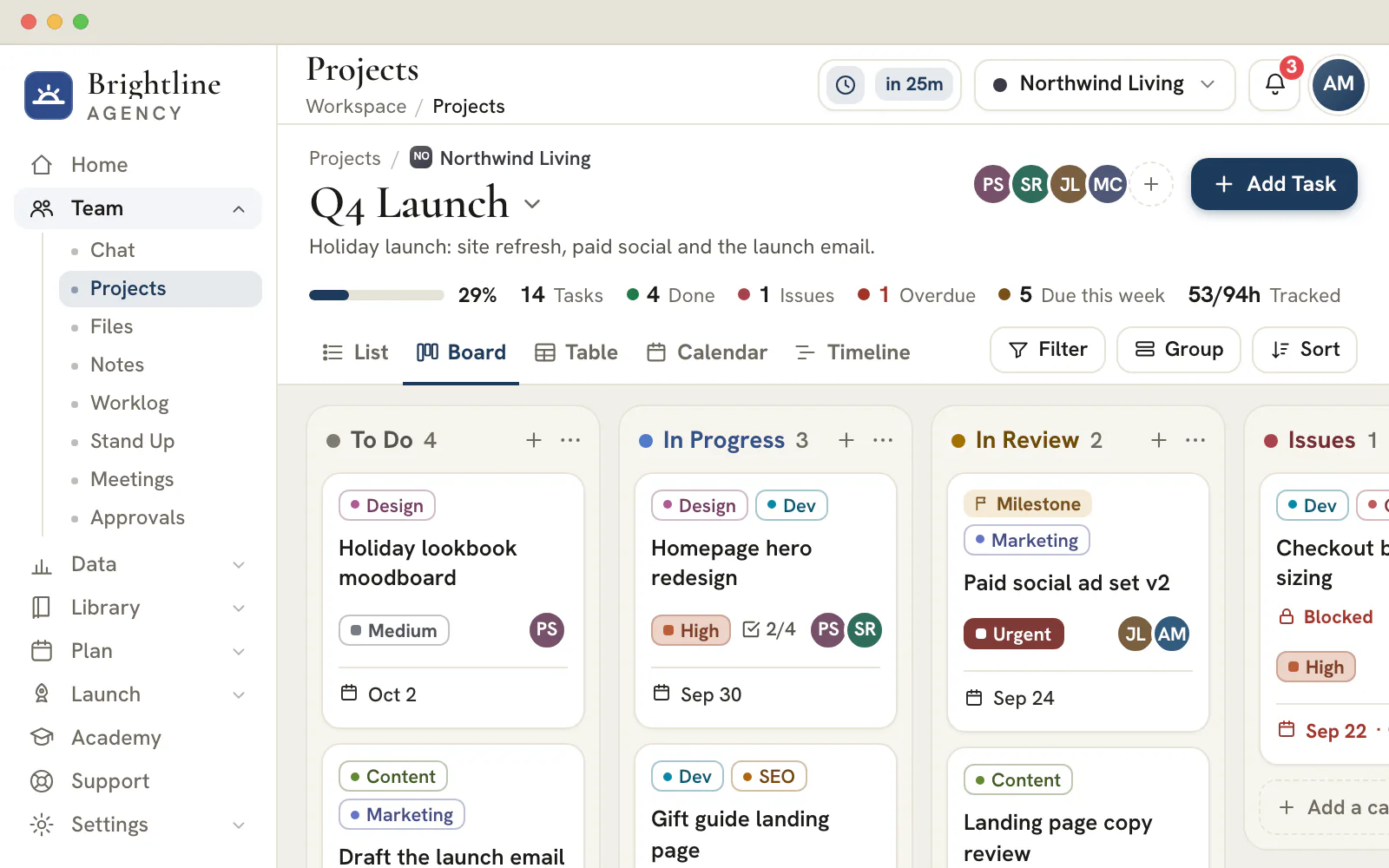
Un stratège vit dans le calendrier et un designer sur le tableau. Les mêmes tâches, cinq vues.
Cinq vues
Un seul ensemble de tâches, lu comme il vous convient
- Enregistrez les combinaisons de filtres et de regroupements auxquelles vous revenez
- Affichez les sous-tâches, ou limitez une vue aux tâches de premier niveau
- Le portefeuille d’un client, ou tous les clients dans une seule vue
Sur chaque tâche
Un détail assez poussé pour piloter le travail
Sous-tâches
Découpez une tâche sans perdre le détail
Chaque sous-tâche a son propre responsable, ses dates, son statut et ses commentaires, un niveau sous sa tâche parente. Les checklists restent pour les petites choses, et n’importe quel élément peut être promu quand il prend de l’ampleur.Votre vocabulaire
Des statuts et des champs que vous définissez
Renommez les statuts, ajoutez des priorités et dotez les tâches de champs personnalisés, depuis un seul panneau des Paramètres. Rendez un champ obligatoire, et toute tâche qui le laisse vide est signalée.Mentions
Des @mentions qui font sonner la bonne cloche
Nommez un collègue dans un commentaire : il est prévenu dans la cloche et dans le Centre d’activité, avec un lien direct vers la tâche.Temps
Les heures arrivent sur la tâche
Le panneau de la tâche affiche le temps enregistré pour elle dans la Feuille de temps, avec un raccourci pour en ajouter.
Validations client
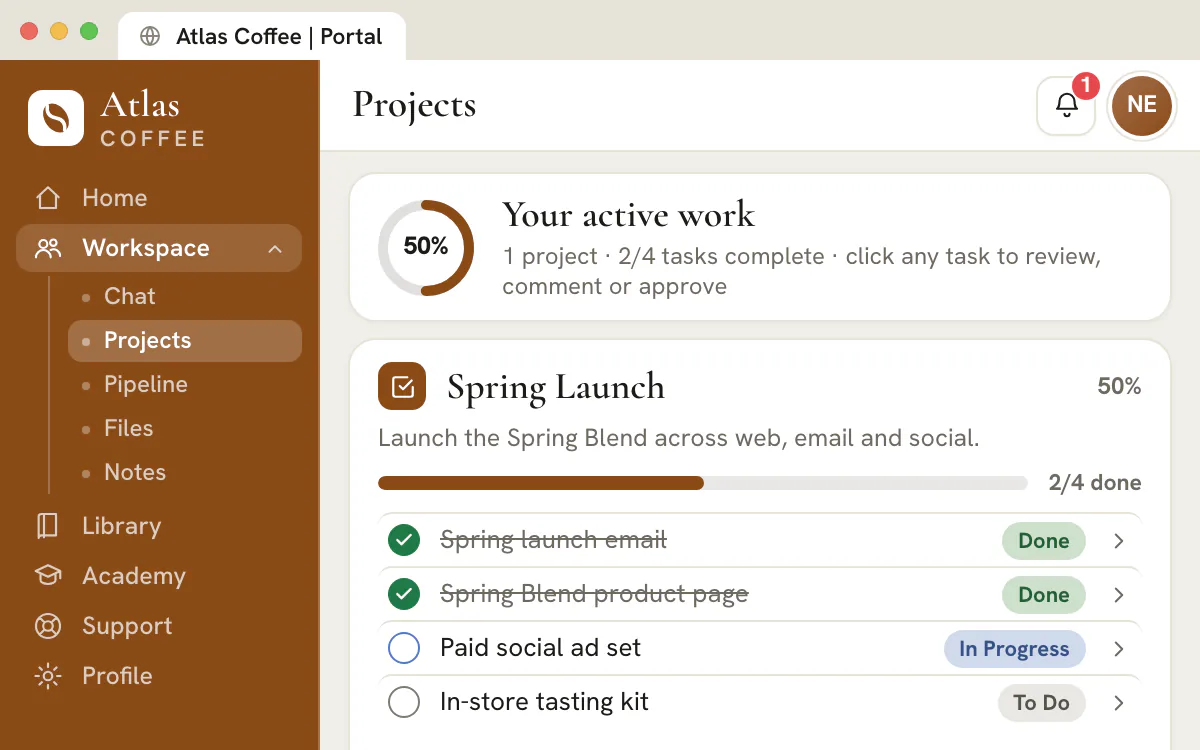
Les clients valident la tâche elle-même
- Rien n’est partagé tant que vous ne l’avez pas activé
- Une tâche peut rester interne dans un projet partagé
- Ce que les clients écrivent arrive dans la discussion que votre équipe suit déjà
- Projets partagés
- Commentaires de tâche
- Valider et marquer comme terminée
- Rouvrir cette tâche
Planifiez la prochaine campagne là où votre client peut la suivre
Configurez votre espace de travail, ajoutez un client et partagez le premier projet quand il est prêt.
Les formules commencent à 99 $ par mois.
Sur cette page


Cinq vues du même travail, pour la façon de penser de chacun
Tableau, liste, table, calendrier et chronologie
Déplacez les mêmes tâches entre un tableau Kanban pour le point quotidien, une liste pour une file de travail concentrée, une table pour les modifications en masse, un calendrier pour les échéances et une chronologie pour séquencer une campagne. Un stratège peut vivre dans le calendrier pendant qu’un designer travaille au tableau.
Groupez les vues liste, table et chronologie par statut, responsable, priorité, échéance, étiquette, client ou projet, filtrez-les par responsable, priorité, étiquette, statut ou date, et enregistrez les combinaisons vers lesquelles votre équipe revient. La liste est une table de douze colonnes que vous réduisez à ce que vous lisez vraiment, et les longues collections continuent de se charger pendant que vous travaillez au lieu de s’arrêter à une pagination.
Un détail de tâche assez profond pour piloter réellement le travail
Description, responsables, dates, étiquettes, pièces jointes, estimations et journal d’activité complet
Ouvrez une tâche dans un panneau complet : description, plusieurs responsables, dates de début et d’échéance, priorité, étiquettes, véritables pièces jointes, une estimation et les heures enregistrées, des observateurs, des bloqueurs et des commentaires. Une bande de contexte nomme le client et le projet auxquels elle appartient, et le nom du projet y conduit directement.
Tout ce que vous touchez est consigné. Le journal d’activité enregistre les changements de statut, les réattributions, les modifications de dates, les commentaires et les changements de champs personnalisés au nom de la personne qui les a faits, et une puce discrète affiche Enregistrement, Toutes les modifications sont enregistrées ou Nouvelle tentative : personne ne se demande si une modification est bien passée.
Des sous-tâches qui sont de vraies tâches, pas de simples cases à cocher
Un seul niveau de profondeur, tout ce qu’une tâche possède — plus une checklist pour les petites choses
Découpez le travail et chaque sous-tâche est une véritable tâche : son propre titre, sa description, ses responsables, son échéance, sa priorité, son statut, ses étiquettes, ses pièces jointes et son fil de commentaires. Ouvrez-la dans le même panneau, confiez-la à un autre spécialiste, donnez-lui sa propre échéance — elle continue d’alimenter l’avancement de son parent.
La hiérarchie est délibérément limitée à un niveau, et une sous-tâche reste toujours dans le projet et le compte client de son parent : un découpage ne devient jamais un arbre que personne ne sait parcourir. Les vues masquent les sous-tâches tant que vous ne les activez pas, et les statistiques de projet ne comptent que les tâches de premier niveau.
Quand une étape ne mérite pas une tâche entière, la checklist reste disponible : des éléments nommés que vous cochez à l’intérieur de la tâche. N’importe quel élément de checklist peut être promu en véritable sous-tâche dès qu’il prend de l’ampleur, et supprimer une tâche emporte ses sous-tâches sous une seule annulation.
Des statuts, des priorités et des champs personnalisés définis par votre agence
Un seul vocabulaire d’espace de travail, géré dans Paramètres → Projets
Renommez, recolorez, réordonnez, ajoutez et supprimez des colonnes de statut pour que le tableau reflète votre pipeline réel — Backlog, En cours, Validation client, quel que soit le nom que vous leur donnez — avec une colonne marquée comme état terminé. Les priorités fonctionnent de la même façon : gardez Urgente, Haute, Moyenne et Basse, ajoutez les vôtres, ou réinitialisez en un clic.
Les champs personnalisés permettent à une tâche de porter ce que votre processus exige et qu’aucun modèle ne livre : texte sur une ligne, texte long, nombre, date, case à cocher, URL, ou liste déroulante avec vos propres options. Marquez-en un comme obligatoire et une valeur vide est signalée sur la tâche ; un champ créé via l’API Projets porte une puce From API.
Ces trois listes vivent dans un seul panneau — Paramètres → Projets — pour que le vocabulaire partagé par les colonnes, les filtres, les groupements et l’API ne puisse pas dériver en trois versions. Retirer un champ le masque sans supprimer les valeurs déjà enregistrées, et supprimer un statut déplace ses tâches vers la première colonne.
Trois niveaux de périmètre, un seul jeu de vues
Un projet, tout le portefeuille d’un client, ou l’agence entière
Chaque projet appartient à un client : sélectionner un compte filtre le tableau sur le travail de ce client et masque le reste — la structure dont une agence multi-clients a besoin pour éviter que douze comptes ne se fondent en un seul backlog. Rien ne vit dans un bac général en dehors d’un compte.
Passez à Tous les projets pour voir tout le portefeuille d’un client dans n’importe laquelle des cinq vues, groupé et badgé par projet : c’est la vue que l’on ouvre avant un point client. Choisissez Tous les clients et les mêmes vues s’élargissent en un agrégat inter-clients, chaque ligne portant le badge de son client.
Des flux de validation qui partent d’un brief de campagne
Transformer un plan soumis en tâche de relecture, automatiquement
Quand un marketeur soumet un plan média payant, social, e-mail ou SMS pour validation, la console crée une véritable tâche dans un projet Plans marketing propre au client — attribuée au valideur, à échéance de quelques jours, étiquetée marketing et dotée d’un lien direct vers le plan.
Le relecteur valide ou demande des modifications dans Équipe > Validations ou sur le plan lui-même ; la tâche y renvoie, et la terminer ne valide rien à elle seule. La tâche de relecture vit là où vit le reste du travail — sur le tableau, dans la liste du responsable, et elle survit à un rechargement — plutôt que dans un e-mail que personne ne retrouve ensuite.
Partagez le bon travail avec le bon client
Une visibilité client par projet et par tâche
Basculez un projet en visible par le client et ses tâches suivent : le client voit une vue nette du programme que vous menez pour lui, dans son propre portail, tandis qu’une exception tâche par tâche garde hors de vue tout ce qui est interne. Par défaut, rien n’est partagé tant que quelqu’un n’en a pas décidé autrement.
Cette double barrière permet à un seul tableau de servir votre équipe et votre client sans que deux outils de suivi ne finissent par diverger. Les clients commentent ce qu’ils peuvent voir, et leurs réponses arrivent dans le fil que votre équipe lit déjà, au lieu d’arriver en capture d’écran dans un e-mail.
Tout l’outil sur le téléphone où votre responsable de compte répond
Toutes les vues, le panneau de tâche et la zone de saisie des commentaires, jusqu’à un écran de 360 pixels
Projets est responsive jusqu’à environ 360 pixels de large. La barre latérale devient un tiroir, la liste s’empile en cartes lisibles, les tables denses défilent sur leur propre axe au lieu de pousser la page de côté, et le panneau de tâche s’ouvre en feuille pleine hauteur.
Cela compte parce que le travail d’agence ne reste pas assis à un bureau. Réattribuer une tâche entre deux réunions, cocher une sous-tâche dans le hall d’accueil d’un client, répondre à une @mention dans le train : le sélecteur de mentions, les éditeurs de champs et la zone de saisie sont pensés pour un pouce.
Pourquoi les agences finissent par dépasser un outil de tâches générique
La différence tient à la dimension client, pas au nombre de fonctionnalités
Les gestionnaires de travail généralistes sont de bons logiciels, et beaucoup d’agences tournent avec l’un d’eux. Ce qu’ils demandent, c’est de reconstruire vous-même la dimension client : un espace de travail par compte, une convention d’étiquettes que tout le monde doit retenir, un accès client accordé personne par personne, un portail ajouté après coup.
Ici, le client fait partie du modèle. Un projet appartient à un compte client qui contient déjà les fichiers de ce client, son canal de chat, ses réunions, ses notes, son pipeline CRM, ses plans de campagne et ses rapports : une tâche peut donc pointer vers le brief dont elle est issue, et la partager avec le client tient à un interrupteur.
Le compromis, en toute franchise : c’est un gestionnaire de projet pour les agences qui livrent du travail client, pas une plateforme pour tout construire. Pas d’automatisations de tâches, pas de générateur de tâches récurrentes, pas d’annuaire d’applications — un seul espace de travail où le travail, les validations et le client sont les mêmes enregistrements.
D’une demande client à une tâche attribuée, en six étapes
En gestion de projet d’agence, une demande devient du travail lorsqu’une seule personne en répond, qu’une date y est attachée et que ce que le client voit résulte d’une décision plutôt que du hasard.
Ouvrez le compte et le projet
Choisissez le client dans le sélecteur de clients, puis le projet qui contient le travail dans le menu des projets. Si rien ne convient encore, créez-en un avec « New project » (nouveau projet) et nommez-le comme le client le ferait.
Nommez la tâche d’après son résultat
Écrivez ce qui sera vrai une fois la tâche terminée, par exemple « Valider le titre de la landing page » plutôt que « Landing page ». Un résultat se coche facilement et se lit clairement dans le calendrier, la chronologie et un portail client.
Donnez-lui un responsable et une date
Une tâche peut avoir plusieurs responsables, mais un seul nom évite qu’elle devienne l’affaire de tout le monde et de personne. L’échéance alimente le calendrier, la chronologie et le compteur « Overdue » (en retard).
Définissez la priorité et gardez le raisonnement sur la tâche
Choisissez la priorité qui correspond à l’échéance réelle. Écrivez pourquoi un choix a été fait dans le fil de commentaires et utilisez @ pour y faire venir ceux qui doivent le voir : la décision reste ainsi attachée au travail.
Lisez-la dans « List » puis dans « Board »
« List » (la liste) trie et regroupe pour une séance de travail ciblée. « Board » (le tableau) montre le flux à travers vos statuts et permet de faire glisser une carte pour la déplacer. Changer de vue modifie la façon dont vous lisez le travail, jamais le travail lui-même.
Décidez de ce que voit le client
Partager un projet depuis son menu partage toutes ses tâches, et chaque tâche partagée porte une pastille « Client » dans son panneau. Une tâche peut être masquée à nouveau depuis son propre menu d’actions. Rien n’est partagé tant que quelqu’un n’a pas choisi de le faire.
Formule
Formules et partage avec le client
Les projets, les tâches, les commentaires et les cinq vues sont inclus dans toutes les formules. Le travail partagé parvient au client par le portail, une montée en gamme qui commence avec la formule Scale (699 $ par mois) et fait aussi partie d’Enterprise.
Trois touches à connaître
- Appuyez sur C pour créer une tâche et ouvrir aussitôt son panneau, où vous cliquez sur le titre pour la nommer.
- Appuyez sur une touche de 1 à 5 pour passer d’une vue à l’autre : « List », « Board », « Table », « Calendar » et « Timeline », dans cet ordre.
- Appuyez sur / pour aller directement au champ de recherche.
Les touches s’effacent pendant que vous saisissez du texte, lorsqu’un menu ou une boîte de dialogue est ouvert et lorsqu’un panneau de tâche est ouvert, afin de ne jamais modifier quelque chose que vous ne voyez pas.
Le vocabulaire de la production client, tel que cet outil l’emploie
Huit termes couvrent presque tout ce qu’on trouve sur un tableau. Employer le bon est ce qui garde le travail d’un client lisible des mois plus tard.
- Compte
- Le client auquel appartient un travail. Choisir un compte dans le sélecteur de clients limite chaque vue aux projets et aux tâches de ce client.
- Projet
- Un ensemble de travaux pour un compte : une campagne, la création d’un site ou un seul mois d’un forfait récurrent. Un projet peut être partagé avec le client, archivé, copié sous forme de lien ou enregistré comme modèle.
- Tâche
- Un résultat avec un responsable, une date, une priorité et un statut. Elle garde ses propres commentaires, fichiers, étiquettes, estimation et historique.
- Sous-tâche
- Une vraie tâche placée un niveau sous une autre. Elle a son propre responsable et ses propres dates, et reste dans le projet de la tâche parente.
- Élément de checklist
- Une ligne à l’intérieur d’une tâche qu’une personne coche. Elle n’a ni responsable ni date propres, et peut être promue en sous-tâche quand elle prend de l’ampleur.
- Jalon
- Une tâche marquée comme jalon. La chronologie la dessine sous la forme d’un losange à sa date, plutôt que d’une barre.
- Bloquée par
- Un lien vers une autre tâche qui doit se terminer d’abord. Le panneau de la tâche affiche un badge « Blocked by » tant que tous les bloqueurs ne sont pas terminés.
- Observateur
- Un collègue qui suit une tâche sans en être responsable et qui est prévenu de ses commentaires.
Une règle tranche la plupart des débats de structure en gestion de projet. Si une étape a besoin de son propre responsable, de sa propre date ou de sa propre conversation, faites-en une sous-tâche. Si une personne se contente de la cocher, gardez-la dans la checklist et ne la promouvez que lorsque ce n’est plus vrai.
Des conventions de statut et de priorité qui gardent un tableau honnête
L’outil ne décide pas de ce que signifie un statut. C’est votre équipe qui le fait : consignez les définitions une fois pour toutes, et le tableau dira la même chose à tout le monde.
| Statut | Ce qu’il doit signifier | Elle passe à la suite quand |
|---|---|---|
| « To Do » (à faire) | Acceptée, attribuée et datée, mais pas commencée | Son responsable commence le travail |
| « In Progress » (en cours) | Une personne nommée y travaille en ce moment | Le travail est prêt à être vérifié, ou quelque chose le bloque |
| « In Review » (en revue) | Terminée par son responsable et en attente d’un second regard, au sein de l’agence ou du côté du client | Le relecteur la valide ou la renvoie avec des remarques |
| « Issues » (problèmes) | Immobilisée par une réponse manquante, un fichier manquant ou un passage de relais défaillant | L’obstacle est levé ou la tâche est replanifiée |
| « Done » (terminé) | Livrée et acceptée | Rouverte seulement si le client demande une nouvelle passe |
Les statuts et les priorités se modifient au même endroit, par un administrateur, dans Paramètres, section « Projets », où toute personne disposant de l’autorisation de modifier les projets peut aussi gérer les champs personnalisés. Renommez une colonne une fois, et chaque vue, chaque filtre et chaque regroupement suit. La pastille « Issues » du bandeau de statistiques n’apparaît que lorsqu’une tâche se trouve dans cette colonne : son arrivée mérite donc un coup d’œil chaque matin.
Considérez la priorité comme une promesse sur l’ordre. Si « Urgent » signifie aujourd’hui et « High » (haute) cette semaine, dites-le dans votre convention. Un tableau où la moitié des tâches sont « Urgent » a cessé d’indiquer à quiconque ce qu’il faut faire en premier.
Lire le travail d’un client en deux minutes avant un appel
La plupart des questions qu’un responsable de compte se pose avant un appel client trouvent leur réponse quelque part à l’écran.
| Vous demandez | Regardez ici | Vous voyez |
|---|---|---|
| Qu’est-ce qui est en retard ? | La vue rapide « Overdue » (en retard), ou le compteur « Overdue » du bandeau de statistiques | Les tâches dont l’échéance est dépassée et qui ne sont pas terminées |
| Qu’est-ce qui arrive bientôt à échéance ? | La vue rapide « Due this week » (échéances de la semaine), ou la vue « Calendar » (calendrier) | Le travail attendu aujourd’hui et durant les sept prochains jours |
| Qui porte trop de travail ? | Le regroupement par responsable (« Assignee ») dans « List » ou « Table » | Une section par personne avec toutes les tâches qui lui sont attribuées, plus une section « Unassigned » (non attribuées) |
| Qu’est-ce qui est coincé ? | La colonne « Issues » et toute tâche marquée « Blocked by » | Le travail qui attend une réponse, un fichier ou une autre tâche |
| Où en sommes-nous ? | La barre de progression et le compteur « Done » (terminées) | La part des tâches du projet qui sont terminées |
| Qu’avons-nous promis de livrer ? | La chronologie (« Timeline »), avec les jalons sous forme de losanges | Le travail daté dans l’ordre, avec les dates clés repérées |
| Quel client a du retard ? | Le périmètre « Tous les clients », regroupé par « Client » | Les tâches de chaque compte côte à côte, chacune étiquetée |
Lisez les compteurs avec une précaution. Un très gros projet se charge par pages, et tant que la dernière page n’est pas arrivée, le bandeau de statistiques affiche « Loaded tasks » et « Loaded overdue » (tâches chargées, en retard chargées) au lieu de « Tasks » et « Overdue ». Cette formulation vous signale quand un nombre est un minimum plutôt qu’un total.
Enregistrez la combinaison sur laquelle vous comptez dans « Views » (vues), par exemple le travail en retard regroupé par responsable : elle revient avec sa vue, son regroupement, son tri, ses filtres et ses colonnes. Les vues enregistrées sont conservées dans votre navigateur ; chaque personne se constitue donc son propre ensemble.
Transformer un bon mois de forfait en modèle réutilisable
Projets n’a pas de règle de tâche récurrente. Le travail qui se répète passe par un projet enregistré : construisez le mois une fois, enregistrez-le, puis démarrez le suivant à partir de celui-ci.
| Ce qui est repris | Ce qui reste de côté |
|---|---|
| Les noms des tâches, leurs descriptions et leur ordre | Les commentaires et le journal d’activité |
| Les statuts, les priorités et les étiquettes | Les pièces jointes et les fichiers |
| Les estimations et les marqueurs de jalon | Les heures enregistrées |
| Les lignes de checklist, remises à décoché | Le partage avec le client : le nouveau projet démarre donc en privé |
| Les responsables, si vous choisissez de les inclure | Les tâches terminées, si vous choisissez de les exclure |
| Les dates, enregistrées sous forme d’écarts par rapport à la première tâche | Les dates d’origine elles-mêmes, qui se décalent sur votre nouveau jour de départ |
- Ouvrez le projet qui s’est bien passé et choisissez « Save as template » (enregistrer comme modèle) dans le menu du projet.
- Nommez-le d’après la mission, par exemple « Forfait SEO mensuel », et décidez de conserver ou non les tâches terminées et les responsables.
- Le mois suivant, choisissez « New project » et sélectionnez le modèle sous « Start from » (partir de). S’il comporte des dates, réglez le jour « Schedule from » (planifier à partir de) : toutes les dates se décalent avec lui, en gardant l’espacement d’origine.
- Retirez ce qui ne s’applique pas cette fois, puis partagez le projet avec le client quand il est prêt.
Note
Les modèles appartiennent à un navigateur
Les modèles enregistrés sont conservés dans le navigateur depuis lequel vous les avez enregistrés, au sein de votre espace de travail, et non sur un serveur. Un collègue sur un autre appareil se constitue son propre ensemble : convenez donc de qui maintient les procédures de référence, et enregistrez un nouveau modèle après chaque amélioration.
D’où arrive le travail et où vont les heures
Une tâche naît rarement dans Projets. Les outils qui l’entourent y apportent du travail et en retirent des heures, et chaque passage de relais laisse une trace que vous pouvez suivre.
Depuis une réunion
Quand un appel client se termine, chaque action de suivi du centre de réunions (« Meeting Hub » à l’écran) peut être envoyée vers Projets. Les tâches arrivent dans un projet portant le nom de la réunion : chaque suite se rattache ainsi à la conversation qui l’a produite, et envoyer deux fois une action met la tâche à jour au lieu de la dupliquer.
Depuis une conversation
Une tâche peut être déposée dans un message du Chat sous forme de lien qui l’ouvre avec le bon client déjà sélectionné : le fil de discussion et le travail se renvoient ainsi l’un à l’autre.
Vers la feuille de temps
Le panneau de la tâche affiche les heures enregistrées dans la Feuille de temps pour cette tâche, le nombre de personnes qui les ont saisies et un raccourci « Log time » (enregistrer du temps). Les boutons « +1h », « +4h » et « Log » du panneau tiennent un compteur d’heures suivies distinct : choisissez donc un seul endroit pour les heures et tenez-vous-y.
Vers les fichiers
Les pièces jointes sont de vrais fichiers. Faites-les glisser sur le panneau ou collez une capture d’écran, puis ouvrez-en une dans l’aperçu pour la vérifier. Les versions finales que le client doit conserver ont leur place dans le disque partagé du client, dans Fichiers.
Vers le point quotidien
Un point bloquant signalé dans Stand Up est étiqueté avec les clients concernés. Déplacer la tâche correspondante vers « Issues » fait raconter la même histoire au tableau et au point quotidien.
Questions fréquentes
Les sous-tâches peuvent-elles avoir leurs propres responsables et échéances ?
Oui. Une sous-tâche est une véritable tâche : son propre titre, sa description, ses responsables, ses dates de début et d’échéance, sa priorité, son statut, ses étiquettes, ses pièces jointes et ses commentaires. Elle se place exactement un niveau sous son parent, toujours dans le même projet et le même compte client, et son achèvement alimente l’avancement du parent.
Comment les @mentions dans le commentaire d’une tâche préviennent-elles les personnes ?
Tapez @ dans la zone de saisie et choisissez un collègue ; le commentaire enregistré porte la mention. La personne est prévenue dans la cloche de l’en-tête et dans le Centre d’activité, avec un lien direct vers la tâche. Les responsables et les observateurs de la tâche sont eux aussi prévenus du commentaire, et vous n’êtes jamais notifié des vôtres.
Puis-je ajouter mes propres priorités et statuts ?
Oui. Les deux forment un vocabulaire d’espace de travail que vous modifiez dans Paramètres → Projets : ajoutez, renommez, recolorez, réordonnez et supprimez, indiquez quel statut signifie terminé, et réinitialisez les priorités à Urgente, Haute, Moyenne et Basse dès que vous voulez repartir sur une base propre. La modification de ces listes est réservée aux administrateurs de l’espace de travail.
Quels types de champs personnalisés une tâche peut-elle porter ?
Sept types : texte sur une ligne, texte long, nombre, date, case à cocher, URL et liste déroulante avec vos propres options. N’importe quel champ peut être marqué obligatoire, réordonné et utilisé sur toutes les tâches de l’espace de travail. Retirer un champ le masque des tâches mais conserve les valeurs déjà enregistrées.
Existe-t-il une vue du projet côté client ?
Oui. Chaque projet et chaque tâche porte un interrupteur de visibilité client, et le travail partagé apparaît dans le portail de ce client, à côté de ses fichiers, de son chat, de ses notes et de ses rapports. Rien n’est visible par défaut : un projet doit être partagé, et une tâche située dans un projet partagé peut malgré tout rester interne.
Est-ce que cela fonctionne sur mobile et sur tablette ?
Oui. Toutes les vues, le panneau de tâche, le sélecteur de mentions et les éditeurs de champs personnalisés fonctionnent jusqu’à un écran d’environ 360 pixels de large. La barre latérale devient un tiroir, la liste s’empile en cartes, les tables larges défilent sur leur propre axe, et le panneau s’ouvre en feuille pleine hauteur.
En quoi est-ce différent d’Asana ou de ClickUp pour une agence ?
Ce sont de solides gestionnaires de travail généralistes, conçus pour une entreprise qui organise son propre travail. Ici, le client fait partie du modèle de données : chaque projet appartient à un compte client qui contient aussi les fichiers, le chat, les réunions, le pipeline CRM et les rapports de ce client, et partager le travail avec lui tient à un interrupteur.
Comment voir tout ce qui est en retard chez l’ensemble de mes clients ?
Choisissez « Tous les clients » dans le sélecteur de clients, ouvrez le menu « Views » (vues) et sélectionnez « Overdue » (en retard). Regroupez ensuite par « Client » pour voir quel compte porte le travail en retard. « Overdue » compte les tâches dont l’échéance est dépassée et qui ne sont pas terminées, et son libellé devient « Loaded overdue » tant qu’un gros projet est encore en cours de chargement.
Un client peut-il valider une tâche depuis son portail ?
Oui, lorsque la personne est l’administrateur du client. Une tâche partagée propose « Approve & mark complete » (valider et marquer comme terminée), et une tâche terminée propose « Reopen this task » (rouvrir cette tâche) pour une nouvelle passe. Les autres utilisateurs du portail peuvent toujours lire et commenter. Le portail client est inclus avec les formules Scale et Enterprise.
Un modèle de projet copie-t-il les commentaires et les fichiers ?
Non. Un modèle reprend les noms des tâches, les descriptions, les statuts, les priorités, les étiquettes, les estimations, les marqueurs de jalon et les dates, avec les responsables si vous les choisissez. Les commentaires, les pièces jointes, les heures enregistrées et le partage avec le client restent de côté : un nouveau projet démarre donc propre et privé.
Puis-je configurer des tâches récurrentes ou des automatisations ?
Il n’existe ni règle de tâche récurrente ni générateur d’automatisations. L’approche qui convient au travail d’agence est le modèle : enregistrez les tâches du mois comme un projet, puis démarrez le mois suivant à partir de celui-ci avec une nouvelle date de planification. Le processus reste ainsi visible et facile à modifier à chaque fois.
Où mon équipe doit-elle enregistrer les heures passées sur une tâche ?
Enregistrez-les dans la Feuille de temps et reliez la saisie à la tâche. Le panneau de la tâche affiche alors le total, le nombre de personnes qui ont saisi du temps et un lien vers le rapport. Les boutons « +1h » et « +4h » du panneau tiennent un compteur distinct qui ne se synchronise pas avec la Feuille de temps : choisissez donc une seule habitude.
Que deviennent les actions de suivi d’une réunion client ?
Depuis le « Meeting Hub » (centre de réunions), une action de suivi peut être envoyée vers Projets. Elle devient une tâche dans un projet portant le nom de la réunion, avec une description qui renvoie à celle-ci. Envoyer de nouveau la même action met cette tâche à jour. Un contact du client qui est responsable d’une action est nommé dans la description, car seuls les collègues peuvent se voir attribuer une tâche.
Puis-je envoyer à un collègue un lien direct vers une tâche ?
Oui. Ouvrez le menu d’actions de la tâche et choisissez « Copy link » (copier le lien), ou choisissez « Copy project link » (copier le lien du projet) dans le menu du projet. Un lien de tâche ouvre cette tâche précise pour un collègue connecté. Depuis une vue à projet unique, il sélectionne d’abord le client et le projet de la tâche ; depuis « Tous les clients » ou « All projects » (tous les projets), il ouvre la tâche sur cette vue plus large.
Des commentaires avec @mentions qui atteignent les bonnes personnes
Mentionnez un collègue : la cloche de l’en-tête et le Centre d’activité font le reste
Tapez @ dans le commentaire d’une tâche et un sélecteur de personnes s’ouvre au-dessus de la zone de saisie, le même que celui que votre équipe utilise dans le chat. Choisissez un nom et la mention devient une puce dans le fil. Les collègues qui ne sont pas sur le projet restent proposés, clairement signalés comme tels, pour que vous puissiez faire venir celui qui détient la réponse.
Une mention prévient la personne nommée ; un nouveau commentaire prévient les responsables et les observateurs de la tâche. Les deux arrivent dans la cloche de l’en-tête et dans le Centre d’activité, avec un lien direct vers la tâche exacte, et une mention prime sur un commentaire ordinaire : elle se classe dans les mentions. Vos propres commentaires ne font jamais sonner votre propre cloche.
C’est ce même fil qu’un client voit sur un projet partagé, les jetons de mention étant réécrits en noms lisibles côté serveur : un portail n’affiche jamais vos clés de membre internes, et personne n’entretient ailleurs une seconde conversation aseptisée.