
Chat d’équipe d’agence
Parlez à votre équipe et à vos clients au même endroit
Canaux internes, conversations avec les clients, fils de discussion, partage de fichiers et appels vidéo intégrés — reliés aux projets, aux fichiers et au CRM dont la conversation parle vraiment. Créez votre propre espace de travail, ou voyez comment cela fonctionne.
Vous avez déjà un espace de travail ? Se connecter
- Formules à partir de 99 $ par mois
- Conçu pour les agences multi-clients
- Votre marque dans toute la console

Communication d’agence
Chat d’équipe et communication client, intégrés à la console de votre agence
La plupart des agences font vivre leurs conversations dans trois ou quatre outils déconnectés — une messagerie d’équipe pour les salariés, des fils d’e-mails avec les clients et une application à part pour les appels — et le contexte ne se trouve dans aucun d’eux. Le Chat d’AI Marketing Dashboard place le chat d’équipe interne et les canaux clients dans le même espace de travail que les projets, les fichiers et le CRM dont il est réellement question : rien ne se perd entre deux applications, et aucun message n’atteint jamais la mauvaise audience.
Chat interne
Discutez-en là où vit le travail
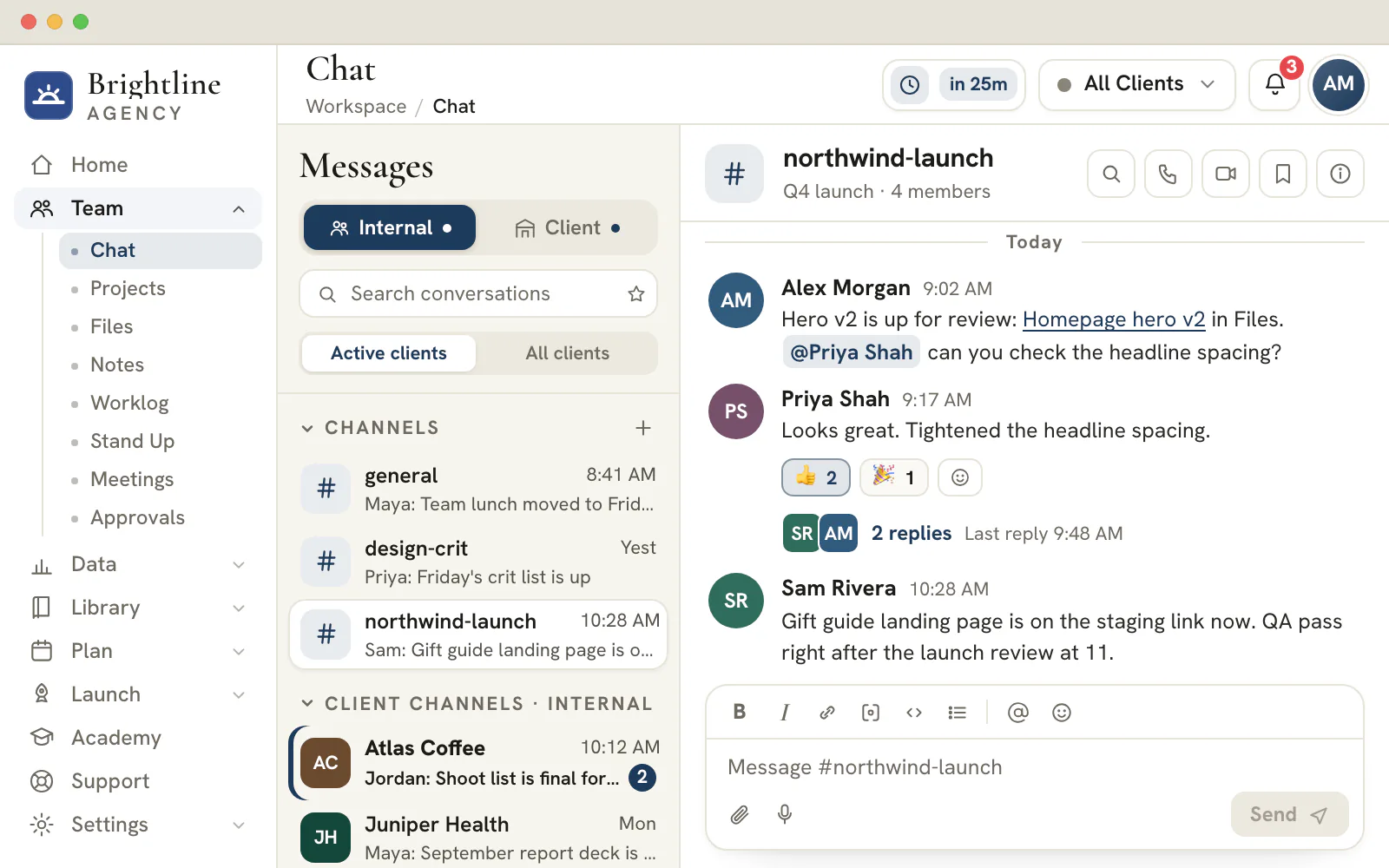
Les canaux, les groupes et les messages directs se trouvent à côté des projets, des fichiers et des fiches CRM dont ils parlent.
Arrière-boutique
Les échanges francs sur un compte restent au sein de l’agence
- Fils, réactions, épingles et messages enregistrés
- Des puces qui renvoient à un prospect, une tâche, un fichier ou une réunion
- Les appels audio et vidéo démarrent depuis n’importe quelle conversation
- Les messages directs ne sont lisibles que par les personnes concernées, administrateurs compris
Conversations avec les clients
Un canal partagé, et un fil privé avec chaque collègue
- Les canaux internes n’apparaissent jamais dans le portail
- Des pièces jointes jusqu’à 10 Mo, dans les deux sens
- Les demandes suivies vont dans Assistance, avec leur propre statut et leurs réponses

Sortez les conversations clients de la boîte de réception
Ouvrez un seul espace de travail avec des canaux internes, un canal partagé pour chaque client et des appels intégrés.
Les formules commencent à 99 $ par mois.
Sur cette page
Un chat d’équipe interne pour ceux qui font tourner le travail
Canaux, groupes et messages directs pour votre agence
Créez des canaux publics ou privés à l’image du fonctionnement réel de votre agence — un par métier, par projet ou par comité — lancez un groupe pour une initiative précise, ou envoyez un message direct à un collègue. Les favoris épinglent en haut les conversations où vous passez votre temps, et l’ouverture d’un canal efface sa pastille de non-lus : la barre latérale reflète ce qui a réellement encore besoin de vous.
Le chat interne reste interne. L’onglet Interne réunit vos canaux à l’échelle de l’entreprise, les groupes ponctuels et les messages directs, plus un canal privé par client où l’équipe de compte parle franchement d’un dossier sans que rien ne soit visible pour ce client. C’est la conversation d’arrière-boutique dont toute agence a besoin, tenue délibérément à l’écart de celle qui s’adresse au client.
Des canaux de communication client, nettement séparés du chat interne
Un espace partagé par client — et une cloison étanche autour
L’onglet Client n’affiche que les canaux que vous avez choisi de partager à l’extérieur : le client voit un fil unique et concentré avec son équipe de compte, et non une boîte de réception bruyante. Les allers-retours par e-mail cèdent la place à un canal partagé où validations, questions et mises à jour se trouvent au même endroit, consultables, attribuées à une personne et horodatées.
Comme l’audience est décidée par l’onglet — interne ou client — et par le partage canal par canal, aucun aparté interne ne risque d’atterrir sous les yeux d’un client. Un tout nouveau client reçoit automatiquement sa propre paire de canaux (un interne, un partagé) dès la première fois que vous travaillez avec lui : ouvrir la conversation n’est jamais une corvée de configuration.
Conversations en fils, réactions et partage de fichiers
La messagerie expressive que votre équipe attend déjà
Répondez en fil pour éviter qu’une discussion secondaire ne fasse dérailler le canal principal, réagissez pour accuser réception sans ajouter de bruit, et joignez les fichiers directement au message auquel ils appartiennent. La mise en forme enrichie, les mentions et une lecture soignée font qu’un canal reste utile en grandissant, au lieu de se transformer en mur de texte impossible à parcourir.
Chaque message, réaction et réponse est durable : une conversation se relit à l’identique le lendemain, dans un ordre chronologique fidèle, même quand votre équipe et un client écrivent en même temps. L’historique est la trace écrite, et non une transcription que quelqu’un doit reconstituer de mémoire.
Des appels audio et vidéo sans quitter la conversation
Passer d’un fil de discussion directement à un appel
Quand un fil réclame un face-à-face, lancez un vrai appel audio ou vidéo depuis le canal, depuis un message direct ou depuis la fiche d’un collègue — sans lien de réunion séparé, sans changer d’application. L’appel ouvre une scène vidéo à votre marque avec une grille de participants, le partage d’écran, la liste des personnes en direct et un chat intégré : la discussion commencée à l’écrit se poursuit telle quelle pendant l’appel.
Les appels reposent sur un service vidéo dédié : le panneau des participants, les commandes de micro et de caméra et le partage d’écran se comportent comme votre équipe l’attend d’un outil de visioconférence — à ceci près qu’il se trouve à un clic de la conversation qui l’a déclenché.
Liez n’importe quelle ressource directement dans un message
Citer un prospect, un projet, une tâche ou un fichier au fil du texte
Une conversation parle toujours de quelque chose : une affaire, une tâche, une création, une réunion. Le sélecteur de ressources de la zone de saisie permet de déposer dans un message une référence cliquable vers un prospect du CRM, un projet, une tâche, un thème, un formulaire, une création, un fichier, une réunion ou un autre canal, pour que ceux qui lisent sautent à l’enregistrement exact au lieu de partir à sa recherche.
Chaque référence liée s’affiche comme une puce nette qui ouvre directement l’outil concerné et règle même le client actif : le chat cesse d’être l’endroit où le contexte se perd pour devenir le liant entre toutes les autres parties de la console.
Le cadrage par client garde chaque compte dans son propre espace
Changez de client et la conversation suit
Sélectionnez un client et le chat se resserre sur ce compte — son canal partagé sous l’onglet Client, son canal interne privé et les messages directs sous l’onglet Interne — pour qu’une agence multi-clients n’ait jamais à faire défiler douze autres comptes avant de trouver celui qu’elle a devant elle. Choisissez Tous les clients pour retrouver les canaux et les groupes à l’échelle de l’entreprise, ceux qui appartiennent à toute l’équipe.
Ce cadrage est exactement le modèle qu’emploie le reste de la console, et c’est lui qui permet à un seul espace de travail de servir tout un portefeuille de clients sans que rien ne déborde d’un compte sur l’autre. L’attention de votre équipe reste sur le client dont elle s’occupe, et la structure filtre à sa place.
Avant d’écrire : qui lira ce message ?
Six types de conversation couvrent tout ce qu’une agence a à dire, et chacun indique qui écoute avant même que vous n’écriviez un mot.
| Conversation | Qui peut la lire | Usage typique | Où elle se trouve |
|---|---|---|---|
| Message direct | Les deux personnes concernées et personne d’autre, administrateurs compris | Une question rapide ou un point en privé | Onglet « Internal » (interne) |
| Groupe | Les personnes qui y ont été ajoutées, privé par défaut | Une petite équipe sur un lancement | Onglet « Internal », sous « Tous les clients » |
| Canal | Toute personne de l’équipe s’il est public, uniquement les membres invités s’il est privé | Un métier, un sujet ou un point rapide de la direction | Onglet « Internal », sous « Tous les clients » |
| Canal client, interne | Votre équipe uniquement, jamais le client | Des échanges francs sur un compte | Onglet « Internal », sous le nom du client |
| Canal client, partagé | Votre équipe et les personnes du portail du client | Les validations, questions et mises à jour que le client doit voir | Onglet « Client » |
| Message direct du portail | Un membre de l’équipe du compte et les utilisateurs du portail du client | Une question pour un seul collègue que le reste de votre équipe, administrateurs compris, ne peut pas lire | Onglet « Client », section « Direct Messages » (messages directs) |
Trois signaux confirment l’audience pendant que vous écrivez : l’onglet dans lequel vous êtes, une bannière au-dessus du fil et une note à côté du bouton « Send » (envoyer). Un canal partagé indique que toutes les personnes côté client peuvent le lire. Un canal réservé à l’agence indique que le client ne le peut pas. Les consulter prend une seconde, et c’est la protection la moins coûteuse contre le risque de publier un message interne sous les yeux d’un client.
Formule
La formule dont a besoin le côté client
Le chat d’équipe, les messages directs et les appels sont inclus dans toutes les formules. La part du client dans ces conversations vit dans le portail client : elle commence donc au niveau Scale (699 $ par mois) et se poursuit avec Enterprise.
Un message qui obtient une réponse : la demande, la personne, la date
Un message obtient une réponse plus vite quand sa première ligne nomme la demande, la personne sollicitée et l’échéance. Le reste est du détail pour qui ouvre le fil.
| Facile à ignorer | Facile à traiter | Ce qui a changé |
|---|---|---|
| Des nouvelles des bannières ? | @Jordan, les épreuves des bannières sont-elles validées ? J’ai besoin d’un oui ou d’une liste de modifications d’ici mercredi à 3 h de l’après-midi pour que le lancement de jeudi soit maintenu. | Une personne nommée, une question claire et une échéance assortie d’une raison |
| Quelqu’un peut jeter un œil à ça ? | Un des designers peut-il vérifier la maquette en pièce jointe pour le contraste et les espacements ? Répondez dans ce fil avec les modifications d’ici la fin de la journée. | Un rôle, les vérifications à faire et l’endroit où va la réponse |
| Pour info, nouveau brief | Nouveau brief en pièce jointe : trois concepts d’annonces à rendre vendredi. Merci de confirmer dans ce fil que le périmètre est clair. | Le fichier, le livrable, la date et l’accusé de réception attendu |
- Appuyez sur Entrée pour envoyer et sur Maj+Entrée pour passer à la ligne. Le chat comprend le markdown simple : une ligne qui commence par un tiret devient une puce, et des crochets créent une case à cocher pour une courte liste de tâches.
- Un seul sujet par message. Deux questions dans un même message n’obtiennent généralement qu’une seule réponse.
- Répondez dans un fil quand vous répondez à un message précis, afin que le canal reste lisible pour la prochaine personne qui le fait défiler.
Fils, réactions, épingles et messages enregistrés : lequel, et quand
Le chat vous donne cinq petits outils pour garder utile une conversation chargée. Chacun répond à un besoin différent.
| Vous voulez | Utilisez | Ce que cela fait |
|---|---|---|
| Garder la réponse à côté de la question | « Reply in thread » (répondre dans un fil) | Ouvre les réponses dans un panneau latéral et laisse le canal dégagé |
| Montrer que vous l’avez vu et que vous êtes d’accord | Une réaction | Confirme sans ajouter un message de plus à lire |
| Garder une décision sous les yeux de tous | « Pin to conversation » (épingler à la conversation) | Affiche la dernière épingle dans une bannière au-dessus du fil et liste toutes les épingles dans un panneau latéral |
| Revenir sur un message plus tard | « Save for later » (enregistrer pour plus tard) | L’ajoute à une liste enregistrée que vous seul voyez, conservée dans le navigateur depuis lequel vous l’avez enregistré |
| Garder à portée de main une conversation que vous fréquentez sans cesse | Une étoile de favori | La remonte dans une section « Favorites » (favoris) en haut de la barre latérale, elle aussi conservée dans ce navigateur |
Dans chaque section de la barre latérale, la conversation la plus récemment active arrive en premier, et une pastille sur l’onglet « Internal » ou « Client » vous indique où quelque chose de non lu attend. Chaque conversation garde aussi son propre brouillon non envoyé tant que l’écran reste ouvert : une réponse à moitié écrite dans un fil ne vous suit donc jamais dans un autre. Les brouillons ne vivent qu’en mémoire, et un rechargement de la page les efface.
Ce qui reste privé, et comment l’agence s’adresse à un client
La confiance dans un outil partagé repose sur des règles que chacun peut énoncer en une phrase. Voici celles que respecte le chat.
Dirigeants d’agence
Posez les cloisons une fois pour toutes
Chaque client reçoit un canal partagé et un canal réservé à l’agence, si bien que la frontière entre ce que voit le client et ce que dit l’équipe est tracée par la structure, pas par la mémoire.
- Les messages directs et les groupes privés ne sont lisibles que par leurs membres, sans exception pour les administrateurs
- Le canal partagé est une trace datée de ce qui a été dit au client
- Avec « Tous les clients » sélectionné, les canaux de chaque compte se trouvent dans une même liste, l’activité la plus récente en premier
Votre équipe
Parlez franchement là où c’est sans risque
Servez-vous du canal réservé à l’agence pour des remarques franches sur un compte, et d’un message direct pour tout ce qui est personnel. Sur un canal partagé, vous choisissez comment vous apparaissez.
- Envoyez en votre nom, ou au nom de l’agence avec le nom et le logo de l’espace de travail
- Une @mention atteint la personne qu’elle nomme
Vos clients
Un seul fil avec l’équipe du compte
Un client lit un fil partagé avec l’équipe de son compte et peut écrire à un membre de cette équipe depuis le portail, dans un fil que le reste de votre équipe ne peut pas voir.
- Les fichiers circulent dans les deux sens, jusqu’à 10 par message et 10 Mo chacun
- Les canaux internes n’apparaissent jamais dans le portail
Le menu « Send as » (envoyer en tant que) n’apparaît que sur un canal client partagé. Choisir l’agence affiche au client le nom et le logo de votre espace de travail, tandis que votre propre équipe voit toujours quelle personne a écrit le message. C’est adapté à une annonce, à une demande de validation ou à toute note qui parle au nom de l’agence plutôt que d’un seul collègue.
Quand une conversation réclame un appel, un fichier ou une tâche
Le chat est l’endroit où l’on demande le travail. Les outils qui l’entourent sont ceux où le travail est consigné : mieux vaut donc connaître les passages de relais.
Passez à un appel quand l’écrit s’enlise
Lancez un appel audio ou vidéo depuis n’importe quelle conversation, ou depuis le profil d’une personne. Réduisez-le en une petite fenêtre que vous pouvez déplacer, et continuez à travailler en écoutant. Les appels lancés depuis le chat ne sont pas enregistrés ; l’enregistrement et les transcriptions relèvent des réunions clients planifiées, à partir de la formule Agency.
Envoyez les fichiers là où on pourra les retrouver
Choisissez des fichiers, glissez-les ou collez une capture d’écran. Chaque message accepte jusqu’à 10 fichiers de 10 Mo chacun, et un fichier qui peut être prévisualisé s’ouvre sur place. Chaque fichier apparaît aussi dans un dossier « Chat attachments » (pièces jointes du chat), en lecture seule, dans Fichiers, avec un dossier par conversation que vous pouvez ouvrir : personne n’a à faire défiler un fil pour retrouver un logo.
Transformez une décision en tâche
Quand un fil se termine par une demande, créez la tâche dans Projets et déposez-en le lien dans la conversation. Le responsable et la date vivent alors sur la tâche, et le fil y renvoie au lieu de la répéter. Une décision qui doit survivre au fil, comme un périmètre convenu, a sa place sur une page de Notes.
Répondez sans quitter la page
Sur ordinateur, les boutons « Outils rapides » de l’en-tête ouvrent le Chat dans une fenêtre flottante au-dessus de ce sur quoi vous travaillez. Les messages envoyés depuis cette fenêtre suivent le même chemin que l’écran du Chat, et arrivent donc dans la vraie conversation.
Questions fréquentes
Les clients peuvent-ils voir mes messages de chat internes ?
Non. Les canaux internes, les groupes et les messages directs n’apparaissent jamais dans le portail client. Chaque client dispose aussi d’un canal réservé à l’agence pour parler franchement du compte, et une bannière au-dessus indique que le client ne peut pas le voir. Un client ne voit que le canal partagé, ainsi que les fils privés en tête-à-tête avec un collègue.
Un administrateur peut-il lire les messages directs des autres ?
Non. Un message direct ou un groupe privé n’est lisible que par les personnes qui en font partie, et cela vaut aussi pour les administrateurs. La même règle couvre les appels lancés depuis une conversation privée, que seuls ses participants peuvent rejoindre.
Quelle taille peut avoir une pièce jointe du chat ?
Chaque fichier peut peser jusqu’à 10 Mo, et un message peut contenir jusqu’à 10 fichiers. Choisissez des fichiers, glissez-les ou collez une capture d’écran. Les fichiers envoyés apparaissent aussi dans un dossier « Chat attachments » (pièces jointes du chat), en lecture seule, dans Fichiers, de sorte qu’on peut les retrouver sans remonter dans un fil.
À quoi sert le menu « Send as » sur un canal client ?
Sur un canal client partagé, vous pouvez écrire en votre nom ou au nom de l’agence. L’option agence affiche au client le nom et le logo de votre espace de travail, tandis que votre propre équipe voit toujours quelle personne a écrit le message. Le menu n’apparaît pas dans les conversations réservées à l’agence ni dans les messages directs.
Un client peut-il écrire en privé à une personne de mon équipe ?
Oui. Depuis le portail, un client peut ouvrir un fil privé avec n’importe quel membre de l’équipe du compte. Il apparaît sous « Direct Messages » (messages directs), dans l’onglet « Client » de ce collègue. Seul ce collègue et les utilisateurs du portail du client peuvent le lire, et il existe un fil par collègue pour l’ensemble du client. La messagerie client exige la formule Scale ou Enterprise, car elle passe par le portail client.
Quelle mise en forme un message de chat accepte-t-il ?
Le chat comprend le markdown simple : gras avec des doubles astérisques, italique, barré, code en ligne, liens, listes à puces et numérotées, titres et lignes à cocher. Les liens et les adresses e-mail deviennent cliquables d’eux-mêmes. Appuyez sur Entrée pour envoyer et sur Maj+Entrée pour passer à la ligne.
Puis-je discuter sans quitter la page sur laquelle je travaille ?
Sur ordinateur, oui. Les boutons « Outils rapides » de l’en-tête ouvrent Chat, Projets, Fichiers et le calendrier dans une fenêtre flottante au-dessus de n’importe quelle page. Un message envoyé depuis cette fenêtre suit le même chemin que l’écran du Chat, et apparaît donc dans la vraie conversation.