
CRM per agenzie
Un CRM costruito per le agenzie di marketing
Il CRM per agenzie di AI Marketing Dashboard: più pipeline, schede lead completamente modificabili, una board Kanban con trascinamento, una cronologia completa delle attività per ogni lead e il tracciamento di vinto e perso, tutto nello spazio di un singolo cliente. Crea il tuo spazio di lavoro, oppure scopri come funziona.
Hai già uno spazio di lavoro? Accedi
- Piani da 99 $ al mese
- Pensato per le agenzie con più clienti
- Il tuo brand in tutta la console

CRM di vendita per agenzie
CRM per agenzie di marketing, costruito intorno a lead e pipeline
Un’agenzia di marketing vive o muore con la propria pipeline, eppure la maggior parte dei team tiene traccia delle trattative in un foglio di calcolo, oppure aggancia un CRM generico che non sa nulla di come lavora davvero un’agenzia. Il CRM per agenzie di AI Marketing Dashboard è integrato nella tua console con più pipeline, schede lead completamente modificabili, una board con trascinamento e una cronologia completa delle attività dietro ogni trattativa, tutto nello spazio del cliente su cui stai lavorando. È qui che il nuovo business passa da una prima conversazione a un retainer firmato, senza mai uscire dallo spazio di lavoro in cui il tuo team lavora già.
Pipeline
Gestisci la pipeline, condividila, fissa la chiamata
Le vendite dell’agenzia e le pipeline di ogni cliente convivono in un unico CRM.
Per il tuo team
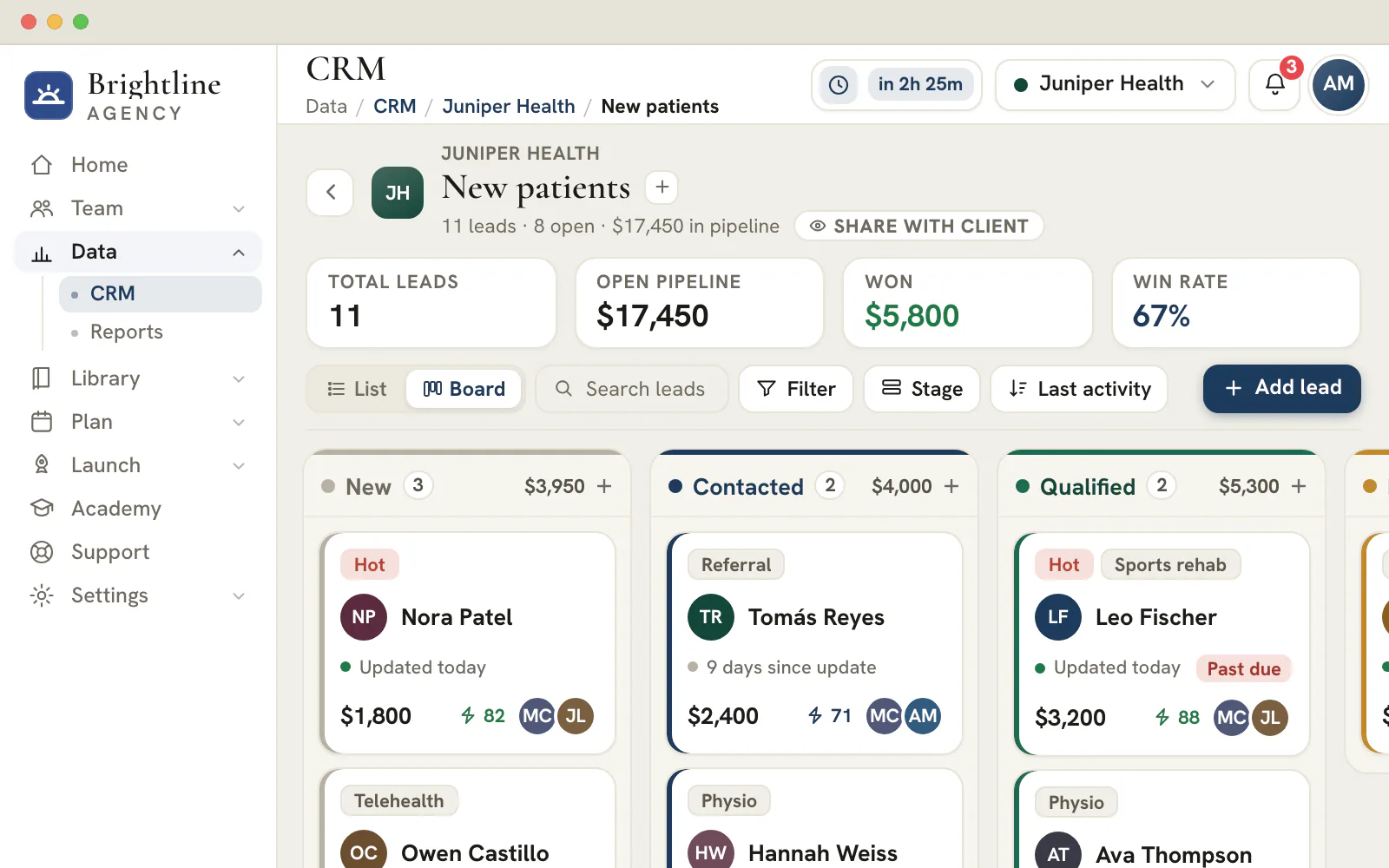
Trascina una trattativa alla fase successiva
- Fasi a cui dai nome e colore e che segni come aperte, vinte o perse
- Sposta, copia o esporta più lead insieme dall’elenco
- Importa ed esporta ogni campo in CSV
Nel portale cliente
Lascia che il cliente segua la sua pipeline
- Condividi una pipeline alla volta
- Solo gli amministratori del cliente modificano i lead
- Una nota aggiunta dal cliente arriva nel feed delle attività del tuo team

Chiamate e appuntamenti
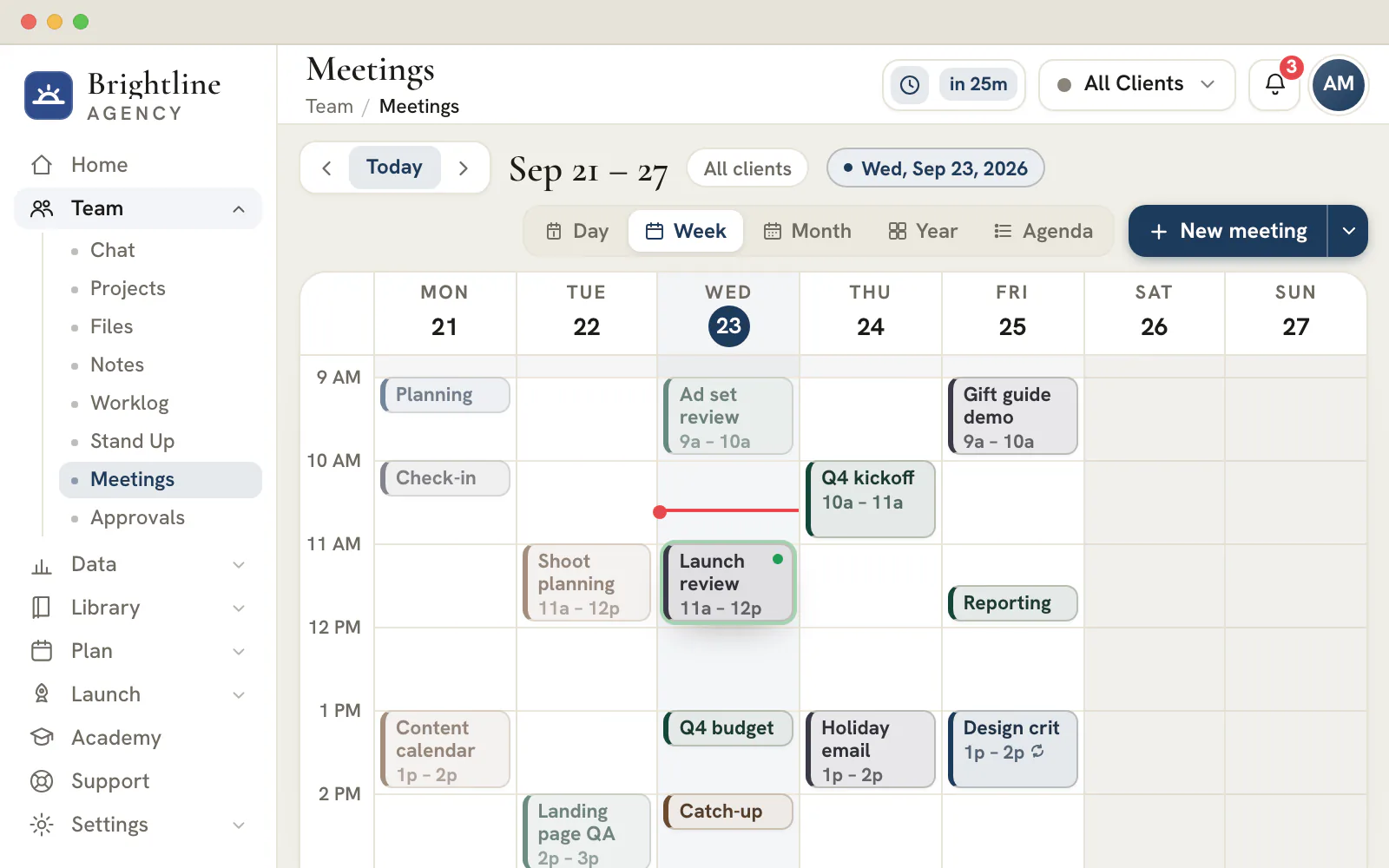
Fissa la chiamata direttamente dal lead
- Appuntamenti che ricordano il proprio fuso orario
- Promemoria di follow-up che avvisano chi li ha impostati
- Scrivi a un lead dalla sua scheda «Messages» e leggi lì le risposte
Fonti dei lead
I lead arrivano con la loro storia già allegata
Qualunque sia la strada da cui entra, un lead arriva in una pipeline con fonte, note e attività già registrate sulla scheda.
Moduli
Ogni modulo pubblicato ha la sua pipeline
Gli invii arrivano come lead nella fase «New», con allegata l’attribuzione UTM e dei clic sugli annunci della visita. Un’email che torna aggiorna il lead già esistente, quindi la pipeline non si riempie mai di duplicati.Email
Rispondi dal lead
Scrivi a un lead da un dominio di invio verificato, con allegati, e leggi le risposte nella stessa conversazione.Pagine di prenotazione
Le prenotazioni creano il lead e la riunione
Una prenotazione aggiunge il lead con il suo appuntamento e mette la riunione in calendario. La sua pipeline segue le fasi «Booked», «Completed», «No-show» e «Cancelled».Dal piano Agency in suA mano
Aggiungi, importa, modifica in blocco
Aggiungi un lead da una finestra di dialogo, importa un CSV oppure seleziona più righe per spostarle, assegnarle, etichettarle o esportarle insieme.API
Invia lead dai tuoi strumenti
Una chiave API con ambito definito permette a un’integrazione o a un agente AI di registrare un lead direttamente in una pipeline.Nel piano Enterprise
Dai alla tua prossima trattativa una pipeline tutta sua
Apri il tuo spazio di lavoro, scegli un cliente e costruisci la sua prima pipeline.
I piani partono da 99 $ al mese.
In questa pagina


CRM per agenzie di marketing con più pipeline di vendita, una per ogni linea di servizio o cliente
Modella il nuovo business come lo vende davvero la tua agenzia
Le agenzie raramente vendono una sola cosa attraverso un unico processo. Un accordo a retainer, un progetto una tantum e una segnalazione si muovono in modo diverso, per questo il CRM ti permette di gestire più pipeline in parallelo, una per linea di servizio, tipo di trattativa o cliente, invece di forzare ogni opportunità dentro un unico imbuto rigido. Ogni pipeline ha le proprie fasi e i propri lead, così il percorso che segue una trattativa corrisponde a come quel lavoro viene davvero vinto.
La navigazione è pensata per una realtà con più pipeline. Parti da una vista su tutti i clienti, entri in un cliente specifico per scegliere la pipeline che vuoi, poi passi a una vista a elenco o a board di quella pipeline prima di aprire un singolo lead nel dettaglio completo. Crea, rinomina, duplica o archivia una pipeline ogni volta che cambia il tuo modo di vendere: è la struttura ad adattarsi al tuo processo, non il contrario.
Schede lead e contatto che puoi modificare sul posto
Ogni campo, ogni campo personalizzato, in un’unica vista di dettaglio
Apri un lead e tutto ciò che lo riguarda è modificabile sul posto: nome, ruolo e azienda nell’intestazione, e le schede Contatto, Azienda e Trattativa sotto. Riassegna il responsabile, correggi un numero di telefono o aggiorna il valore della trattativa senza mai uscire dalla scheda, e registra un’opportunità del tutto nuova tramite una finestra dedicata di creazione e modifica del lead, che la inserisce direttamente nella pipeline e nella fase giuste.
Poiché non esistono due agenzie che qualificano le trattative allo stesso modo, definisci i tuoi campi personalizzati per l’intero spazio di lavoro (testo, numero, data o selezione singola) e compaiono automaticamente su ogni lead. Registra la fascia di budget, la fonte della segnalazione, la durata del contratto o qualsiasi segnale che nella tua attività preveda davvero una chiusura, così il tuo CRM contiene i dati con cui vendi e non un insieme fisso di campi scelto da qualcun altro.
Una board con trascinamento e un workflow di fasi che controlli tu
Sposta le trattative tra le fasi e disegna le fasi stesse
Guarda una pipeline come board Kanban e trascina un lead da una colonna di fase alla successiva mentre la trattativa avanza: il modo visivo e concreto in cui la maggior parte dei team vuole lavorare una pipeline. Passa alla vista a elenco quando preferisci scorrere o ordinare, e raggiungi gli stessi lead in entrambi i casi. La board rende leggibile a colpo d’occhio lo stato del tuo nuovo business: cosa è bloccato, cosa si muove e cosa è vicino alla chiusura.
Le fasi le disegni tu. Un pannello nelle impostazioni del CRM ti permette di aggiungere, rinominare, eliminare e riordinare le fasi e di assegnare a ciascuna un colore e un tipo (aperta, vinta o persa), così il workflow rispecchia i tuoi passaggi di vendita reali. Questi tipi non sono un dettaglio estetico: dicono al CRM quali colonne significano che una trattativa è ancora viva, quali che si è chiusa e quali che è saltata, ed è proprio questo a guidare il tracciamento di vinto/perso e i comandi di conversione.
Una cronologia completa delle attività dietro ogni lead
Note, messaggi, chiamate programmate e file, tutto registrato
Ogni scheda di dettaglio del lead si apre sulle proprie schede di lavoro: un registro Attività, Messaggi per email e SMS, Agenda per le chiamate e File. Registra una nota dall’ultima conversazione, invia un messaggio, programma una chiamata di follow-up o allega una proposta, e tutto resta accanto alla trattativa a cui appartiene invece di disperdersi tra caselle di posta e la memoria di qualcuno. Quando un collega riprende in mano il lead, la cronologia completa è già lì.
Ogni azione rilevante (una nota aggiunta, un messaggio inviato, una chiamata programmata, un file caricato, uno spostamento di fase, una conversione) viene scritta nel feed delle attività e attribuita alla persona effettivamente collegata, così la scheda si legge come una linea temporale onesta di chi ha fatto cosa e quando. Quella cronologia è permanente, sopravvive quindi a un ricaricamento della pagina ed è ancora lì la mattina dopo. La storia della trattativa è la scheda stessa, non una ricostruzione.
La separazione dei dati per cliente mantiene distinta la pipeline di ogni account
Cambia cliente, e tutto il CRM segue
Un’agenzia gestisce il nuovo business per un intero portafoglio di clienti, non per una sola azienda, per questo il CRM si limita per impostazione predefinita al cliente attivo. Scegli un cliente e vedi le pipeline e i lead di quell’account; passa alla vista su tutti i clienti per leggere in una sola volta l’intero portafoglio del nuovo business. Il tuo team non deve mai farsi strada tra una dozzina di altri account per concentrarsi su quello che ha davanti.
Anche lavorare su grandi volumi è previsto. Seleziona più righe per spostare diversi lead in una nuova fase, copiarli o eliminarli in un’unica azione, e copia e incolla i lead tra pipeline diverse quando un’opportunità appartiene altrove. È la stessa separazione per cliente usata dal resto della console a permettere a un solo spazio di lavoro di servire molti clienti senza che le trattative di un account finiscano per mescolarsi con quelle di un altro.
Converti le trattative e traccia vinto e perso per ogni pipeline
Chiuso vinto, chiuso perso e le metriche che ne derivano
Poiché ogni fase ha un tipo, il CRM sa esattamente quando una trattativa è vinta o persa. Sposta un lead in una fase vinta e l’azione di conversione lo segna come convertito; spostalo in una fase persa e viene registrato come chiuso perso. I pulsanti di vinto e perso compaiono sul lead stesso, così chiudere una trattativa è un passo deliberato e tracciato, non una modifica che scompare in silenzio.
Questi esiti confluiscono per pipeline, così puoi vedere come il nuovo business converte davvero in ogni linea di servizio o tipo di trattativa invece di doverlo indovinare. Conoscere il tasso di vittoria per pipeline è ciò che trasforma un elenco di opportunità in un quadro di vendita su cui pianificare: quali trattative inseguire, quale approccio funziona e dove la pipeline perde trattative prima che ti costi il trimestre.
Cosa deve saper gestire un CRM per agenzie di marketing
Un CRM per agenzie ha due compiti: tenere traccia del tuo nuovo business e dei lead che generi per ciascun cliente.
Un CRM tradizionale parte dall’idea di una sola azienda che vende il proprio prodotto. Un’agenzia vende i propri servizi e allo stesso tempo genera richieste di contatto per i clienti che segue, quindi ogni scheda deve dire di chi è il lead. Qui ogni lead appartiene a un account cliente oppure all’account della tua agenzia, che compare per primo nell’elenco con il badge «Agency». Le stesse pipeline, fasi, campi personalizzati e schede del lead valgono per entrambi.
È la risposta alle domande che un’agenzia si pone di continuo. Quale modulo di quale cliente ha generato questa richiesta? Chi se ne occupa? È condiviso con il cliente? Il CRM condivide lo spazio di lavoro con il profilo del cliente e l’onboarding, il calendario, i file e la chat, così cliente, riunioni e file di un lead stanno tutti nella stessa console.
| Requisito | Perché serve a un’agenzia | Come funziona in questo CRM |
|---|---|---|
| Pipeline separate per ogni cliente | Ogni cliente vende a modo suo e i lead non devono mai mescolarsi tra account diversi | Ogni cliente ha i propri elenchi e una vista su tutti i clienti li somma |
| Fasi con un significato preciso | Un tasso di vittoria è attendibile solo quanto la definizione di vinto e perso | Ogni fase è aperta, vinta o persa, e questi tipi determinano il tasso di vittoria |
| Attribuzione sulla scheda | I clienti chiedono quale campagna abbia generato la richiesta | Valori UTM, referrer, landing page e identificativi di clic degli annunci sono salvati sul lead |
| Una vista adatta al cliente | I clienti vogliono i risultati, senza le tue note interne | Una pipeline condivisa mostra al cliente solo un insieme ridotto di campi |
| Accesso limitato per account | Un collaboratore esterno deve raggiungere solo i clienti su cui lavora | I membri del team con il permesso CRM raggiungono i clienti che gli sono assegnati, gli amministratori tutti |
Imposta in sei passaggi una pipeline di vendita che funziona per la tua agenzia
Una pipeline resta utile finché le sue fasi descrivono cose accadute, non cose che qualcuno spera accadano.
Scegli prima l’account
Scegli un cliente nel selettore dell’intestazione, oppure l’account della tua agenzia, e apri la pipeline che usi ogni giorno. Un cliente può avere più pipeline, così retainer e richieste in entrata non finiscono mai sulla stessa board.
Dai alle fasi nomi di eventi
Scrivi le fasi come momenti che puoi indicare con precisione, per esempio «Call conoscitiva fissata» o «Proposta inviata». Segna quale fase significa vinta e quale persa, perché sono questi tipi ad alimentare il tasso di vittoria.
Raccogli i lead da ogni fonte
Lascia che i moduli pubblicati e le pagine di prenotazione creino i lead da soli, aggiungine altri da una finestra di dialogo oppure importa un foglio di calcolo. L’importazione mostra prima un passaggio di abbinamento delle colonne e non viene creato nulla finché non confermi.
Completa la scheda una volta sola
Apri un lead per controllare insieme dati di contatto, valore della trattativa, responsabile e fase. Aggiungi i campi personalizzati su cui si regge il tuo processo di vendita e assegna più di un collega quando una trattativa richiede due persone.
Fai avanzare un lead in base ai fatti
Cambia la fase dopo che l’evento è avvenuto, non prima. Una board che corre più avanti della realtà rende privo di senso il tasso di vittoria, e un cliente a cui viene mostrata se ne accorge.
Annota ciò che è stato concordato
Aggiungi una nota dopo ogni chiamata, così la persona successiva sa a che punto è la trattativa. Inoltre ogni modifica a un campo scrive una riga di audit nelle attività del lead, quindi ogni intervento è riconducibile a una persona.
Suggerimento
Modificare le fasi in un secondo momento è sicuro
Rinominare una fase o cambiarne il colore lascia i lead dove sono. Eliminare una fase che contiene ancora dei lead chiede dove devono andare e registra lo spostamento nella cronologia di ciascun lead. Senza una fase vinta e una persa, il tasso di vittoria e le azioni «Convert» (converti) e «Mark lost» (segna come perso) restano disattivati.
Modelli di fasi per iniziare: vendite, onboarding, riconquista, assistenza e selezione del personale
Una pipeline non serve solo a vendere. La board che segue le proposte può seguire anche il primo mese di un nuovo cliente o una campagna di riconquista.
| Modello di fasi | Fasi, in ordine | Conta come vinta | Conta come persa |
|---|---|---|---|
| «Sales Pipeline» | «New», «Contacted», «Qualified», «Proposal», «Won», «Lost» | «Won» | «Lost» |
| «Client Onboarding» | «Kickoff», «Discovery», «Setup», «Review», «Live», «Churned» (cliente perso) | «Live» | «Churned» |
| «Reactivation / Win-back» | «Dormant» (inattivo), «Outreach» (primo contatto), «Re-engaged» (di nuovo coinvolto), «Offer sent» (offerta inviata), «Won back» (riconquistato), «Unresponsive» (non risponde) | «Won back» | «Unresponsive» |
| «Support / Tickets» | «New», «Triaged» (smistato), «In progress», «Waiting on client», «Resolved» e una fase finale di chiusura senza intervento | «Resolved» | La fase di chiusura senza intervento |
| «Recruiting» | «Applied», «Screening» (preselezione), «Interview», «Offer», «Hired», «Declined» | «Hired» | «Declined» |
Scegline uno in «Start from a stage template» (parti da un modello di fasi) quando crei una pipeline, poi rinomina, ricolora o riordina qualsiasi fase in base al tuo modo di lavorare. Usa «Save as template» (salva come modello), nelle impostazioni del CRM, nella scheda «Stages» (fasi), per conservare una configurazione che ti piace e riutilizzarla con il prossimo cliente. «Client Onboarding» è adatto alle settimane successive a una trattativa vinta, dal kickoff alla messa online.
Tieni traccia di quale annuncio, pagina o modulo ha generato ogni lead
L’attribuzione viene salvata sul lead nel momento in cui arriva, quindi sapere da dove viene non dipende mai dalla memoria di qualcuno.
Cosa viene registrato quando un visitatore invia un modulo o prenota
I moduli pubblicati e le pagine di prenotazione registrano per ogni visita i valori UTM (source, medium, campaign, term e content), il referrer, la landing page e il modulo o la pagina di prenotazione che ha generato il lead. La prima visita registrata del visitatore resta in campi separati di primo contatto (first touch), conservati fino a un anno dove il consenso lo permette.
Vengono salvati anche gli identificativi di clic degli annunci, per i clic da Google, Meta, Microsoft, LinkedIn, TikTok, X, Snapchat, Pinterest e Reddit. Per i lead che arrivano dai moduli pubblicati, il campo «Channel» (canale) trasforma questi valori nel nome di una rete, come Google Ads o Meta Ads, oppure in «Email», «Organic» o «Direct», mentre per un lead da una pagina di prenotazione in quel campo resta la fonte UTM.
Leggere l’attribuzione su tutto l’elenco
Raggruppa l’elenco per fase, responsabile, fonte, tag, punteggio, valore della trattativa, chiusura prevista, appuntamento o ultima attività, e filtra per valore o per punteggio «Hot», «Warm» o «Cold». Raggruppa per fonte per confrontare da dove sono arrivati i lead, poi apri un lead e leggi «Channel» nella scheda «Marketing attribution» (attribuzione di marketing), oppure esporta il CSV, dove «Channel» è una colonna.
Nota
Il CRM registra l’origine, non il costo
Un lead porta con sé da dove arriva, ma non quanto è costato il clic. Spesa e costo per lead stanno nei report degli annunci, e l’hub dei report è il posto in cui si trovano accanto ai risultati di ciascun cliente.
Tieni sotto controllo il follow-up con freschezza dei lead, appuntamenti e promemoria
Una pipeline si deteriora in silenzio. Il CRM mostra da quanto tempo ogni lead non viene toccato e ti dà due modi diversi per impegnarti su un prossimo passo.
| Giorni dall’ultimo aggiornamento | Cosa ti dice la scheda del lead |
|---|---|
| Meno di 7 | Toccato di recente |
| Da 7 a 20 | Si sta raffreddando |
| Da 21 a 44 | Sta ristagnando e merita un follow-up |
| 45 o più | Si è raffreddato, senza alcun contatto da oltre sei settimane |
| Nessuna attività registrata | Mostrato come «Never» (mai), non come zero giorni |
Un appuntamento è un impegno preso con il lead. Memorizza una data, un orario e il fuso orario in cui è stato concordato, così una chiamata fissata tra fusi diversi conserva il suo significato. Impostalo da «Overview» (panoramica), fissalo dalla scheda «Schedule» (agenda) sul calendario del team, oppure lascia che sia un visitatore a scegliere uno slot su una pagina di prenotazione.
Un promemoria di follow-up è un richiamo che dai a te stesso. Resta sul lead e mostra chi l’ha impostato, ma avvisa solo quella persona, sul suo dispositivo, e resta in sospeso finché non viene cancellato, così un promemoria perso aspetta ancora invece di scadere in silenzio. Quando un contatto chiede di essere lasciato in pace, attiva «Do Not Disturb» (non disturbare): le azioni di email, SMS e chiamata per quel contatto vengono messe in pausa e la scheda lo indica.
Scrivi a un lead direttamente dalla sua scheda e conserva tutta la conversazione
L’email parte dal lead stesso, così la conversazione sta accanto a note, chiamate e file della stessa trattativa.
La scheda «Messages» (messaggi) invia da un indirizzo di un dominio che il tuo cliente ha verificato nelle sue «Impostazioni dati», e le risposte arrivano nella stessa conversazione. Un messaggio può avere allegati fino a 5 MB, può essere programmato per più tardi e indica se è stato consegnato o è rimbalzato. Una posta in arrivo comune a tutti i lead raggruppa le conversazioni per lead e oggetto, con filtri per quelle che richiedono una risposta, sono in attesa di una risposta o hanno un problema.
I modelli compilano da soli il nome del lead, l’azienda, il tuo nome e il nome della tua agenzia. Le righe oggetto e i testi salvati nella libreria dei testi compaiono nello stesso selettore, così le formulazioni approvate si riutilizzano invece di essere riscritte.
Nota
Due limiti da conoscere
Un lead dell’account della tua agenzia non ha un mittente cliente verificato, quindi non può inviare email dalla scheda. I messaggi SMS vengono salvati nella cronologia del lead, ma l’invio degli SMS non fa parte del CRM.
Domande frequenti
Un’agenzia di marketing ha ancora bisogno di un CRM se oggi un foglio di calcolo funziona?
Un foglio di calcolo funziona finché due persone non modificano la stessa riga o un cliente non chiede da dove arriva un lead. Un CRM aggiunge fasi con un significato preciso, uno storico di chi ha cambiato cosa, un responsabile su ogni trattativa e un’attribuzione registrata nel momento in cui il lead arriva. Poiché puoi importare un CSV, conservi ciò che hai già e aggiungi struttura fin dal primo giorno.
Un unico CRM può contenere la pipeline di vendita della mia agenzia e le pipeline di lead dei miei clienti?
Sì. L’account dell’agenzia è un ambito a sé e compare per primo con il badge «Agency». Ogni account cliente ha accanto i propri elenchi distinti, e una vista su tutti i clienti somma lead, valore della pipeline aperta e tasso di vittoria. Un membro del team ha bisogno del permesso CRM e dell’assegnazione a un cliente, mentre gli amministratori raggiungono ogni account.
Quali fasi dovrebbe avere la pipeline di vendita di un’agenzia di marketing?
Parti da fasi che corrispondono a eventi verificabili. L’insieme predefinito è «New», «Contacted», «Qualified», «Proposal», «Won» e «Lost». Se il tuo processo prevede una discovery call o un workshop di definizione dell’ambito, aggiungi una fase tra «Qualified» e «Proposal». Mantieni fasi vinte e perse ben definite, così il tasso di vittoria significa qualcosa.
I miei clienti possono vedere i loro lead nel CRM?
Sì, nei piani Scale ed Enterprise. Condividi una pipeline alla volta e il cliente vede una scheda ridotta, senza le tue note, i messaggi, le chiamate, i punteggi o i campi personalizzati. Un amministratore del cliente può modificare i dati di contatto e il valore, spostare la fase e aggiungere note, mentre gli altri membri del portale possono vedere la pipeline senza modificarla.
Il CRM invia email e SMS ai lead?
L’email parte dalla scheda «Messages» del lead usando un dominio che il tuo cliente ha verificato, e le risposte arrivano nella stessa conversazione. I messaggi SMS vengono salvati nella cronologia del lead, ma l’invio degli SMS non fa parte del CRM. Da un lead dell’account dell’agenzia non si può inviare email dalla scheda.
Come porto i lead da un altro CRM o da un foglio di calcolo?
Esporta dal vecchio strumento un file CSV, apri «Import» nel CRM e abbina le colonne. Ogni riga ha bisogno di un nome, le intestazioni più comuni come «amount», «mobile» e «gclid» vengono riconosciute per te e le colonne senza abbinamento vengono saltate. Prima che venga creato qualsiasi cosa, un riepilogo mostra quante righe sono pronte e quante sono state scartate.
Il CRM mostra quale campagna o quale annuncio ha generato un lead?
Registra da dove arriva il lead, non quanto è costato. I moduli e le pagine di prenotazione catturano al momento dell’invio i valori UTM, il referrer, la landing page e gli identificativi di clic degli annunci, e il campo «Channel» di un lead da modulo indica il nome della rete. Spesa e costo per lead provengono dai report degli annunci, non dal CRM.
Posso inviare lead al CRM dai miei strumenti o da un agente AI?
Nel piano Enterprise, sì. Le chiavi API con ambito definito, create nelle Impostazioni, permettono a un’integrazione di aggiungere lead, cercarli e leggerli, aggiornare i campi e allegare note. L’acquisizione compila solo i campi vuoti, quindi un webhook ripetuto non può sovrascrivere ciò che una persona ha curato, e ogni modifica via API scrive la stessa riga di audit di una modifica manuale.