
Planification média payante
Planifiez vos campagnes Google et Meta de bout en bout
Construisez un plan de campagne payante structuré par client : puisez dans les textes, créations et mots-clés enregistrés, réglez le ciblage et le tracking, examinez un aperçu au format de la plateforme, puis envoyez le tout comme brief. Créez votre propre espace de travail, ou découvrez son fonctionnement.
Vous avez déjà un espace de travail ? Se connecter
- Formules à partir de 99 $ par mois
- Conçu pour les agences multi-clients
- Votre marque dans toute la console

Planification média payante
Logiciel de planification de campagnes média payantes pour Google et Meta
Un logiciel de planification de campagnes média payantes sert à trancher ce qui compte avant que le moindre centime de budget ne parte : la plateforme, l’objectif, les textes, les créations, les mots-clés, l’audience et le budget, tous décidés et validés. La plupart des équipes font cela dispersées entre des documents, des tableurs et les régies elles-mêmes, et le plan se délite dès qu’il quitte la tête de son auteur. La planification payante d’AI Marketing Dashboard transforme cette étape en un assistant guidé et structuré : un plan de campagne par client, qui puise dans les ressources déjà validées, affiche un aperçu au format de la plateforme pendant l’assemblage et remet le plan terminé à votre équipe sous forme de brief. C’est ici que les campagnes se construisent ; mesurer leur performance ensuite est un autre métier.
Le créateur de plans
Assemblez la campagne à partir de ce que le client possède déjà
Les textes, les créations et les mots-clés viennent de la Bibliothèque du client : un plan se construit donc à partir de contenus que votre équipe a déjà rédigés et conçus.
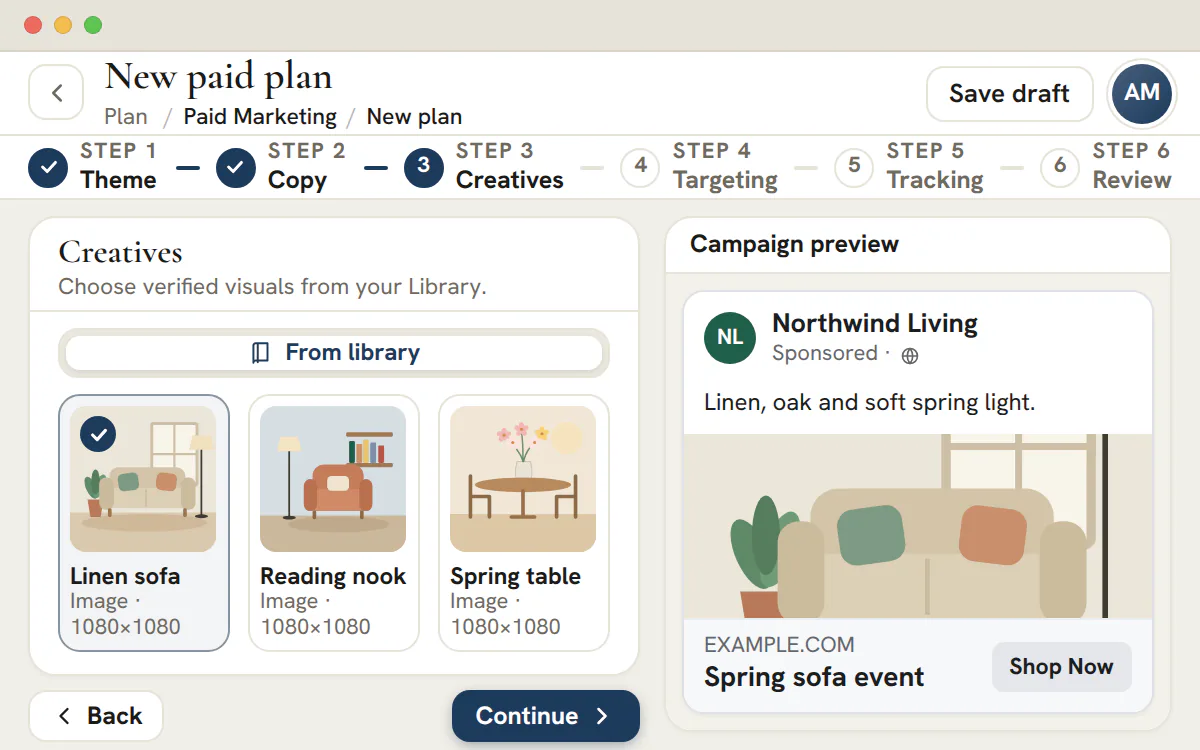
Voyez l’annonce avant que quiconque valide la dépense
- Google Search est le type par défaut ; Search, Display et YouTube peuvent être lancés, et les autres types Google sont réservés à la planification
- Un plan Meta retient l’un des objectifs « Sales », « Leads », « Traffic », « Awareness » ou « Engagement »
- Les limites de longueur de Google sont vérifiées pendant la saisie
Du plan à la validation
Des ressources enregistrées à un plan approuvé
Chaque étape tranche une décision : le relecteur voit ainsi toute la campagne, coût compris, avant la moindre construction dans une plateforme publicitaire.
Reprenez les ressources
Choisissez les textes, les créations et, pour Google, les listes de mots-clés de la Bibliothèque du client, ou rédigez de nouvelles lignes directement dans le plan.Réglez le ciblage et le budget
Audiences, zones géographiques, budget et enchères tiennent en une seule étape, avec un groupe de ciblage facultatif issu de la Bibliothèque.Balisez-le pour la mesure
Indiquez les événements de conversion sur lesquels le plan est jugé, définissez la landing page et, pour Google, le chemin d’affichage, puis ajoutez les paramètres UTM que portera la campagne.Faites-le valider
Soumettez pour validation et un relecteur tranche. La validation est liée au contenu du plan : si vous modifiez le plan ensuite, il affiche « Changed since approval » (modifié depuis la validation) jusqu’à ce qu’il soit de nouveau validé.
Planifiez la prochaine campagne à partir des ressources que vous avez déjà
Ajoutez les textes, les créations et les mots-clés d’un client, puis planifiez-en des campagnes Google et Meta et envoyez chaque plan pour validation.
Le planificateur payant est inclus avec la formule Agency, à partir de 299 $ par mois.
Sur cette page
Des plans d’annonces Google et Meta construits étape par étape
Un seul assistant guidé pour chaque campagne payante que vous planifiez
Chaque plan payant part d’un ensemble de décisions claires : l’assistant vous les demande dans l’ordre au lieu de vous laisser devant un document vide. Vous choisissez le thème marketing auquel appartient la campagne, la plateforme — Google ou Meta — puis le type et l’objectif de campagne, et l’assistant s’adapte à vos choix : un plan Google ajoute une étape mots-clés, un plan Meta se concentre sur les audiences et les créations. Vous obtenez un plan structuré et cohérent, au lieu d’un brief rédigé à main levée qui change de forme à chaque fois.
Comme chaque plan est rattaché à un seul client, votre portefeuille de campagnes reste organisé par compte et par angle, et n’importe qui dans l’équipe peut ouvrir un plan et comprendre immédiatement ce qui se construit et pourquoi. Planifier une campagne search pour un client et une campagne de prospection pour un autre suit la même forme prévisible : c’est ce qui rend le travail relisible et reproductible dans une agence chargée.
Injectez dans le plan les textes, créations et mots-clés déjà enregistrés
Réutiliser les ressources validées plutôt que repartir d’une page blanche
L’assistant est branché directement sur la bibliothèque marketing du client : les textes, les créations et les listes de mots-clés déjà produits sont là au moment où vous en avez besoin. Pendant la construction d’un plan Google ou Meta, il fait remonter les textes publicitaires enregistrés pour la bonne plateforme, les créations enregistrées pour le thème et, côté Google, les listes de mots-clés rattachées à ce client : la campagne s’assemble à partir de matériaux que l’équipe a déjà écrits, conçus et validés.
Quand un plan réclame du neuf, vous n’êtes jamais bloqué : vous pouvez écrire un texte inédit directement, ajouter des mots-clés à la main avec leur type de correspondance, ou compléter d’abord la bibliothèque avec les textes et visuels manquants, puis les choisir ici. Puiser dans la bibliothèque est la voie rapide qui garde la campagne fidèle à la marque et évite de recréer des ressources existantes, tandis que la saisie directe comble les manques : le plan est toujours complet avant de quitter l’assistant.
Audience, budget et optimisation réunis dans une seule étape
Décider qui voit la campagne et ce qu’elle coûte à faire tourner
Une campagne ne vaut que par sa direction : l’étape de ciblage rassemble donc les décisions de diffusion au même endroit — les audiences à toucher, les zones à couvrir, le budget à engager et la manière dont la campagne doit s’optimiser. Les recueillir aux côtés des textes et des créations donne un plan qui décrit vraiment la façon dont la campagne tournera, et pas seulement ce que l’annonce dira.
Trancher le ciblage et le budget dès la planification est aussi ce qui rend un plan validable : un relecteur voit la dépense et l’audience avant toute mise en ligne, et les responsables de compte vérifient que la campagne correspond au périmètre et au rythme du client. Les décisions vivent avec le plan : quand la campagne est construite dans la régie, il n’y a plus d’ambiguïté sur sa cible ni sur ce qu’elle a le droit de coûter.
Suivi des conversions et générateur d’UTM réglés dès la planification
Rendre la campagne mesurable avant même son lancement
La mesure se décide dans le plan, pas après coup. L’étape de tracking consigne les conversions que la campagne doit compter et construit les paramètres UTM que ses liens porteront, pour que chaque clic soit balisé de la même façon dès la première impression. Intégrer cela au plan, c’est obtenir des données propres dès le premier jour au lieu de rafistoler le balisage une fois le budget déjà engagé.
Standardiser les UTM au moment de la planification fait la différence entre une attribution qui fonctionne simplement et un enchevêtrement de balises incohérentes d’une campagne à l’autre. Au moment du lancement, la source, le support et la nomenclature de campagne sont déjà arrêtés : la campagne, que l’application la crée ou qu’une personne la construise dans Google ou Meta, ne fait que suivre ce que le plan spécifie, et le reporting en aval s’aligne parce que le balisage était délibéré.
Des aperçus interactifs Google et Meta pendant la construction
Examiner un aperçu au format de la plateforme avant d’engager la dépense
Il est difficile de valider une campagne que l’on ne peut qu’imaginer : l’assistant affiche donc un aperçu représentatif pendant l’assemblage — une annonce search au format Google avec ses titres, son URL d’affichage et sa description, ou une annonce au format fil Meta avec sa création et son texte dans une mise en page familière. Les parties prenantes examinent le contenu prévu dans son contexte, au lieu de s’en remettre à une description à plat.
L’aperçu se met à jour depuis le plan : remplacer un titre, choisir une autre création ou retoucher le texte se reflète immédiatement. Cette boucle de retour peut révéler dès la planification une coupure de ligne maladroite ou un titre trop long, étant entendu que l’annonce finale reste soumise au rendu et aux règles de la plateforme de destination.
Envoyez le plan terminé sous forme de brief à valider
Passer proprement de la planification à la production dans Projets
Un plan n’a d’utilité que s’il devient du travail : la dernière étape convertit donc le plan terminé en un vrai brief. Vous désignez les coéquipiers qui le construiront, rédigez une description, choisissez un relecteur et soumettez le plan. Il devient une tâche de revue dans le tableau Projets pour le relecteur désigné, qui l’approuve ou demande des modifications dans Équipe > Validations ou sur le plan lui-même, et la section Lancer n’accepte qu’un plan approuvé en l’état.
Comme le brief vit dans le même Projets que le reste de la production de l’agence, la tâche de revue apparaît sur le tableau, dans la liste de tâches de quelqu’un et dans le fil d’activité, et elle renvoie au plan exact dont elle provient. La planification passe le relais à l’exécution sans qu’une seule ligne soit ressaisie ou copiée d’un outil à l’autre : la campagne conçue est celle que votre équipe reprend et livre.
Ce qu’un plan média payant doit trancher avant toute dépense
Un plan payant est la réponse écrite à six questions : où la campagne diffuse, ce que dit l’annonce, qui elle touche, ce qu’elle coûte, comment elle est mesurée et qui l’a validée.
Laissez-en une ouverte et la décision se prend dans la plateforme publicitaire, où la personne connectée la tranche vite et où personne ne la relit. Le planificateur payant pose les questions dans un ordre fixe, un client à la fois, et regroupe les réponses sur un seul plan : le relecteur lit ainsi une seule fiche, au lieu d’un fil de discussion, d’un tableur et d’une capture d’écran.
| Étape | Ce que vous décidez | Ce que cela alimente |
|---|---|---|
| « Theme » (thème) | Le thème du client, un nom de campagne, Google ou Meta, un type de campagne et un objectif | Les textes, les créations et les mots-clés de la Bibliothèque que proposent les étapes suivantes |
| « Copy » (textes) | Les titres et les descriptions pour Google, ou le texte principal, le titre et la description pour Meta | L’aperçu de l’annonce et, lors d’un lancement Google, l’annonce elle-même |
| « Creatives » (créations) | Des images ou des vidéos issues de la Bibliothèque du client | Obligatoires pour Meta et pour tous les types Google sauf Search ; une annonce Search ne contient que du texte |
| « Keywords » (mots-clés) | Google uniquement : listes de mots-clés enregistrées, types de correspondance et mots-clés négatifs | L’ensemble de mots-clés d’un lancement Search |
| « Targeting » (ciblage) | Les zones géographiques ou un groupe de ciblage de la Bibliothèque, le budget et la stratégie d’enchères | Le budget et, pour Google Search, l’enchère dans la spécification de lancement |
| « Tracking » (suivi) | Les événements de conversion, la landing page, le chemin d’affichage Google et les paramètres UTM | L’URL finale de l’annonce et son suffixe de suivi |
| « Review » (revue) | Un relecteur, une note à son intention, des responsables et du contexte pour l’équipe | La validation, puis le lancement |
L’étape « Theme » rattache le plan à l’un des thèmes de positionnement du client : les textes, les créations et les mots-clés proposés ensuite sont donc ceux rangés sous ce thème dans la Bibliothèque. Les lignes rédigées là en amont peuvent être validées avant que quiconque construise le plan, et les visuels proviennent de la bibliothèque de créations.
Planifier une campagne Google Search, étape par étape
Search est le type Google par défaut, et un lancement peut créer des campagnes Search, Display et YouTube. Performance Max, Demand Gen et Shopping peuvent être planifiés et validés ; le planificateur les signale comme « Plan only » (réservés à la planification).
Choisissez Google, puis Search
Nommez la campagne, choisissez le thème du client, sélectionnez Google puis Search, et définissez l’objectif : génération de prospects, conversions, trafic, notoriété ou engagement.
Choisissez les textes de l’annonce
Un plan Search contient de 3 à 15 titres différents et de 2 à 4 descriptions différentes. Reprenez des lignes dans la bibliothèque de textes publicitaires du client, ou rédigez-en de nouvelles dans le plan, avec un compteur à côté de chacune.
Ajoutez des mots-clés, positifs et négatifs
Appliquez des listes de mots-clés enregistrées ou saisissez les vôtres, attribuez à chacun un type de correspondance et ajoutez des mots-clés négatifs pour les recherches que vous ne voulez pas. Un plan Search exige au moins un mot-clé avant de pouvoir être lancé.
Réglez le ciblage et le budget
Choisissez des zones géographiques, ou un groupe de ciblage de la Bibliothèque qui règle ensemble zones, langues et données démographiques. Sans groupe, les zones saisies sont rapprochées d’une courte liste de pays lors du lancement du plan. Indiquez un budget quotidien dans la devise du compte publicitaire et choisissez une stratégie d’enchères.
Ajoutez la landing page et le suivi
Saisissez l’adresse https complète vers laquelle l’annonce envoie les internautes, un chemin d’affichage facultatif et les paramètres UTM. L’aperçu reconstruit l’URL d’affichage au fil de la saisie.
Lisez l’aperçu et soumettez le plan
L’aperçu montre une combinaison de vos lignes telle que Google peut la diffuser : jusqu’à 3 titres reliés par une barre verticale, jusqu’à 2 descriptions et l’URL d’affichage. Choisissez un relecteur, ajoutez une note et soumettez le plan.
Les limites d’annonce que le planificateur contrôle pendant la rédaction
Le planificateur applique les règles des annonces responsives du Réseau de Recherche de Google et les longueurs de texte de Meta. Il signale toute ligne qui dépasse sa limite au moment où vous l’écrivez ; les autres règles sont vérifiées au lancement.
| Champ | Google Search | Meta |
|---|---|---|
| Titres | De 3 à 15 lignes différentes, 30 caractères maximum chacune | Un titre, mesuré sur 40 caractères |
| Descriptions | De 2 à 4 lignes différentes, 90 caractères maximum chacune | Une description, mesurée sur 30 caractères |
| Texte principal | Non utilisé | Un texte, mesuré sur 125 caractères |
| Chemin d’affichage | Deux parties facultatives, 15 caractères maximum chacune ; la seconde suppose la première | Non utilisé |
| Landing page | Une adresse https complète sur un site public ; l’adresse type example.com est refusée | Obligatoire pour les plans « Sales », « Leads » et « Traffic » |
| Zones saisies | Rapprochées de 6 pays : États-Unis, Canada, Royaume-Uni, Australie, Allemagne et France. Tout niveau plus fin se règle dans Google Ads | Les pays que l’application sait nommer, avec un avertissement pour les autres |
| Budget | Un budget quotidien ; un budget sur la durée est signalé, car un lancement exige un budget quotidien | Quotidien ou sur la durée |
| Mots-clés | Au moins un, plus des mots-clés négatifs facultatifs | Non utilisé |
Google combine les lignes qu’on lui fournit : rédigez donc chaque titre pour qu’il se lise bien à côté de n’importe quel autre. Une annonce diffusée affiche jusqu’à 3 titres et 2 descriptions, dans une combinaison que Google choisit, et le troisième titre comme la seconde description ne sont pas toujours affichés. Aucune ligne ne devrait avoir besoin d’une autre pour avoir un sens.
Les limites de Google Search sont revérifiées au lancement, avec les règles que le créateur de plans laisse à cette étape : un nombre minimal de lignes différentes, au moins un mot-clé, et aucun point d’exclamation dans un titre, ce que Google n’autorise pas. Une ligne répétée ne compte qu’une fois, quelle que soit sa casse : coller un doublon n’aide donc pas à atteindre le minimum. Les longueurs de Meta sont des longueurs d’affichage : le créateur de plans les décompte, mais les contrôles de lancement ne refusent pas une ligne plus longue.
Choisir un budget, une stratégie d’enchères et un dispositif de suivi
Trois réglages déterminent l’essentiel de ce que coûte un plan payant et de ce qu’il pourra démontrer ensuite.
Budget quotidien et stratégie d’enchères
Le planificateur propose « Maximize conversions » (maximiser les conversions), « Target CPA » (CPA cible), « Maximize clicks » (maximiser les clics) et « Manual CPC » (CPC manuel) pour Google, ainsi que « Maximize conversions », « Target CPA », « Maximize clicks » et « Maximize reach » (maximiser la portée) pour Meta. « Maximize conversions » est la valeur par défaut. « Target CPA » demande un coût par conversion cible et « Manual CPC » un coût par clic maximal, tous deux dans la devise du compte publicitaire.
Accordez la stratégie à l’objectif choisi dès la première étape. Un plan de génération de prospects qui enchérit pour des clics demande à la plateforme du trafic, pas des prospects, et un relecteur devrait demander pourquoi.
Landing page, chemin d’affichage et paramètres UTM
La landing page est la destination vers laquelle l’annonce envoie les internautes. Le chemin d’affichage n’est que le texte montré après le domaine dans l’annonce : il ne modifie donc jamais la destination. Quand un plan Google Search est lancé, ses paramètres UTM sont ajoutés à la campagne sous forme de suffixe de suivi, et utm_source est envoyé avec la valeur google même si le plan indique autre chose. Choisissez une seule convention de nommage pour utm_campaign sur l’ensemble des plans d’un client, afin que les rapports les regroupent sans nettoyage préalable.
Les événements de conversion consignent une intention, pas une balise
L’étape « Tracking » vous permet d’indiquer les événements sur lesquels la campagne sera jugée : une balise de conversion, des événements de prospect, des événements d’achat et une synchronisation avec le CRM. Ces options documentent le plan. Elles n’installent aucune balise sur le site du client et ne créent aucune action de conversion dans le compte publicitaire. Pour un plan qui enchérit sur les conversions, les contrôles de lancement vous rappellent de vérifier qu’une action de conversion est active dans Google Ads avant l’activation de la campagne.
Astuce
Nommez le chiffre dans la note du plan
Notez le résultat sur lequel le client sera jugé. Une fois le compte du client connecté, les résultats d’une campagne Search figurent dans le reporting Google Ads.
D’un plan approuvé à une campagne en pause
La validation couvre exactement ce qui a été relu. C’est au lancement que les plateformes diffèrent.
Soumettre un plan crée une tâche de relecture dans Projets pour le relecteur que vous avez choisi et verrouille le plan : la version jugée ne peut donc plus changer. La décision s’enregistre dans Équipe > Validations ou depuis la page du plan, et terminer la tâche Projets ne valide rien à elle seule. Le relecteur valide le plan ou le renvoie avec un motif écrit que la personne qui l’a soumis peut lire. Tout collègue qui détient l’autorisation « Approve » (valider) pour le client peut trancher, et un administrateur de l’agence peut valider son propre plan, ce qui est consigné comme une auto-validation.
Modifiez ce qu’un plan approuvé lancerait, par exemple ses textes, son ciblage, son budget ou son suivi, et son statut passe à « Changed since approval » (modifié depuis la validation). Les modifications des responsables et de la description dans le brief ne font pas partie du contenu. Un plan modifié ne peut pas être lancé tant que quelqu’un n’a pas validé la nouvelle version : aucune campagne ne part donc sur un contenu que personne n’a relu.
| Formule | Ce que fait l’application | Ce que vous faites |
|---|---|---|
| Google Search, Display ou YouTube | Vérifie le plan au regard des limites de Google et du compte Google Ads associé au client, vous demande de confirmer le budget, puis crée la campagne en pause. Display et YouTube sont créés sous forme de campagnes Demand Gen sur leur propre canal, et YouTube téléverse d’abord les vidéos de la Bibliothèque | Activez la campagne depuis « Live on Google Ads » (en ligne sur Google Ads) quand vous êtes prêt à dépenser |
| Meta, tous types | Vérifie le plan et les comptes Meta enregistrés pour le client, puis crée la campagne, l’ensemble de publicités et les publicités dans le compte publicitaire du client, en pause | Activez-la depuis « Live on Meta » (en ligne sur Meta) quand vous êtes prêt à dépenser |
| Tout plan, lancé à la main | Prépare la spécification de lancement, ou pour Meta un export de la campagne, de l’ensemble de publicités et de la publicité, tous en pause, et ouvre une tâche | Créez la campagne dans la plateforme publicitaire à partir de la spécification, puis marquez-la comme lancée |
| Performance Max, Demand Gen et Shopping | Les contrôles échouent avec un message indiquant que le type est réservé à la planification, si bien qu’aucun lancement n’est créé | Construisez la campagne dans Google Ads à partir du plan approuvé |
Toute personne disposant de l’autorisation « Edit » (modifier) peut demander un lancement. Le démarrer, et enregistrer un lancement manuel comme effectué, exige l’autorisation « Publish » (publier) : la demande d’une personne qui ne l’a pas attend donc dans les validations qu’une personne qui l’a s’en occupe. Chaque lancement exécute d’abord ses contrôles et liste chacun d’eux avec son résultat ; lorsque le plan peut corriger un problème, le contrôle renvoie vers l’étape qui le permet. Les échecs bloquent le lancement, et les avertissements sont laissés à votre appréciation.
La confirmation du budget existe parce que Google peut dépenser jusqu’à deux fois le budget quotidien certains jours. La campagne est créée dans le compte associé à ce client dans le reporting Google Ads, et si Google en refuse une partie, le lancement s’arrête et sa trace indique ce qui a été créé et ce qui ne l’a pas été.
Note
Un lancement automatique exige un compte connecté
Pour créer la campagne depuis l’application, il faut que le compte Google Ads du client soit associé et connecté dans le reporting Google Ads ou, pour Meta, qu’un administrateur de l’agence ait connecté Meta et enregistré le compte publicitaire et la Page du client dans « Meta settings » (paramètres Meta). S’il n’y a pas de connexion, ou si le type de plan ne peut pas être lancé depuis l’application, la même spécification part sous forme de lancement à la main.
La checklist du relecteur avant la validation d’un plan payant
Les contrôles de lancement vérifient les limites et l’exhaustivité. Au relecteur de juger la pertinence, et six questions en couvrent l’essentiel.
- L’objectif et la stratégie d’enchères concordent-ils ? Un plan de génération de prospects qui enchérit pour des clics demande une justification dans la note.
- Chaque titre se lit-il bien à côté de n’importe quel autre, et chaque ligne garde-t-elle son sens sans ses voisines ?
- La landing page est-elle celle que le client attend, en https, et la convention UTM correspond-elle au regroupement qu’utilisent les rapports du client ?
- Les mots-clés négatifs couvrent-ils les recherches que le client a dit ne pas vouloir ?
- Le budget quotidien correspond-il au montant convenu avec le client, dans la devise du compte publicitaire ?
- Le suivi des conversions est-il confirmé dans le compte publicitaire lui-même, et pas seulement activé dans le plan ?
Formule
Disponibilité selon la formule
La planification payante est disponible à partir de la formule Agency, à 299 $ par mois, qui apporte aussi la planification des réseaux sociaux et le reporting connecté. Studio, à 99 $ par mois, conserve les planificateurs E-mail et SMS et laisse de côté le payant et les réseaux sociaux. Les publications organiques se planifient dans la planification de campagnes sur les réseaux sociaux.
Questions fréquentes
Qu’est-ce qu’un logiciel de planification de campagnes média payantes ?
Un logiciel de planification de campagnes média payantes sert à décider et à consigner une campagne avant que le moindre budget soit engagé : plateforme, objectif, lignes d’annonce, mots-clés, audience, budget, suivi et validation. Le planificateur payant le fait client par client, à partir de la Bibliothèque du client, puis transmet le plan approuvé à une étape de lancement. Il planifie et passe le relais. Ce n’est pas un gestionnaire de publicités, et il ne rend pas compte des résultats.
Quelles campagnes payantes le planificateur peut-il créer à ma place ?
Les plans Search, Display et YouTube ainsi que les plans Meta, une fois le compte Google Ads ou Meta du client connecté. Le lancement construit la campagne dans ce compte connecté sous forme de campagne en pause : rien n’est donc dépensé tant que quelqu’un ne l’active pas. Performance Max, Demand Gen et Shopping sont réservés à la planification, et tout plan peut toujours partir à la main à partir d’une spécification figée et d’une tâche.
Combien de titres et de descriptions un plan Google Search exige-t-il ?
Au moins 3 titres différents, jusqu’à 15, de 30 caractères maximum chacun. Il faut aussi de 2 à 4 descriptions différentes de 90 caractères maximum. Les lignes répétées ne comptent qu’une fois : coller deux fois le même titre n’aide donc pas, et une annonce diffusée affiche moins de lignes que vous n’en fournissez.
Le planificateur payant se connecte-t-il à Meta Ads ?
Oui, au moment du lancement. Un administrateur de l’agence connecte Meta une seule fois, puis enregistre une Page, un compte publicitaire et un pixel pour chaque client dans « Meta settings » (paramètres Meta). Un plan Meta se construit, se prévisualise et se valide comme les autres ; le lancement crée ensuite la campagne, l’ensemble de publicités et les publicités dans ce compte, en pause, ou transmet le même plan sous forme d’export et de tâche. Une fois la campagne diffusée, ses résultats se lisent dans le reporting Meta Ads.
Que se passe-t-il quand un plan payant est modifié après sa validation ?
La validation porte sur le contenu exact qui a été relu : toute modification des textes, du ciblage, du budget, du suivi, du nom ou du thème fait passer le statut du plan à « Changed since approval » (modifié depuis la validation). Ce n’est pas le cas des modifications des responsables et de la description dans le brief. Le plan ne peut pas être lancé tant qu’un relecteur n’a pas validé la nouvelle version, et il est verrouillé pendant qu’il attend une décision.
Quelles formules incluent le planificateur de campagnes payantes ?
Le planificateur payant exige la formule Agency ou une formule supérieure. Agency coûte 299 $ par mois, en dollars américains, et ajoute le planificateur des réseaux sociaux ainsi que le reporting Google Ads connecté. Studio, à 99 $, ne couvre que les planificateurs E-mail et SMS : un espace de travail Studio peut donc planifier des envois de SMS et d’e-mails, mais pas des campagnes payantes ni des campagnes sur les réseaux sociaux.
Puis-je utiliser un groupe de ciblage de la Bibliothèque dans un plan payant ?
Oui. L’étape « Targeting » peut s’appuyer sur un groupe de ciblage payant issu des Audiences de la Bibliothèque, à la place de zones saisies à la main. Le groupe règle ensemble zones, langues et données démographiques, et les contrôles de lancement le vérifient avant son utilisation. Comme le groupe fait partie du contenu du plan, modifier les personnes qu’il touche impose une nouvelle validation du plan.