
CRM de ventas para agencias
Un CRM creado para agencias de marketing
Varios pipelines, fichas de lead editables, un tablero Kanban de arrastrar y soltar, un rastro de actividad completo por lead y seguimiento de ganados y perdidos, todo acotado por cliente. Crea tu propio espacio de trabajo o descubre cómo funciona.
¿Ya tienes un espacio de trabajo? Iniciar sesión
- Planes desde 99 $ al mes
- Pensado para agencias con varios clientes
- Tu marca en toda la consola

CRM de ventas para agencias
Un CRM para agencias de marketing, construido en torno a leads y pipelines
Una agencia de marketing vive o muere por su pipeline y, aun así, la mayoría de los equipos siguen sus oportunidades en una hoja de cálculo o acoplan un CRM genérico que no entiende cómo trabaja una agencia. El espacio de CRM de AI Marketing Dashboard está integrado en tu consola con varios pipelines, fichas de lead totalmente editables, un tablero de arrastrar y soltar y un rastro de actividad completo detrás de cada oportunidad, todo acotado al cliente en el que estás trabajando. Es donde el negocio nuevo avanza desde la primera conversación hasta un contrato recurrente firmado, sin salir del espacio de trabajo con el que tu equipo ya opera.
Pipelines
Gestiona el pipeline, compártelo, reserva la llamada
Las ventas de la propia agencia y los pipelines de cada cliente conviven en un solo CRM.
Para tu equipo
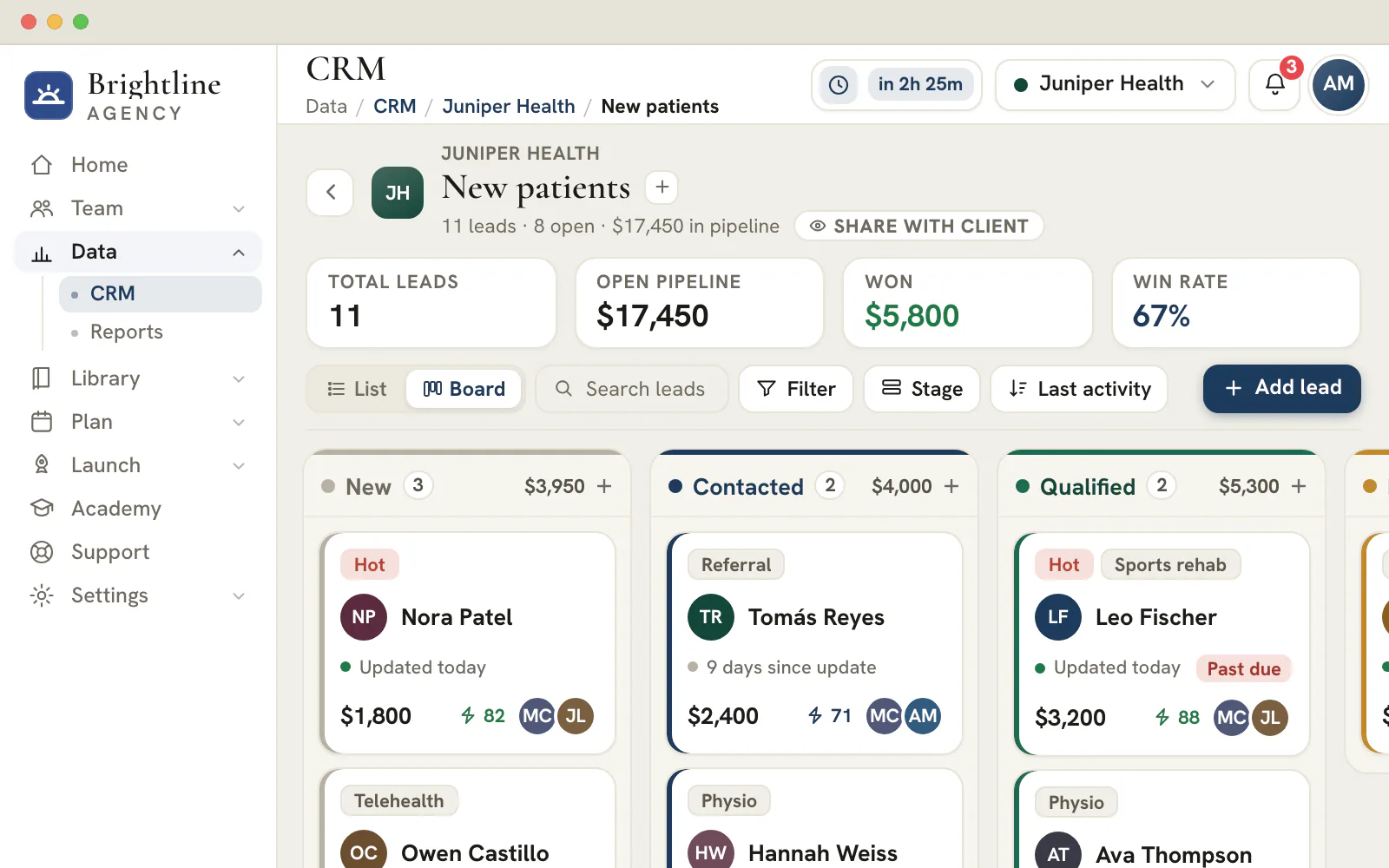
Arrastra un trato a su siguiente etapa
- Etapas que nombras, coloreas y marcas como abiertas, ganadas o perdidas
- Mueve, copia o exporta leads en bloque desde la lista
- Importa y exporta todos los campos en CSV
En el portal de cliente
Deja que el cliente siga su propio pipeline
- Comparte un pipeline cada vez
- Solo los administradores del cliente editan leads
- Una nota que añade un cliente llega al feed de Actividad de tu equipo

Llamadas y citas
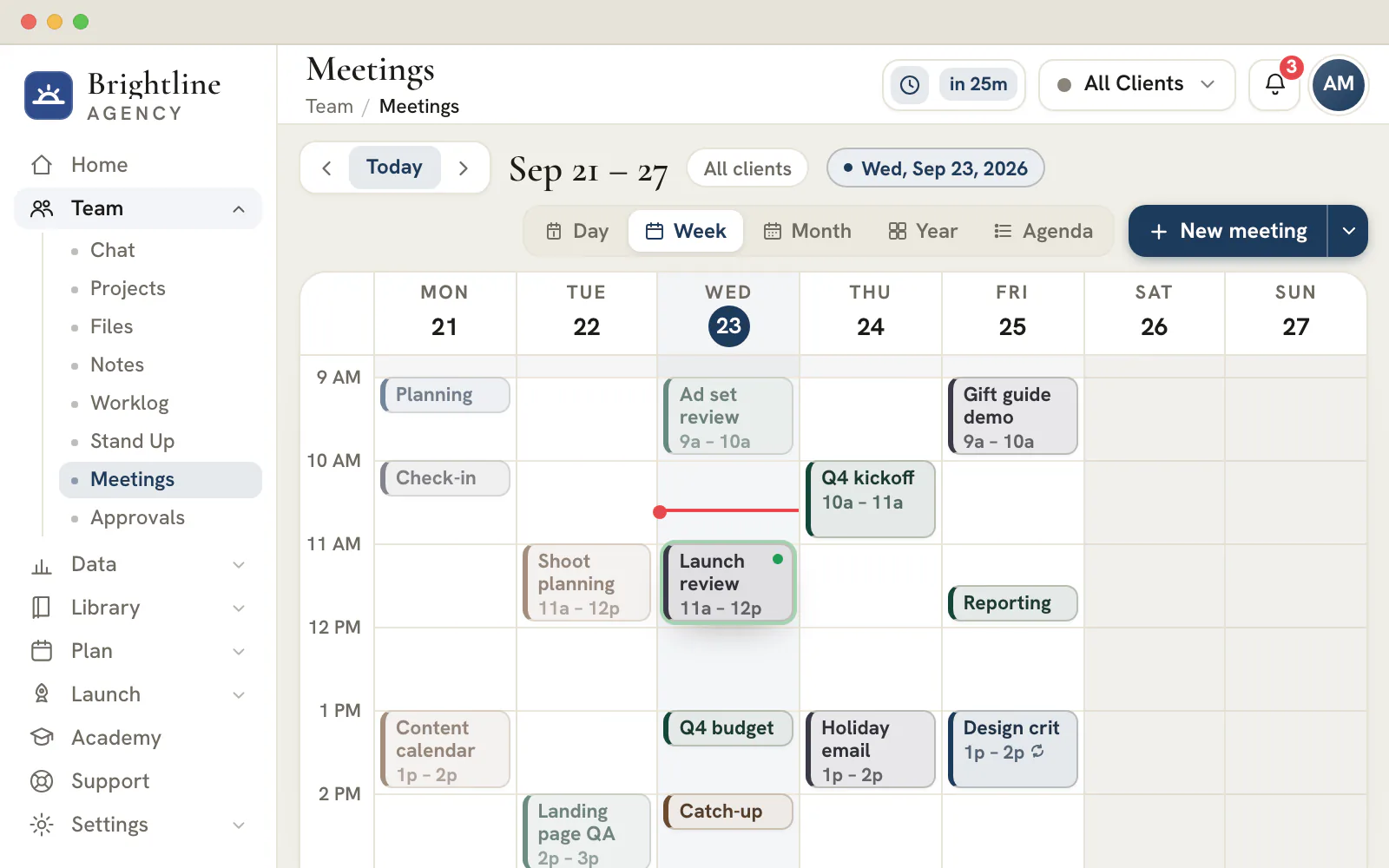
Reserva la llamada desde el lead
- Citas que recuerdan su zona horaria
- Recordatorios de seguimiento que avisan a quien los creó
- Escribe a un lead desde su pestaña «Messages» (mensajes) y lee ahí las respuestas
Fuentes de leads
Los leads llegan con su historial adjunto
Llegue por la vía que llegue, un lead cae en un pipeline con su fuente, sus notas y su actividad ya registradas.
Formularios
Cada formulario publicado tiene su propio pipeline
Los envíos llegan como leads en la etapa «New» (nuevo), con la atribución UTM y de clic de anuncio de la visita adjunta. Una dirección de correo que vuelve a escribir actualiza el lead que ya existe, así que el pipeline nunca se llena de duplicados.Email
Responde desde el lead
Escribe a un lead desde un dominio de envío verificado, con adjuntos, y lee las respuestas en el mismo hilo.Páginas de reserva
Las reservas registran el lead y la reunión
Una reserva añade el lead con su cita y pone la reunión en el calendario. Su pipeline recorre Reservada, Completada, No se presentó y Cancelada.En el plan Agency y superioresA mano
Añade, importa, edita en bloque
Añade un lead en un cuadro de diálogo, importa un CSV o selecciona filas para moverlas, asignarlas, etiquetarlas o exportarlas juntas.API
Envía leads desde tus propias herramientas
Una clave de API con alcance permite que una integración o un agente de IA registre un lead directamente en un pipeline.En el plan Enterprise
Dale a tu próximo trato un pipeline propio
Abre tu espacio de trabajo, elige un cliente y construye su primer pipeline.
Los planes empiezan en 99 $ al mes.
En esta página


Varios pipelines de venta en tu CRM, uno por línea de servicio o cliente
Modela el negocio nuevo tal y como lo vende de verdad tu agencia
Las agencias rara vez venden una sola cosa con un único proceso. Un contrato recurrente, un proyecto puntual y una recomendación avanzan distinto, así que el CRM te deja llevar varios pipelines en paralelo —uno por línea de servicio, tipo de trato o cliente— en lugar de forzar cada oportunidad por un mismo embudo rígido. Cada pipeline tiene sus etapas y sus leads, así que el camino de una oportunidad coincide con la manera real en que se gana ese trabajo.
La navegación está pensada para esa realidad multipipeline. Empiezas en una vista general de todos los clientes, entras en un cliente concreto para elegir el pipeline que te interesa y pasas a su vista de lista o de tablero antes de abrir un lead con todo el detalle. Crea, renombra, duplica o archiva un pipeline cuando cambie tu forma de vender: la estructura se adapta a tu proceso y no al revés.
Fichas de lead y de contacto que se editan sobre la marcha
Todos los campos, también los personalizados, en una sola ficha
Abre un lead y todo es editable en su sitio: el nombre, el cargo y la empresa de la cabecera, y las tarjetas de Contacto, Empresa y Trato que hay debajo. Reasigna a la persona responsable, corrige un teléfono o actualiza el valor de la oportunidad sin salir nunca del registro, y capta una oportunidad nueva desde una ventana específica de alta y edición que la coloca directamente en el pipeline y la etapa correctos.
Como no hay dos agencias que califiquen igual, defines tus campos personalizados para todo el espacio de trabajo —texto, número, fecha o selección única— y aparecen solos en cada lead. Registra la franja de presupuesto, la fuente de la recomendación, la duración del contrato o la señal que de verdad anticipa un cierre, para que tu CRM guarde los datos con los que vendes y no un conjunto fijo de campos que eligió otra persona.
Un tablero Kanban de arrastrar y soltar y un flujo de etapas que controlas tú
Mueve las oportunidades entre etapas y da forma a las etapas mismas
Mira un pipeline como tablero Kanban y arrastra un lead de una columna a la siguiente según avanza el trato: la forma visual y directa en la que la mayoría de los equipos quiere trabajar un embudo. Cambia a la vista de lista cuando prefieras revisar u ordenar, y llegarás a los mismos leads. El tablero hace legible de un vistazo tu negocio nuevo: qué está atascado, qué se mueve y qué está a punto de cerrarse.
Las etapas las diseñas tú. Un panel de configuración del CRM permite añadir, renombrar, eliminar y reordenar etapas, y darle a cada una un color y un tipo —abierta, ganada o perdida— para que el flujo refleje tus pasos de venta reales. Esos tipos no son decorativos: le dicen al CRM qué columnas significan que un trato sigue vivo, cuáles que se cerró y cuáles que se perdió, y eso alimenta el seguimiento de ganados y perdidos y los controles de conversión.
Un rastro de actividad completo detrás de cada lead
Notas, mensajes, llamadas programadas y archivos, todo registrado
Cada ficha de lead se abre con sus pestañas de trabajo: un registro de Actividad, Mensajes para correo y SMS, Agenda para las llamadas y Archivos. Anota lo que salió de la última conversación, envía un mensaje, programa una llamada de seguimiento o adjunta una propuesta: todo queda junto a la oportunidad a la que pertenece, no disperso entre bandejas de entrada y la memoria de alguien. Cuando otra persona retoma el lead, tiene el historial completo delante.
Cada acción relevante —una nota añadida, un mensaje enviado, una llamada programada, un archivo subido, un cambio de etapa, una conversión— se escribe en el feed de actividad y se atribuye a la persona realmente conectada, así que el registro se lee como una cronología honesta de quién hizo qué y cuándo. Ese historial es duradero: sobrevive a una recarga y sigue ahí al día siguiente. La historia del trato es el registro, no una reconstrucción.
El alcance multicliente mantiene separado el pipeline de cada cuenta
Cambia de cliente y todo el CRM te sigue
Una agencia gestiona el negocio nuevo de una cartera, no de una sola empresa, así que el CRM se acota al cliente activo de forma predeterminada. Elige un cliente y verás los pipelines y los leads de esa cuenta; pasa a la vista general de todos los clientes para leer de una vez toda la cartera de negocio nuevo. Tu equipo nunca tiene que abrirse paso entre otras doce cuentas para concentrarse en la que tiene delante.
Trabajar con volumen también está previsto. Selecciona varias filas para mover varios leads a una etapa nueva, copiarlos o eliminarlos en una sola acción, y copia y pega leads entre pipelines cuando una oportunidad corresponda a otro sitio. El mismo alcance por cliente que usa el resto de la consola permite que un solo espacio de trabajo sirva a muchos clientes sin que los tratos de una cuenta se filtren en los de otra.
Convierte oportunidades y controla ganados y perdidos por pipeline
Cerrado ganado, cerrado perdido y las métricas que se derivan
Como cada etapa lleva un tipo, el CRM sabe exactamente cuándo se gana o se pierde un trato. Suelta un lead en una etapa de ganado y la acción de conversión lo marca como convertido; muévelo a una etapa de perdido y queda registrado como cerrado perdido. Los botones de ganado y perdido aparecen en el propio lead, así que cerrar una oportunidad es un paso deliberado y trazado, no una edición que desaparece en silencio.
Esos resultados se agregan por pipeline, así que ves cómo convierte de verdad el negocio nuevo en cada línea de servicio o tipo de trato en lugar de suponerlo. Conocer tu tasa de cierre por pipeline convierte una lista de oportunidades en una imagen comercial sobre la que planificar: qué tratos perseguir, qué enfoque funciona y por dónde se escapa el embudo antes de que te cueste el trimestre.
Qué debe resolver un CRM para agencias de marketing
Un CRM de agencia tiene dos trabajos: guarda tu propio negocio nuevo y guarda los leads que generas para cada cliente.
Un CRM convencional da por hecho que una sola empresa vende su propio producto. Una agencia vende sus servicios y, además, genera consultas para los clientes a los que atiende, así que cada registro tiene que indicar de quién es el lead. Aquí, cada lead pertenece a una cuenta de cliente o a la cuenta propia de tu agencia, que aparece la primera de la lista con una insignia «Agency». Los mismos pipelines, etapas, campos personalizados y pestañas de lead sirven para ambos casos.
Eso responde a las preguntas que una agencia se repite sin parar. ¿El formulario de qué cliente generó esta consulta? ¿Quién es su responsable? ¿Está compartida con el cliente? El CRM comparte espacio de trabajo con la ficha del cliente y su registro de onboarding, el calendario, los archivos y el chat, de modo que el cliente de un lead, sus reuniones y sus archivos están en una sola consola.
| Requisito | Por qué lo necesita una agencia | Cómo funciona en este CRM |
|---|---|---|
| Pipelines separados por cliente | Cada cliente vende de forma distinta y los leads nunca deben mezclarse entre cuentas | Cada cliente tiene sus propias listas y una vista general de todos los clientes las suma |
| Etapas con un significado definido | Una tasa de cierre solo es tan honesta como la definición de ganado y perdido | Cada etapa es abierta, ganada o perdida, y esos tipos determinan la tasa de cierre |
| Atribución en el registro | Los clientes preguntan qué campaña generó la consulta | Los valores UTM, el referrer, la landing page y los identificadores de clic de anuncio se guardan en el lead |
| Una vista apta para el cliente | Los clientes quieren ver resultados sin tus notas internas | Un pipeline compartido muestra al cliente un conjunto reducido de campos |
| Acceso limitado por cuenta | Un colaborador externo solo debería llegar a los clientes con los que trabaja | Los miembros del equipo con el permiso de CRM acceden a los clientes que tienen asignados, y los administradores acceden a todos |
Monta un pipeline de agencia que funcione, en seis pasos
Un pipeline sigue siendo útil cuando sus etapas describen cosas que han ocurrido, no cosas que alguien espera que ocurran.
Elige primero la cuenta
Elige un cliente en el selector de la cabecera, o la cuenta propia de tu agencia, y abre el pipeline que usas a diario. Un cliente puede tener varios pipelines, así que las igualas y las consultas entrantes nunca comparten tablero.
Nombra las etapas según los hechos
Escribe las etapas como momentos que puedas señalar, por ejemplo Llamada de descubrimiento reservada o Propuesta enviada. Marca qué etapa significa ganado y cuál significa perdido, porque esos tipos alimentan la tasa de cierre.
Trae leads de todas las fuentes
Deja que los formularios publicados y las páginas de reserva registren los leads por sí solos, añade otros en un cuadro de diálogo o importa una hoja de cálculo. La importación muestra primero un paso de asignación de columnas y no se crea nada hasta que confirmas.
Completa la ficha una sola vez
Abre un lead para revisar juntos los datos de contacto, el valor del trato, el responsable y la etapa. Añade los campos personalizados en los que se apoya tu proceso de venta y asigna a más de un compañero cuando un trato necesite a dos personas.
Avanza un lead solo con pruebas
Cambia la etapa después de que el hecho haya ocurrido, no antes. Un tablero que se adelanta a la realidad deja la tasa de cierre sin sentido, y un cliente a quien se lo enseñes lo notará.
Anota lo que se acordó
Añade una nota después de cada llamada para que la siguiente persona sepa en qué punto está el trato. Además, cada cambio de campo escribe una línea de auditoría en la actividad del lead, de modo que cualquier edición se puede atribuir a una persona.
Consejo
Cambiar las etapas más adelante no tiene riesgo
Renombrar una etapa o cambiarle el color deja sus leads donde están. Eliminar una etapa que aún tiene leads te pregunta adónde deben ir y registra el movimiento en la cronología de cada lead. Sin una etapa de ganado y otra de perdido, la tasa de cierre y las acciones de convertir y marcar como perdido quedan desactivadas.
Plantillas de etapas para ventas, onboarding, recuperación de clientes, soporte y selección de personal
Un pipeline no sirve solo para vender. El tablero que sigue las propuestas también puede seguir el primer mes de un cliente nuevo o una campaña de recuperación.
| Plantilla de etapas | Etapas, en orden | Cuenta como ganada | Cuenta como perdida |
|---|---|---|---|
| Sales Pipeline (pipeline de ventas) | New (nuevo), Contacted (contactado), Qualified (cualificado), Proposal (propuesta), Won (ganado), Lost (perdido) | Won (ganado) | Lost (perdido) |
| Client Onboarding (onboarding de clientes) | Kickoff (arranque), Discovery (descubrimiento), Setup (configuración), Review (revisión), Live (en marcha), Churned (baja) | Live (en marcha) | Churned (baja) |
| Reactivation / Win-back (reactivación) | Dormant (inactivo), Outreach (acercamiento), Re-engaged (reactivado), Offer sent (oferta enviada), Won back (recuperado), Unresponsive (sin respuesta) | Won back (recuperado) | Unresponsive (sin respuesta) |
| Support / Tickets (soporte) | New (nuevo), Triaged (clasificado), In progress (en curso), Waiting on client (a la espera del cliente), Resolved (resuelto) y una etapa de cierre sin solución | Resolved (resuelto) | La etapa sin solución |
| Recruiting (selección de personal) | Applied (solicitud recibida), Screening (preselección), Interview (entrevista), Offer (oferta), Hired (contratado), Declined (rechazado) | Hired (contratado) | Declined (rechazado) |
Elige una en «Start from a stage template» (empezar desde una plantilla de etapas) cuando crees un pipeline y después renombra, cambia de color o reordena cualquier etapa para que encaje con tu forma de trabajar. Usa «Save as template» (guardar como plantilla), en los ajustes del CRM, en la pestaña «Stages» (etapas), para conservar una configuración que te guste y reutilizarla con el próximo cliente. La plantilla «Client Onboarding» encaja con las semanas posteriores a ganar un trato, desde el arranque hasta la puesta en marcha.
Averigua qué anuncio, página o formulario generó cada lead
La atribución se guarda en el lead cuando llega, así que la respuesta a de dónde vino nunca depende de la memoria de nadie.
Qué se captura cuando un visitante envía un formulario o reserva
Los formularios publicados y las páginas de reserva registran la fuente, el medio, la campaña, el término y el contenido UTM de la visita, el referrer, la landing page y el formulario o la página de reserva que generó el lead. La primera visita registrada del visitante se guarda en campos de primer contacto aparte y se recuerda hasta un año cuando el consentimiento lo permite.
También se guardan los identificadores de clic de anuncios de Google, Meta, Microsoft, LinkedIn, TikTok, X, Snapchat, Pinterest y Reddit. En los leads de formularios publicados, el campo «Channel» (canal) convierte esos valores en el nombre de una red, como Google Ads o Meta Ads, o en «Email», «Organic» o «Direct», mientras que el lead de una página de reserva conserva ahí su fuente UTM.
Leer la atribución en toda la lista
Agrupa la lista por etapa, responsable, fuente, etiqueta, puntuación, valor del trato, cierre previsto, cita o última actividad, y filtra por valor o por una puntuación «Hot», «Warm» o «Cold» (caliente, templada o fría). Agrupa por fuente para comparar de dónde llegaron los leads; después abre un lead y lee «Channel» en su tarjeta «Marketing attribution» (atribución de marketing), o exporta el CSV, donde «Channel» es una columna.
Nota
El CRM registra el origen, no el coste
Un lead lleva consigo de dónde vino, pero no lo que costó el clic. La inversión y el coste por lead pertenecen a tus informes de anuncios, y el panel de informes es donde esos datos conviven con los resultados de cada cliente.
Mantén un seguimiento honesto con la antigüedad, las citas y los recordatorios
Un pipeline se deteriora en silencio. El CRM muestra cuánto tiempo lleva cada lead sin tocarse y te da dos formas distintas de comprometer un siguiente paso.
| Días desde la última actualización | Qué te dice la ficha del lead |
|---|---|
| Menos de 7 | Con actividad reciente |
| De 7 a 20 | Enfriándose |
| De 21 a 44 | Se está volviendo obsoleto y merece un seguimiento |
| 45 o más | Frío, sin ningún contacto en más de seis semanas |
| Sin actividad registrada | Se muestra como «Never» (nunca), no como cero días |
Una cita es un compromiso acordado con el lead. Guarda una fecha, una hora y la zona horaria en la que se acordó, de modo que una llamada reservada entre zonas conserva su sentido. Fíjala en «Overview» (resumen), resérvala desde la pestaña «Schedule» (agenda) en el calendario del equipo o deja que un visitante elija un hueco en una página de reserva.
Un recordatorio de seguimiento es un aviso para ti mismo. Está en el lead y muestra quién lo creó, pero solo avisa a esa persona, en su propio dispositivo, y sigue pendiente hasta que lo descarta, de modo que un recordatorio perdido sigue esperando en lugar de caducar sin que nadie se entere. Cuando un contacto pide que lo dejen en paz, activa «Do Not Disturb» (no molestar): las acciones de correo, SMS y llamada para ese contacto quedan en pausa y la ficha lo indica.
Escribe a un lead desde su ficha y conserva todo el hilo
El correo funciona desde el propio lead, así que la conversación queda junto a las notas, las llamadas y los archivos del mismo trato.
La pestaña «Messages» (mensajes) envía desde una dirección de un dominio que tu cliente ha verificado en su Configuración de datos, y las respuestas llegan al mismo hilo. Un mensaje puede llevar adjuntos de hasta 5 MB, se puede programar para más tarde y muestra si se entregó o rebotó. Una bandeja de entrada común a todos los leads agrupa los hilos por lead y asunto, con filtros para las conversaciones que necesitan respuesta, esperan una contestación o tienen algún problema.
Las plantillas rellenan el nombre de pila del lead, su empresa, tu nombre y el nombre de tu agencia. Los asuntos y los textos guardados en la biblioteca de textos aparecen en el mismo selector, de modo que la redacción aprobada se reutiliza en lugar de volver a teclearla.
Nota
Dos límites que conviene conocer
Un lead de la cuenta propia de tu agencia no tiene un remitente de cliente verificado, así que no puede enviar correo desde la ficha. Los mensajes SMS se guardan en la cronología del lead, y el envío de SMS no forma parte del CRM.
Preguntas frecuentes
¿Una agencia de marketing sigue necesitando un CRM si hoy le funciona una hoja de cálculo?
Una hoja de cálculo funciona hasta que dos personas editan la misma fila o un cliente pregunta de dónde salió un lead. Un CRM añade etapas con significado definido, un historial de quién cambió qué, un responsable en cada trato y una atribución capturada en el momento en que llega el lead. Como puedes importar un CSV, conservas lo que ya tienes y sumas estructura desde el primer día.
¿Puede un mismo CRM contener el pipeline de ventas de mi agencia y los pipelines de leads de mis clientes?
Sí. La cuenta propia de la agencia es un ámbito en sí mismo y aparece la primera con una insignia «Agency». Cada cuenta de cliente tiene a su lado listas separadas, y una vista general de todos los clientes suma los leads, el valor del pipeline abierto y la tasa de cierre. Un miembro del equipo necesita el permiso de CRM y una asignación a un cliente, mientras que los administradores acceden a todas las cuentas.
¿Qué etapas debería tener el pipeline de ventas de una agencia de marketing?
Empieza con etapas que correspondan a hechos que puedas verificar. El conjunto predeterminado recorre New, Contacted, Qualified, Proposal, Won y Lost (nuevo, contactado, cualificado, propuesta, ganado y perdido). Si tu proceso incluye una llamada de descubrimiento o un taller para definir el alcance, añade una etapa para ello entre Qualified y Proposal. Mantén etapas claras de ganado y perdido para que la tasa de cierre signifique algo.
¿Pueden mis clientes ver sus leads en el CRM?
Sí, en los planes Scale y Enterprise. Compartes un pipeline cada vez, y el cliente ve una ficha reducida sin tus notas, mensajes, llamadas, puntuaciones ni campos personalizados. Un administrador del cliente puede cambiar los datos de contacto y el valor, mover la etapa y añadir notas, y los demás miembros del portal pueden ver el pipeline sin modificarlo.
¿El CRM envía correos y SMS a los leads?
El correo sale desde la pestaña «Messages» del lead con un dominio que tu cliente ha verificado, y las respuestas llegan al mismo hilo. Los mensajes SMS se guardan en la cronología del lead, pero el envío de SMS no forma parte del CRM. Un lead de la cuenta propia de la agencia no puede enviar correo desde la ficha.
¿Cómo paso leads desde otro CRM o desde una hoja de cálculo?
Exporta desde la herramienta anterior como archivo CSV, abre «Import» (importar) en el CRM y asigna las columnas. Cada fila necesita un nombre, las cabeceras habituales como amount, mobile y gclid se reconocen solas y las columnas sin asignar se omiten. Antes de crear nada, un resumen indica cuántas filas están listas y cuántas se omitieron.
¿El CRM muestra qué campaña o anuncio generó un lead?
Registra de dónde vino el lead, no lo que costó. Los formularios y las páginas de reserva capturan los valores UTM, el referrer, la landing page y los identificadores de clic de anuncio en el momento del envío, y el campo «Channel» de un lead de formulario indica la red. La inversión y el coste por lead salen de tus informes de anuncios, no del CRM.
¿Puedo enviar leads al CRM desde mis propias herramientas o desde un agente de IA?
En el plan Enterprise, sí. Las claves de API con alcance, creadas en Configuración, permiten que una integración añada leads, los busque y los lea, actualice campos y adjunte notas. La entrada solo rellena campos vacíos, así que un webhook repetido no puede sobrescribir lo que una persona ha depurado, y cada edición por API escribe la misma línea de auditoría que una edición manual.