
Espace de travail de l’agence
Un espace de travail en marque blanche pour votre agence
Apposez votre logo sur la console, gérez abonnement et facturation, pilotez les sièges de l’équipe, verrouillez la sécurité et ajustez les notifications : toute la configuration du compte de l’agence, dans l’espace de travail où le travail se fait. Créez votre propre espace de travail, ou découvrez son fonctionnement.
Vous avez déjà un espace de travail ? Se connecter
- Formules à partir de 99 $ par mois
- Conçu pour les agences multi-clients
- Votre marque dans toute la console

Espace de travail de l’agence
Paramètres d’espace de travail en marque blanche et de facturation, pensés pour les agences marketing
Les réglages qui font d’une console votre espace de travail en marque blanche — logo, abonnement, équipe, posture de sécurité — sont d’ordinaire éparpillés entre un portail de facturation, un fournisseur d’identité et une demi-douzaine d’écrans d’administration. Les Paramètres d’AI Marketing Dashboard réunissent la configuration du compte de votre agence au même endroit : appliquez votre marque à l’espace de travail, choisissez l’abonnement qui fixe vos limites, gérez qui occupe un siège, verrouillez la sécurité et ajustez les notifications, sans quitter la console où votre équipe travaille déjà. C’est le socle opérationnel qui permet à un studio de piloter sa propre entreprise pendant qu’il pilote le marketing de ses clients.
Faites-le vôtre
Habillez-le, publiez-y, construisez dessus
La marque blanche est disponible avec toutes les formules. Les domaines personnalisés sont inclus avec Scale, et les clés d’API avec Enterprise.
Avec toutes les formules
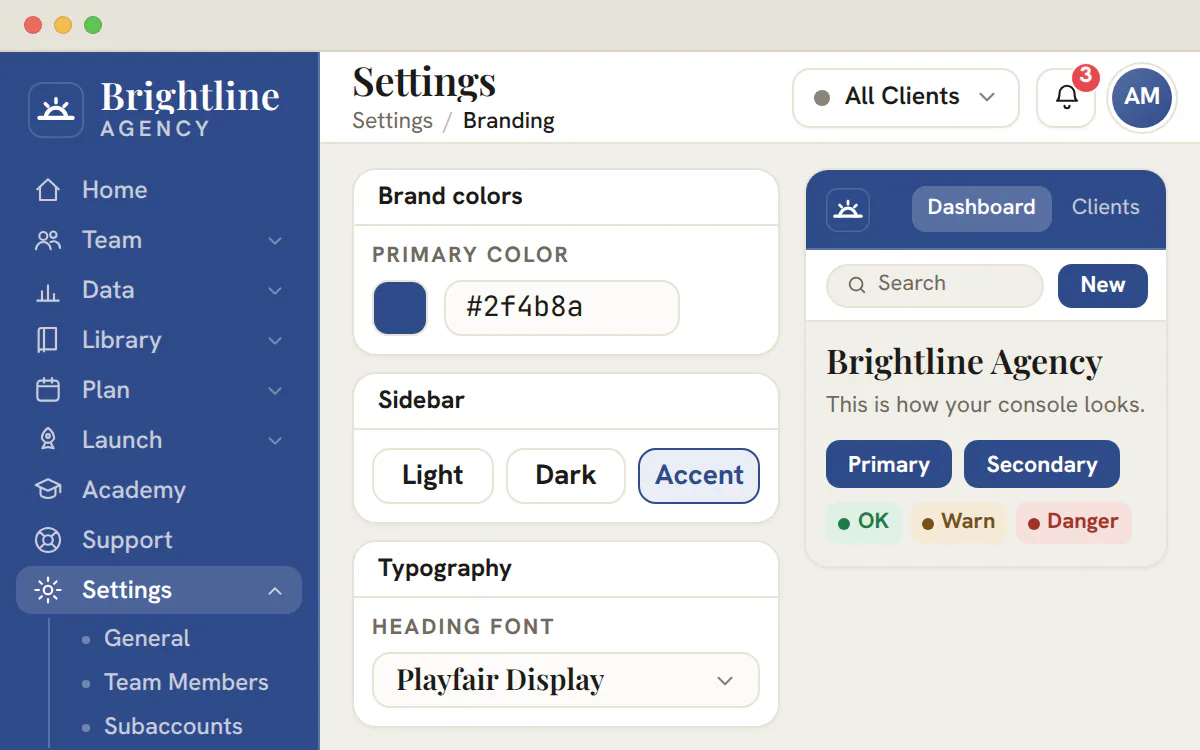
Votre logo, vos couleurs et vos polices dans la console
- Une barre latérale claire, sombre ou à la couleur exacte de votre marque
- Les couleurs qui échouent au contrôle de lisibilité sont refusées
- Le portail de chaque client a lui aussi ses propres réglages de marque
- Les pages de connexion gardent la marque du produit
Scale et Enterprise
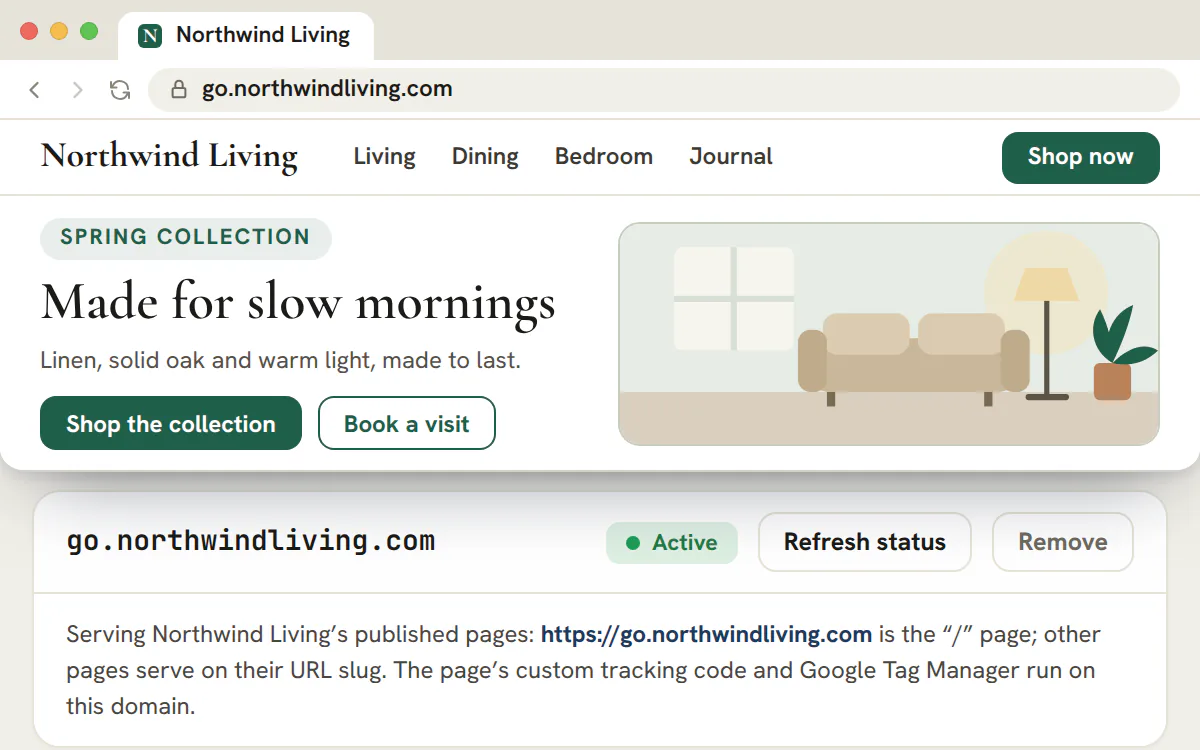
Publiez les pages d’un client sur son propre domaine
- Jusqu’à 20 domaines par espace de travail
- Choisissez la page qui répond à l’adresse d’accueil du domaine
- Google Tag Manager et le code personnalisé fonctionnent sur les domaines personnalisés
- Le portail client lui-même n’est pas servi sur un domaine personnalisé
Enterprise
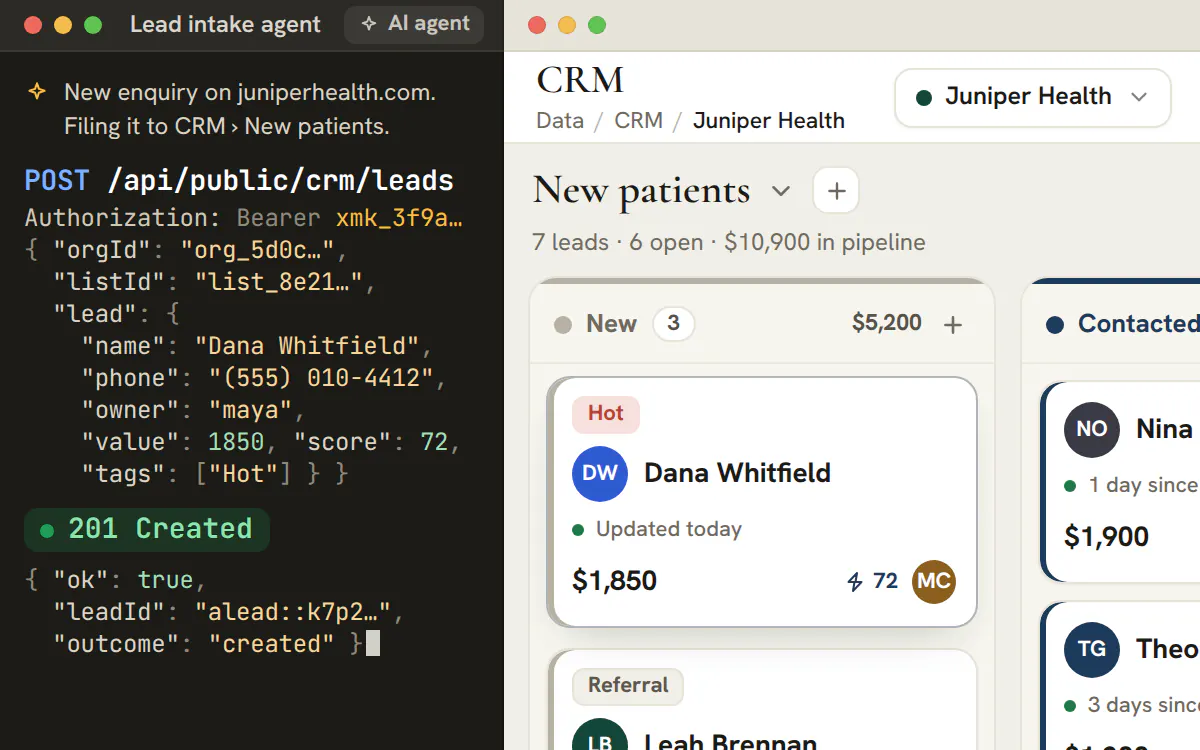
Laissez vos propres outils et agents IA appeler l’espace de travail
- Des périmètres de lecture et d’écriture, choisis outil par outil
- Le secret n’est affiché qu’une fois, à la création de la clé
- Une page de référence pour chaque API dans les Paramètres
Tarifs
Des formules à la taille de votre portefeuille de clients
Commencez avec la formule qui correspond à vos clients et à votre équipe d’aujourd’hui. Chaque formule inclut les projets, le CRM, le chat, les réunions, la bibliothèque marketing et la rédaction par IA ; les formules supérieures augmentent le nombre de clients et de sièges inclus, et ajoutent le reporting connecté, les créateurs de sites et d’e-mails, ainsi que le portail client à la marque de vos clients.
Studio
99 $/mois
Pour les indépendants et les studios boutique qui gèrent leurs premiers comptes clients.
- Comptes clients
- 3
- Sièges d’équipe
- 3
- Transcription IA
- Non inclus
Inclus
- Projets, CRM, chat, fichiers, notes et feuille de temps
- Réunions avec appels vidéo intégrés
- Thèmes, Textes, Mots-clés, Créations, Blogs et Formulaires
- Ask AI et campagnes IA en un clic
- Marque blanche dans toute la console
- La plus populaire
Agency
299 $/mois
Pour les agences en croissance qui mènent un travail multicanal sur tout un portefeuille de clients.
- Comptes clients
- 15
- Sièges d’équipe
- 10
- Transcription IA
- 10 h/mois
Tout ce qu’inclut Studio, et en plus
- Créateur de sites et créateur d’e-mails dans la Bibliothèque
- Publication de landing pages et de pages de réservation
- Planificateurs de campagnes payantes et de réseaux sociaux
- Enregistrement des réunions avec transcriptions et comptes rendus par IA
- Reporting connecté pour Google Ads, Microsoft Ads, LinkedIn Ads et Search Console
Scale
699 $/mois
Pour les agences établies et les revendeurs qui gèrent un grand portefeuille de clients.
- Comptes clients
- 50
- Sièges d’équipe
- 25
- Transcription IA
- 40 h/mois
Tout ce qu’inclut Agency, et en plus
- Un portail client à la marque de chaque compte
- Pages et formulaires des clients sur leurs propres domaines
- Les quotas de clients et de sièges les plus élevés en libre-service
- Plus de transcription incluse chaque mois
Enterprise
Tarification sur mesure
Comptes clients, sièges d’équipe et transcription des réunions illimités, plus des clés d’API pour les intégrations et les agents IA. À convenir directement avec notre équipe.
Prix en USD par mois, hors taxes. En facturation annuelle, 10 mois sur 12 sont facturés.
Sur cette page
Une marque blanche que toute la console porte
Votre logo et le nom de votre société, partout où cela compte
Importez votre logo, renseignez le nom de votre société, et l’espace de travail authentifié adopte votre marque. La barre latérale et chaque portail client sont en marque blanche, tandis que les écrans de connexion publics affichent le logo du produit lui-même.
Parce qu’elle vit sur l’enregistrement durable de l’espace de travail, la marque persiste d’un écran à l’autre au lieu de se réinitialiser entre deux sessions. Pour une agence qui revend ses opérations comme une expérience en marque blanche, c’est la différence entre coller son nom sur le logiciel d’un autre et remettre à ses clients un espace de travail qui, dès la première connexion, est incontestablement le sien.
Abonnement et facturation, gérés au même endroit
Choisissez une formule, vos limites suivent
Gérez votre abonnement depuis le même écran de paramètres, en choisissant la formule adaptée à la taille de votre studio : Studio, Agency, Scale ou Enterprise. La formule n’est pas qu’un prix. Elle décide du nombre de sièges, du nombre de clients gérés et des outils de création débloqués : monter en gamme relève toutes vos limites d’un coup, au lieu de négocier chaque plafond séparément.
Les changements de formule passent par le parcours de paiement, et la formule active est répercutée dans la console : les accès et l’usage que vous voyez correspondent à ce que vous payez. La frontière est nette : la carte enregistrée reste chez le prestataire de facturation, tandis que tout ce qui concerne la formule qui gouverne votre espace de travail — et ce qu’elle accorde — se trouve ici, dans les paramètres.
Des sièges d’équipe et des accès qui s’ajustent depuis les paramètres
Invitez, attribuez les rôles et suivez l’usage de vos sièges
L’accès à l’espace de travail se gère depuis les paramètres : invitez vos collègues par e-mail, attribuez-leur un rôle et suivez en direct l’usage des sièges, rapporté au plafond de votre formule. L’invitation est une véritable invitation d’organisation — la personne reçoit un e-mail, l’accepte et occupe un siège — si bien qu’agrandir l’équipe relève d’un réglage, pas d’un ticket au support ni d’un tableur d’identifiants.
À l’approche de la limite, le compteur de sièges vous prévient avant qu’une invitation n’échoue : vous savez quand agrandir l’équipe suppose de changer de formule. C’est le contrôle d’accès au niveau du compte de l’agence elle-même — qui appartient à votre espace de travail et ce que chacun peut y faire — distinct de la tenue des fiches du personnel ou de l’affectation à tel ou tel compte client, ailleurs dans la console.
Des contrôles de sécurité du compte qui font vraiment quelque chose
Mots de passe, double authentification et sessions d’appareils actives
Définissez ou changez votre mot de passe, activez la double authentification avec une application TOTP et récupérez des codes de secours pour le jour où vous perdrez votre téléphone : les protections standard qu’un espace de travail hébergeant des données clients devrait exiger, sans quitter la console.
Vous pouvez aussi passer en revue les appareils connectés à votre compte et révoquer toute session que vous ne reconnaissez pas, puis supprimer le compte le moment venu. Ce sont de véritables parcours d’identité câblés dans les paramètres : les personnes qui protègent l’espace de travail de votre agence utilisent l’écran depuis lequel elles configurent déjà tout le reste.
Préférences de notification personnelles
Choisissez ce qui apparaît dans votre fil intégré
Le panneau des notifications laisse chacun choisir les catégories qui apparaissent dans la cloche intégrée et dans le centre d’activité. Les préférences appartiennent au membre connecté : les choix d’un collègue ne modifient jamais le fil d’un autre.
À côté de la cloche, chaque catégorie peut atteindre une personne par e-mail : envoyée tout de suite, regroupée en une minute, retenue pendant son absence ou rassemblée dans un résumé du matin en semaine. Quand l’espace de travail propose des notifications sur l’appareil, elle peut aussi arriver sur un téléphone ou un ordinateur que la personne a activé. En dehors de ses heures de travail, les notifications sur l’appareil sont ignorées et les e-mails regroupés attendent un seul e-mail de rattrapage.
Des contrôles d’organisation multi-tenant pour l’agence
Votre organisation, votre espace de travail isolé, administrés ici
Chaque agence est sa propre organisation, adossée à son propre espace de travail isolé, et les contrôles de l’organisation vivent dans les paramètres. Gérez l’identité de l’organisation — nom, identifiant d’URL, logo — ainsi que le cloisonnement qui enveloppe tout le reste : la frontière qui sépare strictement les clients, l’équipe et le travail d’une agence de ceux d’une autre s’administre directement, au lieu d’être cachée dans la plateforme.
C’est la couche multi-tenant à laquelle se rapporte le reste de la console, et c’est elle qui permet à une seule connexion de servir tout un portefeuille de clients sans qu’aucune donnée ne déborde d’un compte à l’autre. Configurer l’organisation, c’est configurer le conteneur dans lequel toute votre agence opère : le réglage de plus haut niveau dont hérite chaque périmètre par client et par outil situé en dessous.
Ce que couvre la marque blanche dans cet espace de travail, et ce qui reste à la marque du produit
Dans un espace de travail en marque blanche, c’est votre marque qui s’affiche sur les écrans où travaillent votre équipe et vos clients. Les pages de connexion et le site public restent à la marque du produit.
| Écran | Ce qu’il porte | Où cela se règle |
|---|---|---|
| La console de l’agence | Votre logo, le nom de votre entreprise, vos couleurs, vos polices et le titre de l’onglet du navigateur | Organisation et Identité de marque, dans les Paramètres |
| Le portail de chaque client | Le logo, le nom, les couleurs et la barre latérale propres au client | « Portal Brand » (marque du portail) sur le compte client, ou le Profil du portail lui-même pour l’administrateur du client |
| Le parcours d’accueil des nouveaux collaborateurs | Le nom de votre espace de travail plutôt que celui du produit | Organisation, dans les Paramètres |
| Les pages de connexion et d’inscription, le site public, les cartes de partage et les icônes | L’identité propre au produit | Non configurable |
La marque est appliquée côté serveur : le premier affichage la porte donc déjà, et personne ne voit l’apparence par défaut clignoter avant la vôtre.
Formule
L’identité de marque est disponible avec toutes les formules
L’identité de marque dépend d’une autorisation, jamais de la formule : Studio porte donc les mêmes logo, couleurs et polices qu’Enterprise. Le portail client, qui applique une marque par client, est la partie qui exige la formule Scale ou Enterprise.
Mettre la console à votre marque en six étapes, avec aperçu avant de quitter la page
Les modifications s’enregistrent au fur et à mesure, et une console miniature au-dessus des réglages montre le résultat.
Définissez le nom et le logo dans Organisation
Le nom et le logo de votre agence sont conservés dans les paramètres d’Organisation, et Identité de marque y renvoie. Un logo importé apparaît comme une marque compacte à côté du nom, sans jamais le remplacer.
Choisissez la couleur principale
Saisissez une valeur hexadécimale ou partez d’un préréglage. Si du texte blanc sur cette teinte serait difficile à lire, l’éditeur la refuse et en donne la raison, au lieu d’enregistrer une couleur qui ne s’appliquerait jamais.
Ajoutez une couleur secondaire si vous le souhaitez
Elle colore les dégradés et les accents. Laissée vide, elle suit simplement la couleur principale.
Choisissez la barre latérale
Choisissez « Light » (clair), « Dark » (sombre) ou « Accent » (couleur d’accent), ou définissez une couleur exacte pour la barre latérale. Une couleur exacte doit passer le même contrôle de lisibilité face au texte de la barre latérale elle-même.
Choisissez les polices
Choisissez une police de titre et une police de texte parmi sept familles sélectionnées : Hanken Grotesk, Inter, Poppins, Montserrat, Cormorant Garamond, Playfair Display et Lora.
Terminez par le titre de l’onglet et les couleurs d’état
Remplacez le titre de l’onglet du navigateur, ainsi que les couleurs de réussite, d’avertissement et de danger si votre marque en demande d’autres. Une réinitialisation supprime le remplacement et revient à la valeur par défaut.
Astuce
Confiez la marque à un designer
L’identité de marque est une autorisation délégable : un designer peut donc l’entretenir sans pouvoirs sur la facturation ni sur l’équipe. Toute personne qui ne l’a pas voit le panneau en lecture seule, avec une note qui en explique la raison.
Comment un portail client hérite de votre marque, et où les choix du client l’emportent
Chaque portail est composé à partir de couches : un client peut donc personnaliser un peu ou beaucoup sans casser l’apparence.
- Ce qui est défini pour le portail du client : son nom, son logo, ses couleurs, sa barre latérale et ses polices.
- Tout ce qui reste vide retombe sur la marque de votre agence.
- Tout ce que votre marque laisse également vide retombe sur la valeur par défaut du produit.
Vous pouvez définir les couleurs et la barre latérale d’un client sur son compte client, sous « Portal Brand », où le logo est la photo de profil du client. L’administrateur du client peut ajuster l’apparence du portail depuis le Profil du portail. Cet éditeur affiche un portail miniature à partir du brouillon, et son aperçu du logo bascule entre les vues barre latérale, carte, page et transparence : un logo qui cache un encadré blanc est ainsi repéré avant la mise en ligne.
Ce que voit un client est une décision distincte de l’apparence du portail, et elle se prend sur le compte client plutôt qu’ici. Associez un portail à la marque du client à une académie de formation client, et la première visite donne l’impression d’un produit qui lui appartient.
Formules, limites et facturation : ce qui compte pour un plafond et ce qui se passe quand on l’atteint
Les plafonds sont simples à énoncer et faciles à mal évaluer : voici exactement ce que compte chacun.
| Limite | Comment elle est comptée |
|---|---|
| Comptes clients | Chaque client compte, y compris les clients archivés, jusqu’à sa suppression définitive. Le compte propre de votre agence ne compte jamais. |
| Sièges d’équipe | Chaque collègue actif, administrateurs compris, plus les invitations en attente qui n’ont pas encore expiré, ce qui arrive au bout de 30 jours. Les personnes invitées dans un portail client n’occupent jamais de siège. |
| Transcription des réunions | Heures incluses par mois calendaire, remises à zéro le 1er (UTC) : 10 avec Agency, 40 avec Scale, illimitées avec Enterprise, aucune avec Studio. |
| Rédaction par IA | Non plafonnée selon la formule, mais des limites d’usage raisonnable s’appliquent de la même façon à toutes les formules. |
Une fois la limite atteinte, vous ne pouvez plus ajouter de client ni inviter de collègue, et le message indique quelle limite vous avez atteinte. Rien de ce qui se trouve déjà dans l’espace de travail ne change. Une montée en gamme s’applique dès que le paiement est finalisé. Une rétrogradation attend la fin de la période de facturation, ne supprime rien et verrouille les outils qui ne font pas partie de la nouvelle formule. La facturation annuelle compte dix mois sur douze, les prix sont en USD hors taxes, et les données de carte restent chez le prestataire de facturation.
Seuls les administrateurs de l’espace de travail voient Abonnement et facturation. Des compteurs d’usage pour les clients, les sièges et la transcription se trouvent au-dessus des cartes de formule, et chaque carte indique si votre portefeuille et votre équipe actuels y tiendraient. La liste de l’équipe et la gestion des clients sont la source de ces chiffres.
Qui peut voir et modifier chaque section des Paramètres
Les sections des Paramètres ne sont affichées qu’aux personnes qui peuvent s’en servir : un membre n’est ainsi jamais face à un mur de réglages qu’il ne peut pas toucher.
| Section | Qui la voit | Qui peut la modifier |
|---|---|---|
| Général, Notifications et Sécurité | Tout le monde | Chaque personne, pour son propre compte ; les administrateurs règlent aussi les rappels valables pour tout l’espace de travail |
| Organisation, Identité de marque, Paramètres des données et Réservations | Les personnes qui peuvent consulter l’espace de travail | Organisation exige l’autorisation de modification de l’espace de travail ; Identité de marque exige en plus l’autorisation d’identité de marque |
| Abonnement et facturation | Les administrateurs qui gèrent la facturation | Les mêmes administrateurs |
| Autorisations | Les administrateurs et toute personne qui gère les autorisations de l’équipe | Personne ici : c’est un aperçu en lecture seule qui renvoie vers Membres de l’équipe |
| Projets | Toute personne qui peut consulter les projets | Les statuts et les priorités exigent les droits d’autorisation de l’équipe ; les champs personnalisés exigent les droits de modification des projets |
| Développeur | Tous les utilisateurs de l’agence, sous forme de pages de référence | La création de clés exige l’autorisation d’intégrations et la formule Enterprise |
Domaines personnalisés et clés d’API : les deux options liées à la formule
Les deux se configurent depuis les Paramètres et le compte client, et chacune s’accompagne de limites à connaître avant de les promettre à un client.
Domaines personnalisés pour les pages des clients
Un domaine s’ajoute depuis les Paramètres des données du client. Il passe de l’attente du DNS à la vérification, puis à l’état actif, et un contrôle en échec s’affiche comme une erreur. Chaque domaine est rattaché à un seul client : une page ne peut donc jamais être servie depuis l’adresse d’un autre client, et les hôtes réservés sont refusés. Un espace de travail peut contenir jusqu’à 20 domaines.
Un domaine personnalisé exige Scale, à 699 $ par mois, ou Enterprise. Les pages qu’il sert se construisent dans le créateur de sites, qui fait partie de la formule Agency et des formules supérieures.
Clés d’API pour les intégrations et les agents IA
Une clé appartient à l’espace de travail plutôt qu’à une personne. Vous choisissez des périmètres de lecture et d’écriture distincts par domaine, comme les prospects, les projets ou la Bibliothèque, et vous pouvez rattacher une clé à un seul client. Le secret n’apparaît qu’une fois, à la création de la clé. Les clés existantes continuent de fonctionner si vous quittez Enterprise, mais en créer de nouvelles exige cette formule. Les prospects déposés par une clé arrivent dans le CRM comme tous les autres.
Questions fréquentes
Puis-je mettre le portail client aux couleurs et au logo de chaque client ?
Oui, avec les formules Scale et Enterprise, qui incluent le portail. Chaque client peut avoir son propre nom, son propre logo, ses couleurs, sa barre latérale et ses polices, définis depuis le compte client ou par l’administrateur du client depuis le Profil du portail. Tout ce qui reste vide retombe sur la marque de votre agence, puis sur la valeur par défaut du produit.
La marque blanche masque-t-elle partout le nom AI Marketing Dashboard ?
Non. La console, les portails clients et le parcours d’accueil des nouveaux collaborateurs portent votre marque. Les pages de connexion et d’inscription, le site public, les cartes de partage et les icônes gardent l’identité du produit : les clients rencontrent donc le logo du produit sur la page où ils se connectent.
Pourquoi l’éditeur d’identité de marque a-t-il refusé ma couleur de marque ?
Du texte blanc se superpose à la couleur principale dans toute la console : l’éditeur vérifie donc que la teinte offre un contraste suffisant avec lui, selon le seuil de lisibilité courant de 4,5 pour 1. Un jaune très clair échoue. L’éditeur explique le refus et conserve votre couleur précédente. Une couleur exacte pour la barre latérale subit le même contrôle face à son propre texte.
Qui peut modifier l’identité de marque ou l’abonnement ?
L’identité de marque exige les autorisations de modification de l’espace de travail et d’identité de marque, qu’un administrateur peut déléguer, par exemple à un designer. Abonnement et facturation est réservé aux administrateurs qui gèrent la facturation, et cette autorisation ne peut pas être déléguée. Une personne qui peut ouvrir les Paramètres sans l’autorisation d’identité de marque voit cette section en lecture seule, et quiconque ne gère pas la facturation ne voit jamais la section d’abonnement.
Qu’est-ce qui compte dans mes limites de clients et de sièges ?
Chaque client compte, y compris les clients archivés, jusqu’à sa suppression définitive, et le compte propre de votre agence ne compte pas. Un siège correspond à tout collègue actif, plus toute invitation en attente non expirée, qui expire au bout de 30 jours. Les personnes invitées dans un portail client n’occupent jamais de siège. Une fois la limite atteinte, vous ne pouvez plus en ajouter, et rien de l’existant ne change.
Que deviennent mes données si je passe à une formule inférieure ?
Rien n’est supprimé. Les clients, les collègues, les pages et les transcriptions restent tous en place. Le passage à une formule inférieure prend effet à la fin de la période de facturation, les outils qui ne font pas partie de la nouvelle formule se verrouillent, et vous ne pouvez plus ajouter de clients ni de sièges au-delà des nouvelles limites. Les montées en gamme s’appliquent dès que le paiement est finalisé.
Comment fonctionne la facturation annuelle ?
Une formule annuelle est facturée une fois par an à dix fois le prix mensuel, et l’écran de paiement confirme le montant exact avant que vous ne payiez. Les prix sont en dollars américains, hors taxes. Le formulaire de paiement appartient au prestataire de facturation : la console ne reçoit donc jamais les données de carte et ne les stocke pas.
Puis-je placer la landing page d’un client sur son propre domaine ?
Oui, avec Scale et Enterprise. Ajoutez le domaine depuis les Paramètres des données du client, publiez les enregistrements DNS que l’application affiche et regardez-le se vérifier. Le domaine ne sert que les pages de ce client, et un espace de travail peut en contenir jusqu’à 20. Les portails sont toujours servis depuis l’adresse du produit.