
Vertriebs-CRM für Agenturen
Ein CRM, gebaut für Marketingagenturen
Mehrere Pipelines, editierbare Lead-Datensätze, ein Kanban-Board mit Drag-and-drop, ein vollständiger Aktivitätsverlauf je Lead und Gewonnen/Verloren-Tracking – das CRM für Agenturen, alles je Kunde eingegrenzt. Erstellen Sie Ihren eigenen Workspace, oder sehen Sie sich an, wie es funktioniert.
Haben Sie bereits einen Workspace? Anmelden
- Pläne ab 99 $ pro Monat
- Für Agenturen mit mehreren Kunden entwickelt
- Ihre Marke in der gesamten Konsole

Vertriebs-CRM für Agenturen
Ein CRM für Agenturen – aufgebaut um Leads und Pipelines
Eine Marketingagentur lebt und stirbt mit ihrer Pipeline, und doch führen die meisten Teams ihre Deals in einer Tabellenkalkulation oder schrauben ein generisches CRM an, das nichts davon weiß, wie eine Agentur arbeitet. Das CRM für Agenturen im AI Marketing Dashboard ist in Ihre Konsole eingebaut, mit mehreren Pipelines, vollständig editierbaren Lead-Datensätzen, einem Board mit Drag-and-drop und einem lückenlosen Aktivitätsverlauf hinter jedem Deal – alles bezogen auf den Kunden, an dem Sie gerade arbeiten. Hier wandert das Neugeschäft vom ersten Gespräch zum unterschriebenen Retainer, ohne den Workspace zu verlassen, in dem Ihr Team ohnehin arbeitet.
Pipelines
Pipeline führen, teilen, Gespräch buchen
Der eigene Vertrieb der Agentur und die Pipelines jedes Kunden liegen in einem CRM.
Für Ihr Team
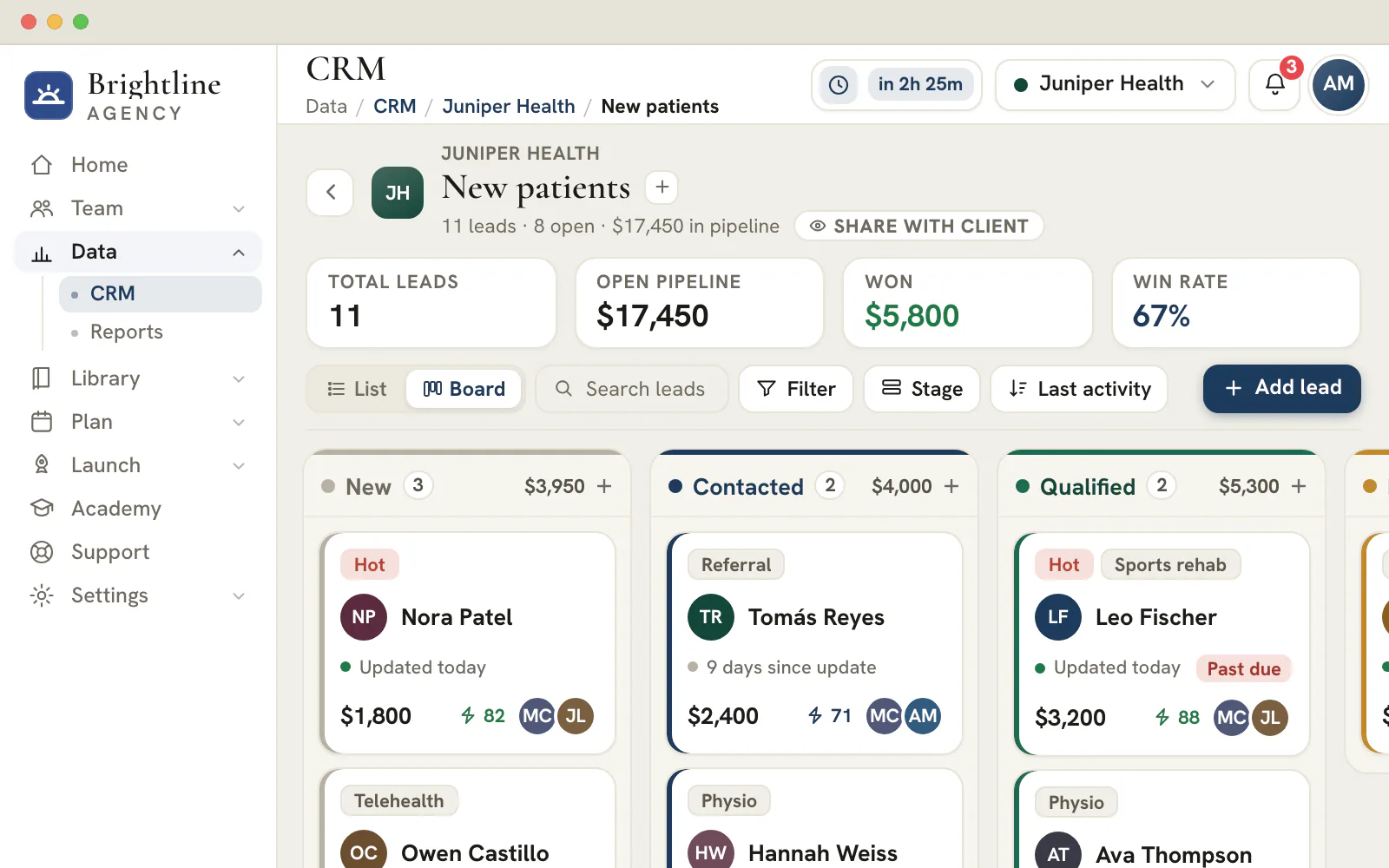
Einen Deal in die nächste Phase ziehen
- Phasen, die Sie benennen, einfärben und als offen, gewonnen oder verloren markieren
- Leads in der Liste gesammelt verschieben, kopieren oder exportieren
- Jedes Feld als CSV importieren und exportieren
Im Kundenportal
Den Kunden seine eigene Pipeline verfolgen lassen
- Eine Pipeline nach der anderen teilen
- Nur Client Admins bearbeiten Leads
- Eine Notiz des Kunden erscheint im Aktivitätsfeed Ihres Teams

Anrufe und Termine
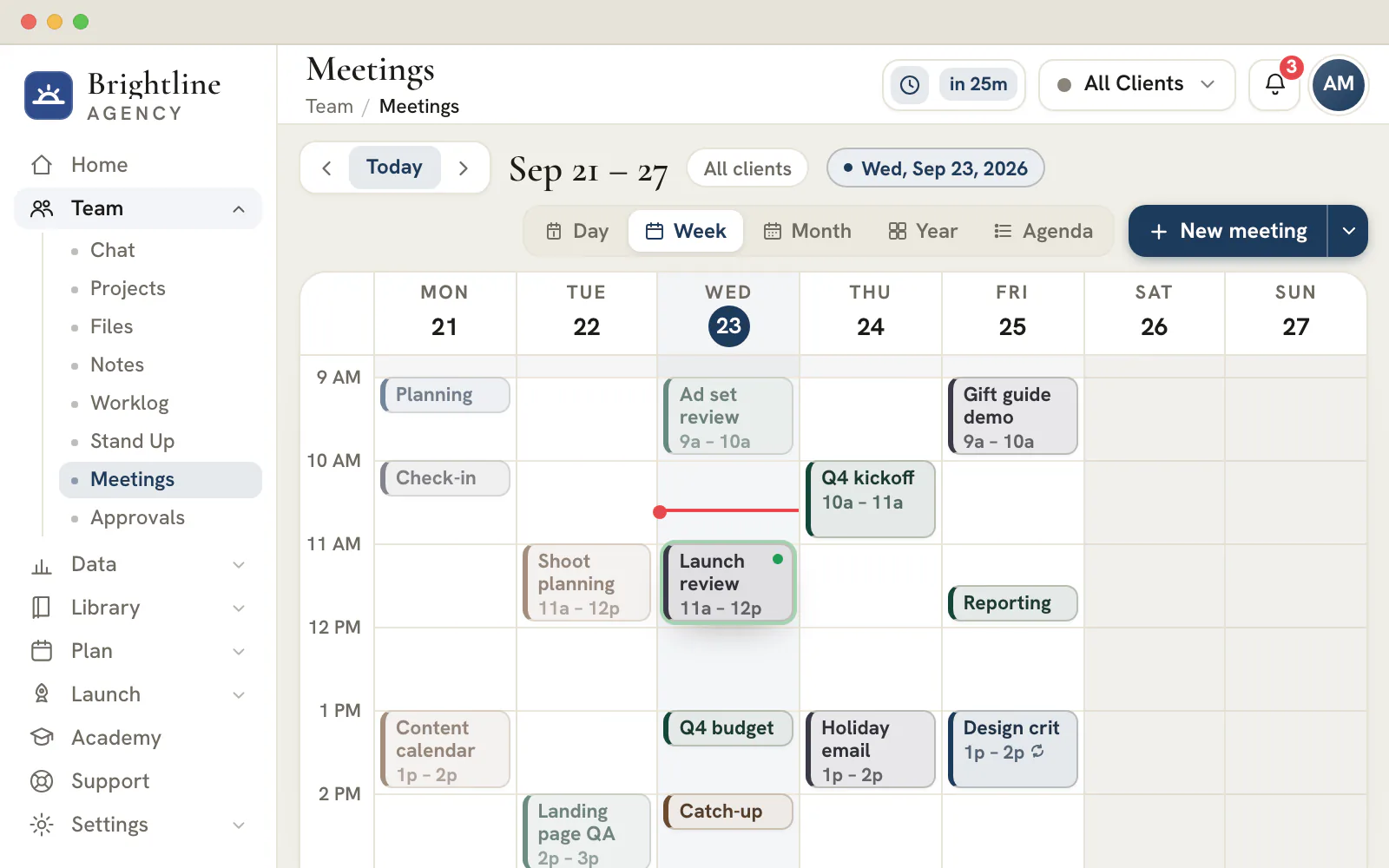
Das Gespräch direkt am Lead buchen
- Termine, die sich ihre Zeitzone merken
- Erinnerungen zum Nachfassen, die bei der Person klingeln, die sie gesetzt hat
- Einen Lead aus dem Tab „Messages“ (Nachrichten) per E-Mail anschreiben und die Antworten dort lesen
Lead-Quellen
Leads kommen mit ihrer Vorgeschichte an
Auf welchem Weg ein Lead auch hereinkommt, er landet in einer Pipeline, mit Quelle, Notizen und Aktivitäten bereits im Datensatz.
Formulare
Jedes veröffentlichte Formular bekommt eine eigene Pipeline
Einsendungen kommen als Leads in der Phase „New“ (Neu) an, mit der UTM- und Anzeigenklick-Attribution des Besuchs. Meldet sich dieselbe E-Mail-Adresse erneut, aktualisiert sie den bestehenden Lead, sodass sich die Pipeline nie mit Dubletten füllt.E-Mail
Vom Lead aus antworten
Schreiben Sie einen Lead über eine verifizierte Absenderdomain an, auch mit Anhängen, und lesen Sie die Antworten im selben Verlauf.Buchungsseiten
Buchungen legen den Lead und das Meeting an
Eine Buchung legt den Lead mit seinem Termin an und trägt das Meeting in den Kalender ein. Die zugehörige Pipeline läuft über „Booked“, „Completed“, „No-show“ und „Cancelled“ (gebucht, abgeschlossen, nicht erschienen, abgesagt).Ab dem Tarif AgencyVon Hand
Hinzufügen, importieren, gesammelt bearbeiten
Legen Sie einen Lead in einem Dialog an, importieren Sie eine CSV-Datei oder wählen Sie Zeilen aus, um sie gemeinsam zu verschieben, zuzuweisen, mit Tags zu versehen oder zu exportieren.API
Leads aus eigenen Tools senden
Mit einem API-Schlüssel mit begrenztem Zugriff kann eine Integration oder ein KI-Agent einen Lead direkt in eine Pipeline anlegen.Im Tarif Enterprise
Geben Sie Ihrem nächsten Deal eine eigene Pipeline
Öffnen Sie Ihren Workspace, wählen Sie einen Kunden und bauen Sie dessen erste Pipeline auf.
Pläne ab 99 $ pro Monat.
Auf dieser Seite


CRM für Agenturen mit mehreren Vertriebspipelines – eine je Leistungsbereich oder Kunde
Bilden Sie Neugeschäft so ab, wie Ihre Agentur tatsächlich verkauft
Agenturen verkaufen selten eine Sache über einen Prozess. Ein Retainer-Deal, ein Einzelprojekt und eine Empfehlung bewegen sich unterschiedlich – deshalb lässt das CRM Sie mehrere Pipelines nebeneinander führen, eine je Leistungsbereich, Deal-Typ oder Kunde, statt jede Verkaufschance durch einen einzigen starren Trichter zu zwingen. Jede Pipeline trägt ihre eigenen Phasen und ihre eigenen Leads, sodass der Weg eines Deals dem entspricht, wie diese Arbeit wirklich gewonnen wird.
Die Navigation ist für eine Realität mit mehreren Pipelines gebaut. Sie starten in einer Übersicht über alle Kunden, wechseln zu einem bestimmten Kunden, wählen die gewünschte Pipeline und landen in deren Listen- oder Board-Ansicht, bevor Sie einen einzelnen Lead in voller Tiefe öffnen. Erstellen, umbenennen, duplizieren oder archivieren Sie eine Pipeline, wann immer sich Ihr Vertrieb ändert – die Struktur passt sich Ihrem Prozess an, nicht umgekehrt.
Lead- und Kontaktdatensätze, die Sie direkt in der Ansicht bearbeiten
Jedes Feld, jedes eigene Feld, in einer Detailansicht
Öffnen Sie einen Lead, und alles daran ist an Ort und Stelle editierbar – Name, Position und Unternehmen im Kopf sowie die Karten „Kontakt“, „Unternehmen“ und „Deal“ darunter. Weisen Sie den Verantwortlichen neu zu, korrigieren Sie eine Telefonnummer oder aktualisieren Sie den Deal-Wert, ohne den Datensatz je zu verlassen, und erfassen Sie eine ganz neue Verkaufschance über einen fokussierten Dialog zum Anlegen und Bearbeiten, der sie direkt in die richtige Pipeline und Phase legt.
Weil keine zwei Agenturen Deals gleich qualifizieren, definieren Sie Ihre eigenen Felder für den ganzen Workspace – Text, Zahl, Datum oder Einfachauswahl –, und sie erscheinen automatisch auf jedem Lead. Erfassen Sie das Budgetband, die Empfehlungsquelle, die Vertragslaufzeit oder welches Signal auch immer bei Ihnen einen Abschluss tatsächlich vorhersagt, damit Ihr CRM die Daten hält, mit denen Sie verkaufen, und nicht einen festen Satz Felder, den jemand anderes ausgewählt hat.
Ein Board mit Drag-and-drop und ein Phasen-Workflow, den Sie steuern
Verschieben Sie Deals über Phasen hinweg und formen Sie die Phasen selbst
Sehen Sie eine Pipeline als Kanban-Board und ziehen Sie einen Lead von einer Phasenspalte in die nächste, während der Deal voranschreitet – die visuelle, greifbare Art, in der die meisten Teams eine Pipeline bearbeiten wollen. Wechseln Sie in die Listenansicht, wenn Sie lieber überfliegen oder sortieren, und erreichen Sie dieselben Leads auf beiden Wegen. Das Board macht den Stand Ihres Neugeschäfts auf einen Blick lesbar: was feststeckt, was sich bewegt und was kurz vor dem Abschluss steht.
Die Phasen gestalten Sie selbst. In den CRM-Einstellungen fügen Sie Phasen hinzu, benennen sie um, löschen sie und ordnen sie neu, und Sie geben jeder eine Farbe und eine Art – offen, gewonnen oder verloren –, sodass der Workflow Ihre echten Vertriebsschritte spiegelt. Diese Arten sind keine Kosmetik: Sie sagen dem CRM, welche Spalten bedeuten, dass ein Deal noch lebt, welche, dass er abgeschlossen ist, und welche, dass er abgesprungen ist – und genau das treibt das Gewonnen/Verloren-Tracking und die Schaltflächen zum Konvertieren an.
Ein lückenloser Aktivitätsverlauf hinter jedem Lead
Notizen, Nachrichten, geplante Anrufe und Dateien – alles protokolliert
Jede Lead-Detailansicht hat ihre eigenen Arbeits-Tabs – ein Aktivitätsprotokoll, „Nachrichten“ für E-Mail und SMS, „Termine“ für Anrufe und „Dateien“. Halten Sie eine Notiz aus dem letzten Gespräch fest, senden Sie eine Nachricht, planen Sie einen Folgeanruf oder hängen Sie ein Angebot an – alles liegt bei dem Deal, zu dem es gehört, statt über Postfächer und das Gedächtnis von irgendjemandem verstreut zu sein. Übernimmt ein Kollege den Lead, ist die ganze Historie genau dort.
Jede relevante Aktion – eine hinzugefügte Notiz, eine gesendete Nachricht, ein geplanter Anruf, eine hochgeladene Datei, ein Phasenwechsel, eine Konvertierung – wird in den Aktivitätsfeed geschrieben und der tatsächlich angemeldeten Person zugeordnet, sodass sich der Datensatz wie ein ehrlicher Zeitstrahl liest: wer was wann getan hat. Diese Historie ist dauerhaft, überlebt also ein Neuladen und ist am nächsten Morgen noch da. Die Geschichte des Deals ist der Datensatz, keine Rekonstruktion.
Trennung nach Kunden im CRM: Die Pipeline jedes Kunden bleibt für sich
Kunde wechseln – und das ganze CRM folgt
Eine Agentur betreut Neugeschäft für einen ganzen Kundenstamm, nicht für ein einzelnes Unternehmen, deshalb ist das CRM standardmäßig auf den aktiven Kunden zugeschnitten. Wählen Sie einen Kunden, und Sie sehen die Pipelines und Leads dieses Kontos; wechseln Sie in die Übersicht über alle Kunden, um das gesamte Neugeschäft auf einmal zu lesen. Ihr Team muss sich nie an einem Dutzend anderer Konten vorbeikämpfen, um sich auf das eine zu konzentrieren, das gerade vor ihm liegt.
Auch das Arbeiten mit vielen Leads auf einmal ist eingebaut. Wählen Sie mehrere Zeilen aus, um Leads gemeinsam in eine neue Phase zu verschieben, zu kopieren oder in einem Schritt zu löschen, und kopieren Sie Leads zwischen Pipelines, wenn eine Verkaufschance woanders hingehört. Dieselbe Trennung je Kunde, die der Rest der Konsole nutzt, ist es, was einen Workspace viele Kunden bedienen lässt, ohne dass die Deals eines Kontos in ein anderes hinüberlaufen.
Deals konvertieren und Gewonnen/Verloren je Pipeline verfolgen
Gewonnen, verloren und die Kennzahlen, die daraus folgen
Weil jede Phase eine Art trägt, weiß das CRM genau, wann ein Deal gewonnen oder verloren ist. Legen Sie einen Lead in eine Gewonnen-Phase, und die Konvertieren-Aktion markiert ihn als konvertiert; verschieben Sie ihn in eine Verloren-Phase, und er wird als verloren abgeschlossen. Die Schaltflächen für Gewonnen und Verloren erscheinen am Lead selbst, sodass das Schließen eines Deals ein bewusster, nachvollziehbarer Schritt ist und keine Bearbeitung, die still verschwindet.
Diese Ergebnisse laufen je Pipeline zusammen, sodass Sie sehen, wie Neugeschäft in jedem Leistungsbereich oder Deal-Typ tatsächlich konvertiert, statt zu raten. Die Gewinnquote je Pipeline zu kennen ist es, was eine Liste von Verkaufschancen in ein Vertriebsbild verwandelt, mit dem sich planen lässt – welche Deals Sie verfolgen, welcher Ansatz funktioniert und wo die Pipeline undicht ist, bevor es Sie das Quartal kostet.
Was ein CRM für Agenturen abdecken muss
Ein CRM für Agenturen hat zwei Aufgaben: Es führt Ihr eigenes Neugeschäft und die Leads, die Sie für jeden Kunden erzeugen.
Ein typisches CRM geht von einem einzigen Unternehmen aus, das sein eigenes Produkt verkauft. Eine Agentur verkauft ihre Leistungen und erzeugt zugleich Anfragen für die Kunden, die sie betreut; deshalb muss jeder Datensatz sagen, wessen Lead er ist. Hier gehört jeder Lead entweder zu einem Kundenkonto oder zum eigenen Konto Ihrer Agentur, das mit dem Badge „Agency“ an erster Stelle der Liste steht. Dieselben Pipelines, Phasen, eigenen Felder und Lead-Tabs gelten für beide.
Damit sind die Fragen beantwortet, die sich eine Agentur immer wieder stellt. Welches Kundenformular hat diese Anfrage ausgelöst? Wer ist dafür verantwortlich? Ist sie mit dem Kunden geteilt? Das CRM teilt sich einen Workspace mit dem Kundenprofil samt Onboarding, dem Kalender, den Dateien und dem Chat; Kunde, Meetings und Dateien eines Leads liegen also in einer Konsole.
| Anforderung | Warum eine Agentur sie braucht | So funktioniert es in diesem CRM |
|---|---|---|
| Pipelines getrennt je Kunde | Jeder Kunde verkauft anders, und Leads dürfen sich nie zwischen Konten vermischen | Jeder Kunde hat seine eigenen Listen, und eine Übersicht über alle Kunden fasst sie zusammen |
| Phasen mit klar definierter Bedeutung | Eine Gewinnquote ist nur so ehrlich wie die Definition von gewonnen und verloren | Jede Phase ist offen, gewonnen oder verloren, und diese Einstufung bestimmt die Gewinnquote |
| Attribution am Datensatz | Kunden fragen, welche Kampagne die Anfrage ausgelöst hat | UTM-Werte, Referrer, Landingpage und Klick-IDs der Anzeigen werden am Lead gespeichert |
| Eine kundentaugliche Ansicht | Kunden wollen Ergebnisse sehen, aber keine internen Notizen | Eine geteilte Pipeline zeigt dem Kunden einen reduzierten Satz an Feldern |
| Zugriff je Konto begrenzt | Freelancer sollen nur die Kunden erreichen, an denen sie arbeiten | Teammitglieder mit der CRM-Berechtigung erreichen die ihnen zugewiesenen Kunden, Administratoren alle |
Eine funktionierende Agentur-Pipeline in sechs Schritten einrichten
Eine Pipeline bleibt nützlich, wenn ihre Phasen beschreiben, was passiert ist, und nicht, was jemand sich erhofft.
Zuerst das Konto wählen
Wählen Sie in der Kundenauswahl der Kopfzeile einen Kunden oder das eigene Konto Ihrer Agentur und öffnen Sie die Pipeline, mit der Sie täglich arbeiten. Ein Kunde kann mehrere Pipelines haben; Retainer und eingehende Anfragen teilen sich also nie ein Board.
Phasen nach Ereignissen benennen
Formulieren Sie Phasen als Momente, auf die Sie zeigen können, etwa „Erstgespräch gebucht“ oder „Angebot gesendet“. Legen Sie fest, welche Phase als gewonnen und welche als verloren gilt, denn diese Einstufungen fließen in die Gewinnquote ein.
Leads aus allen Quellen übernehmen
Lassen Sie veröffentlichte Formulare und Buchungsseiten Leads selbst anlegen, ergänzen Sie weitere in einem Dialog oder importieren Sie eine Tabelle. Der Import zeigt zuerst einen Schritt zur Spaltenzuordnung, und erst nach Ihrer Bestätigung wird etwas angelegt.
Den Datensatz einmal vollständig pflegen
Öffnen Sie einen Lead und prüfen Sie Kontaktdaten, Deal-Wert, Verantwortlichen und Phase im Zusammenhang. Ergänzen Sie die eigenen Felder, auf die sich Ihr Vertriebsprozess stützt, und weisen Sie mehr als ein Teammitglied zu, wenn ein Deal zwei Personen braucht.
Einen Lead nur mit Beleg weiterschieben
Ändern Sie die Phase, nachdem das Ereignis eingetreten ist, nicht davor. Ein Board, das der Wirklichkeit vorauseilt, macht die Gewinnquote bedeutungslos, und ein Kunde, dem man es zeigt, merkt das.
Festhalten, was vereinbart wurde
Legen Sie nach jedem Gespräch eine Notiz an, damit die nächste Person weiß, wo der Deal steht. Jede Feldänderung schreibt außerdem eine Protokollzeile in die Aktivitäten des Leads, sodass sich Änderungen einer Person zuordnen lassen.
Tipp
Phasen lassen sich später gefahrlos ändern
Wenn Sie eine Phase umbenennen oder umfärben, bleiben ihre Leads, wo sie sind. Wenn Sie eine Phase löschen, die noch Leads enthält, werden Sie gefragt, wohin diese sollen, und die Verschiebung wird im Verlauf jedes Leads festgehalten. Ohne eine Phase für gewonnen und eine für verloren bleiben die Gewinnquote sowie die Aktionen zum Konvertieren und zum Markieren als verloren ausgeschaltet.
Phasenvorlagen für Vertrieb, Onboarding, Reaktivierung, Support und Recruiting
Eine Pipeline ist nicht nur für den Vertrieb da. Das Board, das Angebote verfolgt, kann auch den ersten Monat eines neuen Kunden oder eine Reaktivierungskampagne begleiten.
| Phasenvorlage | Phasen in Reihenfolge | Zählt als gewonnen | Zählt als verloren |
|---|---|---|---|
| „Sales Pipeline“ (Vertrieb) | Neu, Kontaktiert, Qualifiziert, Angebot, Gewonnen, Verloren | Gewonnen | Verloren |
| „Client Onboarding“ (Kunden-Onboarding) | Kickoff, Discovery, Setup, Review, Live, Abgewandert | Live | Abgewandert |
| „Reactivation / Win-back“ (Reaktivierung) | Inaktiv, Ansprache, Wieder aktiv, Angebot gesendet, Zurückgewonnen, Keine Reaktion | Zurückgewonnen | Keine Reaktion |
| „Support / Tickets“ (Support) | Neu, Priorisiert, In Bearbeitung, Wartet auf Kunde, Gelöst und eine abschließende Phase für Fälle ohne Lösung | Gelöst | Die Phase für Fälle ohne Lösung |
| „Recruiting“ | Beworben, Vorauswahl, Interview, Angebot, Eingestellt, Abgesagt | Eingestellt | Abgesagt |
Wählen Sie beim Anlegen einer Pipeline unter „Start from a stage template“ (mit einer Phasenvorlage beginnen) eine Vorlage aus und benennen, färben oder ordnen Sie dann jede Phase so um, wie Sie arbeiten. Mit „Save as template“ (als Vorlage speichern) in den CRM-Einstellungen, im Tab „Stages“ (Phasen), halten Sie eine Anordnung fest, die Ihnen gefällt, und verwenden diese für den nächsten Kunden wieder. „Client Onboarding“ passt zu den Wochen nach einem gewonnenen Deal, vom Kickoff bis zum Livegang. Die Namen der Vorlagen und Phasen zeigt die Konsole auf Englisch; die Tabelle gibt die Phasen sinngemäß wieder.
Nachverfolgen, welche Anzeige, Seite oder welches Formular einen Lead gebracht hat
Die Attribution wird am Lead gespeichert, sobald er eintrifft; die Antwort auf die Frage, woher er kam, hängt also nie vom Gedächtnis einer Person ab.
Was erfasst wird, wenn ein Besucher ein Formular absendet oder bucht
Veröffentlichte Formulare und Buchungsseiten erfassen vom Besuch die UTM-Parameter Source, Medium, Campaign, Term und Content, den Referrer, die Landingpage sowie das Formular oder die Buchungsseite, die den Lead hervorgebracht hat. Der erste aufgezeichnete Besuch der Person wird in eigenen First-Touch-Feldern festgehalten und, sofern die Einwilligung es erlaubt, bis zu einem Jahr lang gemerkt.
Auch die Klick-IDs von Anzeigen werden gespeichert, und zwar für Klicks aus Google, Meta, Microsoft, LinkedIn, TikTok, X, Snapchat, Pinterest und Reddit. Bei Leads aus veröffentlichten Formularen macht das Feld „Channel“ (Kanal) aus diesen Werten einen Netzwerknamen wie „Google Ads“ oder „Meta Ads“ oder einen der Werte „Email“, „Organic“ und „Direct“; bei einem Lead von einer Buchungsseite steht dort stattdessen die UTM-Source.
Attribution über die ganze Liste auswerten
Gruppieren Sie die Liste nach Phase, Verantwortlichem, Quelle, Schlagwort (Tag), Score, Deal-Wert, erwartetem Abschluss, Termin oder letzter Aktivität und filtern Sie nach Wert oder nach einem Score „Hot“, „Warm“ oder „Cold“. Gruppieren Sie nach Quelle, um zu vergleichen, woher die Leads kamen, öffnen Sie dann einen Lead und lesen Sie „Channel“ auf der Karte „Marketing attribution“ (Marketing-Attribution) ab, oder exportieren Sie die CSV-Datei, in der „Channel“ eine Spalte ist.
Hinweis
Das CRM erfasst die Herkunft, nicht die Kosten
Ein Lead hält fest, woher er kam, aber nicht, was der Klick gekostet hat. Kosten und Kosten pro Lead gehören in Ihre Anzeigen-Reports, und im Reporting-Dashboard stehen sie neben den Ergebnissen des jeweiligen Kunden.
Nachfassen im Griff behalten: Aktualität, Termine und Erinnerungen
Eine Pipeline verfällt leise. Das CRM zeigt, wie lange jeder Lead unberührt ist, und bietet zwei verschiedene Wege, einen nächsten Schritt zuzusagen.
| Tage seit der letzten Aktualisierung | Was der Lead-Datensatz Ihnen sagt |
|---|---|
| Weniger als 7 | Erst kürzlich bearbeitet |
| 7 bis 20 | Kühlt ab |
| 21 bis 44 | Droht einzuschlafen und verdient ein Nachfassen |
| 45 oder mehr | Kalt geworden, seit über sechs Wochen ohne Kontakt |
| Keine Aktivität erfasst | Wird als „Never“ (nie) angezeigt, nicht als null Tage |
Ein Termin ist eine Zusage, die gemeinsam mit dem Lead getroffen wird. Er speichert ein Datum, eine Uhrzeit und die Zeitzone, in der er vereinbart wurde, sodass ein über Zeitzonen hinweg gebuchter Anruf seine Bedeutung behält. Legen Sie ihn in der „Overview“ (Übersicht) fest, buchen Sie ihn im Tab „Schedule“ (Termine) in den Team-Kalender oder lassen Sie einen Besucher auf einer Buchungsseite ein freies Zeitfenster wählen.
Eine Erinnerung zum Nachfassen ist ein Anstoß für Sie selbst. Sie hängt am Lead und zeigt, wer sie gesetzt hat, meldet sich aber nur bei dieser Person, auf deren eigenem Gerät, und bleibt fällig, bis sie erledigt wird; eine verpasste Erinnerung wartet also weiter, statt still zu verfallen. Wenn ein Kontakt darum bittet, in Ruhe gelassen zu werden, schalten Sie „Do Not Disturb“ (Nicht stören) ein: Aktionen per E-Mail, SMS und Anruf sind für diesen Kontakt dann pausiert, und der Datensatz weist darauf hin.
Leads direkt aus dem Datensatz per E-Mail anschreiben und den ganzen Verlauf behalten
Die E-Mail läuft über den Lead selbst, sodass die Unterhaltung neben den Notizen, Anrufen und Dateien desselben Deals steht.
Der Tab „Messages“ (Nachrichten) sendet von einer Adresse auf einer Domain, die Ihr Kunde in seinen Dateneinstellungen verifiziert hat, und Antworten kommen im selben Verlauf an. Eine Nachricht kann Anhänge von bis zu 5 MB enthalten, lässt sich für später planen und zeigt, ob sie zugestellt wurde oder als Bounce zurückkam. Ein leadübergreifender Posteingang gruppiert die Unterhaltungen nach Lead und Betreff, mit Filtern für Unterhaltungen, die eine Antwort brauchen, auf eine Antwort warten oder ein Problem haben.
Vorlagen füllen den Vornamen des Leads, das Unternehmen, Ihren Namen und den Namen Ihrer Agentur automatisch ein. Betreffzeilen und Texte, die in der Textbibliothek gespeichert sind, erscheinen in derselben Auswahl, sodass freigegebene Formulierungen wiederverwendet statt neu getippt werden.
Hinweis
Zwei Grenzen, die Sie kennen sollten
Ein Lead im eigenen Konto Ihrer Agentur hat keinen verifizierten Kundenabsender und kann deshalb keine E-Mail aus dem Datensatz senden. SMS-Nachrichten werden im Verlauf des Leads gespeichert; der SMS-Versand selbst ist nicht Teil des CRM.
Häufige Fragen
Brauchen Marketingagenturen noch ein CRM, wenn eine Tabelle heute funktioniert?
Eine Tabelle funktioniert, bis zwei Personen dieselbe Zeile bearbeiten oder ein Kunde fragt, woher ein Lead kam. Ein CRM ergänzt Phasen mit klarer Bedeutung, einen Verlauf darüber, wer was geändert hat, einen Verantwortlichen für jeden Deal und eine Attribution, die beim Eingang eines Leads erfasst wird. Da sich eine CSV-Datei importieren lässt, behalten Sie, was Sie haben, und bringen vom ersten Tag an Struktur hinein.
Kann ein CRM die Vertriebspipeline meiner Agentur und die Lead-Pipelines meiner Kunden aufnehmen?
Ja. Das eigene Konto der Agentur ist ein eigener Bereich und erscheint zuerst mit dem Badge „Agency“. Daneben hat jedes Kundenkonto eigene Listen, und eine Übersicht über alle Kunden summiert Leads, offenen Pipeline-Wert und Gewinnquote. Ein Teammitglied braucht die CRM-Berechtigung und eine Zuweisung zu einem Kunden, während Administratoren jedes Konto erreichen.
Welche Phasen sollte die Vertriebspipeline einer Marketingagentur haben?
Beginnen Sie mit Phasen, die Ereignissen entsprechen, die sich belegen lassen. Der Standardsatz lautet New, Contacted, Qualified, Proposal, Won und Lost, auf Deutsch Neu, Kontaktiert, Qualifiziert, Angebot, Gewonnen und Verloren. Gehört zu Ihrem Prozess ein Erstgespräch oder ein Scoping-Workshop, fügen Sie dafür zwischen Qualified und Proposal eine eigene Phase ein. Behalten Sie klare Phasen für gewonnen und verloren, damit die Gewinnquote etwas aussagt.
Können meine Kunden ihre Leads im CRM sehen?
Ja, in den Tarifen Scale und Enterprise. Sie teilen jeweils eine Pipeline, und der Kunde sieht einen reduzierten Datensatz ohne Ihre Notizen, Nachrichten, Anrufe, Scores oder eigenen Felder. Ein Client Admin kann Kontaktdaten und Wert ändern, die Phase verschieben und Notizen hinzufügen, andere Portalmitglieder können die Pipeline ansehen, ohne etwas zu ändern.
Versendet das CRM E-Mails und SMS an Leads?
E-Mails gehen aus dem Tab „Messages“ (Nachrichten) des Leads über eine Domain, die Ihr Kunde verifiziert hat, und Antworten kommen im selben Verlauf an. SMS-Nachrichten werden im Verlauf des Leads gespeichert, der SMS-Versand ist jedoch nicht Teil des CRM. Ein Lead im eigenen Konto der Agentur kann keine E-Mail aus dem Datensatz senden.
Wie übernehme ich Leads aus einem anderen CRM oder einer Tabelle?
Exportieren Sie aus dem alten Tool eine CSV-Datei, öffnen Sie im CRM den Import und ordnen Sie die Spalten zu. Jede Zeile braucht einen Namen, gängige Spaltenköpfe wie „amount“, „mobile“ und „gclid“ werden automatisch erkannt, und nicht zugeordnete Spalten werden übersprungen. Eine Zusammenfassung zeigt, wie viele Zeilen bereit sind und wie viele übersprungen wurden, bevor etwas angelegt wird.
Zeigt das CRM, welche Kampagne oder Anzeige einen Lead gebracht hat?
Es erfasst, woher der Lead kam, nicht was er gekostet hat. Formulare und Buchungsseiten halten beim Absenden UTM-Werte, Referrer, Landingpage und Klick-IDs der Anzeigen fest, und das Feld „Channel“ (Kanal) eines Formular-Leads nennt das Netzwerk. Kosten und Kosten pro Lead stammen aus Ihren Anzeigen-Reports, nicht aus dem CRM.
Kann ich Leads aus eigenen Tools oder von einem KI-Agenten ins CRM senden?
Im Tarif Enterprise ja. Mit API-Schlüsseln mit begrenztem Zugriff, die Sie in den Einstellungen erstellen, kann eine Integration Leads anlegen, suchen und lesen, Felder aktualisieren und Notizen anhängen. Beim Eingang werden nur leere Felder gefüllt, sodass ein wiederholter Webhook nicht überschreiben kann, was eine Person gepflegt hat, und jede API-Änderung schreibt dieselbe Protokollzeile wie eine manuelle Änderung.