
Reporting Google Ads
La performance Google Ads, claire d’un coup d’œil
Search, Performance Max, Shopping, Video et Demand Gen — jusqu’aux mots-clés, aux termes de recherche, aux conversions et au ROAS, cadrés sur un seul client. Créez un espace de travail pour ouvrir le rapport, ou regardez ce qu’il contient.
Vous avez déjà un espace de travail ? Se connecter
- Formules à partir de 99 $ par mois
- Conçu pour les agences multi-clients
- Votre marque dans toute la console

Reporting Google Ads
Le tableau de bord de reporting Google Ads pour les agences et les annonceurs
Transformez les données brutes de Google Ads en un rapport qu’un client comprend vraiment. Chaque type de campagne, chaque mot-clé, chaque audience et chaque conversion a sa place dans le tableau de bord de reporting Google Ads : les équipes passent de la synthèse du compte aux détails et préparent une revue lisible sans reconstruire la mise en page chaque mois.
Reporting connecté
Du compte Google au rapport client
Quatre courtes étapes mènent un client d’un compte annonceur relié à un rapport que vous pouvez présenter.
Connectez Google Ads
Autorisez le compte Google qui voit vos comptes annonceurs. Vous le faites une fois pour l’espace de travail, et la même connexion sert tous les clients.À partir de la formule AgencyReliez un compte au client
Choisissez le client dans le sélecteur de l’en-tête, puis sélectionnez un compte annonceur pour lui. Chaque compte appartient à un seul client : les chiffres ne se croisent donc jamais.Choisissez les dates à synchroniser
Choisissez la période voulue et sélectionnez « Sync these dates » (synchroniser ces dates). Envie d’un mois antérieur plus tard ? Récupérez seulement ces dates et le rapport se remplit.Lisez le rapport
Onze onglets s’ouvrent sur les campagnes, les mots-clés, les termes de recherche, les audiences et plus encore, avec une période et une comparaison de périodes dans la barre d’outils.
Ce qui alimente le rapport
Coût, conversions et ROAS issus du compte lui-même
- Campagnes, groupes d’annonces, annonces et assets, chacun avec son coût, ses clics et ses conversions
- Mots-clés, et termes de recherche qui ont déclenché vos annonces
- Répartitions par audience, profil démographique, appareil et horaire de diffusion
Réunissez le Google Ads de chaque client sur une seule page
Créez un espace de travail et connectez Google Ads. Reliez ensuite le compte annonceur de votre premier client et synchronisez les dates dont vous avez besoin.
Le reporting Google Ads connecté est inclus à partir de la formule Agency.
Sur cette page

Le reporting Google Ads pour chaque type de campagne
Search, Performance Max, Shopping, Video et Demand Gen dans un seul rapport
Filtrez tout le compte par type de campagne et chaque indicateur se recalcule aussitôt : Search, Performance Max, Shopping, Video et Demand Gen, chacun présenté selon le comportement réel du canal. Performance Max cesse d’être une boîte noire : dépenses, conversions et valeur se placent à côté de vos chiffres Search et Shopping, pour comparer ce qui est comparable.
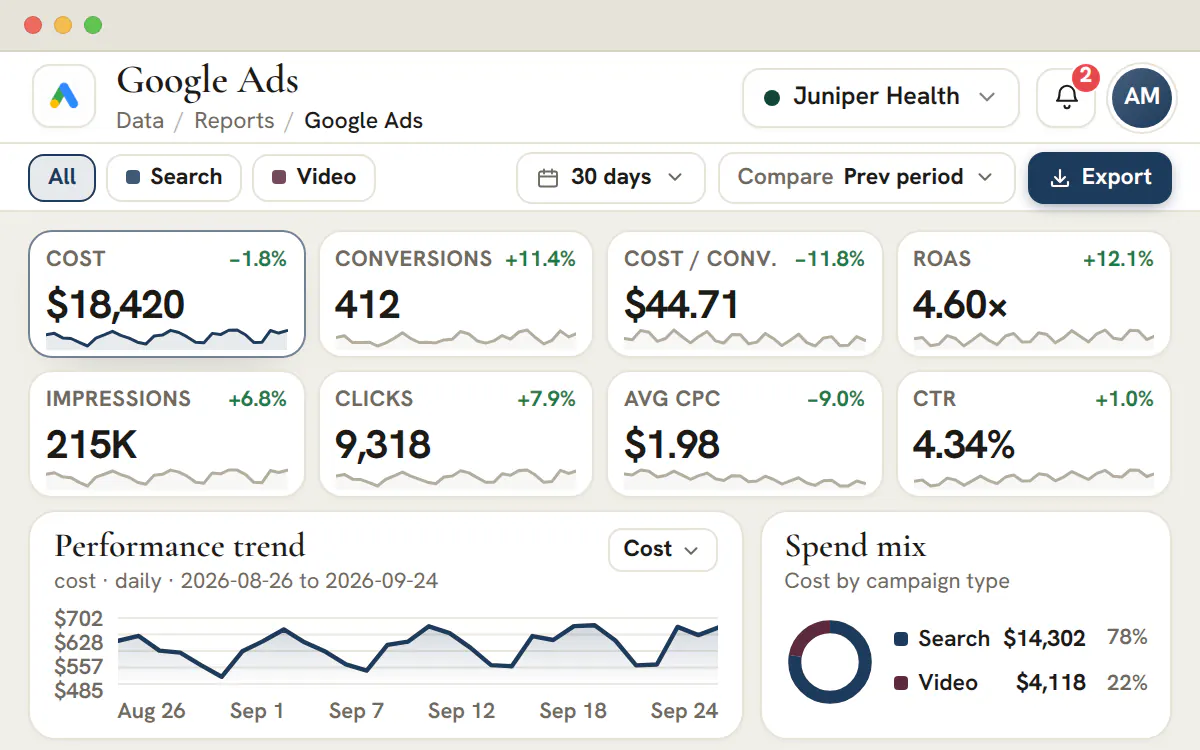
Une répartition des dépenses par type montre où le budget se concentre et quels types de campagnes tiennent leur rang ce mois-ci : les arbitrages de réallocation deviennent évidents au lieu de rester des intuitions.
Reporting des mots-clés et des termes de recherche
Voyez les requêtes qui convertissent — et celles qui brûlent le budget
Suivez la performance des mots-clés et les termes de recherche qui ont déclenché vos annonces, avec coût, clics, conversions et taux de conversion pour chacun. Les termes qui vident le budget en silence remontent immédiatement : votre liste de mots-clés à exclure devient une décision fondée sur les données, et non plus une intuition mensuelle.
Comme le type de correspondance, la part d’impressions et le CTR se lisent à côté des conversions, vous distinguez le mot-clé qui demande un ajustement d’enchère de celui qu’il faut couper — et vous montrez au client le raisonnement derrière chaque optimisation.
Reporting des conversions, du CPA et du ROAS
Reliez chaque centime dépensé au chiffre d’affaires
Le coût par acquisition, la valeur de conversion et le retour sur investissement publicitaire sont au premier plan, pas en arrière-pensée. Suivez le ROAS et le CPA face à leur objectif au niveau du compte, de la campagne et du groupe d’annonces : la conversation passe de « combien de clics ? » à « combien de chiffre d’affaires ? », le seul chiffre qui intéresse vraiment la plupart des clients.
Tracez chaque indicateur de conversion sur la période de votre choix, avec comparaison d’une période à l’autre : un bon mois se prouve, un mois faible s’explique avant même que le client ne pose la question.
Exploration campagne, groupe d’annonces, annonce et asset
De la vue d’ensemble du compte à un simple lien annexe
Partez du compte et descendez d’un trait — campagne, groupe d’annonces, annonce — sans perdre les indicateurs ni la période que vous regardiez. Le rapport suit la hiérarchie dans laquelle vous construisez vos campagnes : trouver le groupe d’annonces qui sous-performe prend quelques secondes, pas un nouvel export.
Les assets et les extensions sont couverts aussi : liens annexes, accroches et autres assets ont leur propre vue de performance, pour élaguer ceux qui ne gagnent jamais un clic et renforcer les créations qui en gagnent.
Reporting par audience, profil démographique, appareil et horaire
Savoir qui convertit, sur quel appareil, à quelle heure
Découpez la performance par audience et par profil démographique pour voir quels segments convertissent, puis ajoutez le reporting par appareil et par horaire de diffusion pour repérer les heures et les plateformes qui méritent plus de budget. Les décisions de dayparting et d’enchères par appareil cessent d’être des intuitions : elles deviennent des preuves.
Chaque répartition partage les indicateurs et les filtres du reste du rapport : un constat démographique se relie proprement aux campagnes et aux mots-clés qui le produisent.
Une mise en page de rapport Google Ads prête pour le client
Votre marque et une structure de revue constante
Gardez les synthèses de compte, les tableaux de campagnes et les répartitions dans une seule structure de rapport, cadrée sur un client et présentée aux couleurs de votre agence. L’espace de travail offre un endroit constant pour la revue ; la connexion des sources de données reste une étape distincte.
Cette organisation reproductible laisse aux équipes moins de mises en page à refaire et plus de temps pour discuter créations, audiences et efficacité avec le client.
Ce qu’un tableau de bord de reporting Google Ads prêt pour le client réunit sur un seul écran
Des tuiles principales pour les chiffres que le client demande en premier, une courbe de tendance, une répartition des dépenses par type de campagne, et des onglets pour tout ce qui les explique.
Les tuiles principales sont le coût, les conversions, le coût par conversion et le ROAS, puis les impressions, les clics, le CPC et le CTR. Sélectionnez une tuile et elle devient la courbe de tendance. Un filtre de canal limite chaque tuile et chaque onglet à un seul type de campagne, et la barre d’outils règle la période et, lorsque les dates récupérées le permettent, une comparaison avec la période précédente ou l’année précédente.
| Onglet | La question à laquelle il répond | Là où Google pose une limite |
|---|---|---|
| « Campaigns », « Ad groups » et « Ads » (campagnes, groupes d’annonces et annonces) | Où est passé le budget, et quel niveau tire les résultats vers le bas ? | Performance Max a des groupes d’assets et des assets au lieu de groupes d’annonces et d’annonces |
| « Keywords » (mots-clés) | Quels termes achetés rentabilisent leur coût ? | La performance par mot-clé n’existe que pour les campagnes Search |
| « Search terms » (termes de recherche) | Qu’ont tapé les gens avant de cliquer ? | Google retient certains termes rares : la liste est donc un échantillon |
| « Audiences » et « Demographics » (audiences et profils démographiques) | Qui répond ? | L’âge, le sexe et le revenu du foyer sont des totaux distincts et ne peuvent pas être croisés |
| « Devices » et « Ad schedule » (appareils et horaires de diffusion) | Où et quand cela convertit-il ? | La télévision connectée, les autres appareils et les appareils inconnus restent distincts lorsque Google les signale |
| « Assets / Extensions » (assets et extensions) | Quels liens annexes, accroches et images portent le compte ? | Une étiquette de performance affiche « Not rated » (non évalué) quand Google n’en fournit pas |
La même mise en page existe pour chaque client : une revue de mars se lit donc comme une revue d’avril. L’ensemble du catalogue se trouve dans le hub de reporting.
Les indicateurs Google Ads, définis comme un client en a besoin
Chaque ratio ci-dessous est calculé à partir de totaux cumulés : un jour calme ne peut donc pas tirer une moyenne.
- « Cost » (coût)
- Ce que le compte a dépensé sur les dates affichées, dans la devise propre du compte.
- Impressions
- Le nombre de fois où une annonce a été diffusée. Seul, ce chiffre ne dit rien sur le fait que quelqu’un l’ait remarquée.
- « Clicks » (clics)
- Le nombre de fois où des personnes ont cliqué sur une annonce.
- CTR
- Les clics divisés par les impressions. Lisez-le par type de campagne, car Search et Video ne sont pas censés coïncider.
- « Avg CPC » (CPC moyen)
- Le coût divisé par les clics : ce qu’un clic a coûté en moyenne sur l’ensemble des campagnes affichées.
- Conversions
- Les actions que Google attribue à vos annonces. Le total peut comporter des décimales, car Google peut attribuer une fraction de conversion à une annonce.
- « Conversion value » (valeur de conversion)
- La valeur que Google associe à ces conversions, dans la devise du compte. Elle reste à zéro lorsque le compte n’enregistre aucune valeur.
- « Cost / conv. » (coût par conversion)
- Le coût divisé par les conversions : le prix d’un résultat sur l’ensemble des campagnes affichées.
- ROAS
- La valeur de conversion divisée par le coût, affichée sous forme de multiple. Plus le multiple est élevé, plus chaque unité dépensée a rapporté de valeur.
Astuce
Récupérez à nouveau les derniers jours avant une revue
Google peut attribuer une conversion plusieurs jours après le clic : les derniers jours ont donc tendance à monter. Comparez des périodes complètes et relancez la récupération sur les dernières dates avant d’ouvrir le rapport avec un client.
Connecter Google Ads à un client, et à quoi s’attendre
L’autorisation appartient à l’espace de travail, l’association appartient au client, et une récupération n’apporte que les dates que quelqu’un choisit.
Autorisez Google une fois
Un administrateur se connecte sur l’écran de consentement de Google lui-même avec un identifiant qui voit vos comptes annonceurs, y compris ceux placés sous un compte administrateur. La même autorisation sert tous les clients.
Ajoutez d’autres identifiants quand des clients utilisent les leurs
Les clients font souvent leur publicité sous des identifiants Google sans rapport avec le vôtre. Connectez un autre compte Google et le sélecteur regroupe les comptes annonceurs sous l’identifiant qui les a trouvés : aucun ne passe à la trappe.
Reliez un compte annonceur au client
Choisissez le client dans le sélecteur de l’en-tête, sélectionnez le compte annonceur et reliez-le. Un compte ne peut alimenter le reporting que d’un seul client, et un client n’a qu’un compte à la fois. « Change advertiser » (changer de compte annonceur) le remplace.
Choisissez les dates et synchronisez
Choisissez une période et sélectionnez « Sync these dates » (synchroniser ces dates). Une requête couvre jusqu’à 90 jours et peut remonter jusqu’à 456 jours en arrière : un historique plus long demande donc quelques requêtes.
Lisez le rapport
Le jour le plus récent que vous pouvez récupérer est hier, dans le fuseau horaire propre du compte, car Google publie des journées complètes. À partir de la formule Agency, tant qu’un compte n’est pas relié et que des dates n’ont pas été récupérées, le rapport affiche des étapes de configuration plutôt que des chiffres, et il ne comble jamais le vide avec des lignes illustratives.
Formule
Quelle formule connecte Google Ads
Relier un compte Google Ads demande la formule Agency (299 $ par mois) ou une formule supérieure. Studio (99 $ par mois) ouvre la même mise en page avec des lignes illustratives signalées comme telles, ce qui suffit pour la prendre en main.
Microsoft Advertising et LinkedIn Ads se relient de la même manière, un compte par client.
Qui peut faire quoi
- Les administrateurs connectent Google, relient les comptes et récupèrent les dates. Ces autorisations ne peuvent pas être déléguées.
- Les membres de l’équipe lisent les rapports des clients auxquels ils sont affectés, une fois qu’un administrateur leur a accordé l’accès aux rapports.
- Une autorisation d’export distincte contrôle les téléchargements CSV.
Performance Max, termes de recherche et limites fixées par Google
Un rapport digne de confiance dit où s’arrêtent ses données. Voici les bords des données propres de Google.
Performance Max se lit par assets, pas par groupes d’annonces
Une campagne Performance Max est construite à partir de groupes d’assets et d’assets : ses lignes figurent donc sous ces noms plutôt que sous des groupes d’annonces et des annonces. Ses signaux d’audience arrivent sans résultats par signal, et le rapport n’en invente aucun.
Les termes de recherche sont un échantillon, pas un recensement
Google retient certains termes de recherche pour protéger la vie privée, et les informations sur les termes de recherche de Performance Max forment un jeu de données distinct des termes de recherche Search standard. Servez-vous de la liste pour repérer le gaspillage et trouver de nouvelles idées, et des totaux de campagne quand vous avez besoin des dépenses.
Les onglets ne s’additionnent pas forcément au total du compte
Les tuiles principales et la répartition des dépenses reposent sur les mêmes campagnes : elles concordent donc. Les termes de recherche, les audiences et les profils démographiques peuvent inclure une diffusion réelle provenant d’éléments qui ne sont plus d’actualité : leurs lignes ne s’additionnent donc pas forcément aux totaux des campagnes.
Les jours manquants restent manquants
Lorsque les dates choisies ne sont récupérées qu’en partie, le rapport indique que les données sont partielles ou indisponibles au lieu de tracer des zéros. Une comparaison avec des jours qui n’ont jamais été récupérés est désactivée plutôt qu’affichée comme un recul, et la barre d’outils en donne la raison.
Une revue mensuelle Google Ads reproductible pour vos clients
Six passages dans le rapport, du total du compte jusqu’aux changements que vous ferez le mois prochain.
Lisez les tuiles de la période
Notez le coût, les conversions, le coût par conversion et le ROAS. N’activez la comparaison que si les deux périodes ont été récupérées.
Séparez par type de campagne
Utilisez le filtre de canal pour que Performance Max, Search, Shopping, Video et Demand Gen ne soient pas fondus sous un même objectif de coût par conversion.
Trouvez le niveau qui a bougé
Ouvrez les campagnes, puis les groupes d’annonces et les annonces, et restez sur le niveau où le changement commence au lieu de l’expliquer par celui du dessus.
Tranchez sur les termes
Lisez les mots-clés à côté des termes de recherche. Ajoutez les termes gaspillés à la liste de mots-clés à exclure, et notez ceux qui convertissent et méritent un mot-clé à eux.
Vérifiez qui, où et quand
Les audiences, les appareils et les horaires de diffusion montrent où déplacer les enchères ou les heures. Traitez un petit segment comme une hypothèse, pas comme un résultat.
Notez les changements et leurs responsables
Listez les trois changements que vous ferez, qui les fait et quand vous regarderez à nouveau, et joignez la liste au projet du client.
Les campagnes du mois suivant se rédigent dans la planification de campagnes payantes à partir de la formule Agency, et les termes que vous décidez d’ajouter peuvent être conservés dans des listes de mots-clés.
Rapports Google Ads face aux tableurs, aux exports et aux outils de BI
Chaque manière de faire du reporting a son rôle. Choisissez selon ce que le client doit voir et selon qui l’entretiendra.
| Option | Idéal pour | Contrepartie |
|---|---|---|
| Ce tableau de bord | Une revue par client à vos couleurs, construite à partir des campagnes, des mots-clés et des termes de recherche du compte relié | Il ne lit que Google Ads, sa mise en page est fixe, et une personne choisit les dates à récupérer |
| Un téléchargement CSV depuis un onglet | Transférer les lignes d’un onglet vers un tableur ou un modèle de BI | Il demande l’autorisation d’export, et chaque fichier contient un onglet et une période |
| Les rapports de Google et ses e-mails programmés | Les questions ponctuelles, et tout ce que l’interface propose en premier | Un compte à la fois, avec les définitions et la mise en page de Google |
| Un tableur ou un modèle de BI bâti sur des exports | Croiser Google Ads avec le chiffre d’affaires du CRM ou d’autres plateformes | Quelqu’un doit le construire et l’entretenir pour chaque client |
Si par générateur de rapports vous entendez un bouton qui produit un PDF, ce tableau de bord n’en propose pas. Le rapport est l’écran que vous lisez, plus des téléchargements CSV. Pour le référencement naturel à côté du payant, voir le reporting Search Console.
Questions fréquentes
Comment présenter les campagnes Performance Max dans un rapport client ?
Filtrez le compte par type de campagne et Performance Max se lit à côté de Search, Shopping, Video et Demand Gen, avec ses propres dépenses, conversions et valeur de conversion, au lieu de disparaître dans un total de compte. La répartition des dépenses par type montre ensuite quelle part du budget ce type de campagne absorbe, généralement la première chose qu’un client demande à son sujet.
Quelle différence entre mots-clés et termes de recherche dans un rapport Google Ads ?
Un mot-clé est ce sur quoi vous enchérissez ; un terme de recherche est ce qu’une personne a réellement tapé pour déclencher l’annonce. Le rapport donne à chacun son onglet, avec coût, clics, conversions et taux de conversion des deux côtés. C’est en les lisant ensemble que la dépense gaspillée apparaît : ces termes en correspondance approximative qui dépensent, ne convertissent jamais et ont leur place dans la liste d’exclusion.
Comment le ROAS est-il calculé dans un rapport Google Ads ?
Le retour sur investissement publicitaire est la valeur de conversion divisée par le coût. Il figure dans les tuiles principales, à côté du coût, des conversions, du coût par conversion, des impressions, des clics, du CPC moyen et du taux de clic, et le même indicateur existe au niveau du compte, de la campagne et du groupe d’annonces : un bon chiffre global se rattache donc aux campagnes qui le produisent vraiment.
Un rapport Google Ads montre-t-il quelles annonces, quels assets et quelles extensions fonctionnent ?
Oui. Le rapport suit la hiérarchie du compte, de la campagne au groupe d’annonces puis à l’annonce, et garde un onglet distinct pour les assets et les extensions : liens annexes et accroches ont leurs propres lignes de performance. En descendant, vous gardez la période et l’indicateur que vous regardiez déjà, si bien que trouver le groupe d’annonces faible prend quelques secondes au lieu d’un nouvel export.
Que dit la part d’impressions sur le Réseau de Recherche dans un rapport Google Ads ?
La part d’impressions est la proportion des enchères auxquelles vous étiez éligible où l’annonce est réellement apparue, et elle se trouve sous la tuile des impressions. C’est la réponse honnête à « ce compte peut-il absorber plus de budget ? » — quand la part est déjà élevée, la croissance doit venir de nouveaux mots-clés ou de nouveaux types de campagnes, pas d’enchères plus agressives sur ceux que vous occupez déjà.
Comment comparer les résultats Google Ads du mois avec la période précédente ?
La barre d’outils propose une période — 7, 14, 30 ou 90 jours, ou le mois en cours — et un contrôle de comparaison réglé sur la période précédente ou sur l’année précédente. Comparaison activée, chaque indicateur principal affiche son évolution par rapport à cette référence : le rapport répond à « comparé à quoi ? » dans la même vue, sans second export.
Quelle formule inclut le reporting Google Ads connecté ?
Le reporting Google Ads connecté d’AI Marketing Dashboard commence avec la formule Agency. Studio peut ouvrir la mise en page mais ne peut pas relier le compte annonceur d’un client. Agency coûte 299 $ par mois pour 15 comptes clients, Scale coûte 699 $ pour 50, et Enterprise est sur devis. Choisissez la formule selon la taille de votre portefeuille, puisque le rapport lui-même fonctionne de la même façon sur les trois.
Un même espace de travail peut-il connecter plusieurs comptes Google et plusieurs comptes administrateurs ?
Oui. Un espace de travail peut détenir plusieurs autorisations Google à la fois, ce qui convient aux clients qui font leur publicité sous leurs propres identifiants. Le sélecteur liste les comptes annonceurs placés sous n’importe quel compte administrateur et les regroupe par identifiant ayant permis de les trouver. Chaque compte annonceur ne peut toujours alimenter le reporting que d’un seul client.
Jusqu’où puis-je remonter pour récupérer les données Google Ads ?
Une seule requête couvre jusqu’à 90 jours et peut remonter jusqu’à 456 jours en arrière. Pour une période plus longue, récupérez-la par tranches. Le jour le plus récent disponible est hier, dans le fuseau horaire du compte publicitaire, car Google ne publie que des journées complètes.
Puis-je télécharger les données d’un rapport Google Ads sous forme de fichier ?
Dans AI Marketing Dashboard, les membres qui détiennent l’autorisation d’export peuvent télécharger n’importe quel onglet au format CSV pour les dates qu’ils consultent, ce qui convient aux tableurs et aux modèles de BI. Il n’existe pas de générateur de PDF ni de diapositives, et le bouton « Export » de la mise en page illustrative que voit un espace de travail Studio n’affiche qu’une confirmation.
Pourquoi certains termes de recherche manquent-ils dans le rapport ?
Google retient certains termes de recherche pour protéger la vie privée : l’onglet « Search terms » est donc un échantillon de ce qui a déclenché vos annonces plutôt qu’une liste complète. Les informations sur les termes de recherche de Performance Max forment un jeu de données distinct des termes de recherche standard. Utilisez les totaux de campagne pour les dépenses et la liste des termes pour repérer le gaspillage et trouver des idées.
Deux clients peuvent-ils partager un même compte Google Ads ?
Non. Un compte annonceur alimente le reporting d’un seul client, et un client ne lit qu’un compte annonceur à la fois. Associer un compte qui appartient déjà à un autre client est refusé, ce qui garde les chiffres d’un client hors du rapport d’un autre. Utilisez « Change advertiser » quand un client passe à un autre compte.
Que se passe-t-il si l’autorisation Google cesse de fonctionner ?
Le rapport affiche un bandeau « Reauthorization required » (réautorisation requise), avec un bouton « Reauthorize » (réautoriser) pour les administrateurs. Les chiffres déjà récupérés restent à l’écran, mais aucune nouvelle date ne peut être récupérée tant qu’un administrateur n’a pas reconnecté, et si Google a purement et simplement révoqué l’accès, les lignes enregistrées sont masquées. La reconnexion répare la connexion existante sur place : les clients déjà reliés conservent leurs comptes. Des lignes illustratives ne sont jamais substituées pendant que les données sont indisponibles.