
代理店の営業 CRM
マーケティング代理店のためのCRM
複数パイプライン、編集可能なリード情報、ドラッグ&ドロップのカンバンボード、リードごとの完全な活動履歴、そして受注・失注管理まで、すべてクライアント単位でスコープされています。自社のワークスペースを作成するか、まずは仕組みをご覧ください。
すでにワークスペースをお持ちですか? ログイン
- 月額 99 ドルからのプラン
- 複数のクライアントを抱える代理店向けに設計
- コンソール全体に自社ブランドを反映

代理店の営業 CRM
広告代理店向け CRM、リードとパイプラインを軸にした営業基盤
マーケティング代理店の生死は、パイプラインの出来にかかっています。それでも多くのチームは、案件をスプレッドシートで管理するか、代理店の仕事の仕方を何も知らない汎用 CRMを無理やり導入しています。AI Marketing DashboardのCRM ワークスペースはコンソールに組み込まれており、複数パイプライン、完全に編集可能なリード情報、ドラッグ&ドロップのボード、すべての案件の背後にある完全な活動履歴を備え、取り組んでいるクライアントの単位でスコープされます。新規開拓が最初の会話から契約締結まで進む場所は、チームがすでに日々使っているワークスペースの外に出る必要がありません。
パイプライン
パイプラインを運用し、共有し、通話を予約する
代理店自身の営業と各クライアントのパイプラインを、ひとつのCRMで管理します。
チーム向け
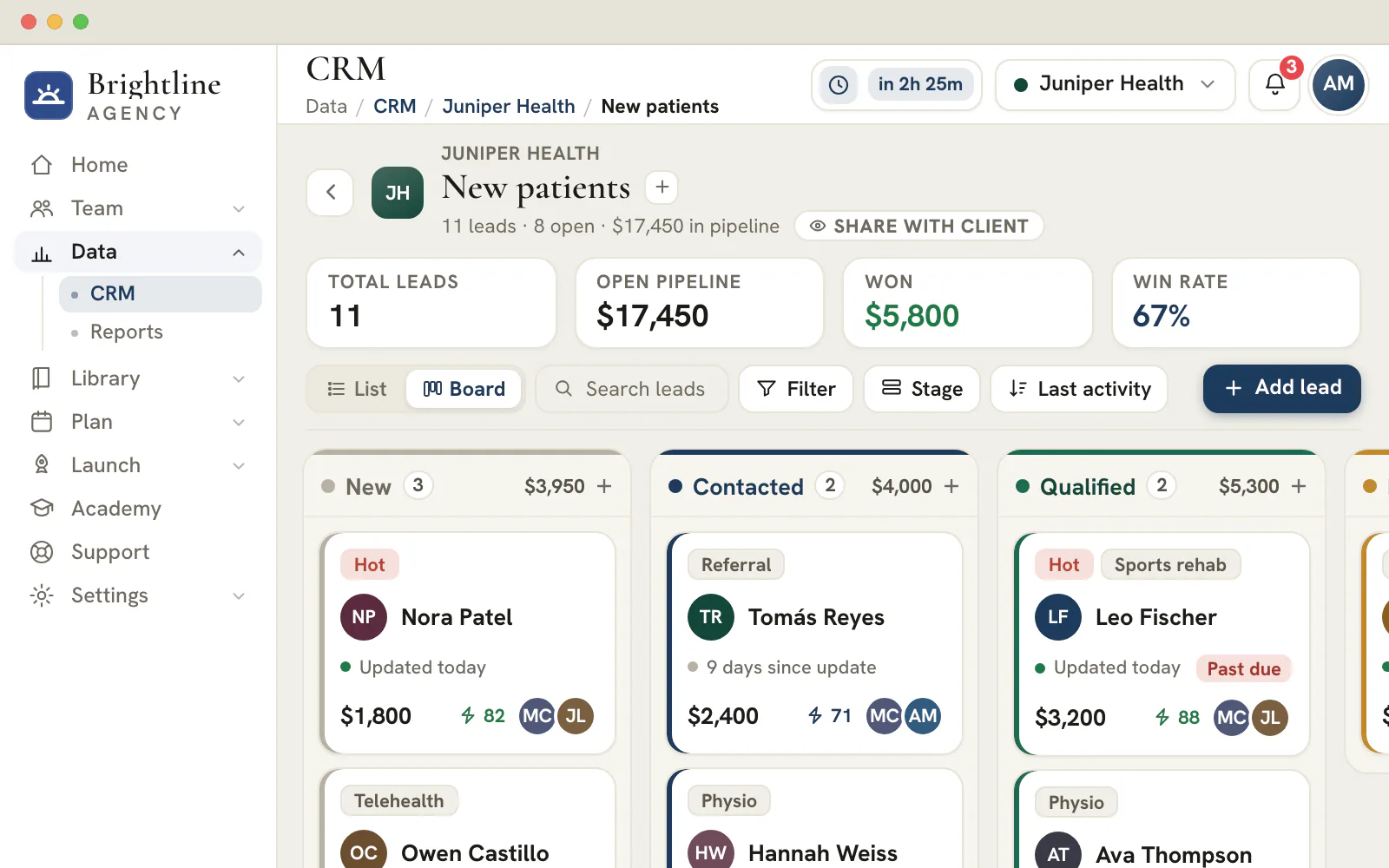
商談をドラッグして次のステージへ
- 名前と色を自由に決め、進行中・受注・失注の種別を設定できるステージ
- リストからリードをまとめて移動・コピー・書き出し
- すべての項目をCSVでインポート・エクスポート
クライアントポータルで
クライアント自身がパイプラインを追えるようにする
- 共有は一度にひとつのパイプラインずつ
- リードを編集できるのはクライアント管理者だけ
- クライアントが追加したメモは、自社チームのアクティビティフィードに届く

通話とアポイント
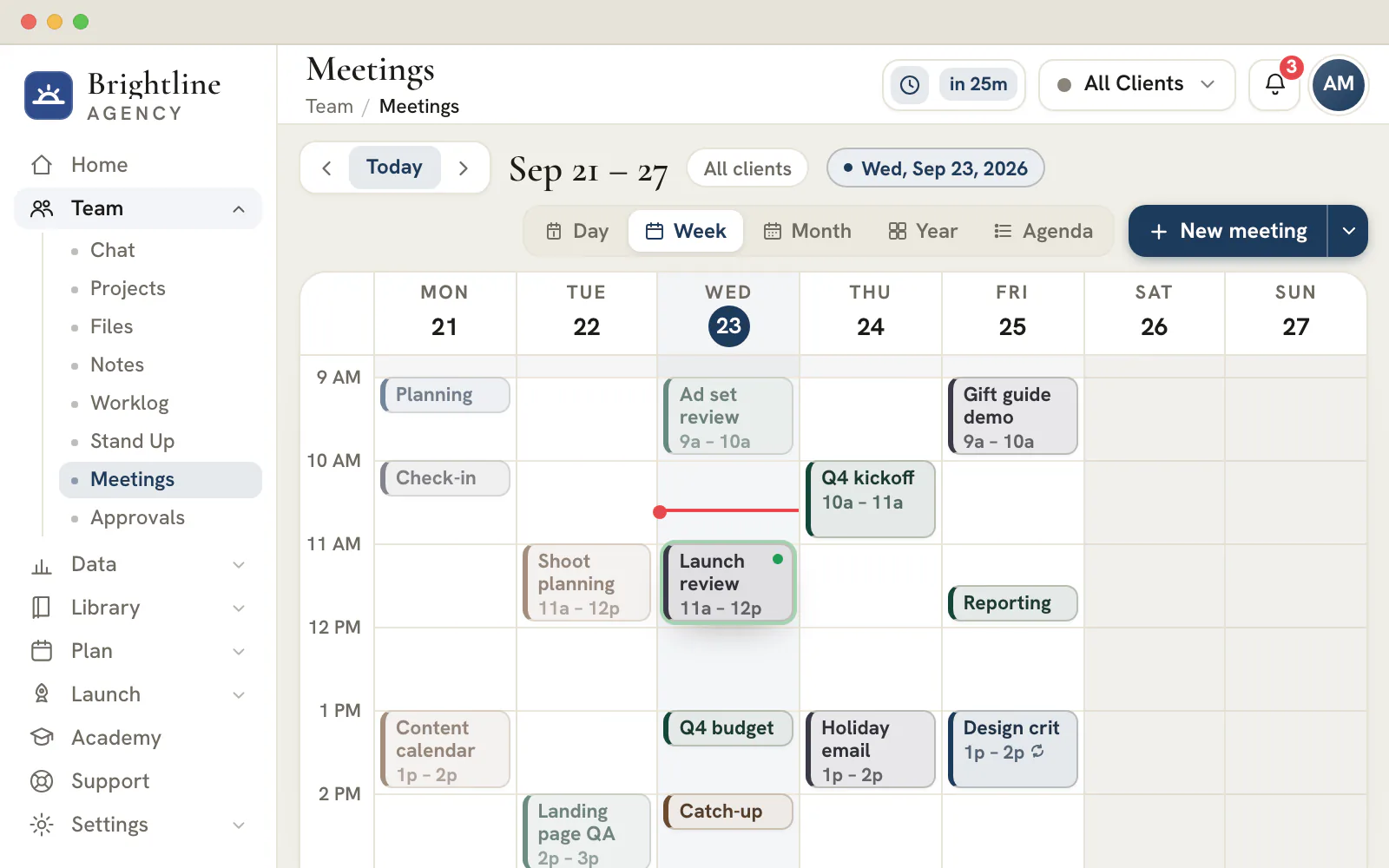
リードから通話を予約する
- タイムゾーンを記憶するアポイント
- 設定した本人に通知されるフォローアップのリマインダー
- リードの「Messages」タブからメールを送り、返信もそこで読める
リードの流入元
履歴が付いた状態でリードが届く
どの経路でリードが入ってきても、流入元、メモ、活動履歴がレコードに記録された状態で、パイプラインに入ります。
フォーム
公開したフォームごとに、専用のパイプラインができる
送信内容は「New」ステージのリードとして届き、訪問時のUTMと広告クリックの流入元情報が付いています。同じメールアドレスから再び送信されると既存のリードが更新されるため、パイプラインに重複が溜まることはありません。メール
リードから返信する
認証済みの送信ドメインからリードにメールを送り、添付ファイルを付けることもできます。返信は同じスレッドで読めます。予約ページ
予約が入ると、リードと会議が登録される
予約が入ると、アポイント付きのリードが追加され、会議がカレンダーに入ります。この予約用のパイプラインのステージは、「Booked」(予約済み)、「Completed」(完了)、「No-show」(無断欠席)、「Cancelled」(キャンセル)です。Agency プラン以上で利用可能手動で
追加、インポート、一括編集
ダイアログからリードを追加したり、CSVをインポートしたりできるほか、行を選択して、まとめて移動、担当者の割り当て、タグ付け、書き出しも行えます。API
自社のツールからリードを送る
権限の範囲を限定したAPI キーを使うと、連携ツールやAI エージェントが、リードをパイプラインに直接登録できます。Enterprise プランで利用可能
次の商談に、専用のパイプラインを
ワークスペースを開き、クライアントを選んで、最初のパイプラインを作成しましょう。
プランは月額 99 ドルから。
このページの内容


サービスやクライアントごとに使い分ける、複数の営業パイプライン
代理店が実際に売る流れを、そのままモデル化
代理店が一つの商材だけを一つのプロセスで売ることはほとんどありません。リテイナー契約、単発のプロジェクト、紹介案件は、それぞれ進み方が異なります。そこでこのCRMでは、サービスライン、案件の種類、クライアントごとに複数のパイプラインを並行して運用でき、あらゆる商談を一つの硬直したフローに押し込む必要がありません。各パイプラインは独自のステージとリードを持つため、案件が実際に受注へ至る流れをそのまま再現できます。
画面遷移も複数パイプラインを前提に設計されています。まず全クライアントの概要から始め、特定のクライアントに絞り込んで対象のパイプラインを選び、そのパイプラインのリスト表示またはボード表示に入ってから、1 件のリードを詳細画面で開きます。営業のやり方が変わるたびに、パイプラインの作成、名称変更、複製、アーカイブが行えるので、構造は自社のプロセスに合わせて変化します。
その場で編集できる、リードと連絡先のレコード
すべての項目、すべてのカスタム項目を、1 つの詳細画面に
リードを開けば、そのすべての情報をその場で編集できます。ヘッダーの氏名・役職・会社名から、その下にある連絡先・会社・商談の各カードまで同様です。担当者の再アサイン、電話番号の修正、商談金額の更新も、レコードを離れることなく行えます。まったく新しい案件は、専用の「リード追加 / 編集」モーダルから登録すれば、適切なパイプラインとステージに直接振り分けられます。
案件の見極め方は代理店ごとに異なるため、テキスト・数値・日付・単一選択のカスタム項目をワークスペース全体に定義でき、それらは自動的にすべてのリードに反映されます。予算帯、紹介元、契約期間など、自社の受注を実際に左右するシグナルを追跡できるため、CRMには誰かが決めた固定の項目セットではなく、自社の受注予測に使えるデータが蓄積されます。
ドラッグ&ドロップのボードと、自分たちで設計できるステージ運用
案件をステージ間で動かし、ステージそのものも自由に形づくる
パイプラインはカンバンボードとして表示され、案件が進むたびにリードをステージの列から次の列へドラッグして動かせます。多くのチームが求める、視覚的で直感的なパイプライン運用です。一覧性や並べ替えを重視したいときはリスト表示に切り替えても、同じリードにたどり着けます。ボードを見れば、停滞している案件、動いている案件、クロージング間近の案件が一目で分かります。
ステージの設計はすべて自社の裁量に委ねられます。CRM 設定パネルから、ステージの追加・名称変更・削除・並べ替えができ、色と種別(進行中・受注・失注)をそれぞれ設定できるため、ワークフローが実際の営業プロセスをそのまま映し出します。この種別は見た目だけの設定ではありません。どの列が案件の進行中を意味し、どの列が成約を、どの列が失注を意味するのかをCRMに伝える役割を持ち、勝敗管理と商談化のコントロールを動かす基盤になります。
すべてのリードに残る、完全な活動履歴
メモ、メッセージ、通話の予定、ファイルまで、すべてを記録
リードの詳細画面には、活動履歴(アクティビティ)、メール・SMS用のメッセージ、通話の予定(スケジュール)、ファイルという専用タブが並びます。前回の会話をメモに残す、メッセージを送る、フォローアップの通話を予定する、提案書を添付する。そのすべてが、誰かの記憶やあちこちの受信箱に散らばることなく、その案件のもとに集約されます。別の担当者がリードを引き継いでも、履歴はそこにすべて揃っています。
メモの追加、メッセージの送信、通話の予定登録、ファイルのアップロード、ステージの移動、商談化まで、意味のある操作はすべてアクティビティフィードに記録され、実際にログインしているユーザーに紐づけられます。そのため記録は、誰が・いつ・何をしたかを正直に示すタイムラインになります。この履歴は保持されるため、画面を再読み込みしても翌朝になっても消えません。案件のストーリーは、あとから再構成するものではなく、記録そのものです。
クライアントごとのスコープが、各社のパイプラインを分離
クライアントを切り替えれば、CRM 全体がそれに追従
代理店が新規開拓を担うのは 1 社ではなく、複数のクライアントです。そのためこのCRMは、既定でアクティブなクライアントにスコープが絞られます。クライアントを選べばそのアカウントのパイプラインとリードだけが表示され、全クライアント概要に切り替えれば新規開拓全体を一度に見渡せます。チームは目の前の 1 社に集中するために、他の十数社をかき分ける必要がありません。
件数が多いときの運用も想定されています。複数の行を一括選択して、複数のリードを新しいステージへまとめて移動したり、コピーしたり、削除したりできます。案件が別の場所に属すべきだと分かれば、パイプライン間でリードをコピー&ペーストすることも可能です。コンソールの他の部分と同じクライアント単位のスコープ設計があるからこそ、1 つのワークスペースで多数のクライアントに対応しながら、あるクライアントの案件が別のクライアントに紛れ込むことがありません。
商談化と、パイプラインごとの受注・失注管理
受注、失注、そしてそこから導かれる指標
すべてのステージに種別が設定されているため、CRMは案件がいつ受注し、いつ失注したかを正確に把握します。リードを受注ステージに移すと商談化アクションによって「転換済み」としてマークされ、失注ステージに移すと「失注」として記録されます。受注・失注のボタンはリード自体に表示されるため、案件のクローズは、いつの間にか消えてしまう編集ではなく、意図的で追跡可能なステップとして扱われます。
こうした結果はパイプラインごとに集計されるため、サービスラインや案件の種類ごとに新規開拓が実際にどれだけ転換しているかを、推測ではなく数字で把握できます。パイプライン別の受注率が分かれば、単なる案件リストが、どの案件を追うべきか、どの営業手法が機能しているか、四半期を棒に振る前にパイプラインのどこで漏れているかを計画できる営業の全体像に変わります。
広告代理店向け CRMに求められる条件
代理店のCRMには、二つの役割があります。自社の新規開拓を管理することと、クライアントのために獲得したリードを管理することです。
一般的なCRM(顧客管理ツール)が想定するのは、自社の商品を売る一社の営業活動です。代理店は自社のサービスを売るだけでなく、担当するクライアントのために問い合わせも生み出すので、どのレコードにも「誰のリードか」を示す必要があります。このCRMでは、リードはクライアントのアカウントか代理店自身のアカウントに属し、後者は一覧の先頭に「Agency」バッジ付きで表示されます。パイプライン、ステージ、カスタム項目、リードのタブは、どちらでも同じように使えます。
こうしておけば、代理店が繰り返し抱く疑問にも答えられます。この問い合わせは、どのクライアントのフォームから届いたのか。担当者は誰か。クライアントと共有されているのか。CRMはクライアントのプロフィールとオンボーディングの記録、カレンダー、ファイル、チャットと同じワークスペースにあるため、リードに関わるクライアント、会議、ファイルがひとつのコンソールにそろいます。
| 要件 | 代理店に必要な理由 | このCRMでの対応 |
|---|---|---|
| クライアントごとに分かれたパイプライン | クライアントごとに売り方が違い、リードがアカウントをまたいで混ざってはならないため | クライアントごとに独自のリストがあり、全クライアント概要で合算して確認できる |
| 意味が定義されたステージ | 受注率の信頼性は、受注と失注の定義で決まるため | 各ステージは進行中・受注・失注のいずれかの種別を持ち、その種別が受注率の算出に使われる |
| レコードに残る流入元の情報 | クライアントから、どのキャンペーンで獲得した問い合わせなのかを尋ねられるため | UTMの値、リファラー、ランディングページ、広告のクリック IDがリードに保存される |
| クライアントに見せても安全な表示 | クライアントが見たいのは成果であり、社内メモは必要ないため | 共有したパイプラインでは、クライアントに絞り込んだ項目だけが表示される |
| アカウント単位のアクセス制限 | 業務委託のメンバーが、自分の担当するクライアントにだけアクセスできるようにするため | CRMの権限を持つチームメンバーは割り当てられたクライアントにアクセスでき、管理者はすべてにアクセスできる |
代理店で実際に回るパイプラインを、六つのステップで設定する
パイプラインが役に立ち続けるのは、ステージが「起きたこと」を表していて、「起きてほしいこと」を表していないときです。
最初にアカウントを選ぶ
ヘッダーのクライアント切り替えで、クライアントまたは代理店自身のアカウントを選び、毎日使うパイプラインを開きます。クライアントは複数のパイプラインを持てるので、リテイナー契約とインバウンドの問い合わせが同じボードに混ざることはありません。
ステージには出来事の名前を付ける
「ヒアリングの日程が確定」や「提案書を送付済み」のように、はっきり指し示せる出来事をステージにします。どのステージが受注で、どれが失注なのかも設定してください。その種別が受注率に反映されます。
あらゆる流入元からリードを集める
公開済みのフォームや予約ページには、リードを自動で登録させます。それ以外はダイアログから追加するか、スプレッドシートをインポートします。インポートでは、まず列の対応づけが表示され、確認するまで何も作成されません。
レコードを一度で整える
リードを開き、連絡先、商談金額、担当者、ステージをまとめて確認します。営業プロセスで頼りにしているカスタム項目を追加し、商談に二人必要なときは、複数のチームメンバーを担当に割り当てます。
根拠に基づいてリードを進める
ステージを変更するのは出来事が起きたあとで、その前ではありません。現実より先に進んだボードでは受注率が意味を持たなくなり、それを見せられたクライアントも気づきます。
合意した内容を書き留める
通話のたびにメモを追加しておけば、次に担当する人が商談の現状を把握できます。項目を変更するたびに、監査用の記録もリードの活動履歴に残るため、誰が編集したのかをたどれます。
ヒント
ステージはあとから変えても安全
ステージの名前や色を変えても、リードはそのステージにとどまります。リードが残っているステージを削除しようとすると移動先を尋ねられ、移動は各リードのタイムラインに記録されます。受注ステージと失注ステージがないと、受注率と、商談化および失注にするアクションは使えません。
営業・オンボーディング・掘り起こし・サポート・採用向けの初期ステージテンプレート
パイプラインは営業のためだけのものではありません。提案の進み具合を追うボードは、新規クライアントの最初の一か月や、掘り起こしキャンペーンの管理にも使えます。
| ステージテンプレート | ステージの順序 | 受注として扱う | 失注として扱う |
|---|---|---|---|
| 「Sales Pipeline」(営業) | 「New」(新規)、「Contacted」(連絡済み)、「Qualified」(見込みあり)、「Proposal」(提案中)、「Won」(受注)、「Lost」(失注) | 「Won」 | 「Lost」 |
| 「Client Onboarding」(クライアントのオンボーディング) | 「Kickoff」(キックオフ)、「Discovery」(ヒアリング)、「Setup」(設定)、「Review」(レビュー)、「Live」(稼働開始)、「Churned」(解約) | 「Live」 | 「Churned」 |
| 「Reactivation / Win-back」(掘り起こし) | 「Dormant」(休眠中)、「Outreach」(アプローチ)、「Re-engaged」(再び反応あり)、「Offer sent」(オファー送付済み)、「Won back」(再受注)、「Unresponsive」(反応なし) | 「Won back」 | 「Unresponsive」 |
| 「Support / Tickets」(サポート対応) | 「New」(新規)、「Triaged」(振り分け済み)、「In progress」(対応中)、「Waiting on client」(クライアント待ち)、「Resolved」(解決済み)、対応しない案件を入れる最終ステージ | 「Resolved」 | 対応しない案件を入れるステージ |
| 「Recruiting」(採用) | 「Applied」(応募)、「Screening」(書類選考)、「Interview」(面接)、「Offer」(内定オファー)、「Hired」(採用決定)、「Declined」(辞退・見送り) | 「Hired」 | 「Declined」 |
パイプラインを作成するときに「Start from a stage template」(ステージテンプレートから開始)でいずれかを選び、そのあとは仕事の進め方に合わせて、各ステージの名前、色、順序を変更します。気に入った構成は、CRMの設定にある「Stages」タブの「Save as template」(テンプレートとして保存)で残しておけば、次のクライアントでも使い回せます。「Client Onboarding」は、受注が決まったあとの、キックオフから稼働開始までの数週間に向いています。
リードを生んだ広告・ページ・フォームを追跡する
流入元の情報はリードが届いた時点で保存されるため、「どこから来たのか」の答えが誰かの記憶に左右されることはありません。
訪問者が送信・予約したときに記録される内容
公開済みのフォームや予約ページは、訪問時のUTMのソース、メディア、キャンペーン、キーワード、コンテンツに加えて、リファラー、ランディングページ、そしてリードを生んだフォームまたは予約ページを記録します。訪問者が最初に訪れたときの記録は、初回接触用の別の項目に保存され、同意が得られている場合は最長で一年間保持されます。
広告のクリック IDも保存されます。対象は、Google、Meta、Microsoft、LinkedIn、TikTok、X、Snapchat、Pinterest、Redditの各広告のクリックです。公開済みフォーム経由のリードでは、「Channel」(チャネル)項目がそれらの値を「Google Ads」や「Meta Ads」といった媒体名、あるいは「Email」「Organic」「Direct」に変換します。予約ページ経由のリードでは、この項目にUTMのソースがそのまま残ります。
リスト全体で流入元を読み取る
リストは、ステージ、担当者、ソース、タグ、スコア、商談金額、受注予定日、アポイント、最終アクティビティのいずれかでグループ化でき、金額や、「Hot」「Warm」「Cold」のスコアで絞り込めます。ソースでグループ化するとリードの届いた経路を比べられます。そのうえでリードを開いて「Marketing attribution」(マーケティングの流入元)カードの「Channel」を読むか、CSVを書き出します。CSVでは「Channel」が列になっています。
補足
CRMが記録するのは、費用ではなく流入元
リードには「どこから来たか」は記録されますが、そのクリックにいくらかかったかは記録されません。広告費やリード獲得単価は広告レポートで確認する情報で、各クライアントの成果と並べて見られる場所がレポートハブです。
鮮度、アポイント、リマインダーで、フォローアップを実態に即して管理する
パイプラインは、気づかないうちに劣化していきます。CRMはリードがどれだけ放置されているかを示し、次のアクションを約束する方法を二つ用意しています。
| 最終更新からの日数 | リードのレコードが示すこと |
|---|---|
| 7 日未満 | 最近対応した状態 |
| 7〜20 日 | 熱が冷めかけている状態 |
| 21〜44 日 | 鮮度が落ちてきており、フォローアップの価値がある状態 |
| 45 日以上 | 連絡が六週間以上途絶え、冷え切った状態 |
| 活動の記録なし | ゼロ日ではなく「Never」と表示される |
アポイントは、リードとの間で交わした約束です。日付、時刻、そして合意したタイムゾーンが一緒に保存されるため、タイムゾーンをまたいで設定した通話でも意味が変わりません。「Overview」(概要)で設定するか、「Schedule」(日程)タブからチームカレンダーに予約を入れるか、予約ページで訪問者に枠を選んでもらいます。
フォローアップのリマインダーは、自分に向けた合図です。リードに紐づいて設定者が表示されますが、鳴るのは設定した本人の端末だけで、本人が消すまで期限が来た状態のまま残ります。そのため、見逃したリマインダーは静かに失効せず、待ち続けます。連絡先から連絡を控えるよう頼まれたときは、「Do Not Disturb」(連絡拒否)をオンにします。その連絡先へのメール、SMS、通話のアクションが一時停止され、レコードにもその旨が表示されます。
レコードからリードにメールを送り、やり取りをひとつのスレッドにまとめる
メールはリード自身から送るため、やり取りは同じ商談のメモ、通話、ファイルと並んで残ります。
「Messages」(メッセージ)タブからの送信には、クライアントが「データ設定」で認証したドメインのアドレスが使われ、返信も同じスレッドに届きます。メッセージには最大 5 MBの添付ファイルを付けられ、あとで送るよう予約でき、配信されたか、エラーで戻ったかも確認できます。リードを横断する受信箱では、スレッドがリードと件名ごとにまとまり、返信が必要な会話、返事待ちの会話、問題のある会話で絞り込めます。
テンプレートには、リードの名、会社名、自分の名前、代理店名が差し込まれます。コピーライブラリに保存した件名や文面も同じ選択画面に表示されるので、承認済みの文言を打ち直さずに再利用できます。
補足
知っておきたい二つの制限
代理店自身のアカウントのリードには、認証済みのクライアント送信元がないため、レコードからメールを送れません。SMS メッセージはリードのタイムラインに保存されますが、SMSの配信そのものはCRMの機能に含まれません。
よくある質問
今はスプレッドシートで回っていても、マーケティング代理店にCRMは必要ですか。
スプレッドシートで足りるのは、二人が同じ行を編集するまで、あるいはクライアントに「このリードはどこから来たのか」と聞かれるまでです。CRMを使うと、意味の定められたステージ、誰が何を変更したかの履歴、すべての商談に付く担当者、リードが届いた時点で記録される流入元の情報が加わります。CSVをインポートできるので、いまあるデータはそのまま引き継ぎ、初日から構造を足していけます。
ひとつのCRMで、自社の営業パイプラインとクライアントのリードのパイプラインの両方を管理できますか。
はい、管理できます。代理店自身のアカウントは独立したスコープで、「Agency」バッジ付きで先頭に表示されます。その横にクライアントのアカウントごとに独立したリストが並び、全クライアント概要ではリード数、進行中の商談のパイプライン価値、受注率が合算されます。チームメンバーにはCRMの権限とクライアントへの割り当てが必要で、管理者はすべてのアカウントにアクセスできます。
マーケティング代理店の営業パイプラインには、どのようなステージを置くべきですか。
まず、事実として確認できる出来事に対応するステージから始めます。標準のセットは、「New」(新規)、「Contacted」(連絡済み)、「Qualified」(見込みあり)、「Proposal」(提案中)、「Won」(受注)、「Lost」(失注)の順です。プロセスにヒアリング通話や要件を固めるワークショップがあるなら、「Qualified」と「Proposal」の間にそのためのステージを追加します。受注と失注のステージは明確に残しておくと、受注率に意味が生まれます。
クライアントは、CRM 上で自分のリードを見られますか。
はい、ScaleとEnterpriseのプランで利用できます。共有はパイプラインをひとつずつ行い、クライアントには、自社のメモ、メッセージ、通話、スコア、カスタム項目を除いた、絞り込み済みのレコードが表示されます。クライアント管理者は連絡先や金額の変更、ステージの移動、メモの追加ができ、ほかのポータルメンバーは、パイプラインを閲覧できるだけで、変更はできません。
CRMからリードにメールやSMSを送れますか。
メールは、リードの「Messages」タブから、クライアントが認証済みのドメインを使って送信され、返信も同じスレッドに届きます。SMS メッセージはリードのタイムラインに保存されますが、SMSの配信そのものはCRMの機能に含まれません。代理店自身のアカウントのリードは、レコードからメールを送れません。
ほかのCRMやスプレッドシートからリードを移行するには、どうすればよいですか。
元のツールからCSV ファイルとして書き出し、CRMで「Import」(インポート)を開いて列を対応づけます。各行には名前が必要です。「amount」「mobile」「gclid」といった一般的な見出しは自動で照合され、対応づけなかった列はスキップされます。何かが作成される前に、取り込める行数とスキップされた行数がまとめて表示されます。
どのキャンペーンや広告からリードが生まれたかを、CRMで確認できますか。
CRMが記録するのはリードの流入元で、費用ではありません。フォームと予約ページは、送信時にUTMの値、リファラー、ランディングページ、広告のクリック IDを取得し、フォーム経由のリードの「Channel」項目には媒体名が入ります。広告費やリード獲得単価はCRMではなく、広告レポートで確認します。
自社のツールやAI エージェントから、CRMにリードを送れますか。
はい、Enterprise プランで可能です。設定で作成する、権限範囲を限定したAPI キーにより、連携ツールはリードの追加、検索と読み取り、項目の更新、メモの添付を行えます。受け付け時に埋められるのは空の項目だけなので、同じWebhookが繰り返し届いても人が整えた内容は上書きされず、APIによる編集も手動の編集と同じ監査用の記録を残します。