
Réunions clients
Des réunions clients qui ne s’oublient pas
Planifiez l’appel, réunissez-vous en visio intégrée, capturez l’ordre du jour, les notes, les décisions et les actions, puis récupérez une transcription et un compte rendu générés par IA — le tout rattaché au travail du client. Créez votre propre espace de travail, ou découvrez comment cela fonctionne.
Vous avez déjà un espace de travail ? Se connecter
- Formules à partir de 99 $ par mois
- Conçu pour les agences multi-clients
- Votre marque dans toute la console

Réunions clients
Logiciel de gestion des réunions clients pour les agences marketing
La gestion des réunions clients ne vaut que ce qu’il reste d’un rendez-vous une fois raccroché. L’espace Réunions d’AI Marketing Dashboard couvre tout le cycle — la planification, l’appel vidéo lui-même, l’ordre du jour, les notes prises en direct, les décisions et les actions de suivi — au même endroit, puis transforme l’enregistrement en transcription consultable et en compte rendu écrit. Chaque réunion est rattachée au client concerné et au travail qu’elle touche : le contexte ne repose jamais sur la seule mémoire d’une personne.
Comptes rendus IA
Enregistrez l’appel, gardez les décisions
Les réunions en visio intégrée peuvent être enregistrées, transcrites et résumées pour toutes les personnes du compte.
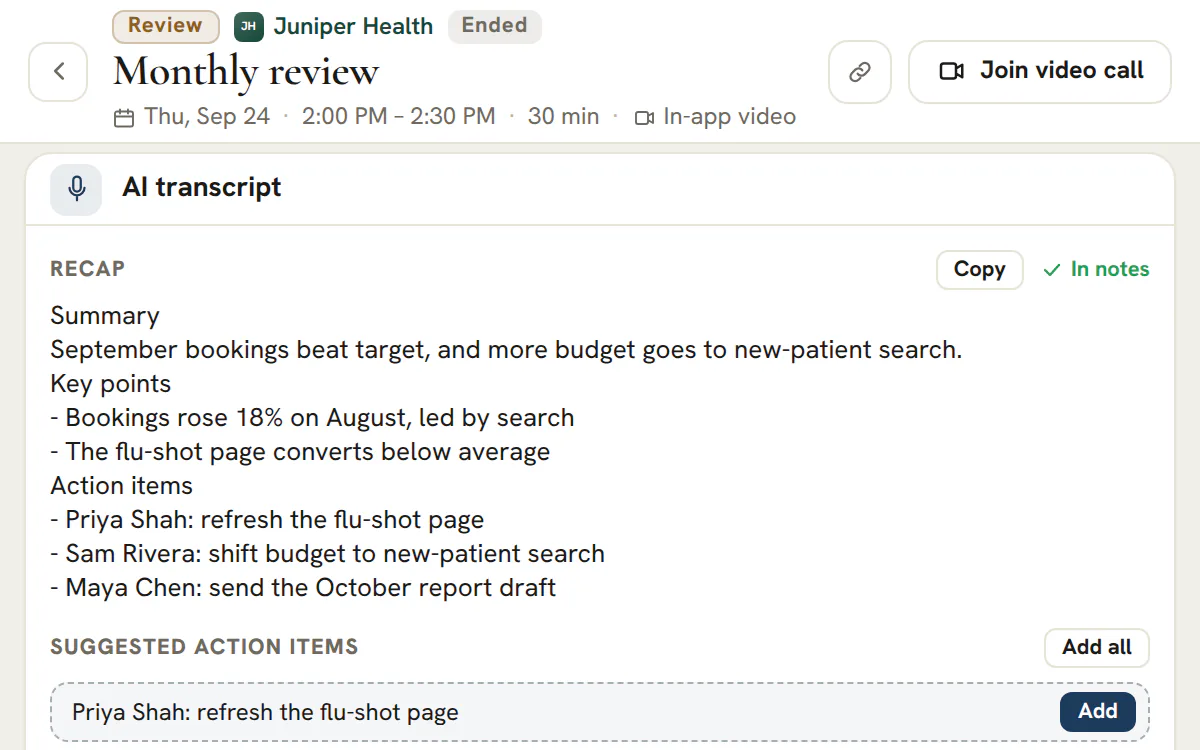
Transcriptions et comptes rendus
Lisez le compte rendu, cherchez dans la transcription, ajoutez les actions
- Une transcription consultable et copiable
- Un compte rendu écrit à copier ou à ajouter aux notes de la réunion
- Agency inclut 10 heures de transcription par mois, Scale 40
Le calendrier et le Hub
Tout sur un appel, sur une seule page
Planifiez-le, tenez-le en visio ou avec un lien collé, et consignez ce qui a été convenu.
Calendrier
Cinq vues, et la journée entière à l’écran
Jour, semaine, mois, année et agenda. Les vues semaine et jour vont de minuit à minuit, avec les heures hors de votre journée de travail teintées.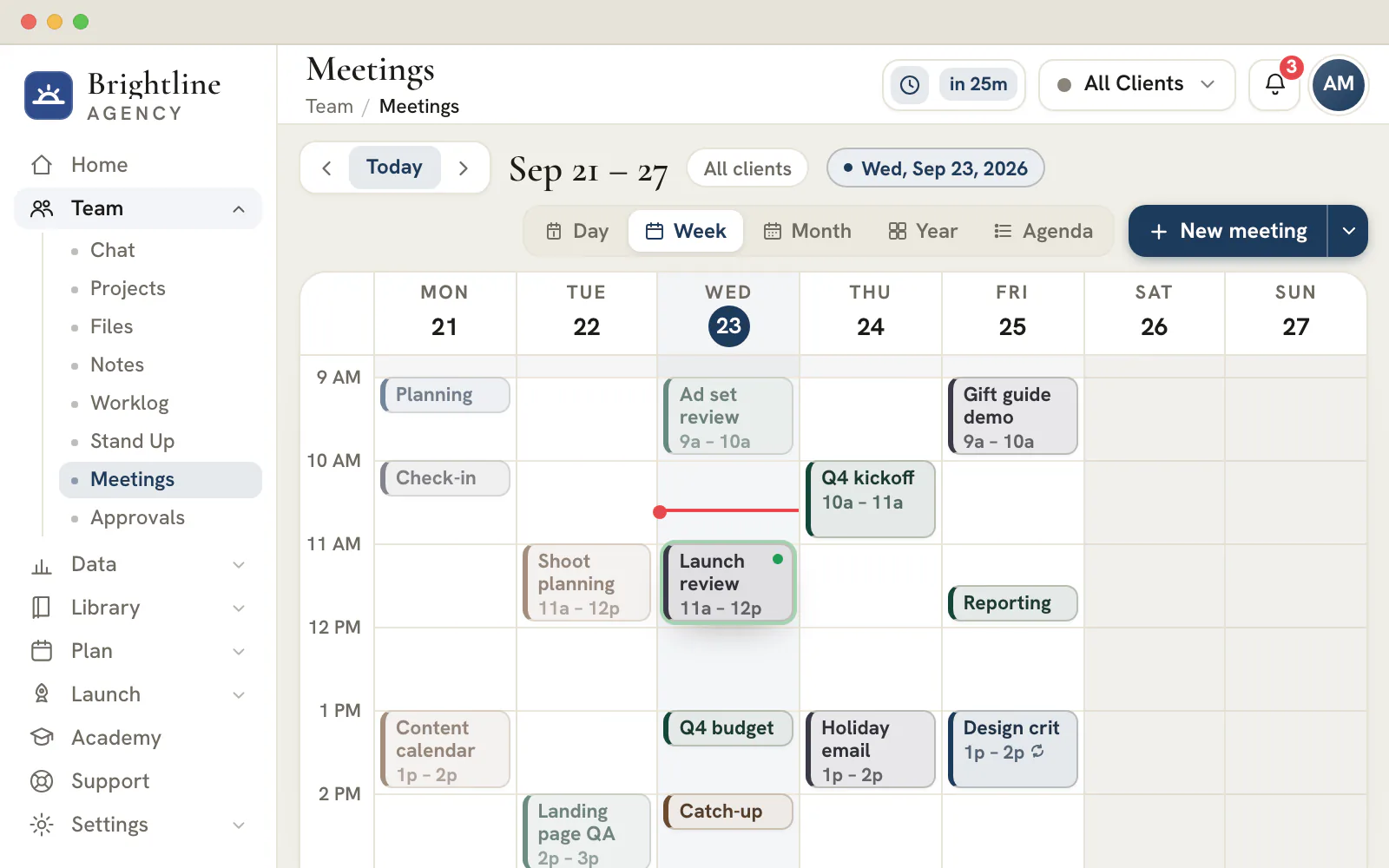
Illustration
Meeting Hub
Animez l’appel depuis une seule page
Chaque réunion ouvre un hub avec, en haut, le compte rendu de la réunion précédente.
- Un ordre du jour que vous cochez au fil de l’eau
- Des notes en direct au format riche
- Des décisions consignées au moment où elles sont prises
- Des actions de suivi qui atterrissent dans un projet à part
Visio
Salle intégrée, ou lien collé
Tenez la réunion dans la salle de visio intégrée, ou collez un lien Google Meet, Microsoft Teams ou Zoom, qui voyage avec l’invitation.Fuseaux horaires
Chaque réunion garde sa propre horloge
Donnez un fuseau horaire à une réunion et chacun la voit recalculée sur sa propre horloge. Changer votre affichage ne déplace jamais la réunion.Superpositions
Voyez ce qui se passe d’autre
Superposez à la grille le calendrier de l’entreprise, les congés approuvés et les calendriers des pages de réservation avant de choisir un créneau.
Faites compter chaque appel client une fois qu’il est terminé
Réservez la première réunion dans votre nouvel espace de travail et gardez ce qui a été convenu à côté du travail du client.
Les formules commencent à 99 $ par mois.
Sur cette page
Une planification des réunions clients à côté du travail, pas dans un agenda à part
Vues semaine et agenda, avec les bonnes personnes invitées
Programmez une réunion dans une grille hebdomadaire ou dans un agenda : choisissez le type, le jour, l’heure de début et la durée, la plateforme ou le lieu, invitez votre équipe et les contacts du client, ajoutez une description — puis replanifiez sur place quand les plans changent. La grille s’adapte à la durée de chaque réunion : un point de quinze minutes et un atelier de quatre-vingt-dix minutes restent lisibles d’un coup d’œil.
Chaque réunion porte son lien de connexion, qu’il s’agisse de la salle vidéo intégrée ou de l’adresse Google Meet, Teams ou Zoom que vous collez : la réunion réservée par votre équipe est celle que le client rejoint réellement. Et comme la planification vit dans le même espace de travail que les projets et les fichiers, réserver un appel n’oblige jamais à quitter le compte en cours.
Visioconférence intégrée — ou la plateforme préférée de votre client
Un vrai appel dans la console, ou votre propre lien Meet, Teams ou Zoom
Réglez une réunion sur la visio intégrée et les participants rejoignent un véritable appel dans l’application, à vos couleurs : grille des participants, partage d’écran, commandes de micro et de caméra, liste des présents et chat pendant l’appel, sans que personne n’installe quoi que ce soit. Aucune salle externe à gérer : l’appel s’ouvre là où la réunion a été réservée.
Vous préférez les outils du client ? Choisissez Google Meet, Microsoft Teams ou Zoom, collez le lien de la réunion, qui part avec l’invitation et alimente le bouton Rejoindre, tandis que les rendez-vous en présentiel et les appels téléphoniques se passent de lien. Un seul planificateur couvre toutes les façons dont vos clients aiment se réunir.
Un ordre du jour, des notes en direct et des actions pour chaque réunion
Animez l’appel depuis un espace structuré
Chaque réunion ouvre un espace dédié : un ordre du jour que vous cochez au fil de l’eau, une zone de notes en direct pour ce qui se dit, un registre des décisions et des actions que vous attribuez — le suivi a donc un responsable avant même la fin de l’appel. Rien n’est à ressaisir ensuite dans un autre outil : la structure de la réunion se capture pendant qu’elle se déroule.
Comme les actions et les décisions sont des objets à part entière, la réunion produit des engagements dont quelqu’un répond, pas seulement une page de notes. À la prochaine ouverture du compte, ce qui a été convenu et qui en a la charge sont là, sous vos yeux.
Transcriptions et comptes rendus générés par IA à partir de l’enregistrement
Enregistrez l’appel, récupérez la transcription et le résumé
Activez l’enregistrement d’une réunion en visio intégrée : l’audio est capté, converti par reconnaissance vocale en une transcription horodatée, puis condensé en un compte rendu écrit. La personne absente peut lire en deux minutes ce qui s’est dit, au lieu de visionner une heure de vidéo.
Le compte rendu et la transcription complète restent attachés à la réunion et rejoignent l’historique du client. Consultables, partageables et datés, ils transforment une conversation ponctuelle en référence pour toute votre équipe.
Tout l’espace de travail du client, juste à côté de la réunion
Projets, fichiers, canal d’équipe et carnet de notes, en contexte
L’espace de réunion embarque un volet vivant du travail réel du client — projets et tâches en cours, fichiers partagés, canal d’équipe et carnet de notes — tiré du reste de la console, jamais d’une copie collée devenue obsolète. Quand une question surgit pendant l’appel, la réponse est à portée de regard, pas au bout d’une chasse aux onglets.
C’est toute la différence entre une réunion qui flotte loin du compte et une réunion qui y est ancrée. Vous arrivez à chaque rendez-vous client déjà entouré du contexte dont il sera question.
Des comptes rendus et un véritable historique de réunions par client
Chaque appel renvoie à celui qui l’a précédé
Un volet de comptes rendus récents garde les dernières conversations à un clic, et chaque réunion renvoie à la véritable réunion précédente de ce client — dans l’ordre chronologique, et non un choix fait au jugé — pour reprendre là où vous vous étiez arrêté ; la première réunion avec un nouveau client affiche honnêtement un état « première réunion ».
Au fil du temps, cela devient le récit de la relation : ce dont vous avez parlé, ce que vous avez décidé, ce que vous avez livré. C’est la mémoire collective qui évite qu’un changement de responsable remette une relation client à zéro.
Planifier, animer et clore un appel client en six étapes
Un appel client se passe bien quand le travail qui l’entoure est fait dans l’ordre, ce qui résume la gestion des réunions clients : le bon compte, un objectif, une salle, les bonnes personnes, une trace écrite et un suivi.
Commencez sur le bon compte
Vérifiez quel client l’en-tête affiche et dans quelle vue du calendrier vous vous trouvez. Toutes les heures à l’écran sont exprimées selon votre propre horloge, et la carte « Prochaine réunion » fait le compte à rebours jusqu’à la prochaine réunion du client affiché.
Nommez-la, choisissez son type, prenez un ordre du jour
Donnez à la réunion un titre qui en énonce l’objectif, choisissez l’un des sept types et cochez la case qui la démarre avec l’ordre du jour de ce type. Les points forment un déroulé que vous pouvez modifier.
Fixez l’heure, le fuseau et la salle
Choisissez la date, l’heure de début et la durée, puis le fuseau horaire dans lequel ces horaires sont exprimés. Optez pour la visio intégrée, ou collez un lien de connexion https pour Google Meet, Microsoft Teams ou Zoom. Un appel téléphonique n’a pas besoin de lien, et une réunion en présentiel prend un lieu à la place.
Invitez les personnes qui doivent être là
Ajoutez des collègues et les contacts du client depuis la liste des participants. Les collègues que vous invitez sont notifiés, et un réglage de répétition transforme un rendez-vous récurrent en série.
Animez-la depuis le Meeting Hub
Cochez les points de l’ordre du jour à mesure que vous les traitez, prenez des notes dans « Live Notes » (notes en direct, au format riche) et n’inscrivez sous « Decisions » (décisions) que ce qui a été convenu. Le « Meeting Hub », l’espace dédié de la réunion, enregistre au fur et à mesure.
Bouclez le suivi avant de passer à autre chose
Attribuez un responsable à chaque action de suivi, envoyez les actions ouvertes vers Projets et copiez ou téléchargez le compte rendu pour toute personne qui n’était pas à l’appel.
Sept types de réunion et l’ordre du jour avec lequel chacun démarre
Le type que vous choisissez détermine le déroulé de départ. Modifiez-le librement : le modèle est une suggestion, pas une règle.
| Type | Ordre du jour de départ | À utiliser quand |
|---|---|---|
| « Weekly Sync » (point hebdomadaire) | Réussites depuis la semaine dernière · Revue des performances des campagnes · Points bloquants et demandes · Priorités de la semaine prochaine | Un point récurrent avec un client |
| « Review » (bilan) | Rappel des objectifs · Résultats face aux cibles · Enseignements et constats · Décisions à prendre · Prochaines étapes | Une campagne ou un trimestre vient de se terminer |
| « Kickoff » (lancement) | Présentations · Objectifs et indicateurs de réussite · Périmètre et livrables · Calendrier et jalons · Rôles et communication | Une nouvelle collaboration démarre |
| « Working Session » (séance de travail) | Objectif de la séance · Travail sur le contenu · Consigner les décisions · Attribuer les suites à donner | Vous construisez ou planifiez ensemble |
| « Standup » (point quotidien) | Hier · Aujourd’hui · Points bloquants | Un court point d’équipe que vous voulez tenir en direct |
| « 1:1 » (entretien individuel) | Prise de nouvelles · Réussites et difficultés · Retours dans les deux sens · Évolution et prochaines étapes | Un manager et un collègue |
| « Interview » (entretien de recrutement) | Présentations et parcours · Présentation du poste · Questions du candidat · Évaluation et prochaines étapes | Un entretien d’embauche |
Les réunions internes, comme un 1:1 ou un entretien d’embauche, se planifient sur le compte propre de l’agence plutôt que sur celui d’un client. Leurs actions de suivi restent dans le hub, car les tâches de Projets appartiennent à un client. Une équipe qui préfère écrire son point quotidien plutôt que le tenir peut utiliser Stand Up, qui remplace la réunion par un point écrit du jour.
Astuce
Une réunion récurrente est un ensemble de vraies réunions
Répétez une réunion chaque jour ouvré, chaque semaine, toutes les deux semaines ou chaque mois, jusqu’à 12 occurrences. Chacune est une vraie réunion avec son propre hub, si bien que les notes et les décisions ne débordent jamais d’une semaine sur l’autre. Vous pouvez replanifier ou supprimer une seule occurrence, ou supprimer toute la série.
Mener une réunion de lancement qui met bien le compte sur les rails
Une réunion de lancement n’a qu’une mission : se terminer par des décisions qui évitent de renégocier le premier mois. L’ordre du jour « Kickoff » suit déjà cette logique.
| Point de l’ordre du jour | Ce que vous devez en retirer | À consigner comme |
|---|---|---|
| Présentations | Qui est responsable de quoi de chaque côté | Une ligne dans les « Live Notes » |
| Objectifs et indicateurs de réussite | Les quelques mesures sur lesquelles le client jugera le travail | Une décision |
| Périmètre et livrables | Ce qui est inclus et, tout aussi important, ce qui ne l’est pas | Une décision |
| Calendrier et jalons | Les premières dates auxquelles chaque partie vous tiendra | Des actions de suivi envoyées vers Projets, avec les vraies dates fixées sur les tâches |
| Rôles et communication | Qui valide le travail, où vont les questions et à quelle fréquence vous vous réunissez | Une décision, puis un « Weekly Sync » récurrent |
Envoyez vous-même l’ordre du jour aux contacts du client avant l’appel, par exemple par e-mail, pour qu’ils arrivent préparés ; l’application ne notifie que les collègues que vous invitez. Ensuite, partagez le compte rendu le jour même, tant que les réponses sont fraîches. Les décisions que vous avez consignées sont la trace à laquelle se référer quand une question de périmètre surgit trois semaines plus tard.
Notes, décisions et actions de suivi sont trois traces différentes
C’est en les mélangeant qu’un changement convenu se perd dans une page de notes. Le hub les garde volontairement séparées.
| Trace | Ce qu’elle contient | Ce qu’elle devient ensuite |
|---|---|---|
| « Live Notes » | Ce qui a été dit : contexte, questions, chiffres. Titres, listes, citations et séparateurs sont disponibles | Reste avec la réunion et entre dans l’export du compte rendu |
| « Decisions » | Uniquement ce qui a été convenu, une ligne par décision | Apparaît automatiquement dans le « Last meeting recap » (compte rendu de la réunion précédente) de la réunion suivante |
| « Action items » (actions de suivi) | Une tâche, un responsable | Part vers Projets sous forme de tâche pour les réunions clients, et les actions ouvertes sont proposées à nouveau à la réunion suivante |
| « Recap » (compte rendu) | Toute la réunion sur une page : ordre du jour, notes, décisions et actions | Copié, ou téléchargé sous forme de fichier Markdown |
Un bon test pour une décision : un collègue qui a manqué l’appel pourrait-il agir dessus sans rien demander à personne ? Sinon, ce n’est encore qu’une note. Le volet latéral du hub affiche les projets en cours du client, ses fichiers, son canal de discussion et son carnet de notes à côté de l’ordre du jour, de sorte que la documentation de référence est à portée de regard.
Une tâche créée à partir d’une action de suivi démarre dans votre premier statut ouvert, avec une priorité moyenne, attribuée au responsable lorsque c’est un collègue, et avec une échéance une semaine après son envoi. Remplacez la date par l’échéance réelle.
Planifier d’un fuseau horaire à l’autre sans que personne ait à faire le calcul
Chaque réunion se souvient de l’horloge sur laquelle elle a été écrite, et chacun la voit convertie sur la sienne.
- Choisissez le fuseau dans le formulaire de création. Il démarre sur le fuseau qu’affiche votre calendrier : la réunion correspond ainsi à ce que vous regardiez au moment de la réserver.
- Utilisez le sélecteur de fuseau de la barre d’outils du calendrier pour voir la semaine prochaine dans la ville d’un client. Il ne change que l’affichage sur votre appareil et ne déplace jamais une réunion.
- Les vues « Week » (semaine) et « Day » (jour) affichent la journée entière, de minuit à minuit, et teintent les heures en dehors de votre journée de travail : un créneau peu pratique se repère avant que vous ne le proposiez.
- Ouvrez le menu « Calendars » (calendriers) pour superposer jours fériés et dates importantes, congés approuvés et calendriers des pages de réservation avant de choisir un créneau.
Note
Les salles externes exigent un lien collé
Une réunion Google Meet, Microsoft Teams ou Zoom porte le lien https que vous collez, et le formulaire de création vous le demande. L’outil ne crée pas la salle à votre place : créez-la d’abord dans ce service. Seule la personne qui a planifié une réunion, ou un administrateur, voit l’option « Edit » (modifier).
Enregistrement, transcriptions et comptes rendus : ce qu’ajoute la formule Agency
L’enregistrement concerne les réunions en visio intégrée. Il transforme un appel en transcription consultable et en bref compte rendu écrit, et c’est la seule partie de cet outil qui dépend de votre formule.
Formule
Heures de transcription selon la formule
La formule Agency inclut 10 heures de transcription par mois et Scale en inclut 40. Studio n’en inclut aucune, et Enterprise inclut un nombre d’heures illimité. Les Paramètres affichent les heures utilisées depuis le début du mois civil en cours. Hormis cela, l’outil Réunions fait partie de toutes les formules, même si la superposition des pages de réservation n’a des réservations à montrer qu’avec les formules qui peuvent publier des pages de réservation, à partir d’Agency.
- Organisez la réunion en visio intégrée. Une réunion tenue sur Meet, Teams ou Zoom, par téléphone ou en présentiel n’a pas d’enregistrement ici, pas plus qu’un appel lancé depuis une conversation Chat.
- Cliquez sur « Record & transcribe » (enregistrer et transcrire) pendant l’appel. On vous demande de confirmer que tous les participants ont donné leur consentement avant le démarrage. Un administrateur, la personne qui a planifié la réunion ou un collègue disposant de l’autorisation d’enregistrer peut le lancer.
- Après l’appel, le hub affiche une transcription avec un intervenant indiqué sur chaque segment, puis un compte rendu en trois parties : un résumé, des points clés et des actions de suivi.
- Recherchez ou copiez la transcription, ajoutez le compte rendu aux « Live Notes » et transformez les actions de suivi suggérées en actions réelles, une par une ou par lot.
Le compte rendu est rédigé à partir de la transcription, avec la consigne de lui rester fidèle, mais considérez-le comme un premier brouillon. Relisez-le avant qu’il parte chez un client, et conservez la version humaine des décisions dans l’onglet « Decisions ».
Questions fréquentes
Combien d’heures de transcription par IA chaque formule inclut-elle ?
La formule Agency inclut 10 heures de transcription par mois et Scale en inclut 40. Studio n’en inclut aucune, et Enterprise inclut un nombre d’heures illimité. Dans Paramètres, sous Abonnement et facturation, vous voyez combien d’heures vous avez utilisées par rapport à votre quota.
Qui peut lancer un enregistrement ?
Un administrateur de l’agence, la personne qui a planifié la réunion, ou un collègue à qui l’autorisation d’enregistrer a été accordée. Le démarrage vous demande de confirmer que tous les participants ont consenti à être enregistrés. L’enregistrement ne fonctionne que pour une réunion sauvegardée et tenue en visio intégrée.
Puis-je obtenir la transcription d’un appel Zoom ou Google Meet ?
Pas ici. Les transcriptions proviennent de l’enregistrement d’une réunion tenue avec l’option de visio intégrée. Une réunion Google Meet, Microsoft Teams ou Zoom porte le lien que vous collez et se déroule sur ce service : le hub conserve donc son ordre du jour, ses notes, ses décisions et ses actions, mais n’a pas de transcription.
Puis-je planifier un appel client qui se répète chaque semaine ?
Oui. Choisissez chaque jour ouvré, chaque semaine, toutes les deux semaines ou chaque mois, et réglez jusqu’à 12 occurrences. Chacune est créée comme une vraie réunion avec son propre ordre du jour, ses notes, ses décisions et ses actions. Vous pouvez modifier ou supprimer une occurrence, ou retirer toute la série, avec possibilité d’annuler.
Un collègue peut-il modifier une réunion que j’ai planifiée ?
Seule la personne qui a planifié une réunion, ou un administrateur, voit l’option « Edit » (modifier). Tous les autres peuvent ouvrir la réunion et son hub, mais l’horaire et les détails ne bougent pas sous les pieds de la personne qui l’a réservée. Un administrateur peut intervenir si la personne qui a planifié la réunion a quitté l’équipe.
Comment partager un compte rendu avec quelqu’un qui a manqué l’appel ?
Ouvrez le hub de la réunion et choisissez « Copy recap » (copier le compte rendu), ou « Download recap » (télécharger le compte rendu) au format Markdown. L’export contient l’ordre du jour avec ses cases cochées, les notes, les décisions, les actions de suivi avec leurs responsables et le compte rendu de la transcription quand il y en a un, prêt à coller dans un e-mail ou une note.
Que deviennent les actions de suivi encore ouvertes à la réunion suivante ?
À l’ouverture de la réunion suivante du même client, le hub nomme la réunion précédente et propose de reporter ses actions de suivi ouvertes. Les actions déjà envoyées vers Projets affichent un lien vers leur tâche, et les décisions du dernier appel apparaissent en haut, dans le compte rendu.
À quoi ressemble une action de suivi envoyée dans Projets ?
Une tâche arrive dans le projet propre à la réunion, dont le nom porte le titre de la réunion, sa date et les mots « Action Items ». La tâche démarre dans votre premier statut ouvert, avec une priorité moyenne, revient au responsable quand celui-ci est un collègue, et arrive à échéance une semaine après son envoi. Elle renvoie à la réunion, et l’envoyer de nouveau la met à jour.