
Bibliothèque · Formulaires
Des formulaires de capture qui convertissent vraiment
24 types de champs, une vraie validation, la pagination multi-étapes, des modèles, une vue des réponses et des codes d’intégration : construits client par client, prêts pour toute campagne. Créez votre propre espace de travail, ou découvrez son fonctionnement.
Vous avez déjà un espace de travail ? Se connecter
- Formules à partir de 99 $ par mois
- Conçu pour les agences multi-clients
- Votre marque dans toute la console

Bibliothèque · Formulaires
Créateur de formulaires en ligne pour agences marketing
La capture de leads est le moment où une campagne prouve sa valeur : c’est pourquoi le créateur de formulaires en ligne d’AI Marketing Dashboard réunit 24 types de champs, une vraie validation, la pagination multi-étapes, des modèles et des liens de partage intégrables. Un formulaire pénible est l’endroit précis où les conversions s’évaporent ; votre équipe construit ici, pour chaque client, un formulaire de capture ou d’enquête vraiment réussi, à placer partout où une campagne en réclame un.
De la création aux réponses
Quatre étapes entre un formulaire vierge et un prospect
« Build » (créer), « Preview » (aperçu) et « Responses » (réponses) sont trois onglets d’un même écran : un formulaire est donc testé là où il est construit.
Choisissez les champs
Faites glisser des champs issus de quatre groupes : mise en page et contenu, saisies de texte, choix et import, et avis. Partez de zéro, ou de l’un des cinq modèles, du formulaire de contact à l’inscription à un événement.Validez et découpez en pages
Rendez des champs obligatoires, fixez des limites de longueur et de nombre, contrôlez les formats d’e-mail, d’URL et de téléphone, et ajoutez des sauts de page pour un parcours multi-étapes.Partagez ou intégrez
Publiez-le, puis copiez un lien ou un code d’intégration pour le site du client ou pour un e-mail, ou déposez le même formulaire dans une page de Site.Lisez les réponses
Les réponses s’affichent dans un tableau, à côté des vues et du taux de complétion, et s’exportent en CSV quand vous en avez besoin ailleurs.
Après le bouton d’envoi
Chaque réponse devient un prospect
Un formulaire publié enregistre chaque soumission dans le CRM du client, là où l’équipe travaille déjà.
Un pipeline créé pour le formulaire
- Un champ piège (honeypot) masqué et un temps de remplissage minimum s’appliquent avant qu’un prospect n’existe
- Les nouveaux prospects arrivent dans la cloche de l’agence, avec un lien vers le prospect dans le CRM
- Le script d’intégration transmet les informations de campagne : chaque prospect garde sa source
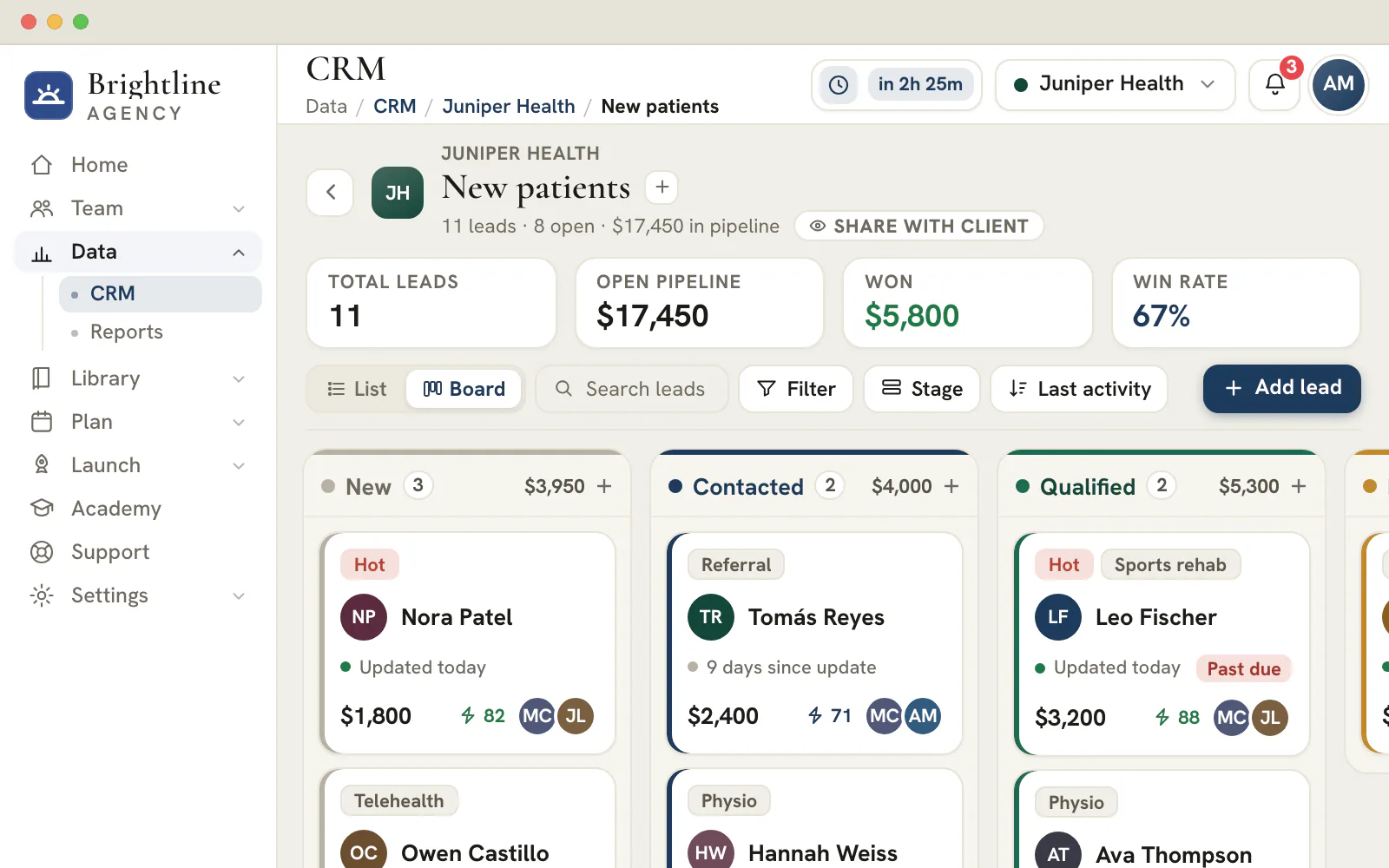
Captez le prospect là où la campagne aboutit
Créez le formulaire une seule fois, publiez-le, et laissez chaque réponse arriver dans le CRM du client.
Les formules commencent à 99 $ par mois.
Sur cette page
24 types de champs pour tous les formulaires à construire
Mise en page, saisies, choix et champs avancés
Glissez l’un des 24 types de champs — texte, e-mail, téléphone, nom, adresse, site web, listes déroulantes et sélection multiple, notations, échelles d’opinion, cases de consentement, champs masqués, sauts de page et d’autres — répartis en mise en page, saisies, choix et champs avancés. Une inscription à une newsletter et un questionnaire de qualification détaillé se construisent au même endroit, avec le bon champ pour chaque question.
Chaque champ a ses propres réglages — libellé, texte indicatif, texte d’aide, valeur par défaut, caractère obligatoire et demi-largeur ou pleine largeur — pour que le formulaire se lise clairement et se comporte comme la campagne l’attend.
Une vraie validation et une pagination multi-étapes
Bloquer les saisies erronées et découper les formulaires longs
Ajoutez une validation champ par champ — obligatoire, longueur minimale et maximale, plages de nombres, contrôles de format pour l’e-mail, l’URL ou le téléphone — pour que les données collectées soient exploitables, pas un tas de fautes de frappe à nettoyer. Insérez des sauts de page et un formulaire long devient un parcours multi-étapes agréable, avec progression et boutons Suivant et Précédent : l’un des leviers les plus fiables du taux de complétion.
Le résultat est un formulaire qui respecte la personne qui le remplit : il demande les bonnes informations, par étapes digestes, et signale clairement ce qui doit être corrigé.
Partez d’un modèle et voyez le formulaire fonctionner pendant sa construction
Cinq modèles de départ et un aperçu réellement remplissable
Démarrez d’un des cinq modèles de départ plutôt que d’une page blanche, puis passez à l’onglet Aperçu pour remplir le formulaire vous-même : c’est un moteur de rendu fonctionnel, avec validation et étapes multiples. Ce que vous testez dans l’aperçu est exactement ce que vivra la personne qui répond.
Cet aperçu referme l’écart entre la construction et la mise en ligne : vous repérez un ordre de champs maladroit ou une étape manquante avant que le formulaire n’atteigne un vrai visiteur.
Une vue des réponses avec export CSV
Consulter les soumissions et les transmettre au client
Les soumissions arrivent dans un tableau Réponses que vous parcourez et exportez en CSV : les leads d’un client sont faciles à relire et à transmettre à une équipe commerciale ou à un tableur. Le formulaire n’est pas seulement un point de capture, c’est le début d’un flux de travail sur lequel agir.
Des compteurs de vues et de remplissages par formulaire donnent une lecture rapide de sa performance : vous voyez quels points de capture méritent leur place.
Partagez un lien ou intégrez le formulaire partout
Un lien autonome, plus des extraits iframe et script
Chaque formulaire dispose d’un lien de partage et d’extraits d’intégration iframe et script prêts à l’emploi : il se pose directement dans une landing page, sur le site du client ou dans un e-mail de relance. Le formulaire construit ici fonctionne là où la campagne a besoin de le placer.
Il est aussi relié au créateur de landing pages : la section formulaire d’une page affiche un formulaire réel issu de cet outil — un seul formulaire, réutilisé sur toutes les surfaces qu’une campagne touche.
Des formulaires classés par client et par thème de campagne
Là où vit déjà le reste de cette campagne
Les formulaires sont regroupés par client et par thème de campagne de référence : un formulaire de génération de leads voisine avec les textes, les créations et la landing page de cette même campagne. La bibliothèque reste navigable à mesure que clients et campagnes se multiplient.
Changez de client et vous voyez les formulaires de ce compte : c’est cette structure par client qui relie entre elles toutes les pièces de la bibliothèque marketing.
Quels champs du formulaire deviennent quels champs de prospect dans le CRM
Le type d’un champ, avec son libellé, détermine ce qui arrive sur la fiche du prospect. Tout le reste demeure dans l’enregistrement « Responses » (réponses) du formulaire.
| Champ que vous ajoutez | Arrive sur le prospect comme | À savoir |
|---|---|---|
| « Name » | « Name » | Sans ce champ, le prospect est nommé d’après l’adresse e-mail, puis « Website lead » à défaut. |
| « Email » | « Email » | Un nouvel envoi du même formulaire ou de la même landing page avec la même adresse met à jour ce prospect au lieu d’en ajouter un autre. |
| « Phone » | « Phone » | Le format est vérifié avant que le visiteur puisse continuer. |
| « Website » | « Website » | Vérifié comme adresse web. |
| « Address » | « Location » | Les lignes d’adresse sont combinées en une seule localisation. |
| « Short text » (texte court) dont le libellé est « Company », « Business », « Organization » ou « Employer » | « Company » | Reconnu d’après le libellé : nommez donc le champ ainsi. |
| « Short text » dont le libellé est « Job title », « Role » ou « Position » | « Title » | Également reconnu d’après le libellé. |
| « Hidden field » (champ masqué) dont le libellé est utm_source, utm_campaign, gclid et équivalents | Les champs de source, de campagne et d’identifiant de clic | Une valeur que vous définissez ici l’emporte sur ce que signalent la page ou le navigateur. |
| Listes déroulantes, choix, notations, échelles et réponses longues | Restent dans l’enregistrement « Responses » | Le prospect porte la synthèse marketing, et les réponses complètes restent avec la soumission. |
« Source » prend par défaut la valeur « Website form », et « First touch » indique la page ou le formulaire que le visiteur a utilisé. Le canal du prospect est déduit des paramètres de campagne : un identifiant de clic ou une source Google est lu comme « Google Ads », un identifiant de clic Facebook comme « Meta Ads », un identifiant de clic Microsoft comme « Microsoft Ads », les réseaux plus récents étant reconnus par leurs propres identifiants, les sources e-mail comme « Email », et tout ce qui n’est pas reconnu comme « Organic » ou « Direct ».
Choisir le bon champ pour chaque question
Un formulaire convertit quand chaque question dispose du champ qui rend la réponse la plus simple, et quand vous ne demandez que des réponses dont quelqu’un se servira.
| La question | Champ à utiliser | Pourquoi c’est utile |
|---|---|---|
| Qui nous écrit ? | « Name » | Renseigne directement le nom du prospect. |
| Comment répondre ? | « Email » | Vérifie le format et sert de clé au prospect pour le dédoublonnage. |
| Quel est le meilleur numéro pour appeler ? | « Phone » | Refuse un numéro qui compte trop peu de chiffres. |
| Que veulent-ils avant tout ? | « Dropdown » (liste déroulante) ou « Multiple choice » (choix multiple) | Une réponse choisie dans une courte liste garde les réponses comparables. |
| Quels sujets les intéressent ? | « Checkboxes » (cases à cocher) | Permet plus d’une réponse. |
| Que pensent-ils de notre travail ? | « Star rating » (notation par étoiles) | Une note en un seul geste pour les formulaires d’avis. |
| Nous recommanderaient-ils ? | « Opinion scale » (échelle d’opinion) | Une échelle numérotée avec des libellés aux deux extrémités. |
| Pouvons-nous les contacter ? | « Consent » (consentement) | Porte votre propre formulation et démarre en champ obligatoire. |
| Quelle campagne les a envoyés ? | « Hidden field » | Contient un paramètre que le visiteur ne voit jamais. |
Chaque formulaire est classé sous un thème de campagne : vérifiez donc l’audience et le message dans Thèmes avant de décider ce que vous allez demander.
Astuce
N’exigez que ce dont vous vous servirez
Un champ obligatoire que l’équipe ne lit jamais est une friction sans contrepartie. Activez « Required » (obligatoire) pour la coordonnée dont vous vous servirez et laissez les questions de qualification facultatives, puis associez deux champs courts sur une même ligne grâce au réglage de demi-largeur.
Les règles de validation et les messages exacts que voient les visiteurs
Chaque règle affiche un message clair à côté du champ, et le serveur revérifie les mêmes règles par rapport au formulaire publié.
- « Required » (champ obligatoire)
- Une réponse vide affiche « This field is required » (ce champ est obligatoire). Une case de consentement demande au visiteur de la cocher pour continuer, et les champs à choix demandent une sélection.
- Format de l’e-mail, du site web et du téléphone
- « Enter a valid email address », « Enter a valid URL » et « Enter a valid phone number » (saisissez une adresse e-mail, une URL ou un numéro de téléphone valide). Les champs « Email », « Website » et « Phone » les appliquent automatiquement.
- Limites de longueur
- Les champs de texte court et de texte long peuvent définir un minimum et un maximum, et le message indique le nombre de caractères.
- Plage de nombres
- Un champ « Number » (nombre) peut définir un minimum et un maximum, et refuse tout ce qui n’est pas un nombre.
- Motif
- Un motif personnalisé affiche « Please match the required format. » (veuillez respecter le format demandé) lorsque la réponse ne correspond pas.
- Contrôle côté serveur
- Le serveur valide chaque soumission par rapport à la version publiée : un visiteur ne peut donc pas contourner une règle en modifiant la page.
Découper un long formulaire en étapes sans perdre personne
Un saut de page transforme un long formulaire en un parcours court, et chaque étape est vérifiée avant que le visiteur passe à la suivante.
- Commencez par les questions les plus simples, comme le nom et l’e-mail, pour que la première étape paraisse légère.
- Regroupez le reste par thème et terminez chaque groupe par un saut de page.
- Le libellé d’un saut de page devient le texte du bouton « Next » (suivant) : faites-lui dire ce qui vient ensuite, comme le fait le modèle « Event registration » (inscription à un événement) avec « Continue to tickets » (continuer vers les billets).
- Les visiteurs voient une barre de progression et un compteur du type « Step 2 of 3 », avec un bouton « Back » (retour) après la première étape.
- Les champs obligatoires sont vérifiés à chaque étape : un visiteur ne peut donc pas arriver au bout en laissant un trou derrière lui.
Parmi les cinq modèles de départ qui s’ajoutent au formulaire vierge, seul « Event registration » est multi-étapes d’emblée. « Contact us » (nous contacter), « Lead capture » (capture de prospects), « Newsletter signup » (inscription à la newsletter) et « Feedback survey » (enquête de satisfaction) tiennent chacun sur un seul écran, et vous pouvez ajouter un saut de page à n’importe lequel d’entre eux.
Publier, intégrer et tester un formulaire sans polluer le CRM
« Preview » (aperçu) peut être soumis autant de fois que vous le voulez, sans risque. Ce n’est pas le cas d’un formulaire publié, car chaque soumission réelle crée un vrai prospect dans le CRM du client.
Testez les cas d’erreur dans « Preview »
Soumettez-le vide, puis avec un e-mail erroné, et lisez chaque message. « Preview » exécute le vrai formulaire, mais une soumission en aperçu reste dans la session de votre navigateur et n’atteint jamais le CRM.
Définissez ce qui se passe après l’envoi
Choisissez un message de confirmation ou une redirection vers une page de remerciement, et réglez le texte du bouton d’envoi, dans « Form settings » (paramètres du formulaire).
Publiez
Publier fige un instantané avec un lien public. Les modifications suivantes attendent dans le brouillon jusqu’à la republication, et le formulaire compte ses vues et ses remplissages.
Testez le lien en ligne à la main
Utilisez des données de test clairement étiquetées, puis supprimez ce prospect du CRM. Patientez un instant avant d’envoyer : une soumission envoyée moins de 2 secondes après le chargement du formulaire est traitée comme du spam et n’atteint jamais le CRM.
Partagez le lien ou intégrez le formulaire
La boîte de dialogue « Share » (partager) propose un lien, qui convient aussi à un e-mail créé avec l’éditeur d’e-mails marketing, et un code d’intégration. Collez le code d’intégration en entier dans la page du client, car son court script transmet au formulaire les paramètres de campagne de la page.
Formule
Les formulaires sont inclus dans toutes les formules
Les formulaires, la publication et l’intégration sont inclus dès la formule Studio, à 99 $ par mois. Un formulaire sur le domaine propre du client exige la formule Scale ou Enterprise, et une landing page qui l’héberge exige le créateur de landing pages de la formule Agency.
Conserver la source de campagne sur chaque prospect, intégré ou non
Plusieurs sources peuvent décrire d’où vient un visiteur, et le formulaire les départage dans un ordre fixe pour que le prospect reçoive une réponse claire.
| Priorité | Origine du paramètre | Quand elle s’applique |
|---|---|---|
| Première | Un champ masqué que vous avez configuré | Toujours, car votre configuration l’emporte sur la déduction. |
| Deuxième | Les paramètres figurant dans l’adresse de la page qui contenait le formulaire | Lorsqu’ils portent un signal de campagne ou de clic, pris dans leur ensemble. |
| Troisième | Le dernier contact enregistré du visiteur | Lorsque l’adresse de la page ne contient rien. |
| Comble les manques | Le premier contact enregistré du visiteur | Uniquement pour les champs de premier contact du prospect. |
Fixez une source en ajoutant des champs masqués avec une valeur par défaut, par exemple utm_campaign réglé sur le nom de l’offre, lorsqu’une intégration sert une seule campagne. Laissez-les de côté quand le même formulaire en sert plusieurs, et laissez les paramètres propres à la page décrire chaque visite. Le CRM pour agences affiche alors la source, le canal et la campagne à côté de chaque prospect.
Questions fréquentes
Comment les soumissions d’un formulaire arrivent-elles dans le CRM ?
Chaque soumission d’un formulaire publié crée un prospect dans un pipeline du CRM portant le nom du formulaire, ou celui de la landing page quand le formulaire s’y trouve. Un nouvel envoi du même formulaire ou de la même page avec le même e-mail met à jour ce prospect au lieu d’ajouter un doublon, et l’équipe qui s’occupe du client est alertée. Les réponses pour lesquelles le prospect n’a pas de colonne restent dans la vue « Responses ».
Puis-je créer un formulaire en plusieurs étapes ?
Oui. Ajoutez un saut de page entre des groupes de champs : les visiteurs voient une barre de progression avec un compteur du type « Step 2 of 3 », ainsi que des boutons « Back » et « Next ». Chaque étape est validée avant que le visiteur puisse avancer, et le libellé du saut de page devient le texte du bouton « Next ». Le modèle « Event registration » illustre le principe.
Comment intégrer un formulaire sur le site web d’un client ?
Publiez le formulaire, ouvrez « Share », puis copiez le code d’intégration. Il se compose d’une iframe et d’un court script qui transmet au formulaire les paramètres de campagne de la page. Collez les deux dans le HTML de la page, à l’endroit où le formulaire doit apparaître. Sans le script, le formulaire fonctionne quand même, mais le prospect perd les informations de campagne de la page.
Le créateur de formulaires en ligne bloque-t-il le spam ?
Deux contrôles s’exécutent avant la création d’un prospect : un champ leurre masqué qu’aucun humain ne remplit, et un délai minimum entre le chargement du formulaire et l’envoi. Une soumission qui remplit le leurre est écartée en silence, et celle qui arrive moins de 2 secondes après le chargement est enregistrée comme spam. Aucune des deux n’atteint le CRM. Le serveur revérifie aussi chaque réponse par rapport au formulaire publié et limite la vitesse à laquelle un même visiteur peut envoyer.
Puis-je exporter les réponses d’un formulaire ?
Oui. L’onglet « Responses » liste chaque soumission avec une colonne par champ, et un bouton d’export les télécharge au format CSV. Les réponses conservent leurs libellés d’origine même après la modification ou la suppression d’un champ : les anciennes soumissions restent donc lisibles quand vous les transmettez à une équipe commerciale ou les ouvrez dans un tableur.
Le créateur de formulaires en ligne est-il inclus dans toutes les formules ?
Oui. La formule Studio, à 99 $ par mois, inclut déjà Formulaires avec la publication et l’intégration : tous les espaces de travail payants en disposent. Placer un formulaire sur le domaine propre d’un client exige la formule Scale ou Enterprise, et une landing page qui héberge le formulaire exige le créateur de sites de la formule Agency.
Que voit un visiteur après avoir envoyé un formulaire ?
Soit un message de confirmation que vous rédigez, soit une redirection vers une page de votre choix, comme une page de remerciement sur le site du client. Les deux se règlent dans « Form settings », avec le texte du bouton d’envoi. Si la soumission ne peut pas être livrée, le visiteur voit une erreur avec un bouton « Retry » (réessayer) plutôt qu’un faux message de réussite.