
Kundenmeetings
Kundenmeetings, die nicht in Vergessenheit geraten
Planen Sie den Termin, treffen Sie sich per integriertem Video, halten Sie Agenda, Notizen, Entscheidungen und Aufgaben fest und erhalten Sie KI-Transkript und Zusammenfassung: Meeting-Management, das alles mit der Arbeit für den Kunden verknüpft. Erstellen Sie Ihren eigenen Workspace, oder sehen Sie sich an, wie es funktioniert.
Haben Sie bereits einen Workspace? Anmelden
- Pläne ab 99 $ pro Monat
- Für Agenturen mit mehreren Kunden entwickelt
- Ihre Marke in der gesamten Konsole

Kundenmeetings
Meeting-Management-Software für Kundentermine in Marketingagenturen
Ein Kundengespräch ist nur so viel wert wie das, was davon bleibt. Der Meetings-Bereich in AI Marketing Dashboard übernimmt das Meeting-Management für den gesamten Ablauf – die Terminplanung, den Videocall selbst, die Agenda, die Live-Notizen, die Entscheidungen und die anschließenden Aufgaben – an einem Ort und macht aus der Aufzeichnung ein durchsuchbares Transkript und eine schriftliche Zusammenfassung. Jedes Meeting ist mit dem Kunden verknüpft, zu dem es gehört, und mit der Arbeit, die es betrifft – der Kontext lebt also nie nur im Gedächtnis einer einzelnen Person.
KI-Zusammenfassungen
Den Call aufzeichnen, die Entscheidungen behalten
Videomeetings in der App lassen sich aufzeichnen, transkribieren und für alle im Konto zusammenfassen.
Transkripte und Zusammenfassungen
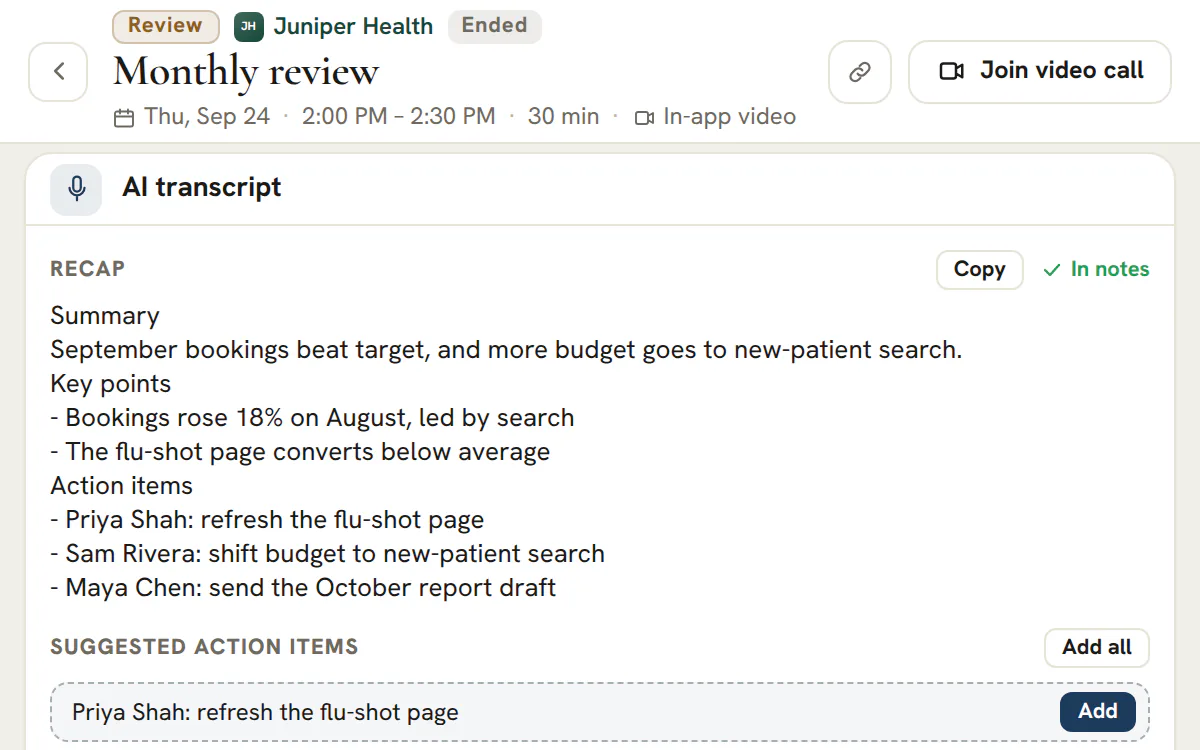
Die Zusammenfassung lesen, das Transkript durchsuchen, die Aufgaben hinzufügen
- Ein Transkript, das Sie durchsuchen und kopieren können
- Eine schriftliche Zusammenfassung zum Kopieren oder zum Hinzufügen zu den Meeting-Notizen
- Agency enthält 10 Transkriptionsstunden pro Monat, Scale 40
Der Kalender und der Hub
Alles zu einem Call auf einer Seite
Planen Sie das Meeting, führen Sie es per Video oder mit einem eingefügten Link durch und halten Sie fest, was vereinbart wurde.
Kalender
Fünf Ansichten und der ganze Tag auf dem Bildschirm
Tag, Woche, Monat, Jahr und Agenda. Woche und Tag laufen von Mitternacht bis Mitternacht, mit farbig hinterlegten Stunden außerhalb Ihres Arbeitstags.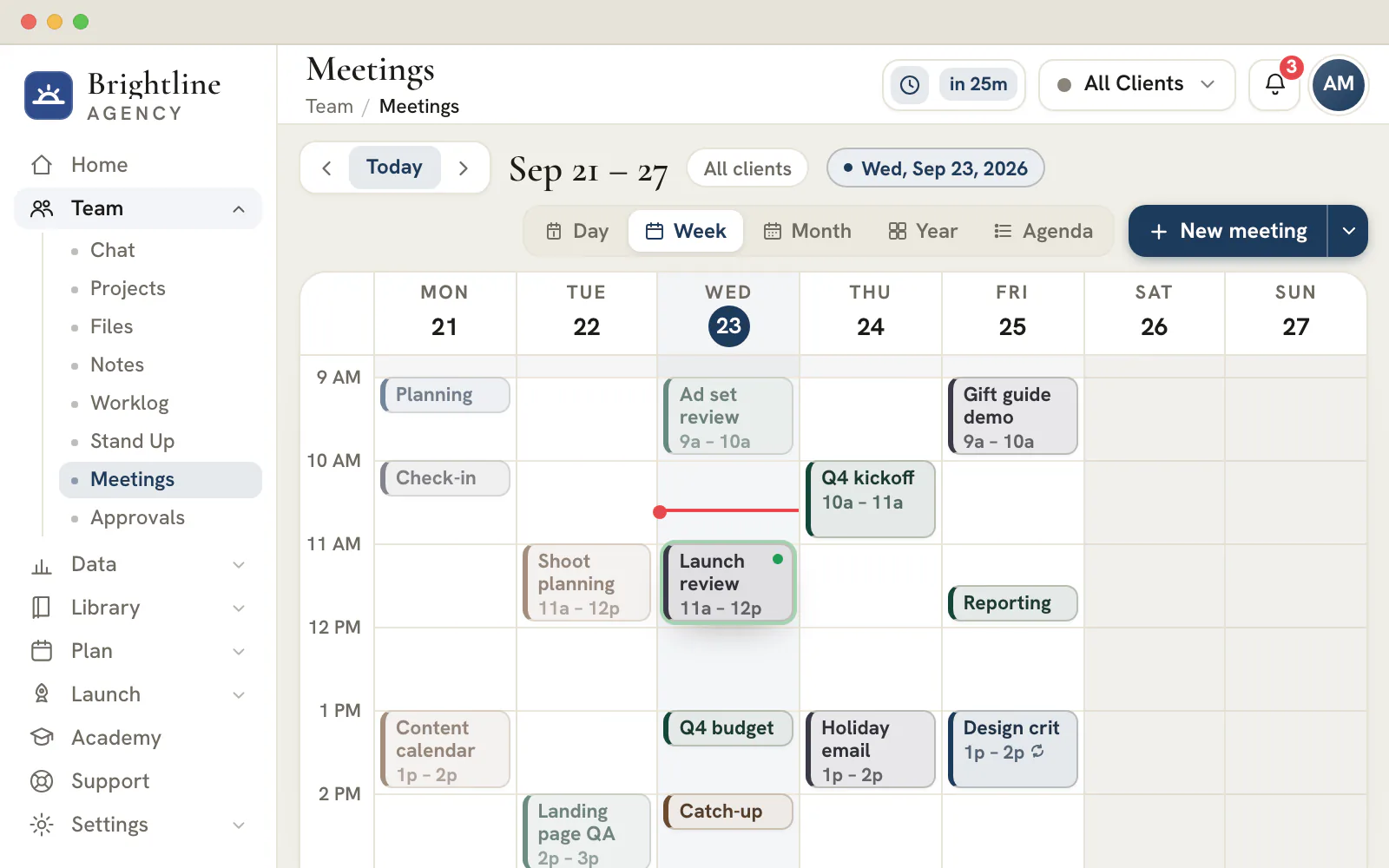
Illustration
Meeting Hub
Den Call von einer Seite aus führen
Jedes Meeting öffnet einen Hub, der oben die Zusammenfassung des vorherigen Meetings zeigt.
- Eine Agenda, die Sie während des Calls abhaken
- Live-Notizen mit Rich-Text-Formatierung
- Entscheidungen, festgehalten, sobald sie fallen
- Aufgaben, die in einem eigenen Projekt landen
Video
Integrierter Raum oder eingefügter Link
Führen Sie das Meeting im integrierten Videoraum durch oder fügen Sie einen Link für Google Meet, Microsoft Teams oder Zoom ein, der mit der Einladung verschickt wird.Zeitzonen
Jedes Meeting behält seine eigene Zeitzone
Geben Sie einem Meeting eine Zeitzone, und alle sehen es auf ihre eigene Uhr umgerechnet. Eine Änderung Ihrer Ansicht verschiebt das Meeting nie.Überlagerungen
Sehen, was sonst noch ansteht
Legen Sie den Firmenkalender, freigegebene Abwesenheiten und Kalender von Buchungsseiten über das Raster, bevor Sie einen Termin wählen.
Jeder Kundencall soll auch nach seinem Ende etwas bewirken
Buchen Sie das erste Meeting in Ihrem neuen Workspace und halten Sie das Vereinbarte neben der Arbeit des Kunden fest.
Pläne ab 99 $ pro Monat.
Auf dieser Seite
Terminplanung und Meeting-Management direkt bei der Arbeit, nicht in einem separaten Kalender
Wochen- und Agenda-Ansicht, mit den richtigen Personen eingeladen
Buchen Sie ein Meeting im Wochenraster oder im Agenda-Kalender, legen Sie Typ, Tag, Beginn und Dauer fest, wählen Sie Plattform oder Ort, laden Sie Teilnehmer aus Ihrem Team und aus den Kontakten des Kunden ein und ergänzen Sie eine Beschreibung – und verschieben Sie den Termin direkt an Ort und Stelle, wenn sich die Pläne ändern. Das Raster passt sich der Länge jedes Meetings an, sodass ein Check-in von fünfzehn Minuten und ein Workshop von neunzig Minuten auf einen Blick gleich klar lesbar sind.
Jedes Meeting trägt seinen Beitrittslink, entweder den integrierten Videoraum oder die Adresse von Google Meet, Teams oder Zoom, die Sie einfügen – das Meeting, das Ihr Team bucht, ist dann genau das Meeting, dem der Kunde tatsächlich beitritt. Weil die Terminplanung im selben Workspace liegt wie Projekte und Dateien, müssen Sie für die Buchung eines Calls nie das Konto verlassen, in dem Sie gerade arbeiten.
Integrierte Videomeetings – oder die bevorzugte Plattform Ihres Kunden
Nehmen Sie an einem echten Call in der Konsole teil oder nutzen Sie Ihren Meet-, Teams- oder Zoom-Link
Stellen Sie ein Meeting standardmäßig auf integriertes Video, und die Teilnehmer treten einem echten Call in Ihrem Branding direkt in der App bei – mit Teilnehmerraster, Bildschirmfreigabe, Mikrofon- und Kamerasteuerung, einer Live-Teilnehmerliste und Chat während des Calls –, ohne dass jemand etwas installieren muss. Es gibt keinen externen Raum, den man erst organisieren müsste: Der Call öffnet sich dort, wo das Meeting gebucht wurde.
Sie bevorzugen die Tools des Kunden? Wählen Sie Google Meet, Microsoft Teams oder Zoom, fügen Sie den Link des Meetings ein, und er wird mit der Einladung verschickt und hinter der Schaltfläche „Beitreten“ hinterlegt, während Vor-Ort- und Telefontermine schlicht ohne Link auskommen. Ein Planer deckt ab, wie auch immer Ihre Kunden sich treffen möchten.
Agenda, Live-Notizen und Aufgaben für jedes Meeting
Führen Sie den Call aus einem strukturierten Hub heraus
Jedes Meeting öffnet einen Hub mit einer Agenda, die Sie während des Gesprächs abhaken, einem Bereich für Live-Notizen zu dem, was tatsächlich gesagt wird, einem Protokoll der Entscheidungen und Aufgaben, die Sie direkt zuweisen – so hat das Follow-up einen Verantwortlichen, noch bevor der Call zu Ende ist. Nichts muss anschließend in ein anderes Tool abgetippt werden: Die Struktur des Meetings wird festgehalten, während es stattfindet.
Weil Aufgaben und Entscheidungen vollwertige Bestandteile des Meetings sind, liefert es verbindliche Ergebnisse und nicht nur eine Seite voller Notizen. Wenn Sie das Konto das nächste Mal öffnen, steht sofort da, was vereinbart wurde und wer es verantwortet.
KI-Transkripte und Zusammenfassungen aus der Aufzeichnung
Zeichnen Sie den Call auf und erhalten Sie Transkript und Zusammenfassung
Schalten Sie bei einem integrierten Meeting die Aufzeichnung ein, und der Ton des Calls wird aufgenommen, per Spracherkennung in ein Transkript mit Zeitstempeln umgewandelt und zu einer schriftlichen Zusammenfassung verdichtet – wer nicht dabei sein konnte, liest in zwei Minuten nach, was passiert ist, statt eine Stunde Video anzusehen.
Zusammenfassung und vollständiges Transkript hängen am Meeting und werden Teil der dauerhaften Akte des Kunden. Durchsuchbar, teilbar und datiert machen sie aus einem einmaligen Gespräch eine Referenz, auf die sich Ihr ganzes Team verlassen kann.
Der gesamte Workspace des Kunden, direkt neben dem Meeting
Projekte, Dateien, der Kanal und das Notizbuch – im Kontext
Der Meeting-Hub führt eine Live-Leiste mit der echten Arbeit für den Kunden mit – laufende Projekte und Aufgaben, die geteilten Dateien, der Team-Kanal und das Notizbuch –, gespeist aus dem Rest der Konsole und nicht als veraltete Kopie hineinkopiert. Kommt im Call eine Frage auf, ist die Antwort einen Blick entfernt statt eine Suche quer durch die Tabs.
Das ist der Unterschied zwischen einem Meeting, das losgelöst vom Konto schwebt, und einem, das darin verankert ist. Gehen Sie in jeden Kundencall bereits umgeben von dem Kontext, um den es in diesem Call geht.
Zusammenfassungen und ein echter Meeting-Verlauf je Kunde
Jeder Call verweist auf den vorherigen
Eine Leiste mit den letzten Zusammenfassungen hält die jüngsten Gespräche einen Klick entfernt, und jedes Meeting verweist auf das tatsächlich vorangegangene Meeting mit diesem Kunden – chronologisch, nicht als handverlesene Vermutung –, sodass Sie genau dort weitermachen, wo Sie aufgehört haben, und das erste Meeting mit einem neuen Kunden ehrlich als „erstes Meeting“ ausgewiesen wird.
Mit der Zeit wird daraus die Geschichte der Beziehung: was Sie besprochen, was Sie entschieden, was Sie geliefert haben. Es ist das institutionelle Gedächtnis, das verhindert, dass ein Wechsel im Kundenteam die Beziehung auf null zurücksetzt.
Kundenmeetings verwalten: einen Call in sechs Schritten planen, durchführen und abschließen
Ein Kundencall gelingt, wenn das Meeting-Management rund um das Gespräch der Reihe nach erledigt wird: das richtige Konto, ein Zweck, ein Raum, die richtigen Personen, ein Protokoll und ein Follow-up.
Mit dem richtigen Konto beginnen
Prüfen Sie, welchen Kunden die Kopfzeile zeigt und in welcher Kalenderansicht Sie sich befinden. Jede Uhrzeit auf dem Bildschirm steht in Ihrer eigenen Zeit, und die Karte „Nächstes Meeting“ zählt bis zum nächsten Meeting des angezeigten Kunden herunter.
Benennen, Typ wählen, Agenda auswählen
Geben Sie dem Meeting einen Titel, der seinen Zweck nennt, wählen Sie einen von sieben Typen und setzen Sie den Haken, der es mit der Agenda dieses Typs startet. Die Punkte sind ein Ablauf, den Sie bearbeiten können.
Zeit, Zeitzone und Raum festlegen
Wählen Sie Datum, Beginn und Dauer und dann die Zeitzone, in der diese Zeiten stehen. Entscheiden Sie sich für Video in der App oder fügen Sie einen https-Beitrittslink für Google Meet, Microsoft Teams oder Zoom ein. Ein Telefonat braucht keinen Link, und ein Treffen vor Ort bekommt stattdessen einen Ort.
Die Personen einladen, die dabei sein müssen
Fügen Sie Teammitglieder und die Kontakte des Kunden aus der Teilnehmerliste hinzu. Eingeladene Teammitglieder werden benachrichtigt, und eine Wiederholungseinstellung macht aus einem regelmäßigen Call eine Serie.
Das Meeting im „Meeting Hub“ führen
Haken Sie Agenda-Punkte ab, sobald Sie sie behandelt haben, schreiben Sie Notizen in die Rich-Text-Fläche „Live Notes“ (Live-Notizen) und halten Sie unter „Decisions“ (Entscheidungen) nur fest, was vereinbart wurde. Der Hub speichert laufend.
Das Follow-up erledigen, bevor das Nächste beginnt
Weisen Sie jeder Aufgabe („Action Items“) einen Verantwortlichen zu, schicken Sie die offenen an Projekte und kopieren oder laden Sie die Zusammenfassung für alle herunter, die nicht beim Call dabei waren.
Sieben Meeting-Typen und die Agenda, mit der jeder startet
Der gewählte Typ bestimmt den Ablauf, mit dem Sie starten. Passen Sie ihn frei an: Die Vorlage ist eine Anregung, keine Vorschrift.
| Typ | Start-Agenda | Geeignet, wenn |
|---|---|---|
| „Weekly Sync“ (wöchentliche Abstimmung) | Erfolge seit letzter Woche · Auswertung der Kampagnenperformance · Blocker und Anliegen · Prioritäten für nächste Woche | Ein regelmäßiger Check-in mit einem Kunden |
| „Review“ (Auswertung) | Rückblick auf die Ziele · Ergebnisse vs. Ziele · Learnings und Erkenntnisse · Nötige Entscheidungen · Nächste Schritte | Eine Kampagne oder ein Quartal ist abgeschlossen |
| „Kickoff“ (Kick-off) | Vorstellungsrunde · Ziele und Erfolgskennzahlen · Umfang und Deliverables · Zeitplan und Meilensteine · Rollen und Kommunikation | Eine neue Zusammenarbeit beginnt |
| „Working Session“ (Arbeitssitzung) | Ziel der Session · Material durcharbeiten · Entscheidungen festhalten · Folgeaufgaben zuweisen | Sie bauen oder planen gemeinsam |
| „Standup“ (Stand-up) | Gestern · Heute · Blocker | Eine kurze Team-Abstimmung, die Sie live abhalten möchten |
| „1:1“ (Einzelgespräch) | Wie läuft es gerade? · Erfolge und Herausforderungen · Feedback in beide Richtungen · Entwicklung und nächste Schritte | Eine Führungskraft und ein Teammitglied |
| „Interview“ (Vorstellungsgespräch) | Vorstellung und Hintergrund · Überblick über die Rolle · Fragen der Kandidaten · Bewertung und nächste Schritte | Ein Bewerbungsgespräch |
Interne Meetings wie ein „1:1“ oder ein „Interview“ werden im eigenen Konto der Agentur geplant statt im Konto eines Kunden. Die „Action Items“ solcher Meetings bleiben im Hub, weil Aufgaben in Projekten immer zu einem Kunden gehören. Ein Team, das sein Standup lieber schreibt, als es abzuhalten, kann Stand Up nutzen, das das Meeting durch einen täglichen schriftlichen Check-in ersetzt.
Tipp
Eine Wiederholung besteht aus echten Meetings
Wiederholen Sie ein Meeting werktäglich, wöchentlich, alle zwei Wochen oder monatlich, bis zu 12 Mal. Jede Wiederholung ist ein echtes Meeting mit eigenem Hub, sodass Notizen und Entscheidungen nie von einer Woche in die nächste übergehen. Sie können einen einzelnen Termin verschieben oder löschen oder die ganze Serie löschen.
Ein Kick-off durchführen, mit dem das Konto gut startet
Ein Kick-off hat eine Aufgabe: mit Entscheidungen zu enden, die verhindern, dass der erste Monat neu verhandelt wird. Die Agenda „Kickoff“ folgt dieser Reihenfolge bereits.
| Agenda-Block | Das nehmen Sie mit | Festhalten als |
|---|---|---|
| Vorstellungsrunde | Wer auf jeder Seite wofür zuständig ist | Eine Zeile in den „Live Notes“ |
| Ziele und Erfolgskennzahlen | Die wenigen Kennzahlen, an denen der Kunde die Arbeit messen wird | Eine Entscheidung |
| Umfang und Deliverables | Was enthalten ist und, genauso wichtig, was nicht | Eine Entscheidung |
| Zeitplan und Meilensteine | Die ersten Termine, an denen beide Seiten Sie messen werden | Aufgaben, an Projekte gesendet, mit den echten Terminen an den Projektaufgaben |
| Rollen und Kommunikation | Wer Arbeit freigibt, wohin Fragen gehen und wie oft Sie sich treffen | Eine Entscheidung, dann ein wiederkehrender „Weekly Sync“ |
Schicken Sie die Agenda selbst vor dem Call an die Kontakte des Kunden, zum Beispiel per E-Mail, damit sie vorbereitet erscheinen; die App benachrichtigt nur die Teammitglieder, die Sie einladen. Teilen Sie die Zusammenfassung danach noch am selben Tag, solange die Antworten frisch sind. Die festgehaltenen Entscheidungen sind der Beleg, auf den Sie verweisen, wenn drei Wochen später eine Frage zum Umfang auftaucht.
Notizen, Entscheidungen und Aufgaben: drei Einträge, die man nicht vermischt
Werden sie vermischt, geht eine vereinbarte Änderung in einer Seite voller Notizen unter. Der Hub hält sie bewusst getrennt.
| Eintrag | Was hineingehört | Was danach damit passiert |
|---|---|---|
| „Live Notes“ (Live-Notizen) | Was gesagt wurde: Kontext, Fragen, Zahlen. Überschriften, Listen, Zitate und Trennlinien stehen zur Verfügung | Bleibt beim Meeting und geht in den Export der Zusammenfassung ein |
| „Decisions“ (Entscheidungen) | Nur, was vereinbart wurde, je eine Zeile | Erscheint beim nächsten Meeting automatisch im „Last meeting recap“ (Zusammenfassung des letzten Meetings) |
| „Action items“ (Aufgaben) | Eine Aufgabe mit einem Verantwortlichen | Geht bei Kundenmeetings als Aufgabe an Projekte, und offene Punkte werden im nächsten Meeting erneut angeboten |
| „Recap“ (Zusammenfassung) | Das ganze Meeting auf einer Seite: Agenda, Notizen, Entscheidungen und Aufgaben | Wird kopiert oder als Markdown-Datei heruntergeladen |
Ein brauchbarer Test für eine Entscheidung: Könnte ein Teammitglied, das den Call verpasst hat, danach handeln, ohne jemanden zu fragen? Wenn nicht, ist es noch eine Notiz. Die Seitenleiste des Hubs zeigt neben der Agenda die laufenden Projekte, die Dateien, den Chat-Kanal und das Notizbuch des Kunden, sodass Referenzmaterial nur einen Blick entfernt ist.
Eine Aufgabe, die aus einem Action Item entsteht, startet in Ihrem ersten offenen Status mit mittlerer Priorität, wird dem Verantwortlichen zugewiesen, sofern dieser ein Teammitglied ist, und ist eine Woche nach dem Senden fällig. Setzen Sie das Datum auf die tatsächliche Frist.
Zeitzonenübergreifend planen, ohne dass jemand rechnen muss
Jedes Meeting merkt sich die Zeitzone, in der es angelegt wurde, und alle anderen sehen es in ihre eigene Zeit umgerechnet.
- Wählen Sie die Zeitzone im Erstellungsdialog. Sie startet mit der Zeitzone, die Ihr Kalender anzeigt, sodass ein Meeting zu dem passt, was Sie beim Buchen vor sich hatten.
- Nutzen Sie die Zeitzonenauswahl in der Symbolleiste des Kalenders, um die nächste Woche in der Stadt eines Kunden zu sehen. Sie ändert nur die Ansicht auf Ihrem Gerät und verschiebt nie ein Meeting.
- Die Ansichten „Week“ und „Day“ (Woche und Tag) zeigen den ganzen Tag von Mitternacht bis Mitternacht und hinterlegen die Stunden außerhalb Ihres Arbeitstags farbig, sodass ein ungünstiger Zeitpunkt sichtbar ist, bevor Sie ihn vorschlagen.
- Öffnen Sie das Menü „Calendars“ (Kalender), um Feiertage und wichtige Termine, freigegebene Abwesenheiten und Kalender von Buchungsseiten einzublenden, bevor Sie einen Termin wählen.
Hinweis
Externe Räume brauchen einen eingefügten Link
Ein Meeting über Google Meet, Microsoft Teams oder Zoom enthält den https-Link, den Sie einfügen, und der Erstellungsdialog fragt danach. Das Tool legt den Raum nicht für Sie an, erstellen Sie ihn also zuerst im jeweiligen Dienst. Nur die Person, die ein Meeting geplant hat, oder ein Administrator sieht die Option „Edit“ (Bearbeiten).
Aufzeichnung, Transkripte und Zusammenfassungen: was der Tarif Agency ergänzt
Die Aufzeichnung gehört zu Videomeetings in der App. Sie macht aus einem Call ein durchsuchbares Transkript und eine kurze schriftliche Zusammenfassung und ist der einzige Teil dieses Tools, der von Ihrem Tarif abhängt.
Tarif
Transkriptionsstunden je Tarif
Agency enthält pro Monat 10 Stunden Transkription, Scale 40. Studio enthält keine, Enterprise unbegrenzt viele Stunden. In den Einstellungen sehen Sie die Stunden, die in diesem Kalendermonat bisher genutzt wurden. Davon abgesehen ist das Tool Meetings in jedem Tarif enthalten; die Überlagerung mit Buchungsseiten zeigt allerdings nur in Tarifen Buchungen an, mit denen sich Buchungsseiten veröffentlichen lassen, also ab dem Tarif Agency.
- Führen Sie das Meeting über Video in der App durch. Ein Meeting über Meet, Teams oder Zoom, per Telefon oder vor Ort hat hier keine Aufzeichnung, ebenso wenig ein Call, der aus einer Unterhaltung im Chat gestartet wird.
- Drücken Sie im Call auf „Record & transcribe“ (Aufzeichnen und transkribieren). Vor dem Start werden Sie gebeten zu bestätigen, dass alle Teilnehmer eingewilligt haben. Starten können die Aufzeichnung ein Administrator, die Person, die das Meeting geplant hat, oder ein Teammitglied mit Aufzeichnungsberechtigung.
- Nach dem Call zeigt der Hub ein Transkript mit einer Sprecherkennzeichnung an jedem Abschnitt, danach eine Zusammenfassung in drei Teilen: eine Kurzfassung, Kernpunkte und Aufgaben.
- Durchsuchen oder kopieren Sie das Transkript, fügen Sie die Zusammenfassung zu den „Live Notes“ hinzu und machen Sie vorgeschlagene Aufgaben einzeln oder gesammelt zu echten.
Die Zusammenfassung wird aus dem Transkript entworfen und soll ihm treu bleiben, doch betrachten Sie sie als ersten Entwurf. Lesen Sie sie, bevor sie an einen Kunden geht, und führen Sie die menschliche Fassung der Entscheidungen im Tab „Decisions“.
Häufige Fragen
Wie viele Stunden KI-Transkription enthält jeder Tarif?
Der Tarif Agency enthält 10 Stunden Transkription pro Monat und Scale 40. Studio enthält keine, und Enterprise enthält unbegrenzt viele Stunden. Unter „Abo und Abrechnung“ in den Einstellungen sehen Sie, wie viele Stunden Sie von Ihrem Kontingent genutzt haben.
Wer darf eine Aufzeichnung starten?
Ein Agenturadministrator, die Person, die das Meeting geplant hat, oder ein Teammitglied mit Aufzeichnungsberechtigung. Beim Start müssen Sie bestätigen, dass alle Teilnehmer der Aufzeichnung zugestimmt haben. Aufgezeichnet werden kann nur ein gespeichertes Meeting, das über Video in der App stattfindet.
Bekomme ich ein Transkript von einem Zoom- oder Google-Meet-Call?
Hier nicht. Transkripte entstehen durch die Aufzeichnung eines Meetings, das über Video in der App stattfindet. Ein Meeting über Google Meet, Microsoft Teams oder Zoom enthält den Link, den Sie einfügen, und findet in diesem Dienst statt; der Hub behält deshalb Agenda, Notizen, Entscheidungen und Aufgaben, hat aber kein Transkript.
Kann ich einen Kundencall planen, der sich jede Woche wiederholt?
Ja. Wählen Sie werktäglich, wöchentlich, alle zwei Wochen oder monatlich und legen Sie bis zu 12 Wiederholungen fest. Jede wird als echtes Meeting mit eigener Agenda, eigenen Notizen, Entscheidungen und Aufgaben angelegt. Sie können einen einzelnen Termin bearbeiten oder löschen oder die ganze Serie entfernen, mit der Möglichkeit, das rückgängig zu machen.
Kann ein Teammitglied ein Meeting ändern, das ich geplant habe?
Nur die Person, die ein Meeting geplant hat, oder ein Administrator sieht die Option „Edit“ (Bearbeiten). Alle anderen können das Meeting und seinen Hub öffnen, aber Zeit und Details ändern sich nicht unter den Händen der Person, die gebucht hat. Ein Administrator kann eingreifen, wenn die Person, die das Meeting geplant hat, das Team verlassen hat.
Wie teile ich eine Zusammenfassung mit jemandem, der den Call verpasst hat?
Öffnen Sie den Hub des Meetings und wählen Sie „Copy recap“ (Zusammenfassung kopieren) oder „Download recap“ (Zusammenfassung als Markdown-Datei herunterladen). Der Export enthält die Agenda mit ihren Haken, die Notizen, die Entscheidungen, die Aufgaben mit ihren Verantwortlichen und, falls vorhanden, die Zusammenfassung des Transkripts, bereit zum Einfügen in eine E-Mail oder Notiz.
Was passiert mit Aufgaben, die beim nächsten Meeting noch offen sind?
Wenn das nächste Meeting für denselben Kunden geöffnet wird, nennt der Hub das vorherige Meeting und bietet an, dessen offene Aufgaben zu übernehmen. Punkte, die bereits an Projekte gesendet wurden, zeigen einen Link auf ihre Aufgabe, und Entscheidungen aus dem letzten Call erscheinen oben in der Zusammenfassung.
Wie sieht eine gesendete Aufgabe in Projekten aus?
Eine Aufgabe landet im eigenen Projekt des Meetings, dessen Name den Titel des Meetings, sein Datum und die Worte „Action Items“ enthält. Die Aufgabe startet in Ihrem ersten offenen Status mit mittlerer Priorität, geht an den Verantwortlichen, sofern dieser ein Teammitglied ist, und ist eine Woche nach dem Senden fällig. Sie verlinkt zurück auf das Meeting, und erneutes Senden aktualisiert sie.