
クライアント会議
忘れられることのないクライアント会議
日程調整、内蔵ビデオでの会議、アジェンダ・議事録・決定事項・アクションの記録、AIによる文字起こしと要約まで、すべてクライアントの業務とひも付けて管理できます。自社のワークスペースを作成するか、まずは使い方をご確認ください。
すでにワークスペースをお持ちですか? ログイン
- 月額 99 ドルからのプラン
- 複数のクライアントを抱える代理店向けに設計
- コンソール全体に自社ブランドを反映

クライアント会議
クライアント会議管理ツール、日程調整から議事録・タスクまで打ち合わせの記録を一元管理
クライアントとの通話は、そこから何が残るかによってはじめて価値を持ちます。AI Marketing Dashboardの会議ワークスペースは、日程調整、ビデオ通話そのもの、アジェンダ、ライブノート、決定事項、フォローアップのアクションという一連の流れをまとめて管理し、録画を検索可能な文字起こしと文章による要約に変えます。すべての会議は、それが属するクライアントと関連する業務にひも付けられるため、文脈が誰か一人の記憶だけに頼ることはありません。
AI 要約
通話を録画し、決定事項を残す
内蔵ビデオの会議は、録画、文字起こし、要約ができ、アカウントの全員が使えます。
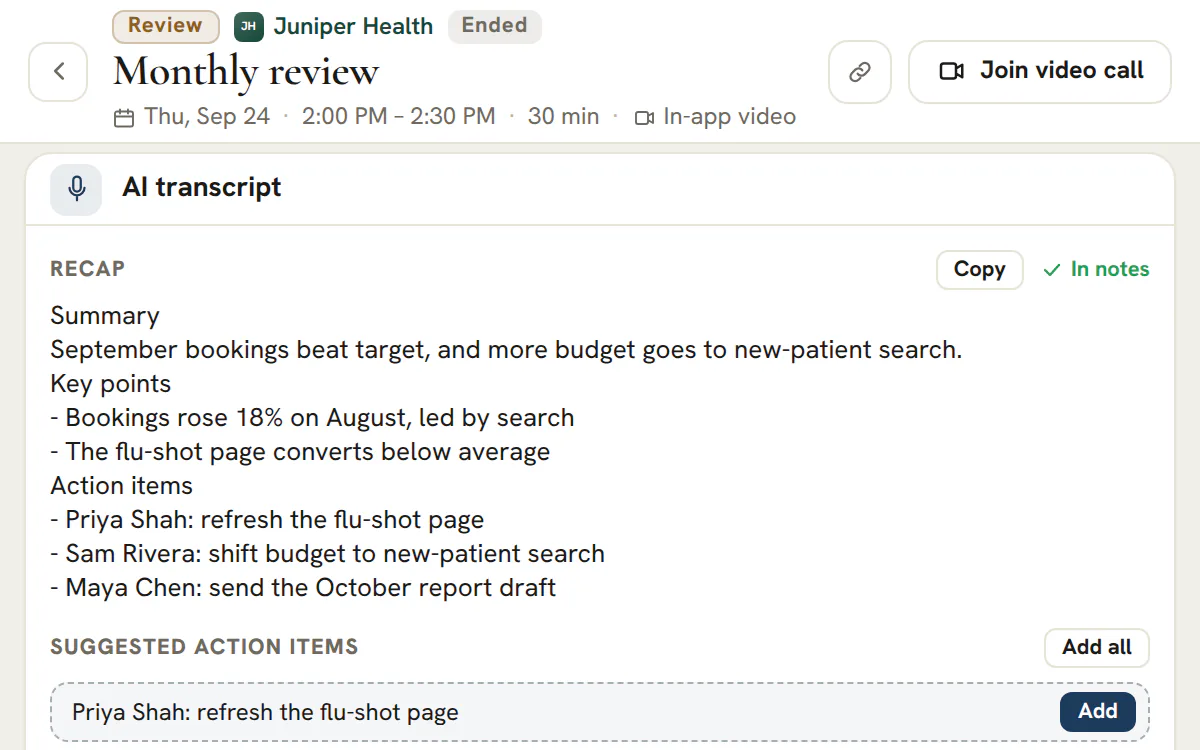
文字起こしと要約
要約を読み、文字起こしを検索し、アクションを追加する
- 検索とコピーができる文字起こし
- コピーしたり、会議のメモに追加したりできる文章の要約
- 含まれる文字起こしは月 10 時間(Agency プラン)、40 時間(Scale プラン)
カレンダーとハブ
通話に関するすべてを、一ページに
日程を決め、ビデオか貼り付けたリンクで進行し、合意した内容を記録します。
カレンダー
五つのビューと、一日全体の表示
日、週、月、年、アジェンダのビューがあります。週と日のビューは深夜から深夜までを表示し、勤務時間外の時間帯には色が付きます。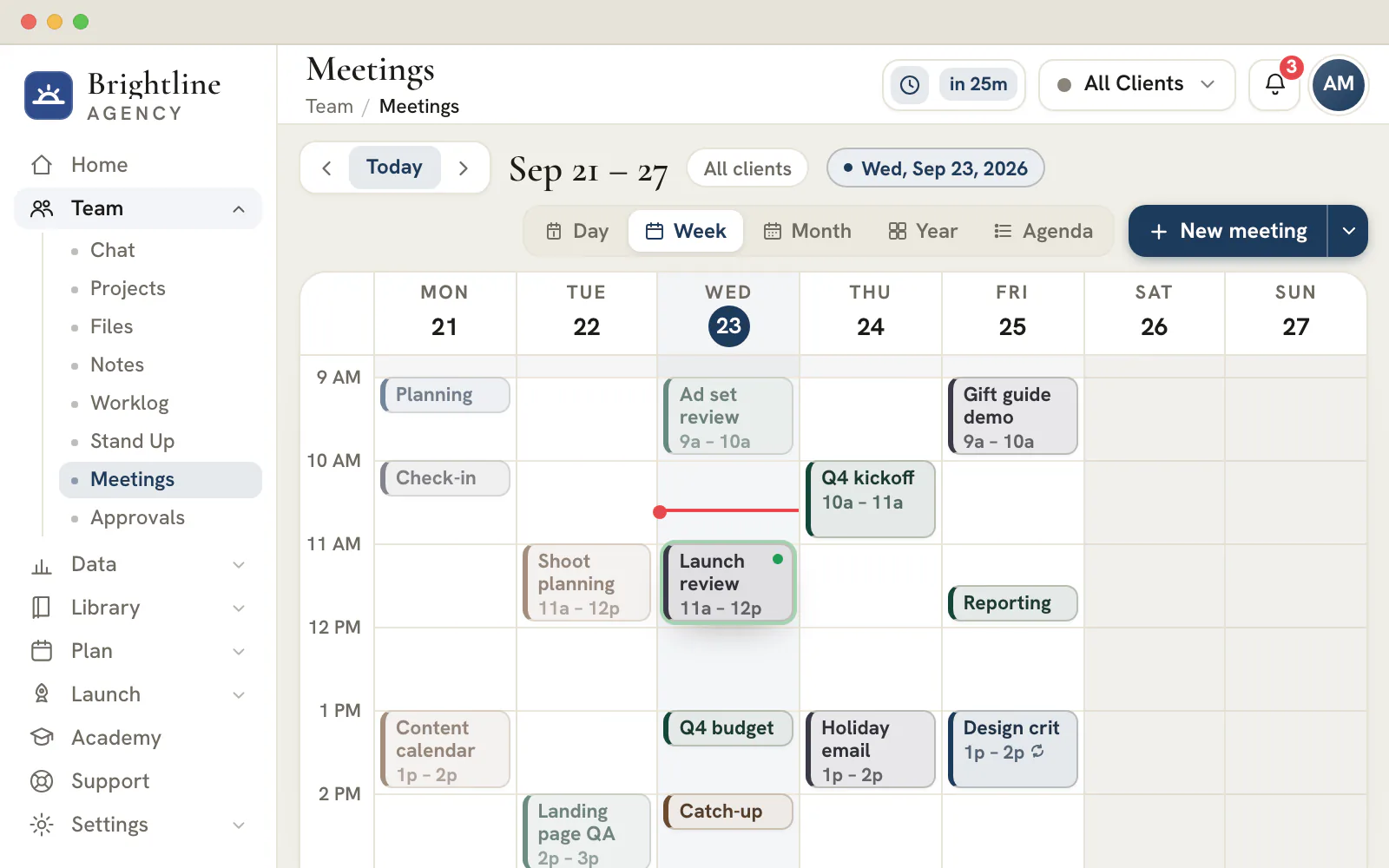
イラスト
会議ハブ
通話を、一ページから進行する
どの会議も、前回の会議の要約を上部に表示したハブを開きます。
- 進めながらチェックを入れていくアジェンダ
- リッチテキストのライブノート
- 決まったその場で記録される決定事項
- 専用のプロジェクトに入るアクションアイテム
ビデオ
内蔵のビデオルームか、貼り付けたリンクか
内蔵のビデオルームで開催するか、Google Meet、Microsoft Teams、Zoomのリンクを貼り付けます。貼り付けたリンクは、招待に付いて届きます。タイムゾーン
会議ごとに、それぞれの時計を保つ
会議にタイムゾーンを設定すると、全員に、その人の時計に合わせて換算した時刻が表示されます。自分の表示を変えても、会議が動くことはありません。オーバーレイ
ほかの予定を確認する
時間帯を選ぶ前に、会社のカレンダー、承認済みの休暇、予約ページのカレンダーをグリッドに重ねて表示します。
クライアントとのすべての通話を、終わったあとも成果につなげる
新しいワークスペースで最初の会議を予約し、合意した内容をクライアントの業務の隣に残します。
プランは月額 99 ドルから。
このページの内容
クライアント会議管理ツール、日程調整は業務のすぐ隣にあり別カレンダーは不要
週間ビューとアジェンダビューで、必要なメンバーを招待
週間グリッドまたはアジェンダカレンダーから会議を登録し、種類・曜日・開始時刻・所要時間を設定し、プラットフォームや開催場所を選び、自社チームとクライアントの連絡先から参加者を招待して、説明を追加できます。予定が変わったときは、その場でスケジュールを変更可能です。グリッドは会議の長さに応じて表示が変わるため、15 分のチェックインも 90 分のワークショップも、一目で分かりやすく表示されます。
すべての会議には、内蔵のビデオルームか、貼り付けた Google Meet・Teams・Zoomのアドレスのいずれかが参加リンクとして付くため、チームが登録した会議が、そのままクライアントが実際に参加する会議になります。日程調整はプロジェクトやファイルと同じワークスペースにあるため、通話を予約するために、今作業しているクライアントの画面を離れる必要はありません。
内蔵のビデオ会議と、クライアントが選ぶプラットフォーム
コンソール内で本物の通話に参加、またはお使いのMeet / Teams / Zoomのリンクを利用
会議を内蔵ビデオに設定すると、参加者は誰も何もインストールすることなく、自社ブランドの本物のアプリ内通話に参加できます。参加者グリッド、画面共有、ミュートとカメラの操作、参加者リストのリアルタイム表示、通話中のチャットまで備えています。外部の会議室を別途手配する必要はなく、通話は会議を予約したその場所で開きます。
クライアントが使い慣れたツールを使いたい場合は、Google Meet、Microsoft Teams、Zoomのいずれかを選んで会議のリンクを貼り付ければ、そのリンクが招待と「参加」ボタンにそのまま反映されます。対面や電話での会議では、リンク自体を省略できます。クライアントがどのような形で会議を希望しても、一つのスケジューラーで対応できます。
アジェンダ、ライブノート、アクションアイテムを備えた会議ハブ
構造化されたハブから、通話を進行
会議を開くと、進行しながらチェックできるアジェンダ、実際に話された内容を記録するライブノート欄、決定事項の記録、その場で担当者を割り当てられるアクションアイテムを備えたハブが開きます。通話が終わる前にフォローアップの担当が決まるので、あとから別のツールに書き写す必要はありません。会議の構造は、その場でそのまま記録として残ります。
アクションアイテムと決定事項が単なるメモではなく独立した記録として扱われるため、会議は責任の所在が明確な成果を生み出します。次にそのクライアントの画面を開いたときには、何が合意され、誰が担当するのかがすぐに確認できます。
録画から生まれる、AIによる文字起こしと要約
通話を録画し、文字起こしと要約を取得
内蔵ビデオの会議で録画をオンにすると、通話の音声が記録され、音声認識によってタイムスタンプ付きの文字起こしに変換され、さらに要約としてまとめられます。出席できなかったメンバーも、1 時間の動画を見返す代わりに、2 分程度で内容を把握できます。
要約と全文の文字起こしは会議にひも付き、クライアントの恒久的な記録の一部になります。検索、共有、日付での参照が可能なため、一度きりの会話が、チーム全員が頼れる資料へと変わります。
会議のすぐ隣にある、クライアントのワークスペース全体
文脈の中にある、プロジェクト・ファイル・チャンネル・ノート
会議ハブには、進行中のプロジェクトやタスク、共有ファイル、チームのチャンネル、ノートといったクライアントの実際の業務を映すレールが表示されます。これは貼り付けられた古いコピーではなく、コンソールの他の部分からそのまま反映されたものです。通話中に疑問が出ても、タブを探し回ることなく、一目で答えを確認できます。
アカウントから切り離された状態で行う会議と、アカウントにしっかり根ざした会議との違いがここにあります。どのクライアント通話にも、その場で話す内容の文脈にすでに囲まれた状態で臨めます。
クライアントごとの要約と、本物の会議履歴
一回前の通話と必ずつながる仕組み
直近の要約を並べたレールから、これまでの会話にワンクリックでアクセスできます。各会議は、そのクライアントとの本当に一つ前の会議へ、勝手な推測ではなく時系列順にリンクされます。前回の続きからそのまま再開でき、新しいクライアントとの最初の会議には、正直に「First meeting」(初回の会議)という表示が出ます。
積み重なっていくことで、話した内容、決めたこと、納品したものという関係そのものの記録になります。担当者が変わっても、クライアントとの関係がゼロに戻ってしまうことのない、組織としての記憶です。
クライアントとの打ち合わせを、準備から締めくくりまで六つの手順で進める
クライアント会議管理ツールを使った打ち合わせは、その前後の作業を順番に済ませるとうまくいきます。正しいクライアントを選び、目的を決め、会議の場を用意し、必要な人を招き、記録を残し、フォローアップまで終えます。
正しいクライアントから始める
ヘッダーに表示されているクライアントと、開いているカレンダーのビューを確認します。画面上の時刻はすべて自分の時計で表示され、ヘッダーの「次の会議」カードは、表示中のクライアントの次の会議までをカウントダウンします。
名前を付け、種類を選び、アジェンダを選ぶ
目的が分かるタイトルを付け、七つの種類から選んだら、その種類のアジェンダで始めるチェックボックスにチェックを入れます。アジェンダの項目は進行順の叩き台で、自由に編集できます。
時刻、タイムゾーン、会議の場を決める
日付、開始時刻、長さを選び、続いて、その時刻の基準になるタイムゾーンを選びます。会議の場は、内蔵ビデオを選ぶか、Google Meet、Microsoft Teams、Zoomの参加リンク(https)を貼り付けます。電話にはリンクが要りません。対面の場合は、リンクの代わりに場所を入力します。
同席すべき人を招待する
参加者リストから、チームメンバーとクライアントの連絡先を追加します。招待したチームメンバーには通知が届きます。繰り返しの設定を使うと、定例の打ち合わせをシリーズにできます。
「Meeting Hub」から進行する
「Meeting Hub」(会議ハブ)では、アジェンダの項目を扱い終えるたびにチェックを入れます。メモは、リッチテキストの「Live Notes」(ライブノート)に取り、「Decisions」(決定事項)には、合意した内容だけを書き留めます。ハブは、進めながら自動で保存されます。
次の予定が始まる前に、やり残しをなくす
すべてのアクションアイテムに担当者を付け、未完了のものはプロジェクトに送ります。打ち合わせに出られなかった人向けに、要約をコピーまたはダウンロードします。
七つの会議の種類と、それぞれの出発点になるアジェンダ
選んだ種類によって、出発点になる進行順が決まります。自由に編集してください。テンプレートは叩き台であって、決まりではありません。
| 種類 | 出発点のアジェンダ | 向いている場面 |
|---|---|---|
| 「Weekly Sync」(週次の定例) | 先週からの成果・キャンペーン成果の確認・課題と依頼・来週の優先事項 | クライアントとの定例のチェックイン |
| 「Review」(振り返り) | 目標の再確認・目標に対する結果・学びと気づき・必要な決定・次のステップ | キャンペーンや四半期が終わったとき |
| 「Kickoff」(キックオフ) | 自己紹介・目標と成功指標・スコープと成果物・スケジュールとマイルストーン・役割とコミュニケーション | 新しい案件が始まるとき |
| 「Working Session」(作業セッション) | セッションの目的・資料の確認・決定事項の記録・フォローアップの割り当て | 一緒に制作や計画を進めるとき |
| 「Standup」(スタンドアップ) | 昨日・今日・課題 | ライブで開きたい、短いチームの情報共有 |
| 1:1(個別面談) | 近況・成果と課題・双方向のフィードバック・成長と次のステップ | マネージャーとチームメンバーの間 |
| 「Interview」(面接) | 自己紹介と経歴・ポジションの概要・候補者からの質問・評価と次のステップ | 採用面接 |
1:1や面接のような社内の会議は、クライアントではなく、自社のアカウントで日程を組みます。プロジェクトのタスクはクライアントに属するため、そうした会議のアクションアイテムは、ハブの中にとどまります。スタンドアップを開く代わりに文章で書きたいチームには、会議を毎日の文章によるチェックインに置き換えるStand Upがあります。
ヒント
繰り返しは、実在する会議の集まり
会議は、平日の毎日、毎週、隔週、毎月のいずれかで繰り返せ、回数は最大 12 回までです。それぞれが独自のハブを持つ実際の会議なので、メモや決定事項が週をまたいで混ざることはありません。一回分だけ日程を変更したり削除したりすることも、シリーズ全体を削除することもできます。
アカウントを順調に立ち上げる、キックオフの進め方
キックオフの役割はひとつです。最初の一か月の取り決めを蒸し返されないよう、決定事項を残して終えることです。「Kickoff」のアジェンダは、すでにその順序で並んでいます。
| アジェンダの項目 | 持ち帰るもの | 記録の形 |
|---|---|---|
| 自己紹介 | 双方で、誰が何を担当するか | 「Live Notes」に一行 |
| 目標と成功指標 | クライアントが成果を判断する、数少ない指標 | 決定事項 |
| スコープと成果物 | 何が含まれるか、そして同じくらい大事な、何が含まれないか | 決定事項 |
| スケジュールとマイルストーン | 以後、双方が守ることになる最初の日付 | プロジェクトに送ったアクションアイテム。実際の日付はタスクに設定する |
| 役割とコミュニケーション | 誰が作業を承認するか、質問をどこに送るか、どのくらいの頻度で会うか | 決定事項として記録し、そのあと繰り返しの「Weekly Sync」を設定する |
アジェンダは、打ち合わせの前に、たとえばメールで、クライアントの連絡先へ自分から送り、準備を整えて参加してもらいます。アプリが通知するのは、招待したチームメンバーだけです。終わったあとは、答えが新しいうちに、その日のうちに要約を共有します。三週間後にスコープの話が出たとき、拠り所になるのは、記録しておいた決定事項です。
メモ、決定事項、アクションアイテムは、三つの別々の記録
三つを混ぜてしまうと、合意した変更が議事録のメモ書きに埋もれてしまいます。ハブは、あえてこの三つを分けて保管します。
| 記録 | 書く内容 | その後どうなるか |
|---|---|---|
| 「Live Notes」(ライブノート) | 話された内容:背景、質問、数字。見出し、リスト、引用、区切り線が使える | 会議に残り、要約のエクスポートに含まれる |
| 「Decisions」(決定事項) | 合意した内容だけを、一件ずつ一行で | 次の会議の「Last meeting recap」(前回の会議の要約)に自動で表示される |
| 「Action items」(アクションアイテム) | ひとつの作業に、ひとりの担当者 | クライアントの会議では、プロジェクトにタスクとして送られ、未完了のものは次の会議で再び提案される |
| 「Recap」(要約) | 会議の全体を一ページにまとめたもの:アジェンダ、メモ、決定事項、アクション | コピーするか、Markdown ファイルとしてダウンロードする |
決定事項かどうかを見分けるには、こう考えると便利です。その場にいなかったチームメンバーが、誰にも確認せずに動けるか。動けないなら、それはまだメモです。ハブのサイドレールには、アジェンダの隣に、クライアントの現在のプロジェクト、ファイル、チャットチャンネル、ノートが表示されるため、参照したい資料はひと目で見つかります。
アクションアイテムから作成されるタスクは、最初の未完了のステータスで、優先度は中から始まります。担当者がチームメンバーであれば、その人に割り当てられ、期限は送信した日の一週間後に設定されます。実際の期限に合わせて、日付を動かしてください。
時差の計算を誰もしなくて済む、タイムゾーンをまたぐ日程調整
会議はそれぞれ、日程を入力したときの時計を覚えていて、ほかの全員には、その人の時計に換算して表示されます。
- 作成画面でタイムゾーンを選びます。初期値はカレンダーが表示しているタイムゾーンなので、会議は、予約したときに見ていた時間帯のとおりになります。
- カレンダーのツールバーにあるタイムゾーンの切り替えを使うと、来週をクライアントの都市の時間で見られます。切り替わるのは自分の端末の表示だけで、会議が動くことはありません。
- 「Week」と「Day」のビューは、深夜から深夜まで一日全体を描き、勤務時間外の時間帯に色を付けます。そのため、都合の悪い時間帯は、提案する前に見分けられます。
- 時間帯を選ぶ前に、「Calendars」(カレンダー)メニューを開くと、祝日や重要な日付、承認済みの休暇、予約ページのカレンダーを重ねて表示できます。
補足
外部の会議室には、貼り付けたリンクが必要
Google Meet、Microsoft Teams、Zoomの会議には、貼り付けたhttpsのリンクが付き、作成画面でもその入力を求められます。このツールが会議室を作ることはないため、先にそのサービスで会議室を作成してください。「Edit」(編集)が表示されるのは、会議の日程を設定した本人と管理者だけです。
録画、文字起こし、要約:Agency プランで加わるもの
録画は、内蔵ビデオの会議で使う機能です。通話を、検索できる文字起こしと、短い文章の要約に変えます。このツールの中で、利用中のプランによって使えるかどうかが決まるのは、この部分だけです。
プラン
プラン別の文字起こし時間
Agency プランには毎月 10 時間、Scale プランには毎月 40 時間の文字起こしが含まれます。Studio プランには含まれず、Enterprise プランは時間無制限です。今月これまでに使った時間は、「設定」に表示されます。この点を除けば、会議ツールはすべてのプランに含まれますが、予約ページのオーバーレイに予約が表示されるのは、予約ページを公開できる Agency プラン以上に限られます。
- 会議は内蔵ビデオで開催します。Meet、Teams、Zoomで開く会議、電話や対面の会議には、ここでの録画はありません。チャットの会話から始めた通話にも、録画はありません。
- 通話中に「Record & transcribe」(録画して文字起こし)を押します。開始前に、すべての参加者が録画に同意していることの確認を求められます。開始できるのは、管理者、会議の日程を設定した本人、または録画の権限を与えられたチームメンバーです。
- 通話が終わると、ハブには、すべての区間に話者ラベルが付いた文字起こしと、続いて三つの部分からなる要約が表示されます。サマリー、重要なポイント、アクションアイテムです。
- 文字起こしは、検索やコピーができます。要約は「Live Notes」に追加でき、提案されたアクションアイテムは、ひとつずつでも、まとめてでも、実際のアクションアイテムにできます。
要約は文字起こしから下書きされ、内容に忠実であるよう指示されていますが、最初の下書きとして扱ってください。クライアントに送る前に必ず読み、決定事項は、人が書いたものを「Decisions」タブに残しておきます。
よくある質問
AI 文字起こしの時間は、プランごとに何時間含まれますか。
Agency プランには月 10 時間、Scale プランには月 40 時間の文字起こしが含まれます。Studio プランには含まれず、Enterprise プランは時間無制限です。割り当てに対する使用済みの時間は、「設定」の「プランと請求」で確認できます。
録画を開始できるのは誰ですか。
代理店管理者、会議の日程を設定した本人、または録画の権限を与えられたチームメンバーです。開始時には、すべての参加者が録画に同意していることの確認を求められます。録画できるのは、内蔵ビデオで開催する、保存済みの会議に限られます。
ZoomやGoogle Meetの通話の文字起こしは取得できますか。
取得できません。文字起こしは、内蔵ビデオで開催した会議を録画することで作られます。Google Meet、Microsoft Teams、Zoomの会議は、貼り付けたリンクを使って各サービス上で行われるため、ハブにはアジェンダ、メモ、決定事項、アクションが残りますが、文字起こしはありません。
毎週繰り返すクライアントとの打ち合わせを設定できますか。
できます。平日の毎日、毎週、隔週、毎月から選び、最大 12 回まで設定します。それぞれが、独自のアジェンダ、メモ、決定事項、アクションを持つ実際の会議として作成されます。一回分だけ編集や削除ができ、シリーズ全体の削除も、元に戻す操作つきで行えます。
自分が設定した会議を、ほかのチームメンバーが変更することはできますか。
「Edit」が表示されるのは、会議の日程を設定した本人と管理者だけです。ほかのメンバーも会議とそのハブは開けますが、設定した本人の知らないところで、時刻や詳細が変わることはありません。設定した人がチームを離れた場合は、管理者が代わりに対応できます。
打ち合わせに出られなかった人に、要約を共有するにはどうすればよいですか。
会議のハブを開き、「Copy recap」(要約をコピー)を選ぶか、「Download recap」(要約をダウンロード)でMarkdown ファイルとして保存します。エクスポートには、チェック済みの状況を含むアジェンダ、メモ、決定事項、担当者つきのアクションアイテム、そして文字起こしの要約があればそれも含まれ、そのままメールやノートに貼り付けられます。
次の会議の時点で未完了のアクションアイテムは、どうなりますか。
同じクライアントの次の会議を開くと、ハブに前回の会議が示され、その未完了のアクションアイテムを引き継ぐかどうかが提案されます。すでにプロジェクトに送ったアイテムにはタスクへのリンクが表示され、前回の決定事項は、上部の要約に表示されます。
プロジェクトに送ったアクションアイテムは、どのように表示されますか。
タスクは、その会議専用のプロジェクトに届きます。プロジェクト名には、会議のタイトル、日付、そして「Action Items」という語が入ります。タスクは最初の未完了のステータスで、優先度は中から始まり、担当者がチームメンバーであればその人に割り当てられ、期限は送信の一週間後です。会議へのリンクも付き、もう一度送ると内容が更新されます。