
اجتماعات العملاء
اجتماعات عملاء لا تسقط من الذاكرة
جدولة الموعد، ومكالمة مرئية مدمجة، وجدول أعمال وملاحظات حية وقرارات وإجراءات، ثم نص وملخص بالذكاء الاصطناعي، إدارة اجتماعات العملاء التي تربط كل ذلك بعمل العميل نفسه. أنشئ مساحة عملك الخاصة، أو اطلع أولا على طريقة العمل.
هل لديك مساحة عمل بالفعل؟ سجّل الدخول
- خطط تبدأ من 99 دولارًا شهريًا
- مصمم للوكالات التي تدير عدة عملاء
- علامتك التجارية في وحدة التحكم كلها

اجتماعات العملاء
برنامج إدارة اجتماعات العملاء لوكالات التسويق
قيمة مكالمة العميل الواحدة بقدر ما يبقى منها فعليا بعد انتهائها مباشرة. إدارة اجتماعات العملاء في AI Marketing Dashboard تتولى المسار الكامل بأكمله، الجدولة الدقيقة، والمكالمة المرئية نفسها، وجدول الأعمال الكامل، والملاحظات الحية الفعلية، والقرارات المتخذة، وإجراءات المتابعة كلها، في مكان واحد فقط، ثم تحول التسجيل الصوتي إلى نص قابل للبحث الكامل وملخص مكتوب واضح. وكل اجتماع فعلي مرتبط مباشرة بالعميل الذي يخصه بالضبط وبالعمل الحقيقي الذي يمسه، فلا يبقى السياق أبدا حبيس ذاكرة شخص واحد فقط قد ينساه.
ملخصات بالذكاء الاصطناعي
سجل المكالمة، واحتفظ بالقرارات
يمكن تسجيل اجتماعات الفيديو المدمجة وتحويلها إلى نص وتلخيصها لجميع أعضاء الحساب.
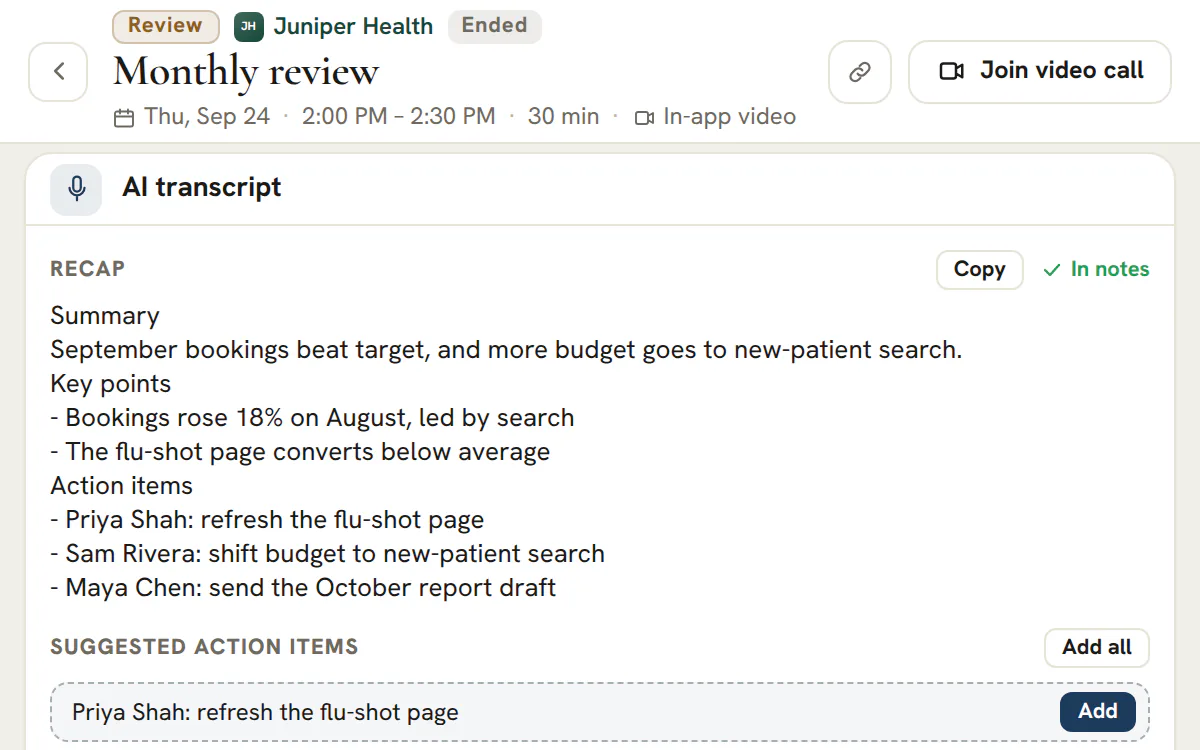
النصوص والملخصات
اقرأ الملخص، وابحث في النص المكتوب، وأضف الإجراءات
- نص مكتوب يمكنك البحث فيه ونسخه
- ملخص مكتوب تنسخه أو تضيفه إلى ملاحظات الاجتماع
- تشمل باقة Agency 10 ساعات تحويل إلى نص في الشهر، وباقة Scale 40 ساعة
التقويم والمركز
كل ما يخص المكالمة في صفحة واحدة
حدد موعدها، وأدرها بالفيديو أو برابط ملصق، وسجل ما تم الاتفاق عليه.
التقويم
خمس طرق عرض، واليوم كله على الشاشة
اليوم والأسبوع والشهر والسنة وجدول الأعمال. يمتد عرضا الأسبوع واليوم من منتصف الليل إلى منتصف الليل، مع تظليل الساعات الواقعة خارج يوم عملك.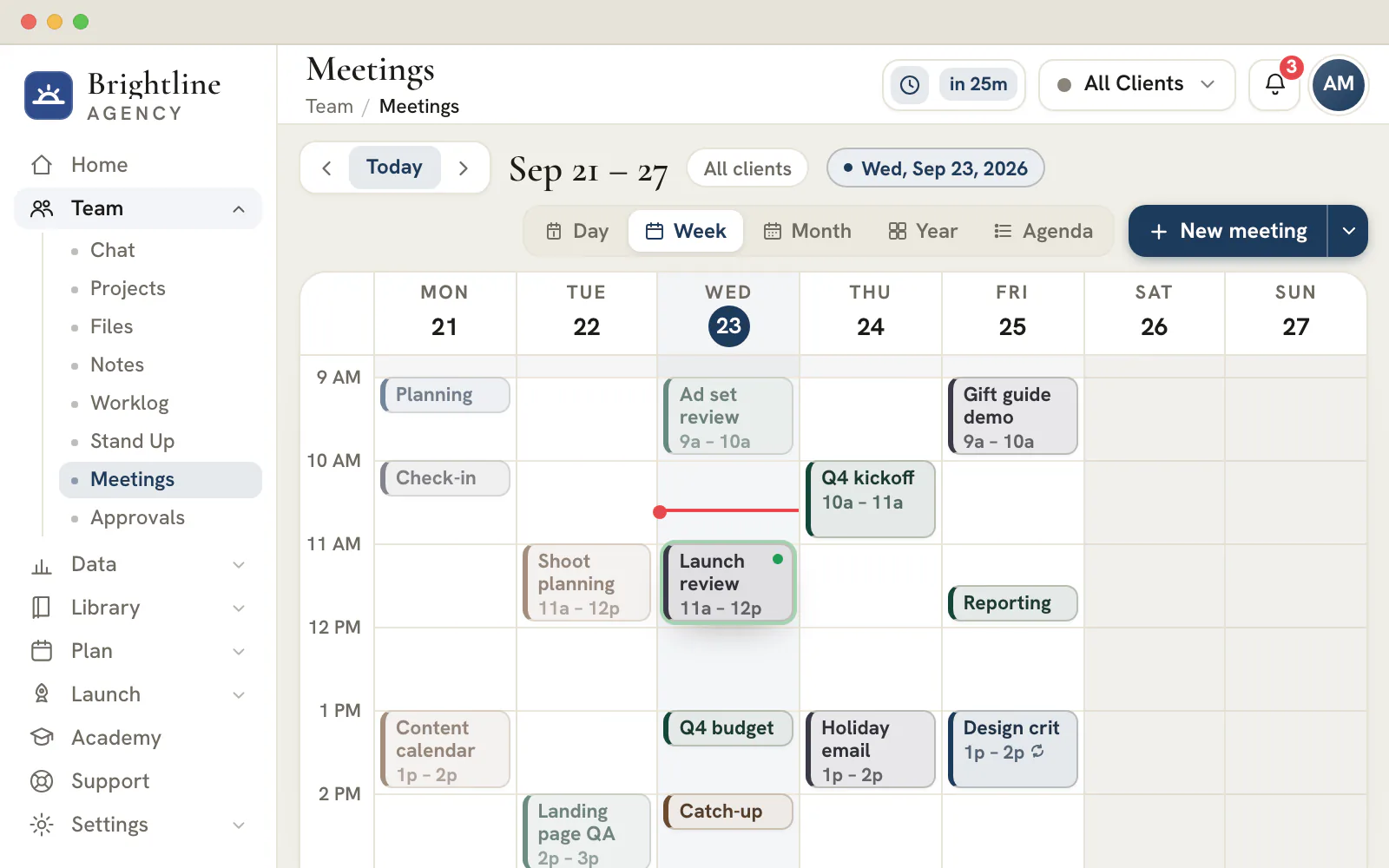
رسم توضيحي
مركز الاجتماع
أدر المكالمة من صفحة واحدة
يفتح كل اجتماع مركزا يعرض ملخص الاجتماع السابق في أعلاه.
- جدول أعمال تضع علامة على بنوده أثناء التقدم
- ملاحظات حية بنص منسق
- قرارات تسجل لحظة اتخاذها
- إجراءات متابعة تصل إلى مشروع خاص بها
الفيديو
غرفة مدمجة، أو رابط ملصق
استضف الاجتماع في غرفة الفيديو المدمجة، أو الصق رابط Google Meet أو Microsoft Teams أو Zoom فيصل مع الدعوة.المناطق الزمنية
كل اجتماع يحتفظ بساعته
حدد للاجتماع منطقة زمنية فيراه كل شخص محسوبا على ساعته. وتغيير عرضك لا ينقل الاجتماع أبدا.طبقات التقويم
اطلع على ما هو مجدول أيضا
ضع تقويم الشركة والإجازات المعتمدة وتقاويم صفحات الحجز فوق الشبكة قبل أن تختار موعدا.
اجعل لكل مكالمة عميل أثرا بعد انتهائها
احجز أول اجتماع في مساحة عملك الجديدة، واحتفظ بما تم الاتفاق عليه بجانب عمل العميل.
تبدأ الخطط من 99 دولارًا شهريًا.
في هذه الصفحة
إدارة اجتماعات العملاء تبدأ بجدولة تعيش بجانب العمل، لا في تقويم منفصل
عرض الأسبوع وعرض جدول الأعمال، مع دعوة الأشخاص المناسبين
احجز اجتماعا في شبكة الأسبوع أو في تقويم جدول الأعمال، وحدد النوع واليوم ووقت البدء والمدة، واختر منصة أو مكانا، وادع أشخاصا من فريقك ومن جهات اتصال العميل، وأضف وصفا، ثم أعد الجدولة في مكانها متى تغيرت الخطط. تتكيف الشبكة مع طول كل اجتماع، فتظهر متابعة من خمس عشرة دقيقة وورشة عمل من تسعين دقيقة بوضوح على السواء من أول نظرة.
يحمل كل اجتماع رابط انضمامه، إما غرفة الفيديو المدمجة أو عنوان Google Meet أو Teams أو Zoom الذي تلصقه، فيصير الاجتماع الذي يحجزه فريقك هو نفسه الذي ينضم إليه العميل فعلا. ولأن الجدولة تعيش في مساحة العمل نفسها التي تضم المشاريع والملفات، لا يعني حجز مكالمة مغادرة الحساب الذي تعمل عليه أبدا.
مكالمات مرئية مدمجة، أو المنصة التي يفضلها عميلك
انضم إلى مكالمة حقيقية داخل وحدة التحكم، أو استخدم رابط Meet أو Teams أو Zoom الخاص بك
اجعل الإعداد الافتراضي للاجتماع مكالمة مرئية مدمجة، فينضم الحاضرون إلى مكالمة حقيقية بعلامتك داخل التطبيق نفسه، بشبكة للحاضرين ومشاركة للشاشة وتحكم بالميكروفون والكاميرا وقائمة حضور مباشرة ومحادثة نصية أثناء المكالمة، دون أن يثبت أحد شيئا. لا توجد غرفة خارجية تحتاج إلى ترتيب؛ تفتح المكالمة في المكان نفسه الذي حجز فيه الاجتماع.
تفضل أدوات عميلك؟ اختر Google Meet أو Microsoft Teams أو Zoom، والصق رابط الاجتماع، فيصل مع الدعوة ويفتحه زر الانضمام، بينما تستغني الاجتماعات الحضورية والهاتفية عن الرابط ببساطة. جدولة واحدة تغطي أي طريقة يفضل بها عملاؤك اللقاء.
جدول أعمال وملاحظات حية وإجراءات لكل اجتماع
أدر المكالمة من مركز منظم
يفتح كل اجتماع مركزا منظما بجدول أعمال تتابعه بندا بندا أثناء التقدم، ومساحة لملاحظات حية بما يقال فعلا، وسجل للقرارات، وإجراءات تسندها إلى أصحابها قبل أن تنتهي المكالمة نفسها، فلا شيء يحتاج إلى إعادة كتابته لاحقا في أداة أخرى؛ بنية الاجتماع تلتقط لحظة حدوثها.
ولأن الإجراءات والقرارات عنصران أساسيان لا هامشيان، يخرج الاجتماع بنتائج تحمل مسؤولية واضحة لا صفحة ملاحظات فحسب. وفي المرة التالية التي تفتح فيها حساب العميل، يكون المتفق عليه ومن يتولاه أمامك مباشرة.
نص مكتوب وملخص بالذكاء الاصطناعي من التسجيل نفسه
سجّل المكالمة، واحصل على النص والملخص
أطلق التسجيل في اجتماع مدمج، فيلتقط صوت المكالمة، ويتحول عبر تحويل الكلام إلى نص إلى نص موسوم بالوقت، ثم يختصر في ملخص مكتوب، فمن لم يحضر يقرأ ما جرى في دقيقتين بدل مشاهدة ساعة من الفيديو.
يرفق الملخص والنص الكامل بالاجتماع ليصبحا جزءا من سجل العميل الدائم، قابلان للبحث والمشاركة ومؤرخان، فيتحول حديث عابر إلى مرجع يعتمد عليه فريقك كله.
مساحة عمل العميل كلها، بجانب الاجتماع مباشرة
المشاريع والملفات والقناة والمفكرة، في سياقها
يحمل مركز الاجتماع شريطا مباشرا بعمل العميل الحقيقي، المشاريع والمهام الجارية، والملفات المشتركة، وقناة الفريق، والمفكرة، مسحوبا من بقية وحدة التحكم لا نسخة قديمة لصقت فيه. وحين يطرأ سؤال أثناء المكالمة، يكون الجواب على بعد نظرة واحدة بدل بحث عبر الألسنة.
هذا هو الفرق بين اجتماع يطفو منفصلا عن الحساب، وآخر متجذر فيه. ادخل كل مكالمة مع العميل وأنت محاط أصلا بالسياق الذي تدور حوله تلك المكالمة.
ملخصات وسجل اجتماعات حقيقي لكل عميل
كل مكالمة ترتبط بالتي قبلها
يبقي شريط أحدث الملخصات آخر المحادثات على بعد نقرة، ويرتبط كل اجتماع بالاجتماع السابق الفعلي مع هذا العميل، بالترتيب الزمني، لا بتخمين منتقى يدويا، فتكمل من حيث توقفت تماما، ويظهر أول اجتماع مع عميل جديد بصراحة على أنه «أول اجتماع».
ومع الوقت يتحول هذا إلى سردية العلاقة: ما ناقشته، وما قررته، وما سلمته. إنها الذاكرة المؤسسية التي تمنع تبدل فريق الحساب من إعادة العلاقة مع العميل إلى الصفر.
التخطيط لمكالمة العميل وإدارتها واختتامها في ست خطوات
تنجح إدارة اجتماعات العملاء حين يسير العمل المحيط بالمكالمة وفق ترتيب صحيح، أي: الحساب الصحيح، وغرض محدد، وغرفة، والأشخاص المناسبون، وسجل للمكالمة، ومتابعة بعدها.
ابدأ من الحساب الصحيح
تحقق من العميل الذي تعرضه الترويسة ومن عرض التقويم الذي تعمل عليه. كل وقت يظهر على الشاشة مكتوب بتوقيتك أنت، وتعرض بطاقة «Up next» (الاجتماع القادم) العد التنازلي حتى موعد الاجتماع التالي للعميل المعروض.
اكتب عنوان الاجتماع وحدد نوعه واختر جدول الأعمال
اكتب للاجتماع عنوانا يبين غرضه، واختر نوعا من أنواعه السبعة، وضع علامة في الخانة التي تجعله يبدأ بجدول أعمال ذلك النوع. وبنود الجدول تسلسل لسير الاجتماع يمكنك تعديله.
حدد الوقت والمنطقة الزمنية والغرفة
اختر التاريخ ووقت البدء والمدة، ثم المنطقة الزمنية التي كتبت بها هذه الأوقات. اختر الفيديو المدمج، أو الصق رابط انضمام بصيغة https من Google Meet أو Microsoft Teams أو Zoom. والمكالمة الهاتفية لا تحتاج إلى رابط، أما الاجتماع الحضوري فيأخذ مكانا بدلا منه.
ادع الأشخاص الذين يلزم حضورهم
أضف زملاء الفريق وجهات اتصال العميل من قائمة الحاضرين. ويصل إشعار إلى زملاء الفريق الذين تدعوهم، ويحول إعداد التكرار المكالمة الدورية إلى سلسلة اجتماعات.
أدر الاجتماع من «Meeting Hub» (مركز الاجتماع)
ضع علامة على بنود جدول الأعمال كلما انتهيت منها، واكتب ملاحظاتك في «Live Notes» (الملاحظات الحية) وهي نص منسق، ولا تدون تحت «Decisions» (القرارات) إلا ما تم الاتفاق عليه. ويحفظ المركز عملك أولا بأول.
أنجز المتابعة قبل أن يبدأ العمل التالي
أسند كل إجراء من إجراءات المتابعة إلى مسؤول، وأرسل الإجراءات المفتوحة إلى المشاريع، وانسخ الملخص أو نزله لكل من لم يحضر المكالمة.
سبعة أنواع من الاجتماعات وجدول الأعمال الذي يبدأ به كل نوع
النوع الذي تختاره يحدد تسلسل البنود الذي تنطلق منه. عدله بحرية: القالب مجرد اقتراح لا قاعدة ملزمة.
| النوع | جدول الأعمال الابتدائي | متى تختاره |
|---|---|---|
| «Weekly Sync» (المتابعة الأسبوعية) | إنجازات منذ الأسبوع الماضي · مراجعة أداء الحملات · العوائق والطلبات · أولويات الأسبوع القادم | متابعة دورية ثابتة مع عميل |
| «Review» (المراجعة) | ملخص الأهداف · النتائج مقابل المستهدفات · الدروس والرؤى · القرارات المطلوبة · الخطوات التالية | انتهاء حملة أو انتهاء ربع من السنة |
| «Kickoff» (الانطلاق) | التعارف · الأهداف ومقاييس النجاح · النطاق والمخرجات · الجدول الزمني والمراحل الرئيسية · الأدوار والتواصل | بدء تعاون جديد مع عميل |
| «Working Session» (جلسة العمل) | هدف الجلسة · العمل على المادة · تسجيل القرارات · إسناد المتابعات | بناء أو تخطيط مشترك |
| «Standup» (الاجتماع اليومي السريع) | أمس · اليوم · العوائق | اجتماع قصير للفريق تريد عقده مباشرة |
| «1:1» (اجتماع فردي) | كيف تسير الأمور معك؟ · الإنجازات والتحديات · ملاحظات متبادلة · النمو والخطوات التالية | مدير وأحد زملاء الفريق |
| «Interview» (مقابلة) | التعارف والخلفية · نظرة عامة على الدور · أسئلة المرشح · التقييم والخطوات التالية | مقابلة توظيف |
تجري جدولة الاجتماعات الداخلية، مثل «1:1» أو «Interview»، على حساب الوكالة نفسه لا على حساب عميل. وتبقى إجراءات المتابعة فيها داخل المركز، لأن مهام المشاريع تنتمي إلى عميل. أما الفريق الذي يفضل أن يكتب اجتماعه اليومي على أن يعقده فيستطيع استخدام Stand Up، الذي يستبدل بالاجتماع متابعة يومية مكتوبة.
نصيحة
التكرار مجموعة من الاجتماعات الحقيقية
كرر الاجتماع يوميا من الاثنين إلى الجمعة، أو أسبوعيا، أو كل أسبوعين، أو شهريا، حتى 12 موعدا. وكل موعد اجتماع حقيقي له مركزه الخاص، فلا تتسرب الملاحظات والقرارات من أسبوع إلى آخر. ويمكنك إعادة جدولة موعد واحد أو حذفه، أو حذف السلسلة كلها.
عقد اجتماع انطلاق يضع الحساب على أساس سليم
لاجتماع الانطلاق مهمة واحدة: أن ينتهي بقرارات تمنع إعادة التفاوض على الشهر الأول. وجدول أعمال «Kickoff» يتبع هذا الترتيب أصلا.
| بند جدول الأعمال | ما تخرج به | سجله بوصفه |
|---|---|---|
| التعارف | من يتولى ماذا في كل جانب | سطر في «Live Notes» |
| الأهداف ومقاييس النجاح | المقاييس القليلة التي سيحكم بها العميل على العمل | قرار |
| النطاق والمخرجات | ما هو مشمول، وبالقدر نفسه من الأهمية: ما هو غير مشمول | قرار |
| الجدول الزمني والمراحل الرئيسية | أولى المواعيد التي سيحاسبك عليها الطرفان | إجراءات متابعة ترسل إلى المشاريع، مع ضبط المواعيد الفعلية على المهام |
| الأدوار والتواصل | من يوافق على العمل، وإلى أين تذهب الأسئلة، ومدى تكرار اللقاءات | قرار، ثم «Weekly Sync» متكرر |
أرسل جدول الأعمال بنفسك إلى جهات اتصال العميل قبل المكالمة، بالبريد الإلكتروني مثلا، ليصلوا وقد استعدوا؛ فالتطبيق لا ينبه إلا زملاء الفريق الذين تدعوهم. وبعد المكالمة شارك الملخص في اليوم نفسه، والإجابات ما زالت حاضرة في الأذهان. والقرارات التي سجلتها هي السجل الذي تشير إليه حين يظهر سؤال عن النطاق بعد ثلاثة أسابيع.
الملاحظات والقرارات والإجراءات ثلاثة سجلات مختلفة
خلطها هو ما يضيع به تغيير متفق عليه داخل صفحة من الملاحظات. ويفصل المركز بينها عن قصد.
| السجل | ما يوضع فيه | ما يحدث له بعد ذلك |
|---|---|---|
| «Live Notes» | ما قيل: السياق والأسئلة والأرقام. تتوفر العناوين والقوائم والاقتباسات والفواصل | تبقى مع الاجتماع وتدخل في ملف تصدير الملخص |
| «Decisions» | ما تم الاتفاق عليه فقط، في سطر واحد لكل قرار | يظهر تلقائيا في «Last meeting recap» (ملخص الاجتماع السابق) في الاجتماع التالي |
| «Action items» (إجراءات المتابعة) | مهمة واحدة لمسؤول واحد | تذهب إلى المشاريع كمهمة في اجتماعات العملاء، وتعرض الإجراءات المفتوحة من جديد في الاجتماع التالي |
| «Recap» (الملخص) | الاجتماع كله في صفحة واحدة: جدول الأعمال والملاحظات والقرارات والإجراءات | يمكن نسخه أو تنزيله كملف Markdown |
اختبار مفيد للقرار: هل يستطيع زميل لم يحضر المكالمة أن يتصرف بناء عليه دون أن يسأل أحدا؟ فإن لم يستطع فهو ما زال ملاحظة. ويعرض الشريط الجانبي للمركز مشاريع العميل الحالية وملفاته وقناة المحادثة والمفكرة بجانب جدول الأعمال، فتكون المواد المرجعية على بعد نظرة واحدة.
تبدأ المهمة المنشأة من إجراء متابعة في أول حالة مفتوحة لديك بأولوية متوسطة، وتسند إلى المسؤول إذا كان زميلا في الفريق، ويحل موعدها بعد أسبوع من إرسالها. انقل الموعد إلى الموعد النهائي الفعلي.
جدولة الاجتماعات عبر المناطق الزمنية دون أن يضطر أحد إلى الحساب
يتذكر كل اجتماع الساعة التي كتب بها وقته أصلا، ويراه كل شخص آخر محولا إلى ساعته هو.
- اختر المنطقة الزمنية في نموذج إنشاء الاجتماع. وهو يبدأ على المنطقة الزمنية التي يعرضها تقويمك حاليا، ولذلك يطابق الاجتماع ما كنت تنظر إليه حين حجزته.
- استخدم أداة المنطقة الزمنية في شريط أدوات التقويم لترى الأسبوع القادم في مدينة العميل. وهي تغير العرض على جهازك فقط ولا تنقل أي اجتماع أبدا.
- في عرضي «Week» و «Day» (الأسبوع واليوم) يظهر اليوم كاملا، من منتصف الليل إلى منتصف الليل، وتظلل الساعات الواقعة خارج يوم عملك، فيظهر الموعد غير المناسب قبل أن تعرضه.
- افتح قائمة «Calendars» (التقاويم) لإضافة طبقات العطلات والتواريخ المهمة والإجازات المعتمدة وتقاويم صفحات الحجز فوق الشبكة قبل أن تختار موعدا.
ملاحظة
الغرف الخارجية تحتاج إلى رابط ملصق
يحمل اجتماع Google Meet أو Microsoft Teams أو Zoom رابط https الذي تلصقه فيه، ويطلب منك نموذج الإنشاء هذا الرابط. ولا تنشئ الأداة الغرفة نيابة عنك، ولذلك أنشئ الغرفة في تلك الخدمة أولا. ولا يرى خيار «Edit» (تعديل) إلا الشخص الذي حجز الاجتماع أو أحد المسؤولين.
التسجيل والنصوص المكتوبة والملخصات: ما تضيفه باقة Agency
التسجيل خاص باجتماعات الفيديو المدمجة. فهو يحول المكالمة إلى نص مكتوب قابل للبحث وإلى ملخص مكتوب قصير، وهو الجزء الوحيد من هذه الأداة الذي يعتمد على باقتك.
الباقة
ساعات تحويل الكلام إلى نص حسب الباقة
تشمل باقة Agency 10 ساعات من تحويل الكلام إلى نص كل شهر، وتشمل باقة Scale 40 ساعة. أما باقة Studio فلا تشمل منها شيئا، وتشمل باقة Enterprise ساعات غير محدودة. وتعرض «Settings» (الإعدادات) الساعات المستخدمة حتى الآن في الشهر التقويمي الحالي. وفيما عدا ذلك فأداة الاجتماعات جزء من كل باقة، غير أن طبقة صفحات الحجز لا تجد حجوزات تعرضها إلا في الباقات التي تستطيع نشر صفحات الحجز، أي باقة Agency وما فوقها.
- استضف الاجتماع على الفيديو المدمج. الاجتماع الذي يعقد على Meet أو Teams أو Zoom، أو هاتفيا، أو حضوريا، لا تسجيل له هنا، وكذلك المكالمة التي تبدأ من محادثة في Chat.
- اضغط «Record & transcribe» (تسجيل وتحويل إلى نص) داخل المكالمة. يطلب منك التأكيد أن كل مشارك قد وافق قبل أن يبدأ التسجيل. ويستطيع بدءه مسؤول، أو من حجز الاجتماع، أو زميل لديه صلاحية التسجيل.
- بعد انتهاء المكالمة يعرض المركز نصا مكتوبا يحمل وسم المتحدث على كل مقطع منه، ثم ملخصا من ثلاثة أجزاء: خلاصة، ونقاط رئيسية، وإجراءات متابعة.
- ابحث في النص المكتوب أو انسخه، وأضف الملخص إلى «Live Notes»، وحول إجراءات المتابعة المقترحة إلى إجراءات فعلية واحدا واحدا أو دفعة واحدة.
يصاغ الملخص من النص المكتوب، ويطلب منه أن يبقى وفيا له، لكن عامله بوصفه مسودة أولى. اقرأه قبل أن يصل إلى أي عميل، واحتفظ بالصياغة البشرية للقرارات، أي ما يكتبه فريقك بنفسه، في تبويب «Decisions».
الأسئلة الشائعة
كم ساعة من تحويل الكلام إلى نص بالذكاء الاصطناعي تشمل كل باقة؟
تشمل باقة Agency 10 ساعات من تحويل الكلام إلى نص في الشهر، وتشمل باقة Scale 40 ساعة. أما باقة Studio فلا تشمل منها شيئا، وتشمل باقة Enterprise ساعات غير محدودة. وتعرض «Settings»، تحت «Subscription» (الاشتراك)، عدد الساعات التي استخدمتها مقابل حصتك.
من يحق له بدء التسجيل؟
مسؤول الوكالة، أو من حجز الاجتماع، أو زميل منحت له صلاحية التسجيل. ويطلب منك بدء التسجيل أن تؤكد أن كل مشارك وافق على تسجيله. ولا يعمل التسجيل إلا مع اجتماع محفوظ مستضاف على الفيديو المدمج.
هل يمكنني الحصول على نص مكتوب لمكالمة Zoom أو Google Meet؟
ليس هنا. تأتي النصوص المكتوبة من تسجيل اجتماع يعقد على خيار الفيديو المدمج. أما اجتماع Google Meet أو Microsoft Teams أو Zoom فيحمل الرابط الذي تلصقه ويجري على تلك الخدمة، فيحتفظ المركز بجدول أعماله وملاحظاته وقراراته وإجراءاته، لكن دون نص مكتوب.
هل يمكنني جدولة مكالمة عميل تتكرر كل أسبوع؟
نعم. اختر التكرار يوميا من الاثنين إلى الجمعة، أو أسبوعيا، أو كل أسبوعين، أو شهريا، وحدد حتى 12 موعدا. وينشأ كل موعد كاجتماع حقيقي بجدول أعماله وملاحظاته وقراراته وإجراءاته الخاصة. ويمكنك تعديل موعد واحد أو حذفه، أو إزالة السلسلة كلها مع إمكانية التراجع.
هل يستطيع زميل تعديل اجتماع حجزته أنا؟
لا يرى خيار «Edit» (تعديل) إلا الشخص الذي حجز الاجتماع أو مسؤول. أما الآخرون فيستطيعون فتح الاجتماع ومركزه، لكن الوقت والتفاصيل لا تتغير فجأة على من حجزه. ويستطيع المسؤول أن يتدخل إذا كان من حجز الاجتماع قد غادر الفريق.
كيف أشارك الملخص مع من فاتته المكالمة؟
افتح مركز الاجتماع واختر «Copy recap» (نسخ الملخص)، أو «Download recap» (تنزيل الملخص) كملف Markdown. ويحتوي الملف المصدر على جدول الأعمال بعلامات الإنجاز، والملاحظات، والقرارات، وإجراءات المتابعة بأسماء مسؤوليها، وملخص النص المكتوب عند وجوده، جاهزا للصقه في رسالة بريد إلكتروني أو في ملاحظة.
ماذا يحدث للإجراءات التي ما زالت مفتوحة في الاجتماع التالي؟
عند فتح الاجتماع التالي للعميل نفسه، يذكر المركز اسم الاجتماع السابق ويعرض عليك ترحيل إجراءات المتابعة المفتوحة منه. وتعرض الإجراءات التي أرسلت بالفعل إلى المشاريع رابطا يؤدي إلى مهمتها، وتظهر قرارات المكالمة الأخيرة في الملخص الموجود في أعلى الصفحة.
كيف يبدو الإجراء المرسل في المشاريع؟
تصل المهمة إلى المشروع الخاص بالاجتماع نفسه، ويحمل اسم هذا المشروع عنوان الاجتماع وتاريخه وعبارة «Action Items». وتبدأ المهمة في أول حالة مفتوحة لديك بأولوية متوسطة، وتسند إلى المسؤول إذا كان زميلا في الفريق، ويحل موعد استحقاقها بعد أسبوع من إرسالها. وفيها رابط يعود إلى الاجتماع، وإرسالها مرة أخرى يحدثها.