
Reuniones con clientes
Reuniones con clientes que no se olvidan
Programa la llamada, reúnete por videollamada integrada, captura el orden del día, las notas, las decisiones y las tareas, y recibe transcripción y resumen con IA: todo ligado al trabajo del cliente. Crea tu propio espacio de trabajo o descubre cómo funciona.
¿Ya tienes un espacio de trabajo? Iniciar sesión
- Planes desde 99 $ al mes
- Pensado para agencias con varios clientes
- Tu marca en toda la consola

Reuniones con clientes
Software de gestión de reuniones con clientes para agencias de marketing
La gestión de reuniones con clientes vale exactamente lo que sobrevive a la llamada. El espacio de Reuniones de AI Marketing Dashboard cubre todo el recorrido —programar, la videollamada, el orden del día, las notas en directo, las decisiones y las tareas de seguimiento— en un único lugar, y después convierte la grabación en una transcripción con búsqueda y en un resumen escrito. Cada reunión queda ligada al cliente al que pertenece y al trabajo que toca, así que el contexto nunca vive solo en la memoria de una persona.
Resúmenes con IA
Graba la llamada y conserva las decisiones
Las reuniones por vídeo integrado se pueden grabar, transcribir y resumir para todos los miembros de la cuenta.
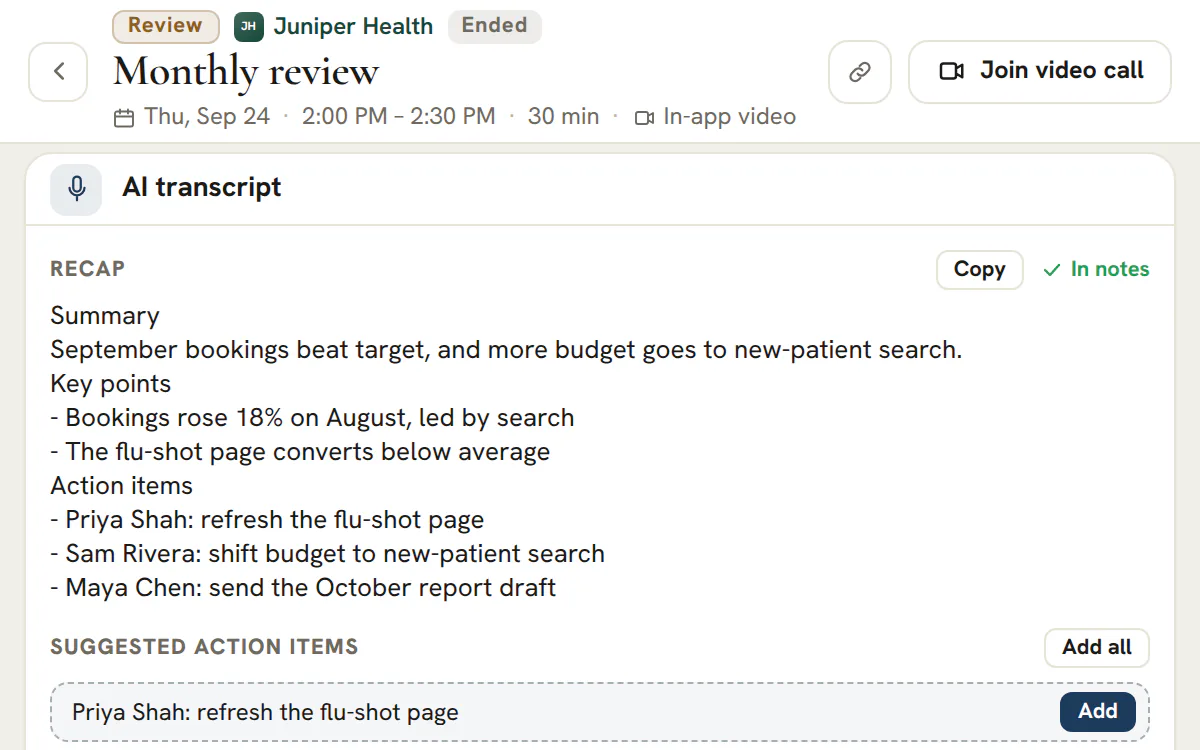
Transcripciones y resúmenes
Lee el resumen, busca en la transcripción y añade las acciones
- Una transcripción que puedes buscar y copiar
- Un resumen escrito para copiar o añadir a las notas de la reunión
- Agency incluye 10 horas de transcripción al mes; Scale, 40
El calendario y el centro de la reunión
Todo sobre una llamada, en una sola página
Prográmala, hazla por vídeo o con un enlace pegado y registra lo que se acordó.
Calendario
Cinco vistas y el día entero en pantalla
Día, semana, mes, año y agenda. Semana y día van de medianoche a medianoche, con las horas fuera de tu jornada laboral sombreadas.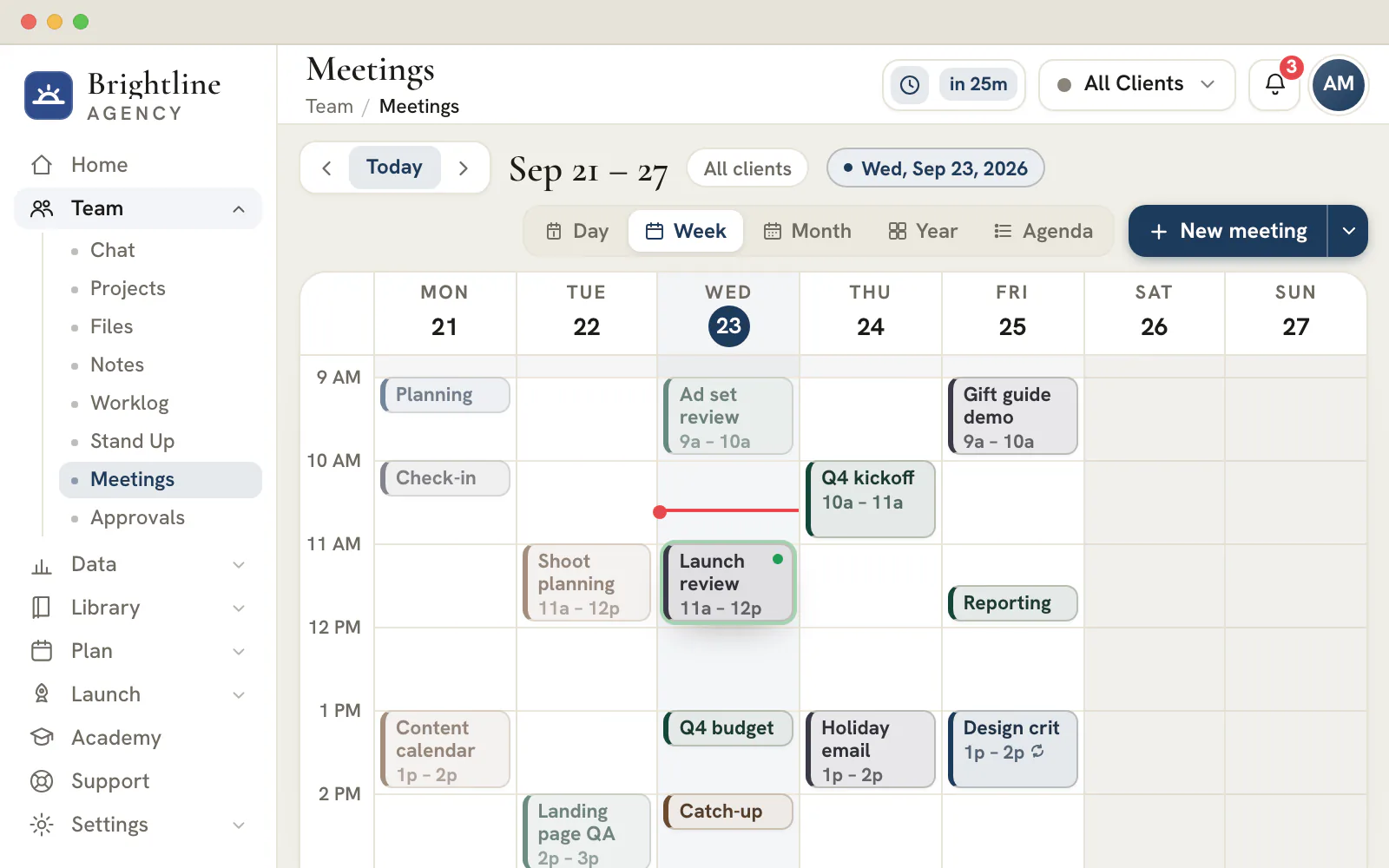
Ilustración
Centro de la reunión
Dirige la llamada desde una sola página
Cada reunión abre un centro con el resumen de la reunión anterior arriba del todo.
- Un orden del día que vas marcando sobre la marcha
- Notas en directo con texto enriquecido
- Decisiones registradas a medida que se toman
- Acciones de seguimiento que acaban en un proyecto propio
Vídeo
Sala integrada o un enlace pegado
Celébrala en la sala de vídeo integrada o pega un enlace de Google Meet, Microsoft Teams o Zoom, que viaja con la invitación.Zonas horarias
Cada reunión conserva su propio reloj
Asigna una zona horaria a una reunión y cada persona la ve recalculada en su propio reloj. Cambiar tu vista nunca mueve la reunión.Superposiciones
Mira qué más hay en agenda
Superpón a la cuadrícula el calendario de la empresa, los días libres aprobados y los calendarios de las páginas de reservas antes de elegir un hueco.
Haz que cada llamada con un cliente cuente cuando termina
Reserva la primera reunión en tu nuevo espacio de trabajo y guarda lo acordado junto al trabajo del cliente.
Los planes empiezan en 99 $ al mes.
En esta página
La gestión de reuniones con clientes vive junto al trabajo, no en un calendario aparte
Vistas de semana y de agenda, con las personas adecuadas invitadas
Reserva una reunión en la cuadrícula semanal o en el calendario de agenda, define tipo, día, hora de inicio y duración, elige plataforma o lugar, invita a tu equipo y a los contactos del cliente y añade una descripción; luego reprográmala cuando cambien los planes. La cuadrícula se adapta a la duración de cada reunión: un seguimiento de quince minutos y un taller de noventa se leen igual de claros de un vistazo.
Cada reunión lleva su enlace de acceso, ya sea la sala de vídeo integrada o la dirección de Google Meet, Teams o Zoom que pegues, así que la reunión que reserva tu equipo es la reunión a la que el cliente se une de verdad. Y como la programación vive en el mismo espacio de trabajo que los proyectos y los archivos, reservar una llamada nunca obliga a salir de la cuenta en la que trabajas.
Videollamadas integradas o la plataforma que prefiera tu cliente
Entra en una llamada real en la consola o usa tu enlace de Meet, Teams o Zoom
Configura una reunión con videollamada integrada y los asistentes entran en una llamada real dentro de la aplicación, con tu marca: cuadrícula de participantes, pantalla compartida, controles de micrófono y cámara, lista de asistentes en directo y chat en llamada, sin instalar nada. No hay sala externa que gestionar: la llamada se abre donde se reservó la reunión.
¿Prefieres las herramientas del cliente? Elige Google Meet, Microsoft Teams o Zoom, pega el enlace de la reunión y este se envía con la invitación y el botón Unirse, mientras que las reuniones presenciales y telefónicas prescinden del enlace. Un solo programador cubre todas las formas en que a tus clientes les gusta reunirse.
Un orden del día, notas en directo y tareas para cada reunión
Dirige la llamada desde un centro estructurado
Cada reunión abre un centro con un orden del día que puedes ir marcando sobre la marcha, un área de notas en directo para lo que realmente se dice, un registro de las decisiones y tareas que asignas para que el seguimiento tenga responsable antes de que la llamada termine. Después no hay que teclear nada en otra herramienta: la estructura de la reunión se captura mientras ocurre.
Como las tareas y las decisiones son elementos de primer nivel, la reunión produce resultados con responsable, no solo una página de notas. La próxima vez que abras la cuenta, lo que se acordó y quién se encarga de ello está ahí mismo.
Transcripciones y resúmenes con IA a partir de la grabación
Graba la llamada y recibe la transcripción y el resumen
Activa la grabación en una reunión con videollamada integrada y el audio se captura, se transcribe con reconocimiento de voz en un texto con marcas de tiempo y se destila en un resumen escrito: quien no pudo asistir lee lo ocurrido en dos minutos en lugar de ver una hora de grabación.
El resumen y la transcripción completa se adjuntan a la reunión y forman parte del historial permanente del cliente. Se pueden buscar y compartir, y llevan fecha: convierten una conversación puntual en una referencia para todo tu equipo.
Todo el espacio de trabajo del cliente, justo al lado de la reunión
Proyectos, archivos, el canal y el cuaderno de notas, en contexto
El centro de la reunión incluye una columna en vivo con el trabajo real del cliente —los proyectos y tareas en curso, los archivos compartidos, el canal del equipo y las notas— traída del resto de la consola, no una copia obsoleta pegada a mano. Cuando surge una pregunta durante la llamada, la respuesta está a un vistazo en lugar de a una búsqueda entre pestañas.
Es la diferencia entre una reunión que flota separada de la cuenta y otra anclada en ella. Entra en cada llamada ya rodeado del contexto del que trata.
Resúmenes y un historial real de reuniones por cliente
Cada llamada enlaza con la anterior
Una columna de resúmenes recientes mantiene las últimas conversaciones a un clic, y cada reunión enlaza con la reunión anterior real de ese cliente —por orden cronológico, no una suposición elegida a mano—, así que puedes retomar exactamente donde lo dejaste y la primera reunión con un cliente nuevo muestra un estado honesto de «primera reunión».
Con el tiempo, eso se convierte en la narrativa de la relación: lo que se habló, lo que se decidió, lo que se entregó. Es la memoria institucional que impide que un cambio de responsable de cuenta deje la relación con el cliente a cero.
Planifica, dirige y cierra una llamada con un cliente en seis pasos
La gestión de reuniones con clientes sale bien cuando el trabajo que rodea a la llamada se hace en orden: la cuenta correcta, un propósito, una sala, las personas adecuadas, un registro y un seguimiento.
Empieza en la cuenta correcta
Comprueba qué cliente muestra la cabecera y en qué vista del calendario estás. Todas las horas en pantalla están escritas según tu propio reloj, y la tarjeta «Próxima reunión» hace la cuenta atrás hasta la siguiente reunión del cliente que estás viendo.
Ponle nombre y tipo, y elige un orden del día
Dale a la reunión un título que diga su propósito, elige uno de los siete tipos y marca la casilla que la arranca con el orden del día de ese tipo. Los puntos son una secuencia de trabajo que puedes editar.
Fija la hora, la zona y la sala
Elige la fecha, la hora de inicio y la duración, y después la zona horaria en la que están escritas esas horas. Escoge la videollamada integrada o pega un enlace de acceso https para Google Meet, Microsoft Teams o Zoom. Una llamada telefónica no necesita enlace, y una reunión presencial pide un lugar.
Invita a las personas que tienen que estar
Añade a compañeros y a los contactos del cliente desde la lista de asistentes. Los compañeros a quienes invitas reciben una notificación, y un ajuste de repetición convierte una llamada periódica en una serie.
Dirígela desde el «Meeting Hub» (el centro de la reunión)
Marca los puntos del orden del día a medida que los tratas, toma notas en «Live Notes» (notas en directo, con texto enriquecido) y escribe en «Decisions» (decisiones) solo lo que se acordó. El centro guarda los cambios sobre la marcha.
Cierra el ciclo antes de que empiece lo siguiente
Asigna un responsable a cada acción de seguimiento, envía las que sigan abiertas a Proyectos y copia o descarga el resumen para quien no estuvo en la llamada.
Siete tipos de reunión y el orden del día con el que empieza cada uno
El tipo que eliges decide la secuencia de la que partes. Edítala con libertad: la plantilla es una sugerencia, no una norma.
| Tipo | Orden del día inicial | Úsalo cuando |
|---|---|---|
| «Weekly Sync» (sincronización semanal) | Logros desde la semana pasada · Revisión del rendimiento de las campañas · Bloqueos y peticiones · Prioridades de la próxima semana | Es un seguimiento periódico con un cliente |
| «Review» (revisión) | Repaso de objetivos · Resultados frente a metas · Aprendizajes y conclusiones · Decisiones necesarias · Próximos pasos | Ha terminado una campaña o un trimestre |
| «Kickoff» (arranque) | Presentaciones · Objetivos y métricas de éxito · Alcance y entregables · Calendario e hitos · Roles y comunicación | Empieza una colaboración nueva |
| «Working Session» (sesión de trabajo) | Objetivo de la sesión · Trabajar el material · Registrar las decisiones · Asignar los seguimientos | Hay que construir o planificar algo en conjunto |
| «Standup» (stand-up) | Ayer · Hoy · Bloqueos | Es una sincronización breve del equipo que quieres hacer en directo |
| «1:1» (uno a uno) | ¿Cómo te encuentras? · Logros y retos · Comentarios en ambos sentidos · Crecimiento y próximos pasos | Se reúnen un responsable y un compañero de su equipo |
| «Interview» (entrevista) | Presentaciones y trayectoria · Visión general del puesto · Preguntas del candidato · Evaluación y próximos pasos | Es una conversación de selección |
Las reuniones internas, como un «1:1» o una entrevista, se programan en la cuenta propia de la agencia y no en la de un cliente. Sus acciones de seguimiento se quedan en el centro, porque las tareas de Proyectos pertenecen a un cliente. Un equipo que prefiera escribir su stand-up en lugar de celebrarlo puede usar Stand Up, que sustituye la reunión por un check-in diario por escrito.
Consejo
Una repetición es un conjunto de reuniones reales
Repite una reunión a diario en días laborables, cada semana, cada dos semanas o cada mes, hasta un máximo de 12 ocurrencias. Cada una es una reunión real con su propio centro, así que las notas y las decisiones nunca se mezclan de una semana a otra. Puedes reprogramar o eliminar una sola ocurrencia, o eliminar toda la serie.
Cómo dirigir una reunión de arranque que deje bien montada la cuenta
Una reunión de arranque tiene una sola misión: acabar con decisiones que eviten renegociar el primer mes. El orden del día de «Kickoff» ya sigue ese orden.
| Bloque del orden del día | Con qué salir | Cómo registrarlo |
|---|---|---|
| Presentaciones | Quién se encarga de qué en cada parte | Una línea en «Live Notes» |
| Objetivos y métricas de éxito | Las pocas medidas con las que el cliente juzgará el trabajo | Una decisión |
| Alcance y entregables | Qué se incluye y, igual de importante, qué no | Una decisión |
| Calendario e hitos | Las primeras fechas a las que ambas partes te van a atener | Acciones de seguimiento enviadas a Proyectos, con las fechas reales fijadas en las tareas |
| Roles y comunicación | Quién aprueba el trabajo, adónde van las preguntas y con qué frecuencia hay reunión | Una decisión y, después, una «Weekly Sync» recurrente |
Envía tú el orden del día a los contactos del cliente antes de la llamada, por ejemplo por email, para que lleguen preparados; la aplicación solo avisa a los compañeros a quienes invitas. Después, comparte el resumen el mismo día, mientras las respuestas están frescas. Las decisiones que registraste son el documento al que remitirse cuando, tres semanas después, surja una duda sobre el alcance.
Notas, decisiones y acciones de seguimiento son tres registros distintos
Mezclarlos es la manera de que un cambio acordado se pierda en una página de notas. El centro los mantiene separados a propósito.
| Registro | Qué va en él | Qué pasa después |
|---|---|---|
| «Live Notes» | Lo que se dijo: contexto, preguntas, cifras. Hay encabezados, listas, citas y separadores disponibles | Se queda con la reunión y pasa a la exportación del resumen |
| «Decisions» | Solo lo acordado, una línea por decisión | Aparece automáticamente en el «Last meeting recap» (resumen de la última reunión) de la reunión siguiente |
| «Action items» (acciones de seguimiento) | Un trabajo con un responsable | Pasa a Proyectos como tarea en las reuniones con clientes, y las que siguen abiertas se vuelven a ofrecer en la reunión siguiente |
| «Recap» (resumen) | Toda la reunión en una página: orden del día, notas, decisiones y acciones | Se copia o se descarga como archivo Markdown |
Una prueba útil para una decisión: ¿podría actuar sobre ella un compañero que se perdió la llamada sin preguntarle a nadie? Si no, sigue siendo una nota. La columna lateral del centro muestra junto al orden del día los proyectos actuales del cliente, sus archivos, su canal de chat y su cuaderno de notas, así que el material de consulta queda a un vistazo.
Una tarea creada a partir de una acción de seguimiento empieza en tu primer estado abierto con prioridad media, asignada al responsable cuando esa persona es un compañero, y vence una semana después de enviarla. Cambia la fecha por el plazo real.
Programar entre zonas horarias para que nadie tenga que hacer cuentas
Cada reunión recuerda el reloj con el que se escribió, y las demás personas la ven convertida al suyo.
- Elige la zona en el formulario de la reunión. Empieza en la zona que muestra tu calendario, así que la reunión coincide con lo que estabas mirando cuando la reservaste.
- Usa el control de zona de la barra de herramientas del calendario para ver la semana que viene en la ciudad de un cliente. Solo cambia la vista en tu dispositivo y nunca mueve una reunión.
- Las vistas «Week» y «Day» (semana y día) dibujan el día entero, de medianoche a medianoche, y sombrean las horas fuera de tu jornada laboral, de modo que un hueco incómodo se ve antes de ofrecerlo.
- Abre el menú «Calendars» (calendarios) para superponer festivos y fechas importantes, días libres aprobados y calendarios de páginas de reservas antes de elegir un hueco.
Nota
Las salas externas necesitan un enlace pegado
Una reunión de Google Meet, Microsoft Teams o Zoom lleva el enlace https que pegas, y el formulario lo pide. La herramienta no crea la sala por ti, así que créala antes en ese servicio. Solo quien programó una reunión, o un administrador, ve la opción «Edit» (editar).
Grabación, transcripciones y resúmenes: lo que añade el plan Agency
La grabación corresponde a las reuniones por videollamada integrada. Convierte una llamada en una transcripción con búsqueda y en un breve resumen escrito, y es la única parte de esta herramienta que depende de tu plan.
Plan
Horas de transcripción según el plan
Agency incluye 10 horas de transcripción al mes y Scale incluye 40. Studio no incluye ninguna, y Enterprise incluye horas ilimitadas. Configuración muestra las horas usadas en lo que va del mes natural. Aparte de eso, la herramienta de Reuniones forma parte de todos los planes, aunque la superposición de páginas de reservas solo tiene reservas que mostrar en los planes que pueden publicar páginas de reservas, Agency y superiores.
- Celebra la reunión en la videollamada integrada. Una reunión celebrada en Meet, Teams o Zoom, por teléfono o en persona no tiene grabación aquí, y tampoco una llamada iniciada desde una conversación de Chat.
- Pulsa «Record & transcribe» (grabar y transcribir) durante la llamada. Antes de empezar se te pide confirmar que todos los participantes han dado su consentimiento. Puede iniciarla un administrador, quien programó la reunión o un compañero con permiso de grabación.
- Después de la llamada, el centro muestra una transcripción con una etiqueta de hablante en cada tramo y luego un resumen en tres partes: una síntesis, los puntos clave y las acciones de seguimiento.
- Busca o copia la transcripción, añade el resumen a «Live Notes» y convierte las acciones de seguimiento sugeridas en acciones reales, una a una o en bloque.
El resumen se redacta a partir de la transcripción y se le pide que sea fiel a ella, pero trátalo como un primer borrador. Léelo antes de que llegue a un cliente y conserva la versión humana de las decisiones en la pestaña «Decisions».
Preguntas frecuentes
¿Cuántas horas de transcripción con IA incluye cada plan?
El plan Agency incluye 10 horas de transcripción al mes y Scale incluye 40. Studio no incluye ninguna, y Enterprise incluye horas ilimitadas. Configuración, en «Suscripción y facturación», muestra cuántas horas has usado frente a tu límite.
¿Quién puede iniciar una grabación?
Un administrador de la agencia, quien programó la reunión o un compañero al que se le haya concedido permiso de grabación. Al iniciarla se te pide confirmar que todos los participantes han dado su consentimiento para ser grabados. La grabación solo funciona con una reunión guardada y celebrada en la videollamada integrada.
¿Puedo obtener la transcripción de una llamada de Zoom o Google Meet?
Aquí no. Las transcripciones salen de grabar una reunión celebrada con la opción de videollamada integrada. Una reunión de Google Meet, Microsoft Teams o Zoom lleva el enlace que pegas y se celebra en ese servicio, así que el centro conserva su orden del día, sus notas, decisiones y acciones, pero no tiene transcripción.
¿Puedo programar una llamada con un cliente que se repita cada semana?
Sí. Elige a diario en días laborables, cada semana, cada dos semanas o cada mes, y define hasta 12 ocurrencias. Cada una se crea como una reunión real, con su propio orden del día, notas, decisiones y acciones. Puedes editar o eliminar una ocurrencia, o quitar toda la serie con la opción de deshacer.
¿Puede un compañero cambiar una reunión que programé yo?
Solo quien programó una reunión, o un administrador, ve la opción «Edit» (editar). El resto puede abrir la reunión y su centro, pero la hora y los detalles no cambian a espaldas de quien la reservó. Un administrador puede intervenir si quien la programó ha dejado el equipo.
¿Cómo comparto un resumen con alguien que se perdió la llamada?
Abre el centro de la reunión y elige «Copy recap» (copiar el resumen), o «Download recap» (descargar el resumen) para obtener un archivo Markdown. La exportación incluye el orden del día con sus marcas, las notas, las decisiones, las acciones de seguimiento con sus responsables y el resumen de la transcripción cuando lo hay, listo para pegar en un email o en una nota.
¿Qué pasa con las acciones que siguen abiertas en la reunión siguiente?
Cuando se abre la siguiente reunión del mismo cliente, el centro nombra la reunión anterior y ofrece traspasar sus acciones de seguimiento abiertas. Las que ya se enviaron a Proyectos muestran un enlace a su tarea, y las decisiones de la última llamada aparecen en el resumen de arriba.
¿Cómo se ve en Proyectos una acción de seguimiento enviada?
Llega una tarea al proyecto propio de la reunión, cuyo nombre lleva el título de la reunión, su fecha y las palabras «Action Items». La tarea empieza en tu primer estado abierto con prioridad media, va al responsable cuando es un compañero y vence una semana después de enviarla. Enlaza de vuelta con la reunión, y volver a enviarla la actualiza.