
客户会议
客户会议,从此不再被遗忘
预约通话、通过内置视频见面、记录议程与实时纪要、留下决策与后续行动,还能拿到 AI 转写与会议纪要。客户会议管理,把这一切都绑定在客户的工作上。创建自己的工作区,也可以先看看它是怎么运作的。
已有工作区? 登录
- 套餐每月 99 美元起
- 专为多客户代理商打造
- 您的品牌贯穿整个控制台

客户会议
客户会议管理,专为营销代理商打造
客户通话的价值,取决于会后还留下了什么。客户会议管理,说到底就是把这一切固定下来:AI Marketing Dashboard 的会议工作区将排期、视频通话本身、议程、实时纪要、决策与后续行动统一放在一个地方管理,再把录音转写成可检索的文字记录,并生成一份书面纪要。每场会议都会关联到所属的客户和涉及的工作,背景信息不会只留在某个人的记忆里。
AI 会议纪要
录下通话,留住决策
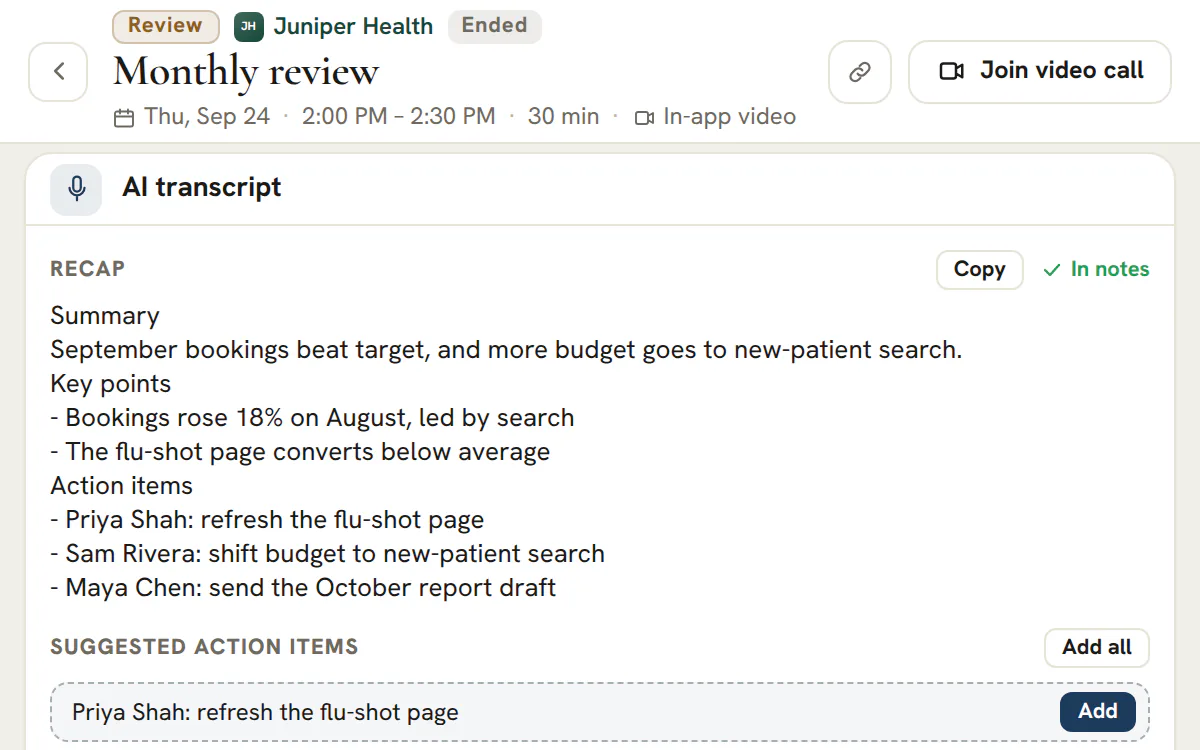
内置视频会议可以被录制、转写并生成摘要,供账户上的所有人使用。
转写文本与会议纪要
读会议纪要,搜转写文本,添加行动项
- 可搜索、可复制的转写文本
- 一份书面会议纪要,可复制,或添加到实时纪要中
- Agency 套餐每月包含 10 小时转写,Scale 套餐包含 40 小时
日历与会议中心
一场通话的全部内容,集中在一页
排好时间,用视频或粘贴的链接召开,并记下谈定的事项。
日历
五种视图,整天尽在屏幕上
日、周、月、年和议程。周视图和日视图从午夜到午夜,工作时间以外的时段会上色。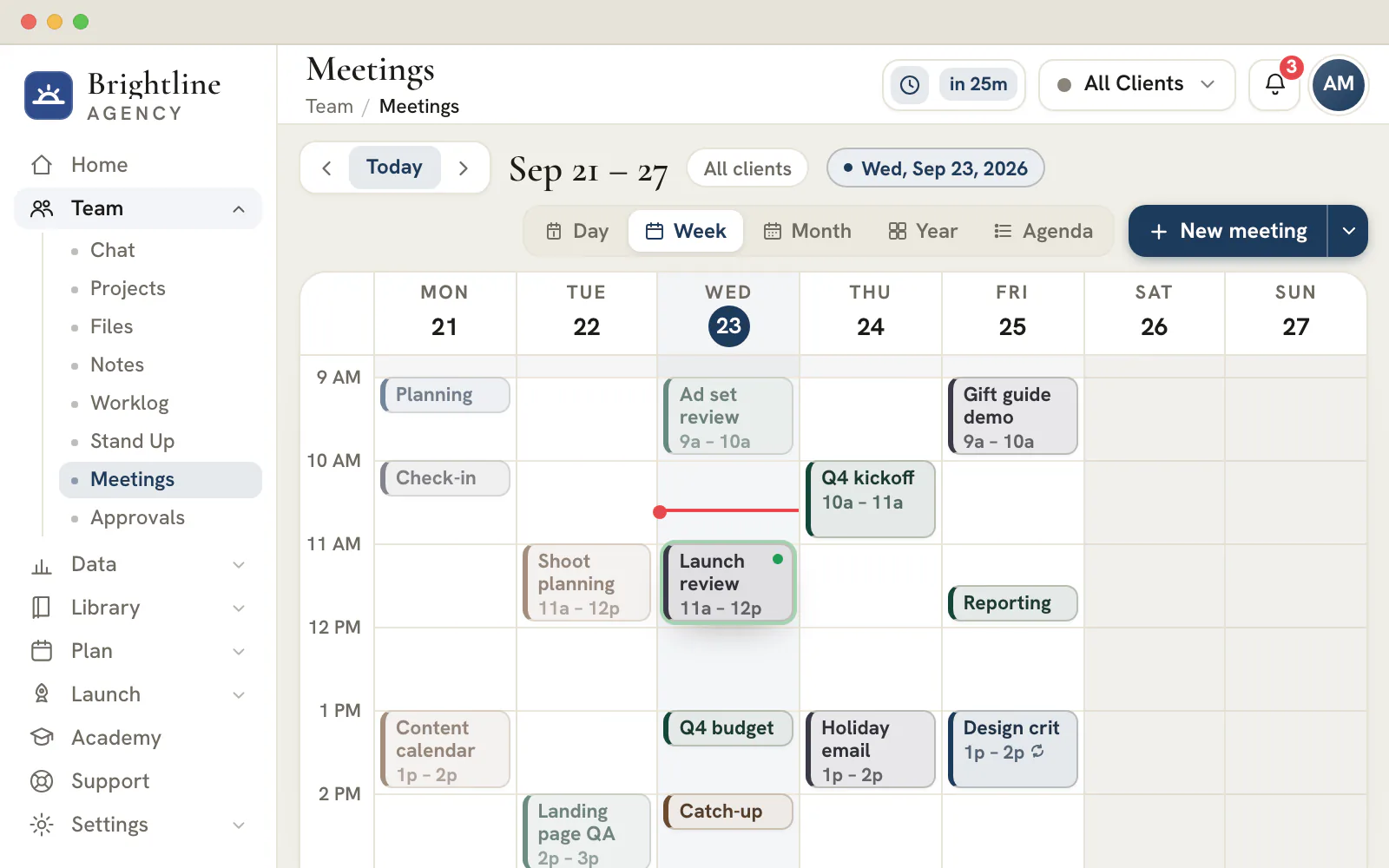
示意图
会议中心
在一个页面里主持通话
每场会议都会打开一个会议中心,顶部是上一场会议的会议纪要。
- 边开会边勾选的议程
- 富文本的实时纪要
- 决策一经做出,立即记录
- 落进专属项目的行动项
视频
内置会议室,或粘贴的链接
在内置视频会议室里召开,也可以粘贴 Google Meet、Microsoft Teams 或 Zoom 的链接,链接会随邀请一起发出。时区
每场会议都保留自己的时区
为会议指定一个时区,每个人看到的都是按自己时区重新换算后的时间。切换您的视图,绝不会移动会议。叠加层
看看还有哪些安排
在选定时段之前,把公司日历、已批准的休假和预约页面日历叠加到日历格上。
本页导航
客户会议管理,日程安排就在工作旁边,而不是另一个日历里
周视图与议程视图,邀请对的人参加
在周历或议程日历里预约会议,设置类型、日期、开始时间与时长,选择平台或地点,从团队和客户联系人中邀请参会者,并附上说明,计划有变时也能直接原位改期。日历会随每场会议的时长自动调整,十五分钟的例会和九十分钟的工作坊都能一眼看清。
每场会议都带着自己的加入链接,要么是内置的视频会议室,要么是您粘贴进来的 Google Meet、Teams 或 Zoom 地址,团队排的会议就是客户真正加入的那一场。因为日程安排和项目、文件同在一个工作区,预约一通电话从不需要离开正在处理的账户。
自带视频会议,也能用客户惯用的平台
在控制台里加入真实通话,或使用您的 Meet / Teams / Zoom 链接
把会议默认设为内置视频,参会者无需安装任何软件,就能加入带有自有品牌的真实应用内通话,参会者网格、屏幕共享、麦克风与摄像头控制、实时名单和通话内聊天一应俱全。不需要另外张罗一个外部房间,通话就在预约时选定的位置打开。
更习惯用客户的工具?选择 Google Meet、Microsoft Teams 或 Zoom,粘贴会议链接,它就会随邀请一起发出,并接入“加入”按钮,面对面和电话会议则直接省去链接。一套排期工具就能覆盖客户喜欢的任何见面方式。
每场会议都有议程、实时纪要与行动项
从一个结构化的中心里主持这场通话
每场会议都会打开一个中心页面:一份可以边开边勾选的议程、一块记录实际讨论内容的实时纪要区、一份决策记录,以及在通话结束前就能指派给负责人的行动项。会议结束后不需要把内容再誊抄进另一个工具,会议的结构在发生的同时就已经被记录下来。
因为行动项和决策都有各自独立的记录,会议产生的是可问责的结果,而不只是一页笔记。下次打开这个账户时,谈定的事项和负责人一目了然。
录音转写与 AI 会议纪要
录下通话,拿到转写文本与摘要
为内置会议打开录音后,通话音频会被记录下来,通过语音转文字生成带时间戳的转写文本,再浓缩成一份书面纪要,没能参加的人两分钟读完文字,就不用再看一个小时的视频。
纪要和完整转写都会附在这场会议上,成为客户档案的一部分永久保留。可搜索、可分享、带日期,让一次性的对话变成整个团队都能依赖的参考资料。
会议旁边就是这个客户的整个工作区
项目、文件、频道与笔记本,就在通话现场
会议中心带着一个实时侧栏,展示这个客户真实的工作内容,包括正在进行的项目与任务、共享文件、团队频道和笔记本,全部取自控制台其他位置的最新数据,而不是粘贴进来的旧副本。通话中一有疑问,答案只在一眼之外,不用满屏找标签页。
这就是一场脱离账户漂浮的会议,和一场真正扎根于账户的会议之间的区别。走进每一次客户通话时,相关背景早已围绕左右。
按客户留下真正的会议历史
每一通电话都链接着上一通
最近纪要栏让最近几次对话始终触手可及,而每场会议都会链接到这个客户真正的上一场会议,按时间顺序排列,不是凭印象猜的,所以可以准确接着上次的进度继续,新客户的第一场会议也会诚实地标注为“First meeting”(首次会议)。
随着时间推移,这些记录会变成这段客户关系的完整叙事:讨论过什么、决定了什么、交付了什么。这样的组织记忆,能让客户服务团队换人时,关系不会被打回原点。
筹备、召开并收尾一场客户通话,只需六步
做好客户会议管理,就是把通话前后的工作按顺序做到位:选对账户、明确目的、定好会议室、邀请对的人、留下记录、做好跟进。
从正确的账户开始
先确认顶栏显示的是哪位客户,以及您当前处在哪种日历视图。屏幕上的每个时间都按您自己所在的时区显示,顶栏里的下一场会议卡片则会为当前所选客户倒数到下一场会议的时间。
命名、选类型、选议程
给会议起一个说明用途的标题,从七种类型里选一种,再勾选复选框,让会议以该类型的议程开场。议程条目是一份可以编辑的流程。
确定时间、时区和会议室
选择日期、开始时间和时长,再选这些时间所依据的时区。可以选应用内视频,也可以粘贴 Google Meet、Microsoft Teams 或 Zoom 的 https 加入链接。电话会议不需要链接,线下会议则填写地点。
邀请该到场的人
从参会者列表中添加团队成员和客户的联系人。您邀请的团队成员会收到通知,设置重复规则后,固定的例行通话就变成一个系列。
在“Meeting Hub”(会议中心)里主持会议
讨论完一项议程就勾掉一项,在富文本的“Live Notes”(实时纪要)里记录,只在“Decisions”(决策)下写下已经谈定的事项。会议中心会随时自动保存。
在下一件事开始前收好尾
给每个行动项指定负责人,把未完成的发送到项目,并把会议纪要复制或下载下来,发给没参加通话的人。
七种会议类型,以及各自的起始议程
所选的类型决定您从哪份流程开始。随意修改即可:模板只是提示,不是规定。
| 类型 | 起始议程 | 适用时机 |
|---|---|---|
| “Weekly Sync”(每周例会) | 上周的成果 · 营销活动成效回顾 · 阻碍事项与需求 · 下周的优先事项 | 与客户的固定例行沟通 |
| “Review”(复盘会) | 目标回顾 · 结果与目标对比 · 经验与洞察 · 待决策事项 · 下一步 | 一项营销活动或一个季度结束时 |
| “Kickoff”(启动会) | 相互介绍 · 目标与成功指标 · 范围与交付物 · 时间线与里程碑 · 角色与沟通方式 | 一项新合作即将开始时 |
| “Working Session”(工作会) | 本次会议的目标 · 逐项过一遍材料 · 记录决策 · 分配后续工作 | 您和对方一起制作或规划时 |
| “Standup”(站会) | 昨天 · 今天 · 阻碍 | 想以实时会议的形式召开的简短团队同步 |
| “1:1”(一对一沟通) | 近况如何? · 成果与挑战 · 双向反馈 · 成长与下一步 | 管理者与一位团队成员之间 |
| “Interview”(面试) | 自我介绍与背景 · 岗位概述 · 候选人提问 · 评估与下一步 | 招聘面谈 |
像 1:1 或面试这样的内部会议,安排在代理商自己的账户下,而不是某位客户的账户下。它们的行动项只留在会议中心里,因为项目任务属于某一位客户。如果团队更愿意把站会写出来而不是开出来,可以使用 Stand Up,它用每日书面签到取代这场会议。
提示
重复会议是一组真实的会议
会议可以设为每个工作日重复、每周重复、每两周重复或每月重复,最多 12 次。每一次都是一场真实的会议,有自己的会议中心,所以纪要和决策不会在不同周之间串在一起。您可以改期或删除其中某一次,也可以删除整个系列。
开好启动会,为账户打好底子
启动会只有一个任务:以一批决策收尾,免得头一个月里的事项被反复重新谈判。“Kickoff”的议程本来就是按这个顺序排的。
| 议程环节 | 会后应带走 | 记录为 |
|---|---|---|
| 相互介绍 | 双方各自负责什么 | “Live Notes”中的一行 |
| 目标与成功指标 | 客户衡量这项工作成效的少数几项指标 | 一条决策 |
| 范围与交付物 | 包含什么,以及同样重要的:不包含什么 | 一条决策 |
| 时间线与里程碑 | 双方都会据此要求您兑现的最初几个日期 | 发送到“项目”的行动项,并在任务上设好真实的日期 |
| 角色与沟通方式 | 谁来审批工作、问题提到哪里、多久开一次会 | 一条决策,然后设一个重复的“Weekly Sync” |
通话前请自己把议程发给客户的联系人,比如通过邮件,让他们有备而来;应用只会通知您邀请的团队成员。会后当天就分享会议纪要,趁大家对答案还记忆犹新。三周后再冒出范围方面的问题时,您记录下来的决策就是可以指给对方看的依据。
纪要、决策与行动项是三种不同的记录
把它们混在一起,谈定的改动就会淹没在满页的纪要里。会议中心有意把它们分开。
| 记录 | 应该放什么 | 之后会怎样 |
|---|---|---|
| “Live Notes” | 说了什么:背景、问题、数字。可使用标题、列表、引用和分隔线 | 随会议一同保存,并写入会议纪要的导出内容 |
| “Decisions” | 只记已经谈定的事项,每条一行 | 会自动出现在下一场会议的“Last meeting recap”(上一场会议纪要)里 |
| “Action items”(行动项) | 一项工作,一位负责人 | 客户会议的行动项会作为任务进入“项目”;未完成的行动项在下一场会议里会再次提供给您 |
| “Recap”(会议纪要) | 整场会议汇总在一页上:议程、实时纪要、决策和行动项 | 可复制,或下载为 Markdown 文件 |
检验一条决策的实用办法:一位没参加通话的同事,不用问任何人就能照着执行吗?如果不能,它就还只是一条普通记录。会议中心的侧栏会在议程旁边显示客户当前的项目、文件、聊天频道和笔记本,参考资料一眼就能看到。
由行动项创建的任务,会从您的第一个未完成状态开始,优先级为中,若负责人是团队成员,则指派给该成员,截止日期定在您发送之后的一周。请把日期改成真实的截止日期。
跨时区排会,不必再自己换算
每场会议都会记住它是按哪个时区写下的,客户会议日历里的其他人看到的,则是换算成自己时区的时间。
- 在会议编辑窗口里选择时区。它默认使用您的日历当前显示的时区,所以预约的会议与您预约时看到的一致。
- 用日历工具栏里的时区控件,可以按客户所在城市的时间查看下周的日程。它只改变您设备上的视图,绝不会移动会议。
- “Week”(周)和“Day”(日)视图会画出完整的一天,从午夜到午夜,并给您工作时间以外的时段上色,所以在提议一个时段之前,就能看出它是否尴尬。
- 打开“Calendars”(日历)菜单,在选定时段之前,叠加显示节假日和重要日期、已批准的休假和预约页面日历。
说明
外部会议室需要粘贴链接
Google Meet、Microsoft Teams 或 Zoom 会议会带上您粘贴的 https 链接,会议编辑窗口会要求您填写。这个工具不会替您创建会议室,所以请先在对应的服务里创建。只有安排这场会议的人或管理员,才能看到“Edit”(编辑)选项。
录制、转写文本与会议纪要:Agency 套餐增加了什么
录制只适用于应用内视频会议。它能把一通电话变成可搜索的转写文本和一份简短的书面会议纪要,也是这个工具中唯一取决于您所订套餐的部分。
套餐
各套餐的转写时长
Agency 套餐每月包含 10 小时转写,Scale 套餐包含 40 小时。Studio 套餐不包含转写,Enterprise 套餐的转写时长不设上限。“设置”会显示本日历月到目前为止已使用的时长。除此之外,会议工具包含在每个套餐里;不过预约页面叠加层只有在能发布预约页面的套餐(Agency 套餐及以上)上才有预约可显示。
- 用应用内视频召开会议。在 Meet、Teams 或 Zoom 上召开、通过电话进行或线下进行的会议,在这里都没有录制功能;从 Chat 对话里发起的通话也没有。
- 在通话中点击“Record & transcribe”(录制并转写)。开始之前,系统会请您确认每一位参会者都已同意。管理员、安排这场会议的人,或者被授予录制权限的团队成员,都可以开始录制。
- 通话结束后,会议中心会显示一份转写文本,每一段都标有发言人,随后是分为三部分的会议纪要:摘要、要点和行动项。
- 可以搜索或复制转写文本,把会议纪要添加到“Live Notes”中,并把建议的行动项逐条或批量转为正式的行动项。
会议纪要由转写文本起草,并要求忠实于转写内容,但请把它当作初稿。发给客户之前先读一遍,并把人工整理的决策版本保留在“Decisions”标签页里。
常见问题
每个套餐包含多少小时的 AI 转写?
Agency 套餐每月包含 10 小时转写,Scale 套餐包含 40 小时。Studio 套餐不包含,Enterprise 套餐的转写时长不设上限。“设置”里的“订阅与计费”会显示您已经用掉了多少额度。
谁可以开始录制?
代理商管理员、安排这场会议的人,或者被授予录制权限的团队成员。开始录制时,系统会请您确认每一位参会者都同意被录制。录制只适用于已保存、并在应用内视频上召开的会议。
能拿到 Zoom 或 Google Meet 通话的转写文本吗?
在这里不行。转写文本来自对应用内视频会议的录制。Google Meet、Microsoft Teams 或 Zoom 会议带的是您粘贴进来的链接,并在对应的服务上进行,所以会议中心会保留它的议程、实时纪要、决策和行动项,但没有转写文本。
可以安排每周重复的客户通话吗?
可以。选择每个工作日、每周、每两周或每月重复,最多设置 12 次。每一次都会创建为一场真实的会议,有自己的议程、实时纪要、决策和行动项。您可以编辑或删除其中某一次,也可以删除整个系列,删除后还能撤销。
团队成员能修改我安排的会议吗?
只有安排会议的人或管理员,才能看到“Edit”选项。其他人可以打开会议及其会议中心,但会议的时间和细节不会在预约者不知情的情况下被改动。如果安排者已经离开团队,管理员可以接手。
怎样把会议纪要分享给没参加通话的人?
打开这场会议的会议中心,选择“Copy recap”(复制会议纪要),或者选择“Download recap”(下载会议纪要)获得一个 Markdown 文件。导出的内容包括带勾选状态的议程、实时纪要、决策、标明负责人的行动项,以及(有转写时)由转写生成的纪要,可以直接粘贴到邮件或笔记里。
到了下一场会议,仍未完成的行动项会怎样?
同一位客户的下一场会议打开时,会议中心会点明上一场会议,并提供把它未完成的行动项带过来的选项。已经发送到“项目”的行动项会显示指向对应任务的链接,上一通电话的决策则出现在顶部的会议纪要里。
发送出去的行动项在“项目”里是什么样子?
任务会进入这场会议专属的项目,项目名称包含会议标题、日期和“Action Items”字样。任务从您的第一个未完成状态开始,优先级为中,负责人是团队成员时会指派给该成员,截止日期为发送之后一周。它会链接回这场会议,再次发送则会更新这条任务。