
Riunioni con i clienti
Riunioni con i clienti che non finiscono nel dimenticatoio
Pianifica le riunioni con i clienti, incontrati in videochiamata integrata, raccogli ordine del giorno, note, decisioni e azioni, e ottieni trascrizione e riepilogo generati dall’AI: tutto collegato al lavoro del cliente. Crea il tuo spazio di lavoro, oppure scopri come funziona.
Hai già uno spazio di lavoro? Accedi
- Piani da 99 $ al mese
- Pensato per le agenzie con più clienti
- Il tuo brand in tutta la console

Riunioni con i clienti
Il software per gestire le riunioni con i clienti nelle agenzie di marketing
Una call con un cliente vale quanto ciò che ne resta. Lo strumento Riunioni di AI Marketing Dashboard gestisce l’intero percorso delle riunioni con i clienti (pianificazione, videochiamata, ordine del giorno, note in tempo reale, decisioni e azioni successive) in un unico posto, per poi trasformare la registrazione in una trascrizione consultabile e in un riepilogo scritto. Ogni riunione resta collegata al cliente a cui appartiene e al lavoro che riguarda, così il contesto non vive solo nella memoria di una persona.
Riepiloghi AI
Registra la chiamata, conserva le decisioni
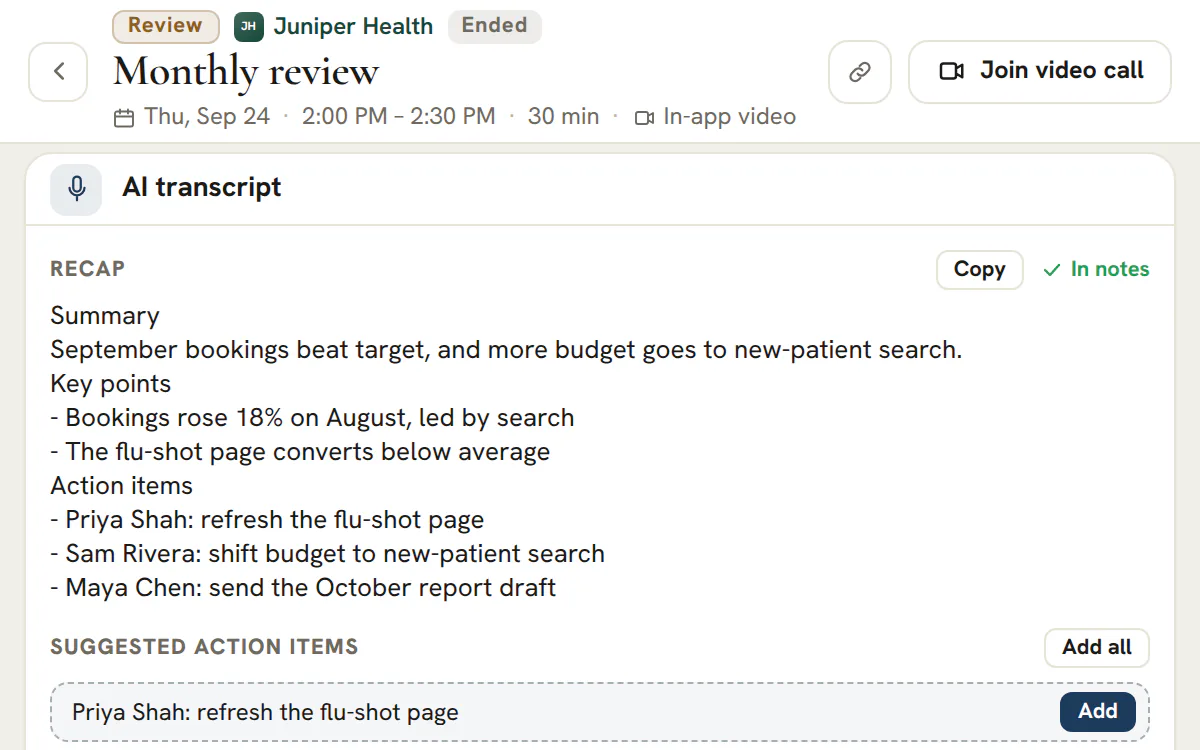
Le riunioni in video integrato si possono registrare, trascrivere e riassumere per chiunque lavori sull’account.
Trascrizioni e riepiloghi
Leggi il riepilogo, cerca nella trascrizione, aggiungi le azioni
- Una trascrizione in cui cercare e da copiare
- Un riepilogo scritto da copiare o aggiungere alle note della riunione
- Agency include 10 ore di trascrizione al mese, Scale 40
Il calendario e l’hub
Tutto su una chiamata, in una pagina
Pianificala, tienila in video o con un link incollato e annota ciò che è stato concordato.
Calendario
Cinque viste e l’intera giornata sullo schermo
Giorno, settimana, mese, anno e agenda. Settimana e giorno vanno da mezzanotte a mezzanotte, con le ore fuori dal tuo orario di lavoro colorate.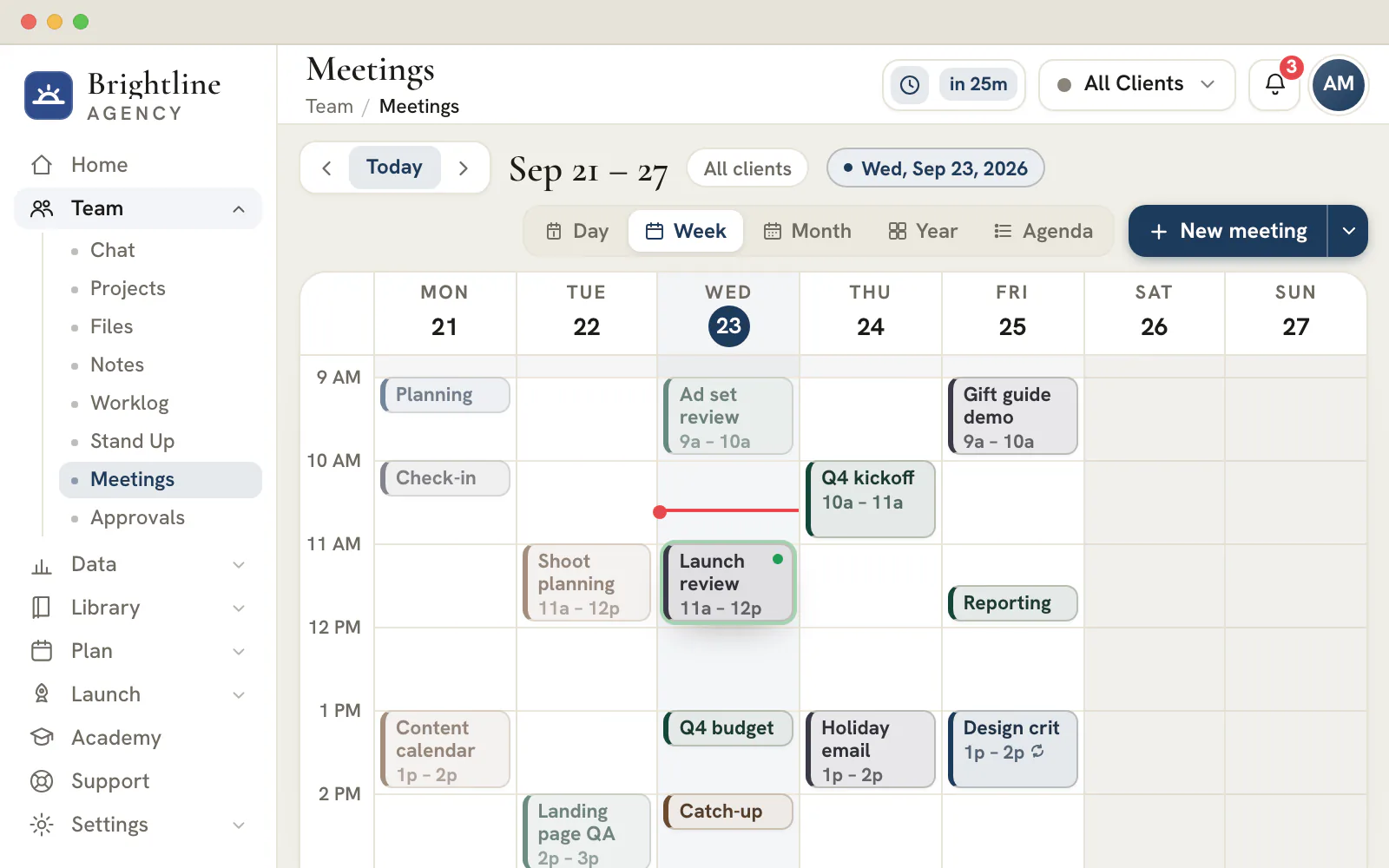
Illustrazione
Meeting Hub
Gestisci la chiamata da un’unica pagina
Ogni riunione apre un hub con il riepilogo della riunione precedente in alto.
- Un ordine del giorno da spuntare man mano
- Note dal vivo in testo formattato
- Decisioni, registrate nel momento in cui vengono prese
- Azioni che finiscono in un progetto tutto loro
Video
Stanza integrata o link incollato
Ospita nella stanza video integrata, oppure incolla un link di Google Meet, Microsoft Teams o Zoom e viaggia con l’invito.Fusi orari
Ogni riunione mantiene il proprio fuso orario
Dai un fuso orario a una riunione e tutti la vedono ricalcolata sul proprio orologio. Cambiare la tua vista non sposta mai la riunione.Calendari sovrapposti
Guarda che cos’altro c’è in programma
Sovrapponi alla griglia il calendario aziendale, ferie e permessi approvati e i calendari delle pagine di prenotazione prima di scegliere una fascia oraria.
Fai contare ogni chiamata con un cliente anche dopo la fine
Prenota la prima riunione nel tuo nuovo spazio di lavoro e tieni ciò che è stato concordato accanto al lavoro del cliente.
I piani partono da 99 $ al mese.
In questa pagina
Pianificazione delle riunioni con i clienti, non un calendario a parte
Vista settimanale e ad agenda, con le persone giuste invitate
Prenota una riunione nella griglia settimanale o nel calendario ad agenda, imposta tipo, giorno, orario di inizio e durata, scegli una piattaforma o un luogo, invita partecipanti dal tuo team e dai contatti del cliente, e aggiungi una descrizione: poi sposta la riunione direttamente da lì se i piani cambiano. La griglia si adatta alla durata di ogni riunione, così un check-in di quindici minuti e un workshop di novanta minuti si leggono entrambi con chiarezza a colpo d’occhio.
Ogni riunione porta con sé il proprio link di accesso, quello della videochiamata integrata oppure l’indirizzo di Google Meet, Teams o Zoom che incolli, così la riunione che il tuo team prenota è quella a cui il cliente si collega davvero. Poiché la pianificazione vive nello stesso spazio di lavoro di progetti e file, prenotare una chiamata non significa mai uscire dall’account su cui stai lavorando.
Video integrato, oppure la piattaforma preferita dal cliente
Partecipa a una vera videochiamata nella console, oppure usa il tuo link Meet, Teams o Zoom
Imposta una riunione su video integrato e i partecipanti entrano in una vera videochiamata brandizzata dentro l’app (griglia dei partecipanti, condivisione dello schermo, controlli di microfono e videocamera, un elenco dei presenti in tempo reale e una chat durante la chiamata), senza che nessuno debba installare nulla. Non c’è nessuna stanza esterna da gestire: la chiamata si apre dove la riunione è stata prenotata.
Preferisci gli strumenti del cliente? Scegli Google Meet, Microsoft Teams o Zoom, incolla il link della riunione e partirà con l’invito e con il pulsante Partecipa, mentre gli incontri di persona o telefonici semplicemente non hanno bisogno di un link. Un unico strumento di pianificazione copre ogni modo in cui i tuoi clienti preferiscono incontrarsi.
Ordine del giorno, note in tempo reale e azioni per ogni riunione
Gestisci la chiamata da un hub strutturato
Ogni riunione apre un hub con un ordine del giorno che puoi spuntare man mano, un’area di note in tempo reale per quello che viene realmente detto, un registro delle decisioni e azioni che assegni subito, così il follow-up ha già un responsabile prima ancora che la chiamata finisca. Dopo non c’è nulla da ricopiare in un altro strumento: la struttura della riunione viene registrata mentre accade.
Poiché azioni e decisioni sono elementi di prima classe, la riunione produce risultati di cui qualcuno risponde, non solo una pagina di appunti. La prossima volta che apri l’account, ciò che è stato deciso e chi se ne occupa è già lì.
Trascrizioni e riepiloghi AI a partire dalla registrazione
Registra la chiamata e ottieni trascrizione e riepilogo
Attiva la registrazione per una riunione con video integrato: l’audio della chiamata viene catturato, trascritto con il riconoscimento vocale in una trascrizione con marche temporali e condensato in un riepilogo scritto. Così chi non ha potuto partecipare legge in due minuti cosa è successo, invece di guardare un’ora di video.
Il riepilogo e la trascrizione completa restano allegati alla riunione, diventando parte dello storico permanente del cliente. Consultabili, condivisibili e datati, trasformano una conversazione unica in un riferimento su cui può contare tutto il team.
Tutto lo spazio di lavoro del cliente, accanto alla riunione
Progetti, file, canale e note, nel contesto giusto
L’hub della riunione porta con sé una barra laterale live con il lavoro reale del cliente (progetti e attività in corso, i file condivisi, il canale del team e le note), presa direttamente dal resto della console, non una copia incollata e già vecchia. Se durante la chiamata emerge una domanda, la risposta è a un’occhiata di distanza invece di una caccia tra le schede.
È la differenza tra una riunione che galleggia scollegata dall’account e una che ci è saldamente ancorata. Entra in ogni chiamata con il cliente già circondato dal contesto di cui quella chiamata parla.
Riepiloghi e uno storico reale delle riunioni per ogni cliente
Ogni chiamata rimanda a quella precedente
Una barra dei riepiloghi recenti tiene le ultime conversazioni a un clic di distanza, e ogni riunione rimanda alla vera riunione precedente con quel cliente, in ordine cronologico e non una supposizione scelta a mano, così puoi riprendere esattamente da dove avevi lasciato, e la prima riunione con un nuovo cliente mostra onestamente lo stato «prima riunione».
Con il tempo diventa la storia del legame con il cliente: di cosa avete parlato, cosa avete deciso, cosa avete consegnato. È la memoria istituzionale che impedisce a un cambio di referente di azzerare la relazione con il cliente.
Pianifica, conduci e chiudi le riunioni con i clienti in sei passaggi
Una chiamata con il cliente va bene quando il lavoro che la circonda è fatto con ordine: l’account giusto, uno scopo, una stanza, le persone giuste, un verbale e un follow-up.
Parti dall’account giusto
Controlla quale cliente mostra l’intestazione e in quale vista del calendario ti trovi. Ogni orario a schermo è indicato nel tuo fuso orario, e il riquadro della prossima riunione fa il conto alla rovescia verso il prossimo appuntamento del cliente selezionato.
Dai un nome, scegli il tipo e l’ordine del giorno
Dai alla riunione un titolo che ne dichiari lo scopo, scegli uno dei sette tipi e spunta la casella che la fa partire con l’ordine del giorno di quel tipo. Le voci sono una scaletta che puoi modificare.
Fissa orario, fuso orario e stanza
Scegli data, inizio e durata, poi il fuso orario in cui sono scritti quegli orari. Seleziona il video integrato nell’app, oppure incolla un link https di partecipazione per Google Meet, Microsoft Teams o Zoom. Una telefonata non ha bisogno di un link, e una riunione di persona richiede invece un luogo.
Invita le persone che devono esserci
Aggiungi i membri del team e i contatti del cliente dall’elenco dei partecipanti. I membri del team che inviti ricevono una notifica, e l’impostazione di ripetizione trasforma una chiamata ricorrente in una serie.
Gestiscila dal «Meeting Hub»
Spunta le voci dell’ordine del giorno man mano che le affronti, prendi appunti nelle «Live Notes» (note dal vivo) a testo formattato e annota sotto «Decisions» (decisioni) solo ciò che è stato concordato. L’hub salva mentre lavori.
Chiudi il cerchio prima che inizi la cosa successiva
Assegna un responsabile a ogni azione, manda quelle ancora aperte a Progetti e copia o scarica il riepilogo per chi non era in chiamata.
Sette tipi di riunione e l’ordine del giorno da cui parte ciascuno
Il tipo che scegli decide la scaletta da cui parti. Modificala liberamente: il modello è uno spunto, non una regola.
| Tipo | Ordine del giorno iniziale | Usalo quando |
|---|---|---|
| «Weekly Sync» (aggiornamento settimanale) | Successi dall’ultima settimana · Revisione del rendimento delle campagne · Blocchi e richieste · Priorità della prossima settimana | Un check-in fisso con un cliente |
| «Review» (revisione) | Riepilogo degli obiettivi · Risultati rispetto agli obiettivi · Lezioni apprese e spunti · Decisioni da prendere · Prossimi passi | È finita una campagna o un trimestre |
| «Kickoff» (avvio) | Presentazioni · Obiettivi e metriche di successo · Scope e deliverable · Tempi e traguardi · Ruoli e comunicazione | Sta per iniziare un nuovo incarico |
| «Working Session» (sessione di lavoro) | Obiettivo della sessione · Esame del materiale · Registrazione delle decisioni · Assegnazione dei follow-up | Stai costruendo o pianificando qualcosa insieme agli altri |
| «Standup» | Ieri · Oggi · Blocchi | Un breve allineamento del team che vuoi tenere dal vivo |
| «1:1» | Come stai? · Successi e difficoltà · Feedback in entrambe le direzioni · Crescita e prossimi passi | Un responsabile e un membro del team |
| «Interview» (colloquio) | Presentazioni e percorso · Panoramica del ruolo · Domande del candidato · Valutazione e prossimi passi | Un colloquio di selezione |
Le riunioni interne, come un «1:1» o un colloquio, si programmano sull’account della stessa agenzia invece che su quello di un cliente. Le loro azioni restano nell’hub, perché le attività di Progetti appartengono a un cliente. Un team che preferisce scrivere lo standup invece di tenerlo può usare Stand Up, che sostituisce la riunione con un check-in scritto quotidiano.
Suggerimento
Una ripetizione è un insieme di riunioni vere
Ripeti una riunione ogni giorno feriale, ogni settimana, ogni due settimane o ogni mese, fino a 12 occorrenze. Ognuna è una riunione vera con il suo hub, quindi note e decisioni non si mescolano mai da una settimana all’altra. Puoi spostare o eliminare una singola occorrenza, oppure eliminare l’intera serie.
Condurre un kickoff che avvia bene l’account
Un kickoff ha un solo compito: chiudersi con decisioni che impediscano di rinegoziare il primo mese. L’ordine del giorno «Kickoff» segue già questa sequenza.
| Blocco dell’ordine del giorno | Esci con | Registralo come |
|---|---|---|
| Presentazioni | Chi è responsabile di cosa da entrambe le parti | Una riga nelle «Live Notes» |
| Obiettivi e metriche di successo | Le poche misure con cui il cliente giudicherà il lavoro | Una decisione |
| Scope e deliverable | Che cosa è incluso e, altrettanto importante, che cosa non lo è | Una decisione |
| Tempi e traguardi | Le prime date su cui entrambe le parti ti chiederanno conto | Azioni inviate a Progetti, con le date vere impostate sulle attività |
| Ruoli e comunicazione | Chi approva il lavoro, dove vanno le domande e ogni quanto vi incontrate | Una decisione, poi un «Weekly Sync» ricorrente |
Invia tu l’ordine del giorno ai contatti del cliente prima della chiamata, per esempio via email, così arrivano preparati: l’app avvisa solo i membri del team che inviti. Dopo la riunione, condividi il riepilogo lo stesso giorno, quando le risposte sono ancora fresche. Le decisioni che hai registrato sono il riferimento a cui rimandare quando, tre settimane dopo, salta fuori una questione di scope.
Nella gestione delle riunioni, note, decisioni e azioni sono tre registri distinti
Metterli insieme è il modo in cui una modifica concordata si perde in una pagina di appunti. L’hub li tiene separati di proposito.
| Registro | Che cosa ci va | Che cosa succede dopo |
|---|---|---|
| «Live Notes» | Ciò che è stato detto: contesto, domande, numeri. Sono disponibili titoli, elenchi, citazioni e divisori | Restano con la riunione ed entrano nell’esportazione del riepilogo |
| «Decisions» | Solo ciò che è stato concordato, una riga per ciascuna | Compaiono in automatico nel «Last meeting recap» (riepilogo dell’ultima riunione) della riunione successiva |
| «Action items» (azioni) | Un compito con un responsabile | Per le riunioni con i clienti vanno in Progetti come attività, e quelle ancora aperte vengono riproposte alla riunione successiva |
| «Recap» (riepilogo) | Tutta la riunione in una pagina: ordine del giorno, note, decisioni e azioni | Si copia, oppure si scarica come file Markdown |
Un buon test per una decisione: un collega che non era in chiamata potrebbe agire senza chiedere a nessuno? Se no, è ancora una nota. La barra laterale dell’hub mostra accanto all’ordine del giorno i progetti in corso del cliente, i file, il canale di chat e le note, così il materiale di riferimento è a portata di sguardo.
Un’attività creata da un’azione parte nel tuo primo stato aperto con priorità media, assegnata al responsabile se è un membro del team, e con scadenza una settimana dopo l’invio. Sposta la data sulla scadenza reale.
Pianificare tra fusi orari diversi senza che nessuno debba fare i conti
Ogni riunione ricorda il fuso orario in cui è stata scritta, e tutti gli altri la vedono convertita nel proprio.
- Scegli il fuso orario nella finestra di creazione. Parte da quello che il tuo calendario sta mostrando, così la riunione corrisponde a ciò che guardavi quando l’hai prenotata.
- Usa il controllo del fuso orario nella barra degli strumenti del calendario per vedere la prossima settimana nella città di un cliente. Cambia solo la vista sul tuo dispositivo e non sposta mai una riunione.
- Le viste «Week» e «Day» (settimana e giorno) disegnano l’intera giornata, da mezzanotte a mezzanotte, e colorano le ore fuori dal tuo orario di lavoro, così una fascia scomoda si vede prima di proporla.
- Apri il menu «Calendars» (calendari) per sovrapporre festività e date importanti, ferie e permessi approvati e calendari delle pagine di prenotazione prima di scegliere una fascia oraria.
Nota
Le stanze esterne richiedono un link incollato
Una riunione su Google Meet, Microsoft Teams o Zoom porta con sé il link https che incolli, e la finestra di creazione lo richiede. Lo strumento non crea la stanza al posto tuo, quindi creala prima su quel servizio. Solo chi ha pianificato una riunione, o un amministratore, vede l’opzione «Edit» (modifica).
Registrazione, trascrizioni e riepiloghi: che cosa aggiunge il piano Agency
La registrazione riguarda le riunioni in video integrato nell’app. Trasforma una chiamata in una trascrizione consultabile e in un breve riepilogo scritto, ed è l’unica parte di questo strumento che dipende dal tuo piano.
Piano
Ore di trascrizione per piano
Il piano Agency include 10 ore di trascrizione al mese e Scale ne include 40. Studio non ne include, ed Enterprise include ore illimitate. In Impostazioni vedi le ore usate finora nel mese di calendario. A parte questo, lo strumento Riunioni fa parte di ogni piano, anche se la sovrapposizione dei calendari delle pagine di prenotazione ha prenotazioni da mostrare solo nei piani che possono pubblicare pagine di prenotazione, dal piano Agency in su.
- Ospita la riunione sul video integrato nell’app. Una riunione tenuta su Meet, Teams o Zoom, al telefono o di persona qui non ha registrazione, e nemmeno una chiamata avviata da una conversazione in Chat.
- Premi «Record & transcribe» (registra e trascrivi) durante la chiamata. Prima dell’avvio ti viene chiesto di confermare che ogni partecipante abbia dato il consenso. Possono avviarla un amministratore, chi ha pianificato la riunione o un membro del team con il permesso di registrare.
- Dopo la chiamata l’hub mostra una trascrizione con l’indicazione di chi parla su ogni segmento, poi un riepilogo in tre parti: una sintesi, i punti chiave e le azioni.
- Cerca o copia la trascrizione, aggiungi il riepilogo alle «Live Notes» e trasforma le azioni suggerite in azioni vere, una alla volta o tutte insieme.
Il riepilogo viene scritto a partire dalla trascrizione, con l’indicazione di restarle fedele, ma consideralo una prima bozza. Leggilo prima che arrivi a un cliente e tieni la versione umana delle decisioni nella scheda «Decisions».
Domande frequenti
Quante ore di trascrizione AI include ogni piano?
Il piano Agency include 10 ore di trascrizione al mese e Scale ne include 40. Studio non ne include, ed Enterprise include ore illimitate. In Impostazioni, nella sezione «Abbonamento e fatturazione», vedi quante ore hai usato rispetto al tuo limite.
Chi può avviare una registrazione?
Un amministratore dell’agenzia, la persona che ha pianificato la riunione o un membro del team a cui è stato concesso il permesso di registrare. All’avvio ti viene chiesto di confermare che ogni partecipante ha acconsentito a essere registrato. La registrazione funziona solo per una riunione salvata e ospitata sul video integrato nell’app.
Posso avere la trascrizione di una chiamata su Zoom o Google Meet?
Non qui. Le trascrizioni nascono dalla registrazione di una riunione tenuta sul video integrato nell’app. Una riunione su Google Meet, Microsoft Teams o Zoom porta con sé il link che incolli e si svolge su quel servizio, quindi l’hub conserva ordine del giorno, note, decisioni e azioni ma non ha una trascrizione.
Posso pianificare una chiamata con un cliente che si ripete ogni settimana?
Sì. Scegli ogni giorno feriale, ogni settimana, ogni due settimane o ogni mese, e imposta fino a 12 occorrenze. Ognuna viene creata come riunione vera, con il suo ordine del giorno, le sue note, decisioni e azioni. Puoi modificare o eliminare una sola occorrenza, oppure rimuovere l’intera serie, con la possibilità di annullare.
Un collega può modificare una riunione che ho pianificato io?
Solo chi ha pianificato una riunione, o un amministratore, vede l’opzione «Edit» (modifica). Tutti gli altri possono aprire la riunione e il suo hub, ma orario e dettagli non cambiano sotto i piedi di chi l’ha prenotata. Un amministratore può intervenire se chi l’ha pianificata ha lasciato il team.
Come condivido un riepilogo con chi non era presente alla chiamata?
Apri l’hub della riunione e scegli «Copy recap» (copia il riepilogo), oppure «Download recap» (scarica il riepilogo) come file Markdown. L’esportazione contiene l’ordine del giorno con le voci spuntate, le note, le decisioni, le azioni con i loro responsabili e il riepilogo della trascrizione quando c’è, pronta da incollare in un’email o in una nota.
Che fine fanno le azioni ancora aperte alla riunione successiva?
Quando si apre la riunione successiva con lo stesso cliente, l’hub indica la riunione precedente e propone di riportare le sue azioni ancora aperte. Le azioni già inviate a Progetti mostrano un link alla loro attività, e le decisioni dell’ultima chiamata compaiono nel riepilogo in alto.
Come appare in Progetti un’azione che ho inviato?
L’attività arriva nel progetto della riunione, il cui nome riporta il titolo della riunione, la sua data e le parole «Action Items». Parte nel tuo primo stato aperto con priorità media, va al responsabile se questi è un membro del team e scade una settimana dopo l’invio. Rimanda alla riunione, e inviarla di nuovo la aggiorna.