
Reuniões com clientes
Reuniões com clientes que ninguém esquece
Agende a call, faça a reunião por vídeo integrado, registre a pauta, as notas, as decisões e as ações, e receba transcrição e resumo com IA — tudo ligado ao trabalho do cliente. Crie seu próprio espaço de trabalho ou veja como funciona.
Já tem um espaço de trabalho? Entrar
- Planos a partir de US$ 99 por mês
- Feito para agências com vários clientes
- Sua marca em todo o console

Reuniões com clientes
Software de reuniões com clientes para agências de marketing
Uma call vale exatamente o que sobrevive a ela. O espaço de reuniões com clientes do AI Marketing Dashboard cuida do arco inteiro — o agendamento, a chamada de vídeo em si, a pauta, as notas ao vivo, as decisões e as ações de follow-up — em um lugar só, e depois transforma a gravação em uma transcrição pesquisável e em uma ata escrita. Cada reunião fica vinculada ao cliente a que pertence e ao trabalho que ela toca, então o contexto nunca vive apenas na memória de alguém.
Resumos com IA
Grave a reunião e guarde as decisões
As reuniões em vídeo integrado podem ser gravadas, transcritas e resumidas para todos da conta.
Transcrições e resumos
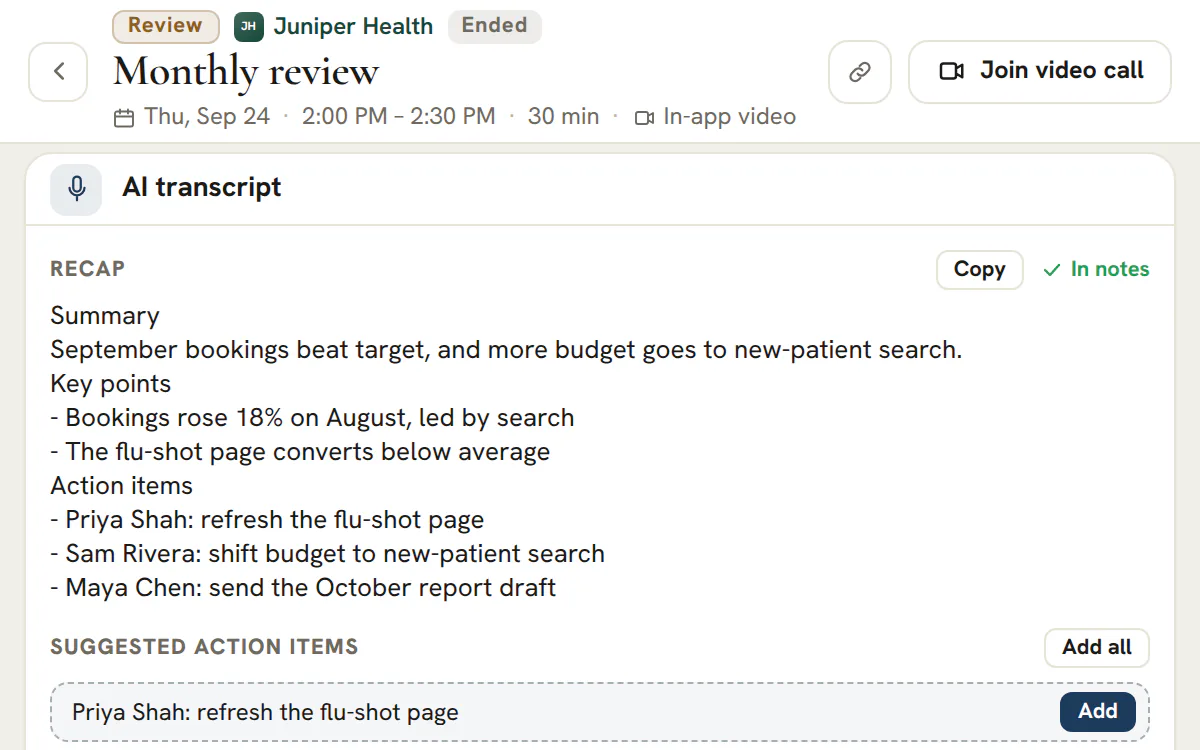
Leia o resumo, pesquise a transcrição, adicione as ações
- Uma transcrição que você pode pesquisar e copiar
- Um resumo escrito para copiar ou adicionar às notas da reunião
- O Agency inclui 10 horas de transcrição por mês, o Scale, 40
O calendário e a central da reunião
Tudo sobre uma reunião, em uma só página
Agende, conduza por vídeo ou com um link colado e registre o que foi combinado.
Calendário
Cinco visões e o dia inteiro na tela
Dia, semana, mês, ano e agenda. Semana e dia vão da meia-noite à meia-noite, com as horas fora do seu expediente em um tom diferente.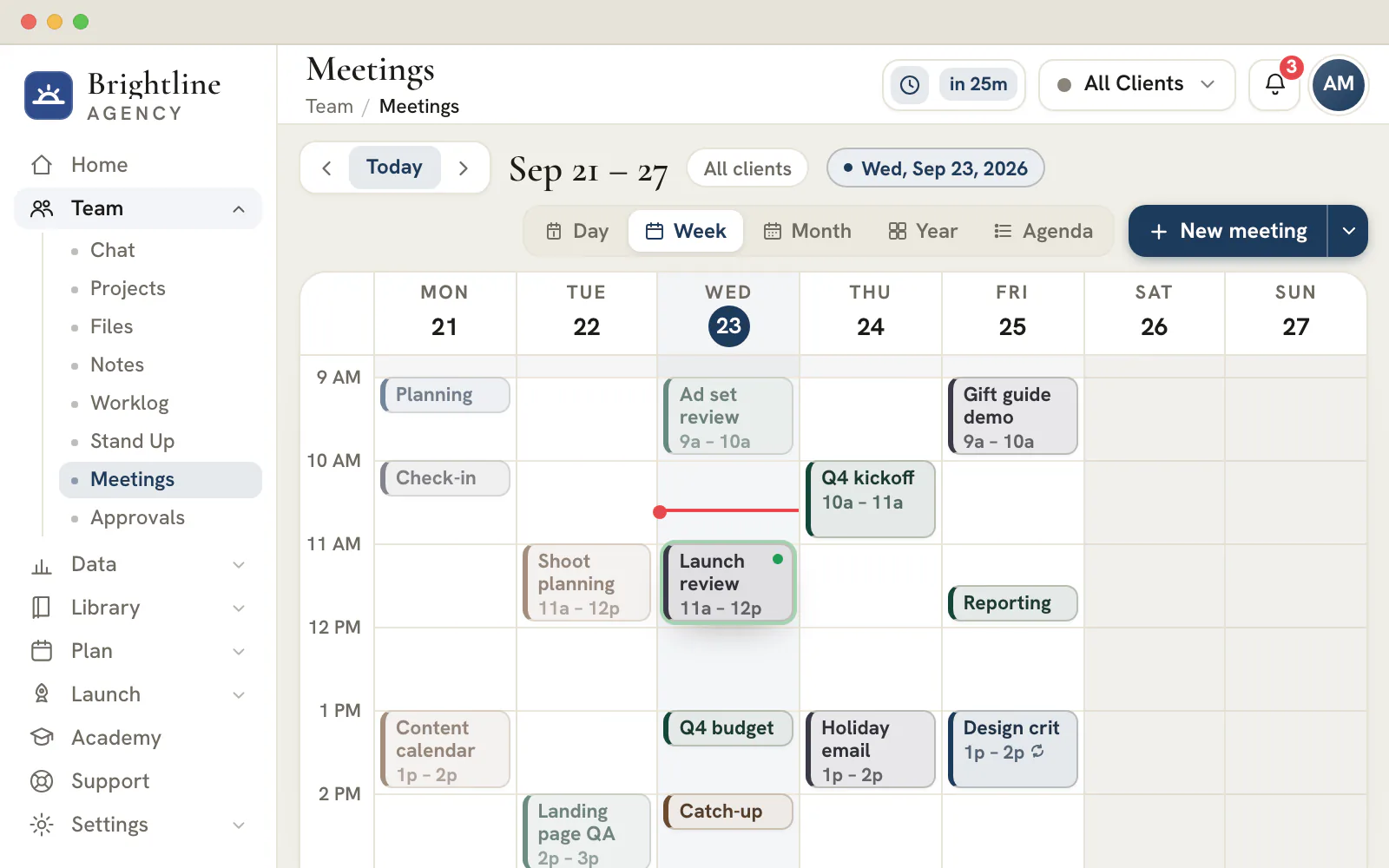
Ilustração
Central da reunião
Conduza a reunião a partir de uma só página
Cada reunião abre uma central com o resumo da reunião anterior no topo.
- Uma pauta que você vai marcando conforme avança
- Notas ao vivo em texto rico
- Decisões registradas à medida que são tomadas
- Itens de ação que caem em um projeto só deles
Vídeo
Sala integrada ou um link colado
Conduza na sala de vídeo integrada ou cole um link do Google Meet, do Microsoft Teams ou do Zoom, e ele viaja junto com o convite.Fusos horários
Cada reunião mantém o próprio relógio
Dê um fuso horário à reunião e cada pessoa a vê recalculada no próprio relógio. Mudar a sua visão nunca move a reunião.Sobreposições
Veja o que mais está na agenda
Sobreponha à grade o calendário da empresa, as folgas aprovadas e os calendários das páginas de agendamento antes de escolher um horário.
Faça cada reunião com cliente valer depois que ela termina
Agende a primeira reunião no seu novo espaço de trabalho e guarde o que foi combinado ao lado do trabalho do cliente.
Os planos começam em US$ 99 por mês.
Nesta página
As reuniões com clientes ficam ao lado do trabalho, não em um calendário à parte
Visões de semana e de agenda, com as pessoas certas convidadas
Marque a reunião na grade semanal ou no calendário de agenda, defina o tipo, o dia, o horário de início e a duração, escolha a plataforma ou o local, convide gente da sua equipe e os contatos do cliente e escreva uma descrição — depois reagende ali mesmo quando o plano mudar. A grade se ajusta à duração de cada compromisso, então um alinhamento de quinze minutos e um workshop de noventa se leem com a mesma clareza em um relance.
Toda reunião carrega o próprio link de entrada, seja a sala de vídeo embutida ou o endereço do Google Meet, do Teams ou do Zoom que você cola, então a reunião que a sua equipe marca é a mesma em que o cliente de fato entra. E como o agendamento mora no mesmo espaço de trabalho dos projetos e dos arquivos, marcar uma call nunca obriga ninguém a sair da conta em que está trabalhando.
Chamada de vídeo integrada — ou a plataforma preferida do cliente
Entre em uma call de verdade no console ou use o seu link do Meet, do Teams ou do Zoom
Deixe a reunião no vídeo integrado e os participantes entram em uma chamada real dentro do aplicativo, com a sua marca: grade de participantes, compartilhamento de tela, controles de microfone e câmera, lista ao vivo de quem está na sala e chat durante a call, sem ninguém instalar nada. Não existe sala externa para administrar — a chamada abre no mesmo lugar em que a reunião foi marcada.
Prefere a ferramenta do cliente? Escolha Google Meet, Microsoft Teams ou Zoom, cole o link da reunião e ele vai junto no convite e no botão Entrar, enquanto encontros presenciais e por telefone simplesmente não recebem link. Um único agendador cobre todos os jeitos que os seus clientes gostam de se reunir.
Pauta, notas ao vivo e ações para cada reunião
Conduza a call a partir de uma central estruturada
Cada reunião abre uma central com uma pauta que você vai marcando conforme avança, uma área de notas ao vivo para o que está realmente sendo dito, um registro das decisões e ações que você atribui — assim o follow-up já tem dono antes de a call terminar. Nada precisa ser redigitado em outra ferramenta depois: a estrutura da reunião é capturada enquanto ela acontece.
Como ações e decisões são elementos de primeira classe, a reunião produz resultados com responsável, não só uma página de anotações. Na próxima vez que você abrir a conta, o que foi combinado e quem ficou com cada parte está ali, à vista.
Transcrição e resumo com IA a partir da gravação
Grave a call e receba a transcrição e a ata
Ligue a gravação em uma reunião de vídeo integrado e o áudio da chamada é capturado, transcrito por reconhecimento de fala em um texto com marcação de tempo e destilado em uma ata escrita — quem não pôde participar lê o que aconteceu em dois minutos, em vez de assistir a uma hora de vídeo.
O resumo e a transcrição completa ficam anexados à reunião e passam a fazer parte do histórico permanente do cliente. São pesquisáveis, compartilháveis e datados: transformam uma conversa pontual em uma referência com que a equipe inteira pode contar.
O espaço de trabalho inteiro do cliente, ao lado da reunião
Projetos, arquivos, o canal e o caderno de notas, em contexto
A central da reunião traz um trilho ao vivo com o trabalho real do cliente — os projetos e as tarefas em andamento, os arquivos compartilhados, o canal da equipe e o caderno de notas — puxado do resto do console, e não uma cópia velha colada ali. Quando surge uma pergunta na call, a resposta está a um olhar de distância, em vez de a uma caçada entre abas.
É a diferença entre uma reunião que flutua solta da conta e outra ancorada nela. Entre em cada call de cliente já cercado do contexto de que aquela conversa trata.
Resumos e um histórico de verdade de reuniões por cliente
Cada call aponta para a anterior
Um trilho de resumos recentes mantém as últimas conversas a um clique, e cada reunião se liga à reunião anterior real daquele cliente — em ordem cronológica, não um palpite escolhido a dedo — para você retomar exatamente de onde parou, enquanto a primeira reunião com um cliente novo mostra um estado honesto de “primeira reunião”.
Com o tempo, isso vira a narrativa da relação: o que vocês conversaram, o que decidiram, o que entregaram. É a memória institucional que impede que uma troca de responsável pela conta zere o relacionamento com o cliente.
Planeje, conduza e encerre uma reunião com cliente em seis etapas
As reuniões com clientes dão certo quando o trabalho em volta delas é feito em ordem: a conta certa, um objetivo, uma sala, as pessoas certas, um registro e um acompanhamento.
Comece pela conta certa
Confira qual cliente o cabeçalho está mostrando e em qual visão do calendário você está. Todos os horários na tela aparecem no seu relógio, e o cartão “Próxima reunião” faz a contagem regressiva até a próxima reunião do cliente em exibição.
Dê um nome, escolha o tipo e uma pauta
Dê à reunião um título que diga o objetivo dela, escolha um dos sete tipos e marque a caixa que a inicia com a pauta desse tipo. Os itens formam uma sequência de condução que você pode editar.
Defina o horário, o fuso e a sala
Escolha a data, o início e a duração e depois o fuso horário em que esses horários estão escritos. Selecione o vídeo integrado ou cole um link https de entrada do Google Meet, do Microsoft Teams ou do Zoom. Uma ligação telefônica não precisa de link, e uma reunião presencial recebe um local.
Convide quem precisa estar lá
Adicione as pessoas da equipe e os contatos do cliente pela lista de participantes. Quem da equipe você convida é notificado, e uma configuração de repetição transforma uma reunião fixa em uma série.
Conduza a reunião pelo “Meeting Hub”
Na central da reunião, marque os itens da pauta à medida que os cobre, faça anotações em texto rico no “Live Notes” (notas ao vivo) e registre em “Decisions” (decisões) apenas o que foi combinado. A central salva tudo enquanto você avança.
Feche o ciclo antes de começar a próxima tarefa
Dê um responsável a cada item de ação, envie os que estiverem em aberto para Projetos e copie ou baixe a ata para quem não participou da reunião.
Sete tipos de reunião e a pauta com que cada um começa
O tipo que você escolhe define a sequência de que você parte. Edite à vontade: o modelo é um ponto de partida, não uma regra.
| Tipo | Pauta inicial | Use quando |
|---|---|---|
| Weekly Sync | Conquistas desde a semana passada · Revisão do desempenho das campanhas · Impedimentos e pedidos · Prioridades da próxima semana | Um check-in recorrente com o cliente |
| Review | Retomada dos objetivos · Resultados x metas · Aprendizados e insights · Decisões necessárias · Próximos passos | Uma campanha ou um trimestre terminou |
| Kickoff | Apresentações · Objetivos e métricas de sucesso · Escopo e entregáveis · Cronograma e marcos · Papéis e comunicação | Um novo trabalho com o cliente está começando |
| Working Session | Objetivo da sessão · Trabalhar o material · Registrar decisões · Atribuir acompanhamentos | Vocês vão construir ou planejar algo juntos |
| Standup | Ontem · Hoje · Impedimentos | Um alinhamento rápido da equipe que você prefere fazer ao vivo |
| 1:1 | Como você está? · Conquistas e desafios · Feedback nos dois sentidos · Crescimento e próximos passos | Entre um gerente e um integrante da equipe |
| Interview | Apresentações e trajetória · Visão geral da vaga · Perguntas do candidato · Avaliação e próximos passos | Uma conversa de seleção |
Reuniões internas, como um 1:1 ou uma entrevista, são agendadas na conta da própria agência, e não na de um cliente. Os itens de ação delas ficam na central, porque as tarefas de Projetos pertencem a um cliente. Uma equipe que prefira escrever a daily em vez de fazê-la ao vivo pode usar o Stand Up, que substitui a reunião por um check-in escrito diário.
Dica
Uma repetição é um conjunto de reuniões de verdade
Repita uma reunião diariamente em dias úteis, toda semana, a cada duas semanas ou todo mês, em até 12 ocorrências. Cada uma é uma reunião de verdade, com a própria central, então notas e decisões nunca se misturam de uma semana para a outra. Você pode reagendar ou excluir uma única ocorrência, ou excluir a série inteira.
Como conduzir um kickoff que prepara bem a conta
Um kickoff tem uma única função: terminar com decisões que impeçam que o primeiro mês seja renegociado. A pauta do tipo Kickoff já segue essa ordem.
| Bloco da pauta | O que levar | Registre como |
|---|---|---|
| Apresentações | Quem é responsável pelo quê em cada lado | Uma linha no “Live Notes” |
| Objetivos e métricas de sucesso | As poucas medidas pelas quais o cliente vai julgar o trabalho | Uma decisão |
| Escopo e entregáveis | O que está incluído e, tão importante quanto, o que não está | Uma decisão |
| Cronograma e marcos | As primeiras datas pelas quais os dois lados vão cobrar vocês | Itens de ação enviados para Projetos, com as datas reais definidas nas tarefas |
| Papéis e comunicação | Quem aprova o trabalho, para onde vão as dúvidas e com que frequência vocês se reúnem | Uma decisão e, depois, um Weekly Sync recorrente |
Envie você mesmo a pauta aos contatos do cliente antes da reunião, por exemplo por e-mail, para que eles cheguem preparados; o aplicativo notifica apenas as pessoas da equipe que você convida. Depois, compartilhe a ata no mesmo dia, enquanto as respostas ainda estão frescas. As decisões que você registrou são o registro a que recorrer quando uma dúvida de escopo surgir três semanas depois.
Notas, decisões e itens de ação são três registros diferentes
Misturá-los é como uma mudança combinada se perde em uma página de anotações. A central os mantém separados de propósito.
| Registro | O que entra nele | O que acontece com ele depois |
|---|---|---|
| Live Notes | O que foi dito: contexto, perguntas, números. Há títulos, listas, citações e divisores disponíveis | Fica com a reunião e entra na exportação da ata |
| Decisions | Apenas o que foi combinado, uma linha para cada decisão | Aparece automaticamente no “Last meeting recap” da reunião seguinte |
| Action Items | Uma tarefa com um único responsável | Vai para Projetos como tarefa nas reuniões com clientes, e os itens em aberto são oferecidos de novo na reunião seguinte |
| Ata (recap) | A reunião inteira em uma página: pauta, notas, decisões e ações | Copiada ou baixada como um arquivo Markdown |
Um bom teste para uma decisão: uma pessoa da equipe que perdeu a reunião conseguiria agir com base nela sem perguntar a ninguém? Se não, ainda é uma nota. O trilho lateral da central mostra os projetos em andamento do cliente, os arquivos, o canal de chat e o caderno de notas ao lado da pauta, então o material de consulta fica a um olhar de distância.
Uma tarefa criada a partir de um item de ação começa no seu primeiro status em aberto, com prioridade média, atribuída ao responsável quando essa pessoa é da equipe, e com vencimento uma semana depois do envio. Ajuste a data para o prazo real.
Como agendar reuniões com clientes em vários fusos horários sem ninguém precisar fazer conta
Cada reunião lembra o relógio em que foi escrita, e todas as outras pessoas a veem convertida para o delas.
- Escolha o fuso na janela de criação da reunião. Ele começa no fuso que o seu calendário está mostrando, então a reunião corresponde ao que você estava vendo quando a marcou.
- Use o controle de fuso na barra de ferramentas do calendário para ver a semana seguinte na cidade de um cliente. Ele muda apenas a visão no seu dispositivo e nunca move uma reunião.
- As visões “Week” (semana) e “Day” (dia) desenham o dia inteiro, da meia-noite à meia-noite, e destacam com um tom as horas fora do seu expediente, então um horário inconveniente fica visível antes de você oferecê-lo.
- Abra o menu “Calendars” (calendários) para sobrepor feriados e datas importantes, folgas aprovadas e os calendários das páginas de agendamento antes de escolher um horário.
Nota
Salas externas exigem um link colado
Uma reunião no Google Meet, no Microsoft Teams ou no Zoom leva o link https que você cola, e a janela de criação pede esse link. A ferramenta não cria a sala para você, então crie-a antes nesse serviço. Apenas quem agendou a reunião, ou um administrador, vê a opção “Edit” (editar).
Gravação, transcrições e resumos: o que o plano Agency acrescenta
A gravação é própria das reuniões em vídeo integrado. Ela transforma uma chamada em uma transcrição pesquisável e em um resumo escrito curto, e é a única parte desta ferramenta que depende do seu plano.
Plano
Horas de transcrição por plano
O Agency inclui 10 horas de transcrição por mês e o Scale inclui 40. O Studio não inclui nenhuma, e o Enterprise inclui horas ilimitadas. Em Configurações você vê as horas usadas até agora no mês corrente. Fora isso, a ferramenta Reuniões faz parte de todos os planos, embora a sobreposição das páginas de agendamento só tenha agendamentos para mostrar nos planos que podem publicar páginas de agendamento, a partir do Agency.
- Conduza a reunião no vídeo integrado. Uma reunião feita no Meet, no Teams ou no Zoom, por telefone ou presencialmente não tem gravação aqui, e uma chamada iniciada a partir de uma conversa no Chat também não.
- Aperte “Record & transcribe” (gravar e transcrever) na chamada. Antes de começar, você precisa confirmar que todos os participantes consentiram. Um administrador, quem agendou a reunião ou uma pessoa da equipe com permissão de gravação pode iniciá-la.
- Depois da chamada, a central mostra uma transcrição com a identificação de quem fala em cada trecho e, em seguida, um resumo em três partes: uma síntese, os pontos principais e os itens de ação.
- Pesquise ou copie a transcrição, adicione o resumo ao “Live Notes” e transforme os itens de ação sugeridos em itens reais, um a um ou em lote.
O resumo é redigido a partir da transcrição e instruído a se manter fiel a ela, mas trate-o como um primeiro rascunho. Leia-o antes de ele ir para um cliente e guarde a versão humana das decisões na aba “Decisions”.
Perguntas frequentes
Quantas horas de transcrição com IA cada plano inclui?
O plano Agency inclui 10 horas de transcrição por mês e o Scale inclui 40. O Studio não inclui nenhuma, e o Enterprise inclui horas ilimitadas. Em Configurações, em Assinatura e cobrança, você vê quantas horas já usou do seu limite.
Quem pode iniciar uma gravação?
Um administrador da agência, quem agendou a reunião ou uma pessoa da equipe que recebeu permissão de gravação. Ao iniciar, você precisa confirmar que todos os participantes consentiram em ser gravados. A gravação só funciona em uma reunião salva e conduzida no vídeo integrado.
Dá para obter a transcrição de uma chamada do Zoom ou do Google Meet?
Aqui não. As transcrições vêm da gravação de uma reunião feita na opção de vídeo integrado. Uma reunião do Google Meet, do Microsoft Teams ou do Zoom leva o link que você cola e acontece nesse serviço, então a central guarda a pauta, as notas, as decisões e as ações, mas não tem transcrição.
Posso agendar uma reunião com cliente que se repete toda semana?
Sim. Escolha diariamente em dias úteis, semanalmente, a cada duas semanas ou mensalmente e defina até 12 ocorrências. Cada uma é criada como uma reunião de verdade, com pauta, notas, decisões e ações próprias. Você pode editar ou excluir uma ocorrência, ou remover a série inteira com a opção de desfazer.
Uma pessoa da equipe pode alterar uma reunião que eu agendei?
Apenas quem agendou a reunião, ou um administrador, vê a opção “Edit” (editar). Todas as outras pessoas podem abrir a reunião e a central dela, mas o horário e os detalhes não mudam por baixo de quem marcou. Um administrador pode intervir se quem agendou tiver saído da equipe.
Como compartilho a ata com quem perdeu a reunião?
Abra a central da reunião e escolha “Copy recap” (copiar a ata) ou “Download recap” (baixar a ata) como arquivo Markdown. A exportação traz a pauta com os itens marcados, as notas, as decisões, os itens de ação com seus responsáveis e o resumo da transcrição, quando houver, pronta para colar em um e-mail ou em uma nota.
O que acontece com os itens de ação que continuam em aberto na reunião seguinte?
Quando a reunião seguinte do mesmo cliente é aberta, a central cita a reunião anterior e se oferece para levar adiante os itens de ação em aberto dela. Os itens já enviados para Projetos mostram um link para a tarefa correspondente, e as decisões da última reunião aparecem no resumo, no topo.
Como um item de ação enviado aparece em Projetos?
Uma tarefa chega ao projeto próprio da reunião, cujo nome traz o título da reunião, a data e as palavras “Action Items”. A tarefa começa no seu primeiro status em aberto, com prioridade média, vai para o responsável quando essa pessoa é da equipe e vence uma semana depois do envio. Ela remete de volta à reunião, e enviá-la de novo a atualiza.