
Rapat klien
Jalankan rapat klien yang tidak pernah terlupakan
Jadwalkan panggilannya, bertemu lewat video bawaan, catat agenda, notulen, keputusan, dan tindakan, lalu dapatkan transkrip serta rekap AI — manajemen rapat klien yang tersambung langsung ke pekerjaan klien itu sendiri. Buat ruang kerja Anda sendiri, atau lihat dulu cara kerjanya.
Sudah punya ruang kerja? Masuk
- Paket mulai dari US$ 99 per bulan
- Dibangun untuk agensi dengan banyak klien
- Merek Anda di seluruh konsol

Rapat klien
Software manajemen rapat klien untuk agensi pemasaran
Sebuah panggilan dengan klien hanya sepadan dengan apa yang tersisa setelahnya. Manajemen rapat klien di AI Marketing Dashboard menangani seluruh alurnya — penjadwalan, panggilan video itu sendiri, agenda, catatan langsung, keputusan, dan tindak lanjut — dalam satu tempat, lalu mengubah rekaman menjadi transkrip yang bisa dicari dan rekap tertulis. Setiap rapat tertaut ke klien yang bersangkutan dan pekerjaan yang dibahasnya, sehingga konteksnya tidak pernah hanya hidup di ingatan satu orang.
Rekap AI
Rekam panggilannya, simpan keputusannya
Rapat video bawaan bisa direkam, ditranskripsikan, dan diringkas untuk semua orang di akun itu.
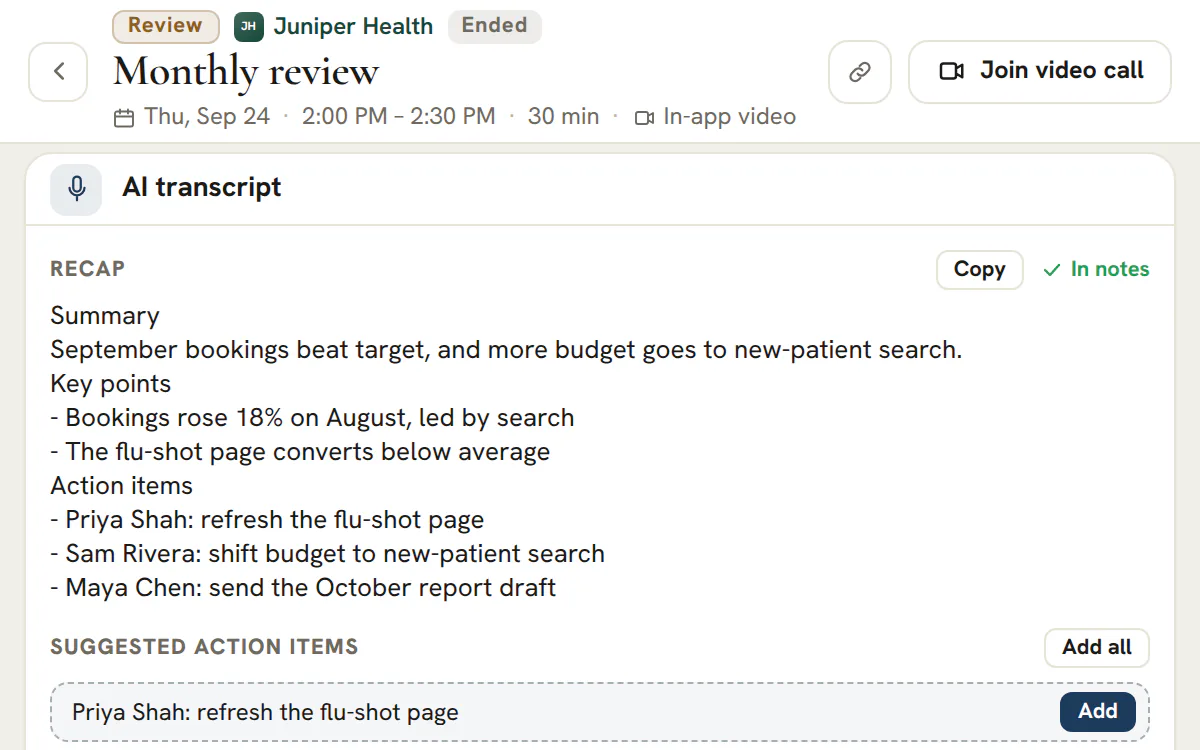
Transkrip dan rekap
Baca rekap, cari di transkrip, tambahkan tindakan
- Transkrip yang bisa dicari dan disalin
- Rekap tertulis untuk disalin atau ditambahkan ke catatan rapat
- Agency mencakup 10 jam transkripsi per bulan, Scale 40
Kalender dan hub rapat
Semua tentang sebuah panggilan, dalam satu halaman
Jadwalkan, jalankan lewat video atau dengan tautan yang ditempel, dan catat apa yang disepakati.
Kalender
Lima tampilan, dan satu hari penuh di layar
Hari, minggu, bulan, tahun, dan agenda. Tampilan minggu dan hari berjalan dari tengah malam sampai tengah malam, dengan jam di luar hari kerja Anda diberi warna.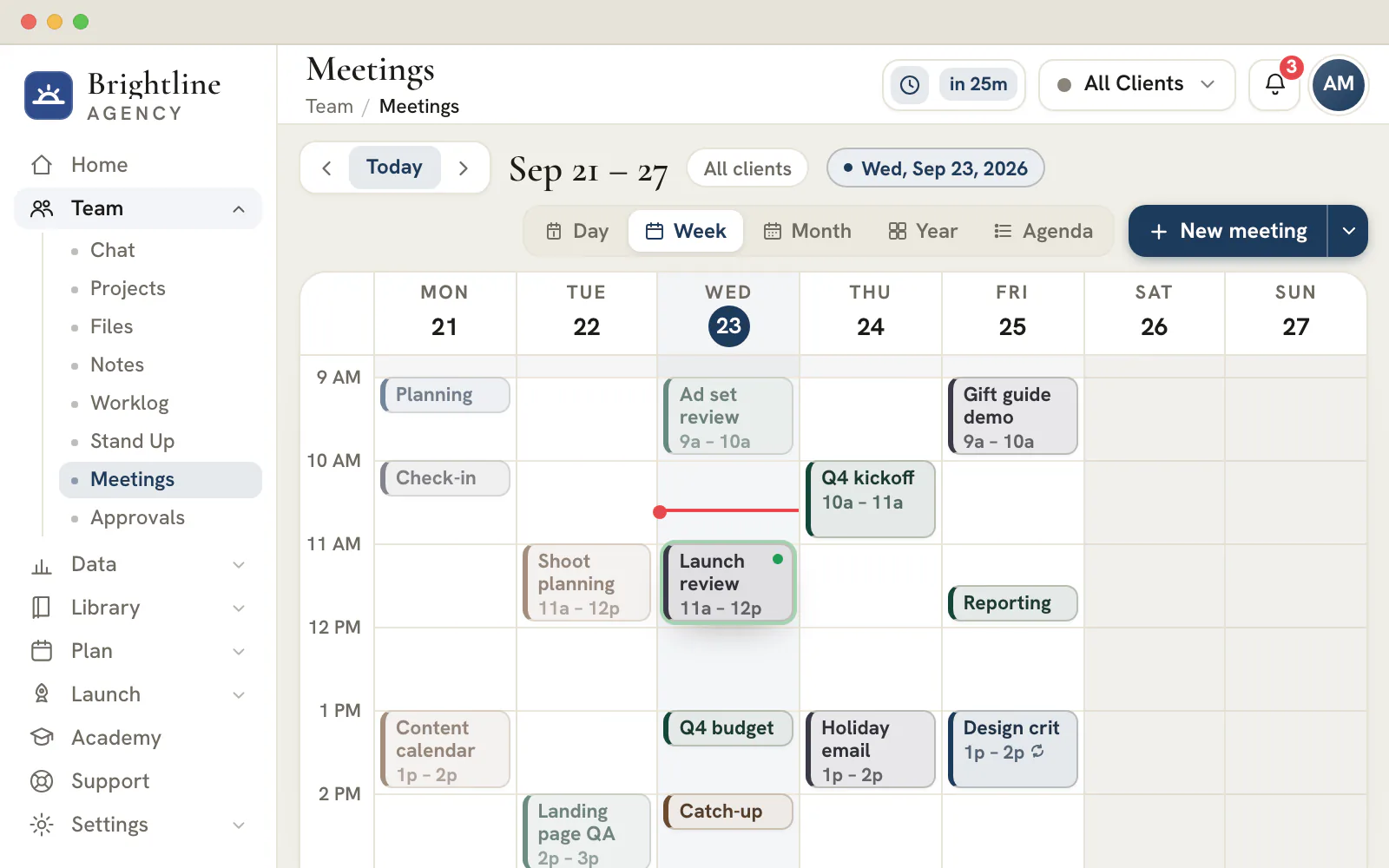
Ilustrasi
Meeting Hub
Jalankan panggilan dari satu halaman
Setiap rapat membuka sebuah hub dengan rekap rapat sebelumnya di bagian atas.
- Agenda yang Anda centang selagi berjalan
- Catatan langsung dalam rich text
- Keputusan, dicatat saat diambil
- Item tindakan yang masuk ke proyeknya sendiri
Video
Ruang bawaan, atau tautan yang ditempel
Selenggarakan di ruang video bawaan, atau tempel tautan Google Meet, Microsoft Teams, atau Zoom dan tautan itu ikut terkirim bersama undangan.Zona waktu
Setiap rapat menyimpan jamnya sendiri
Beri rapat sebuah zona waktu, dan semua orang melihatnya dihitung ulang menurut jam mereka sendiri. Mengubah tampilan Anda tidak pernah memindahkan rapat.Lapisan
Lihat apa lagi yang berlangsung
Tumpuk kalender perusahaan, cuti yang disetujui, dan kalender halaman booking di atas grid sebelum Anda memilih slot.
Buat setiap panggilan klien berarti setelah selesai
Pesan rapat pertama di ruang kerja baru Anda dan simpan hasil kesepakatan di samping pekerjaan klien.
Paket mulai dari US$ 99 per bulan.
Di halaman ini
Manajemen rapat klien dimulai dari penjadwalan yang menyatu dengan pekerjaan, bukan kalender terpisah
Tampilan minggu dan agenda, dengan orang yang tepat diundang
Pesan rapat di grid mingguan atau kalender agenda, tentukan jenis, hari, jam mulai, dan durasi, pilih platform atau lokasi, undang peserta dari tim Anda dan kontak klien, lalu tambahkan deskripsi — kemudian jadwalkan ulang langsung di tempat saat rencana berubah. Grid-nya menyesuaikan diri dengan panjang tiap rapat, sehingga check-in lima belas menit dan workshop sembilan puluh menit sama-sama terbaca jelas sekilas.
Setiap rapat membawa tautan bergabungnya sendiri, yaitu ruang video bawaan atau alamat Google Meet, Teams, atau Zoom yang Anda tempel, sehingga rapat yang dipesan tim Anda adalah rapat yang benar-benar diikuti klien. Karena penjadwalan berada di ruang kerja yang sama dengan proyek dan file, memesan panggilan tidak pernah berarti meninggalkan akun yang sedang Anda kerjakan.
Video bawaan untuk rapat — atau platform favorit klien Anda
Ikuti panggilan sungguhan di konsol, atau pakai tautan Meet, Teams, atau Zoom Anda
Jadikan video bawaan sebagai default sebuah rapat, dan peserta bergabung ke panggilan nyata berbranding di dalam aplikasi — grid peserta, berbagi layar, kontrol mikrofon dan kamera, daftar peserta langsung, serta chat selama panggilan — tanpa siapa pun perlu memasang apa pun. Tidak ada ruang eksternal yang harus diurus; panggilan terbuka persis di tempat rapat itu dipesan.
Lebih suka perkakas milik klien? Pilih Google Meet, Microsoft Teams, atau Zoom, tempel tautan rapatnya, dan tautan itu ikut terkirim bersama undangan serta tombol Gabung, sementara rapat tatap muka dan telepon cukup tanpa tautan sama sekali. Satu penjadwal mencakup apa pun cara klien Anda ingin bertemu.
Agenda, catatan langsung, dan tindakan untuk setiap rapat
Jalankan panggilan dari hub yang terstruktur
Setiap rapat membuka hub dengan agenda yang bisa Anda centang sambil berjalan, ruang catatan langsung untuk apa yang benar-benar dikatakan, catatan keputusan, dan tindakan yang langsung Anda tugaskan — sehingga tindak lanjut sudah punya penanggung jawab bahkan sebelum panggilan berakhir. Tidak ada yang perlu diketik ulang ke alat lain sesudahnya; struktur rapat tercatat saat rapat itu berlangsung.
Karena tindakan dan keputusan berstatus setara dengan bagian lain rapat, hasilnya bisa dipertanggungjawabkan, bukan sekadar halaman catatan. Saat Anda membuka akun itu lagi, apa yang disepakati dan siapa yang bertanggung jawab langsung terlihat.
Transkrip dan rekap AI dari hasil rekaman
Rekam panggilannya, dapatkan transkrip dan ringkasannya
Nyalakan rekaman untuk rapat berbasis video bawaan, dan audio panggilan itu ditangkap, diubah menjadi transkrip berstempel waktu lewat speech-to-text, lalu disarikan menjadi rekap tertulis — sehingga orang yang tidak sempat hadir bisa membaca apa yang terjadi dalam dua menit, bukan menonton video satu jam.
Rekap dan transkrip lengkapnya melekat pada rapat itu dan menjadi bagian dari catatan permanen klien. Bisa dicari, dibagikan, dan bertanggal, keduanya mengubah satu percakapan menjadi referensi yang bisa diandalkan seluruh tim Anda.
Seluruh ruang kerja klien, tepat di sebelah rapat
Proyek, file, kanal, dan catatan — dalam konteksnya
Hub rapat membawa rail langsung berisi pekerjaan nyata klien — proyek dan tugas yang berjalan, file yang dibagikan, kanal tim, dan catatan — ditarik dari bagian lain konsol, bukan salinan basi yang ditempel. Saat sebuah pertanyaan muncul di panggilan, jawabannya hanya sejauh satu lirikan, bukan perburuan lintas tab.
Itulah bedanya rapat yang melayang lepas dari akun dan rapat yang berakar di dalamnya. Masuki setiap panggilan klien dengan konteks yang menjadi topik panggilan itu sudah ada di sekeliling Anda.
Rekap dan riwayat rapat yang sesungguhnya, per klien
Setiap panggilan tertaut ke panggilan sebelumnya
Rail rekap terbaru membuat percakapan-percakapan terakhir tetap sejangkauan klik, dan setiap rapat tertaut ke rapat sebelumnya yang sungguh terjadi dengan klien itu — secara kronologis, bukan tebakan yang dipilih tangan — sehingga Anda melanjutkan persis dari titik terakhir, dan rapat pertama dengan klien baru tetap ditandai jujur sebagai “rapat pertama”.
Seiring waktu, itu menjadi kisah hubungan itu sendiri: apa yang dibahas, apa yang diputuskan, apa yang dikirim. Inilah ingatan institusional yang mencegah pergantian orang di tim akun mengembalikan hubungan dengan klien ke titik nol.
Merencanakan, menjalankan, dan menutup rapat klien dalam enam langkah
Manajemen rapat klien berjalan baik bila pekerjaan di sekelilingnya dilakukan berurutan: akun yang tepat, tujuan, ruang, orang yang tepat, catatan, dan tindak lanjut.
Mulai dari akun yang tepat
Periksa klien mana yang tampil di header dan Anda sedang berada di tampilan kalender yang mana. Setiap waktu di layar ditulis menurut jam Anda sendiri, dan kartu “Rapat berikutnya” menghitung mundur sampai rapat terdekat milik klien yang sedang tampil.
Beri nama, tentukan jenis, pilih agenda
Beri rapat judul yang menyatakan tujuannya, pilih salah satu dari tujuh jenis, lalu centang kotak yang memulai rapat dengan agenda jenis itu. Butir agendanya berupa urutan acara yang bisa Anda edit.
Tetapkan waktu, zona, dan ruangnya
Pilih tanggal, jam mulai, dan durasi, lalu zona waktu yang dipakai untuk menuliskannya. Pilih video di dalam aplikasi, atau tempel tautan bergabung berawalan https untuk Google Meet, Microsoft Teams, atau Zoom. Panggilan telepon tidak butuh tautan, dan rapat tatap muka cukup diisi lokasi.
Undang mereka yang perlu hadir
Tambahkan rekan tim dan kontak klien dari daftar peserta. Rekan tim yang Anda undang akan mendapat notifikasi, dan pengaturan pengulangan mengubah panggilan rutin menjadi sebuah seri.
Jalankan dari hub rapat (“Meeting Hub” di layar)
Centang butir agenda selagi dibahas, tulis catatan di “Live Notes” (catatan langsung) yang mendukung rich text, dan tuliskan hanya hal yang disepakati di “Decisions” (keputusan). Hub menyimpan perubahan selagi Anda bekerja.
Tuntaskan tindak lanjut sebelum urusan berikutnya dimulai
Beri setiap item tindakan seorang penanggung jawab, kirim yang masih terbuka ke Proyek, lalu salin atau unduh rekap untuk siapa pun yang tidak hadir di panggilan.
Tujuh jenis rapat dan agenda awal masing-masing
Jenis yang Anda pilih menentukan urutan acara awal. Silakan edit sesuka Anda: template hanyalah pemicu ide, bukan aturan.
| Jenis | Agenda awal | Pakai bila |
|---|---|---|
| “Weekly Sync” (sinkronisasi mingguan) | Pencapaian sejak minggu lalu · Review performa kampanye · Blocker dan permintaan · Prioritas minggu depan | Check-in rutin dengan klien |
| “Review” | Rekap tujuan · Hasil dibanding target · Pembelajaran dan insight · Keputusan yang dibutuhkan · Langkah berikutnya | Sebuah kampanye atau satu kuartal telah selesai |
| “Kickoff” | Perkenalan · Tujuan dan metrik keberhasilan · Ruang lingkup dan hasil kerja · Jadwal dan tonggak · Peran dan komunikasi | Kerja sama baru akan dimulai |
| “Working Session” (sesi kerja) | Tujuan sesi · Membahas materi · Mencatat keputusan · Menugaskan tindak lanjut | Anda sedang membangun atau merencanakan bersama |
| “Standup” | Kemarin · Hari ini · Blocker | Sinkronisasi tim singkat yang ingin Anda gelar secara langsung |
| “1:1” | Apa kabar? · Pencapaian dan tantangan · Masukan dua arah · Pengembangan dan langkah berikutnya | Seorang manajer dan rekan tim |
| “Interview” (wawancara) | Perkenalan dan latar belakang · Gambaran peran · Pertanyaan kandidat · Evaluasi dan langkah berikutnya | Percakapan rekrutmen |
Rapat internal seperti “1:1” atau “Interview” dijadwalkan di akun milik agensi sendiri, bukan akun klien. Item tindakannya tetap berada di hub, karena tugas di Proyek selalu milik seorang klien. Tim yang lebih suka menulis stand up daripada menggelarnya bisa memakai Stand Up, yang menggantikan rapat itu dengan check-in tertulis harian.
Tips
Pengulangan adalah kumpulan rapat yang nyata
Ulangi rapat setiap hari kerja, setiap minggu, setiap dua minggu, atau setiap bulan, hingga 12 kali rapat. Masing-masing adalah rapat sungguhan dengan hub-nya sendiri, jadi catatan dan keputusan tidak pernah bercampur antarminggu. Anda bisa menjadwalkan ulang atau menghapus satu rapat dalam seri, atau menghapus seluruh seri.
Menjalankan kickoff yang menyiapkan akun dengan baik
Kickoff punya satu tugas: berakhir dengan keputusan yang mencegah bulan pertama dinegosiasikan ulang. Agenda “Kickoff” sudah mengikuti urutan itu.
| Bagian agenda | Dibawa pulang | Dicatat sebagai |
|---|---|---|
| Perkenalan | Siapa memegang apa di masing-masing pihak | Satu baris di “Live Notes” |
| Tujuan dan metrik keberhasilan | Beberapa ukuran yang akan dipakai klien untuk menilai pekerjaan | Sebuah keputusan |
| Ruang lingkup dan hasil kerja | Apa yang termasuk dan, sama pentingnya, apa yang tidak | Sebuah keputusan |
| Jadwal dan tonggak | Tanggal pertama yang akan dipegang kedua pihak untuk menagih Anda | Item tindakan yang dikirim ke Proyek, dengan tanggal sebenarnya diatur pada tugasnya |
| Peran dan komunikasi | Siapa yang menyetujui pekerjaan, ke mana pertanyaan diarahkan, dan seberapa sering Anda bertemu | Sebuah keputusan, lalu “Weekly Sync” yang berulang |
Kirim sendiri agenda ke kontak klien sebelum panggilan, misalnya lewat email, agar mereka datang dengan persiapan; aplikasi hanya memberi notifikasi kepada rekan tim yang Anda undang. Sesudahnya, bagikan rekap pada hari yang sama, selagi jawabannya masih segar. Keputusan yang Anda catat adalah rujukan yang bisa ditunjuk saat pertanyaan soal ruang lingkup muncul tiga minggu kemudian.
Catatan, keputusan, dan item tindakan adalah tiga entri yang berbeda
Mencampurnya adalah cara perubahan yang sudah disepakati hilang di tengah halaman notulen rapat. Hub memisahkannya dengan sengaja.
| Entri | Isinya | Yang terjadi berikutnya |
|---|---|---|
| “Live Notes” | Apa yang dikatakan: konteks, pertanyaan, angka. Tersedia judul, daftar, kutipan, dan pemisah | Tetap melekat pada rapat dan ikut masuk ke ekspor rekap |
| “Decisions” | Hanya yang disepakati, satu baris untuk tiap keputusan | Muncul otomatis di “Last meeting recap” (rekap rapat terakhir) pada rapat berikutnya |
| “Action items” (item tindakan) | Satu pekerjaan dengan satu penanggung jawab | Masuk ke Proyek sebagai tugas untuk rapat klien, dan item yang masih terbuka ditawarkan lagi pada rapat berikutnya |
| “Recap” (rekap) | Seluruh rapat dalam satu halaman: agenda, catatan, keputusan, dan tindakan | Disalin, atau diunduh sebagai file Markdown |
Uji sederhana untuk sebuah keputusan: apakah rekan tim yang tidak hadir di panggilan bisa langsung bertindak tanpa bertanya kepada siapa pun? Kalau tidak, itu masih sebuah catatan. Rail samping hub menampilkan proyek berjalan, file, kanal chat, dan buku catatan milik klien di sebelah agenda, sehingga bahan rujukan hanya sejauh satu lirikan.
Tugas yang dibuat dari sebuah item tindakan dimulai di status terbuka pertama Anda dengan prioritas sedang, ditugaskan kepada penanggung jawabnya bila orang itu adalah rekan tim, dan jatuh tempo seminggu setelah Anda mengirimnya. Geser tanggalnya ke tenggat yang sebenarnya.
Penjadwalan rapat lintas zona waktu, tanpa perlu menghitung sendiri
Setiap rapat mengingat jam yang dipakai saat rapat itu ditulis, dan semua orang lain melihatnya sudah dikonversi ke jam mereka.
- Pilih zona di formulir penjadwalan. Zona awalnya mengikuti zona yang sedang ditampilkan kalender Anda, sehingga rapat sesuai dengan apa yang Anda lihat saat memesannya.
- Pakai kontrol zona di toolbar kalender untuk melihat minggu depan di kota klien. Kontrol ini hanya mengubah tampilan di perangkat Anda dan tidak pernah memindahkan rapat.
- Tampilan “Week” (minggu) dan “Day” (hari) menggambar satu hari penuh, dari tengah malam sampai tengah malam, dan memberi warna pada jam di luar hari kerja Anda, sehingga slot yang kurang pas terlihat sebelum Anda menawarkannya.
- Buka menu “Calendars” (kalender) untuk menumpuk hari libur dan tanggal penting, cuti yang sudah disetujui, serta kalender halaman booking sebelum Anda memilih slot.
Catatan
Ruang eksternal butuh tautan yang ditempel
Rapat Google Meet, Microsoft Teams, atau Zoom membawa tautan https yang Anda tempel, dan formulir penjadwalan memintanya. Alat ini tidak membuatkan ruangnya untuk Anda, jadi buat ruangnya lebih dulu di layanan tersebut. Hanya orang yang menjadwalkan rapat, atau seorang admin, yang melihat opsi “Edit”.
Rekaman, transkrip, dan rekap: yang ditambahkan paket Agency
Perekaman hanya berlaku untuk rapat video di dalam aplikasi. Ia mengubah panggilan menjadi transkrip yang bisa dicari dan rekap tertulis singkat, dan inilah satu-satunya bagian alat ini yang bergantung pada paket Anda.
Paket
Jam transkripsi menurut paket
Agency mencakup 10 jam transkripsi setiap bulan dan Scale mencakup 40. Studio tidak mencakup sama sekali, dan Enterprise mencakup jam tanpa batas. Pengaturan menunjukkan jam yang sudah terpakai di bulan kalender berjalan. Di luar itu, alat Rapat termasuk dalam setiap paket, meskipun lapisan kalender halaman booking baru punya booking untuk ditampilkan di paket yang bisa memublikasikan halaman booking, yaitu paket Agency ke atas.
- Selenggarakan rapat lewat video di dalam aplikasi. Rapat yang digelar di Meet, Teams, atau Zoom, lewat telepon, atau tatap muka tidak punya rekaman di sini, begitu juga panggilan yang dimulai dari percakapan Chat.
- Tekan “Record & transcribe” (rekam dan transkripsikan) di dalam panggilan. Anda diminta memastikan bahwa setiap peserta sudah menyetujui sebelum perekaman dimulai. Seorang admin, orang yang menjadwalkan rapat, atau rekan tim yang diberi izin merekam dapat memulainya.
- Setelah panggilan, hub menampilkan transkrip dengan label pembicara pada setiap segmen, lalu rekap dalam tiga bagian: ringkasan, poin utama, dan item tindakan.
- Cari atau salin transkrip, tambahkan rekap ke “Live Notes”, dan ubah usulan item tindakan menjadi item tindakan sungguhan, satu per satu atau sekaligus.
Rekap disusun dari transkrip dan diminta untuk tetap setia padanya, tetapi perlakukan sebagai draf pertama. Baca dulu sebelum dikirim ke klien, dan simpan versi manusiawi dari keputusan di tab “Decisions”.
Pertanyaan yang sering diajukan
Berapa jam transkripsi AI yang termasuk di setiap paket?
Paket Agency mencakup 10 jam transkripsi per bulan dan Scale mencakup 40. Studio tidak mencakup sama sekali, dan Enterprise mencakup jam tanpa batas. Pengaturan, di bagian Langganan & penagihan, menunjukkan berapa jam yang sudah Anda pakai dari jatah Anda.
Siapa yang boleh memulai perekaman?
Admin agensi, orang yang menjadwalkan rapat, atau rekan tim yang sudah diberi izin merekam. Saat memulainya, Anda diminta memastikan bahwa setiap peserta sudah setuju direkam. Perekaman hanya berfungsi untuk rapat yang sudah tersimpan dan diselenggarakan lewat video di dalam aplikasi.
Bisakah saya mendapat transkrip panggilan Zoom atau Google Meet?
Tidak di sini. Transkrip berasal dari perekaman rapat yang digelar lewat opsi video di dalam aplikasi. Rapat Google Meet, Microsoft Teams, atau Zoom membawa tautan yang Anda tempel dan berlangsung di layanan itu, sehingga hub menyimpan agenda, catatan, keputusan, dan tindakannya tetapi tidak punya transkrip.
Bisakah saya menjadwalkan panggilan klien yang berulang setiap minggu?
Bisa. Pilih setiap hari kerja, mingguan, dua mingguan, atau bulanan, lalu atur hingga 12 kali rapat. Masing-masing dibuat sebagai rapat sungguhan dengan agenda, catatan, keputusan, dan tindakannya sendiri. Anda bisa mengedit atau menghapus satu rapat dalam seri, atau menghapus seluruh seri dengan opsi urungkan.
Bisakah rekan tim mengubah rapat yang saya jadwalkan?
Hanya orang yang menjadwalkan rapat, atau seorang admin, yang melihat opsi “Edit”. Semua orang lain bisa membuka rapat dan hub-nya, tetapi waktu dan detailnya tidak berubah tanpa sepengetahuan orang yang memesannya. Seorang admin dapat turun tangan bila penjadwalnya sudah keluar dari tim.
Bagaimana cara membagikan rekap kepada orang yang tidak hadir di panggilan?
Buka hub rapat itu lalu pilih “Copy recap” (salin rekap), atau “Download recap” (unduh rekap) sebagai file Markdown. Ekspornya memuat agenda beserta centangnya, catatan, keputusan, item tindakan beserta penanggung jawabnya, dan rekap transkrip bila ada, siap ditempel ke email atau catatan.
Apa yang terjadi pada item tindakan yang masih terbuka di rapat berikutnya?
Saat rapat berikutnya untuk klien yang sama dibuka, hub menyebut rapat sebelumnya dan menawarkan untuk membawa item tindakannya yang masih terbuka. Item yang sudah dikirim ke Proyek menampilkan tautan ke tugasnya, dan keputusan dari panggilan terakhir muncul di rekap di bagian atas.
Seperti apa tampilan item tindakan yang terkirim di Proyek?
Sebuah tugas masuk ke proyek milik rapat itu sendiri, yang namanya memuat judul rapat, tanggalnya, dan kata “Action Items”. Tugas dimulai di status terbuka pertama Anda dengan prioritas sedang, diberikan kepada penanggung jawab bila orang itu adalah rekan tim, dan jatuh tempo seminggu setelah Anda mengirimnya. Tugas tertaut kembali ke rapat, dan mengirimkannya lagi akan memperbaruinya.