
Gestão de projetos para agências
Planeje e entregue o trabalho do cliente do seu jeito
Cinco visões, subtarefas que são tarefas de verdade, comentários com @menções que avisam as pessoas certas, e status, prioridades e campos que você define — no recorte de cada cliente e ligados aos briefings, arquivos e conversas de onde o trabalho veio. Crie seu próprio espaço de trabalho ou veja como funciona.
Já tem um espaço de trabalho? Entrar
- Planos a partir de US$ 99 por mês
- Feito para agências com vários clientes
- Sua marca em todo o console

Gestão de projetos para agências
Software de gestão de projetos feito para agências de marketing
Uma ferramenta de tarefas genérica não sabe que o seu trabalho é organizado por cliente, que uma campanha precisa de um aval antes de ir ao ar, ou que uma tarefa deve ficar visível para o cliente enquanto a seguinte permanece interna. O espaço de Projetos do AI Marketing Dashboard é uma ferramenta de gestão de projetos completa — cinco visões, subtarefas que são tarefas de verdade, comentários com @menções e status, prioridades e campos definidos por você — construído do jeito como uma agência entrega: por cliente, com aprovações.
Entrega
O trabalho do cliente, organizado do jeito que cada pessoa pensa
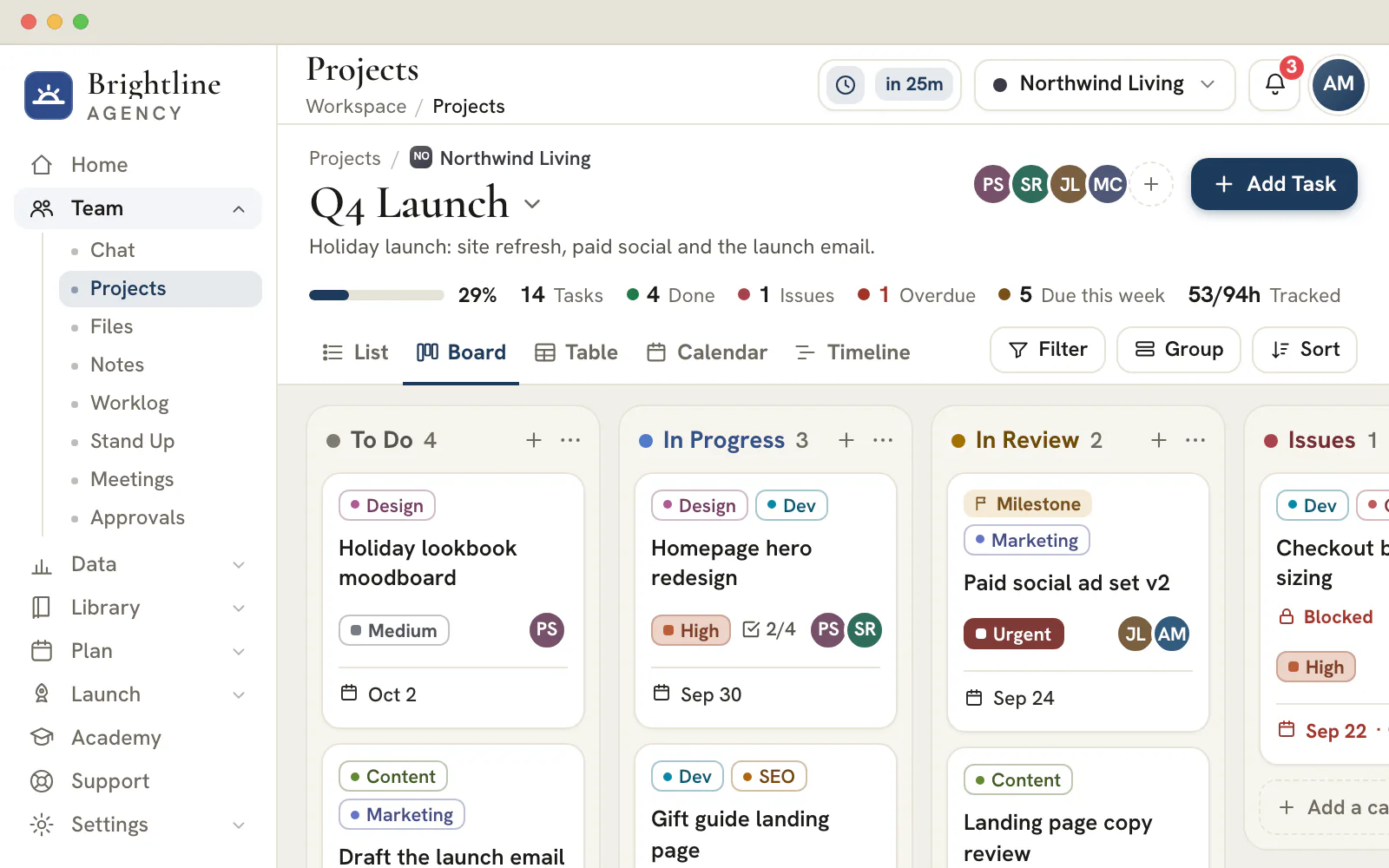
O estrategista vive no calendário e o designer, no quadro. As mesmas tarefas, em cinco visões.
Cinco visões
Um só conjunto de tarefas, lido do jeito que você precisa
- Salve as combinações de filtro e agrupamento a que você sempre volta
- Mostre as subtarefas ou deixe a visão só com as tarefas de primeiro nível
- A carteira de um cliente ou todos os clientes em uma única visão
Em toda tarefa
Detalhe suficiente para tocar o trabalho
Subtarefas
Divida uma tarefa sem perder o detalhe
Cada subtarefa tem responsável, datas, status e comentários próprios, um nível abaixo da tarefa-mãe. Os checklists ficam para o miúdo, e qualquer item pode ser promovido quando ganhar peso.Seu vocabulário
Status e campos que você define
Renomeie status, adicione prioridades e dê campos personalizados às tarefas, tudo em um só painel em Configurações. Torne um campo obrigatório e qualquer tarefa que o deixe vazio é sinalizada.Menções
@menções que tocam o sino certo
Cite um colega em um comentário e ele é avisado no sino e na Central de atividades, com um link direto para a tarefa.Tempo
As horas vão para a tarefa
O painel da tarefa mostra o tempo lançado nela no Controle de horas, com um atalho para lançar mais.
Aprovações do cliente
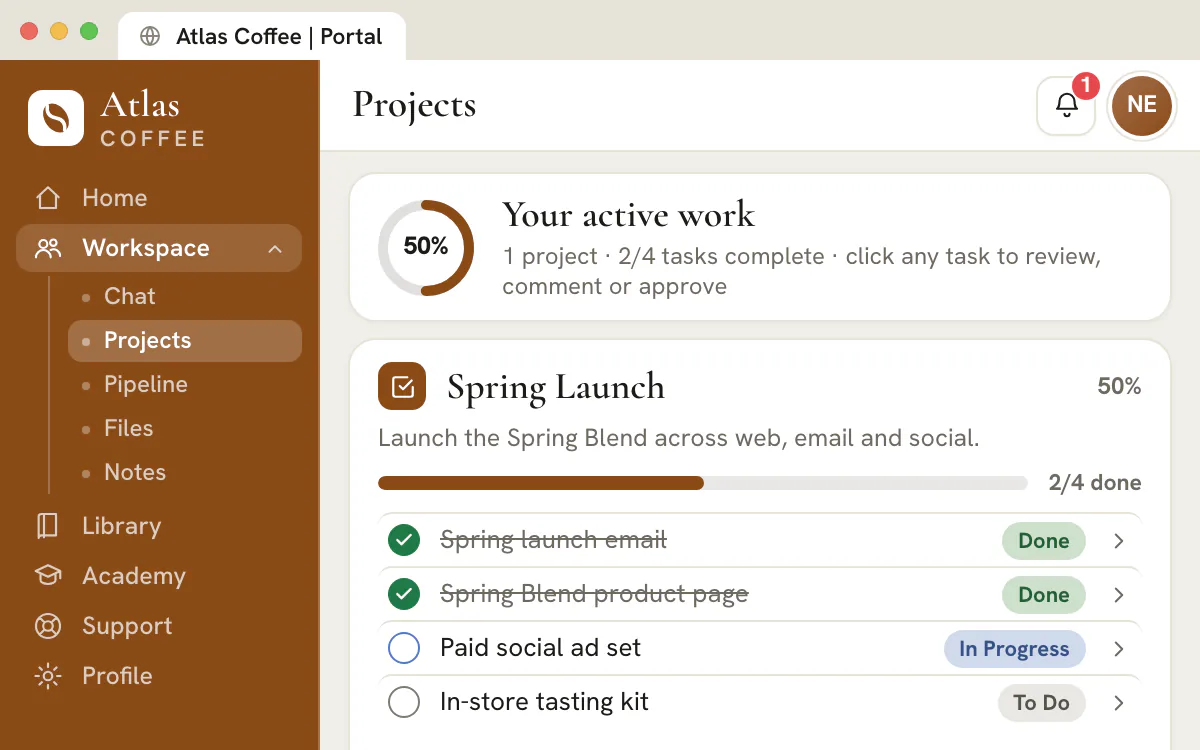
O cliente dá o aval na própria tarefa
- Nada é compartilhado até você ativar
- Uma tarefa pode continuar interna dentro de um projeto compartilhado
- O que o cliente escreve aparece na conversa que a sua equipe já acompanha
- Projetos compartilhados
- Comentários da tarefa
- Approve & mark complete
- Reopen this task
Planeje a próxima campanha onde o seu cliente possa acompanhar
Configure o seu espaço de trabalho, adicione um cliente e compartilhe o primeiro projeto quando ele estiver pronto.
Os planos começam em US$ 99 por mês.
Nesta página


Gestão de projetos em cinco visões do mesmo trabalho, para o jeito de pensar de cada pessoa
Quadro, lista, tabela, calendário e linha do tempo
Movimente as mesmas tarefas entre um quadro Kanban para a reunião diária, uma lista para uma fila de trabalho concentrada, uma tabela para edições em massa, um calendário para prazos e uma linha do tempo para sequenciar uma campanha. Um estrategista pode viver no calendário enquanto um designer trabalha no quadro.
Agrupe as visões de lista, tabela e linha do tempo por status, responsável, prioridade, prazo, etiqueta, cliente ou projeto, filtre por responsável, prioridade, etiqueta, status ou data, e salve as combinações às quais a sua equipe volta sempre. A lista é uma tabela de doze colunas que você reduz ao que de fato lê, e coleções longas continuam carregando enquanto você trabalha, em vez de pararem em uma quebra de página.
Detalhe de tarefa fundo o bastante para tocar o trabalho de verdade
Descrição, responsáveis, datas, etiquetas, anexos, estimativas e histórico completo
Abra uma tarefa em um painel completo: descrição, vários responsáveis, datas de início e de entrega, prioridade, etiquetas, anexos reais, uma estimativa e as horas lançadas, observadores, impedimentos e comentários. Uma faixa de contexto nomeia o cliente e o projeto a que ela pertence, e o nome do projeto leva direto para lá.
Tudo em que você toca fica registrado. O histórico de atividade guarda mudanças de status, trocas de responsável, edições de data, comentários e alterações de campos personalizados junto de quem as fez, e uma etiqueta discreta mostra Salvando, Todas as alterações salvas ou Tentando de novo, para ninguém ficar em dúvida se a edição foi gravada.
Subtarefas que são tarefas de verdade, não apenas caixas de seleção
Um nível de profundidade, tudo o que uma tarefa tem — mais um checklist para o miúdo
Quebre o trabalho e cada subtarefa é uma tarefa genuína: título, descrição, responsáveis, prazo, prioridade, status, etiquetas, anexos e conversa de comentários próprios. Abra uma no mesmo painel, entregue-a a outro especialista, dê a ela um prazo próprio — ela continua entrando no progresso da tarefa-mãe.
A hierarquia é deliberadamente de um nível só, e uma subtarefa fica sempre no projeto e na conta de cliente da tarefa-mãe, então uma quebra nunca vira uma árvore que ninguém consegue navegar. As visões escondem as subtarefas até você ligá-las, e as estatísticas do projeto contam apenas as tarefas de primeiro nível.
Quando um passo não merece uma tarefa inteira, o checklist continua ali: itens com nome que você marca dentro da tarefa. Qualquer item do checklist pode ser promovido a subtarefa de verdade no momento em que ganhar peso, e excluir uma tarefa leva junto as subtarefas dela, sob um único desfazer.
Status, prioridades e campos personalizados definidos pela sua agência
Um vocabulário só para o espaço de trabalho, em Configurações → Projetos
Renomeie, recoloque, reordene, adicione e exclua colunas de status para que o quadro espelhe o seu fluxo real — Backlog, Em andamento, Aprovação do cliente, seja lá como a sua casa chama isso — com uma coluna marcada como o estado de concluído. As prioridades funcionam do mesmo jeito: mantenha Urgente, Alta, Média e Baixa, crie as suas ou restaure tudo em um clique.
Os campos personalizados deixam uma tarefa guardar o que o seu processo exige e que nenhum modelo pronto traz: texto de uma linha, texto longo, número, data, caixa de seleção, URL ou seleção única com as suas opções. Marque um como obrigatório e um valor vazio é sinalizado na tarefa; um campo criado pela API de Projetos ganha uma etiqueta From API.
As três listas moram em um painel só — Configurações → Projetos — para que o vocabulário compartilhado pelas colunas, filtros, agrupamentos e pela API não se divida em três versões. Aposentar um campo o esconde sem apagar os valores já guardados, e excluir um status leva as tarefas dele para a primeira coluna.
Três níveis de escopo, um conjunto de visões
Um projeto, a carteira inteira de um cliente ou a agência toda
Todo projeto pertence a um cliente, então selecionar uma conta filtra o quadro para o trabalho daquele cliente e esconde o resto — a estrutura de que uma agência com vários clientes precisa para que doze contas não virem um único backlog embaralhado. Nada fica em uma gaveta genérica fora de uma conta.
Troque para Todos os projetos e veja a carteira inteira de um cliente em qualquer uma das cinco visões, agrupada e etiquetada por projeto: é a visão que você abre antes de uma reunião com o cliente. Escolha Todos os clientes e as mesmas visões se abrem em um agregado entre clientes, com cada linha etiquetada com o cliente dela.
Fluxos de aprovação que começam em um briefing de campanha
Transforme um plano enviado em uma tarefa de revisão, automaticamente
Quando alguém envia um plano de mídia paga, de redes sociais, de e-mail ou de SMS para aprovação, o console cria uma tarefa real em um projeto de Planos de marketing daquele cliente — atribuída ao aprovador, com prazo de alguns dias, etiquetada para marketing e com link direto para o plano.
Quem revisa aprova ou pede mudanças em Equipe > Aprovações ou no próprio plano; a tarefa aponta para lá, e concluí-la sozinha não aprova nada. A tarefa de revisão fica onde o resto do trabalho fica — no quadro, na lista do próprio responsável, sobrevivendo a uma recarga — em vez de ficar em um e-mail que ninguém encontra depois.
Compartilhe o trabalho certo com o cliente certo
Visibilidade para o cliente por projeto e por tarefa
Marque um projeto como visível para o cliente e as tarefas dele vão junto, de modo que o cliente veja no próprio portal uma visão limpa do programa que você toca para ele — enquanto uma exceção por tarefa mantém fora de vista o que é interno. O padrão é privado até alguém decidir compartilhar.
Essa dupla trava permite que um quadro só sirva à sua equipe e ao seu cliente sem dois controles que se descolam. Os clientes comentam no que conseguem ver, e as respostas deles caem na mesma conversa que a sua equipe já está lendo, em vez de chegarem como uma captura de tela por e-mail.
A ferramenta inteira no celular em que o seu gerente de contas atende
Todas as visões, o painel da tarefa e o campo de comentário, até uma tela de 360px
Projetos é responsivo até cerca de 360 pixels de largura. A barra lateral vira uma gaveta, a lista se empilha em cartões legíveis, tabelas densas rolam no próprio eixo em vez de empurrarem a página para o lado, e o painel da tarefa abre como uma folha de altura inteira.
Isso importa porque o trabalho de agência não fica parado em uma mesa. Repassar uma tarefa entre reuniões, marcar uma subtarefa na recepção de um cliente, responder a uma @menção no trem — o seletor de menções, os editores de campo e o campo de escrita foram feitos para o polegar.
Por que as agências crescem além de uma ferramenta de tarefas genérica
A diferença é a dimensão do cliente, não a contagem de recursos
Os gerenciadores de trabalho de uso geral são bons softwares, e muita agência roda em um deles. O que eles pedem é que você reconstrua a dimensão do cliente por conta própria: um espaço de trabalho por conta, uma convenção de etiquetas que todo mundo precisa lembrar, acesso do cliente concedido pessoa a pessoa, um portal separado, acoplado depois.
Aqui o cliente faz parte do modelo. Um projeto pertence a uma conta de cliente que já guarda os arquivos, o canal de chat, as reuniões, as notas, o pipeline de CRM, os planos de campanha e os relatórios daquele cliente — então uma tarefa pode apontar para o briefing de onde veio, e compartilhá-la com o cliente é só acionar um interruptor.
A troca honesta: este é um gerenciador de projetos para agências que tocam trabalho de cliente, não uma plataforma para construir qualquer coisa. Sem automações de tarefa, sem geradores de tarefas recorrentes, sem loja de aplicativos — um espaço de trabalho em que o trabalho, as aprovações e o cliente são os mesmos registros.
Do pedido do cliente a uma tarefa com responsável em seis passos
Um pedido vira trabalho quando uma pessoa se responsabiliza por ele, uma data é definida e o que o cliente vê é uma decisão, não um acidente.
Abra a conta e o projeto
Escolha o cliente no seletor de clientes e, depois, o projeto que reúne o trabalho, no menu do projeto. Se ainda não houver um adequado, crie um com “New project” (novo projeto) e dê a ele o nome que o cliente daria.
Dê à tarefa o nome do resultado
Escreva o que será verdade quando a tarefa estiver pronta, como “Aprovar o título da landing page”, e não “Landing page”. Um resultado é fácil de marcar como concluído e fica claro no “Calendar” (calendário), no “Timeline” (linha do tempo) e em um portal.
Defina um responsável e uma data
Uma tarefa pode ter vários responsáveis, mas um único nome é o que impede que ela seja trabalho de todo mundo e de ninguém. A data de entrega alimenta o “Calendar”, o “Timeline” e a contagem “Overdue” (em atraso).
Defina a prioridade e mantenha o raciocínio na tarefa
Escolha a prioridade que corresponde ao prazo real. Escreva no tópico de comentários por que uma decisão foi tomada e use @ para chamar quem precisa ver, de modo que a decisão continue ligada ao trabalho.
Leia no “List” e no “Board”
O “List” (lista) ordena e agrupa para uma sessão de foco. O “Board” (quadro) mostra o fluxo pelos seus status e permite arrastar um cartão para movê-lo. Alternar entre eles muda como você lê o trabalho, nunca o trabalho em si.
Decida o que o cliente vê
Compartilhar um projeto pelo menu dele compartilha todas as tarefas, e cada tarefa compartilhada exibe um selo “Client” no painel dela. Uma tarefa pode voltar a ficar oculta pelo próprio menu de ações. Nada é compartilhado até que alguém escolha compartilhar.
Plano
Planos e compartilhamento com o cliente
Projetos, tarefas, comentários e as cinco visões estão incluídos em todos os planos. O trabalho compartilhado chega ao cliente pelo portal, um upgrade que começa no plano Scale (US$ 699 por mês) e também faz parte do plano Enterprise.
Três atalhos que valem a pena aprender
- Pressione C para criar uma tarefa e abrir o painel dela na hora, onde você clica no título para dar um nome.
- Pressione de 1 a 5 para alternar entre “List”, “Board”, “Table”, “Calendar” e “Timeline”, nessa ordem.
- Pressione / para ir direto ao campo de busca.
Os atalhos ficam de lado enquanto você digita, enquanto um menu ou uma janela de diálogo está aberta e enquanto um painel de tarefa está aberto, para nunca alterarem algo que você não está vendo.
O vocabulário da gestão de projetos para clientes, como esta ferramenta o usa
Oito termos cobrem quase tudo em um quadro. Usar o termo certo é o que mantém o trabalho de um cliente legível meses depois.
- Conta
- O cliente a que um trabalho pertence. Escolher uma conta no seletor de clientes restringe todas as visões aos projetos e às tarefas daquele cliente.
- Projeto
- Um conjunto de trabalho de uma conta: uma campanha, a construção de um site ou um único mês de um contrato de recorrência. Um projeto pode ser compartilhado com o cliente, arquivado, copiado como link ou salvo como modelo.
- Tarefa
- Um resultado com responsável, data, prioridade e status. Ela guarda os próprios comentários, arquivos, tags, estimativa e histórico.
- Subtarefa
- Uma tarefa de verdade colocada um nível abaixo de outra. Tem responsável e datas próprios e permanece dentro do projeto da tarefa-mãe.
- Item de checklist
- Uma linha dentro de uma tarefa que uma pessoa marca como feita. Não tem responsável nem data próprios e pode ser promovida a subtarefa quando crescer.
- Marco
- Uma tarefa marcada como marco. O “Timeline” a desenha como um losango na data dela, em vez de uma barra.
- Bloqueada por (“Blocked by”)
- Um vínculo com outra tarefa que precisa terminar antes. O painel da tarefa mostra um selo “Blocked by” até que todos os bloqueios sejam concluídos.
- Observador
- Um colega que acompanha uma tarefa sem ser responsável por ela e é avisado dos comentários.
Uma regra resolve a maioria das discussões sobre estrutura. Se um passo precisa de responsável, data ou conversa próprios, faça dele uma subtarefa. Se uma pessoa vai apenas marcá-lo como feito, deixe-o no checklist e só o promova quando isso deixar de ser verdade.
Convenções de status e prioridade que mantêm o quadro honesto
A ferramenta não decide o que um status significa. Quem decide é a sua equipe; por isso, registre os significados uma vez e o quadro dirá a mesma coisa para todo mundo.
| Status | O que deve significar | Avança quando |
|---|---|---|
| “To Do” (a fazer) | Aceita, com responsável e data, mas ainda não iniciada | O responsável começa o trabalho |
| “In Progress” (em andamento) | Uma pessoa nomeada está trabalhando nela agora | O trabalho está pronto para ser conferido, ou algo o bloqueia |
| “In Review” (em revisão) | Concluída pelo responsável e à espera de um segundo olhar, dentro da agência ou do lado do cliente | O revisor aprova ou devolve com observações |
| “Issues” (problemas) | Parada por falta de uma resposta, de um arquivo ou por um repasse que falhou | O obstáculo é removido ou a tarefa é replanejada |
| “Done” (concluído) | Entregue e aceita | Só é reaberta se o cliente pedir mais uma rodada |
Status e prioridades são editados em um só lugar por um administrador, em Configurações, na seção Projetos, onde quem tem a permissão de edição de Projetos também pode gerenciar campos personalizados. Renomeie uma coluna uma vez e todas as visões, filtros e agrupamentos acompanham. O selo “Issues” na faixa de estatísticas só aparece enquanto houver uma tarefa nessa coluna, então a chegada dele merece uma olhada toda manhã.
Trate a prioridade como uma promessa sobre a ordem. Se “Urgent” (urgente) significa hoje e “High” (alta) significa esta semana, diga isso na sua convenção. Um quadro em que metade das tarefas é “Urgent” deixou de dizer a alguém o que fazer primeiro.
Como ler o trabalho de um cliente em dois minutos antes de uma reunião
A maioria das perguntas que o responsável pela conta faz antes de uma reunião com o cliente tem resposta em algum lugar da tela.
| Você pergunta | Olhe aqui | Você vê |
|---|---|---|
| O que está atrasado? | A visão rápida “Overdue” (em atraso) ou a contagem “Overdue” na faixa de estatísticas | Tarefas com a data de entrega vencida que não foram concluídas |
| O que vence em breve? | A visão rápida “Due this week” (vencem esta semana) ou a visão “Calendar” | Trabalho com entrega hoje e nos próximos sete dias |
| Quem está sobrecarregado? | Agrupar por responsável (“Group by” > “Assignee”) em “List” ou “Table” | Uma seção por pessoa com todas as tarefas atribuídas a ela, mais uma seção “Unassigned” (sem responsável) |
| O que está travado? | A coluna “Issues” e qualquer tarefa com o selo “Blocked by” | Trabalho à espera de uma resposta, de um arquivo ou de outra tarefa |
| Em que ponto estamos? | A barra de progresso e a contagem “Done” | A parcela das tarefas do projeto que já foram concluídas |
| O que prometemos entregar? | O “Timeline”, com os marcos em forma de losango | O trabalho com data em sequência, com as datas-chave marcadas |
| Qual cliente está atrasado? | O escopo Todos os clientes, agrupado por “Client” | As tarefas de todas as contas lado a lado, cada uma identificada |
Leia as contagens com um cuidado. Um projeto muito grande carrega em páginas e, até a última página chegar, a faixa de estatísticas mostra “Loaded tasks” (tarefas carregadas) e “Loaded overdue” (atrasadas carregadas) em vez de “Tasks” e “Overdue”. A redação avisa quando um número é um mínimo, e não o total.
Salve em “Views” (visões) a combinação em que você confia, como o trabalho em atraso agrupado por responsável, e ela volta com a visão, o agrupamento, a ordenação, os filtros e as colunas. As visões salvas ficam guardadas no seu navegador, então cada pessoa monta o próprio conjunto.
Como transformar um bom mês de contrato de recorrência em um modelo reutilizável
A ferramenta Projetos não tem regra de tarefa recorrente. O trabalho que se repete se repete por meio de um projeto salvo: monte o mês uma vez, salve e comece o próximo a partir dele.
| Vem junto | Fica para trás |
|---|---|
| Nomes das tarefas, descrições e a ordem delas | Comentários e o histórico de atividade |
| Status, prioridades e tags | Anexos e arquivos |
| Estimativas e marcações de marco | As horas que foram lançadas |
| Linhas de checklist, voltando a desmarcadas | O compartilhamento com o cliente, então o projeto novo começa privado |
| Responsáveis, se você optar por incluí-los | Tarefas concluídas, se você optar por deixá-las de fora |
| Datas, salvas como distâncias a partir da primeira tarefa | As datas originais em si, que se deslocam para o seu novo dia de início |
- Abra o projeto que deu certo e escolha “Save as template” (salvar como modelo) no menu do projeto.
- Dê a ele o nome do trabalho, como “Contrato mensal de SEO”, e decida se mantém as tarefas concluídas e os responsáveis.
- No mês seguinte, escolha “New project” e selecione o modelo em “Start from” (começar a partir de). Se ele tiver datas, defina o dia em “Schedule from” (agendar a partir de) e todas as datas se movem junto, mantendo o espaçamento original.
- Retire o que não se aplica desta vez e, quando o projeto estiver pronto, compartilhe-o com o cliente.
Nota
Os modelos pertencem a um navegador
Os modelos salvos ficam guardados no navegador em que você os salvou, dentro do seu espaço de trabalho, e não em um servidor. Um colega em outro dispositivo monta o próprio conjunto; por isso, combinem quem mantém esses processos padronizados e salvem um modelo novo depois de aprimorar um.
De onde o trabalho chega e para onde vão as horas
Uma tarefa raramente nasce em Projetos. As ferramentas ao redor trazem o trabalho e levam as horas, e cada repasse deixa um rastro que você pode seguir.
De uma reunião
Quando uma reunião com o cliente termina, cada item de ação no “Meeting Hub” (a central de cada reunião) de Reuniões pode ser enviado para Projetos. As tarefas caem em um projeto com o nome da reunião, então cada desdobramento pode ser rastreado até a conversa que o gerou, e enviar um item duas vezes atualiza a tarefa em vez de duplicá-la.
De uma conversa
Uma tarefa pode ser colocada em uma mensagem do Chat como um link que a abre com o cliente certo já selecionado, e assim a conversa e o trabalho apontam um para o outro.
Para o controle de horas
O painel da tarefa mostra as horas registradas no Controle de horas para a tarefa, quantas pessoas as lançaram e um atalho “Log time” (lançar horas). Os botões “+1h”, “+4h” e “Log” do próprio painel mantêm um contador de horas separado, então escolha um único lugar para as horas e fique com ele.
Para os arquivos
Os anexos são arquivos de verdade. Arraste-os para o painel ou cole uma captura de tela e abra um na prévia para conferir. As versões finais que o cliente deve guardar pertencem ao drive compartilhado do cliente em Arquivos.
Para o check-in diário
Um bloqueio registrado no Stand Up é marcado com os clientes envolvidos. Mover a tarefa correspondente para “Issues” faz o quadro e o check-in contarem a mesma história.
Perguntas frequentes
As subtarefas podem ter responsáveis e prazos próprios?
Podem. Uma subtarefa é uma tarefa de verdade: título, descrição, responsáveis, datas de início e de entrega, prioridade, status, etiquetas, anexos e comentários próprios. Ela fica exatamente um nível abaixo da tarefa-mãe, sempre dentro do mesmo projeto e da mesma conta de cliente, e a conclusão dela entra no progresso da tarefa-mãe.
Como as @menções em um comentário de tarefa notificam as pessoas?
Digite @ no campo de escrita e escolha um colega; o comentário salvo carrega a menção. A pessoa é notificada no sino do cabeçalho e na Central de atividades, com link direto para a tarefa. Os responsáveis e os observadores da tarefa também são notificados do comentário, e você nunca é notificado sobre o seu próprio.
Posso criar as minhas próprias prioridades e status?
Pode. Os dois são um vocabulário do espaço de trabalho que você edita em Configurações → Projetos: adicione, renomeie, recoloque, reordene e exclua, marque qual status significa concluído e restaure as prioridades para Urgente, Alta, Média e Baixa quando quiser recomeçar do zero. Editar essas listas é restrito aos administradores do espaço de trabalho.
Que tipos de campos personalizados uma tarefa pode ter?
Sete tipos: texto de uma linha, texto longo, número, data, caixa de seleção, URL e seleção única com as suas opções. Qualquer campo pode ser marcado como obrigatório, reordenado e usado em todas as tarefas do espaço de trabalho. Remover um campo o esconde das tarefas, mas mantém os valores já guardados.
Existe uma visão de projeto voltada ao cliente?
Existe. Todo projeto e toda tarefa carregam uma chave de visibilidade para o cliente, e o trabalho compartilhado aparece no portal daquele cliente ao lado dos arquivos, do chat, das notas e dos relatórios dele. Nada fica visível por padrão: um projeto precisa ser compartilhado, e uma tarefa dentro de um projeto compartilhado ainda pode ser mantida interna.
Funciona no celular e no tablet?
Funciona. Todas as visões, o painel da tarefa, o seletor de menções e os editores de campos personalizados funcionam até uma tela de cerca de 360 pixels de largura. A barra lateral vira uma gaveta, a lista se empilha em cartões, tabelas largas rolam no próprio eixo e o painel abre como uma folha de altura inteira.
Qual é a diferença em relação ao Asana ou ao ClickUp para uma agência?
Esses são gerenciadores de trabalho de uso geral fortes, feitos para uma empresa organizar o próprio trabalho. Aqui o cliente faz parte do modelo de dados: todo projeto pertence a uma conta de cliente que também guarda os arquivos, o chat, as reuniões, o pipeline de CRM e os relatórios daquele cliente, e compartilhar o trabalho com ele é só acionar um interruptor.
Como vejo tudo o que está em atraso em todos os meus clientes?
Escolha Todos os clientes no seletor de clientes, abra o menu “Views” e selecione “Overdue”. Depois agrupe por “Client” para ver qual conta concentra o trabalho atrasado. “Overdue” conta as tarefas com a data de entrega vencida que não foram concluídas, e o rótulo muda para “Loaded overdue” enquanto um projeto grande ainda está carregando.
O cliente pode aprovar uma tarefa pelo portal dele?
Sim, quando a pessoa é o administrador do cliente. Uma tarefa compartilhada oferece “Approve & mark complete”, e uma tarefa concluída oferece “Reopen this task” para mais uma rodada. Os demais usuários do portal ainda podem ler e comentar. O portal do cliente vem com os planos Scale e Enterprise.
Um modelo de projeto copia comentários e arquivos?
Não. Um modelo leva nomes de tarefas, descrições, status, prioridades, tags, estimativas, marcações de marco e datas, com os responsáveis se você optar por incluí-los. Comentários, anexos, horas lançadas e o compartilhamento com o cliente ficam para trás, então um projeto novo começa limpo e privado.
Posso configurar tarefas recorrentes ou automações?
Não há regra de tarefa recorrente nem construtor de automações. O caminho que combina com o trabalho de agência é o modelo: salve as tarefas do mês como um projeto e comece o mês seguinte a partir dele, com uma nova data de início. Assim o processo continua visível e fácil de ajustar a cada vez.
Onde a minha equipe deve registrar as horas gastas em uma tarefa?
Registre-as no Controle de horas e vincule o lançamento à tarefa. O painel da tarefa passa a mostrar o total, quantas pessoas lançaram horas e um link para o relatório. Os botões “+1h” e “+4h” do painel mantêm um contador separado que não sincroniza com o Controle de horas, então escolha um único hábito.
O que acontece com os itens de ação de uma reunião com o cliente?
No “Meeting Hub”, um item de ação pode ser enviado para Projetos. Ele vira uma tarefa em um projeto com o nome da reunião, com uma descrição que aponta de volta para ela. Enviar o mesmo item de novo atualiza essa tarefa. Um contato do cliente que seja responsável por um item é citado na descrição, porque só colegas de equipe podem ser designados como responsáveis.
Posso enviar a um colega um link direto para uma tarefa?
Sim. Abra o menu de ações da tarefa e escolha “Copy link”, ou escolha “Copy project link” no menu do projeto. O link de uma tarefa abre exatamente aquela tarefa para um colega que esteja logado. A partir da visão de um único projeto, ele seleciona primeiro o cliente e o projeto da tarefa; a partir de Todos os clientes ou de “All projects”, abre a tarefa sobre essa visão mais ampla.
Comentários com @menções que chegam às pessoas certas
Mencione um colega e o sino do cabeçalho e a Central de atividades fazem o resto
Digite @ em um comentário de tarefa e um seletor de pessoas abre sobre o campo de escrita, o mesmo que a sua equipe usa no chat. Escolha um nome e a menção vira uma etiqueta na conversa. Colegas que não estão no projeto também são oferecidos, claramente marcados, para você chamar quem sabe a resposta.
Uma menção notifica a pessoa citada; um comentário novo notifica os responsáveis e os observadores da tarefa. As duas coisas chegam ao sino do cabeçalho e à Central de atividades, com link direto para a tarefa exata, e uma menção tem precedência sobre um comentário comum, então ela é arquivada em menções. Os seus próprios comentários nunca tocam o seu próprio sino.
Essa mesma conversa é o que o cliente vê em um projeto compartilhado, com os marcadores de menção reescritos como nomes simples no servidor — então um portal nunca mostra as chaves internas dos seus membros, e ninguém mantém uma segunda conversa higienizada em outro lugar.