
代理店のプロジェクト管理
クライアントの仕事を、自分たちのやり方で計画し、仕上げる
5 つのビュー、本物のタスクであるサブタスク、必要な相手に通知が届く@メンション付きコメント、自社で定義するステータス・優先度・項目まで、クライアント単位でスコープし、その仕事のもとになったブリーフ、ファイル、会話ともつながっています。自社のワークスペースを作成するか、まずは仕組みをご覧ください。
すでにワークスペースをお持ちですか? ログイン
- 月額 99 ドルからのプラン
- 複数のクライアントを抱える代理店向けに設計
- コンソール全体に自社ブランドを反映

代理店のプロジェクト管理
プロジェクト管理ツール、代理店のクライアント業務に合わせて設計
汎用のタスクツールは、仕事がクライアントごとに整理されていることも、キャンペーンの公開前に承認が必要なことも、あるタスクはクライアントに見せてよく別のタスクは社内限定にすべきことも知りません。AI Marketing Dashboardのプロジェクトワークスペースは、本格的なプロジェクト管理ツールです。5 つのビュー、本物のタスクであるサブタスク、@メンション付きコメント、自社で定義するステータス・優先度・項目を備え、代理店が実際に納品する形、つまりクライアント単位で、承認を伴って作られています。
納品
クライアントの仕事を、それぞれの考え方に合わせて並べる
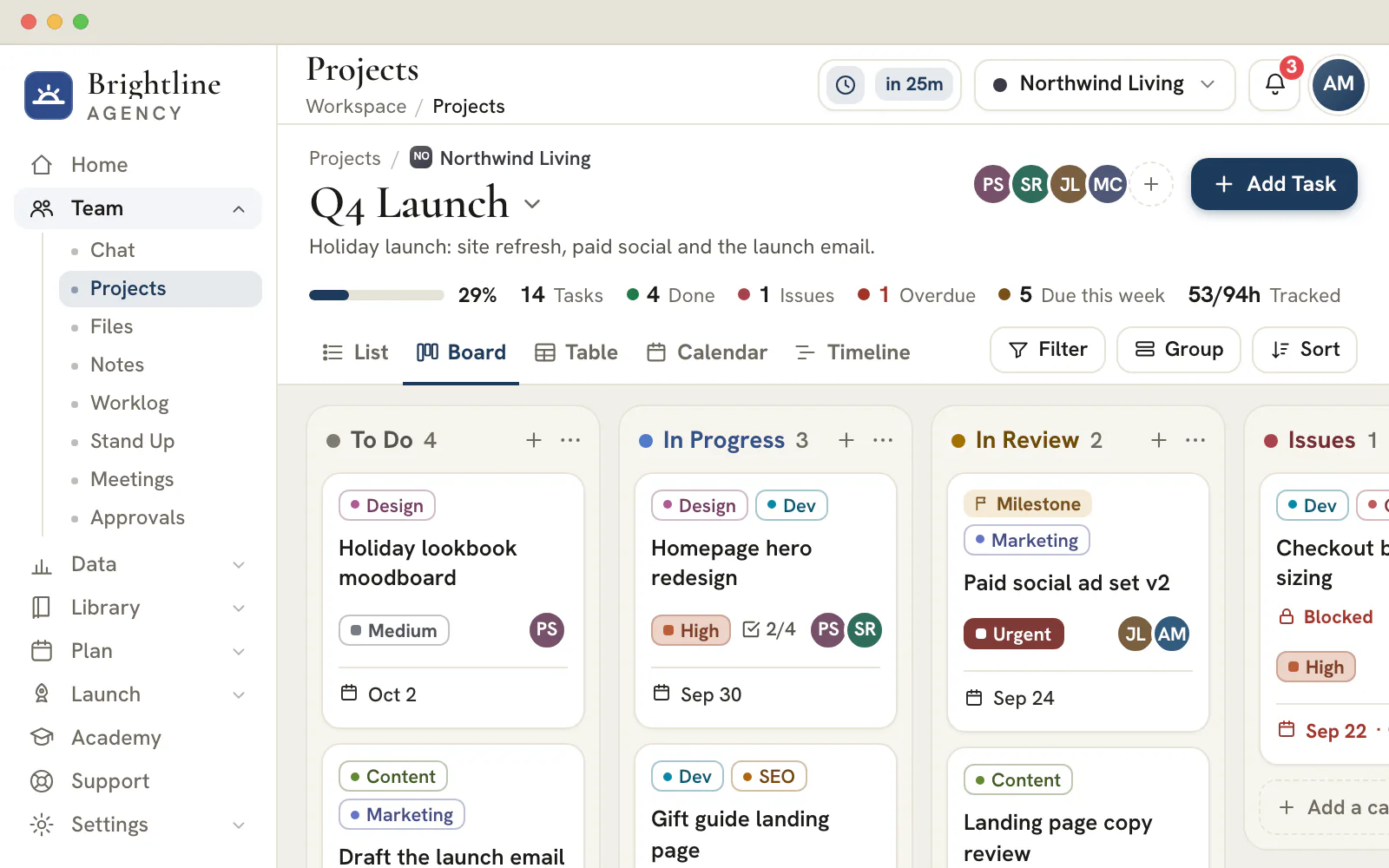
ストラテジストはカレンダー、デザイナーはボードが主戦場です。同じタスクを、五つのビューで見られます。
五つのビュー
ひとつのタスクの集まりを、必要な見方で読む
- よく使うフィルターとグループ化の組み合わせを保存する
- サブタスクを表示するか、ビューを最上位のタスクだけにする
- ひとつのクライアントのプロジェクト全体も、全クライアントをまとめたビューも
すべてのタスクに
仕事を回せるだけの詳細情報
サブタスク
タスクを分解しても、詳細は失われない
サブタスクにはそれぞれ、担当者、日付、ステータス、コメントがあり、親タスクの一段下に置かれます。細かな作業にはチェックリストを使い、項目が大きくなったら、どの項目もサブタスクに昇格できます。自社の用語
自社で定義するステータスと項目
ステータスの名称変更、優先度の追加、タスクへのカスタム項目の設定は、すべて設定のひとつのパネルから行えます。項目を必須にすると、その項目が空のタスクにフラグが立ちます。メンション
適切な相手のベルを鳴らす@メンション
コメントでチームメンバーの名前を挙げると、ベルとアクティビティセンターに通知が届き、タスクへ直接移動するリンクも付きます。
クライアントの承認
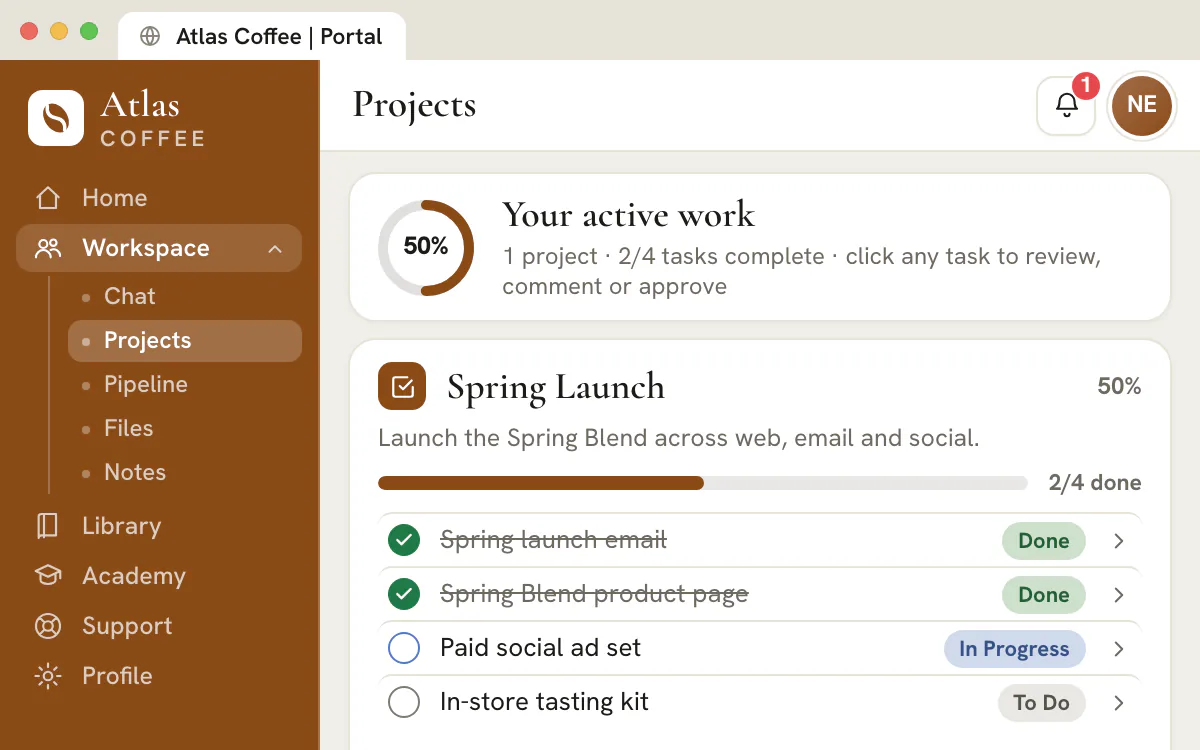
クライアントは、タスクそのものを承認する
- オンにするまで、何も共有されない
- 共有プロジェクトの中でも、タスクを社内限定にできる
- クライアントが書いた内容は、チームがすでに追っているやり取りに表示される
- 共有プロジェクト
- タスクのコメント
- Approve & mark complete(承認して完了にする)
- Reopen this task(このタスクを再オープン)
次のキャンペーンを、クライアントが追える場所で計画する
ワークスペースを設定し、クライアントを追加して、準備ができたら最初のプロジェクトを共有します。
プランは月額 99 ドルから。
このページの内容


同じ仕事を 5 つの視点で、それぞれの考え方に合わせて
ボード、リスト、テーブル、カレンダー、タイムライン
同じタスクを、日々の進捗確認に使うカンバンボード、集中して取り組むためのリスト、一括編集向けのテーブル、締め切りを見るカレンダー、キャンペーンの流れを組み立てるタイムラインの間で自由に行き来できます。ストラテジストはカレンダーを主戦場にし、デザイナーはボードで作業する、といった使い分けも可能です。
リスト、テーブル、タイムラインのビューは、ステータス、担当者、優先度、期限、タグ、クライアント、プロジェクトでグループ化でき、担当者、優先度、タグ、ステータス、日付で絞り込め、チームが繰り返し使う組み合わせは保存できます。リストは 12 列のテーブルで、実際に読む項目だけに絞り込め、件数の多いコレクションもページの区切りで止まることなく、作業中に読み込みが続きます。
実務を回せるだけの深さを持つタスク詳細
説明、担当者、日付、タグ、添付ファイル、見積もり、そして完全な活動履歴
タスクを開くと、完全なドロワーが表示されます。説明、複数の担当者、開始日と期限、優先度、タグ、実際のファイル添付、見積もりと記録済みの工数、ウォッチャー、ブロッカー、コメントです。コンテキストバーには、そのタスクが属するクライアントとプロジェクトの名前が表示され、プロジェクト名からそのままそこへ移動できます。
触れたものはすべて記録されます。活動履歴には、ステータスの移動、担当の再割り当て、日付の編集、コメント、カスタム項目の変更が、それを行った本人と紐づけて残り、さりげないチップには「保存中」「すべての変更を保存しました」「再試行中」と表示されるため、編集が反映されたかどうかを誰も気にする必要がありません。
チェックボックスではなく、本物のタスクであるサブタスク
深さは 1 段、タスクが持つものすべてを備え、さらに細かな作業にはチェックリストも
作業を分解すると、各サブタスクは正真正銘のタスクになります。独自のタイトル、説明、担当者、期限、優先度、ステータス、タグ、添付ファイル、コメントスレッドを持ちます。同じドロワーで開き、別の専門担当者に任せ、独自の締め切りを設定しても、進捗は親タスクにきちんと反映されます。
階層はあえて 1 段だけに抑えられており、サブタスクは常に親タスクのプロジェクトとクライアントアカウントにとどまるため、分解が誰にも扱えないツリーになることはありません。各ビューはサブタスクを既定では非表示にし、切り替えて初めて表示され、プロジェクトの統計は最上位のタスクのみを数えます。
1 つのタスクを割くほどではない作業には、チェックリストが用意されています。タスクの中でチェックを入れていく、名前付きの項目です。チェックリスト項目は、必要になった瞬間に本物のサブタスクへ昇格でき、タスクを削除すればそのサブタスクも一緒に削除され、1 回の取り消し操作でまとめて元に戻せます。
代理店自身が定義する、ステータス、優先度、カスタム項目
1 つのワークスペース語彙を、設定 → プロジェクトで一元管理
ステータスの列は、名称変更、色の変更、並べ替え、追加、削除ができ、ボードが実際のパイプライン、たとえば「バックログ」「進行中」「クライアント承認待ち」など、自社の呼び方をそのまま映し出すようにできます。そのうち 1 つの列は「完了」の状態として指定します。優先度も同じ考え方で、「緊急」「高」「中」「低」をそのまま使うことも、独自の優先度を追加することも、ワンクリックでリセットすることもできます。
カスタム項目を使えば、どのテンプレートにも入っていない、自社のプロセスに必要な情報をタスクに持たせられます。1 行テキスト、長文テキスト、数値、日付、チェックボックス、URL、独自の選択肢を持つ単一選択です。必須に指定すれば、空欄はタスク上でフラグが立ち、Projects APIを通じて作成された項目には「From API」のチップが表示されます。
この 3 つのリストはすべて、設定 → プロジェクトという 1 つのパネルにまとまっているため、列、フィルター、グループ化、APIが共有する語彙が、3 つの異なるバージョンにずれていくことはありません。項目を廃止しても、すでに保存されている値が削除されることはなく非表示になるだけで、ステータスを削除すると、そのタスクは最初の列へ移動します。
3 段階のスコープを、同じビューのまま
1 つのプロジェクト、1 クライアントの全案件、あるいは代理店全体
すべてのプロジェクトはクライアントに属しているため、アカウントを選択するとボードはそのクライアントの案件だけに絞り込まれ、それ以外は表示されません。これは、多くのクライアントを抱える代理店が、12 社の案件を 1 つのバックログに紛れ込ませないために必要な構造です。アカウントの外側にある一般的なバケツのようなものは存在しません。
「すべてのプロジェクト」に切り替えれば、5 つのどのビューでも、1 クライアントの全案件をプロジェクト別にグループ化し、バッジ付きで確認できます。クライアントとの通話の前に開くビューです。「全クライアント」を選べば、同じビューがクライアントをまたいだ集計に広がり、各行にはそのクライアントのバッジが付きます。
キャンペーンブリーフから始まる承認ワークフロー
提出されたプランを、自動的にレビュータスクに
マーケティング担当者が広告、SNS、メール、SMSのいずれかのプランを承認のために提出すると、コンソールはクライアントごとのマーケティングプランプロジェクトに、本物のタスクを自動生成します。承認者にアサインされ、数日後を期限とし、マーケティングのタグが付き、そのプランへ直接リンクします。
レビュー担当者は「チーム > 承認」またはプラン上で、承認するか変更を依頼します。タスクはそこへ案内するだけで、タスクを完了にしただけでは何も承認されません。レビュータスクは、後で誰も見つけられなくなるメールの中ではなく、他の仕事と同じ場所、つまりボード上、担当者自身のリストの中に残り、画面を再読み込みしても消えません。
適切な仕事を、適切なクライアントへ共有
プロジェクト単位・タスク単位のクライアント公開設定
プロジェクトを「クライアントに公開」に切り替えると、そのタスクも一緒に公開され、クライアントは自分たちのポータルで、自社のために進めているプログラムのすっきりとしたビューを目にします。一方、タスク単位の上書き設定によって、社内向けの内容は見えないままにできます。既定では非公開で、誰かが共有を決めるまでその状態が続きます。
この二重のゲートによって、1 つのボードでチームとクライアントの両方に対応でき、2 つの管理表が食い違っていく心配もありません。クライアントは見えている範囲についてコメントでき、その返信はメールにスクリーンショットとして届くのではなく、チームがすでに読んでいるスレッドにそのまま届きます。
アカウントマネージャーが電話に出る、そのスマートフォンでも全機能を
すべてのビュー、タスクドロワー、コメント入力欄が、360pxの画面幅まで対応
プロジェクトツールは、幅およそ 360 ピクセルまでレスポンシブに対応しています。サイドバーはドロワーに変わり、リストは読みやすいカード形式に積み重なり、密度の高いテーブルはページ全体を横方向に押し広げるのではなく、それ自身の軸でスクロールし、タスクドロワーは画面いっぱいの高さのシートとして開きます。
これが重要なのは、代理店の仕事は机の前だけで完結しないからです。会議の合間にタスクを再アサインする、クライアント先の受付でサブタスクにチェックを入れる、電車の中で@メンションに返信する。メンションの人物選択パネル、項目の編集画面、コメント入力欄は、いずれも指 1 本で操作できるように作られています。
なぜ代理店は汎用タスクツールを卒業していくのか
違いは機能の数ではなく、クライアントという軸の有無
汎用の業務管理ツールは優れたソフトウェアであり、多くの代理店がそれで運用しています。ただし、そうしたツールが求めるのは、クライアントという軸を自分たちで作り直すことです。アカウントごとのワークスペース、全員が覚えておかなければならないタグの運用ルール、1 人ずつ手作業で付与するクライアントアクセス、そして後から取って付けたような別建てのポータルです。
このツールでは、クライアントはモデルの一部です。プロジェクトは、そのクライアントのファイル、チャットチャンネル、会議、メモ、CRM パイプライン、キャンペーンプラン、レポートをすでに保持しているクライアントアカウントに属しています。そのためタスクは、その元になったブリーフを直接指し示すことができ、クライアントとの共有はスイッチひとつです。
正直に言えば、これは何でも作れる汎用プラットフォームではなく、クライアントワークを回す代理店のためのプロジェクト管理ツールです。タスクの自動化はなく、繰り返しタスクの生成機能もなく、アプリのディレクトリもありません。あるのは、仕事、承認、クライアントが同じレコードとして存在する、1 つのワークスペースです。
クライアントの依頼を、担当者の決まったタスクに変える六つの手順
依頼が仕事になるのは、担当者がひとり決まり、期日がつき、クライアントに見える範囲が成り行きではなく意図した判断になったときです。
アカウントとプロジェクトを開く
クライアント切り替えでクライアントを選び、プロジェクトメニューから、その仕事を入れるプロジェクトを選びます。ぴったりのものがまだなければ、「New project」(新規プロジェクト)で作成し、クライアントが呼ぶであろう名前を付けます。
成果が分かる名前をタスクに付ける
タスクが終わったときに何が実現しているかを書きます。「ランディングページ」ではなく、「ランディングページの見出しを承認する」のように書いてください。成果が書かれていれば完了の判断がしやすく、カレンダーやタイムライン、ポータルでも内容がはっきり伝わります。
担当者をひとり、期日をひとつ決める
タスクには複数の担当者を割り当てられますが、「全員の仕事で、誰の仕事でもない」状態を防ぐのは、ひとりの名前です。期日は、カレンダー、タイムライン、そして「Overdue」(期限切れ)の件数に反映されます。
優先度を設定し、判断の理由をタスクに残す
実際の締め切りに合った優先度を選びます。判断の理由はコメントスレッドに書き、見てほしい相手を「@」でメンションすれば、決定がその仕事に紐づいたまま残ります。
「List」と「Board」で確認する
「List」(リスト)は並べ替えとグループ化ができ、集中して進める作業に向いています。「Board」(ボード)はステータスごとの流れを示し、カードをドラッグして移動できます。切り替えで変わるのは仕事の見え方だけで、仕事そのものは変わりません。
クライアントに見せる範囲を決める
プロジェクトのメニューから共有すると、そのプロジェクト内のタスクがすべて共有され、共有されたタスクのドロワーには「Client」チップが付きます。個々のタスクは、そのタスクのアクションメニューから、再び非表示にできます。誰かが共有を選ぶまでは、何も共有されません。
プラン
プランとクライアントへの共有
プロジェクト、タスク、コメント、五つのビューは、どのプランにも含まれます。共有した仕事は、クライアントポータルを通じてクライアントに届きます。クライアントポータルは、Scale プラン(月額 699 ドル)から使えるアップグレードで、Enterprise プランにも含まれます。
覚えておきたい三つのキー
- 「C」キーを押すと、タスクを作成してすぐにドロワーを開きます。タイトルをクリックして名前を付けます。
- 「1」〜「5」キーで、「List」「Board」「Table」「Calendar」「Timeline」の順にビューを切り替えます。
- 「/」キーで、検索ボックスに移動します。
入力中、メニューやダイアログが開いている間、タスクのドロワーが開いている間は、これらのキーは反応しません。見えていないものが勝手に変わることはありません。
クライアントワークの用語を、このツールでの意味で整理する
ボード上のほとんどのことは、八つの用語で言い表せます。プロジェクト管理ツールの中で正しい用語を使うことが、数か月後にもクライアントの仕事を読み解ける状態を保ちます。
- アカウント
- 仕事が属するクライアントです。クライアント切り替えでアカウントを選ぶと、すべてのビューが、そのクライアントのプロジェクトとタスクに絞り込まれます。
- プロジェクト
- ひとつのアカウントに属する仕事のまとまりです。キャンペーン、サイト制作、リテイナー契約の一か月分などが当てはまります。プロジェクトは、クライアントへの共有、アーカイブ、リンクとしてのコピー、テンプレートとしての保存ができます。
- タスク
- 担当者、期日、優先度、ステータスを持つ、ひとつの成果です。コメント、ファイル、タグ、見積もり、履歴は、タスクごとに保持されます。
- サブタスク
- 別のタスクの一段下に置かれる、本物のタスクです。独自の担当者と日付を持ち、親タスクと同じプロジェクトの中にとどまります。
- チェックリスト項目
- タスクの中にある一行で、ひとりの人がチェックを入れていきます。独自の担当者や日付はなく、作業が大きくなったら、サブタスクに昇格できます。
- マイルストーン
- マイルストーンとして指定したタスクです。「Timeline」では、バーではなく、その日付の位置にひし形で描かれます。
- 「Blocked by」(ブロッカー)
- 先に終わらせなければならない別のタスクへのリンクです。すべてのブロッカーが完了するまで、ドロワーに「Blocked by」バッジが表示されます。
- ウォッチャー
- 担当者にはならずにタスクをフォローし、そのコメントの通知を受け取るチームメンバーです。
構成をめぐる議論の大半は、ひとつの基準で決着がつきます。その手順に独自の担当者、独自の日付、独自のやり取りが必要なら、サブタスクにします。ひとりがチェックを入れるだけで済むなら、チェックリストに置いたままにし、そうでなくなったときにだけ昇格させます。
ボードを正直に保つ、ステータスと優先度の運用ルール
ステータスが何を意味するかを決めるのは、ツールではなくチームです。意味を一度書き出しておけば、ボードは誰に対しても同じことを伝えます。
| ステータス | 意味するもの | 次へ進む条件 |
|---|---|---|
| 「To Do」(未着手) | 受け付け済みで、担当者と期日も決まっているが、まだ着手していない状態 | 担当者が作業を始めたとき |
| 「In Progress」(進行中) | 名前の挙がったひとりが、いま取り組んでいる状態 | 作業が確認できる状態になったとき、または何かが作業を妨げたとき |
| 「In Review」(レビュー中) | 担当者の作業は終わり、社内またはクライアント側の別の目による確認を待っている状態 | レビュー担当者が承認したとき、またはコメントを付けて差し戻したとき |
| 「Issues」(課題あり) | 回答やファイルが届かない、引き継ぎがうまくいかないなどの理由で止まっている状態 | 障害が解消したとき、またはタスクの計画を立て直したとき |
| 「Done」(完了) | 納品が済み、受け入れられた状態 | クライアントが再対応を求めた場合にだけ、再オープンする |
ステータスと優先度は、管理者が設定の「プロジェクト」セクションで、一か所にまとめて編集します。同じ場所で、プロジェクトの編集権限を持つメンバーは、カスタム項目も管理できます。列の名前を一度変えれば、すべてのビュー、フィルター、グループ化に反映されます。画面上部の統計バンドにある「Issues」チップは、その列にタスクがある間だけ表示されるため、現れたかどうかを毎朝ひと目確認する価値があります。
優先度は、順番についての約束として扱います。「Urgent」(緊急)が今日中、「High」(高)が今週中を意味するなら、運用ルールにそう明記します。タスクの半分が「Urgent」のボードは、何から手を付けるべきかを、もはや誰にも伝えていません。
クライアントとの打ち合わせ前に、二分で仕事の状況をつかむ
打ち合わせの前にアカウントの担当リーダーが抱く疑問の大半は、画面のどこかに答えがあります。
| 知りたいこと | 見る場所 | 分かること |
|---|---|---|
| 遅れているものは? | クイックビューの「Overdue」、または統計バンドの「Overdue」の件数 | 期限を過ぎていて、完了していないタスク |
| もうすぐ期限を迎えるものは? | クイックビューの「Due this week」(今週が期限)、または「Calendar」ビュー | 今日と、その後の七日間に期限を迎える仕事 |
| 誰に仕事が集中しているか? | 「List」または「Table」の「Group by Assignee」(担当者でグループ化) | 担当者ごとのセクションに、その人に割り当てられたすべてのタスクが並び、さらに「Unassigned」(未割り当て)のセクションが加わる |
| 止まっているものは? | 「Issues」列と、「Blocked by」が付いたタスク | 回答、ファイル、または別のタスクを待っている仕事 |
| どこまで進んだか? | 進捗バーと、「Done」の件数 | プロジェクトのタスクのうち、完了したものの割合 |
| 納品を約束したものは? | マイルストーンがひし形で描かれる「Timeline」 | 日付のある仕事が順に並び、重要な日付に印が付いた状態 |
| 遅れているクライアントは? | 「全クライアント」スコープを、「Client」でグループ化 | すべてのアカウントのタスクが並び、それぞれにラベルが付いた状態 |
件数を読むときは、ひとつだけ注意が必要です。非常に大きなプロジェクトはページに分けて読み込まれ、最後のページが届くまでは、統計バンドに「Tasks」と「Overdue」ではなく、「Loaded tasks」(読み込み済みのタスク)と「Loaded overdue」(読み込み済みの期限切れ)と表示されます。この表記を見れば、その数字が総数ではなく、下限であることが分かります。
頼りにしている組み合わせ(たとえば、期限切れの仕事を担当者別にグループ化したもの)は、「Views」の下に保存できます。保存した組み合わせは、ビューの種類、グループ化、並び順、フィルター、列とともに復元されます。保存したビューはブラウザーに保管されるため、メンバーそれぞれが自分用の組み合わせを作ることになります。
うまくいったリテイナーの一か月を、再利用できるテンプレートにする
プロジェクトには、繰り返しタスクのルールがありません。繰り返しの仕事は、保存したプロジェクトを通じて繰り返します。一か月分を一度作って保存し、翌月はそこから始めます。
| 引き継がれるもの | 引き継がれないもの |
|---|---|
| タスク名、説明、およびその並び順 | コメントと活動履歴 |
| ステータス、優先度、タグ | 添付ファイルとファイル |
| 見積もりとマイルストーンの指定 | 記録済みの作業時間 |
| チェックリストの各行(チェックなしの状態にリセット) | クライアントへの共有設定(新しいプロジェクトは非公開で始まる) |
| 担当者(含めることを選んだ場合) | 完了済みのタスク(除外することを選んだ場合) |
| 日付(最も早いタスクからの距離として保存) | 元の日付そのもの(新しい開始日を基準に移動) |
- うまくいったプロジェクトを開き、プロジェクトメニューから「Save as template」(テンプレートとして保存)を選びます。
- 仕事の内容が分かる名前(たとえば「SEO リテイナーの月次運用」)を付け、完了済みのタスクと担当者を残すかどうかを決めます。
- 翌月は「New project」を選び、「Start from」(作成元の選択)でそのテンプレートを選びます。テンプレートに日付が含まれる場合は、「Schedule from」(スケジュールの開始日)に日付を設定すると、元の間隔を保ったまま、すべての日付がそれに合わせて移動します。
- 今回は当てはまらないものを削り、準備ができたらプロジェクトをクライアントに共有します。
補足
テンプレートはブラウザーに保存される
保存したテンプレートは、サーバーではなく、保存したブラウザーの中のワークスペース内に保管されます。別の端末を使う同僚は、自分用のテンプレートを別に作ることになります。そのため、進め方の型を誰が管理するかを決めておき、テンプレートを改善したら、新しいテンプレートとして保存し直してください。
仕事の入口と、工数の行き先
タスクが最初からプロジェクトで生まれることは、あまりありません。周辺のツールが仕事を渡し、工数を受け取り、受け渡しのたびに、たどれる記録が残ります。
会議から
クライアントとの通話が終わったら、会議ハブのアクションアイテムを、ひとつずつプロジェクトに送れます。タスクは会議の名前が付いたプロジェクトに入るため、すべてのフォローアップを、それを生んだやり取りまでさかのぼれます。同じアイテムを二度送っても、タスクは重複せず、更新されます。
会話から
タスクは、リンクとしてチャットのメッセージに貼り付けられます。リンクを開くと、正しいクライアントが選択された状態でタスクが開くため、スレッドと仕事が互いを指し示します。
タイムシートへ
ドロワーには、そのタスクに対して工数管理に記録された時間と、記録した人数、そして「Log time」(工数を記録)のショートカットが表示されます。ドロワー自体の「+1h」「+4h」「Log」ボタンは、別の集計用カウンターを持っています。そのため、時間を記録する場所をひとつに決め、それに統一してください。
ファイルへ
添付ファイルは本物のファイルです。ドロワーにドラッグするか、スクリーンショットを貼り付け、プレビューで開いて内容を確認します。クライアントに保管してほしい最終版は、ファイルにあるクライアント共有のドライブに置きます。
日報へ
Stand Upで挙げたブロッカーには、関係するクライアントのタグが付きます。対応するタスクを「Issues」に移せば、ボードと日報が同じ状況を伝えます。
よくある質問
サブタスクには独自の担当者と期限を設定できますか。
はい。サブタスクは本物のタスクです。独自のタイトル、説明、担当者、開始日と期限、優先度、ステータス、タグ、添付ファイル、コメントを持ちます。常に親タスクのちょうど 1 段下に位置し、同じプロジェクトとクライアントアカウントの中にとどまり、その完了は親タスクの進捗に反映されます。
タスクのコメントでの@メンションは、どのように通知されますか。
入力欄で「@」を入力してチームメンバーを選ぶと、保存されたコメントにそのメンションが含まれます。メンションされた本人は、そのタスクへ直接リンクするヘッダーのベルとアクティビティセンターで通知を受け取ります。そのタスクの担当者とウォッチャーにもコメントについて通知され、自分自身のコメントについて自分に通知が届くことはありません。
独自の優先度やステータスを追加できますか。
はい。どちらも設定 → プロジェクトで編集できるワークスペース語彙です。追加、名称変更、色の変更、並べ替え、削除ができ、どのステータスが「完了」を意味するかを指定でき、必要になればいつでも優先度を「緊急」「高」「中」「低」にリセットできます。これらのリストの編集はワークスペース管理者に限られます。
タスクにはどのような種類のカスタム項目を設定できますか。
7 種類あります。1 行テキスト、長文テキスト、数値、日付、チェックボックス、URL、独自の選択肢を持つ単一選択です。どの項目も必須に指定でき、並べ替えでき、ワークスペース内のすべてのタスクで使用できます。項目を削除すると、タスクからは非表示になりますが、すでに保存されている値は保持されます。
プロジェクトにクライアント向けのビューはありますか。
はい。すべてのプロジェクトとタスクにはクライアント公開のスイッチがあり、共有された仕事はそのクライアント自身のポータルに、ファイル、チャット、メモ、レポートと並んで表示されます。既定では何も表示されません。プロジェクトは共有される必要があり、共有プロジェクト内のタスクであっても、個別に社内限定のままにしておくことができます。
モバイルやタブレットでも使えますか。
はい。すべてのビュー、タスクドロワー、メンションの人物選択パネル、カスタム項目の編集画面は、幅およそ 360 ピクセルの画面まで動作します。サイドバーはドロワーに変わり、リストはカード形式に積み重なり、幅の広いテーブルはそれ自身の軸でスクロールし、ドロワーは画面いっぱいの高さのシートとして開きます。
代理店にとって、AsanaやClickUpとは何が違いますか。
それらは、自社の仕事を整理する企業向けに作られた、優れた汎用の業務管理ツールです。このツールでは、クライアントがデータモデルの一部になっています。すべてのプロジェクトは、そのクライアントのファイル、チャット、会議、CRM パイプライン、レポートも保持するクライアントアカウントに属しており、そのクライアントとの仕事の共有はスイッチひとつです。
全クライアントの期限切れタスクをまとめて確認するには、どうすればよいですか。
クライアント切り替えで「全クライアント」を選び、「Views」メニューを開いて「Overdue」を選びます。続けて「Client」でグループ化すると、遅れている仕事を抱えているアカウントが分かります。「Overdue」は、期限を過ぎていて完了していないタスクを数えます。大きなプロジェクトを読み込んでいる間は、ラベルが「Loaded overdue」に変わります。
クライアントはポータルからタスクを承認できますか。
はい。ただし、その人がクライアント管理者である場合に限ります。共有されたタスクには「Approve & mark complete」(承認して完了にする)が表示され、完了したタスクには「Reopen this task for another pass」(もう一度対応するためにこのタスクを再オープン)が表示されます。管理者以外のポータルユーザーも、閲覧とコメントはできます。クライアントポータルは、ScaleとEnterpriseのプランに含まれます。
プロジェクトテンプレートは、コメントやファイルもコピーしますか。
いいえ。テンプレートに含まれるのは、タスク名、説明、ステータス、優先度、タグ、見積もり、マイルストーンの指定、日付で、担当者は含めると選んだ場合に限り含まれます。コメント、添付ファイル、記録済みの作業時間、クライアントへの共有設定は引き継がれません。そのため、新しいプロジェクトはまっさらな非公開の状態で始まります。
繰り返しタスクや自動化は設定できますか。
繰り返しタスクのルールも、自動化ビルダーもありません。代理店の仕事に合うのは、テンプレートを使う方法です。その月のタスクをプロジェクトとして保存し、翌月は新しいスケジュールの日付を指定して、そこから始めます。こうすれば、進め方が見える状態のまま、毎回簡単に手直しできます。
タスクにかかった時間は、チームのどこに記録すればよいですか。
工数管理に記録し、エントリーをタスクに紐づけます。すると、タスクのドロワーに合計時間、記録した人数、レポートへのリンクが表示されます。ドロワーの「+1h」「+4h」ボタンは別のカウンターを持ち、工数管理とは同期しないため、どちらかの習慣に統一してください。
クライアントとの会議で出たアクションアイテムは、どうなりますか。
会議ハブから、アクションアイテムをプロジェクトに送れます。アイテムは会議の名前が付いたプロジェクトのタスクになり、説明にはその会議を指し示す記述が入ります。同じアイテムをもう一度送ると、そのタスクが更新されます。アイテムの担当がクライアント側の連絡先の場合、割り当てられるのはチームメンバーだけなので、説明の中にその人の名前が記されます。
特定のタスクへの直接リンクを、チームメンバーに送れますか。
はい。タスクのアクションメニューで「Copy link」を選ぶか、プロジェクトメニューで「Copy project link」を選びます。タスクのリンクは、ログイン中のチームメンバーに対して、そのタスクをそのまま開きます。単一プロジェクトのビューからは、まずタスクのクライアントとプロジェクトを選択し、「全クライアント」や「All projects」からは、より広いビューの上にタスクを開きます。
@メンション付きコメントで、必要な相手に確実に届く
チームメンバーをメンションすれば、あとはヘッダーのベルとアクティビティセンターが対応
タスクのコメントで「@」を入力すると、チームがチャットでも使っているのと同じ人物選択パネルが入力欄の上に開きます。名前を選ぶと、メンションはスレッド内のチップになります。そのプロジェクトに参加していないチームメンバーも、その旨が明示された上で候補に表示されるため、答えを知っている人を誰でも呼び込めます。
メンションは名指しされた本人に通知され、新しいコメントはそのタスクの担当者とウォッチャーに通知されます。どちらもヘッダーのベルとアクティビティセンターに届き、該当のタスクへ直接リンクします。メンションは通常のコメントより優先され、「メンション」の分類に入ります。なお、自分自身のコメントで自分のベルが鳴ることはありません。
共有プロジェクトでクライアントが目にするのも、まさに同じスレッドです。メンションのトークンはサーバー側で通常の名前に書き換えられるため、ポータルに社内のメンバーキーが表示されることはなく、どこかに別の「無難に整えた」会話を用意しておく必要もありません。