
Manajemen proyek agensi
Rencanakan dan kerjakan pekerjaan klien, dengan cara Anda sendiri
Lima tampilan, subtugas yang benar-benar tugas, komentar dengan @sebutan yang memberi tahu orang yang tepat, serta status, prioritas, dan kolom yang Anda tentukan sendiri — software manajemen proyek ini dibatasi per klien dan terhubung dengan brief, file, dan percakapan asal pekerjaan itu. Buat ruang kerja Anda sendiri, atau lihat dulu cara kerjanya.
Sudah punya ruang kerja? Masuk
- Paket mulai dari US$ 99 per bulan
- Dibangun untuk agensi dengan banyak klien
- Merek Anda di seluruh konsol

Manajemen proyek agensi
Software manajemen proyek yang dibangun untuk agensi pemasaran
Sebuah alat tugas serbaguna tidak tahu bahwa pekerjaan Anda terorganisasi per klien, bahwa sebuah kampanye butuh persetujuan sebelum tayang, atau bahwa satu tugas harus terlihat oleh klien sementara tugas berikutnya tetap internal. Ruang kerja Projects di AI Marketing Dashboard adalah software manajemen proyek yang lengkap — lima tampilan, subtugas yang benar-benar tugas, komentar dengan @sebutan, serta status, prioritas, dan kolom yang Anda tentukan sendiri — dibangun sesuai cara sebuah agensi menyerahkan pekerjaannya: per klien, lengkap dengan persetujuan.
Delivery
Pekerjaan klien, ditata sesuai cara berpikir setiap orang
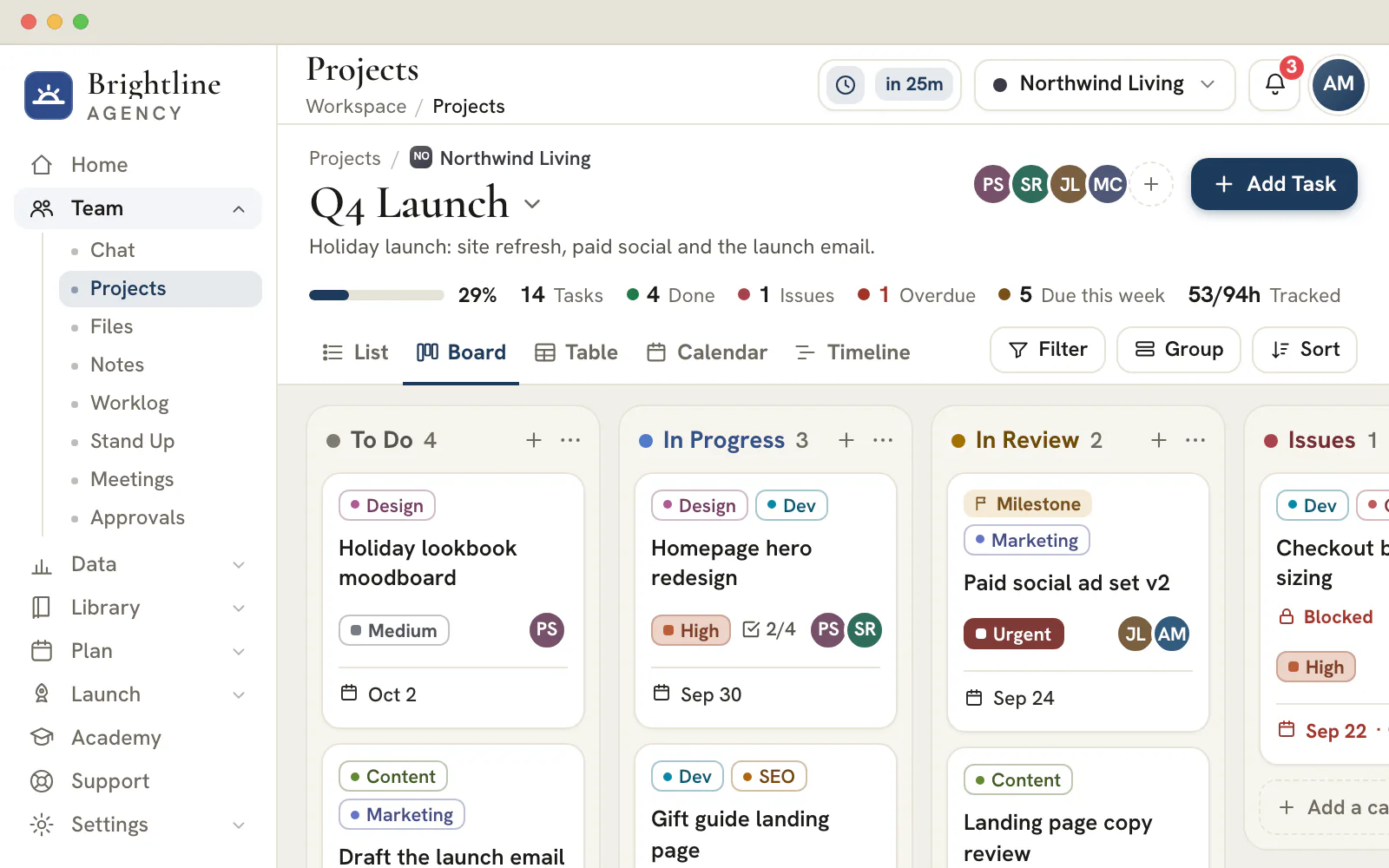
Seorang strategist hidup di kalender, seorang desainer di papan. Tugas yang sama, lima tampilan.
Lima tampilan
Satu set tugas, dibaca sesuai kebutuhan Anda
- Simpan kombinasi filter dan pengelompokan yang sering Anda buka kembali
- Tampilkan subtugas, atau batasi tampilan ke tugas tingkat atas
- Portofolio satu klien, atau semua klien dalam satu tampilan
Di setiap tugas
Detail yang cukup dalam untuk menjalankan pekerjaan
Subtugas
Pecah satu tugas, pertahankan detailnya
Setiap subtugas punya penerima tugas, tanggal, status, dan komentarnya sendiri, satu tingkat di bawah induknya. Checklist tetap ada untuk hal-hal kecil, dan item mana pun bisa dinaikkan saat bobotnya bertambah.Kosakata Anda sendiri
Status dan kolom yang Anda tentukan
Ganti nama status, tambahkan prioritas, dan beri tugas kolom khusus, semuanya dari satu panel di Pengaturan. Jadikan sebuah kolom wajib diisi dan tugas mana pun yang membiarkannya kosong akan ditandai.Sebutan
@sebutan yang membunyikan lonceng yang tepat
Sebut nama rekan tim di sebuah komentar dan ia diberi tahu lewat lonceng dan Pusat Aktivitas, dengan tautan langsung ke tugasnya.Waktu
Jam masuk ke tugas
Drawer tugas menampilkan waktu yang dicatat untuknya di Timesheet, dengan pintasan untuk mencatat lebih banyak.
Persetujuan klien
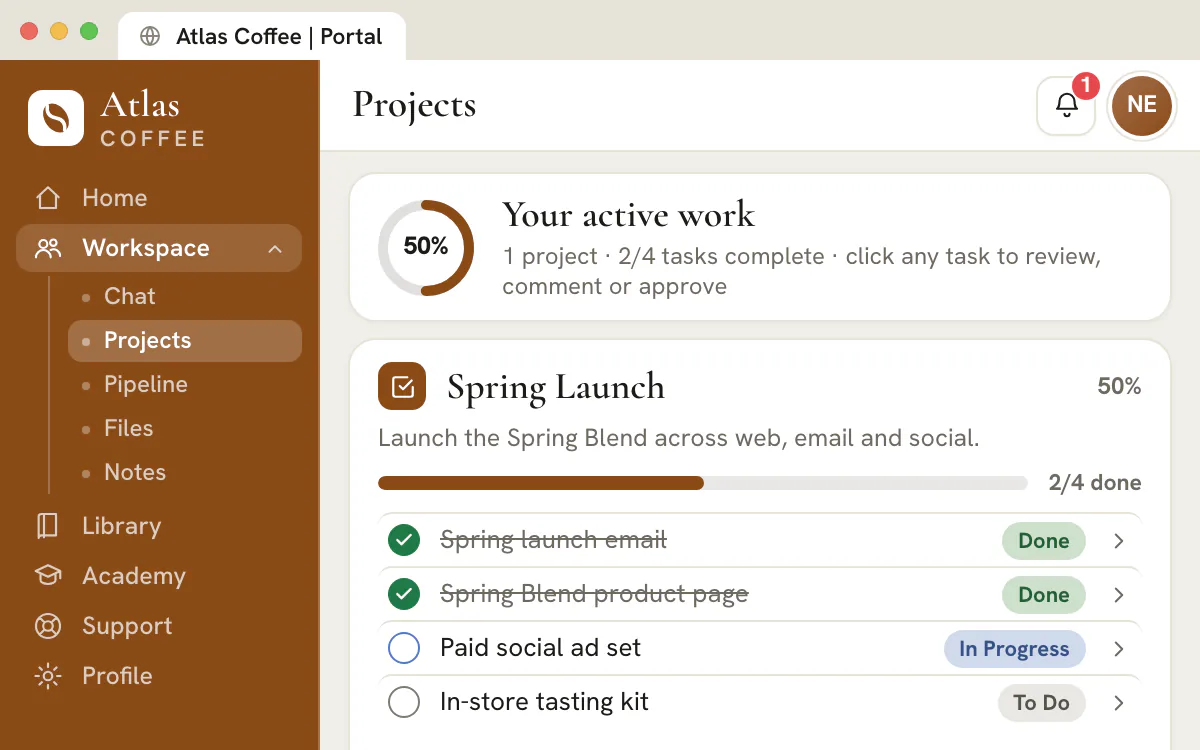
Klien menyetujui langsung di tugasnya
- Tidak ada yang dibagikan sampai Anda mengaktifkannya
- Sebuah tugas bisa tetap internal di dalam proyek yang dibagikan
- Apa yang ditulis klien muncul di diskusi yang sudah diikuti tim Anda
- Proyek yang dibagikan
- Komentar tugas
- Approve & mark complete
- Reopen this task
Rencanakan kampanye berikutnya di tempat klien Anda bisa mengikutinya
Siapkan ruang kerja Anda, tambahkan klien, dan bagikan proyek pertama saat sudah siap.
Paket mulai dari US$ 99 per bulan.
Di halaman ini


Software manajemen proyek dengan lima tampilan dari pekerjaan yang sama, sesuai cara berpikir masing-masing orang
Papan, daftar, tabel, kalender, dan linimasa
Pindahkan tugas yang sama antara papan Kanban untuk rapat harian, daftar untuk worklist yang fokus, tabel untuk pengeditan massal, kalender untuk tenggat waktu, dan linimasa untuk mengurutkan sebuah kampanye. Seorang strategist bisa hidup di kalender sementara seorang desainer bekerja di papan.
Kelompokkan tampilan daftar, tabel, dan linimasa berdasarkan status, penerima tugas, prioritas, tenggat waktu, tag, klien, atau proyek, filter berdasarkan penerima tugas, prioritas, tag, status, atau tanggal, dan simpan kombinasi yang selalu dipakai kembali tim Anda. Tampilan daftar adalah tabel dua belas kolom yang bisa Anda pangkas hanya menjadi yang benar-benar Anda baca, dan koleksi yang panjang terus dimuat seiring Anda bekerja, bukan berhenti di batas halaman.
Detail tugas yang cukup dalam untuk benar-benar menjalankan pekerjaan
Deskripsi, penerima tugas, tanggal, tag, lampiran, estimasi, dan jejak aktivitas lengkap
Buka sebuah tugas ke dalam drawer penuh: deskripsi, beberapa penerima tugas, tanggal mulai dan tenggat, prioritas, tag, lampiran file sungguhan, estimasi dan jam yang tercatat, pengawas, pemblokir, dan komentar. Sebuah strip konteks menyebutkan klien dan proyek tempat tugas itu berada, dan nama proyeknya langsung tertaut ke sana.
Semua yang Anda sentuh tercatat. Jejak aktivitas merekam perpindahan status, pengalihan penerima tugas, perubahan tanggal, komentar, dan perubahan kolom khusus lengkap dengan siapa yang melakukannya, dan sebuah chip kecil bertuliskan Menyimpan, Semua perubahan tersimpan, atau Mencoba lagi, sehingga tidak ada yang perlu bertanya-tanya apakah sebuah perubahan benar-benar tersimpan.
Subtugas yang benar-benar tugas, bukan sekadar kotak centang
Satu tingkat ke bawah, dengan semua yang dimiliki sebuah tugas — plus checklist untuk hal-hal kecil
Pecah pekerjaan menjadi bagian-bagian, dan setiap subtugas adalah tugas sungguhan: judul, deskripsi, penerima tugas, tenggat waktu, prioritas, status, tag, lampiran, dan thread komentarnya sendiri. Buka satu subtugas di drawer yang sama, serahkan ke spesialis yang berbeda, beri tenggat waktunya sendiri — subtugas itu tetap terhitung ke dalam progres induknya.
Hierarkinya sengaja dibuat hanya satu tingkat, dan sebuah subtugas selalu tetap berada di proyek dan akun klien induknya, sehingga sebuah pemecahan tugas tidak pernah berubah menjadi pohon yang tidak bisa dinavigasi siapa pun. Tampilan menyembunyikan subtugas sampai Anda mengaktifkannya, dan statistik proyek hanya menghitung tugas tingkat atas saja.
Ketika sebuah langkah belum pantas menjadi tugas sendiri, checklist tetap tersedia: item bernama yang Anda centang di dalam tugas itu. Item checklist mana pun bisa dinaikkan menjadi subtugas sungguhan begitu bobotnya bertambah, dan menghapus sebuah tugas akan ikut menghapus subtugasnya dalam satu langkah undo.
Status, prioritas, dan kolom khusus yang ditentukan agensi Anda sendiri
Satu kosakata ruang kerja, dikelola di Pengaturan → Proyek
Ganti nama, ganti warna, urutkan ulang, tambah, dan hapus kolom status sehingga papan mencerminkan pipeline Anda yang sesungguhnya — Backlog, Sedang Dikerjakan, Persetujuan Klien, apa pun sebutan agensi Anda — dengan satu kolom ditandai sebagai status selesai. Prioritas bekerja dengan cara yang sama: pertahankan Mendesak, Tinggi, Sedang, dan Rendah, tambahkan milik Anda sendiri, atau atur ulang hanya dengan satu klik.
Kolom khusus membiarkan sebuah tugas menyimpan apa pun yang dibutuhkan proses Anda dan tidak dibawa oleh template mana pun: teks satu baris, teks panjang, angka, tanggal, kotak centang, URL, atau pilihan tunggal dengan opsi Anda sendiri. Tandai satu kolom sebagai wajib diisi dan nilai yang kosong akan ditandai pada tugas tersebut; sebuah kolom yang dibuat lewat Projects API mengenakan chip From API.
Ketiga daftar itu tinggal dalam satu panel — Pengaturan → Projects — sehingga kosakata yang dipakai bersama oleh kolom, filter, pengelompokan, dan API tidak bisa melenceng menjadi tiga versi berbeda. Menonaktifkan sebuah kolom hanya menyembunyikannya tanpa menghapus nilai yang sudah tersimpan, dan menghapus sebuah status memindahkan tugas-tugasnya ke kolom pertama.
Tiga tingkat cakupan, satu set tampilan
Satu proyek, seluruh portofolio satu klien, atau seluruh agensi
Setiap proyek dimiliki oleh satu klien, sehingga memilih sebuah akun memfilter papan hanya menjadi pekerjaan klien itu dan menyembunyikan sisanya — struktur yang dibutuhkan sebuah agensi multi-klien agar dua belas akun tidak melebur menjadi satu backlog. Tidak ada yang tinggal di ember umum di luar sebuah akun.
Beralih ke All Projects untuk melihat seluruh portofolio satu klien dalam salah satu dari lima tampilan, dikelompokkan dan diberi lencana per proyek: tampilan yang Anda buka sebelum sebuah panggilan klien. Pilih All Clients dan tampilan yang sama meluas menjadi agregat lintas klien, setiap baris diberi lencana kliennya.
Alur persetujuan yang dimulai dari sebuah brief kampanye
Ubah rencana yang diajukan menjadi tugas review secara otomatis
Ketika seorang marketer mengajukan rencana paid, social, email, atau SMS untuk disetujui, konsol ini membuat tugas sungguhan di dalam proyek Marketing Plans milik klien tersebut — ditugaskan kepada penyetuju, bertenggat beberapa hari, ditandai untuk pemasaran, dan tertaut langsung ke rencana itu.
Reviewer menyetujui atau meminta perubahan di Tim > Persetujuan atau langsung pada rencananya; tugas hanya mengarahkan ke sana, dan menyelesaikan tugas saja tidak menyetujui apa pun. Tugas review tinggal di tempat yang sama dengan pekerjaan lainnya — di papan, di daftar milik penerima tugas, tetap bertahan setelah dimuat ulang — bukan di dalam sebuah email yang tidak bisa ditemukan siapa pun nanti.
Bagikan pekerjaan yang tepat kepada klien yang tepat
Visibilitas klien per proyek dan per tugas
Ubah sebuah proyek menjadi terlihat-klien dan tugas-tugasnya ikut serta, sehingga seorang klien melihat tampilan bersih dari program yang Anda jalankan untuk mereka di portal mereka sendiri — sementara pengaturan khusus per tugas menjaga apa pun yang bersifat internal tetap tersembunyi. Bawaannya privat sampai seseorang memutuskan untuk membagikannya.
Gerbang ganda ini memungkinkan satu papan melayani tim Anda dan klien Anda sekaligus tanpa dua pelacak yang saling melenceng. Klien berkomentar pada apa yang bisa mereka lihat, dan balasan mereka mendarat langsung di thread yang sudah dibaca tim Anda, bukan datang sebagai tangkapan layar di dalam sebuah email.
Seluruh alat ini di ponsel yang dijawab account manager Anda
Setiap tampilan, drawer tugas, dan kotak komentar, sampai ke layar 360px
Projects responsif sampai kira-kira lebar 360 piksel. Sidebar berubah menjadi drawer, tampilan daftar bertumpuk menjadi kartu-kartu yang mudah dibaca, tabel yang padat menggulir pada porosnya sendiri alih-alih mendorong halaman ke samping, dan drawer tugas terbuka sebagai lembar setinggi penuh layar.
Ini penting sebab pekerjaan agensi tidak selalu berlangsung di meja kerja. Mengalihkan tugas di antara dua rapat, mencentang sebuah subtugas di ruang tunggu klien, membalas sebuah @sebutan di dalam kereta — pemilih sebutan, editor kolom, dan kotak komentar semuanya dibangun untuk ibu jari.
Mengapa agensi tumbuh melampaui alat tugas umum
Perbedaannya ada pada dimensi klien, bukan sekadar jumlah fitur
Alat manajemen kerja serbaguna adalah software yang baik, dan cukup banyak agensi berjalan di atasnya. Yang mereka minta adalah agar Anda membangun sendiri dimensi kliennya: satu ruang kerja per akun, satu konvensi tag yang harus diingat semua orang, akses klien yang diberikan orang demi orang, sebuah portal terpisah yang ditempelkan belakangan.
Di sini klien adalah bagian dari model itu sendiri. Sebuah proyek dimiliki oleh sebuah akun klien yang sudah menyimpan file, kanal chat, rapat, catatan, pipeline CRM, rencana kampanye, dan laporan klien itu — sehingga sebuah tugas bisa menunjuk langsung ke brief asalnya, dan membagikannya ke klien hanya soal satu sakelar.
Konsekuensi yang jujur: ini adalah manajer proyek untuk agensi yang menjalankan pekerjaan klien, bukan platform yang bisa membangun apa saja. Tidak ada otomasi tugas, tidak ada generator tugas berulang, tidak ada direktori aplikasi — satu ruang kerja tempat pekerjaan, persetujuan, dan klien adalah catatan yang sama.
Dari permintaan klien menjadi tugas yang punya pemilik dalam enam langkah
Dalam software manajemen proyek untuk agensi, permintaan baru menjadi pekerjaan ketika satu orang memilikinya, sebuah tanggal ditetapkan, dan apa yang dilihat klien adalah keputusan, bukan kebetulan.
Buka akun klien dan proyeknya
Pilih klien di pengalih klien, lalu pilih proyek yang memuat pekerjaannya dari menu proyek. Jika belum ada yang cocok, mulai satu dengan “New project” (proyek baru) dan beri nama seperti yang akan disebut klien.
Beri nama tugas sesuai hasilnya
Tuliskan keadaan yang akan terwujud saat tugas selesai, misalnya “Setujui headline landing page”, bukan “Landing page”. Hasil mudah dicentang dan terbaca jelas di tampilan “Calendar” (kalender) dan “Timeline” (linimasa) maupun di portal.
Beri satu pemilik dan satu tanggal
Satu tugas bisa memiliki beberapa penerima tugas, tetapi satu nama itulah yang mencegahnya menjadi pekerjaan semua orang yang pada akhirnya bukan pekerjaan siapa pun. Tenggat mengisi “Calendar”, “Timeline”, dan hitungan “Overdue” (terlambat).
Tetapkan prioritas dan simpan alasannya di tugas
Pilih prioritas yang sesuai dengan tenggat sebenarnya. Tulis alasan sebuah pilihan di thread komentar dan gunakan @ untuk melibatkan siapa pun yang perlu melihatnya, agar keputusan itu tetap menempel pada pekerjaannya.
Baca di “List” dan di “Board”
“List” (daftar) mengurutkan dan mengelompokkan tugas untuk sesi kerja yang fokus. “Board” (papan) menunjukkan alur melalui status Anda dan memungkinkan Anda menyeret kartu untuk memindahkannya. Berpindah tampilan hanya mengubah cara Anda membaca pekerjaan, tidak pernah pekerjaannya sendiri.
Putuskan apa yang dilihat klien
Membagikan proyek dari menunya berarti membagikan setiap tugas di dalamnya, dan setiap tugas yang dibagikan memakai chip “Client” di drawer-nya. Satu tugas bisa disembunyikan lagi lewat menu tindakannya sendiri. Tidak ada yang dibagikan sampai seseorang memutuskan untuk membagikannya.
Paket
Paket dan berbagi ke klien
Proyek, tugas, komentar, dan kelima tampilan tersedia di setiap paket. Pekerjaan yang dibagikan sampai ke klien lewat portal, sebuah upgrade yang dimulai dari paket Scale (US$ 699 per bulan) dan juga bagian dari Enterprise.
Tiga tombol pintasan yang layak dipelajari
- Tekan C untuk membuat tugas dan langsung membuka drawer-nya, tempat Anda mengklik judul untuk memberi nama.
- Tekan 1 sampai 5 untuk berpindah antara “List”, “Board”, “Table”, “Calendar”, dan “Timeline”, sesuai urutan itu.
- Tekan / untuk langsung ke kotak pencarian.
Pintasan ini mengalah saat Anda mengetik, saat menu atau dialog terbuka, dan saat drawer tugas terbuka, sehingga tidak pernah mengubah sesuatu yang tidak terlihat oleh Anda.
Kosakata pengerjaan klien menurut cara alat ini memakainya
Delapan istilah mencakup hampir semua yang ada di papan. Memakai istilah yang tepat membuat pekerjaan klien tetap terbaca berbulan-bulan kemudian.
- Akun
- Klien tempat sebuah pekerjaan berada. Memilih akun di pengalih klien mempersempit setiap tampilan ke proyek dan tugas klien itu.
- Proyek
- Kumpulan pekerjaan untuk satu akun: sebuah kampanye, pembuatan situs, atau satu bulan retainer. Proyek bisa dibagikan ke klien, diarsipkan, disalin sebagai tautan, atau disimpan sebagai template.
- Tugas
- Satu hasil dengan pemilik, tanggal, prioritas, dan status. Tugas menyimpan komentar, file, tag, estimasi, dan riwayatnya sendiri.
- Subtugas
- Tugas sungguhan yang ditempatkan satu tingkat di bawah tugas lain. Subtugas punya pemilik dan tanggal sendiri dan tetap berada di proyek induknya.
- Item checklist
- Satu baris di dalam tugas yang dicentang oleh satu orang. Item ini tidak punya pemilik atau tanggal sendiri, dan bisa dinaikkan menjadi subtugas saat bobotnya bertambah.
- Milestone
- Tugas yang ditandai sebagai milestone. “Timeline” menggambarnya sebagai belah ketupat pada tanggalnya, bukan sebagai batang.
- “Blocked by” (diblokir oleh)
- Tautan ke tugas lain yang harus selesai lebih dulu. Drawer menampilkan lencana “Blocked by” sampai semua pemblokirnya selesai.
- Pengawas (watcher)
- Rekan tim yang mengikuti sebuah tugas tanpa memilikinya dan diberi tahu tentang komentarnya.
Dalam manajemen tugas tim, satu aturan menyelesaikan sebagian besar perdebatan soal struktur. Jika sebuah langkah butuh pemilik, tanggal, atau percakapan sendiri, jadikan subtugas. Jika satu orang cukup mencentangnya, biarkan di checklist dan naikkan hanya ketika itu tidak lagi berlaku.
Konvensi status dan prioritas yang menjaga papan tetap jujur
Alat ini tidak menentukan apa arti sebuah status. Tim Andalah yang menentukan, jadi tuliskan artinya sekali saja dan papan akan menyampaikan hal yang sama kepada semua orang.
| Status | Seharusnya berarti | Berpindah ketika |
|---|---|---|
| To Do | Sudah diterima, punya pemilik dan tanggal, tetapi belum dimulai | Pemiliknya mulai mengerjakan |
| In Progress | Satu orang bernama sedang mengerjakannya sekarang | Pekerjaan siap diperiksa, atau ada yang menghalanginya |
| In Review | Sudah selesai dari pemiliknya dan menunggu pemeriksa kedua, di dalam agensi atau di sisi klien | Pemeriksa menyetujuinya atau mengembalikannya dengan catatan |
| Issues | Terhenti karena jawaban yang belum ada, file yang belum ada, atau serah terima yang macet | Hambatan teratasi atau tugas direncanakan ulang |
| Done | Sudah diserahkan dan diterima | Dibuka kembali hanya jika klien meminta satu putaran lagi |
Status dan prioritas diedit di satu tempat oleh admin, di Pengaturan pada bagian Proyek, tempat siapa pun yang memiliki izin mengedit Proyek juga bisa mengelola kolom khusus. Ganti nama sebuah kolom sekali, dan setiap tampilan, filter, dan pengelompokan mengikutinya. Chip “Issues” di bilah statistik hanya muncul selama ada tugas di kolom itu, jadi kemunculannya layak dilirik setiap pagi.
Perlakukan prioritas sebagai janji tentang urutan. Jika “Urgent” berarti hari ini dan “High” berarti minggu ini, tuliskan itu dalam konvensi Anda. Papan yang separuh tugasnya berprioritas “Urgent” sudah berhenti memberi tahu siapa pun apa yang harus dikerjakan lebih dulu.
Membaca pekerjaan klien dalam dua menit sebelum panggilan
Sebagian besar pertanyaan account lead sebelum panggilan dengan klien sudah punya jawaban di suatu tempat di layar.
| Anda bertanya | Lihat di sini | Anda melihat |
|---|---|---|
| Apa yang terlambat? | Tampilan cepat “Overdue”, atau hitungan “Overdue” di bilah statistik | Tugas yang melewati tenggat dan belum selesai |
| Apa yang segera jatuh tempo? | Tampilan cepat “Due this week” (jatuh tempo minggu ini), atau tampilan “Calendar” | Pekerjaan yang jatuh tempo hari ini dan tujuh hari ke depan |
| Siapa yang bebannya terlalu berat? | “Group by Assignee” (kelompokkan menurut penerima tugas) di “List” atau “Table” | Satu bagian per orang berisi semua tugas yang ditugaskan kepadanya, plus bagian “Unassigned” untuk tugas tanpa penerima |
| Apa yang macet? | Kolom “Issues” dan setiap tugas yang ditandai “Blocked by” | Pekerjaan yang menunggu jawaban, file, atau tugas lain |
| Sudah sejauh mana kita? | Bilah progres dan hitungan “Done” | Porsi tugas proyek yang sudah selesai |
| Apa yang kita janjikan untuk dikirim? | “Timeline”, dengan milestone berbentuk belah ketupat | Pekerjaan bertanggal secara berurutan, dengan tanggal-tanggal penting ditandai |
| Klien mana yang tertinggal? | Cakupan “Semua klien”, dikelompokkan menurut “Client” | Tugas setiap akun berdampingan, masing-masing diberi label |
Baca hitungannya dengan satu kehati-hatian. Proyek yang sangat besar dimuat per halaman, dan sampai halaman terakhir tiba, bilah statistik menulis “Loaded tasks” dan “Loaded overdue” (tugas dan tugas terlambat yang sudah dimuat), bukan “Tasks” dan “Overdue”. Pilihan kata itu memberi tahu Anda kapan sebuah angka baru batas bawah, bukan total.
Simpan kombinasi yang Anda andalkan di “Views”, misalnya pekerjaan terlambat yang dikelompokkan menurut penerima tugas, dan kombinasi itu kembali lengkap dengan tampilan, pengelompokan, urutan, filter, dan kolomnya. Tampilan tersimpan berada di browser Anda, sehingga setiap orang membangun set miliknya sendiri.
Mengubah satu bulan retainer yang berjalan baik menjadi template yang bisa dipakai ulang
Proyek tidak punya aturan tugas berulang. Pekerjaan yang berulang diulang lewat proyek tersimpan: bangun satu bulan sekali, simpan, lalu mulai bulan berikutnya dari situ.
| Ikut terbawa | Tertinggal |
|---|---|
| Nama tugas, deskripsi, dan urutannya | Komentar dan jejak aktivitas |
| Status, prioritas, dan tag | Lampiran dan file |
| Estimasi dan tanda milestone | Jam yang sudah dicatat |
| Baris checklist, dikembalikan ke belum dicentang | Pembagian ke klien, sehingga proyek baru dimulai secara privat |
| Penerima tugas, jika Anda memilih menyertakannya | Tugas yang sudah selesai, jika Anda memilih tidak menyertakannya |
| Tanggal, disimpan sebagai jarak dari tugas paling awal | Tanggal aslinya, yang bergeser ke hari mulai baru Anda |
- Buka proyek yang berjalan baik, lalu pilih “Save as template” (simpan sebagai template) dari menu proyek.
- Beri nama sesuai pekerjaannya, misalnya “Retainer SEO bulanan”, lalu putuskan apakah tugas yang sudah selesai dan penerima tugas ikut disimpan.
- Bulan depan, pilih “New project” dan pilih template tersebut di bawah “Start from” (mulai dari). Jika template memuat tanggal, atur hari “Schedule from” (jadwalkan mulai dari) dan semua tanggal bergeser mengikutinya, dengan jarak aslinya tetap terjaga.
- Pangkas yang tidak berlaku kali ini, lalu bagikan proyek ke klien saat sudah siap.
Catatan
Template milik browser
Template tersimpan berada di browser tempat Anda menyimpannya, di dalam ruang kerja Anda, bukan di server. Rekan di perangkat lain membangun set miliknya sendiri, jadi sepakati siapa yang memelihara playbook dan simpan template baru setelah Anda memperbaiki salah satunya.
Dari mana pekerjaan datang dan ke mana jamnya pergi
Jarang ada tugas yang bermula di Proyek. Alat-alat di sekitarnya menyerahkan pekerjaan masuk dan membawa jam keluar, dan setiap serah terima meninggalkan jejak yang bisa Anda ikuti.
Dari sebuah rapat
Setelah panggilan dengan klien berakhir, setiap tindak lanjut di hub rapat (“Meeting Hub” di layar) bisa dikirim ke Proyek. Tugas-tugasnya masuk ke proyek yang dinamai sesuai rapat itu, sehingga setiap tindak lanjut bisa dilacak kembali ke percakapan yang melahirkannya, dan mengirim satu item dua kali memperbarui tugasnya, bukan menggandakannya.
Dari sebuah percakapan
Sebuah tugas bisa disisipkan ke pesan Chat sebagai tautan yang membukanya dengan klien yang tepat sudah terpilih, sehingga thread dan pekerjaannya saling menunjuk.
Ke timesheet
Drawer menampilkan jam yang tercatat di Timesheet untuk tugas itu, berapa orang yang mencatatnya, dan pintasan “Log time” (catat waktu). Tombol “+1h”, “+4h”, dan “Log” milik drawer sendiri memiliki penghitung jam terlacak tersendiri, jadi pilih satu tempat untuk jam dan tetaplah di sana.
Ke file
Lampiran adalah file sungguhan. Seret ke drawer atau tempel tangkapan layar, lalu buka salah satunya di pratinjau untuk memeriksanya. Versi final yang harus disimpan klien sebaiknya berada di drive bersama milik klien di File.
Ke check-in harian
Hambatan yang diangkat di Stand Up diberi tag klien yang terkait. Memindahkan tugas yang sesuai ke “Issues” membuat papan dan check-in menceritakan kisah yang sama.
Pertanyaan yang sering diajukan
Bisakah subtugas punya penerima tugas dan tenggat waktunya sendiri?
Ya. Sebuah subtugas adalah tugas sungguhan: judul, deskripsi, penerima tugas, tanggal mulai dan tenggat, prioritas, status, tag, lampiran, dan komentarnya sendiri. Subtugas selalu berada persis satu tingkat di bawah induknya, selalu di dalam proyek dan akun klien yang sama, dan penyelesaiannya terhitung ke dalam progres induknya.
Bagaimana @sebutan dalam komentar tugas memberi tahu orang lain?
Ketik @ di kotak komentar dan pilih seorang rekan tim; komentar yang tersimpan membawa sebutan itu. Mereka diberi tahu lewat lonceng header dan Pusat Aktivitas, tertaut langsung ke tugas tersebut. Penerima tugas dan pengawas tugas itu juga diberi tahu soal komentar tersebut, dan Anda tidak pernah diberi tahu soal komentar Anda sendiri.
Bisakah saya menambahkan prioritas dan status saya sendiri?
Ya. Keduanya adalah kosakata ruang kerja yang Anda edit di Pengaturan → Projects: tambah, ganti nama, ganti warna, urutkan ulang, dan hapus, tandai status mana yang berarti selesai, dan atur ulang prioritas menjadi Mendesak, Tinggi, Sedang, dan Rendah kapan pun Anda ingin memulai dari nol. Mengedit daftar-daftar itu dibatasi hanya untuk admin ruang kerja.
Jenis kolom khusus apa saja yang bisa dimiliki sebuah tugas?
Tujuh jenis: teks satu baris, teks panjang, angka, tanggal, kotak centang, URL, dan pilihan tunggal dengan opsi Anda sendiri. Kolom mana pun bisa ditandai wajib, diurutkan ulang, dan dipakai pada setiap tugas di ruang kerja. Menghapus sebuah kolom hanya menyembunyikannya dari tugas namun tetap menyimpan nilai yang sudah ada.
Apakah ada tampilan proyek yang bisa dilihat klien?
Ya. Setiap proyek dan setiap tugas membawa sakelar visibilitas klien, dan pekerjaan yang dibagikan muncul di portal milik klien tersebut, berdampingan dengan file, chat, catatan, dan laporan mereka. Tidak ada yang terlihat secara bawaan: sebuah proyek harus dibagikan lebih dulu, dan sebuah tugas di dalam proyek yang dibagikan tetap bisa dijaga agar tetap internal.
Apakah ini bekerja di mobile dan tablet?
Ya. Setiap tampilan, drawer tugas, pemilih sebutan, dan editor kolom khusus bekerja sampai ke layar selebar kira-kira 360 piksel. Sidebar berubah menjadi drawer, tampilan daftar bertumpuk menjadi kartu, tabel yang lebar menggulir pada porosnya sendiri, dan drawer terbuka sebagai lembar setinggi penuh layar.
Apa bedanya ini dengan Asana atau ClickUp untuk sebuah agensi?
Keduanya adalah alat manajemen kerja serbaguna yang kuat, dibangun untuk sebuah perusahaan yang mengorganisasi pekerjaannya sendiri. Di sini klien adalah bagian dari model data itu sendiri: setiap proyek dimiliki oleh sebuah akun klien yang juga menyimpan file, chat, rapat, pipeline CRM, dan laporan klien itu, dan membagikan pekerjaan ke klien tersebut hanya soal satu sakelar.
Bagaimana cara melihat semua yang terlambat di seluruh klien saya?
Pilih “Semua klien” di pengalih klien, buka menu “Views”, lalu pilih “Overdue”. Setelah itu kelompokkan menurut “Client” untuk melihat akun mana yang menyimpan pekerjaan terlambat. “Overdue” menghitung tugas yang melewati tenggat dan belum selesai, dan labelnya berubah menjadi “Loaded overdue” selama proyek besar masih dimuat.
Bisakah klien menyetujui sebuah tugas dari portalnya?
Bisa, jika orangnya adalah Admin Klien. Tugas yang dibagikan menampilkan “Approve & mark complete” (setujui dan tandai selesai), dan tugas yang sudah selesai menampilkan “Reopen this task for another pass” (buka kembali tugas ini untuk satu putaran lagi). Pengguna portal lainnya tetap bisa membaca dan berkomentar. Portal klien tersedia di paket Scale dan Enterprise.
Apakah template proyek ikut menyalin komentar dan file?
Tidak. Template membawa nama tugas, deskripsi, status, prioritas, tag, estimasi, tanda milestone, dan tanggal, beserta penerima tugas jika Anda memilihnya. Komentar, lampiran, jam yang tercatat, dan pembagian ke klien tertinggal, sehingga proyek baru dimulai bersih dan privat.
Bisakah saya mengatur tugas berulang atau otomatisasi?
Aplikasi manajemen proyek ini tidak memiliki aturan tugas berulang maupun pembuat otomatisasi. Pendekatan yang cocok untuk pekerjaan agensi adalah template: simpan tugas-tugas satu bulan sebagai proyek, lalu mulai bulan berikutnya dari template itu dengan tanggal jadwal baru. Cara ini menjaga prosesnya tetap terlihat dan mudah diedit setiap kali.
Di mana tim saya sebaiknya mencatat jam yang dihabiskan untuk sebuah tugas?
Catat di Timesheet dan tautkan entrinya ke tugas. Drawer tugas lalu menampilkan totalnya, berapa orang yang mencatat, dan tautan ke laporan. Tombol “+1h” dan “+4h” di drawer memiliki penghitung tersendiri yang tidak tersinkron dengan Timesheet, jadi pilih satu kebiasaan.
Apa yang terjadi pada tindak lanjut dari rapat klien?
Dari “Meeting Hub”, sebuah tindak lanjut bisa dikirim ke Proyek. Item itu menjadi tugas di proyek yang dinamai sesuai rapat, dengan deskripsi yang menunjuk kembali ke rapat tersebut. Mengirim item yang sama lagi akan memperbarui tugas itu. Kontak klien yang memegang sebuah item disebut namanya di deskripsi, karena hanya rekan tim yang bisa ditugaskan.
Bisakah saya mengirim tautan langsung ke satu tugas kepada rekan tim?
Bisa. Buka menu tindakan tugas lalu pilih “Copy link”, atau pilih “Copy project link” dari menu proyek. Tautan tugas membuka tugas persis itu bagi rekan tim yang sudah masuk. Dari tampilan satu proyek, tautan lebih dulu memilih klien dan proyek tugas itu; dari “Semua klien” atau “All projects”, tautan membuka tugas di atas tampilan yang lebih luas itu.
Komentar dengan @sebutan yang sampai ke orang yang tepat
Sebutkan seorang rekan tim dan lonceng header serta Pusat Aktivitas melakukan sisanya
Ketik @ pada sebuah komentar tugas dan pemilih orang terbuka di atas kotak komentar, sama seperti yang dipakai tim Anda di chat. Pilih sebuah nama dan sebutan itu berubah menjadi chip di dalam thread. Rekan tim yang belum tergabung di proyek itu pun tetap ditawarkan, ditandai dengan jelas, sehingga Anda bisa melibatkan siapa pun yang tahu jawabannya.
Sebuah sebutan memberi tahu orang yang disebut namanya; sebuah komentar baru memberi tahu penerima tugas dan pengawas tugas tersebut. Keduanya masuk ke lonceng header dan Pusat Aktivitas, tertaut langsung ke tugas yang tepat, dan sebuah sebutan mengungguli komentar biasa sehingga masuk ke kategori mentions. Komentar Anda sendiri tidak pernah membunyikan lonceng Anda sendiri.
Thread yang sama itulah yang dilihat klien pada sebuah proyek yang dibagikan, dengan token sebutan yang ditulis ulang menjadi nama biasa di server — sehingga portal tidak pernah menampilkan kunci member internal Anda, dan tidak ada yang perlu menyimpan percakapan kedua yang sudah disaring di tempat lain.