
Gestión de proyectos para agencias
Planifica y entrega el trabajo del cliente a tu manera
Cinco vistas, subtareas que son tareas de verdad, comentarios con @menciones que avisan a quien toca, y estados, prioridades y campos que defines tú, acotados por cliente y conectados con los briefs, los archivos y las conversaciones de los que nace el trabajo. Crea tu propio espacio de trabajo o mira cómo funciona.
¿Ya tienes un espacio de trabajo? Iniciar sesión
- Planes desde 99 $ al mes
- Pensado para agencias con varios clientes
- Tu marca en toda la consola

Gestión de proyectos para agencias
Software de gestión de proyectos creado para agencias de marketing
Una herramienta de tareas genérica no sabe que tu trabajo se organiza por cliente, que una campaña necesita una aprobación antes de salir, ni que una tarea debe verla el cliente mientras la siguiente se queda dentro. El espacio de Proyectos de AI Marketing Dashboard es un gestor de proyectos completo —cinco vistas, subtareas que son tareas de verdad, comentarios con @menciones y estados, prioridades y campos definidos por ti— construido como entrega una agencia: por cliente y con aprobaciones.
Entrega
El trabajo de cliente, organizado como piensa cada persona
Un estratega vive en el calendario y un diseñador en el tablero. Las mismas tareas, cinco vistas.
Cinco vistas
Un mismo conjunto de tareas, leído como lo necesitas
- Guarda las combinaciones de filtros y agrupaciones a las que vuelves
- Muestra las subtareas o limita una vista a las tareas de primer nivel
- La cartera de un cliente o todos los clientes en una sola vista
En cada tarea
Un detalle lo bastante profundo para llevar el trabajo
Subtareas
Divide una tarea sin perder el detalle
Cada subtarea tiene su propio responsable, sus fechas, su estado y sus comentarios, un nivel por debajo de su tarea madre. Las listas de comprobación quedan para lo pequeño, y cualquier elemento puede ascender cuando crece.Tu vocabulario
Estados y campos que defines tú
Renombra estados, añade prioridades y da a las tareas campos personalizados, todo desde un panel de Configuración. Marca un campo como obligatorio y cualquier tarea que lo deje vacío queda señalada.Menciones
@menciones que suenan en la campana correcta
Nombra a un compañero en un comentario y recibe un aviso en la campana y en el Centro de actividad, con un enlace directo a la tarea.Tiempo
Las horas llegan a la tarea
El panel de la tarea muestra el tiempo registrado para ella en el Registro de horas, con un acceso directo para registrar más.
Aprobaciones del cliente
Los clientes dan el visto bueno en la propia tarea
- No se comparte nada hasta que lo activas
- Una tarea puede seguir siendo interna dentro de un proyecto compartido
- Lo que escriben los clientes aparece en la conversación que tu equipo ya sigue
- Proyectos compartidos
- Comentarios de tarea
- Approve & mark complete
- Reopen this task
Planifica la próxima campaña donde tu cliente pueda seguirla
Configura tu espacio de trabajo, añade un cliente y comparte el primer proyecto cuando esté listo.
Los planes empiezan en 99 $ al mes.
En esta página


Cinco vistas del mismo trabajo, para cómo piensa cada persona
Tablero, lista, tabla, calendario y cronograma
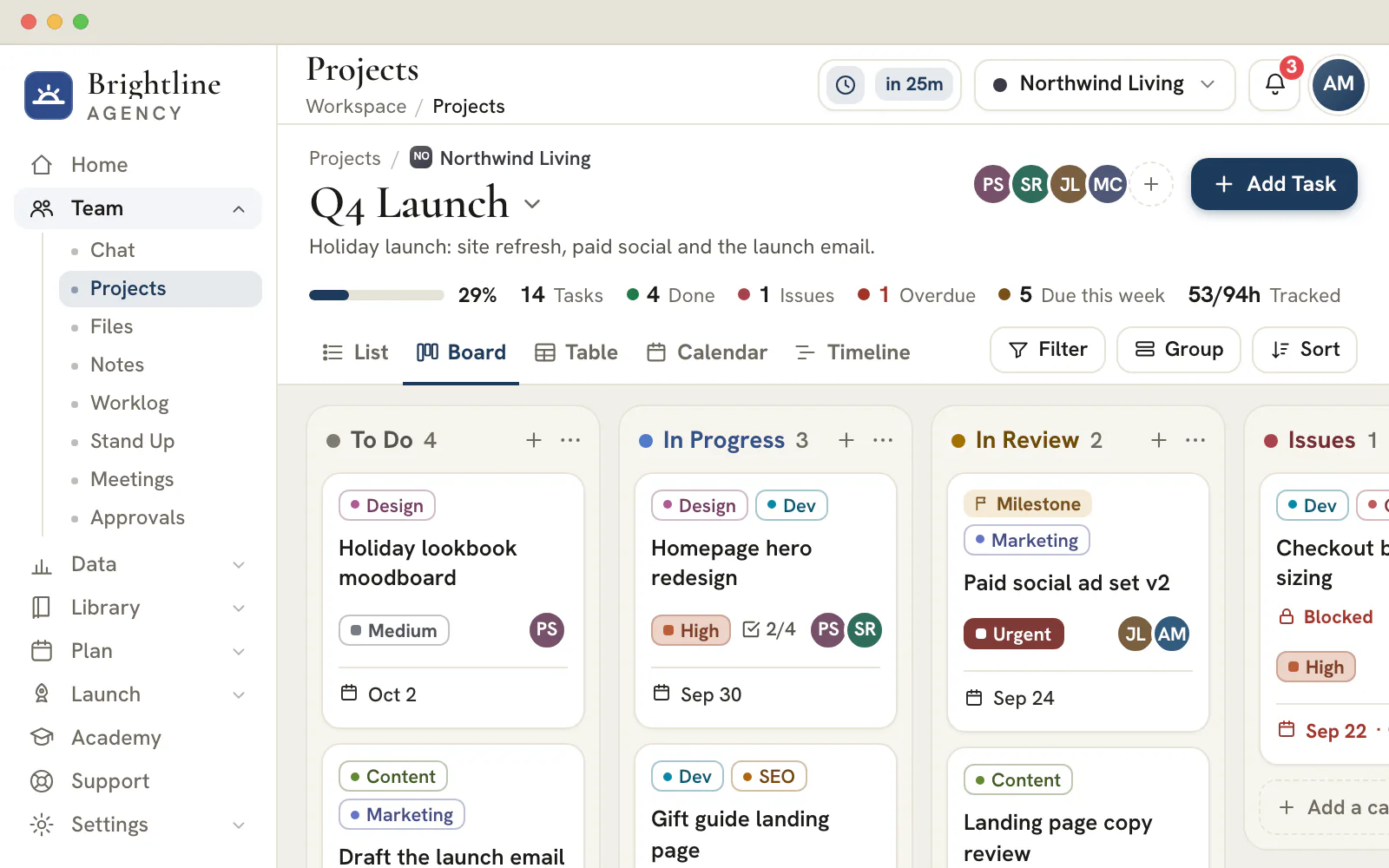
Mueve las mismas tareas entre un tablero Kanban para la reunión diaria, una lista para trabajar concentrado, una tabla para editar en bloque, un calendario para las entregas y un cronograma para secuenciar una campaña. Un estratega puede vivir en el calendario mientras un diseñador trabaja en el tablero.
Agrupa las vistas de lista, tabla y cronograma por estado, responsable, prioridad, fecha de entrega, etiqueta, cliente o proyecto, fíltralas por responsable, prioridad, etiqueta, estado o fecha, y guarda las combinaciones a las que tu equipo siempre vuelve. La lista es una tabla de doce columnas que recortas a lo que lees, y las colecciones largas siguen cargándose mientras trabajas en lugar de pararse en un corte de página.
Un detalle de tarea con profundidad suficiente para dirigir el trabajo
Descripción, responsables, fechas, etiquetas, adjuntos, estimaciones y registro de actividad
Abre una tarea en un panel completo: descripción, varios responsables, fechas de inicio y de entrega, prioridad, etiquetas, archivos adjuntos reales, una estimación y las horas registradas, observadores, bloqueos y comentarios. Una franja de contexto nombra el cliente y el proyecto a los que pertenece, y el nombre del proyecto lleva hasta él.
Todo lo que tocas queda anotado. El registro de actividad guarda cambios de estado, reasignaciones, ediciones de fechas, comentarios y cambios de campos personalizados junto a la persona que los hizo, y una etiqueta discreta indica Guardando, Todos los cambios guardados o Reintentando, para que nadie dude de si su edición llegó.
Subtareas que son tareas de verdad, no simples casillas
Un solo nivel, con todo lo que tiene una tarea, más una lista de control para lo pequeño
Divide el trabajo y cada subtarea es una tarea genuina: su propio título, descripción, responsables, fecha de entrega, prioridad, estado, etiquetas, adjuntos e hilo de comentarios. Ábrela en el mismo panel, pásasela a otro especialista, dale su propio plazo: seguirá sumando al progreso de su tarea madre.
La jerarquía tiene deliberadamente un solo nivel, y una subtarea se queda siempre en el proyecto y la cuenta de cliente de su tarea madre, así que un desglose nunca se convierte en un árbol imposible de recorrer. Las vistas ocultan las subtareas hasta que las activas, y las estadísticas del proyecto cuentan solo las tareas de primer nivel.
Cuando un paso no merece una tarea entera, ahí sigue la lista de control: elementos con nombre que marcas en la tarea. Cualquier elemento puede ascender a subtarea real en cuanto gana peso, y borrar una tarea se lleva sus subtareas con ella bajo un solo deshacer.
Estados, prioridades y campos personalizados que define tu agencia
Un vocabulario de espacio de trabajo, en Configuración → Proyectos
Renombra, cambia de color, reordena, añade y elimina columnas de estado para que el tablero refleje tu proceso real —Pendiente, En curso, Aprobación del cliente o como lo llames—, con una columna marcada como estado final. Las prioridades funcionan igual: conserva Urgente, Alta, Media y Baja, añade las tuyas o restablécelas en un clic.
Los campos personalizados dejan que una tarea guarde lo que tu proceso necesita y ninguna plantilla trae de serie: texto de una línea, texto largo, un número, una fecha, una casilla, una URL o una selección única con tus propias opciones. Marca uno como obligatorio y un valor vacío se señala en la tarea; un campo creado desde la API de Proyectos lleva una etiqueta From API.
Las tres listas viven en un panel, Configuración → Proyectos, así que el vocabulario que comparten columnas, filtros, agrupaciones y API no puede acabar en tres versiones. Retirar un campo lo oculta sin borrar los valores ya guardados, y eliminar un estado mueve sus tareas a la primera columna.
Tres niveles de alcance, un mismo juego de vistas
Un proyecto, la cartera de un cliente o toda la agencia
Cada proyecto pertenece a un cliente, así que seleccionar una cuenta filtra el tablero al trabajo de ese cliente y esconde el resto: la estructura que necesita una agencia con varios clientes para que doce cuentas no se difuminen en una sola lista de pendientes. Nada vive en un cajón general fuera de una cuenta.
Cambia a Todos los proyectos para ver la cartera entera de un cliente en cualquiera de las cinco vistas, agrupada y etiquetada por proyecto: la vista que abres antes de una llamada con el cliente. Elige Todos los clientes y esas mismas vistas se ensanchan hasta un agregado entre cuentas, con cada fila marcada con su cliente.
Flujos de aprobación que arrancan en un brief de campaña
Convierte automáticamente un plan enviado en una tarea de revisión
Cuando alguien de marketing envía a aprobación un plan de pago, de social, de correo o de SMS, la consola crea una tarea real en un proyecto de Planes de marketing propio de ese cliente: asignada a quien aprueba, con vencimiento en unos días, etiquetada para marketing y enlazada al plan.
Quien revisa aprueba o pide cambios en Equipo > Aprobaciones o en el propio plan; la tarea remite allí, y completarla por sí sola no aprueba nada. La tarea de revisión vive donde vive el resto del trabajo —en el tablero, en la lista de quien la tiene asignada, sobreviviendo a una recarga— y no en un correo que nadie encuentra después.
Comparte el trabajo justo con el cliente justo
Visibilidad para el cliente por proyecto y por tarea
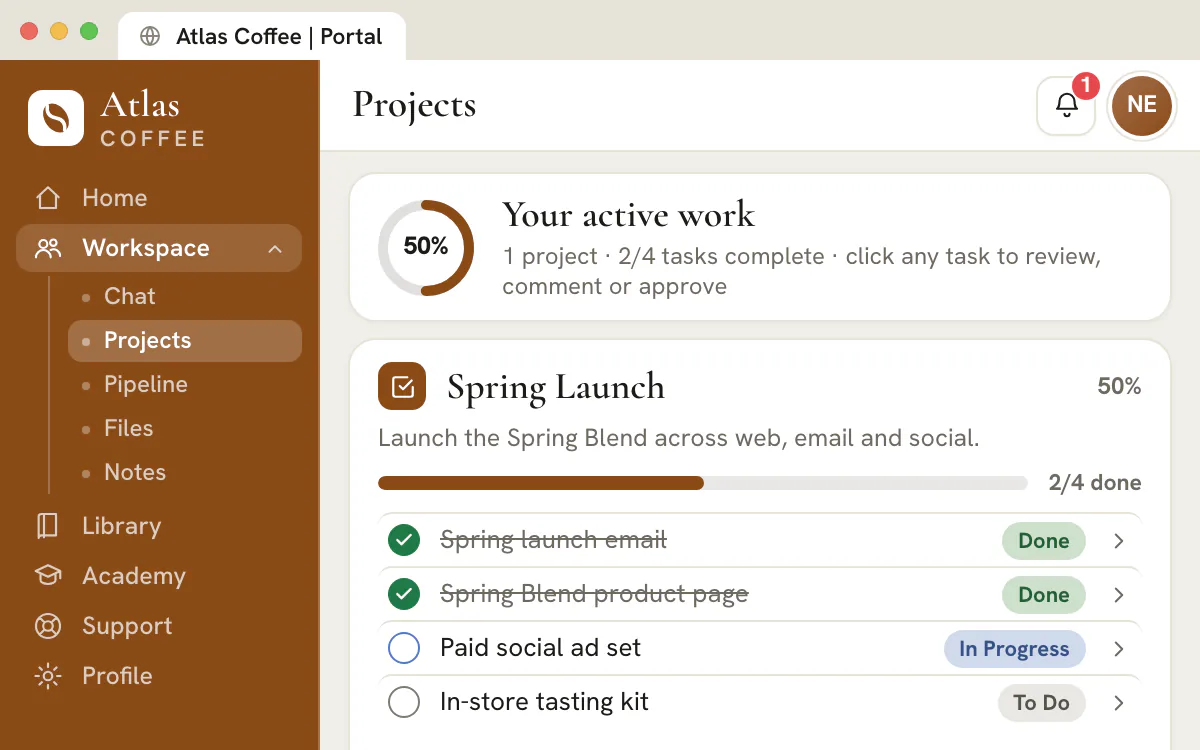
Marca un proyecto como visible para el cliente y sus tareas van con él, así que el cliente ve en su propio portal una imagen limpia del programa que llevas para él, mientras una excepción por tarea mantiene lo interno fuera de la vista. Por defecto todo es privado hasta que alguien decide compartirlo.
Esa doble puerta permite que un mismo tablero sirva a tu equipo y a tu cliente sin que dos seguimientos acaben divergiendo. Los clientes comentan sobre lo que pueden ver, y sus respuestas caen en el hilo que tu equipo ya está leyendo, en lugar de llegar como una captura de pantalla en un correo.
La herramienta entera en el teléfono con el que responde tu responsable de cuentas
Todas las vistas, el panel de tarea y el editor de comentarios, hasta 360 píxeles
Proyectos se adapta a pantallas de hasta unos 360 píxeles de ancho. La barra lateral se convierte en un cajón, la lista se apila en tarjetas legibles, las tablas densas se desplazan en su propio eje en lugar de empujar la página hacia los lados, y el panel de tarea se abre como una hoja de altura completa.
Eso importa porque el trabajo de agencia no se queda en un escritorio. Reasignar una tarea entre dos reuniones, marcar una subtarea en la recepción de un cliente, responder a una @mención en el tren: el selector de menciones, los editores de campos y el editor de comentarios están pensados para el pulgar.
Por qué a las agencias se les queda pequeña una herramienta de tareas genérica
La diferencia es la dimensión del cliente, no el número de funciones
Los gestores de trabajo generalistas son buen software y muchas agencias funcionan con uno. Lo que piden a cambio es que reconstruyas tú la dimensión del cliente: un espacio de trabajo por cuenta, una convención de etiquetas que todos deben recordar, accesos de cliente concedidos uno a uno y un portal añadido después.
Aquí el cliente forma parte del modelo. Un proyecto pertenece a una cuenta de cliente que ya guarda los archivos, el canal de chat, las reuniones, las notas, el pipeline de CRM, los planes de campaña y los informes de ese cliente, así que una tarea puede apuntar al brief del que salió y compartirla con el cliente es un interruptor.
La contrapartida honesta: esto es un gestor de proyectos para agencias que llevan trabajo de clientes, no una plataforma para construir cualquier cosa. Sin automatizaciones de tareas, sin generadores de tareas recurrentes y sin directorio de aplicaciones: un solo espacio de trabajo donde el trabajo, las aprobaciones y el cliente son los mismos registros.
De la solicitud de un cliente a una tarea con responsable en seis pasos
Una solicitud se convierte en trabajo cuando una persona se hace responsable, se le asigna una fecha y lo que ve el cliente es una decisión y no un accidente.
Abre la cuenta y el proyecto
Elige el cliente en el selector y, en el menú de proyectos, el proyecto que contiene el trabajo. Si todavía no encaja ninguno, crea uno con «New project» (nuevo proyecto) y ponle el nombre que le daría el cliente.
Pon a la tarea el nombre de su resultado
Escribe qué será cierto cuando la tarea esté hecha, por ejemplo «Aprobar el titular de la landing page» y no «Landing page». Un resultado es fácil de marcar como hecho y se lee con claridad en el calendario, en el cronograma y en un portal.
Dale un responsable y una fecha
Una tarea puede tener varios responsables, pero un solo nombre es lo que evita que sea tarea de todos y de nadie. La fecha de entrega alimenta el calendario, el cronograma y el recuento «Overdue» (vencidas).
Define la prioridad y deja el razonamiento en la tarea
Elige la prioridad que corresponda a la fecha límite real. Escribe por qué se tomó una decisión en el hilo de comentarios y usa @ para avisar a quien deba verla, de modo que la decisión quede unida al trabajo.
Léela en «List» (lista) y en «Board» (tablero)
La lista ordena y agrupa para una sesión de trabajo concentrado. El tablero muestra el flujo a través de tus estados y te deja arrastrar una tarjeta para moverla. Cambiar de vista cambia cómo lees el trabajo, nunca el trabajo en sí.
Decide qué ve el cliente
Compartir un proyecto desde su menú comparte todas sus tareas, y cada tarea compartida lleva una etiqueta «Client» (cliente) en su panel. Una tarea se puede volver a ocultar desde su propio menú de acciones. No se comparte nada hasta que alguien decide compartirlo.
Plan
Planes y compartir con el cliente
Los proyectos, las tareas, los comentarios y las cinco vistas se incluyen en todos los planes. El trabajo compartido llega al cliente a través del portal, una mejora que empieza en el plan Scale (699 $ al mes) y que también forma parte de Enterprise.
Tres teclas que conviene aprender
- Pulsa C para crear una tarea y abrir su panel de inmediato, donde haces clic en el título para ponerle nombre.
- Pulsa del 1 al 5 para cambiar entre «List», «Board», «Table» (tabla), «Calendar» (calendario) y «Timeline» (cronograma), en ese orden.
- Pulsa / para saltar al cuadro de búsqueda.
Las teclas se apartan mientras escribes, mientras hay un menú o un cuadro de diálogo abierto y mientras hay un panel de tarea abierto, así que nunca cambian algo que no puedes ver.
Las palabras de la entrega al cliente, tal como las usa este software de gestión de proyectos
Ocho términos cubren casi todo lo que hay en un tablero. Usar el adecuado es lo que mantiene legible el trabajo de un cliente meses después.
- Cuenta
- El cliente al que pertenece un trabajo. Elegir una cuenta en el selector de clientes limita todas las vistas a los proyectos y las tareas de ese cliente.
- Proyecto
- Un conjunto de trabajo de una cuenta: una campaña, la construcción de un sitio o un solo mes de una iguala. Un proyecto se puede compartir con el cliente, archivar, copiar como enlace o guardar como plantilla.
- Tarea
- Un resultado con responsable, fecha, prioridad y estado. Conserva sus propios comentarios, archivos, etiquetas, estimación e historial.
- Subtarea
- Una tarea real situada un nivel por debajo de otra. Tiene su propio responsable y sus propias fechas, y se queda dentro del proyecto de la tarea madre.
- Elemento de la lista de comprobación
- Una línea dentro de una tarea que una persona marca como hecha. No tiene responsable ni fecha propios y se puede ascender a subtarea cuando crece.
- Hito
- Una tarea marcada como hito. El cronograma la dibuja como un rombo en su fecha en lugar de como una barra.
- «Blocked by» (bloqueada por)
- Un vínculo con otra tarea que debe terminar antes. El panel muestra una etiqueta «Blocked by» hasta que se completan todos los bloqueos.
- Observador
- Un compañero que sigue una tarea sin ser su responsable y recibe aviso de sus comentarios.
Una regla resuelve la mayoría de las discusiones sobre estructura. Si un paso necesita su propio responsable, su propia fecha o su propia conversación, conviértelo en subtarea. Si una sola persona se limitará a marcarlo como hecho, déjalo en la lista de comprobación y asciéndelo solo cuando eso deje de ser cierto.
Convenciones de estado y prioridad que mantienen honesto un tablero
La herramienta no decide qué significa un estado. Lo decide tu equipo, así que deja los significados por escrito una sola vez y el tablero dirá lo mismo a todo el mundo.
| Estado | Qué debería significar | Pasa al siguiente cuando |
|---|---|---|
| «To Do» (por hacer) | Aceptada, con responsable y fecha, pero sin empezar | Su responsable empieza el trabajo |
| «In Progress» (en curso) | Una persona concreta está trabajando en ella ahora | El trabajo está listo para revisarse o algo lo bloquea |
| «In Review» (en revisión) | Terminada por su responsable y a la espera de una segunda mirada, dentro de la agencia o por parte del cliente | Quien revisa la da por buena o la devuelve con notas |
| «Issues» (incidencias) | Detenida por una respuesta que falta, un archivo que falta o un traspaso roto | Se despeja el obstáculo o se replanifica la tarea |
| «Done» (hecho) | Entregada y aceptada | Solo se reabre si el cliente pide otra revisión |
Un administrador edita los estados y las prioridades en un solo lugar, en Configuración, en la sección Proyectos, donde cualquiera con el permiso de edición de Proyectos puede gestionar también los campos personalizados. Renombra una columna una vez y todas las vistas, filtros y agrupaciones la siguen. La etiqueta «Issues» de la banda de estadísticas aparece solo mientras hay una tarea en esa columna, así que su llegada merece una ojeada cada mañana.
Trata la prioridad como una promesa sobre el orden. Si «Urgent» (urgente) significa hoy y «High» (alta) significa esta semana, dilo en tu convención. Un tablero en el que la mitad de las tareas son «Urgent» ha dejado de decirle a nadie qué hacer primero.
Leer el trabajo de un cliente en dos minutos antes de una llamada
La mayoría de las preguntas que se hace un responsable de cuenta antes de una llamada con el cliente tienen respuesta en algún lugar de la pantalla.
| Lo que te preguntas | Dónde mirar | Lo que ves |
|---|---|---|
| ¿Qué va con retraso? | La vista rápida «Overdue», o el recuento «Overdue» de la banda de estadísticas | Tareas que han pasado su fecha de entrega y no están hechas |
| ¿Qué vence pronto? | La vista rápida «Due this week» (vence esta semana), o la vista «Calendar» | Trabajo que vence hoy y en los próximos siete días |
| ¿Quién carga con demasiado? | Agrupar por «Assignee» (responsable) en «List» o en «Table» | Una sección por persona con todas las tareas que tiene asignadas, más una sección «Unassigned» (sin asignar) |
| ¿Qué está atascado? | La columna «Issues» y cualquier tarea marcada con «Blocked by» | Trabajo a la espera de una respuesta, un archivo u otra tarea |
| ¿Cuánto hemos avanzado? | La barra de progreso y el recuento de «Done» | La proporción de tareas del proyecto que están terminadas |
| ¿Qué prometimos entregar? | La vista «Timeline», con los hitos como rombos | El trabajo con fecha en secuencia, con las fechas clave marcadas |
| ¿Qué cliente va retrasado? | El ámbito «Todos los clientes», agrupado por «Client» (cliente) | Las tareas de todas las cuentas una junto a otra, cada una con su etiqueta |
Lee los recuentos con una cautela. Un proyecto muy grande se carga por páginas y, hasta que llega la última página, la banda de estadísticas dice «Loaded tasks» (tareas cargadas) y «Loaded overdue» (vencidas cargadas) en lugar de «Tasks» y «Overdue». Esa redacción te avisa de cuándo un número es un mínimo y no un total.
Guarda la combinación en la que confías en «Views» (vistas), por ejemplo el trabajo vencido agrupado por responsable, y volverá con su vista, su agrupación, su orden, sus filtros y sus columnas. Las vistas guardadas se conservan en tu navegador, así que cada persona crea su propio conjunto.
Convertir un buen mes de iguala en una plantilla reutilizable
Proyectos no tiene ninguna regla de tareas recurrentes. El trabajo que se repite se repite a través de un proyecto guardado: construye el mes una vez, guárdalo y empieza el siguiente a partir de él.
| Se incluye | Se queda fuera |
|---|---|
| Nombres de tareas, descripciones y su orden | Los comentarios y el registro de actividad |
| Estados, prioridades y etiquetas | Los adjuntos y los archivos |
| Estimaciones e indicadores de hito | Las horas registradas |
| Líneas de la lista de comprobación, restablecidas a sin marcar | El uso compartido con el cliente, así que el proyecto nuevo empieza como privado |
| Responsables, si decides incluirlos | Las tareas completadas, si decides dejarlas fuera |
| Fechas, guardadas como distancias desde la primera tarea | Las fechas originales en sí, que se desplazan a tu nuevo día de inicio |
- Abre el proyecto que salió bien y elige «Save as template» (guardar como plantilla) en el menú del proyecto.
- Ponle el nombre del trabajo, por ejemplo «Iguala mensual de SEO», y decide si conservar las tareas completadas y los responsables.
- El mes siguiente, elige «New project» y selecciona la plantilla en «Start from» (empezar desde). Si tiene fechas, fija el día en «Schedule from day» (programar desde el día) y todas las fechas se desplazan con él, manteniendo el espaciado original.
- Quita lo que no aplique esta vez y comparte después el proyecto con el cliente cuando esté listo.
Nota
Las plantillas pertenecen a un navegador
Las plantillas guardadas se conservan en el navegador desde el que las guardaste, dentro de tu espacio de trabajo, y no en un servidor. Un compañero en otro dispositivo crea su propio conjunto, así que conviene acordar quién mantiene las guías de trabajo y guardar una plantilla nueva después de mejorar una.
De dónde llega el trabajo y adónde van las horas
Una tarea rara vez nace en Proyectos. Las herramientas que la rodean le pasan trabajo y se llevan las horas, y cada traspaso deja un rastro que puedes seguir.
Desde una reunión
Cuando termina una llamada con el cliente, cada tarea de seguimiento del centro de reuniones («Meeting Hub») se puede enviar a Proyectos. Las tareas llegan a un proyecto con el nombre de la reunión, así que cada seguimiento se remonta a la conversación que lo originó, y enviar un elemento dos veces actualiza la tarea en lugar de duplicarla.
Desde una conversación
Una tarea se puede pegar en un mensaje de Chat como un enlace que la abre con el cliente correcto ya seleccionado, de modo que el hilo y el trabajo se señalan mutuamente.
Hacia el parte de horas
El panel muestra las horas registradas en el Registro de horas para la tarea, cuántas personas las registraron y un acceso directo «Log time» (registrar tiempo). Los botones «+1h», «+4h» y «Log» del propio panel llevan un contador de horas aparte, así que elige un solo lugar para las horas y mantente en él.
Hacia los archivos
Los adjuntos son archivos reales. Arrástralos al panel o pega una captura de pantalla y abre uno en la vista previa para comprobarlo. Las versiones finales que un cliente debe conservar van a la unidad compartida del cliente en Archivos.
Hacia el check-in diario
Un bloqueo planteado en Stand Up se etiqueta con los clientes implicados. Mover la tarea correspondiente a «Issues» hace que el tablero y el check-in cuenten la misma historia.
Preguntas frecuentes
¿Las subtareas pueden tener sus propios responsables y fechas de entrega?
Sí. Una subtarea es una tarea real: su propio título, descripción, responsables, fechas de inicio y de entrega, prioridad, estado, etiquetas, adjuntos y comentarios. Se sitúa un nivel por debajo de su tarea madre, siempre dentro del mismo proyecto y la misma cuenta de cliente, y al completarse suma al progreso de esa tarea madre.
¿Cómo avisan las @menciones dentro del comentario de una tarea?
Escribe @ en el editor y elige a un compañero; el comentario guardado lleva la mención. Esa persona recibe el aviso en la campana de la cabecera y en el Centro de actividad, con enlace directo a la tarea. Los responsables y los observadores también reciben aviso del comentario, y tú nunca de los tuyos.
¿Puedo añadir mis propias prioridades y estados?
Sí. Ambos son un vocabulario del espacio de trabajo que editas en Configuración → Proyectos: añádelos, renómbralos, cámbiales el color, reordénalos y elimínalos, marca qué estado significa terminado y restablece las prioridades a Urgente, Alta, Media y Baja cuando quieras empezar de cero. Editar esas listas es cosa de los administradores del espacio de trabajo.
¿Qué tipos de campos personalizados puede tener una tarea?
Siete tipos: texto de una línea, texto largo, número, fecha, casilla, URL y selección única con tus propias opciones. Cualquier campo puede marcarse como obligatorio, reordenarse y usarse en todas las tareas del espacio de trabajo. Eliminar un campo lo oculta de las tareas, pero conserva los valores ya guardados.
¿Existe una vista del proyecto para el cliente?
Sí. Cada proyecto y cada tarea llevan un interruptor de visibilidad para el cliente, y el trabajo compartido aparece en el portal de ese cliente junto a sus archivos, su chat, sus notas y sus informes. Nada es visible por defecto: hay que compartir el proyecto, y una tarea de un proyecto compartido puede seguir siendo interna.
¿Funciona en móvil y en tableta?
Sí. Todas las vistas, el panel de tarea, el selector de menciones y los editores de campos personalizados funcionan hasta una pantalla de unos 360 píxeles de ancho. La barra lateral se convierte en un cajón, la lista se apila en tarjetas, las tablas anchas se desplazan en su propio eje y el panel se abre como una hoja completa.
¿En qué se diferencia de Asana o ClickUp para una agencia?
Esos son gestores de trabajo generalistas muy sólidos, pensados para una empresa que organiza su propio trabajo. Aquí el cliente forma parte del modelo de datos: cada proyecto pertenece a una cuenta de cliente que también guarda sus archivos, su chat, sus reuniones, su pipeline de CRM y sus informes, y compartir el trabajo con él es un interruptor.
¿Cómo veo todo lo vencido en todos mis clientes?
Elige «Todos los clientes» en el selector de clientes, abre el menú «Views» (vistas) y selecciona «Overdue» (vencidas). Después agrupa por «Client» para ver qué cuenta acumula el trabajo atrasado. «Overdue» cuenta las tareas que han pasado su fecha de entrega y no están hechas, y su etiqueta cambia a «Loaded overdue» mientras un proyecto grande aún se está cargando.
¿Puede un cliente aprobar una tarea desde su portal?
Sí, cuando la persona es el administrador del cliente. Una tarea compartida ofrece «Approve & mark complete» (aprobar y marcar como completada), y una terminada ofrece «Reopen this task» (reabrir esta tarea) para otra revisión. Los demás usuarios del portal pueden seguir leyendo y comentando. El portal de cliente se incluye en los planes Scale y Enterprise.
¿Una plantilla de proyecto copia los comentarios y los archivos?
No. Una plantilla incluye los nombres de las tareas, las descripciones, los estados, las prioridades, las etiquetas, las estimaciones, los indicadores de hito y las fechas, con los responsables si decides incluirlos. Los comentarios, los adjuntos, las horas registradas y el uso compartido con el cliente se quedan fuera, así que un proyecto nuevo empieza limpio y privado.
¿Puedo configurar tareas recurrentes o automatizaciones?
No hay ninguna regla de tareas recurrentes ni un creador de automatizaciones. El enfoque que encaja con el trabajo de agencia es una plantilla: guarda las tareas del mes como un proyecto y empieza el mes siguiente a partir de él con una nueva fecha de programación. Así el proceso se mantiene visible y es fácil de editar cada vez.
¿Dónde debe registrar mi equipo las horas dedicadas a una tarea?
Regístralas en el Registro de horas y vincula la entrada a la tarea. El panel de la tarea muestra entonces el total, cuántas personas las registraron y un enlace al informe. Los botones «+1h» y «+4h» del panel llevan un contador aparte que no se sincroniza con el Registro de horas, así que elige un solo hábito.
¿Qué pasa con las tareas de seguimiento de una reunión con un cliente?
Desde el centro de reuniones, una tarea de seguimiento se puede enviar a Proyectos. Se convierte en una tarea de un proyecto con el nombre de la reunión, con una descripción que remite a ella. Si se envía de nuevo el mismo elemento, se actualiza esa tarea. Un contacto del cliente que es responsable de un elemento se nombra en la descripción, porque solo se puede asignar a compañeros de equipo.
¿Puedo enviar a un compañero un enlace directo a una tarea?
Sí. Abre el menú de acciones de la tarea y elige «Copy link» (copiar enlace), o elige «Copy project link» (copiar enlace del proyecto) en el menú del proyecto. Un enlace de tarea abre esa tarea exacta para un compañero que haya iniciado sesión. Desde la vista de un solo proyecto selecciona primero el cliente y el proyecto de la tarea; desde «Todos los clientes» o «All projects» abre la tarea sobre esa vista más amplia.
Comentarios con @menciones que llegan a la persona correcta
Menciona a un compañero y la campana y el Centro de actividad hacen el resto
Escribe @ en el comentario de una tarea y se abre sobre el editor un selector de personas, el mismo que tu equipo usa en el chat. Elige un nombre y la mención se convierte en una etiqueta dentro del hilo. También se ofrecen, claramente señalados, los compañeros que no están en el proyecto, para traer a quien sepa la respuesta.
Una mención avisa a la persona nombrada; un comentario nuevo avisa a los responsables y a los observadores de la tarea. Ambos aterrizan en la campana de la cabecera y en el Centro de actividad, con enlace directo a la tarea exacta, y una mención pesa más que un comentario simple: se archiva entre las menciones. Tus propios comentarios nunca hacen sonar tu campana.
Ese mismo hilo es lo que ve un cliente en un proyecto compartido, con las menciones reescritas como nombres normales en el servidor, así que un portal nunca muestra tus claves internas de miembro y nadie mantiene una segunda conversación depurada aparte.