
إدارة مشاريع الوكالات
خطط لعمل العميل ونفذه بطريقتك
خمس طرق عرض، ومهام فرعية هي مهام حقيقية بمسؤوليها وتواريخها الخاصة، وتعليقات بإشارات @ تصل إلى الشخص الصحيح، وحالات وأولويات وحقول تحددها أنت، كل ذلك في إدارة مشاريع وكالات التسويق مقسومة حسب العميل. أنشئ مساحة عملك الخاصة، أو اطلع أولا على طريقة العمل.
هل لديك مساحة عمل بالفعل؟ سجّل الدخول
- خطط تبدأ من 99 دولارًا شهريًا
- مصمم للوكالات التي تدير عدة عملاء
- علامتك التجارية في وحدة التحكم كلها

إدارة مشاريع الوكالات
إدارة مشاريع وكالات التسويق: برنامج مبني حول العميل والموافقة والمشاركة
لا تعرف أداة المهام العامة أن عملك منظم حسب العميل، وأن الحملة تحتاج موافقة قبل إطلاقها، وأن مهمة يجب أن تكون مرئية للعميل بينما تبقى التالية داخلية. إدارة مشاريع وكالات التسويق في AI Marketing Dashboard مدير مشاريع كامل: خمس طرق عرض، ومهام فرعية هي مهام حقيقية فعلا، وتعليقات بإشارات @، وحالات وأولويات وحقول تحددها أنت، مبنية بالطريقة التي تسلم بها الوكالة عملها: حسب العميل، ومع موافقات.
التنفيذ
عمل العملاء، مرتبا بالطريقة التي يفكر بها كل شخص
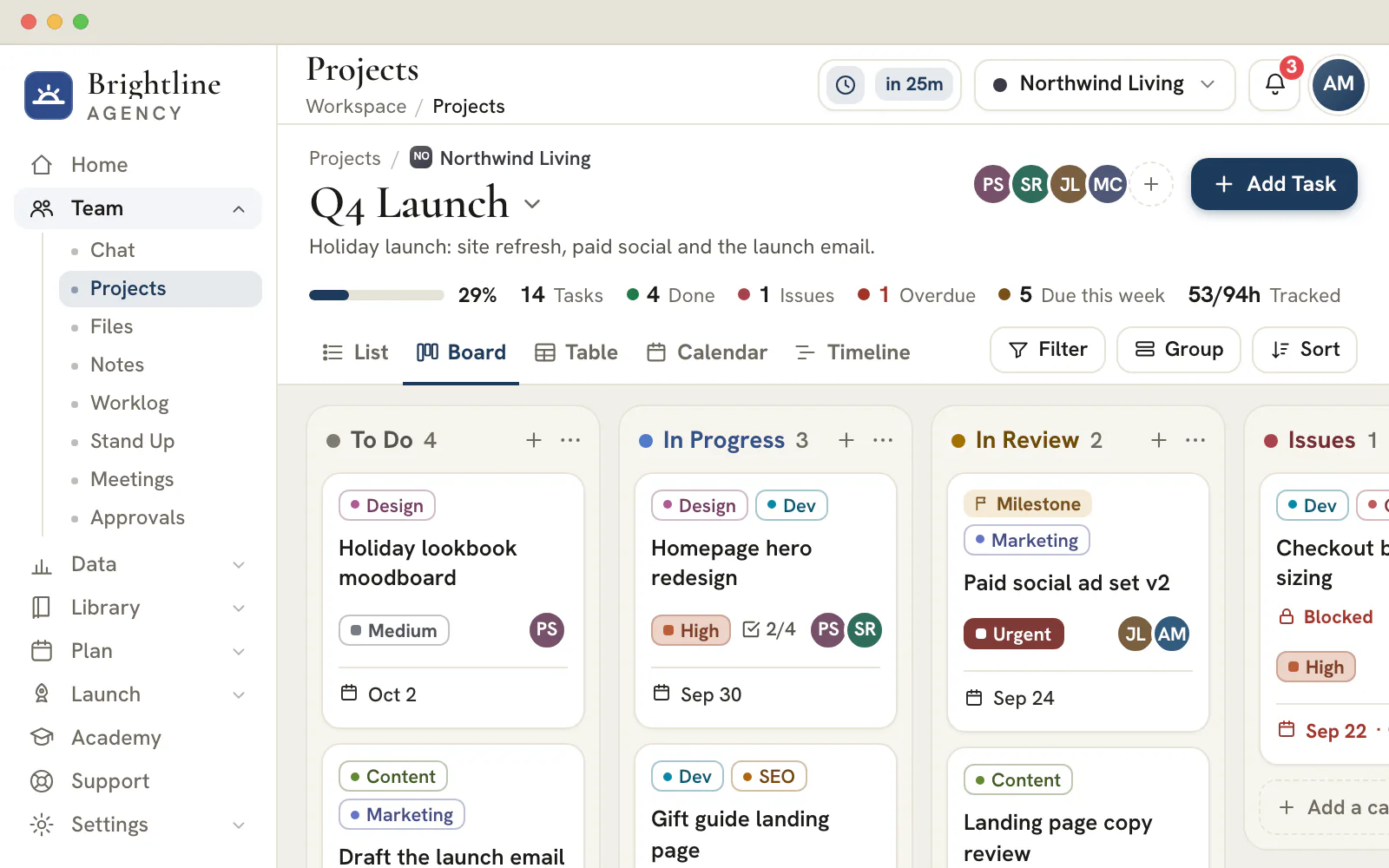
يعيش صاحب الاستراتيجية في التقويم، ويعمل المصمم على اللوحة. المهام نفسها في خمس طرق عرض.
خمس طرق عرض
مجموعة مهام واحدة، تقرؤها بالطريقة التي تناسبك
- احفظ تركيبات المرشحات والتجميع التي تعود إليها
- أظهر المهام الفرعية، أو اقصر العرض على مهام المستوى الأعلى
- محفظة عميل واحد، أو كل العملاء في عرض واحد
على كل مهمة
تفاصيل عميقة بما يكفي لتشغيل العمل
المهام الفرعية
تفكيك المهمة مع الاحتفاظ بالتفاصيل
لكل مهمة فرعية مسؤولها وتواريخها وحالتها وتعليقاتها الخاصة، بمستوى واحد تحت المهمة الأصلية. وتبقى قوائم التحقق للأمور الصغيرة، ويمكن ترقية أي عنصر منها حين يكبر.مفرداتك
حالات وحقول تحددها أنت
أعد تسمية الحالات، وأضف أولويات، وامنح المهام حقولا مخصصة، كل ذلك من لوحة واحدة في «Settings» (الإعدادات). واجعل حقلا مطلوبا فتوضع علامة على أي مهمة تتركه فارغا.الإشارات
إشارات @ تصل إلى الشخص المناسب
اذكر زميلا في تعليق فيصله إشعار في الجرس وفي سجل النشاط («Activity Center»)، مع رابط مباشر إلى المهمة.الوقت
تصل الساعات إلى المهمة
يعرض درج المهمة الوقت المسجل عليها في «Worklog» (تتبع الوقت)، مع اختصار لتسجيل المزيد.
موافقات العملاء
يوافق العملاء على المهمة نفسها
- لا يشارك شيء إلى أن تشغل خيار المشاركة
- يمكن أن تبقى مهمة داخلية ضمن مشروع مشترك
- ما يكتبه العملاء يظهر في النقاش الذي يتابعه فريقك أصلا
- مشاريع مشتركة
- تعليقات المهام
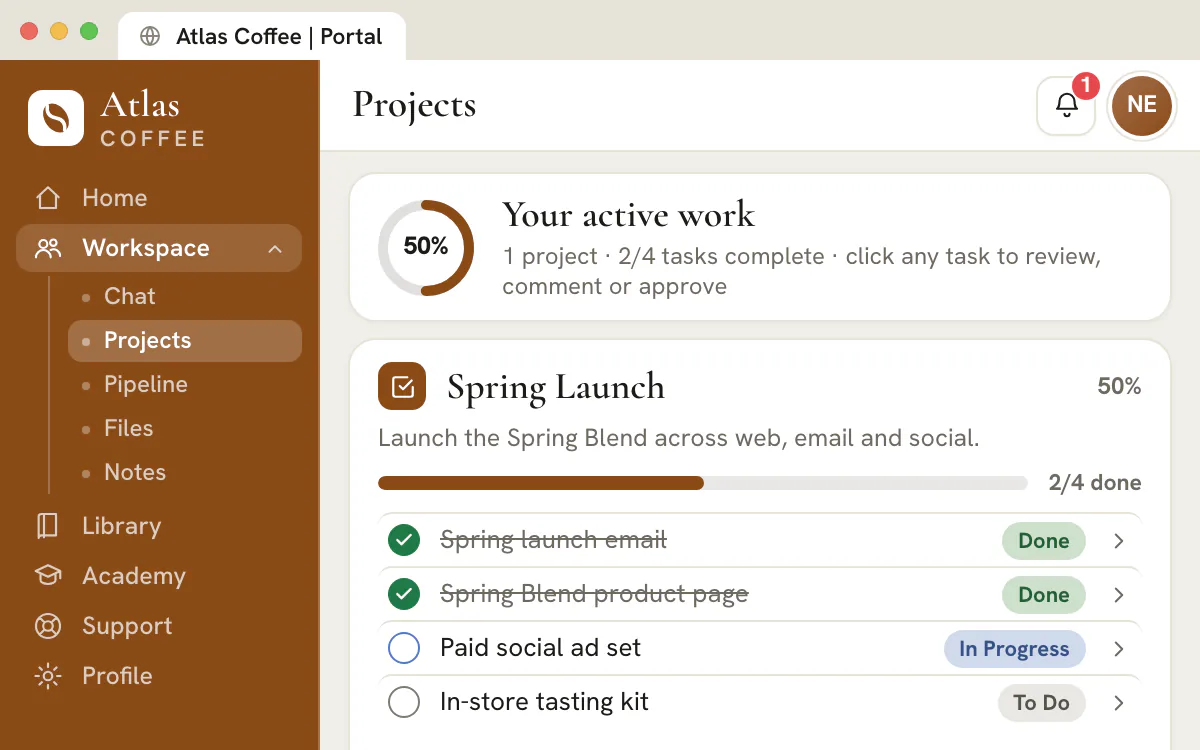
- «Approve & mark complete» (الموافقة وإكمال المهمة)
- «Reopen this task» (إعادة فتح هذه المهمة)
ضع خطة الحملة التالية في مكان يستطيع عميلك متابعتها فيه
أنشئ مساحة عملك، وأضف عميلا، وشارك أول مشروع حين يصبح جاهزا.
تبدأ الخطط من 99 دولارًا شهريًا.
في هذه الصفحة


إدارة مشاريع وكالات التسويق في خمس طرق عرض للعمل نفسه، كل واحدة على طريقة تفكير صاحبها
لوحة، وقائمة، وجدول، وتقويم، وخط زمني
انقل المهام نفسها بين لوحة كانبان للمتابعة اليومية، وقائمة لعمل مركز، وجدول للتعديل الجماعي، وتقويم للمواعيد النهائية، وخط زمني لترتيب حملة بالتسلسل. يمكن لصاحب الاستراتيجية أن يعيش في التقويم بينما يعمل المصمم على اللوحة.
يمكنك تجميع المهام في عروض القائمة والجدول والخط الزمني حسب الحالة أو المسؤول أو الأولوية أو تاريخ الاستحقاق أو الوسم أو العميل أو المشروع، وتصفيتها حسب المسؤول أو الأولوية أو الوسم أو الحالة أو التاريخ، وحفظ التركيبات التي يعود إليها فريقك. القائمة جدول من اثني عشر عمودا تقلصه إلى ما تقرؤه فعلا، وتستمر المجموعات الطويلة في التحميل أثناء العمل بدل التوقف عند حد صفحة.
تفاصيل مهمة عميقة بما يكفي لتشغيل العمل فعلا
الوصف، والمسؤولون، والتواريخ، والوسوم، والمرفقات، والتقديرات، وسجل نشاط كامل
افتح مهمة في درج كامل: الوصف، وعدة مسؤولين، وتاريخا البدء والاستحقاق، والأولوية، والوسوم، ومرفقات ملفات حقيقية، وتقدير وساعات مسجلة، ومراقبون، وعوائق، وتعليقات. يسمي شريط سياق أعلى الدرج العميل والمشروع الذي تنتمي إليهما المهمة، ويؤدي اسم المشروع مباشرة إليه.
كل ما تلمسه يكتب في السجل. يسجل سجل النشاط تحركات الحالة، وإعادة الإسناد، وتعديلات التاريخ، والتعليقات، وتغييرات الحقول المخصصة، منسوبة إلى من قام بها، وتقرأ شارة هادئة إما قيد الحفظ، أو تم حفظ كل التغييرات، أو إعادة المحاولة، حتى لا يتساءل أحد إن كان تعديل قد وصل.
مهام فرعية هي مهام حقيقية، لا مجرد مربعات اختيار
مستوى واحد فقط، وفيه كل ما تملكه المهمة، إلى جانب قائمة تحقق للأمور الصغيرة
قسم العمل، وكل مهمة فرعية مهمة حقيقية بذاتها: عنوانها، ووصفها، ومسؤولوها، وتاريخ استحقاقها، وأولويتها، وحالتها، ووسومها، ومرفقاتها، وسلسلة تعليقاتها الخاصة. افتحها في الدرج نفسه، وأسندها إلى مختص آخر، وامنحها موعدها النهائي الخاص، وتظل مع ذلك تصب في تقدم المهمة الأصلية.
التسلسل الهرمي مقصود بعمق مستوى واحد فقط، وتبقى المهمة الفرعية دائما داخل مشروع المهمة الأصلية وحساب عميلها، فلا يتحول التقسيم أبدا إلى شجرة لا يستطيع أحد التنقل فيها. تخفي طرق العرض المهام الفرعية إلى أن تفعلها، وتحسب إحصاءات المشروع المهام من المستوى الأعلى فقط.
وحين لا تستحق خطوة مهمة كاملة، تبقى قائمة التحقق موجودة: عناصر مسماة تضع عليها علامة داخل المهمة. يمكن ترقية أي عنصر من قائمة التحقق إلى مهمة فرعية حقيقية بمجرد أن يكبر، ويأخذ حذف مهمة مهامها الفرعية معه في تراجع واحد.
حالات وأولويات وحقول مخصصة تحددها وكالتك
مفردات مساحة عمل واحدة، تدار في الإعدادات ثم المشاريع
أعد تسمية أعمدة الحالة، ولونها، ورتبها، وأضف واحذف منها حتى تعكس اللوحة مسارك الحقيقي، سواء سميتها قائمة الانتظار أو قيد التنفيذ أو موافقة العميل، مع عمود واحد موسوم بحالة الاكتمال. تعمل الأولويات بالطريقة نفسها: أبق على عاجل ومرتفع ومتوسط ومنخفض، أو أضف أولوياتك الخاصة، أو أعد الضبط بنقرة واحدة.
تتيح الحقول المخصصة للمهمة أن تحمل ما يحتاجه إجراؤك ولا يأتي به أي قالب جاهز: نص سطر واحد، أو نص طويل، أو رقم، أو تاريخ، أو مربع اختيار، أو رابط، أو اختيار واحد بخياراتك الخاصة. حدد حقلا مطلوبا فتوسم قيمته الفارغة على المهمة، ويحمل حقل أنشئ عبر واجهة برمجة المشاريع شارة من واجهة البرمجة.
تعيش القوائم الثلاث كلها في لوحة واحدة، في الإعدادات ثم المشاريع، حتى لا تتباعد المفردات التي تتشاركها الأعمدة والمرشحات والتجميعات وواجهة البرمجة إلى ثلاث نسخ مختلفة. تقاعد حقل يخفيه من دون حذف قيمه المخزنة أصلا، وحذف حالة ينقل مهامها إلى العمود الأول.
ثلاثة مستويات للنطاق، ومجموعة طرق عرض واحدة
مشروع واحد، أو محفظة عميل واحد كاملة، أو الوكالة كلها
ينتمي كل مشروع إلى عميل، فاختيار حساب يصفي اللوحة إلى عمل ذلك العميل ويخفي الباقي، وهي البنية التي تحتاجها وكالة متعددة العملاء حتى لا تختلط اثنا عشر حسابا في قائمة أعمال واحدة. لا شيء يعيش في سلة عامة خارج حساب.
انتقل إلى كل المشاريع لترى محفظة عميل واحد كاملة في أي من طرق العرض الخمس، مجمعة وموسومة حسب المشروع، وهي طريقة العرض التي تفتحها قبل مكالمة عميل. اختر كل العملاء فتتسع طرق العرض نفسها إلى تجميع عبر كل العملاء، وكل صف موسوم بعميله.
سير عمل موافقة يبدأ من موجز حملة
حول خطة مقدمة إلى مهمة مراجعة تلقائيا
حين يقدم مسوق خطة مدفوعة أو اجتماعية أو بريدية أو نصية للموافقة، ينشئ النظام مهمة حقيقية في مشروع خطط تسويقية خاص بذلك العميل، مسندة إلى المعتمد، ومستحقة خلال أيام قليلة، وموسومة للتسويق، ومرتبطة مباشرة بالخطة.
يوافق المراجع أو يطلب تعديلات في «Team > Approvals» أو على الخطة نفسها، وتشير المهمة إلى هناك، وإكمالها وحده لا يعد موافقة على أي شيء. تعيش مهمة المراجعة حيث يعيش باقي العمل، على اللوحة، وفي قائمة المسند إليه الخاصة، صامدة أمام إعادة التحميل، بدل رسالة بريد إلكتروني لا يجدها أحد لاحقا.
شارك العمل الصحيح مع العميل الصحيح
مشاركة مع العميل لكل مشروع ولكل مهمة
اجعل مشروعا مرئيا للعميل فتأتي مهامه معه، فيرى العميل عرضا نظيفا للبرنامج الذي تديره من أجله داخل بوابته الخاصة، بينما يبقي استثناء لكل مهمة أي شيء داخلي بعيدا عن الأنظار. الإعداد الافتراضي خاص إلى أن يقرر أحد المشاركة.
تسمح هذه البوابة المزدوجة للوحة واحدة بخدمة فريقك وعميلك من دون أن ينحرف متتبعان عن بعضهما. يعلق العملاء على ما يستطيعون رؤيته، وتهبط ردودهم في السلسلة نفسها التي يقرؤها فريقك أصلا، بدل أن تصل كلقطة شاشة في بريد إلكتروني.
الأداة كاملة على الهاتف الذي يجيب عليه مدير حسابك
كل طريقة عرض، ودرج المهمة، ومحرر التعليق، حتى شاشة 360 بكسل
المشاريع متجاوبة حتى نحو 360 بكسل عرضا. يتحول الشريط الجانبي إلى درج، وتتكدس القائمة إلى بطاقات مقروءة، وتمرر الجداول الكثيفة على محورها الخاص بدل دفع الصفحة جانبيا، وينفتح درج المهمة كورقة بارتفاع الشاشة كاملا.
وهذا مهم لأن عمل الوكالة لا يبقى عند مكتب. إعادة إسناد مهمة بين اجتماعين، ووضع علامة على مهمة فرعية في استقبال عميل، والرد على إشارة في القطار، كلها لحظات مبنية للإبهام: منتقي الإشارات، ومحررات الحقول، والمحرر نفسه.
لماذا تكبر الوكالات على أداة مهام عامة
الفرق هو بعد العميل، لا عدد الميزات
أدوات العمل العامة برامج جيدة، وتعمل وكالات كثيرة عليها. ما تطلبه منك أن تعيد بناء بعد العميل بنفسك: مساحة عمل لكل حساب، واتفاقية وسوم يجب أن يتذكرها الجميع، ووصول عميل يمنح شخصا شخصا، وبوابة تضاف لاحقا.
هنا العميل جزء من النموذج نفسه. ينتمي المشروع إلى حساب عميل يحمل أصلا ملفات ذلك العميل، وقناة محادثته، واجتماعاته، وملاحظاته، ومسار CRM الخاص به، وخططه التسويقية، وتقاريره، فتستطيع مهمة أن تشير إلى الموجز الذي جاءت منه، وتصبح مشاركتها مع العميل مجرد مفتاح.
والمقايضة الصادقة: هذا مدير مشاريع لوكالات تسلم عمل عملاء، لا منصة تبني عليها أي شيء. لا أتمتة مهام، ولا مولد مهام متكررة، ولا دليل تطبيقات، بل مساحة عمل واحدة يكون فيها العمل والموافقات والعميل السجلات نفسها.
من طلب العميل إلى مهمة لها مسؤول في ست خطوات
في إدارة مشاريع وكالات التسويق يتحول الطلب إلى عمل حين يتولاه شخص واحد، ويرتبط بتاريخ محدد، ويصبح ما يراه العميل قرارا مقصودا لا أمرا جاء بالمصادفة.
افتح الحساب والمشروع
اختر العميل من مبدل العملاء، ثم المشروع الذي يضم العمل من قائمة المشاريع. وإن لم يناسبك أي مشروع بعد، فابدأ مشروعا جديدا بالزر «New project» (مشروع جديد)، وأطلق عليه الاسم الذي كان العميل نفسه سيختاره.
أطلق على المهمة اسما يصف نتيجتها
اكتب ما سيكون قد تحقق عند انتهاء المهمة، مثل «الموافقة على عنوان صفحة الهبوط» وليس «صفحة الهبوط». فالنتيجة يسهل وضع علامة الإنجاز عليها، وتقرأ بوضوح في التقويم وفي الخط الزمني وفي بوابة العميل.
أسندها إلى مسؤول واحد وحدد لها تاريخا واحدا
يمكن أن تحمل المهمة عدة مسؤولين، لكن اسما واحدا هو ما يمنعها من أن تصبح عمل الجميع وعمل لا أحد في الوقت نفسه. ويدخل تاريخ الاستحقاق في التقويم والخط الزمني وفي عدد المهام المتأخرة «Overdue».
حدد الأولوية واحتفظ بالمبررات على المهمة نفسها
اختر الأولوية التي توافق الموعد النهائي الحقيقي. واكتب سبب أي اختيار في سلسلة التعليقات، واستخدم @ لإشراك من يحتاج إلى الاطلاع عليه، حتى يبقى القرار مرتبطا بالعمل نفسه.
اقرأها في القائمة وعلى اللوحة
تفرز «List» (القائمة) المهام وتجمعها لجلسة عمل مركزة. وتعرض «Board» (اللوحة) تدفق العمل عبر حالاتك، وتتيح لك سحب بطاقة لنقلها. والتبديل بين الاثنتين يغير طريقة قراءتك للعمل، ولا يغير العمل نفسه أبدا.
قرر ما يراه العميل
تؤدي مشاركة مشروع من قائمته إلى مشاركة كل مهمة فيه، وتحمل كل مهمة مشتركة شارة «Client» (العميل) في درجها. ويمكن إعادة إخفاء مهمة واحدة من قائمة الإجراءات الخاصة بها. ولا يشارك أي شيء إلى أن يقرر أحد مشاركته.
الباقة
الباقات ومشاركة العميل
تشمل كل باقة المشاريع والمهام والتعليقات وطرق العرض الخمس كلها. ويصل العمل المشترك إلى العميل عبر البوابة، وهي ترقية تبدأ من باقة Scale (699 دولارًا شهريًا) وتشملها باقة Enterprise أيضا.
ثلاثة مفاتيح اختصار تستحق أن تتعلمها
- اضغط C لإنشاء مهمة وفتح درجها فورا، ثم انقر العنوان فيه لتسميتها.
- اضغط من 1 إلى 5 للتبديل بين «List» (القائمة)، و «Board» (اللوحة)، و «Table» (الجدول)، و «Calendar» (التقويم)، و «Timeline» (الخط الزمني)، بهذا الترتيب.
- اضغط / للانتقال مباشرة إلى مربع البحث.
تتوقف هذه المفاتيح عن العمل أثناء الكتابة، وحين تكون قائمة أو نافذة حوار مفتوحة، وحين يكون درج مهمة مفتوحا، فلا تغير أبدا شيئا لا تراه أمامك.
مفردات تسليم عمل العميل كما تستخدمها هذه الأداة
تغطي ثمانية مصطلحات تقريبا كل ما على اللوحة. واستخدام المصطلح الصحيح هو ما يبقي عمل العميل مقروءا بعد مرور شهور.
- الحساب (Account)
- العميل الذي ينتمي إليه عمل ما. وعند اختيار حساب في مبدل العملاء تقتصر كل طرق العرض على مشاريع ذلك العميل ومهامه.
- المشروع (Project)
- مجموعة أعمال لحساب واحد: حملة، أو بناء موقع، أو شهر واحد من عقد خدمة شهري. ويمكن مشاركة المشروع مع العميل، أو أرشفته، أو نسخه كرابط، أو حفظه كقالب.
- المهمة (Task)
- نتيجة واحدة لها مسؤول وتاريخ وأولوية وحالة. وتحتفظ بتعليقاتها وملفاتها ووسومها وتقديرها وسجلها الخاص.
- المهمة الفرعية (Subtask)
- مهمة حقيقية موضوعة بمستوى واحد تحت مهمة أخرى. لها مسؤولها وتواريخها الخاصة، وتبقى داخل مشروع المهمة الأصلية.
- عنصر قائمة التحقق (Checklist item)
- سطر داخل مهمة يضع عليه شخص واحد علامة الإنجاز. لا مسؤول له ولا تاريخ خاصا به، ويمكن ترقيته إلى مهمة فرعية حين يكبر.
- المعلم الرئيسي (Milestone)
- مهمة موسومة بأنها معلم رئيسي. يرسمها الخط الزمني على شكل ماسة في تاريخها بدل شريط.
- العائق (Blocked by)
- رابط إلى مهمة أخرى يجب أن تنتهي أولا. يعرض الدرج شارة «Blocked by» إلى أن يكتمل كل عائق.
- المراقب (Watcher)
- زميل يتابع مهمة دون أن يكون مسؤولا عنها، ويصله إشعار بتعليقاتها.
قاعدة واحدة تحسم معظم الخلافات حول البنية في إدارة مهام الفريق. فإن احتاجت خطوة إلى مسؤول خاص بها، أو تاريخ خاص بها، أو محادثة خاصة بها، فاجعلها مهمة فرعية. وإن كان شخص واحد سيضع عليها علامة الإنجاز ببساطة، فأبقها في قائمة التحقق، ولا ترقها إلا حين يتوقف ذلك عن كونه صحيحا.
قواعد الحالة والأولوية التي تبقي اللوحة صادقة
لا تقرر الأداة ما تعنيه كل حالة، بل يقرره فريقك. فاكتب المعاني مرة واحدة وستقول اللوحة الشيء نفسه للجميع.
| الحالة | ما ينبغي أن تعنيه | تنتقل المهمة منها عندما |
|---|---|---|
| «To Do» (للتنفيذ) | مقبولة ولها مسؤول وتاريخ، لكنها لم تبدأ بعد | يبدأ مسؤولها العمل |
| «In Progress» (قيد التنفيذ) | شخص واحد محدد الاسم يعمل عليها الآن | يصبح العمل جاهزا للفحص، أو يعترضه عائق |
| «In Review» (قيد المراجعة) | أنهاها مسؤولها وتنتظر عينا ثانية، سواء داخل الوكالة أو من جانب العميل | يوافق عليها المراجع أو يعيدها مع ملاحظات |
| «Issues» (المشكلات) | متوقفة بسبب إجابة ناقصة أو ملف مفقود أو تسليم متعثر | تزول العقبة أو يعاد تخطيط المهمة |
| «Done» (المكتمل) | تم تسليمها وقبولها | لا تعاد فتحها إلا إذا طلب العميل جولة أخرى |
يحرر مسؤول مساحة العمل الحالات والأولويات في مكان واحد، ضمن الإعدادات («Settings») في قسم «Projects» (المشاريع)، حيث يستطيع كل من يملك صلاحية تحرير المشاريع إدارة الحقول المخصصة أيضا. وإذا أعدت تسمية عمود مرة واحدة فستتبعه كل طريقة عرض وكل مرشح وكل تجميع. وتظهر شارة «Issues» في شريط الإحصاءات فقط ما دامت هناك مهمة في ذلك العمود، لذا يستحق ظهورها نظرة كل صباح.
تعامل مع الأولوية على أنها وعد بشأن الترتيب. فإن كانت «Urgent» (عاجلة) تعني اليوم و «High» (مرتفعة) تعني هذا الأسبوع، فاكتب ذلك في قواعد فريقك. واللوحة التي يحمل نصف مهامها الأولوية «Urgent» تكون قد توقفت عن إخبار أي شخص بما ينبغي فعله أولا.
قراءة عمل العميل في دقيقتين قبل المكالمة
لمعظم الأسئلة التي يطرحها مدير الحساب قبل مكالمة العميل إجابة في مكان ما على الشاشة.
| سؤالك | أين تنظر | ما الذي تراه |
|---|---|---|
| ما الذي تأخر؟ | العرض السريع «Overdue» (المتأخرة)، أو عدد «Overdue» في شريط الإحصاءات | مهام تجاوزت تاريخ استحقاقها ولم تكتمل |
| ما الذي يستحق قريبا؟ | العرض السريع «Due this week» (المستحقة هذا الأسبوع)، أو طريقة عرض التقويم | عمل مستحق اليوم وخلال الأيام السبعة التالية |
| من يحمل أكثر مما ينبغي؟ | التجميع حسب «Assignee» (المسؤول) في القائمة أو الجدول | قسم لكل شخص يضم كل مهمة مسندة إليه، إضافة إلى قسم «Unassigned» (غير مسندة) |
| ما الذي تعثر؟ | عمود «Issues» وأي مهمة تحمل الشارة «Blocked by» | عمل ينتظر إجابة أو ملفا أو مهمة أخرى |
| إلى أي مدى تقدمنا؟ | شريط التقدم وعدد «Done» | نسبة مهام المشروع التي انتهت |
| ماذا وعدنا بتسليمه؟ | الخط الزمني، وتظهر فيه المعالم الرئيسية على شكل ماسات | أعمال مؤرخة بالتسلسل، مع تمييز التواريخ الرئيسية |
| أي عميل يتأخر عمله؟ | نطاق «All Clients» (كل العملاء)، مجمعا حسب «Client» (العميل) | مهام كل حساب جنبا إلى جنب، وكل واحدة موسومة |
اقرأ الأعداد مع تنبيه واحد. فالمشروع الكبير جدا يجري تحميله على صفحات متتالية، وإلى أن تصل الصفحة الأخيرة يعرض شريط الإحصاءات «Loaded tasks» و «Loaded overdue» بدل «Tasks» و «Overdue». وتخبرك هذه الصياغة متى يكون الرقم حدا أدنى لا إجمالا.
احفظ التركيبة التي تعتمد عليها ضمن «Views» (العروض المحفوظة)، مثل الأعمال المتأخرة مجمعة حسب المسؤول، فتعود إليك بطريقة عرضها وتجميعها وفرزها ومرشحاتها وأعمدتها. وتحفظ العروض المحفوظة في متصفحك، لذا يبني كل شخص مجموعته الخاصة.
تحويل شهر ناجح من عقد خدمة شهري إلى قالب قابل لإعادة الاستخدام
ليس في أداة المشاريع قاعدة للمهام المتكررة. ويتكرر العمل المتكرر عبر مشروع محفوظ: ابن الشهر مرة واحدة، ثم احفظه، وابدأ الشهر التالي منه.
| ما ينتقل معه | ما يبقى خلفه |
|---|---|
| أسماء المهام وأوصافها وترتيبها | التعليقات وسجل النشاط |
| الحالات والأولويات والوسوم | المرفقات والملفات |
| التقديرات وعلامات المعالم الرئيسية | الساعات التي سجلت |
| أسطر قائمة التحقق، معادة إلى حالة غير مؤشر عليها | مشاركة العميل، فيبدأ المشروع الجديد خاصا |
| المسؤولون، إن اخترت تضمينهم | المهام المكتملة، إن اخترت استبعادها |
| التواريخ، محفوظة كمسافات زمنية عن أبكر مهمة | التواريخ الأصلية نفسها، التي تنتقل إلى يوم البدء الجديد |
- افتح المشروع الذي سار على نحو جيد، واختر «Save as template» (حفظ كقالب) من قائمة المشروع.
- أطلق عليه اسم العمل، مثل «عقد تحسين محركات البحث الشهري»، وقرر هل تحتفظ بالمهام المكتملة وبالمسؤولين.
- في الشهر التالي اختر «New project» (مشروع جديد)، ثم اختر القالب تحت «Start from» (البدء من). وإن كان للقالب تواريخ، فحدد اليوم في حقل «Schedule from» (الجدولة من) فتنتقل كل التواريخ معه محتفظة بالمسافات الأصلية بينها.
- احذف ما لا ينطبق هذه المرة، ثم شارك المشروع مع العميل حين يصبح جاهزا.
ملاحظة
القوالب تتبع المتصفح
تحفظ القوالب في المتصفح الذي حفظتها منه، ضمن مساحة عملك، وليس على خادم. وسيبني زميل يعمل على جهاز آخر مجموعته الخاصة، لذا اتفق مع فريقك على من يتولى صيانة أدلة العمل، واحفظ قالبا جديدا بعد أن تحسن أحدها.
من أين يصل العمل وأين تذهب الساعات
نادرا ما تبدأ المهمة في أداة المشاريع. فالأدوات المحيطة بها تمرر إليها العمل وتأخذ منها الساعات، وكل عملية تمرير تترك أثرا يمكنك تتبعه.
من اجتماع
عند انتهاء مكالمة العميل، يمكن إرسال كل إجراء متابعة في مركز الاجتماعات («Meeting Hub») إلى المشاريع. وتصل المهام إلى مشروع يحمل اسم الاجتماع، فيعود كل إجراء متابعة إلى المحادثة التي أنتجته، وإرسال العنصر مرتين يعدل المهمة نفسها بدل أن ينشئ نسخة مكررة.
من محادثة
يمكن إدراج مهمة في رسالة داخل Chat على هيئة رابط يفتح المهمة مع اختيار العميل الصحيح مسبقا، فتشير سلسلة الرسائل إلى العمل، ويشير العمل بدوره إلى سلسلة الرسائل.
إلى تتبع الوقت
يعرض الدرج الساعات المسجلة على المهمة في تتبع الوقت («Worklog»)، وعدد الأشخاص الذين سجلوها، واختصار «Log time» (تسجيل الوقت). أما أزرار الدرج نفسه «+1h» و «+4h» و «Log» فتحتفظ بعداد منفصل للساعات المتتبعة، لذا اختر مكانا واحدا للساعات والتزم به.
إلى الملفات
المرفقات ملفات حقيقية. اسحبها إلى الدرج أو الصق لقطة شاشة، ثم افتح أحدها في المعاينة لتتحقق منه. أما النسخ النهائية التي ينبغي أن يحتفظ بها العميل فمكانها القرص المشترك مع العميل في الملفات.
إلى المتابعة اليومية
حين يطرح عائق في Stand Up فإنه يوسم بالعملاء المعنيين. ونقل المهمة المطابقة إلى «Issues» يجعل اللوحة والمتابعة اليومية تحكيان القصة نفسها.
الأسئلة الشائعة
هل يمكن أن تحمل المهام الفرعية مسؤولين وتواريخ استحقاق خاصة بها؟
نعم. المهمة الفرعية مهمة حقيقية: عنوانها، ووصفها، ومسؤولوها، وتاريخا بدئها واستحقاقها، وأولويتها، وحالتها، ووسومها، ومرفقاتها، وتعليقاتها. تقع في مستوى واحد بالضبط تحت المهمة الأصلية، وداخل المشروع وحساب العميل نفسيهما دائما، ويصب اكتمالها في تقدم المهمة الأصلية.
كيف تخطر إشارات @ داخل تعليق على مهمة الأشخاص المعنيين؟
اكتب @ في المحرر واختر زميلا، فيحمل التعليق المحفوظ الإشارة. يصل الإخطار في جرس الترويسة ومركز النشاط، برابط مباشر إلى المهمة. ويخطر مسؤولو المهمة ومراقبوها بالتعليق أيضا، ولا تخطر أبدا بتعليقاتك أنت.
هل يمكنني إضافة أولوياتي وحالاتي الخاصة؟
نعم. كلاهما مفردات مساحة عمل تحررها في الإعدادات ثم المشاريع: أضف، وأعد التسمية، وأعد التلوين، وأعد الترتيب، واحذف، وحدد أي حالة تعني الاكتمال، وأعد تعيين الأولويات إلى عاجل ومرتفع ومتوسط ومنخفض متى أردت بداية نظيفة. تحرير هذه القوائم مقصور على مسؤولي مساحة العمل.
ما أنواع الحقول المخصصة التي يمكن أن تحملها مهمة؟
سبعة أنواع: نص سطر واحد، ونص طويل، ورقم، وتاريخ، ومربع اختيار، ورابط، واختيار واحد بخياراتك الخاصة. يمكن وسم أي حقل مطلوبا، وإعادة ترتيبه، واستخدامه على كل مهمة في مساحة العمل. حذف حقل يخفيه عن المهام لكنه يبقي القيم المخزنة أصلا.
هل توجد طريقة عرض لمشروع يراها العميل؟
نعم. يحمل كل مشروع وكل مهمة مفتاح مشاركة مع العميل، ويظهر العمل المشترك في بوابة ذلك العميل الخاصة إلى جانب ملفاته ومحادثاته وتقاريره. لا شيء مرئي بشكل افتراضي: يجب مشاركة المشروع، وتستطيع مهمة داخل مشروع مشترك أن تبقى داخلية مع ذلك.
هل يعمل على الهاتف والجهاز اللوحي؟
نعم. تعمل كل طريقة عرض، ودرج المهمة، ومنتقي الإشارات، ومحررات الحقول المخصصة حتى شاشة عرضها نحو 360 بكسل. يتحول الشريط الجانبي إلى درج، وتتكدس القائمة إلى بطاقات، وتمرر الجداول العريضة على محورها الخاص، وينفتح الدرج كورقة بارتفاع الشاشة كاملا.
ما الفرق بين هذا و Asana أو ClickUp بالنسبة إلى وكالة؟
تلك أدوات عمل عامة قوية، مبنية لشركة تنظم عملها الخاص. هنا العميل جزء من نموذج البيانات: ينتمي كل مشروع إلى حساب عميل يحمل أيضا ملفات ذلك العميل، ومحادثته، واجتماعاته، ومسار CRM الخاص به، وتقاريره، ومشاركة العمل مع ذلك العميل مجرد مفتاح.
كيف أرى كل ما تأخر عبر جميع عملائي؟
اختر «All Clients» (كل العملاء) في مبدل العملاء، ثم افتح قائمة «Views» واختر «Overdue». بعدها اجمع المهام حسب «Client» لترى أي حساب يحمل العمل المتأخر. ويحصي «Overdue» المهام التي تجاوزت تاريخ استحقاقها ولم تكتمل، وتتغير تسميته إلى «Loaded overdue» ما دام مشروع كبير ما يزال قيد التحميل.
هل يستطيع العميل الموافقة على مهمة من بوابته؟
نعم، حين يكون الشخص هو مسؤول العميل. تعرض المهمة المشتركة الزر «Approve & mark complete» (الموافقة وإكمال المهمة)، وتعرض المهمة المنتهية الزر «Reopen this task» (إعادة فتح هذه المهمة) لجولة أخرى. ويظل بإمكان مستخدمي البوابة الآخرين القراءة والتعليق. وتأتي بوابة العميل مع باقتي Scale و Enterprise.
هل ينسخ قالب المشروع التعليقات والملفات؟
لا. يحمل القالب أسماء المهام وأوصافها وحالاتها وأولوياتها ووسومها وتقديراتها وعلامات المعالم الرئيسية وتواريخها، مع المسؤولين إن اخترتهم. أما التعليقات والمرفقات والساعات المسجلة ومشاركة العميل فتبقى خلفه، فيبدأ المشروع الجديد نظيفا وخاصا.
هل يمكنني إعداد مهام متكررة أو قواعد أتمتة؟
لا توجد في برنامج إدارة المشاريع هذا قاعدة للمهام المتكررة ولا منشئ أتمتة. والأسلوب الذي يناسب إدارة مشاريع وكالات التسويق هو القالب: احفظ مهام الشهر كمشروع، ثم ابدأ الشهر التالي منه بتاريخ جدولة جديد. وهذا يبقي العملية ظاهرة وسهلة التعديل في كل مرة.
أين ينبغي أن يسجل فريقي الساعات المقضية في مهمة؟
قم بتسجيلها في «Worklog» (تتبع الوقت) واربط الإدخال بالمهمة. فيعرض درج المهمة بعدها المجموع وعدد الأشخاص الذين سجلوه ورابطا إلى التقرير. أما زرا «+1h» و «+4h» في الدرج فيحتفظان بعداد منفصل لا يتزامن مع «Worklog»، لذا اختر عادة واحدة.
ماذا يحدث لإجراءات المتابعة الناتجة عن اجتماع مع عميل؟
يمكن إرسال إجراء المتابعة من «Meeting Hub» (مركز الاجتماعات) إلى المشاريع. فيتحول إلى مهمة في مشروع يحمل اسم الاجتماع، مع وصف يشير إلى الاجتماع. وإعادة إرسال الإجراء نفسه تعدل تلك المهمة. وإذا كان صاحب الإجراء جهة اتصال لدى العميل فيذكر اسمه في الوصف، لأن الإسناد لا يكون إلا لزملاء الفريق.
هل يمكنني إرسال رابط مباشر لمهمة واحدة إلى زميل؟
نعم. افتح قائمة إجراءات المهمة واختر «Copy link» (نسخ الرابط)، أو اختر «Copy project link» (نسخ رابط المشروع) من قائمة المشروع. يفتح رابط المهمة تلك المهمة بعينها لزميل قام بتسجيل دخوله. ومن عرض مشروع واحد يحدد الرابط أولا عميل المهمة ومشروعها؛ أما من «All Clients» أو «All projects» فيفتح المهمة فوق ذلك العرض الأوسع.
تعليقات بإشارات @ تصل إلى الأشخاص الصحيحين
أشر إلى زميل، ويتولى جرس الترويسة ومركز النشاط الباقي
اكتب @ داخل تعليق على مهمة، فينفتح منتقي أشخاص فوق المحرر، وهو المنتقي نفسه الذي يستخدمه فريقك في المحادثات. اختر اسما، وتتحول الإشارة إلى شارة داخل السلسلة. ويعرض المنتقي أعضاء الفريق غير المنضمين إلى المشروع أيضا، موسومين بوضوح، حتى تتمكن من إشراك من يعرف الإجابة.
تصل الإشارة إلى الشخص المذكور فيها، بينما يصل التعليق الجديد إلى مسؤولي المهمة ومراقبيها. يهبط الاثنان في جرس الترويسة ومركز النشاط، برابط مباشر إلى المهمة نفسها، وتتقدم الإشارة على التعليق العادي فتصنف تحت الإشارات. تعليقاتك أنت لا ترن جرسك أبدا.
والسلسلة نفسها هي ما يراه العميل في مشروع مشترك، وتعاد كتابة رموز الإشارة كأسماء ظاهرة على الخادم، فلا تظهر البوابة أبدا مفاتيح أعضاء فريقك الداخلية، ولا يحتفظ أحد بمحادثة ثانية منقحة في مكان آخر.