
Projektmanagement für Agenturen
Kundenarbeit planen und liefern – auf Ihre Art
Fünf Ansichten, Unteraufgaben, die echte Aufgaben sind, Kommentare mit @Erwähnungen, die die richtigen Leute erreichen, und Status, Prioritäten und Felder, die Sie selbst definieren – Projektmanagement für Agenturen, je Kunde eingegrenzt und verbunden mit den Briefings, Dateien und Gesprächen, aus denen die Arbeit kommt. Erstellen Sie Ihren eigenen Workspace, oder sehen Sie sich an, wie es funktioniert.
Haben Sie bereits einen Workspace? Anmelden
- Pläne ab 99 $ pro Monat
- Für Agenturen mit mehreren Kunden entwickelt
- Ihre Marke in der gesamten Konsole

Projektmanagement für Agenturen
Projektmanagement für Agenturen: Software, die so arbeitet, wie eine Marketingagentur liefert
Ein Allzweck-Aufgabentool weiß nicht, dass Ihre Arbeit nach Kunden organisiert ist, dass eine Kampagne vor dem Start eine Freigabe braucht oder dass eine Aufgabe für den Kunden sichtbar sein soll, während die nächste intern bleibt. Der Bereich „Projekte“ im AI Marketing Dashboard ist vollwertiges Projektmanagement für Agenturen – fünf Ansichten, Unteraufgaben, die echte Aufgaben sind, Kommentare mit @Erwähnungen sowie Status, Prioritäten und Felder, die Sie definieren – gebaut so, wie eine Agentur liefert: je Kunde, mit Freigaben.
Umsetzung
Kundenarbeit, so aufgebaut, wie jeder Einzelne denkt
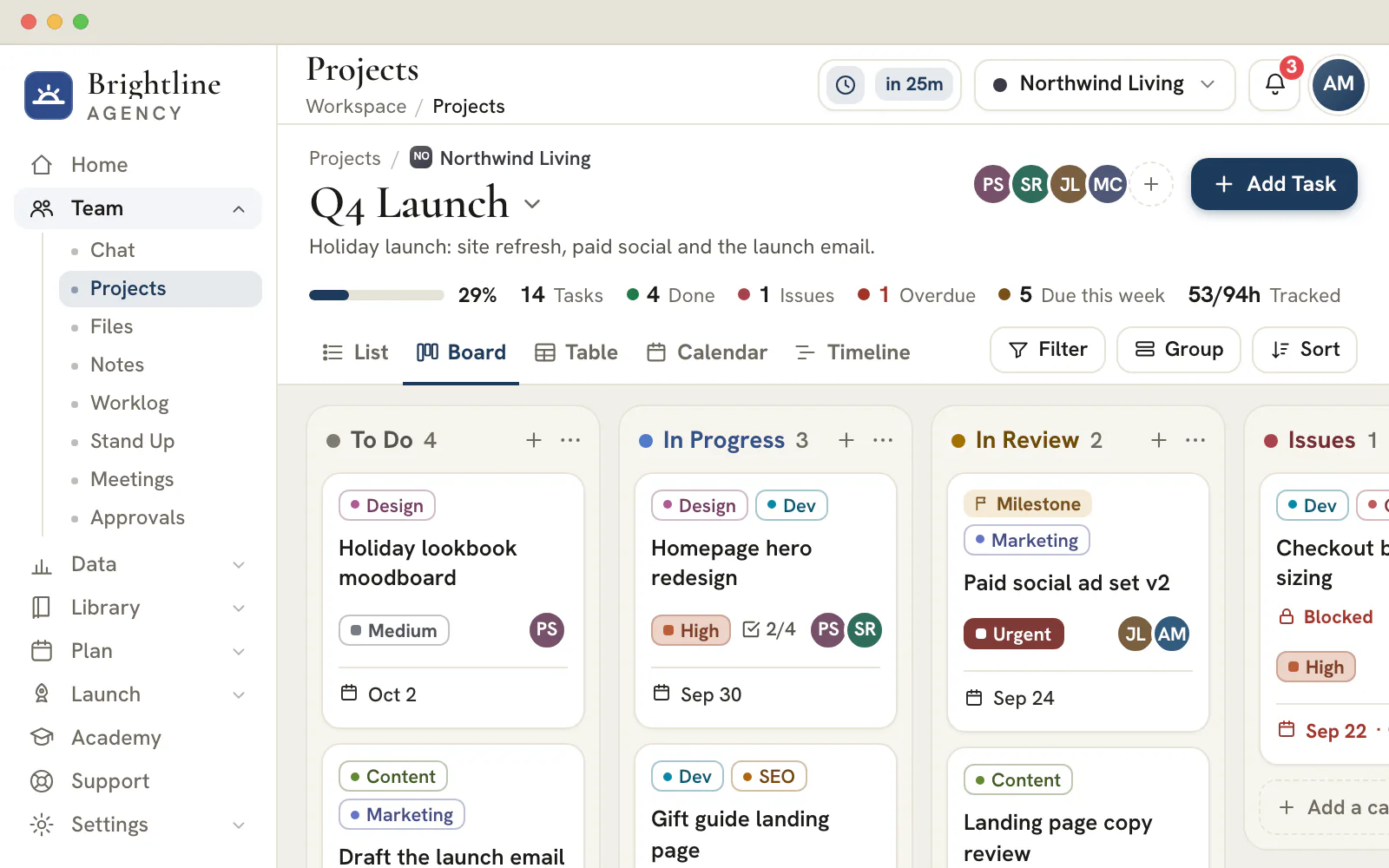
Ein Stratege lebt im Kalender, ein Designer am Board. Dieselben Aufgaben, fünf Ansichten.
Fünf Ansichten
Dieselben Aufgaben, so gelesen, wie Sie sie brauchen
- Speichern Sie die Filter- und Gruppierungskombinationen, zu denen Sie zurückkehren
- Unteraufgaben anzeigen oder eine Ansicht auf Aufgaben der obersten Ebene beschränken
- Das Portfolio eines Kunden oder alle Kunden in einer einzigen Ansicht
An jeder Aufgabe
Genug Detailtiefe, um die Arbeit zu steuern
Unteraufgaben
Eine Aufgabe zerlegen, ohne Details zu verlieren
Jede Unteraufgabe hat einen eigenen Verantwortlichen, eigene Termine, einen eigenen Status und eigene Kommentare, eine Ebene unter ihrer übergeordneten Aufgabe. Checklisten bleiben für die kleinen Dinge, und jeder Punkt lässt sich befördern, wenn er wächst.Ihr Vokabular
Status und Felder, die Sie selbst definieren
Benennen Sie Status um, ergänzen Sie Prioritäten und geben Sie Aufgaben eigene Felder, alles in einem Bereich der Einstellungen. Machen Sie ein Feld zum Pflichtfeld, und jede Aufgabe, die es leer lässt, wird markiert.Erwähnungen
@Erwähnungen, die bei den Richtigen ankommen
Erwähnen Sie ein Teammitglied in einem Kommentar, und es wird in der Glocke und im Aktivitätscenter benachrichtigt, mit einem Link direkt zur Aufgabe.Zeit
Stunden landen direkt bei der Aufgabe
Das Aufgabenpanel zeigt die auf die Aufgabe erfasste Zeit aus der Zeiterfassung, mit einem Schnellzugriff, um mehr zu erfassen.
Freigaben durch Kunden
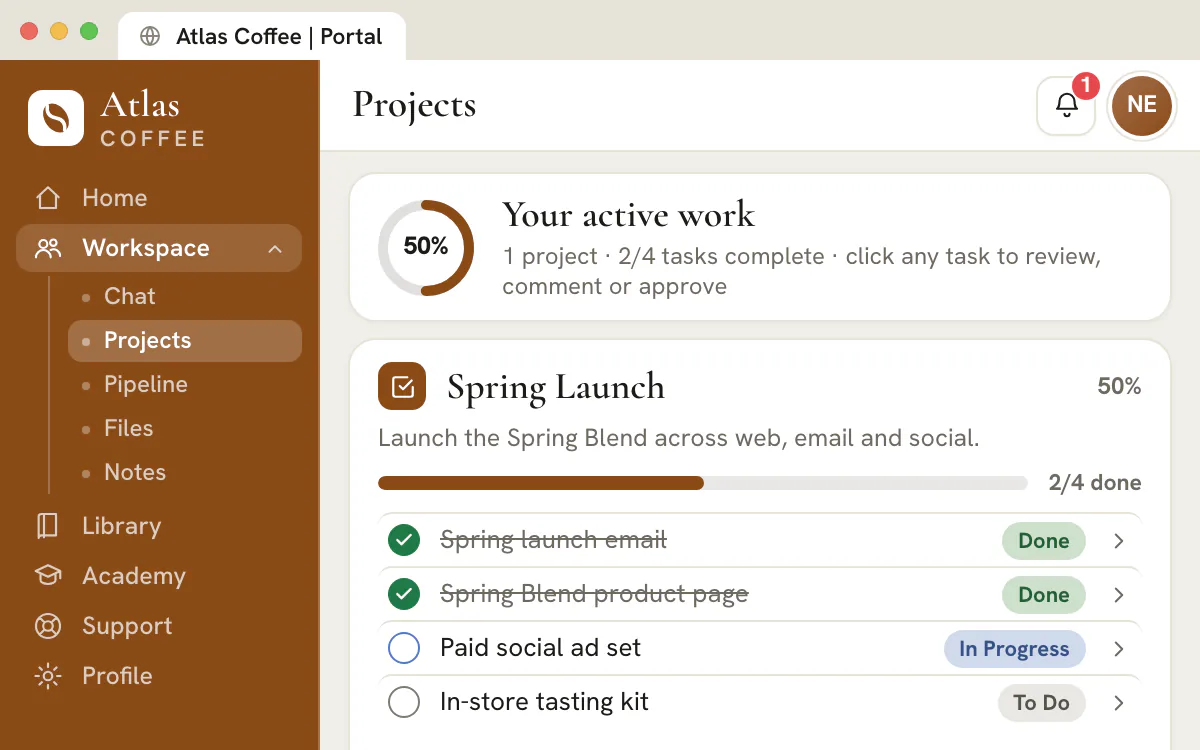
Kunden geben die Aufgabe selbst frei
- Nichts wird geteilt, bevor Sie es einschalten
- Eine Aufgabe kann in einem geteilten Projekt intern bleiben
- Was Kunden schreiben, erscheint in der Diskussion, der Ihr Team ohnehin folgt
- Geteilte Projekte
- Aufgabenkommentare
- Freigeben und als erledigt markieren
- Diese Aufgabe wieder öffnen
Planen Sie die nächste Kampagne dort, wo Ihr Kunde ihr folgen kann
Richten Sie Ihren Workspace ein, legen Sie einen Kunden an und teilen Sie das erste Projekt, sobald es so weit ist.
Pläne ab 99 $ pro Monat.
Auf dieser Seite


Projektmanagement für Agenturen in fünf Ansichten derselben Arbeit – für jede Denkweise im Team
Board, Liste, Tabelle, Kalender und Zeitleiste
Bewegen Sie dieselben Aufgaben zwischen einem Kanban-Board für das tägliche Abstimmen, einer Liste für eine fokussierte Arbeitsliste, einer Tabelle für Massenbearbeitungen, einem Kalender für Deadlines und einer Zeitleiste, um eine Kampagne zu sequenzieren. Ein Stratege kann im Kalender leben, während ein Designer am Board arbeitet.
Gruppieren Sie die Ansichten Liste, Tabelle und Zeitleiste nach Status, Verantwortlichem, Priorität, Fälligkeitsdatum, Tag, Kunde oder Projekt, filtern Sie sie nach Verantwortlichem, Priorität, Tag, Status oder Datum, und speichern Sie die Kombinationen, zu denen Ihr Team zurückkehrt. Die Liste ist eine Tabelle mit zwölf Spalten, die Sie auf das kürzen, was Sie wirklich lesen, und lange Listen werden beim Arbeiten nachgeladen, statt an einem Seitenumbruch zu enden.
Aufgabendetails, tief genug, um die Arbeit wirklich zu steuern
Beschreibung, Verantwortliche, Termine, Tags, Anhänge, Schätzungen und ein vollständiger Aktivitätsverlauf
Öffnen Sie eine Aufgabe in einem vollständigen Seitenpanel: Beschreibung, mehrere Verantwortliche, Start- und Fälligkeitsdatum, Priorität, Tags, echte Dateianhänge, eine Schätzung und erfasste Stunden, Beobachter, Blocker und Kommentare. Eine Kontextleiste nennt den Kunden und das Projekt, zu dem sie gehört, und der Projektname verlinkt direkt dorthin.
Alles, was Sie anfassen, wird festgehalten. Der Aktivitätsverlauf protokolliert Statuswechsel, Neuzuweisungen, Terminänderungen, Kommentare und Änderungen an eigenen Feldern mit der Person, die sie vorgenommen hat, und ein dezenter Chip zeigt „Wird gespeichert“, „Alle Änderungen gespeichert“ oder „Wird erneut versucht“, damit niemand rätselt, ob eine Änderung angekommen ist.
Unteraufgaben, die echte Aufgaben sind – nicht bloß Kontrollkästchen
Eine Ebene tief, mit allem, was eine Aufgabe hat – plus eine Checkliste für die kleinen Dinge
Zerlegen Sie die Arbeit, und jede Unteraufgabe ist eine vollwertige Aufgabe: eigener Titel, Beschreibung, Verantwortliche, Fälligkeitsdatum, Priorität, Status, Tags, Anhänge und Kommentar-Thread. Öffnen Sie sie im selben Panel, geben Sie sie einer anderen Fachkraft, setzen Sie ihr eine eigene Deadline – sie fließt trotzdem in den Fortschritt ihrer übergeordneten Aufgabe ein.
Die Hierarchie ist bewusst eine Ebene tief, und eine Unteraufgabe bleibt immer im Projekt und Kundenkonto ihrer übergeordneten Aufgabe, sodass aus einer Zerlegung nie ein Baum wird, den niemand mehr überblickt. Ansichten blenden Unteraufgaben aus, bis Sie sie einschalten, und Projektstatistiken zählen nur Aufgaben der obersten Ebene.
Wenn ein Schritt keine ganze Aufgabe verdient, gibt es weiterhin die Checkliste: benannte Punkte, die Sie innerhalb der Aufgabe abhaken. Jeder Checklistenpunkt lässt sich zu einer echten Unteraufgabe befördern, sobald er Gewicht bekommt, und das Löschen einer Aufgabe nimmt ihre Unteraufgaben mit – unter einem einzigen Rückgängig.
Status, Prioritäten und eigene Felder, die Ihre Agentur definiert
Ein Workspace-Vokabular, verwaltet unter Einstellungen → Projekte
Benennen Sie Statusspalten um, färben Sie sie neu, ordnen Sie sie um, fügen Sie welche hinzu und löschen Sie welche, damit das Board Ihre echte Pipeline spiegelt – Backlog, In Bearbeitung, Kundenfreigabe, wie auch immer Ihr Haus sie nennt –, mit einer Spalte, die als Erledigt-Zustand markiert ist. Prioritäten funktionieren genauso: Behalten Sie Dringend, Hoch, Mittel und Niedrig, ergänzen Sie eigene oder setzen Sie mit einem Klick zurück.
Mit eigenen Feldern kann eine Aufgabe festhalten, was Ihr Prozess braucht und keine Vorlage mitliefert: einzeiliger Text, langer Text, eine Zahl, ein Datum, ein Kontrollkästchen, eine URL oder eine Einfachauswahl mit Ihren eigenen Optionen. Markieren Sie eines als Pflichtfeld, und ein leerer Wert wird an der Aufgabe markiert; ein über die Projekte-API angelegtes Feld trägt den Chip „Aus der API“.
Alle drei Listen liegen in einem Bereich – Einstellungen → Projekte –, damit das Vokabular, das Spalten, Filter, Gruppierungen und API teilen, nicht in drei Versionen auseinanderdriftet. Ein Feld stillzulegen blendet es aus, ohne die bereits gespeicherten Werte zu löschen, und das Löschen eines Status verschiebt dessen Aufgaben in die erste Spalte.
Drei Bezugsebenen, ein Satz Ansichten
Ein Projekt, das ganze Portfolio eines Kunden oder die gesamte Agentur
Jedes Projekt gehört zu einem Kunden, deshalb filtert die Auswahl eines Kontos das Board auf die Arbeit dieses Kunden und blendet den Rest aus – die Struktur, die eine Agentur mit vielen Kunden braucht, damit zwölf Konten nicht zu einem einzigen Backlog verschwimmen. Nichts liegt in einem allgemeinen Topf außerhalb eines Kontos.
Wechseln Sie zu „Alle Projekte“ für das gesamte Portfolio eines Kunden in jeder der fünf Ansichten, gruppiert und nach Projekt gekennzeichnet: die Ansicht, die Sie vor einem Kundengespräch öffnen. Wählen Sie „Alle Kunden“, und dieselben Ansichten weiten sich zu einem kundenübergreifenden Aggregat, jede Zeile mit ihrem Kunden gekennzeichnet.
Freigabe-Workflows, die bei einem Kampagnen-Briefing beginnen
Aus einem eingereichten Plan wird automatisch eine Prüfaufgabe
Reicht jemand aus dem Marketing einen Paid-, Social-, E-Mail- oder SMS-Plan zur Freigabe ein, legt die Konsole eine echte Aufgabe in einem Projekt „Marketingpläne“ je Kunde an – der freigebenden Person zugewiesen, in wenigen Tagen fällig, mit dem Tag für Marketing und direkt mit dem Plan verlinkt.
Der Prüfer gibt in Team > Freigaben oder direkt im Plan frei oder fordert Änderungen an; die Aufgabe verweist dorthin, und allein durch ihr Abschließen wird nichts freigegeben. Die Prüfaufgabe liegt dort, wo der Rest der Arbeit liegt – auf dem Board, in der eigenen Liste des Verantwortlichen, auch nach einem Neuladen –, nicht in einer E-Mail, die später niemand wiederfindet.
Die richtige Arbeit mit dem richtigen Kunden teilen
Sichtbarkeit für den Kunden je Projekt und je Aufgabe
Schalten Sie ein Projekt auf „für den Kunden sichtbar“, und seine Aufgaben kommen mit, sodass der Kunde in seinem eigenen Portal eine saubere Ansicht des Programms sieht, das Sie für ihn fahren – während eine Ausnahme je Aufgabe alles Interne außer Sicht hält. Der Standard ist privat, bis jemand entscheidet zu teilen.
Diese doppelte Schleuse lässt ein Board Ihrem Team und Ihrem Kunden dienen, ohne dass zwei Tracker auseinanderdriften. Kunden kommentieren, was sie sehen können, und ihre Antworten landen in dem Thread, den Ihr Team ohnehin liest, statt als Screenshot in einer E-Mail anzukommen.
Das ganze Tool auf dem Smartphone, auf dem Ihr Kundenbetreuer abnimmt
Jede Ansicht, das Aufgabenpanel und der Kommentar-Editor, bis hinunter zu 360 px Bildschirmbreite
Das Tool „Projekte“ ist bis etwa 360 Pixel Breite responsiv. Die Seitenleiste wird zum Ausklappmenü, die Liste stapelt sich zu lesbaren Karten, dichte Tabellen scrollen auf ihrer eigenen Achse, statt die Seite zur Seite zu schieben, und das Aufgabenpanel öffnet sich über die volle Bildschirmhöhe.
Das zählt, weil Agenturarbeit nicht am Schreibtisch bleibt. Eine Aufgabe zwischen zwei Meetings neu zuweisen, eine Unteraufgabe im Empfang eines Kunden abhaken, eine @Erwähnung im Zug beantworten – die Erwähnungsauswahl, die Feldeditoren und der Editor sind für den Daumen gebaut.
Warum Agenturen generischen Aufgabentools entwachsen
Der Unterschied ist die Kundendimension, nicht die Zahl der Funktionen
Allzweck-Arbeitsmanager sind gute Software, und viele Agenturen laufen auf einem. Was sie verlangen, ist, dass Sie die Kundendimension selbst nachbauen: ein Workspace je Konto, eine Tag-Konvention, die sich alle merken müssen, Kundenzugang Person für Person erteilt, ein später angeschraubtes Portal.
Hier ist der Kunde Teil des Modells. Ein Projekt gehört zu einem Kundenkonto, das bereits die Dateien, den Chat-Kanal, die Meetings, Notizen, die CRM-Pipeline, Kampagnenpläne und Reports dieses Kunden hält – sodass eine Aufgabe auf das Briefing zeigen kann, aus dem sie stammt, und das Teilen mit dem Kunden ein Schalter ist.
Der ehrliche Kompromiss: Das ist ein Projektmanager für Agenturen, die Kundenarbeit liefern, keine Plattform, mit der sich alles bauen lässt. Keine Aufgaben-Automatisierungen, keine Generatoren für wiederkehrende Aufgaben, kein App-Verzeichnis – ein Workspace, in dem die Arbeit, die Freigaben und der Kunde dieselben Datensätze sind.
Von der Kundenanfrage zur Aufgabe mit Verantwortlichem in sechs Schritten
Im Projektmanagement für Agenturen wird aus einer Anfrage erst dann Arbeit, wenn eine Person sie verantwortet, ein Datum daran hängt und das, was der Kunde sieht, eine Entscheidung ist und kein Zufall.
Konto und Projekt öffnen
Wählen Sie den Kunden in der Kundenauswahl und im Projektmenü das Projekt, das die Arbeit enthält. Passt noch nichts, legen Sie mit „New project“ (Neues Projekt) eines an und benennen Sie es so, wie der Kunde es nennen würde.
Die Aufgabe nach ihrem Ergebnis benennen
Schreiben Sie auf, was gelten soll, wenn die Aufgabe erledigt ist, etwa „Überschrift der Landingpage freigeben“ statt „Landingpage“. Ein Ergebnis lässt sich leicht abhaken und liest sich klar in „Calendar“ (Kalender), in „Timeline“ (Zeitleiste) und in einem Portal.
Einen Verantwortlichen und ein Datum festlegen
Eine Aufgabe kann mehrere Verantwortliche haben, doch ein einzelner Name verhindert, dass sie zur Aufgabe aller und damit zur Aufgabe von niemandem wird. Das Fälligkeitsdatum speist „Calendar“, „Timeline“ und die Zahl bei „Overdue“ (Überfällig).
Priorität setzen und die Begründung an der Aufgabe festhalten
Wählen Sie die Priorität, die zur tatsächlichen Deadline passt. Schreiben Sie in den Kommentar-Thread, warum eine Entscheidung gefallen ist, und holen Sie mit @ jeden dazu, der sie sehen muss, damit die Entscheidung an der Arbeit hängen bleibt.
In „List“ und in „Board“ lesen
„List“ (Liste) sortiert und gruppiert für eine konzentrierte Arbeitssitzung. „Board“ zeigt den Fluss durch Ihre Status und lässt Sie eine Karte per Drag-and-drop verschieben. Der Wechsel ändert, wie Sie die Arbeit lesen, nie die Arbeit selbst.
Entscheiden, was der Kunde sieht
Wer ein Projekt über sein Menü teilt, teilt jede Aufgabe darin, und jede geteilte Aufgabe trägt in ihrem Panel einen Chip „Client“ (Kunde). Eine einzelne Aufgabe lässt sich über ihr eigenes Aktionsmenü wieder ausblenden. Geteilt wird nichts, bevor jemand beschließt, es zu teilen.
Tarif
Tarife und Teilen mit Kunden
Projekte, Aufgaben, Kommentare und alle fünf Ansichten sind in jedem Tarif enthalten. Geteilte Arbeit erreicht einen Kunden über das Portal, ein Upgrade, das beim Tarif Scale (699 $ pro Monat) beginnt und auch zu Enterprise gehört.
Drei Tastenkürzel, die sich lohnen
- Drücken Sie C, um eine Aufgabe anzulegen und ihr Panel sofort zu öffnen; dort klicken Sie auf den Titel, um sie zu benennen.
- Drücken Sie 1 bis 5, um zwischen „List“, „Board“, „Table“ (Tabelle), „Calendar“ und „Timeline“ zu wechseln, in dieser Reihenfolge.
- Drücken Sie /, um zum Suchfeld zu springen.
Die Tastenkürzel setzen aus, solange Sie tippen, ein Menü oder Dialog geöffnet ist oder ein Aufgabenpanel offen ist, sodass sie nie etwas verändern, das Sie nicht sehen.
Die Begriffe der Kundenarbeit, so wie dieses Tool sie verwendet
Acht Begriffe decken fast alles ab, was Sie in der Aufgabenverwaltung auf einem Board sehen. Wer den richtigen verwendet, hält die Arbeit eines Kunden auch Monate später lesbar.
- Konto
- Der Kunde, zu dem eine Arbeit gehört. Wer in der Kundenauswahl ein Konto wählt, begrenzt jede Ansicht auf die Projekte und Aufgaben dieses Kunden.
- Projekt
- Ein Arbeitspaket für ein Konto: eine Kampagne, ein Website-Aufbau oder ein einzelner Monat eines Retainers. Ein Projekt lässt sich mit dem Kunden teilen, archivieren, als Link kopieren oder als Vorlage speichern.
- Aufgabe
- Ein Ergebnis mit Verantwortlichem, Datum, Priorität und Status. Die Aufgabe hat eigene Kommentare, Dateien, Tags, eine Schätzung und einen eigenen Verlauf.
- Unteraufgabe
- Eine echte Aufgabe, die eine Ebene unter einer anderen liegt. Sie hat einen eigenen Verantwortlichen und eigene Termine und bleibt im Projekt der übergeordneten Aufgabe.
- Checklistenpunkt
- Eine Zeile in einer Aufgabe, die eine Person abhakt. Sie hat weder einen eigenen Verantwortlichen noch ein eigenes Datum und lässt sich zu einer Unteraufgabe befördern, wenn sie wächst.
- Meilenstein
- Eine Aufgabe, die als Meilenstein markiert ist. „Timeline“ zeichnet sie als Raute an ihrem Datum statt als Balken.
- „Blocked by“ (blockiert durch)
- Eine Verknüpfung zu einer anderen Aufgabe, die zuerst fertig werden muss. Das Panel zeigt ein Badge „Blocked by“, bis jeder Blocker erledigt ist.
- Beobachter („Watchers“)
- Ein Teammitglied, das einer Aufgabe folgt, ohne sie zu verantworten, und von ihren Kommentaren erfährt.
Eine Regel klärt die meisten Streitfragen zur Struktur. Braucht ein Schritt einen eigenen Verantwortlichen, ein eigenes Datum oder ein eigenes Gespräch, machen Sie ihn zur Unteraufgabe. Hakt ihn einfach eine Person ab, lassen Sie ihn in der Checkliste und befördern Sie ihn erst, wenn das nicht mehr stimmt.
Konventionen für Status und Priorität, die ein Board ehrlich halten
Das Tool legt nicht fest, was ein Status bedeutet. Das tut Ihr Team. Halten Sie die Bedeutungen deshalb einmal schriftlich fest, dann sagt das Board allen dasselbe.
| Status | Was er bedeuten sollte | Wann er weiterrückt |
|---|---|---|
| „To Do“ (zu erledigen) | Angenommen, einem Verantwortlichen zugewiesen und terminiert, aber nicht begonnen | Der Verantwortliche beginnt die Arbeit |
| „In Progress“ (in Bearbeitung) | Eine namentlich bekannte Person arbeitet gerade daran | Die Arbeit ist zur Prüfung bereit, oder etwas blockiert sie |
| „In Review“ (in Prüfung) | Vom Verantwortlichen abgeschlossen; wartet auf ein zweites Paar Augen, in der Agentur oder auf Kundenseite | Der Prüfer nimmt sie ab oder gibt sie mit Anmerkungen zurück |
| „Issues“ (Probleme) | Ausgebremst durch eine fehlende Antwort, eine fehlende Datei oder eine gestörte Übergabe | Das Hindernis ist beseitigt oder die Aufgabe neu geplant |
| „Done“ (erledigt) | Geliefert und abgenommen | Nur wenn der Kunde um eine weitere Runde bittet, wird die Aufgabe wieder geöffnet |
Status und Prioritäten bearbeitet ein Administrator an einer einzigen Stelle: unter Einstellungen im Abschnitt „Projekte“. Dort kann auch jeder mit der Berechtigung zum Bearbeiten von Projekten eigene Felder verwalten. Benennen Sie eine Spalte einmal um, und jede Ansicht, jeder Filter und jede Gruppierung folgt. Der Chip „Issues“ in der Kennzahlenleiste erscheint nur, solange eine Aufgabe in dieser Spalte liegt, sein Auftauchen verdient also jeden Morgen einen Blick.
Behandeln Sie die Priorität als Versprechen über die Reihenfolge. Bedeutet „Urgent“ (dringend) heute und „High“ (hoch) diese Woche, halten Sie das in Ihrer Konvention fest. Ein Board, auf dem die Hälfte der Aufgaben „Urgent“ ist, sagt niemandem mehr, was zuerst zu tun ist.
Die Arbeit eines Kunden in zwei Minuten vor einem Gespräch lesen
Die meisten Fragen, die ein Kundenbetreuer vor einem Kundengespräch hat, beantwortet irgendwo der Bildschirm.
| Sie fragen | Hier nachsehen | Sie sehen |
|---|---|---|
| Was ist überfällig? | Die Schnellansicht „Overdue“ oder die Zahl bei „Overdue“ in der Kennzahlenleiste | Aufgaben, deren Fälligkeitsdatum verstrichen ist und die nicht erledigt sind |
| Was ist bald fällig? | Die Schnellansicht „Due this week“ (diese Woche fällig) oder die Ansicht „Calendar“ | Arbeit, die heute und in den nächsten sieben Tagen fällig ist |
| Wer hat zu viel auf dem Tisch? | „Group by Assignee“ (nach Verantwortlichem gruppieren) in „List“ oder „Table“ | Ein Abschnitt pro Person mit allen ihr zugewiesenen Aufgaben, dazu ein Abschnitt „Unassigned“ (nicht zugewiesen) |
| Was hängt fest? | Die Spalte „Issues“ und jede Aufgabe mit „Blocked by“ | Arbeit, die auf eine Antwort, eine Datei oder eine andere Aufgabe wartet |
| Wie weit sind wir? | Der Fortschrittsbalken und die Zahl bei „Done“ | Der Anteil der Aufgaben des Projekts, die fertig sind |
| Was haben wir zugesagt zu liefern? | „Timeline“ mit den Meilensteinen als Rauten | Terminierte Arbeit in zeitlicher Folge, mit markierten Schlüsselterminen |
| Welcher Kunde hängt hinterher? | Der Bereich „Alle Kunden“, gruppiert nach „Client“ (Kunde) | Die Aufgaben jedes Kontos nebeneinander, jede gekennzeichnet |
Beachten Sie bei den Zahlen eine Einschränkung. Ein sehr großes Projekt wird seitenweise geladen, und bis die letzte Seite eintrifft, steht in der Kennzahlenleiste „Loaded tasks“ (geladene Aufgaben) und „Loaded overdue“ (geladene überfällige) statt „Tasks“ und „Overdue“. Die Formulierung verrät, wann eine Zahl eine Untergrenze und keine Gesamtsumme ist.
Speichern Sie die Kombination, auf die Sie sich verlassen, unter „Views“ (Ansichten), etwa überfällige Arbeit gruppiert nach Verantwortlichem, und sie kehrt mit Ansicht, Gruppierung, Sortierung, Filtern und Spalten zurück. Gespeicherte Ansichten liegen in Ihrem Browser, jede Person baut sich also ihren eigenen Satz.
Einen gelungenen Retainer-Monat in eine wiederverwendbare Vorlage verwandeln
Der Bereich „Projekte“ kennt keine Regel für wiederkehrende Aufgaben. Wiederkehrende Arbeit wiederholt sich über ein gespeichertes Projekt: Bauen Sie den Monat einmal auf, speichern Sie ihn und starten Sie den nächsten daraus.
| Wird übernommen | Bleibt zurück |
|---|---|
| Aufgabennamen, Beschreibungen und ihre Reihenfolge | Kommentare und der Aktivitätsverlauf |
| Status, Prioritäten und Tags | Anhänge und Dateien |
| Schätzungen und Meilenstein-Markierungen | Erfasste Stunden |
| Checklistenzeilen, auf nicht abgehakt zurückgesetzt | Das Teilen mit dem Kunden, damit das neue Projekt privat startet |
| Verantwortliche, wenn Sie sie einschließen | Erledigte Aufgaben, wenn Sie sie weglassen |
| Termine, gespeichert als Abstände zur frühesten Aufgabe | Die ursprünglichen Termine selbst, die auf Ihren neuen Starttag wandern |
- Öffnen Sie das Projekt, das gut gelaufen ist, und wählen Sie im Projektmenü „Save as template“ (als Vorlage speichern).
- Benennen Sie die Vorlage nach der Aufgabe, etwa „Monatlicher SEO-Retainer“, und entscheiden Sie, ob erledigte Aufgaben und Verantwortliche erhalten bleiben.
- Wählen Sie im nächsten Monat „New project“ und die Vorlage unter „Start from“ (Starten mit). Hat sie Termine, setzen Sie bei „Schedule from“ (planen ab) den Starttag, und jeder Termin wandert mit und behält seinen ursprünglichen Abstand.
- Entfernen Sie, was diesmal nicht zutrifft, und teilen Sie das Projekt mit dem Kunden, sobald es so weit ist.
Hinweis
Vorlagen gehören zu einem Browser
Gespeicherte Vorlagen liegen in dem Browser, aus dem Sie sie gespeichert haben, innerhalb Ihres Workspace, und nicht auf einem Server. Ein Kollege auf einem anderen Gerät baut sich seinen eigenen Satz auf. Legen Sie deshalb fest, wer die Playbooks pflegt, und speichern Sie nach jeder Verbesserung eine neue Vorlage.
Woher die Arbeit kommt und wohin die Stunden gehen
Eine Aufgabe beginnt selten im Bereich „Projekte“. Die Tools drumherum reichen Arbeit hinein und nehmen Stunden heraus, und jede Übergabe hinterlässt eine Spur, der Sie folgen können.
Aus einem Meeting
Endet ein Kundengespräch, lässt sich jedes der „Action Items“ im Meeting-Hub an „Projekte“ senden. Die Aufgaben landen in einem Projekt, das nach dem Meeting benannt ist, sodass sich jede Aufgabe auf das Gespräch zurückführen lässt, aus dem sie stammt, und ein zweimal gesendetes Item die Aufgabe aktualisiert, statt sie zu duplizieren.
Aus einer Unterhaltung
Eine Aufgabe lässt sich als Link in eine Nachricht im Chat einfügen; der Link öffnet sie und wählt dabei gleich den richtigen Kunden aus, sodass die Unterhaltung und die Arbeit aufeinander verweisen.
In die Zeiterfassung
Das Panel zeigt die in der Zeiterfassung auf die Aufgabe erfassten Stunden, wie viele Personen sie erfasst haben, und einen Schnellzugriff „Log time“ (Zeit erfassen). Die eigenen Schaltflächen „+1h“, „+4h“ und „Log“ des Panels führen einen getrennten Zähler für erfasste Stunden. Entscheiden Sie sich deshalb für einen Ort für Stunden und bleiben Sie dabei.
In die Dateien
Anhänge sind echte Dateien. Ziehen Sie sie auf das Panel oder fügen Sie einen Screenshot ein, und öffnen Sie eine davon in der Vorschau, um sie zu prüfen. Endfassungen, die ein Kunde behalten soll, gehören in das geteilte Laufwerk des Kunden unter Dateien.
In den täglichen Check-in
Ein Blocker, der im Stand Up gemeldet wird, wird mit den betroffenen Kunden markiert. Verschieben Sie die passende Aufgabe nach „Issues“, erzählen Board und Check-in dieselbe Geschichte.
Häufige Fragen
Können Unteraufgaben eigene Verantwortliche und Fälligkeitsdaten haben?
Ja. Eine Unteraufgabe ist eine echte Aufgabe: eigener Titel, Beschreibung, Verantwortliche, Start- und Fälligkeitsdatum, Priorität, Status, Tags, Anhänge und Kommentare. Sie sitzt genau eine Ebene unter ihrer übergeordneten Aufgabe, immer im selben Projekt und Kundenkonto, und ihr Abschluss fließt in den Fortschritt der übergeordneten Aufgabe ein.
Wie benachrichtigen @Erwähnungen in einem Aufgabenkommentar die Beteiligten?
Tippen Sie @ in den Editor und wählen Sie ein Teammitglied; der gespeicherte Kommentar trägt die Erwähnung. Die Person wird in der Glocke in der Kopfzeile und im Aktivitätsfeed benachrichtigt, mit Direktlink zur Aufgabe. Auch die Verantwortlichen und Beobachter der Aufgabe werden über den Kommentar benachrichtigt – und über Ihre eigenen Kommentare werden Sie nie benachrichtigt.
Kann ich eigene Prioritäten und Status anlegen?
Ja. Beides ist ein Workspace-Vokabular, das Sie unter Einstellungen → Projekte bearbeiten: hinzufügen, umbenennen, neu färben, umordnen und löschen, markieren, welcher Status „erledigt“ bedeutet, und die Prioritäten jederzeit auf Dringend, Hoch, Mittel und Niedrig zurücksetzen, wenn Sie neu anfangen wollen. Das Bearbeiten dieser Listen ist Workspace-Admins vorbehalten.
Welche Arten eigener Felder kann eine Aufgabe haben?
Sieben Typen: einzeiliger Text, langer Text, Zahl, Datum, Kontrollkästchen, URL und Einfachauswahl mit Ihren eigenen Optionen. Jedes Feld lässt sich als Pflichtfeld markieren, umordnen und auf jeder Aufgabe im Workspace verwenden. Das Entfernen eines Felds blendet es an den Aufgaben aus, behält aber die bereits gespeicherten Werte.
Gibt es eine Kundenansicht eines Projekts?
Ja. Jedes Projekt und jede Aufgabe trägt einen Schalter für die Sichtbarkeit beim Kunden, und geteilte Arbeit erscheint im eigenen Portal dieses Kunden neben seinen Dateien, dem Chat, den Notizen und Reports. Standardmäßig ist nichts sichtbar: Ein Projekt muss geteilt werden, und eine Aufgabe in einem geteilten Projekt kann trotzdem intern bleiben.
Funktioniert es auf Smartphone und Tablet?
Ja. Jede Ansicht, das Aufgabenpanel, die Erwähnungsauswahl und die Editoren für eigene Felder funktionieren bis zu einer Bildschirmbreite von etwa 360 Pixeln. Die Seitenleiste wird zum Ausklappmenü, die Liste stapelt sich zu Karten, breite Tabellen scrollen auf ihrer eigenen Achse, und das Panel öffnet sich über die volle Bildschirmhöhe.
Was unterscheidet das für eine Agentur von Asana oder ClickUp?
Das sind starke Allzweck-Arbeitsmanager, gebaut für ein Unternehmen, das seine eigene Arbeit organisiert. Hier ist der Kunde Teil des Datenmodells: Jedes Projekt gehört zu einem Kundenkonto, das auch die Dateien, den Chat, die Meetings, die CRM-Pipeline und die Reports dieses Kunden hält, und Arbeit mit diesem Kunden zu teilen ist ein Schalter.
Wie sehe ich alles Überfällige über alle meine Kunden hinweg?
Wählen Sie in der Kundenauswahl „Alle Kunden“, öffnen Sie das Menü „Views“ (Ansichten) und wählen Sie „Overdue“ (Überfällig). Gruppieren Sie dann nach „Client“ (Kunde), um zu sehen, bei welchem Konto die verspätete Arbeit liegt. „Overdue“ zählt Aufgaben, deren Fälligkeitsdatum verstrichen ist und die nicht erledigt sind, und seine Beschriftung wechselt zu „Loaded overdue“, solange ein großes Projekt noch lädt.
Kann ein Kunde eine Aufgabe in seinem Portal freigeben?
Ja, wenn die Person der Administrator des Kunden ist. Eine geteilte Aufgabe bietet „Approve & mark complete“ (freigeben und als erledigt markieren), eine abgeschlossene bietet „Reopen this task for another pass“ (Aufgabe für eine weitere Runde wieder öffnen). Andere Portalnutzer können weiterhin lesen und kommentieren. Das Kundenportal gehört zu den Tarifen Scale und Enterprise.
Kopiert eine Projektvorlage Kommentare und Dateien?
Nein. Eine Vorlage enthält Aufgabennamen, Beschreibungen, Status, Prioritäten, Tags, Schätzungen, Meilenstein-Markierungen und Termine, auf Wunsch auch Verantwortliche. Kommentare, Anhänge, erfasste Stunden und das Teilen mit dem Kunden bleiben zurück, sodass ein neues Projekt sauber und privat startet.
Kann ich wiederkehrende Aufgaben oder Automationen einrichten?
Es gibt weder eine Regel für wiederkehrende Aufgaben noch einen Automations-Builder. Zur Agenturarbeit passt eine Vorlage: Speichern Sie die Aufgaben des Monats als Projekt und starten Sie den nächsten Monat daraus mit einem neuen Starttermin. So bleibt der Ablauf sichtbar und lässt sich jedes Mal leicht anpassen.
Wo sollte mein Team die für eine Aufgabe aufgewendeten Stunden erfassen?
Erfassen Sie sie in der Zeiterfassung und verknüpfen Sie den Eintrag mit der Aufgabe. Das Aufgabenpanel zeigt dann die Summe, wie viele Personen Zeit erfasst haben, und einen Link zum Report. Die Schaltflächen „+1h“ und „+4h“ im Panel führen einen getrennten Zähler, der nicht mit der Zeiterfassung synchronisiert wird. Legen Sie sich also auf eine Vorgehensweise fest.
Was passiert mit den Aufgaben aus einem Kundenmeeting?
Aus dem Meeting-Hub lässt sich jedes „Action Item“ an „Projekte“ senden. Es wird zu einer Aufgabe in einem Projekt, das nach dem Meeting benannt ist, mit einer Beschreibung, die darauf zurückverweist. Wird dasselbe Item erneut gesendet, aktualisiert das diese Aufgabe. Ein Kundenkontakt, dem ein Item gehört, wird in der Beschreibung genannt, weil sich nur Teammitglieder zuweisen lassen.
Kann ich einem Teammitglied einen direkten Link zu einer Aufgabe schicken?
Ja. Öffnen Sie das Aktionsmenü der Aufgabe und wählen Sie „Copy link“ (Link kopieren), oder wählen Sie im Projektmenü „Copy project link“ (Projektlink kopieren). Ein Aufgabenlink öffnet genau diese Aufgabe für ein angemeldetes Teammitglied. Aus der Ansicht eines einzelnen Projekts wählt er zuerst Kunde und Projekt der Aufgabe aus; aus „Alle Kunden“ oder „All projects“ (Alle Projekte) öffnet er die Aufgabe in dieser weiteren Ansicht.
Kommentare mit @Erwähnungen, die die richtigen Leute erreichen
Erwähnen Sie ein Teammitglied – die Glocke in der Kopfzeile und der Aktivitätsfeed erledigen den Rest
Tippen Sie @ in einen Aufgabenkommentar, und über dem Editor öffnet sich eine Personenauswahl – dieselbe, die Ihr Team im Chat nutzt. Wählen Sie einen Namen, und die Erwähnung wird zu einem Chip im Thread. Teammitglieder, die nicht im Projekt sind, werden trotzdem angeboten, deutlich markiert, damit Sie hinzuziehen können, wer die Antwort kennt.
Eine Erwähnung benachrichtigt die genannte Person; ein neuer Kommentar benachrichtigt die Verantwortlichen und Beobachter der Aufgabe. Beides landet in der Glocke in der Kopfzeile und im Aktivitätsfeed, mit Direktlink zur genauen Aufgabe, und eine Erwähnung rangiert vor einem einfachen Kommentar, sodass sie unter „Erwähnungen“ abgelegt wird. Ihre eigenen Kommentare lassen nie Ihre eigene Glocke läuten.
Derselbe Thread ist es, was ein Kunde in einem geteilten Projekt sieht – die Erwähnungs-Token werden auf dem Server in Klarnamen umgeschrieben, sodass ein Portal nie Ihre internen Mitgliedsschlüssel zeigt und niemand anderswo ein zweites, bereinigtes Gespräch führt.