
Gestione progetti per agenzie
Pianifica e consegna il lavoro dei clienti, a modo tuo
Cinque viste, sottoattività che sono attività vere, commenti con @menzioni che avvisano le persone giuste, e stati, priorità e campi che definisci tu: la gestione progetti per agenzie nello spazio di ogni cliente, collegata ai brief, ai file e alle conversazioni da cui nasce il lavoro. Crea il tuo spazio di lavoro, oppure scopri come funziona.
Hai già uno spazio di lavoro? Accedi
- Piani da 99 $ al mese
- Pensato per le agenzie con più clienti
- Il tuo brand in tutta la console

Gestione progetti per agenzie
Gestione progetti per agenzie di marketing: il software di project management costruito per il modo in cui lavori
Uno strumento di attività generico non sa che il tuo lavoro è organizzato per cliente, che una campagna ha bisogno di un’approvazione prima di partire, o che un’attività deve essere visibile al cliente mentre la successiva resta interna. Lo spazio Progetti di AI Marketing Dashboard è un vero strumento di gestione progetti per agenzie (cinque viste, sottoattività che sono attività vere, commenti con @menzioni, e stati, priorità e campi che definisci tu), costruito nel modo in cui un’agenzia consegna il lavoro: per cliente, con le approvazioni.
Produzione
Il lavoro dei clienti, disposto nel modo in cui ragiona ciascuno
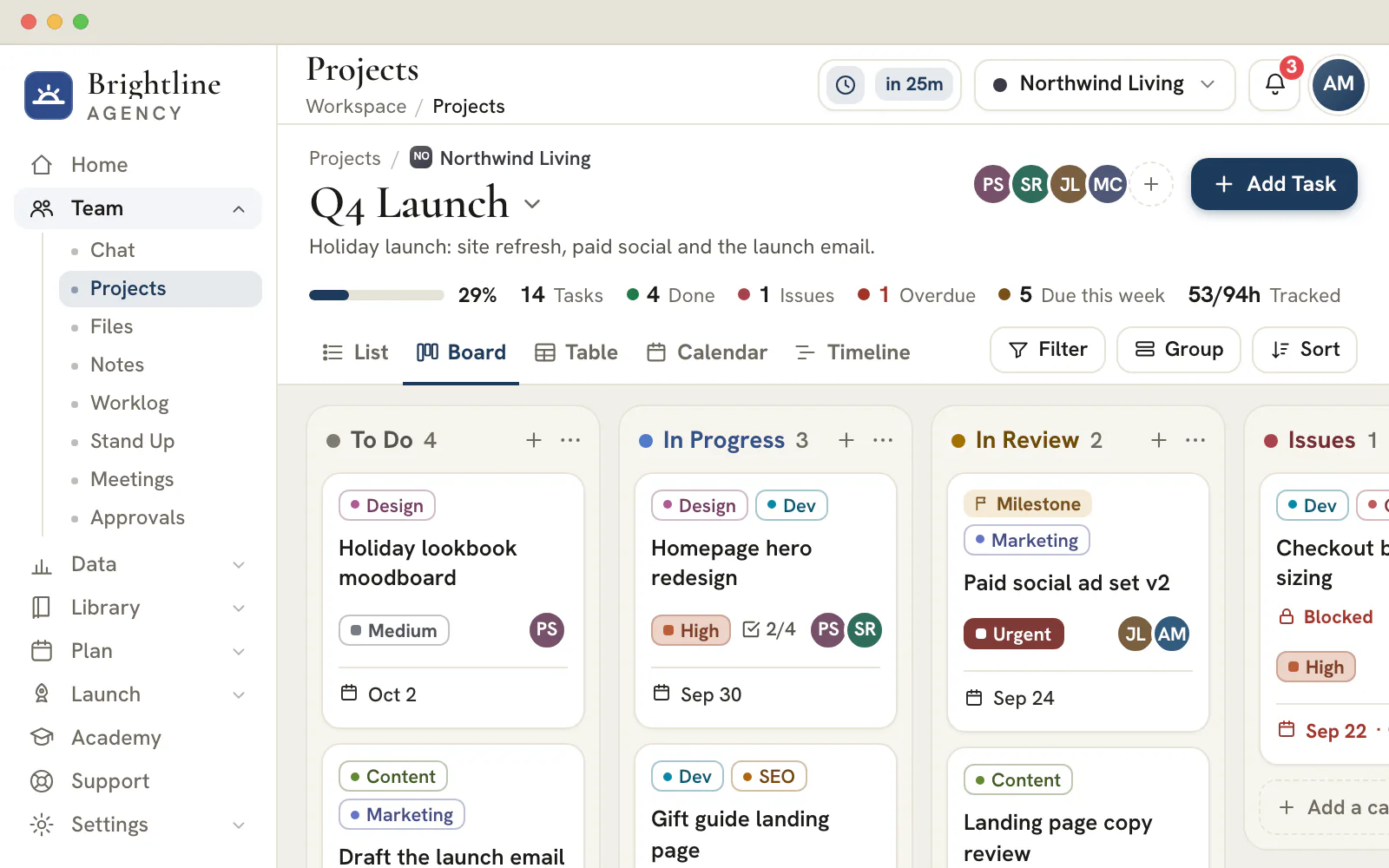
Uno strategist vive nel calendario e un designer sulla board. Stesse attività, cinque viste.
Cinque viste
Un solo insieme di attività, letto come ti serve
- Salva le combinazioni di filtri e raggruppamenti a cui torni
- Mostra le sottoattività, oppure limita una vista alle attività di primo livello
- Il portafoglio di un cliente, oppure tutti i clienti in un’unica vista
Su ogni attività
Un dettaglio abbastanza profondo da guidare il lavoro
Sottoattività
Scomponi un’attività senza perdere il dettaglio
Ogni sottoattività ha un proprio responsabile, proprie date, uno stato e commenti, un livello sotto l’attività principale. Le checklist restano per le piccole cose, e qualsiasi voce può essere promossa quando cresce.Il tuo vocabolario
Stati e campi che definisci tu
Rinomina gli stati, aggiungi priorità e dai alle attività dei campi personalizzati, tutto da un unico pannello in Impostazioni. Rendi obbligatorio un campo e ogni attività che lo lascia vuoto viene segnalata.Menzioni
@menzioni che avvisano la persona giusta
Cita un collega in un commento e riceve una notifica nella campanella e nel Centro attività, con un link diretto all’attività.Tempo
Le ore arrivano sull’attività
Il pannello dell’attività mostra il tempo registrato su di essa nel Timesheet, con una scorciatoia per registrarne altro.
Approvazioni del cliente
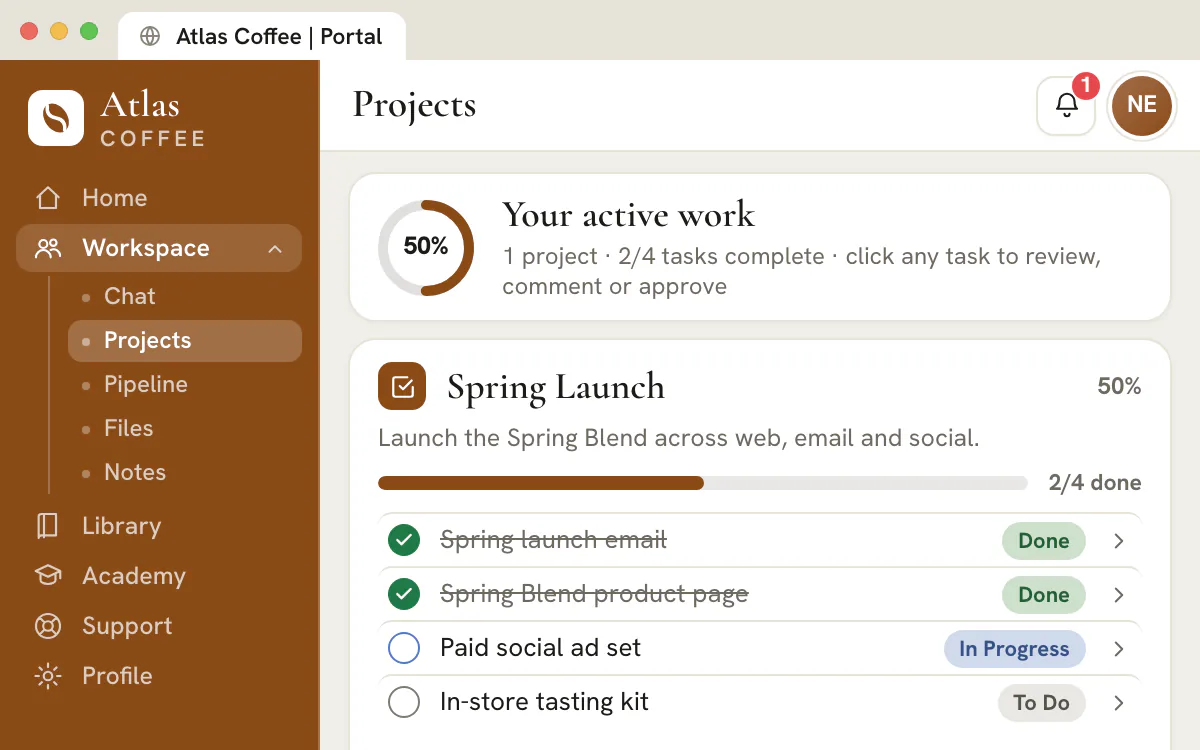
I clienti danno il via libera sull’attività stessa
- Nulla viene condiviso finché non lo attivi
- Un’attività può restare interna dentro un progetto condiviso
- Ciò che scrivono i clienti compare nella discussione che il tuo team già segue
- Progetti condivisi
- Commenti alle attività
- «Approve & mark complete»
- «Reopen this task»
Pianifica la prossima campagna dove il tuo cliente può seguirla
Configura il tuo spazio di lavoro, aggiungi un cliente e condividi il primo progetto quando è pronto.
I piani partono da 99 $ al mese.
In questa pagina


Gestione progetti per agenzie in cinque viste dello stesso lavoro, per come pensa ciascuna persona
Board, elenco, tabella, calendario e timeline
Sposta le stesse attività tra una board Kanban per l’allineamento quotidiano, un elenco per una lista di lavoro mirata, una tabella per le modifiche in blocco, un calendario per le scadenze e una timeline per sequenziare una campagna. Uno strategist può vivere nel calendario mentre un designer lavora sulla board.
Raggruppa le viste elenco, tabella e timeline per stato, responsabile, priorità, scadenza, tag, cliente o progetto, filtrale per responsabile, priorità, tag, stato o data, e salva le combinazioni a cui il tuo team torna. L’elenco è una tabella a dodici colonne che riduci a ciò che leggi davvero, e le raccolte lunghe continuano a caricarsi mentre lavori, invece di fermarsi a un’interruzione di pagina.
Un dettaglio dell’attività abbastanza profondo da guidare davvero il lavoro
Descrizione, responsabili, date, tag, allegati, stime e una cronologia completa delle attività
Apri un’attività in un pannello completo: descrizione, più responsabili, date di inizio e scadenza, priorità, tag, allegati reali, una stima e le ore registrate, osservatori, blocchi e commenti. Una barra di contesto indica il cliente e il progetto a cui appartiene, e il nome del progetto porta direttamente lì.
Tutto ciò che tocchi viene registrato. La cronologia delle attività annota spostamenti di stato, riassegnazioni, modifiche alle date, commenti e cambi ai campi personalizzati, insieme alla persona che li ha fatti, e un chip discreto mostra «Salvataggio in corso», «Tutte le modifiche salvate» o «Nuovo tentativo», così nessuno resta in dubbio se una modifica sia stata registrata.
Sottoattività che sono attività vere, non semplici caselle di spunta
Un livello di profondità, con tutto ciò che ha un’attività, più una checklist per le piccole cose
Scomponi il lavoro, e ogni sottoattività è un’attività a tutti gli effetti: titolo, descrizione, responsabili, scadenza, priorità, stato, tag, allegati e thread di commenti propri. Aprine una nello stesso pannello, affidala a uno specialista diverso, dalle una scadenza propria: confluisce comunque nell’avanzamento della sua attività principale.
La gerarchia è volutamente profonda un solo livello, e una sottoattività resta sempre nel progetto e nell’account cliente della sua attività principale, così una scomposizione non diventa mai un albero che nessuno riesce più a navigare. Le viste nascondono le sottoattività finché non le attivi, e le statistiche di progetto contano solo le attività di primo livello.
Quando un passaggio non merita un’attività intera, resta comunque la checklist: voci nominate che spunti dentro l’attività. Qualsiasi voce della checklist può essere promossa a sottoattività vera nel momento in cui acquista peso, ed eliminare un’attività porta con sé le sue sottoattività, con un solo annullamento.
Stati, priorità e campi personalizzati che definisce la tua agenzia
Un unico vocabolario dello spazio di lavoro, gestito in Impostazioni → Progetti
Rinomina, ricolora, riordina, aggiungi ed elimina le colonne di stato così la board rispecchia la tua pipeline reale (Backlog, In corso, Approvazione del cliente, o come le chiama la tua agenzia), con una colonna segnata come stato di completamento. Le priorità funzionano allo stesso modo: tieni Urgente, Alta, Media e Bassa, aggiungi le tue o azzera tutto con un clic.
I campi personalizzati permettono a un’attività di contenere ciò che il tuo processo richiede e nessun modello include già: testo su una riga, testo lungo, un numero, una data, una casella di spunta, un URL o una selezione singola con opzioni tue. Segna un campo come obbligatorio e un valore vuoto viene segnalato sull’attività; un campo creato tramite l’API dei Progetti porta il chip «Dall’API».
Tutte e tre le liste vivono in un unico pannello, Impostazioni → Progetti, così il vocabolario condiviso da colonne, filtri, raggruppamenti e API non può divergere in tre versioni diverse. Ritirare un campo lo nasconde senza eliminare i valori già registrati, ed eliminare uno stato sposta le sue attività nella prima colonna.
Tre livelli di ambito, un unico insieme di viste
Un progetto, l’intero portafoglio di un cliente, o l’intera agenzia
Ogni progetto appartiene a un cliente, quindi selezionare un account filtra la board sul lavoro di quel cliente e nasconde il resto: la struttura di cui ha bisogno un’agenzia con molti clienti per evitare che dodici account si confondano in un unico backlog. Nulla vive in un contenitore generico fuori da un account.
Passa a Tutti i progetti per l’intero portafoglio di un cliente in una qualsiasi delle cinque viste, raggruppato ed etichettato per progetto: la vista che apri prima di una chiamata con il cliente. Scegli Tutti i clienti e le stesse viste si allargano in un aggregato multi-cliente, con ogni riga etichettata con il proprio cliente.
Workflow di approvazione che partono da un brief di campagna
Trasforma un piano inviato in un’attività di revisione, in automatico
Quando qualcuno del marketing invia per l’approvazione un piano paid, social, email o SMS, la console crea una vera attività in un progetto Piani marketing dedicato a quel cliente: assegnata a chi approva, con scadenza tra pochi giorni, taggata per il marketing e collegata direttamente al piano.
Chi revisiona approva o chiede modifiche in Team > Approvazioni o sul piano stesso; l’attività rimanda lì, e completarla da sola non approva nulla. L’attività di revisione vive dove vive il resto del lavoro (sulla board, nell’elenco personale del responsabile, sopravvivendo a un ricaricamento) invece che in un’email che nessuno riesce più a trovare in seguito.
Condividi il lavoro giusto con il cliente giusto
Visibilità per il cliente per ogni progetto e per ogni attività
Rendi un progetto visibile al cliente e le sue attività lo seguono, così il cliente vede nel proprio portale una vista pulita del programma che gestisci per lui, mentre un’eccezione per singola attività tiene fuori dalla vista tutto ciò che è interno. Il valore predefinito è privato, finché qualcuno decide di condividere.
Questa doppia soglia permette a una sola board di servire sia il tuo team sia il tuo cliente senza che due tracker si allontanino tra loro. I clienti commentano ciò che possono vedere, e le loro risposte arrivano nello stesso thread che il tuo team sta già leggendo, invece di arrivare come uno screenshot in un’email.
Tutto lo strumento sullo smartphone su cui il tuo account manager risponde
Ogni vista, il pannello dell’attività e il campo dei commenti, fino a uno schermo di 360 px
Progetti è responsivo fino a circa 360 pixel di larghezza. La barra laterale diventa un menu a scomparsa, l’elenco si impila in schede leggibili, le tabelle dense scorrono sul proprio asse invece di spingere la pagina lateralmente, e il pannello dell’attività si apre come un foglio a tutta altezza.
Questo conta perché il lavoro di agenzia non resta fermo a una scrivania. Riassegnare un’attività tra due riunioni, spuntare una sottoattività nella reception di un cliente, rispondere a una @menzione in treno: il selettore delle menzioni, gli editor dei campi e il campo dei commenti sono costruiti per il pollice.
Perché le agenzie superano uno strumento di attività generico
La differenza è la dimensione cliente, non il numero di funzioni
Gli strumenti di lavoro generici sono buon software, e molte agenzie ne usano uno. Ciò che chiedono è che tu ricostruisca la dimensione cliente da solo: uno spazio di lavoro per account, una convenzione di tag che tutti devono ricordare, accessi per il cliente concessi persona per persona, un portale aggiunto più tardi.
Qui il cliente fa parte del modello. Un progetto appartiene a un account cliente che contiene già i file, il canale di chat, le riunioni, le note, la pipeline del CRM, i piani di campagna e i report di quel cliente, così un’attività può puntare al brief da cui è nata, e condividerla con il cliente è un semplice interruttore.
Il compromesso, detto onestamente: questo è un gestore di progetti per agenzie che consegnano lavoro ai clienti, non una piattaforma su cui costruire di tutto. Nessuna automazione delle attività, nessun generatore di attività ricorrenti, nessun elenco di app, un unico spazio di lavoro in cui il lavoro, le approvazioni e il cliente sono gli stessi record.
Da una richiesta del cliente a un’attività con un responsabile, in sei passaggi
Nella gestione progetti per agenzie, una richiesta diventa lavoro quando una persona se ne assume la responsabilità, le viene attribuita una data e ciò che il cliente vede è una decisione, non un caso.
Apri l’account e il progetto
Scegli il cliente nel selettore, poi il progetto che contiene il lavoro dal menu dei progetti. Se per ora non ce n’è uno adatto, creane uno con «New project» (nuovo progetto) e dagli il nome che gli darebbe il cliente.
Dai all’attività il nome del suo risultato
Scrivi che cosa sarà vero a lavoro finito, per esempio «Approvare il titolo della landing page» e non «Landing page». Un risultato si spunta facilmente e si legge bene nel calendario, nella timeline e in un portale.
Assegna un solo responsabile e una sola data
Un’attività può avere più responsabili, ma un solo nome evita che diventi compito di tutti e di nessuno. La scadenza alimenta il calendario, la timeline e il conteggio «Overdue» (in ritardo).
Imposta la priorità e tieni il ragionamento sull’attività
Scegli la priorità che corrisponde alla scadenza reale. Scrivi nel thread dei commenti perché hai fatto una scelta e usa @ per coinvolgere chi deve vederla, così la decisione resta legata al lavoro.
Leggila nell’elenco e nella board
L’elenco ordina e raggruppa per una sessione di lavoro mirata. La board mostra il flusso attraverso i tuoi stati e ti lascia spostare una scheda trascinandola. Cambiare vista cambia il modo in cui leggi il lavoro, mai il lavoro stesso.
Decidi che cosa vede il cliente
Condividere un progetto dal suo menu condivide tutte le sue attività, e ogni attività condivisa mostra un chip «Client» nel suo pannello. Una singola attività si può nascondere di nuovo dal proprio menu delle azioni. Nulla viene condiviso finché qualcuno non sceglie di farlo.
Piano
Piani e condivisione con il cliente
Progetti, attività, commenti e tutte e cinque le viste sono inclusi in ogni piano. Il lavoro condiviso raggiunge il cliente attraverso il portale, un upgrade che parte dal piano Scale (699 $ al mese) ed è compreso anche in Enterprise.
Tre scorciatoie da tastiera da imparare
- Premi C per creare un’attività e aprire subito il suo pannello, dove clicchi sul titolo per dare un nome all’attività.
- Premi da 1 a 5 per passare tra «List», «Board», «Table», «Calendar» e «Timeline» (elenco, board, tabella, calendario e timeline), in quest’ordine.
- Premi / per andare subito al campo di ricerca.
Le scorciatoie si fanno da parte mentre scrivi, mentre è aperto un menu o una finestra di dialogo e mentre è aperto il pannello di un’attività, così non cambiano mai qualcosa che non vedi.
Il vocabolario del lavoro per i clienti, come lo usa questo strumento
Otto termini coprono quasi tutto ciò che compare su una board. Usare quello giusto mantiene leggibile il lavoro di un cliente anche a distanza di mesi.
- Account cliente
- Il cliente a cui appartiene un lavoro. Scegliere un account nel selettore dei clienti restringe ogni vista ai progetti e alle attività di quel cliente.
- Progetto
- Un insieme di lavoro per un account: una campagna, la realizzazione di un sito o un singolo mese di retainer. Un progetto può essere condiviso con il cliente, archiviato, copiato come link o salvato come modello.
- Attività
- Un risultato con un responsabile, una data, una priorità e uno stato. Conserva i propri commenti, file, tag, stima e cronologia.
- Sottoattività
- Un’attività vera collocata un livello sotto un’altra. Ha un proprio responsabile e proprie date e resta dentro il progetto dell’attività principale.
- Voce della checklist
- Una riga dentro un’attività che una sola persona spunta. Non ha un responsabile né una data propri e può essere promossa a sottoattività quando cresce.
- Milestone
- Un’attività contrassegnata come milestone. La timeline la disegna come un rombo sulla sua data invece che come una barra.
- «Blocked by» (bloccata da)
- Un collegamento a un’altra attività che deve finire prima. Il pannello mostra un badge «Blocked by» finché ogni attività che la blocca non è completata.
- Osservatore
- Un collega che segue un’attività senza esserne responsabile e viene avvisato dei suoi commenti.
Una regola chiude la maggior parte delle discussioni sulla struttura. Se un passaggio ha bisogno di un responsabile, di una data o di una conversazione propri, fanne una sottoattività. Se una persona si limiterà a spuntarlo, tienilo nella checklist e promuovilo solo quando questo smette di essere vero.
Convenzioni su stati e priorità che rendono affidabile una board
Lo strumento non decide che cosa significhi uno stato. Lo decide il tuo team, quindi scrivi i significati una volta sola e la board dirà la stessa cosa a tutti.
| Stato | Che cosa dovrebbe significare | Passa avanti quando |
|---|---|---|
| «To Do» | Accettata, assegnata e con una data, ma non ancora iniziata | Il suo responsabile inizia il lavoro |
| «In Progress» | Una persona precisa ci sta lavorando adesso | Il lavoro è pronto per essere controllato, oppure qualcosa lo blocca |
| «In Review» | Finita dal suo responsabile e in attesa di un secondo paio d’occhi, dentro l’agenzia o dalla parte del cliente | Chi la rivede la approva o la rimanda indietro con delle note |
| «Issues» | Ferma per una risposta mancante, un file mancante o un passaggio di consegne saltato | L’ostacolo viene rimosso o l’attività viene ripianificata |
| «Done» | Consegnata e accettata | Viene riaperta solo se il cliente chiede un altro giro |
Stati e priorità si modificano in un unico posto da un amministratore, in Impostazioni, nella sezione Progetti, dove chiunque abbia il permesso di modifica sui Progetti può gestire anche i campi personalizzati. Rinomina una colonna una volta sola e ogni vista, filtro e raggruppamento la segue. Il chip «Issues» nella fascia delle statistiche compare solo finché un’attività si trova in quella colonna, quindi il suo arrivo merita un’occhiata ogni mattina.
Tratta la priorità come una promessa sull’ordine. Se «Urgent» significa oggi e «High» significa questa settimana, scrivilo nella tua convenzione. Una board in cui metà delle attività è «Urgent» ha smesso di dire a chiunque che cosa fare per prima.
Leggere il lavoro di un cliente in due minuti prima di una chiamata
La maggior parte delle domande che un account lead si fa prima di una chiamata con il cliente ha una risposta da qualche parte sullo schermo.
| Ti chiedi | Guarda qui | Vedi |
|---|---|---|
| Che cosa è in ritardo? | La vista rapida «Overdue», o il conteggio «Overdue» nella fascia delle statistiche | Le attività oltre la scadenza che non sono completate |
| Che cosa scade a breve? | La vista rapida «Due this week» (in scadenza questa settimana), o la vista calendario | Il lavoro in scadenza oggi e nei prossimi sette giorni |
| Chi è sovraccarico? | «Group by Assignee» (raggruppa per responsabile) nell’elenco o nella tabella | Una sezione per persona con tutte le attività che le sono assegnate, più una sezione «Unassigned» |
| Che cosa è bloccato? | La colonna «Issues» e ogni attività contrassegnata «Blocked by» | Il lavoro in attesa di una risposta, di un file o di un’altra attività |
| A che punto siamo? | La barra di avanzamento e il conteggio «Done» | La quota di attività del progetto già concluse |
| Che cosa abbiamo promesso di consegnare? | La timeline, con le milestone come rombi | Il lavoro con una data, in sequenza, con le date chiave segnate |
| Quale cliente è indietro? | L’ambito «Tutti i clienti», raggruppato per «Client» | Le attività di ogni account affiancate, ciascuna con la propria etichetta |
Un’avvertenza sui conteggi: un progetto molto grande si carica a pagine, e finché non arriva l’ultima la fascia delle statistiche dice «Loaded tasks» e «Loaded overdue» (cioè solo ciò che è già caricato) invece di «Tasks» e «Overdue». La dicitura ti avverte quando un numero è un minimo e non un totale.
Salva sotto «Views» la combinazione su cui conti, per esempio il lavoro in ritardo raggruppato per responsabile, e tornerà con la sua vista, il raggruppamento, l’ordinamento, i filtri e le colonne. Le viste salvate restano nel tuo browser, quindi ognuno costruisce il proprio insieme.
Trasformare un buon mese di retainer in un modello riutilizzabile
Progetti non ha una regola per le attività ricorrenti. Il lavoro che torna ogni mese passa da un progetto salvato: costruisci il mese una volta, salvalo e parti da lì per il successivo.
| Viene incluso | Resta fuori |
|---|---|
| Nomi, descrizioni e ordine delle attività | Commenti e cronologia delle attività |
| Stati, priorità e tag | Allegati e file |
| Stime e flag di milestone | Ore registrate |
| Voci della checklist, riportate come non spuntate | Condivisione con il cliente, così il nuovo progetto nasce privato |
| Responsabili, se scegli di includerli | Attività completate, se scegli di escluderle |
| Date, salvate come distanze dalla prima attività | Le date originali, che si spostano sul tuo nuovo giorno di inizio |
- Apri il progetto andato bene e scegli «Save as template» (salva come modello) dal menu del progetto.
- Dagli il nome del lavoro, per esempio «Retainer SEO mensile», e decidi se tenere le attività completate e i responsabili.
- Il mese dopo scegli «New project» e seleziona il modello sotto «Start from» (parti da). Se ha delle date, imposta il giorno in «Schedule from» (pianifica a partire da) e tutte le date si spostano di conseguenza, mantenendo le distanze originali.
- Elimina ciò che questa volta non serve, poi condividi il progetto con il cliente quando è pronto.
Nota
I modelli appartengono a un browser
I modelli salvati restano nel browser da cui li hai salvati, all’interno del tuo spazio di lavoro, e non su un server. Un collega su un altro dispositivo costruisce il proprio insieme, quindi concorda con il team chi mantiene i playbook e salva un modello aggiornato dopo averne migliorato uno.
Da dove arriva il lavoro e dove vanno le ore
Un’attività raramente nasce in Progetti. Gli strumenti intorno portano il lavoro dentro e le ore fuori, e ogni passaggio lascia una traccia che puoi seguire.
Da una riunione
Quando finisce una chiamata con un cliente, ogni azione emersa nel «Meeting Hub» di Riunioni può essere inviata a Progetti. Le attività arrivano in un progetto che prende il nome dalla riunione, così ogni follow-up risale alla conversazione che lo ha prodotto, e inviare due volte la stessa azione aggiorna l’attività invece di duplicarla.
Da una conversazione
Un’attività può essere inserita in un messaggio di Chat come link che la apre con il cliente giusto già selezionato, così il thread e il lavoro rimandano l’uno all’altro.
Verso il timesheet
Il pannello mostra le ore registrate nel Timesheet per l’attività, quante persone le hanno registrate e una scorciatoia «Log time» (registra ore). I pulsanti «+1h», «+4h» e «Log» del pannello tengono un contatore separato delle ore tracciate, quindi scegli un solo posto per le ore e restaci.
Verso i file
Gli allegati sono file veri. Trascinali sul pannello o incolla uno screenshot, poi aprine uno nell’anteprima per controllarlo. Le versioni finali che un cliente deve conservare vanno nel drive condiviso del cliente, in File.
Verso il check-in giornaliero
Un ostacolo segnalato in Stand Up viene taggato con i clienti coinvolti. Spostare l’attività corrispondente in «Issues» fa sì che la board e il check-in raccontino la stessa storia.
Domande frequenti
Le sottoattività possono avere responsabili e scadenze proprie?
Sì. Una sottoattività è un’attività vera: titolo, descrizione, responsabili, date di inizio e scadenza, priorità, stato, tag, allegati e commenti propri. Sta esattamente un livello sotto la sua attività principale, sempre nello stesso progetto e account cliente, e il suo completamento confluisce nell’avanzamento dell’attività principale.
Come avvisano le persone le @menzioni in un commento a un’attività?
Digita @ nel campo e scegli un collega; il commento salvato porta la menzione. Quella persona viene avvisata nella campanella in alto e nel centro attività, con un collegamento diretto all’attività. Anche i responsabili e gli osservatori dell’attività vengono avvisati del commento, e i tuoi commenti non ti avvisano mai.
Posso aggiungere le mie priorità e i miei stati?
Sì. Entrambi sono un vocabolario dello spazio di lavoro che modifichi in Impostazioni → Progetti: aggiungi, rinomina, ricolora, riordina ed elimina, indica quale stato significa completato, e azzera le priorità su Urgente, Alta, Media e Bassa ogni volta che vuoi ripartire da zero. Modificare queste liste è riservato agli amministratori dello spazio di lavoro.
Che tipi di campi personalizzati può avere un’attività?
Sette tipi: testo su una riga, testo lungo, numero, data, casella di spunta, URL e selezione singola con opzioni tue. Ogni campo può essere segnato come obbligatorio, riordinato e usato su ogni attività dello spazio di lavoro. Rimuovere un campo lo nasconde dalle attività ma conserva i valori già registrati.
Esiste una vista di un progetto pensata per il cliente?
Sì. Ogni progetto e ogni attività ha un interruttore di visibilità per il cliente, e il lavoro condiviso compare nel portale di quel cliente accanto ai suoi file, alla chat, alle note e ai report. Nulla è visibile per impostazione predefinita: un progetto deve essere condiviso, e un’attività dentro un progetto condiviso può comunque restare interna.
Funziona su smartphone e tablet?
Sì. Ogni vista, il pannello dell’attività, il selettore delle menzioni e gli editor dei campi personalizzati funzionano fino a uno schermo largo circa 360 pixel. La barra laterale diventa un menu a scomparsa, l’elenco si impila in schede, le tabelle larghe scorrono sul proprio asse e il pannello si apre come un foglio a tutta altezza.
In cosa è diverso da Asana o ClickUp per un’agenzia?
Quelli sono validi strumenti di lavoro generici, costruiti per un’azienda che organizza il proprio lavoro. Qui il cliente fa parte del modello dei dati: ogni progetto appartiene a un account cliente che contiene anche i file, la chat, le riunioni, la pipeline del CRM e i report di quel cliente, e condividere il lavoro con quel cliente è un semplice interruttore.
Come vedo tutto ciò che è in ritardo su tutti i miei clienti?
Scegli «Tutti i clienti» nel selettore dei clienti, apri il menu «Views» e seleziona «Overdue». Poi raggruppa per «Client» per vedere quale account ha il lavoro in ritardo. «Overdue» conta le attività oltre la scadenza che non sono completate, e la sua etichetta diventa «Loaded overdue» finché un progetto grande si sta ancora caricando.
Un cliente può approvare un’attività dal suo portale?
Sì, quando la persona è l’amministratore del cliente. Un’attività condivisa offre «Approve & mark complete» (approva e segna come completata), e una già conclusa offre «Reopen this task for another pass» (riapri l’attività per un altro giro). Gli altri utenti del portale possono comunque leggere e commentare. Il portale cliente è incluso nei piani Scale ed Enterprise.
Un modello di progetto copia i commenti e i file?
No. Un modello porta con sé nomi e descrizioni delle attività, stati, priorità, tag, stime, flag di milestone e date, con i responsabili se li scegli. Commenti, allegati, ore registrate e condivisione con il cliente restano fuori, così un nuovo progetto parte pulito e privato.
Posso impostare attività ricorrenti o automazioni?
In questo software di project management non esiste una regola per le attività ricorrenti e non c’è un generatore di automazioni. L’approccio che si adatta al lavoro di agenzia è il modello: salva le attività del mese come progetto, poi parti da quello il mese dopo con una nuova data di pianificazione. Così il processo resta visibile e facile da modificare ogni volta.
Dove vanno registrate le ore spese su un’attività?
Registrale nel Timesheet e collega la voce all’attività. Il pannello dell’attività mostra poi il totale, quante persone le hanno registrate e un link al report. I pulsanti «+1h» e «+4h» del pannello tengono un contatore separato che non si sincronizza con il Timesheet, quindi scegli un’abitudine sola.
Che fine fanno le azioni emerse in una riunione con un cliente?
Dal Meeting Hub un’azione può essere inviata a Progetti. Diventa un’attività in un progetto che prende il nome dalla riunione, con una descrizione che rimanda a essa. Inviare di nuovo la stessa azione aggiorna quell’attività. Un contatto del cliente che ne è responsabile viene indicato nella descrizione, perché solo i colleghi possono essere assegnati.
Posso mandare a un collega il link diretto a una singola attività?
Sì. Apri il menu delle azioni dell’attività e scegli «Copy link», oppure scegli «Copy project link» dal menu del progetto. Il link di un’attività apre quell’esatta attività a un collega che ha fatto l’accesso. Da una vista a progetto singolo seleziona prima il cliente e il progetto dell’attività; da «Tutti i clienti» o «All projects» la apre sopra quella vista più ampia.
Commenti con @menzioni che raggiungono le persone giuste
Menziona un collega, e la campanella in alto e il centro attività fanno il resto
Digita @ in un commento a un’attività e sopra il campo si apre un selettore di persone, lo stesso che il tuo team usa in chat. Scegli un nome e la menzione diventa un chip nel thread. I colleghi che non fanno parte del progetto vengono comunque proposti, chiaramente segnalati, così puoi coinvolgere chiunque conosca la risposta.
Una menzione avvisa la persona indicata; un nuovo commento avvisa i responsabili e gli osservatori dell’attività. Entrambi arrivano nella campanella in alto e nel centro attività, con un collegamento diretto all’attività esatta, e una menzione ha priorità su un commento semplice, quindi finisce sotto le menzioni. I tuoi commenti non fanno mai suonare la tua stessa campanella.
Lo stesso thread è ciò che un cliente vede su un progetto condiviso, con i token delle menzioni riscritti in nomi in chiaro sul server, così un portale non mostra mai le tue chiavi interne di membro e nessuno tiene altrove una seconda conversazione ripulita.