
تقارير Google Ads
تقارير Google Ads بأداء واضح من النظرة الأولى
شبكة البحث وأقصى أداء و Shopping والفيديو و Demand Gen، حتى الكلمات الرئيسية وعبارات البحث والإحالات الناجحة والعائد على الإنفاق، محددة بعميل واحد. أنشئ مساحة عمل لفتح تقارير Google Ads، أو عاين أولا ما في الداخل.
هل لديك مساحة عمل بالفعل؟ سجّل الدخول
- خطط تبدأ من 99 دولارًا شهريًا
- مصمم للوكالات التي تدير عدة عملاء
- علامتك التجارية في وحدة التحكم كلها

تقارير Google Ads
لوحة تقارير Google Ads المبنية للوكالات والمعلنين
حول بيانات Google Ads الخام إلى تقارير Google Ads يفهمها العميل فعلا. لكل نوع حملة وكلمة رئيسية وشريحة جمهور وإحالة ناجحة مكان واضح في التقرير، بحيث ينتقل الفريق من ملخص الحساب إلى تفصيلات دقيقة ويجهز مراجعة تناسب العميل دون إعادة بناء التخطيط كل شهر.
التقارير المتصلة
من حساب Google إلى تقرير العميل
أربع خطوات قصيرة تنقل العميل من حساب إعلاني مربوط إلى تقرير تستطيع تقديمه.
اربط Google Ads
امنح التفويض لحساب Google الذي يستطيع رؤية حساباتك الإعلانية. وتفعل ذلك مرة واحدة لمساحة العمل، ويخدم الربط نفسه كل عميل.باقة Agency وما فوقهااربط حسابا بالعميل
اختر العميل في مبدل العملاء بالترويسة، ثم اختر حسابا إعلانيا واحدا له. ينتمي كل حساب إلى عميل واحد، فلا تختلط الأرقام أبدا.اختر التواريخ التي تريد مزامنتها
حدد النطاق الذي تحتاجه واختر «Sync these dates» (مزامنة هذه التواريخ). تريد شهرا أقدم لاحقا؟ اجلب تلك التواريخ فقط ويمتلئ التقرير.اقرأ التقرير
تفتح أحد عشر تبويبًا على الحملات والكلمات الرئيسية وعبارات البحث وشرائح الجمهور وغيرها، مع نطاق زمني ومقارنة بين فترتين في شريط الأدوات.
ما الذي يملأ التقرير
التكلفة والإحالات الناجحة والعائد على الإنفاق من الحساب نفسه
- الحملات والمجموعات الإعلانية والإعلانات والأصول، لكل منها التكلفة والنقرات والإحالات الناجحة
- الكلمات الرئيسية، وعبارات البحث التي أطلقت إعلاناتك
- تفصيلات حسب شرائح الجمهور والبيانات الديموغرافية والجهاز وجدولة الإعلانات
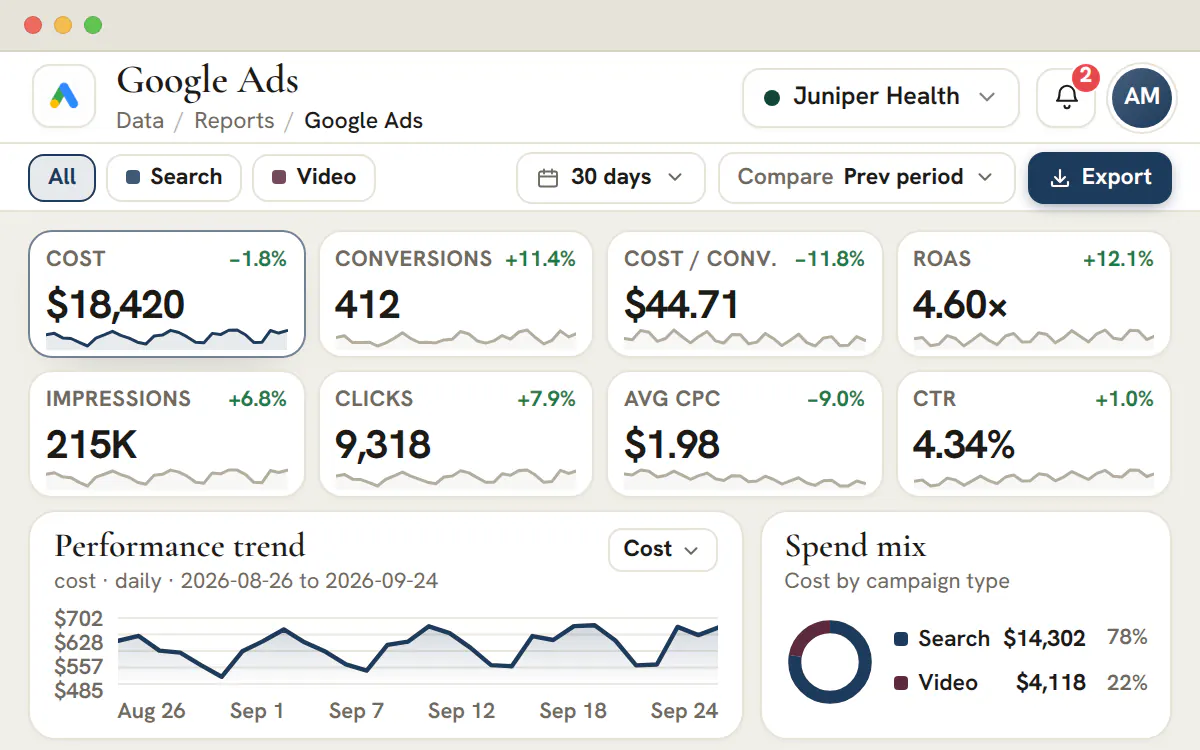
ضع Google Ads لكل عميل في صفحة واحدة
أنشئ مساحة عمل واربط Google Ads. ثم اربط الحساب الإعلاني لأول عميل وزامن التواريخ التي تحتاجها.
تقارير Google Ads المتصلة مشمولة من باقة Agency.
في هذه الصفحة

تقارير Google Ads لكل نوع حملة على حدة
شبكة البحث وأقصى أداء (Performance Max) و Shopping والفيديو و Demand Gen في تقرير واحد
صف الحساب كله حسب نوع الحملة، فيعاد احتساب كل مقياس فورا: شبكة البحث وأقصى أداء و Shopping والفيديو و Demand Gen، كل منها مبلغ عنه بالطريقة التي تتصرف بها تلك القناة فعلا. أقصى أداء لم يعد صندوقا أسود، فالإنفاق والإحالات الناجحة وقيمتها تقف بجانب أرقام شبكة البحث و Shopping لمقارنة عادلة بين الأنواع.
تفصيل الإنفاق حسب النوع يظهر بلمحة أين تتركز الميزانية وأي أنواع الحملات تسحب وزنها هذا الشهر، فتصبح قرارات إعادة التوزيع واضحة بدل أن تكون تخمينا.
الكلمات الرئيسية وعبارات البحث في تقرير Google Ads
شاهد العبارات التي تحقق إحالات ناجحة، وتلك التي تستنزف الميزانية بصمت
بلغ عن أداء الكلمات الرئيسية وعبارات البحث الفعلية التي أطلقت إعلاناتك، بالتكلفة والنقرات والإحالات الناجحة ومعدل الإحالات الناجحة لكل منها. العبارات التي تستنزف الميزانية بصمت تظهر فورا، فتتحول قائمة الكلمات الرئيسية السلبية إلى قرار مبني على بيانات لا إلى حدس شهري.
ولأن نوع المطابقة وحصة مرات الظهور ونسبة النقر إلى الظهور تقف بجانب الإحالات الناجحة، تفرق بسهولة بين كلمة رئيسية تحتاج تعديل عرض سعر وأخرى يجب حذفها، وتظهر للعميل المنطق خلف كل تحسين.
الإحالات الناجحة والتكلفة لكل إحالة والعائد على الإنفاق في التقرير
اربط كل دولار تنفقه الوكالة بإيراد فعلي
التكلفة لكل إحالة ناجحة وقيمة الإحالات الناجحة والعائد على الإنفاق الإعلاني مقاييس أساسية هنا لا فكرة لاحقة. تتبع العائد على الإنفاق والتكلفة لكل إحالة ناجحة مقابل الهدف على مستوى الحساب والحملة والمجموعة الإعلانية، فينتقل الحديث من «عدد النقرات» إلى «حجم الإيراد»، وهو الرقم الوحيد الذي يهم معظم العملاء.
تتبع كل مقياس إحالة كاتجاه عبر أي نطاق زمني مع مقارنة الفترات، بحيث يكون الشهر الجيد قابلا للإثبات والشهر الضعيف مفسرا قبل أن يسأل العميل عنه.
من الحملة إلى المجموعة الإعلانية فالإعلان والأصل
من نظرة عامة على الحساب إلى رابط موقع واحد
ابدأ من الحساب وانزل مباشرة: حملة، فمجموعة إعلانية، فإعلان واحد، دون أن تفقد المقاييس أو النطاق الزمني الذي كنت تنظر إليه. يتبع التقرير الهرمية نفسها التي تبني بها الحملات، فيصبح إيجاد المجموعة الإعلانية الضعيفة مسألة ثوان لا تصديرا جديدا.
تبلغ الأصول والإضافات أيضا: روابط الموقع والنصوص التوضيحية والأصول الأخرى تحصل على عرض أداء خاص بها، فتزيل ما لا يكسب نقرة أبدا وتراهن على الأصل الذي يفعل ذلك.
شرائح الجمهور والبيانات الديموغرافية والأجهزة وجدولة الإعلانات في التقرير
اعرف من يحول، على أي جهاز، وفي أي ساعة
صف الأداء حسب شرائح الجمهور والبيانات الديموغرافية لترى الشرائح التي تحقق إحالات ناجحة فعلا، ثم أضف الجهاز والجدولة لإيجاد الساعات والمنصات التي تستحق ميزانية أكبر. قرارات الجدولة الزمنية وعروض أسعار الأجهزة تتوقف عن كونها حدسا وتصبح دليلا.
يشترك كل تفصيل في المقاييس والمرشحات نفسها مع بقية التقرير، فترتبط أي ملاحظة ديموغرافية مباشرة بالحملات والكلمات الرئيسية التي تنتجها.
تقرير Google Ads جاهز للعميل بالهيكل نفسه كل شهر
علامتك أنت، وبنية مراجعة ثابتة
احفظ ملخصات الحساب وجداول الحملات والتفصيلات في هيكل تقرير واحد محدد بعميل واحد ومعروض بعلامة وكالتك. توفر مساحة العمل مكانا ثابتا لمراجعة التقرير، بينما يبقى إعداد مصدر البيانات خطوة منفصلة.
هذا الترتيب القابل للتكرار يساعد فرق الحسابات على قضاء وقت أقل في إعادة بناء طبقة العرض ووقت أكثر في مراجعة التصاميم والجمهور والكفاءة مع العميل.
ما الذي تضعه لوحة تقارير Google Ads الجاهزة للعميل على شاشة واحدة
بطاقات رئيسية للأرقام التي يسأل عنها العميل أولا، وخط اتجاه، وتوزيع للإنفاق حسب نوع الحملة، وتبويبات لكل ما يفسر هذه الأرقام.
البطاقات الرئيسية هي التكلفة والإحالات الناجحة والتكلفة لكل إحالة ناجحة والعائد على الإنفاق الإعلاني (ROAS)، ثم مرات الظهور والنقرات وتكلفة النقرة (CPC) ونسبة النقر إلى الظهور (CTR). اختر أي بطاقة فتصبح خط الاتجاه. ويحصر مرشح القناة كل بطاقة وكل تبويب في نوع حملة واحد، ويضبط شريط الأدوات النطاق الزمني، وعندما تسمح التواريخ المجلوبة بذلك يضبط أيضا مقارنة بالفترة السابقة أو بالعام السابق.
| التبويب | السؤال الذي يجيب عنه | أين تضع Google حدا |
|---|---|---|
| الحملات والمجموعات الإعلانية والإعلانات | أين ذهبت الميزانية، وأي طبقة تسحب النتائج إلى الأسفل؟ | تحتوي أقصى أداء (Performance Max) على مجموعات أصول وأصول بدلا من المجموعات الإعلانية والإعلانات |
| الكلمات الرئيسية | أي الكلمات المشتراة تبرر تكلفتها؟ | أداء الكلمات الرئيسية موجود لحملات شبكة البحث فقط |
| عبارات البحث | ماذا كتب الناس قبل أن ينقروا؟ | تحجب Google بعض العبارات النادرة، ولذلك فالقائمة عينة |
| شرائح الجمهور والبيانات الديموغرافية | من يستجيب؟ | العمر والجنس ودخل الأسرة إجماليات منفصلة ولا يمكن تقاطع بعضها مع بعض |
| الأجهزة وجدولة الإعلانات | أين ومتى تتحقق الإحالات الناجحة؟ | تبقى أجهزة التلفزيون المتصل بالإنترنت والأجهزة الأخرى وغير المعروفة منفصلة حين تبلغ Google عنها |
| الأصول والإضافات | أي روابط الموقع والنصوص التوضيحية (callouts) والصور تقوم بالجزء الأكبر من العمل في الحساب؟ | يظهر تصنيف الأداء «Not rated» (غير مصنف) حين لا توفر Google تصنيفا |
هيكل التقرير نفسه موجود لكل عميل، فتقرأ مراجعة مارس كما تقرأ مراجعة أبريل. ويوجد الفهرس الكامل في لوحة التقارير.
شرح مقاييس Google Ads بما يحتاجه العميل
تحسب كل نسبة أدناه من إجماليات مجمعة، فلا يستطيع يوم هادئ أن يسحب المتوسط معه.
- التكلفة (Cost)
- ما أنفقه الحساب خلال التواريخ المعروضة، بعملة الحساب نفسه.
- مرات الظهور (Impressions)
- عدد المرات التي عرض فيها إعلان. وهي وحدها لا تقول شيئا عما إذا كان أحد قد لاحظه.
- النقرات (Clicks)
- عدد المرات التي نقر فيها الناس على إعلان.
- نسبة النقر إلى الظهور (CTR)
- النقرات مقسومة على مرات الظهور. اقرأها لكل نوع حملة على حدة، لأن شبكة البحث والفيديو لا يفترض أن يتطابقا.
- متوسط تكلفة النقرة (Avg CPC)
- التكلفة مقسومة على النقرات: كم كلفت النقرة الواحدة في المتوسط عبر الحملات المعروضة.
- الإحالات الناجحة (Conversions)
- الإجراءات التي تنسبها Google إلى إعلاناتك. وقد يحمل الإجمالي كسورا عشرية لأن Google قد تنسب جزءا من إحالة ناجحة إلى إعلان.
- قيمة الإحالات الناجحة (Conversion value)
- القيمة التي تربطها Google بتلك الإحالات الناجحة، بعملة الحساب. وتبقى صفرا حين لا يسجل الحساب أي قيمة.
- التكلفة لكل إحالة ناجحة (Cost / conv.)
- التكلفة مقسومة على الإحالات الناجحة: ثمن النتيجة الواحدة عبر الحملات المعروضة.
- العائد على الإنفاق الإعلاني (ROAS)
- قيمة الإحالات الناجحة مقسومة على التكلفة، وتعرض كمضاعف. وكلما ارتفع المضاعف زادت القيمة التي أعادتها كل وحدة إنفاق.
نصيحة
اجلب الأيام الأخيرة مرة أخرى قبل المراجعة
قد تنسب Google إحالة ناجحة بعد أيام من النقرة، ولذلك تميل الأيام الأحدث إلى الارتفاع. قارن بين فترات كاملة، وأعد الجلب على آخر مدة من التواريخ قبل أن تفتح التقرير مع العميل.
ربط Google Ads بالعميل وما يمكن توقعه
التفويض يخص مساحة العمل، وربط الحساب يخص العميل، ولا يجلب الجلب إلا التواريخ التي يختارها شخص ما.
امنح التفويض عبر Google مرة واحدة
يسجّل مسؤول الدخول على شاشة موافقة Google نفسها بحساب يستطيع رؤية حساباتك الإعلانية، بما فيها الحسابات الواقعة تحت حساب مدير. ويخدم التفويض نفسه كل عميل.
أضف حسابات Google أخرى حين يستخدم العملاء حساباتهم الخاصة
كثيرا ما يعلن العملاء عبر حسابات Google مستقلة لا صلة بينها. اربط حساب Google آخر فتجمع قائمة الاختيار الحسابات الإعلانية تحت حساب Google الذي عثر عليها، فلا يضيع أي منها.
اربط حسابا إعلانيا واحدا بالعميل
اختر العميل في مبدل العملاء بالترويسة، ثم اختر الحساب الإعلاني واربطه. يستطيع الحساب أن يبلغ عن عميل واحد فقط، ولكل عميل حساب واحد في كل مرة. ويستبدل «Change advertiser» (تغيير الحساب الإعلاني) الحساب بآخر.
اختر التواريخ وزامن
حدد نطاقا زمنيا واختر «Sync these dates» (مزامنة هذه التواريخ). يغطي الطلب الواحد حتى 90 يوما، ويمكن أن يبدأ من 456 يوما في الماضي، ولذلك يحتاج السجل التاريخي الأطول إلى بضعة طلبات.
اقرأ التقرير
أحدث يوم يمكنك جلبه هو أمس بالمنطقة الزمنية للحساب نفسه، لأن Google تنشر أياما كاملة. ومن باقة Agency فما فوق، وإلى أن يربط حساب وتجلب التواريخ، يعرض التقرير خطوات الإعداد بدلا من الأرقام، ولا يملأ الفراغ بصفوف توضيحية أبدا.
الباقة
أي باقة تربط Google Ads
يتطلب ربط حساب Google Ads باقة Agency (299 دولارًا شهريًا) أو ما هو أعلى منها. وتفتح باقة Studio (99 دولارًا شهريًا) هيكل التقرير نفسه بصفوف توضيحية موسومة بوضوح، وهذا يكفي لتعلمه.
وتربط حسابات Microsoft Advertising وحسابات LinkedIn Ads بالطريقة نفسها، حسابا واحدا لكل عميل.
من يستطيع فعل ماذا
- يربط المسؤولون حساب Google، ويربطون الحسابات الإعلانية، ويجلبون التواريخ. ولا يمكن منح هذه الصلاحيات لغيرهم.
- يقرأ أعضاء الفريق تقارير العملاء المسندين إليهم، متى منحهم مسؤول صلاحية الوصول إلى التقارير.
- تتحكم صلاحية تصدير منفصلة في تنزيل ملفات CSV.
أقصى أداء وعبارات البحث والحدود التي تضعها Google
يقول التقرير الجدير بالثقة أين تنتهي بياناته. وهذه هي حدود بيانات Google نفسها.
تقارير أقصى أداء تدور حول الأصول لا المجموعات الإعلانية
تبنى حملة أقصى أداء من مجموعات أصول وأصول، ولذلك تقع صفوفها تحت هذه الأسماء لا تحت المجموعات الإعلانية والإعلانات. وتأتي إشارات الجمهور فيها دون نتائج لكل إشارة، ولا يختلق التقرير أي نتائج.
عبارات البحث عينة لا إحصاء شامل
تحجب Google بعض عبارات البحث لحماية الخصوصية، وتعد إحصاءات عبارات البحث في أقصى أداء مجموعة بيانات منفصلة عن عبارات البحث العادية. استخدم القائمة لاكتشاف الهدر والأفكار الجديدة، واستخدم إجماليات الحملات حين تحتاج إلى معرفة الإنفاق.
لا يلزم أن تتطابق مجاميع التبويبات مع إجمالي الحساب
تستخدم البطاقات الرئيسية وتوزيع الإنفاق الحملات نفسها، ولذلك تتفقان. أما عبارات البحث وشرائح الجمهور والبيانات الديموغرافية فقد تشمل أداء فعليا من عناصر لم تعد حالية، ولذلك لا يلزم أن تساوي مجاميع صفوفها إجماليات الحملات.
الأيام الناقصة تبقى ناقصة
حين لا تجلب التواريخ التي اخترتها إلا جزئيا، يذكر التقرير أن البيانات جزئية أو غير متاحة بدلا من رسم أصفار. وتعطل المقارنة مع أيام لم تجلب قط بدلا من عرضها كتراجع، ويشرح شريط الأدوات السبب.
مراجعة شهرية قابلة للتكرار لحملات Google Ads مع العملاء
ست جولات داخل التقرير، من إجمالي الحساب نزولا إلى التغييرات التي ستجريها في الشهر القادم.
اقرأ البطاقات للنطاق المحدد
سجل التكلفة والإحالات الناجحة والتكلفة لكل إحالة ناجحة والعائد على الإنفاق (ROAS). ولا تفعل المقارنة إلا حين تكون الفترتان قد جلبتا كلتاهما.
افصل حسب نوع الحملة
استخدم مرشح القناة كي لا تمتزج أقصى أداء وشبكة البحث و Shopping والفيديو و Demand Gen تحت هدف واحد للتكلفة لكل إحالة ناجحة.
اعثر على الطبقة التي تحركت
افتح الحملات ثم المجموعات الإعلانية والإعلانات، وابق عند الطبقة التي يبدأ منها التغير بدلا من تفسيره بالطبقة التي فوقها.
قرر بشأن العبارات
اقرأ الكلمات الرئيسية بجانب عبارات البحث. أضف العبارات المهدرة إلى قائمة الكلمات الرئيسية السلبية، وسجل العبارات التي تحقق إحالات ناجحة وتستحق كلمة رئيسية خاصة بها.
افحص من وأين ومتى
تبين شرائح الجمهور والأجهزة وجدولة الإعلانات أين تنقل عروض الأسعار أو ساعات الظهور. وعامل الشريحة الصغيرة كفرضية لا كنتيجة.
اكتب التغييرات والمسؤولين
اذكر التغييرات الثلاثة التي ستجريها، ومن ينفذها، ومتى ستنظر من جديد، وأرفق القائمة بمشروع العميل.
وتصاغ حملات الشهر القادم في تخطيط الحملات الإعلانية في باقة Agency وما فوقها، ويمكن حفظ العبارات التي تقرر إضافتها في قوائم الكلمات المفتاحية.
تقارير Google Ads مقابل جداول البيانات وملفات التصدير وأدوات BI
لكل طريقة في إعداد التقارير وظيفتها. اختر بحسب ما يحتاج العميل إلى رؤيته ومن سيتولى صيانتها.
| الخيار | يناسب أكثر | المقايضة |
|---|---|---|
| لوحة التحكم هذه | مراجعة لكل عميل بعلامتك التجارية، مبنية من حملات الحساب المربوط وكلماته الرئيسية وعبارات بحثه | تقرأ Google Ads فقط، وهيكلها ثابت، وشخص هو الذي يختار التواريخ التي تجلب |
| تنزيل ملف CSV من تبويب | نقل صفوف تبويب إلى جدول بيانات أو نموذج BI | يحتاج إلى صلاحية التصدير، ويضم كل ملف تبويبا واحدا ونطاقا زمنيا واحدا |
| تقارير Google نفسها ورسائلها البريدية المجدولة | الأسئلة العارضة، وكل ما تقدمه الواجهة أولا | حساب واحد في كل مرة، بتعريفات Google وهيكلها |
| جدول بيانات أو نموذج BI مبني على ملفات التصدير | دمج Google Ads مع إيرادات CRM أو منصات أخرى | يجب أن يبنيه ويصونه شخص ما لكل عميل |
إن كنت تقصد بمولد التقارير زرا ينتج ملف PDF، فلوحة التحكم هذه لا تفعل ذلك. التقرير هو الشاشة التي تقرؤها، إضافة إلى تنزيلات CSV. وللاطلاع على البحث العضوي بجانب المدفوع، راجع تقارير Search Console.
الأسئلة الشائعة
كيف تبلغ العميل عن حملات أقصى أداء؟
صف الحساب حسب نوع الحملة، فتظهر أقصى أداء بجانب شبكة البحث و Shopping والفيديو و Demand Gen، بإنفاقها وإحالاتها الناجحة وقيمتها الخاصة، بدل أن تختفي داخل مجموع الحساب. تفصيل الإنفاق حسب النوع يظهر بعدها حصة هذا النوع من الميزانية، وهو غالبا أول ما يسأل عنه العميل.
ما الفرق بين الكلمات الرئيسية وعبارات البحث في تقرير Google Ads؟
الكلمة الرئيسية هي ما تراهن عليه، وعبارة البحث هي ما كتبه المستخدم فعلا فأطلق الإعلان. يمنح التقرير كل واحدة تبويبها الخاص، بالتكلفة والنقرات والإحالات الناجحة ومعدل الإحالات الناجحة لكلتيهما. قراءتهما معا هي الطريقة التي يظهر بها الإنفاق المهدر: العبارات المطابقة بشكل فضفاض التي تنفق ولا تحقق إحالات ناجحة أبدا، والتي تنتمي إلى قائمة الكلمات الرئيسية السلبية.
كيف يحتسب العائد على الإنفاق في تقرير Google Ads؟
العائد على الإنفاق الإعلاني هو قيمة الإحالة الناجحة مقسومة على التكلفة. يقف بجانب التكلفة والإحالات الناجحة والتكلفة لكل إحالة ومرات الظهور والنقرات ومتوسط تكلفة النقرة ونسبة النقر إلى الظهور، والمقياس نفسه متاح على مستوى الحساب والحملة والمجموعة الإعلانية، فيمكن تتبع رقم قوي على مستوى الحساب حتى الحملات التي تنتجه فعلا.
هل يمكن لتقرير Google Ads أن يظهر الإعلانات والأصول والإضافات الناجحة؟
نعم. يتبع التقرير هرمية الحساب من الحملة إلى المجموعة الإعلانية فالإعلان الواحد، ويحتفظ بتبويب مستقل للأصول والإضافات، فتحصل روابط الموقع والنصوص التوضيحية على صفوف أداء خاصة بها. الانتقال إلى التفصيل يحافظ على النطاق الزمني والمقياس اللذين كنت تنظر إليهما، فإيجاد المجموعة الإعلانية الضعيفة مسألة ثوان لا تصديرا جديدا.
بماذا تفيد حصة مرات الظهور في تقرير Google Ads؟
حصة مرات الظهور هي نسبة المزادات التي كنت مؤهلا لها وظهر فيها الإعلان فعلا، وتقع أسفل بطاقة مرات الظهور. هي الإجابة الصادقة عن سؤال «هل يتحمل هذا الحساب ميزانية أكبر؟»: إن كانت النسبة مرتفعة أصلا، يجب أن يأتي النمو من كلمات رئيسية أو أنواع حملات جديدة لا من رفع العروض على ما تملكه أصلا.
كيف تقارن نتائج Google Ads هذا الشهر بالفترة السابقة؟
يحمل شريط الأدوات نطاقا زمنيا، سبعة أو أربعة عشر أو ثلاثين أو تسعين يوما أو الشهر الحالي، إلى جانب أداة مقارنة تضبط على الفترة السابقة أو العام السابق. مع تفعيل المقارنة، يحمل كل مقياس رئيسي تغيره مقابل ذلك الأساس، فيجيب التقرير عن سؤال «مقارنة بماذا؟» في العرض نفسه لا في تصدير ثان.
أي باقة تشمل تقارير Google Ads المتصلة؟
تبدأ تقارير Google Ads المتصلة في AI Marketing Dashboard من باقة Agency. تستطيع باقة Studio فتح هيكل التقرير لكنها لا تستطيع ربط الحساب الإعلاني لأي عميل. وتكلف باقة Agency 299 دولارًا شهريًا مقابل 15 حساب عميل، وتكلف باقة Scale 699 دولارًا مقابل 50، أما Enterprise فتسعيرها مخصص. اختر الباقة بحسب حجم قائمة عملائك، فالتقرير نفسه يعمل بالطريقة ذاتها في الباقات الثلاث.
هل تستطيع مساحة عمل واحدة ربط عدة حسابات Google وحسابات مدير؟
نعم. تستطيع مساحة العمل أن تحمل عدة تفويضات من Google في وقت واحد، وهذا يناسب العملاء الذين يعلنون عبر حساباتهم الخاصة. وتعرض قائمة الاختيار الحسابات الإعلانية الواقعة تحت أي حساب مدير وتجمعها بحسب حساب Google الذي عثر عليها. ولا يزال كل حساب إعلاني يبلغ عن عميل واحد فقط.
إلى أي مدى زمني يمكنني جلب بيانات Google Ads؟
يغطي الطلب الواحد حتى 90 يوما، ويمكن أن يبدأ من 456 يوما في الماضي. أما للفترة الأطول فاجلبها على أقسام. وأحدث يوم متاح هو أمس بالمنطقة الزمنية للحساب الإعلاني، لأن Google تنشر الأيام الكاملة فقط.
هل يمكنني تنزيل بيانات تقرير Google Ads كملف؟
في AI Marketing Dashboard يستطيع الأعضاء الذين يملكون صلاحية التصدير تنزيل أي تبويب بصيغة CSV للتواريخ التي يعرضونها، وهذا يناسب جداول البيانات ونماذج BI. ولا يوجد مولد لملفات PDF أو عروض تقديمية، وزر «Export» (تصدير) في الهيكل التوضيحي الذي تراه مساحة عمل Studio لا يعرض سوى رسالة تأكيد.
لماذا تغيب بعض عبارات البحث عن التقرير؟
تحجب Google بعض عبارات البحث لحماية الخصوصية، ولذلك فإن تبويب «Search terms» (عبارات البحث) عينة مما أطلق إعلاناتك لا قائمة كاملة. وإحصاءات عبارات البحث في أقصى أداء مجموعة بيانات منفصلة عن عبارات البحث العادية. استخدم إجماليات الحملات للإنفاق، وقائمة العبارات لاكتشاف الهدر والأفكار.
هل يستطيع عميلان مشاركة حساب Google Ads واحد؟
لا. يبلغ الحساب الإعلاني عن عميل واحد، ويقرأ العميل حسابا إعلانيا واحدا في كل مرة. ويرفض النظام ربط حساب يخص عميلا آخر بالفعل، وهذا يبقي أرقام عميل بعيدة عن تقرير عميل آخر. استخدم «Change advertiser» حين ينتقل العميل إلى حساب مختلف.
ماذا يحدث إذا توقف تفويض Google عن العمل؟
يعرض التقرير شريط «Reauthorization required» (مطلوب إعادة التفويض)، مع زر «Reauthorize» (إعادة التفويض) للمسؤولين. وتبقى الأرقام المجلوبة سابقا على الشاشة، لكن لا يمكن جلب تواريخ جديدة إلى أن يعيد مسؤول الربط، وإذا ألغت Google الوصول كليا فتخفى الصفوف المخزنة. وتصلح إعادة الربط الاتصال القائم في مكانه، فيحتفظ العملاء المربوطون سابقا بحساباتهم. ولا تظهر صفوف توضيحية بدلا من البيانات أبدا أثناء عدم توفرها.