
Informes de Google Ads
El rendimiento de Google Ads, claro de un vistazo
Search, Performance Max, Shopping, Video y Demand Gen, hasta las palabras clave, los términos de búsqueda, las conversiones y el ROAS, acotado a un cliente. Crea un espacio de trabajo para abrir el informe o mira antes lo que incluye.
¿Ya tienes un espacio de trabajo? Iniciar sesión
- Planes desde 99 $ al mes
- Pensado para agencias con varios clientes
- Tu marca en toda la consola

Informes de Google Ads
El panel de informes de Google Ads para agencias y anunciantes
Convierte los datos en bruto de Google Ads en un informe que el cliente entiende de verdad. Cada tipo de campaña, palabra clave, audiencia y conversión tiene un sitio claro en el panel, así que el equipo pasa del resumen de la cuenta a los desgloses detallados y prepara una revisión comprensible sin rehacer el formato cada mes.
Informes conectados
De la cuenta de Google al informe del cliente
Cuatro pasos breves llevan a un cliente de una cuenta de anunciante vinculada a un informe que puedes presentar.
Conecta Google Ads
Autoriza la cuenta de Google que puede ver tus cuentas de anunciante. Lo haces una sola vez para el espacio de trabajo y la misma conexión sirve para todos los clientes.Plan Agency y superioresVincula una cuenta al cliente
Elige el cliente en el selector de la cabecera y escoge una cuenta de anunciante para él. Cada cuenta pertenece a un solo cliente, así que las cifras nunca se cruzan.Elige las fechas que sincronizar
Elige el rango que necesitas y selecciona «Sync these dates». ¿Quieres un mes anterior más adelante? Obtén solo esas fechas y el informe se completa.Lee el informe
Once pestañas se abren sobre campañas, palabras clave, términos de búsqueda, audiencias y más, con un rango de fechas y una comparación de periodos en la barra de herramientas.
Qué llena el informe
Coste, conversiones y ROAS de la propia cuenta
- Campañas, grupos de anuncios, anuncios y recursos, cada uno con su coste, clics y conversiones
- Palabras clave y los términos de búsqueda que activaron tus anuncios
- Desgloses por audiencia, datos demográficos, dispositivo y programación de anuncios
Reúne el Google Ads de todos tus clientes en una sola página
Crea un espacio de trabajo y conecta Google Ads. Después vincula la cuenta de anunciante de tu primer cliente y sincroniza las fechas que necesites.
Los informes conectados de Google Ads se incluyen desde el plan Agency.
En esta página

Informes de Google Ads para cada tipo de campaña
Search, Performance Max, Shopping, Video y Demand Gen en un informe
Filtra la cuenta entera por tipo de campaña y observa cómo cada métrica se recalcula al instante: Search, Performance Max, Shopping, Video y Demand Gen, cada una medida según se comporta ese canal. Performance Max deja de ser una caja negra: inversión, conversiones y valor aparecen junto a Search y Shopping, para comparar lo comparable.
Un desglose de inversión por tipo muestra de un vistazo dónde se concentra el presupuesto y qué tipos rinden este mes, así que reasignar resulta obvio en lugar de una apuesta.
Informes de palabras clave y de términos de búsqueda
Descubre las consultas que convierten y las que queman presupuesto
Informa del rendimiento por palabra clave y de los términos de búsqueda reales que activaron tus anuncios, con coste, clics, conversiones y tasa de conversión. Los términos que drenan presupuesto en silencio afloran de inmediato y convierten tu lista de negativas en una decisión con datos, no en una corazonada mensual.
Como la concordancia, la cuota de impresiones y el CTR aparecen junto a las conversiones, distingues la palabra clave que necesita un cambio de puja de la que hay que cortar, y le muestras al cliente el razonamiento detrás de cada optimización.
Informes de conversiones, CPA y ROAS
Conecta toda la inversión con los ingresos
El coste por adquisición, el valor de conversión y el retorno de la inversión publicitaria son métricas de primer nivel, no un añadido. Sigue el ROAS y el CPA frente al objetivo en cuenta, campaña y grupo de anuncios, para que la conversación pase de «cuántos clics» a «cuántos ingresos», el único número que importa a la mayoría de los clientes.
Traza la tendencia de cada métrica de conversión en cualquier rango de fechas con comparación entre periodos: un buen mes se demuestra y uno flojo se explica antes de que el cliente pregunte.
Detalle de campaña, grupo de anuncios, anuncio y recurso
Del resumen de la cuenta a un solo enlace de sitio
Empieza en la cuenta y baja directamente —campaña, grupo de anuncios, anuncio individual— sin perder las métricas ni el rango de fechas que estabas mirando. El informe sigue la misma jerarquía con la que construyes las campañas, así que encontrar el grupo de anuncios que falla lleva segundos, no una exportación nueva.
Los recursos y las extensiones también se informan: enlaces de sitio, textos destacados y otros recursos tienen su propia vista de rendimiento, para podar los que nunca se ganan un clic y reforzar la creatividad que sí funciona.
Informes de audiencia, demografía, dispositivo y horario
Descubre quién convierte, en qué dispositivo y a qué hora
Desglosa el rendimiento por audiencia y demografía para ver qué segmentos convierten de verdad, y suma el informe por dispositivo y por horario para hallar las horas y plataformas que merecen más presupuesto. Las decisiones de puja por franja y dispositivo dejan de ser intuición y pasan a ser evidencia.
Cada desglose comparte las mismas métricas y filtros que el resto del informe, así que un hallazgo demográfico se relaciona limpiamente con las campañas y las palabras clave que lo provocan.
Un formato de informe de Google Ads listo para el cliente
Tu marca y una estructura de revisión consistente
Mantén los resúmenes de cuenta, las tablas de campañas y los desgloses en una estructura acotada a un cliente y presentada con la marca de tu agencia. El espacio de trabajo aporta un lugar consistente donde revisar el informe; configurar las fuentes de datos sigue siendo un paso aparte.
Esa organización repetible ayuda a los equipos de cuentas a dedicar menos tiempo a rehacer formatos y más a revisar creatividades, audiencias y eficiencia con el cliente.
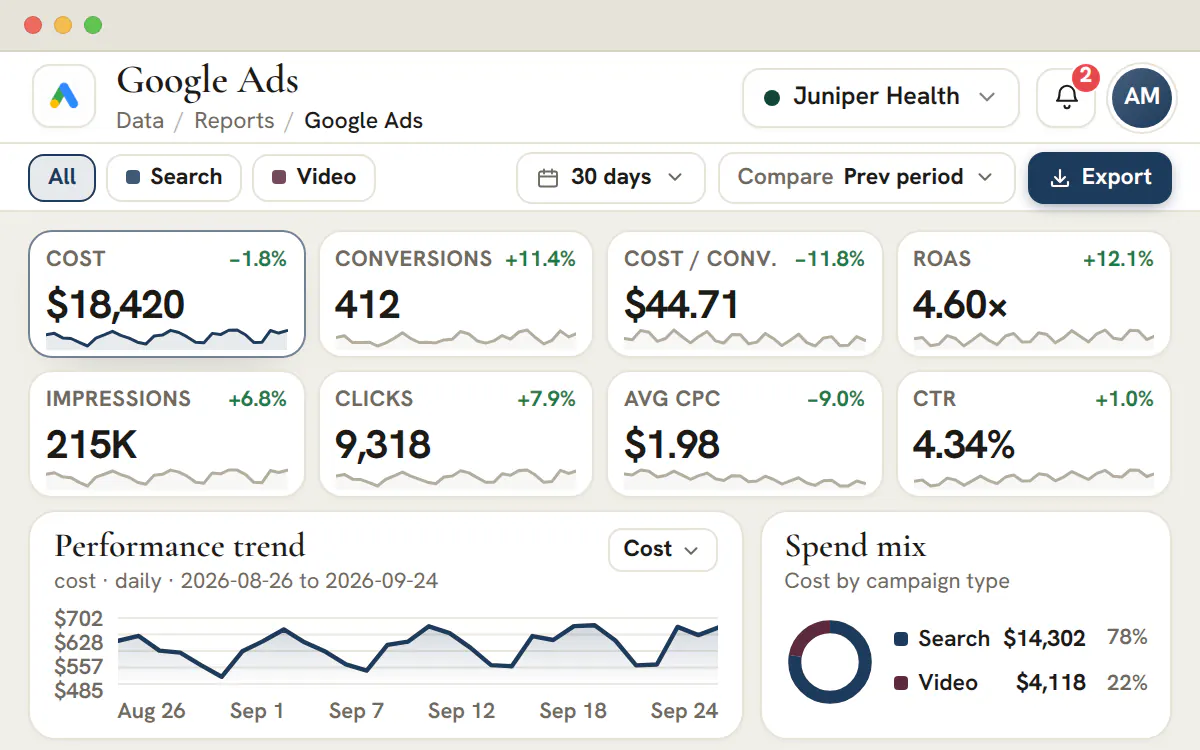
Qué reúne en una sola pantalla un panel de informes de Google Ads listo para el cliente
Tarjetas con las cifras por las que el cliente pregunta primero, una línea de tendencia, el reparto de la inversión por tipo de campaña y pestañas para todo lo que las explica.
Las tarjetas principales son el coste, las conversiones, el coste por conversión y el ROAS, y después las impresiones, los clics, el CPC y el CTR. Selecciona cualquier tarjeta y se convierte en la línea de tendencia. Un filtro de canal reduce todas las tarjetas y pestañas a un solo tipo de campaña, y la barra de herramientas fija el rango de fechas y, cuando las fechas obtenidas lo permiten, una comparación con el periodo anterior o con el año anterior.
| Pestaña | La pregunta que responde | Dónde pone Google un límite |
|---|---|---|
| «Campaigns», «Ad groups» y «Ads» (campañas, grupos de anuncios y anuncios) | ¿Adónde fue el presupuesto y qué nivel está lastrando los resultados? | Performance Max tiene grupos de recursos y recursos en lugar de grupos de anuncios y anuncios |
| «Keywords» (palabras clave) | ¿Qué términos comprados justifican su coste? | El rendimiento por palabra clave existe solo en las campañas de Search |
| «Search terms» (términos de búsqueda) | ¿Qué escribió la gente antes de hacer clic? | Google oculta algunos términos poco frecuentes, así que la lista es una muestra |
| «Audiences» y «Demographics» (audiencias y datos demográficos) | ¿Quién responde? | La edad, el género y los ingresos del hogar son totales independientes y no se pueden cruzar |
| «Devices» y «Ad schedule» (dispositivos y programación de anuncios) | ¿Dónde y cuándo convierte? | La televisión conectada, otros dispositivos y los desconocidos se mantienen aparte cuando Google los proporciona |
| «Assets / Extensions» (recursos y extensiones) | ¿Qué enlaces de sitio, textos destacados e imágenes sostienen la cuenta? | Una etiqueta de rendimiento muestra «Not rated» (sin valoración) cuando Google no la proporciona |
Todos los clientes tienen el mismo formato, así que una revisión de marzo se lee igual que una de abril. El catálogo completo está en el panel de informes.
Las métricas de Google Ads, definidas como las necesita un cliente
Cada ratio de abajo se calcula a partir de totales sumados, así que un día de poca actividad no puede distorsionar un promedio.
- Coste
- Lo que ha gastado la cuenta en las fechas mostradas, en la moneda de la propia cuenta.
- Impresiones
- Cuántas veces se mostró un anuncio. Por sí solas no dicen nada sobre si alguien se fijó.
- Clics
- Cuántas veces hizo clic la gente en un anuncio.
- CTR
- Clics divididos entre impresiones. Léelo por tipo de campaña, porque Search y Vídeo no están pensados para coincidir.
- CPC medio
- Coste dividido entre clics: lo que costó un clic de media en las campañas a la vista.
- Conversiones
- Acciones que Google atribuye a tus anuncios. El total puede llevar decimales porque Google puede atribuir parte de una conversión a un anuncio.
- Valor de conversión
- El valor que Google asigna a esas conversiones, en la moneda de la cuenta. Se queda en cero cuando la cuenta no registra ningún valor.
- Coste / conv.
- Coste dividido entre conversiones: el precio de un resultado en las campañas a la vista.
- ROAS
- Valor de conversión dividido entre el coste, mostrado como un múltiplo. Cuanto mayor es el múltiplo, más valor devolvió cada unidad de inversión.
Consejo
Vuelve a obtener los días recientes antes de una revisión
Google puede atribuir una conversión días después del clic, así que los días más recientes tienden a subir. Compara periodos completos y vuelve a lanzar la sincronización sobre el último tramo de fechas antes de abrir el informe con un cliente.
Conectar Google Ads a un cliente y qué esperar
La autorización pertenece al espacio de trabajo, la asignación pertenece al cliente y una sincronización trae solo las fechas que alguien elige.
Autoriza Google una sola vez
Un administrador inicia sesión en la pantalla de consentimiento de Google con un acceso que pueda ver tus cuentas de anunciante, incluidas las que cuelgan de una cuenta de administrador. La misma autorización sirve para todos los clientes.
Añade otros accesos cuando los clientes usen los suyos
Los clientes suelen anunciarse con accesos de Google que no tienen relación entre sí. Conecta otra cuenta de Google y el selector agrupa las cuentas de anunciante bajo el acceso que las encontró, de modo que ninguna se pierde.
Vincula una cuenta de anunciante al cliente
Elige el cliente en el selector de la cabecera, escoge la cuenta de anunciante y vincúlala. Una cuenta solo puede informar de un cliente, y un cliente tiene una sola cuenta a la vez. «Change advertiser» (cambiar anunciante) la sustituye.
Elige las fechas y sincroniza
Elige un rango y selecciona «Sync these dates» (sincronizar estas fechas). Una solicitud cubre hasta 90 días y puede empezar hasta 456 días atrás, así que un historial más largo requiere varias solicitudes.
Lee el informe
El día más reciente que puedes obtener es ayer, en la zona horaria de la propia cuenta, porque Google publica días completos. Desde el plan Agency, hasta que se vincula una cuenta y se obtienen fechas, el informe muestra pasos de configuración en lugar de cifras, y nunca rellena el hueco con filas ilustrativas.
Plan
Qué plan conecta Google Ads
Vincular una cuenta de Google Ads requiere el plan Agency (299 $ al mes) o uno superior. Studio (99 $ al mes) abre el mismo formato con filas ilustrativas etiquetadas, lo suficiente para aprender a usarlo.
Microsoft Advertising y LinkedIn Ads se vinculan del mismo modo, una cuenta por cliente.
Quién puede hacer qué
- Los administradores conectan Google, vinculan cuentas y sincronizan fechas. Esos permisos no se pueden delegar.
- Los miembros del equipo leen los informes de los clientes que tienen asignados, una vez que un administrador les ha concedido acceso a los informes.
- Un permiso de exportación independiente controla las descargas en CSV.
Performance Max, términos de búsqueda y los límites que fija Google
Un informe fiable dice dónde terminan sus datos. Estos son los bordes de los propios datos de Google.
Performance Max informa de recursos, no de grupos de anuncios
Una campaña de Performance Max se construye con grupos de recursos y recursos, así que sus filas aparecen bajo esos nombres y no bajo grupos de anuncios y anuncios. Sus señales de audiencia llegan sin resultados por señal, y el informe no se inventa ninguno.
Los términos de búsqueda son una muestra, no un censo
Google oculta algunos términos de búsqueda para proteger la privacidad, y los datos de términos de búsqueda de Performance Max son un conjunto aparte de los términos de búsqueda estándar. Usa la lista para encontrar gasto desperdiciado y nuevas ideas, y usa los totales de campaña cuando necesites la inversión.
Las pestañas no tienen por qué sumar el total de la cuenta
Las tarjetas principales y el reparto de la inversión usan las mismas campañas, así que coinciden. Los términos de búsqueda, las audiencias y los datos demográficos pueden incluir actividad real de elementos que ya no están vigentes, por lo que sus filas no tienen por qué sumar los totales de campaña.
Los días que faltan siguen faltando
Cuando las fechas elegidas solo se han obtenido en parte, el informe indica parcial o no disponible en lugar de dibujar ceros. Una comparación con días que nunca se obtuvieron se desactiva en vez de mostrarse como un descenso, y la barra de herramientas explica por qué.
Una revisión mensual de Google Ads repetible para clientes
Seis pasadas por el informe, desde el total de la cuenta hasta los cambios que harás el mes que viene.
Lee las tarjetas del rango
Anota el coste, las conversiones, el coste por conversión y el ROAS. Activa la comparación solo cuando se hayan obtenido ambos periodos.
Divide por tipo de campaña
Usa el filtro de canal para que Performance Max, Search, Shopping, Vídeo y Demand Gen no se mezclen bajo un único objetivo de coste por conversión.
Encuentra el nivel que se movió
Abre las campañas, luego los grupos de anuncios y los anuncios, y quédate en el nivel donde empieza el cambio en lugar de explicarlo con el de arriba.
Decide sobre los términos
Lee las palabras clave junto a los términos de búsqueda. Añade los términos que desperdician presupuesto a la lista de negativas y anota los que convierten y merecen una palabra clave propia.
Revisa quién, dónde y cuándo
Las audiencias, los dispositivos y la programación de anuncios muestran dónde mover pujas u horarios. Trata un segmento pequeño como una hipótesis, no como un resultado.
Escribe los cambios y sus responsables
Enumera los tres cambios que harás, quién los hace y cuándo volverás a mirar, y adjunta la lista al proyecto del cliente.
Las campañas del mes siguiente se redactan en la planificación de medios pagados a partir del plan Agency, y los términos que decidas añadir pueden guardarse en las listas de palabras clave.
Informes de Google Ads frente a hojas de cálculo, exportaciones y herramientas de BI
Cada forma de elaborar informes tiene su función. Elige según lo que necesita ver el cliente y quién lo va a mantener.
| Opción | Ideal para | Contrapartida |
|---|---|---|
| Este panel | Una revisión por cliente con tu marca, construida con las campañas, palabras clave y términos de búsqueda de la cuenta vinculada | Solo lee Google Ads, su formato es fijo y una persona elige qué fechas sincronizar |
| Una descarga en CSV desde una pestaña | Pasar las filas de una pestaña a una hoja de cálculo o a un modelo de BI | Requiere el permiso de exportación, y cada archivo contiene una pestaña y un rango de fechas |
| Los informes y correos programados de Google | Preguntas puntuales y todo lo que la interfaz ofrece primero | Una cuenta cada vez, con las definiciones y el formato de Google |
| Una hoja de cálculo o un modelo de BI construido sobre exportaciones | Combinar Google Ads con los ingresos del CRM u otras plataformas | Alguien tiene que construirlo y mantenerlo para cada cliente |
Si por generador de informes entiendes un botón que produce un PDF, este panel no hace eso. El informe es la pantalla que lees, más las descargas en CSV. Para ver la búsqueda orgánica junto a la de pago, consulta los informes de Search Console.
Preguntas frecuentes
¿Cómo se informa a un cliente sobre las campañas de Performance Max?
Filtra la cuenta por tipo de campaña y Performance Max aparece junto a Search, Shopping, Video y Demand Gen con su propia inversión, sus conversiones y su valor de conversión, en lugar de diluirse en el total de la cuenta. El desglose de inversión por tipo muestra después qué parte del presupuesto se lleva ese tipo de campaña, que suele ser lo primero que pregunta el cliente.
¿Qué diferencia hay entre palabras clave y términos de búsqueda en un informe de Google Ads?
Una palabra clave es aquello por lo que pujas; un término de búsqueda es lo que alguien escribió realmente para activar el anuncio. El informe da a cada uno su propia pestaña, con coste, clics, conversiones y tasa de conversión en ambos. Leerlos juntos es lo que saca a la luz el gasto desperdiciado: los términos que encajan de forma poco precisa, que gastan, nunca convierten y deberían estar en la lista de negativas.
¿Cómo se calcula el ROAS en un informe de Google Ads?
El retorno de la inversión publicitaria es el valor de conversión dividido entre el coste. Está en las tarjetas principales, junto al coste, las conversiones, el coste por conversión, las impresiones, los clics, el CPC medio y la tasa de clics, y la misma métrica está disponible a nivel de cuenta, de campaña y de grupo de anuncios, así que un buen número de cuenta se puede rastrear hasta las campañas que lo producen de verdad.
¿Puede un informe de Google Ads mostrar qué anuncios, recursos y extensiones funcionan?
Sí. El informe sigue la jerarquía de la cuenta, de la campaña al grupo de anuncios y al anuncio individual, y reserva una pestaña aparte para los recursos y las extensiones, de modo que los enlaces de sitio y los textos destacados tienen sus propias filas de rendimiento. Al bajar de nivel se conservan el rango de fechas y la métrica que ya estabas mirando, así que encontrar el grupo de anuncios flojo lleva segundos y no una exportación nueva.
¿Qué indica la cuota de impresiones de búsqueda en un informe de Google Ads?
La cuota de impresiones es la proporción de subastas para las que eras elegible en las que el anuncio apareció realmente, y está bajo la tarjeta de impresiones. Es la respuesta honesta a «¿puede esta cuenta absorber más presupuesto?»: cuando la cuota ya es alta, el crecimiento tiene que venir de palabras clave o tipos de campaña nuevos, y no de pujar más fuerte por los que ya dominas.
¿Cómo se comparan los resultados de Google Ads de este mes con el periodo anterior?
La barra de herramientas lleva un rango de fechas —7, 14, 30 o 90 días, o el mes en curso— y un control de comparación fijado en el periodo anterior o en el año anterior. Con la comparación activada, cada métrica principal muestra su variación frente a esa referencia, así que el informe responde a «¿comparado con qué?» en la misma vista y no en una segunda exportación.
¿Qué plan incluye los informes conectados de Google Ads?
Los informes conectados de Google Ads en AI Marketing Dashboard empiezan en el plan Agency. Studio puede abrir el formato, pero no puede vincular la cuenta de anunciante de un cliente. Agency cuesta 299 $ al mes por 15 cuentas de cliente, Scale cuesta 699 $ por 50 y Enterprise se presupuesta. Elige el plan según el tamaño de tu cartera, ya que el informe funciona igual en los tres.
¿Puede un espacio de trabajo conectar varias cuentas de Google y cuentas de administrador?
Sí. Un espacio de trabajo puede tener varias autorizaciones de Google a la vez, algo que encaja con los clientes que se anuncian con sus propios accesos. El selector lista las cuentas de anunciante que cuelgan de cualquier cuenta de administrador y las agrupa por el acceso que las encontró. Aun así, cada cuenta de anunciante solo puede informar de un cliente.
¿Cuánto tiempo atrás puedo obtener datos de Google Ads?
Una sola solicitud cubre hasta 90 días y puede empezar hasta 456 días atrás. Para un periodo más largo, obtenlo por tramos. El día más reciente disponible es ayer, en la zona horaria de la cuenta de anunciante, porque Google solo publica días completos.
¿Puedo descargar los datos del informe de Google Ads como archivo?
En AI Marketing Dashboard, los miembros con el permiso de exportación pueden descargar cualquier pestaña como CSV para las fechas que están viendo, algo útil para hojas de cálculo y modelos de BI. No hay generador de PDF ni de diapositivas, y el botón «Export» del formato ilustrativo que ve un espacio de trabajo con Studio solo muestra una confirmación.
¿Por qué faltan algunos términos de búsqueda en el informe?
Google oculta algunos términos de búsqueda para proteger la privacidad, así que la pestaña «Search terms» (términos de búsqueda) es una muestra de lo que activó tus anuncios y no una lista completa. Los datos de términos de búsqueda de Performance Max son un conjunto aparte de los términos de búsqueda estándar. Usa los totales de campaña para la inversión y la lista de términos para encontrar gasto desperdiciado e ideas.
¿Pueden dos clientes compartir una misma cuenta de Google Ads?
No. Una cuenta de anunciante informa de un solo cliente, y un cliente lee una cuenta de anunciante a la vez. Se rechaza vincular una cuenta que ya pertenece a otro cliente, lo que evita que las cifras de un cliente aparezcan en el informe de otro. Usa «Change advertiser» cuando un cliente pase a otra cuenta.
¿Qué pasa si la autorización de Google deja de funcionar?
El informe muestra un aviso «Reauthorization required» (reautorización necesaria), con un botón «Reauthorize» (reautorizar) para los administradores. Las cifras ya obtenidas siguen en pantalla, pero no se pueden obtener fechas nuevas hasta que un administrador vuelva a conectar, y si Google ha revocado el acceso por completo, las filas almacenadas se ocultan. Volver a conectar repara la conexión existente en el mismo sitio, así que los clientes ya vinculados conservan sus cuentas. Mientras los datos no están disponibles, nunca se sustituyen por filas ilustrativas.