
Google Ads Reporting
Google Ads Performance, auf einen Blick klar
Suche, Performance Max, Shopping, Video und Demand Gen – bis hinunter zu Keywords, Suchbegriffen, Conversions und ROAS, eingegrenzt auf einen Kunden. Erstellen Sie einen Workspace, um das Google Ads Reporting zu öffnen, oder sehen Sie sich vorab an, was darin steckt.
Haben Sie bereits einen Workspace? Anmelden
- Pläne ab 99 $ pro Monat
- Für Agenturen mit mehreren Kunden entwickelt
- Ihre Marke in der gesamten Konsole

Google Ads Reporting
Das Dashboard für Google Ads Reporting, gebaut für Agenturen und Werbetreibende
Machen Sie aus rohen Google Ads-Daten einen Report, den ein Kunde wirklich versteht. Jeder Kampagnentyp, jedes Keyword, jede Zielgruppe und jede Conversion hat im Google Ads Reporting einen festen Platz, sodass Teams von der Kontoübersicht in detaillierte Aufschlüsselungen wechseln und einen kundengerechten Review vorbereiten, ohne das Layout jeden Monat neu zu bauen.
Verbundenes Reporting
Vom Google-Konto zum Kundenreport
Vier kurze Schritte führen einen Kunden von einem verknüpften Werbekonto zu einem Report, den Sie präsentieren können.
Google Ads verbinden
Autorisieren Sie das Google-Konto, das Ihre Werbekonten sehen kann. Das tun Sie einmal für den Workspace, und dieselbe Verbindung gilt für jeden Kunden.Ab Tarif AgencyEin Konto mit dem Kunden verknüpfen
Wählen Sie den Kunden in der Kundenauswahl der Kopfzeile und dann ein Werbekonto dafür. Jedes Konto gehört zu einem Kunden, sodass sich Zahlen nie vermischen.Den Zeitraum für die Synchronisierung wählen
Wählen Sie den Zeitraum, den Sie brauchen, und klicken Sie auf „Sync these dates“ (diesen Zeitraum synchronisieren). Wollen Sie später einen früheren Monat? Rufen Sie nur diese Tage ab, und der Report füllt sich.Den Report lesen
Elf Tabs decken Kampagnen, Keywords, Suchbegriffe, Zielgruppen und mehr ab, mit Zeitraum und Periodenvergleich in der Toolbar.
Was den Report füllt
Kosten, Conversions und ROAS aus dem Konto selbst
- Kampagnen, Anzeigengruppen, Anzeigen und Assets, jeweils mit Kosten, Klicks und Conversions
- Keywords und die Suchbegriffe, die Ihre Anzeigen ausgelöst haben
- Aufschlüsselungen nach Zielgruppe, demografischen Merkmalen, Gerät und Werbezeitplaner
Google Ads Ihrer Kunden auf einer Seite vereinen
Erstellen Sie einen Workspace und verbinden Sie Google Ads. Verknüpfen Sie dann das Werbekonto Ihres ersten Kunden und synchronisieren Sie die Zeiträume, die Sie brauchen.
Verbundenes Google Ads Reporting ist ab dem Tarif Agency enthalten.
Auf dieser Seite

Google Ads Reporting für jeden Kampagnentyp
Suche, Performance Max, Shopping, Video und Demand Gen in einem Report
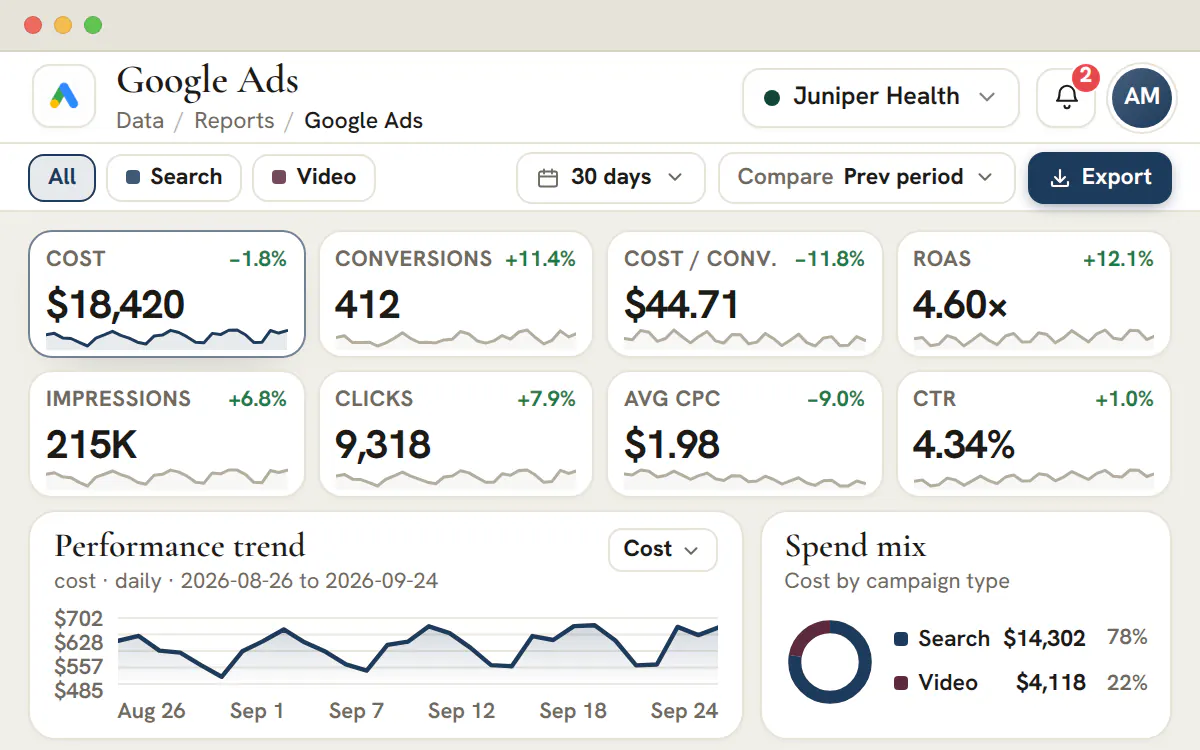
Filtern Sie das ganze Konto nach Kampagnentyp, und jeder Messwert rechnet sich sofort neu – Suche, Performance Max, Shopping, Video und Demand Gen werden jeweils so berichtet, wie sich dieser Kanal tatsächlich verhält. Performance Max ist keine Blackbox mehr: Ausgaben, Conversions und Conversion-Wert stehen neben Ihren Such- und Shopping-Zahlen, damit Sie Gleiches mit Gleichem vergleichen.
Eine Aufschlüsselung der Ausgaben nach Typ zeigt auf einen Blick, wo sich das Budget konzentriert und welche Kampagnentypen in diesem Monat ihren Beitrag leisten – Umschichtungen werden so offensichtlich statt geraten.
Keywords und Suchbegriffe im Report
Die Suchanfragen sehen, die konvertieren – und die, die Budget verschwenden
Berichten Sie die Keyword-Performance und die tatsächlichen Suchbegriffe, die Ihre Anzeigen ausgelöst haben, jeweils mit Kosten, Klicks, Conversions und Conversion-Rate. Die Begriffe, die still Budget abziehen, tauchen sofort auf, und Ihre Liste auszuschließender Keywords wird zur datenbasierten Entscheidung statt zur monatlichen Vermutung.
Weil Keyword-Option, Anteil an möglichen Impressionen und Klickrate (CTR) neben den Conversions stehen, erkennen Sie den Unterschied zwischen einem Keyword, das eine Gebotsänderung braucht, und einem, das gestrichen gehört – und zeigen dem Kunden die Begründung hinter jeder Optimierung.
Conversions, CPA und ROAS im Report
Jeden ausgegebenen Euro mit Umsatz verknüpfen
Kosten pro Akquisition, Conversion-Wert und Return on Ad Spend sind hier zentrale Messwerte, kein nachträglicher Einfall. Verfolgen Sie ROAS und CPA gegen das Ziel auf Konto-, Kampagnen- und Anzeigengruppenebene, damit das Gespräch von „wie viele Klicks“ zu „wie viel Umsatz“ wechselt – der einzigen Zahl, die die meisten Kunden interessiert.
Verfolgen Sie jeden Conversion-Messwert als Trend über jeden Zeitraum, mit Periodenvergleich, sodass ein guter Monat belegbar ist und ein schwacher erklärt, bevor der Kunde fragen muss.
Drill-down von der Kampagne über die Anzeigengruppe bis zu Anzeige und Asset
Von der Kontoübersicht bis zum einzelnen Sitelink
Beginnen Sie beim Konto und gehen Sie direkt nach unten – Kampagne, Anzeigengruppe, einzelne Anzeige –, ohne die Messwerte oder den Zeitraum zu verlieren, den Sie gerade betrachtet haben. Das Reporting folgt derselben Hierarchie, in der Sie Kampagnen bauen, sodass die schwache Anzeigengruppe in Sekunden gefunden ist, nicht mit einem neuen Export.
Auch Assets und Erweiterungen werden berichtet: Sitelinks, Zusatzinformationen und weitere Assets bekommen eine eigene Performance-Ansicht, damit Sie die streichen, die nie einen Klick verdienen, und auf das Creative setzen, das es tut.
Zielgruppen, demografische Merkmale, Geräte und Werbezeitplaner im Report
Wissen, wer konvertiert, auf welchem Gerät und zu welcher Stunde
Schlüsseln Sie die Performance nach Zielgruppe und demografischen Merkmalen auf, um zu sehen, welche Segmente tatsächlich konvertieren, und legen Sie dann Gerät und Werbezeitplaner darüber, um die Stunden und Plattformen zu finden, die mehr Budget verdienen. Entscheidungen zu Tageszeiten und Gerätegeboten sind dann keine Intuition mehr, sondern Beleg.
Jede Aufschlüsselung teilt dieselben Messwerte und Filter wie der Rest des Reports, sodass sich eine demografische Erkenntnis sauber auf die Kampagnen und Keywords bezieht, die sie treiben.
Ein kundenfertiger Google Ads Report, jeden Monat gleich aufgebaut
Ihr Branding und eine gleichbleibende Review-Struktur
Halten Sie Kontoübersichten, Kampagnentabellen und Aufschlüsselungen in einer Report-Struktur, die auf einen einzelnen Kunden eingegrenzt und im Branding Ihrer Agentur präsentiert wird. Der Workspace bietet einen festen Ort, um den Report zu prüfen, während das Einrichten der Datenquellen ein eigener Schritt bleibt.
Diese wiederholbare Ordnung hilft Kundenteams, weniger Zeit in den Neubau von Präsentationslayouts zu stecken und mehr Zeit darin, Creatives, Zielgruppen und Effizienz mit dem Kunden zu prüfen.
Google Ads Reporting: Was ein kundenfertiges Dashboard auf einem Bildschirm zeigt
Kernkennzahlen-Kacheln für die Zahlen, nach denen ein Kunde zuerst fragt, eine Trendlinie, eine Aufteilung der Ausgaben nach Kampagnentyp und Tabs für alles, was sie erklärt.
Die Kernkennzahlen-Kacheln zeigen Kosten, Conversions, Kosten pro Conversion und ROAS, danach Impressionen, Klicks, CPC und Klickrate (CTR). Wählen Sie eine Kachel aus, und sie wird zur Trendlinie. Ein Kanalfilter grenzt jede Kachel und jeden Tab auf einen Kampagnentyp ein, und die Toolbar legt den Zeitraum fest sowie, wenn die abgerufenen Zeiträume es zulassen, einen Vergleich mit der Vorperiode oder dem Vorjahr.
| Tab | Die Frage, die er beantwortet | Wo Google eine Grenze setzt |
|---|---|---|
| „Campaigns“, „Ad groups“ und „Ads“ (Kampagnen, Anzeigengruppen und Anzeigen) | Wohin ist das Budget geflossen, und welche Ebene zieht die Ergebnisse nach unten? | Performance Max hat Asset-Gruppen und Assets statt Anzeigengruppen und Anzeigen |
| „Keywords“ | Welche Begriffe, auf die Sie bieten, spielen ihre Kosten ein? | Keyword-Performance gibt es nur für Suchkampagnen |
| „Search terms“ (Suchbegriffe) | Was haben die Leute eingegeben, bevor sie geklickt haben? | Google hält einige seltene Begriffe zurück, die Liste ist also eine Stichprobe |
| „Audiences“ und „Demographics“ (Zielgruppen und demografische Merkmale) | Wer reagiert? | Alter, Geschlecht und Haushaltseinkommen sind getrennte Summen und lassen sich nicht kreuzen |
| „Devices“ und „Ad schedule“ (Geräte und Werbezeitplaner) | Wo und wann entstehen Conversions? | Connected TV, sonstige und unbekannte Geräte bleiben getrennt, wenn Google sie meldet |
| „Assets / Extensions“ (Assets und Erweiterungen) | Welche Sitelinks, Zusatzinformationen und Bilder tragen das Konto? | Ein Leistungslabel lautet „Not rated“ (nicht bewertet), wenn Google keines liefert |
Dasselbe Layout gibt es für jeden Kunden, sodass sich ein Review im März liest wie ein Review im April. Den gesamten Katalog finden Sie im Reporting-Dashboard.
Google Ads-Kennzahlen, so erklärt, wie ein Kunde sie braucht
Jedes Verhältnis unten wird aus summierten Gesamtwerten berechnet, sodass ein ruhiger Tag einen Durchschnitt nicht verzerren kann.
- „Cost“ (Kosten)
- Was das Konto im angezeigten Zeitraum ausgegeben hat, in der eigenen Währung des Kontos.
- „Impressions“ (Impressionen)
- Wie oft eine Anzeige ausgespielt wurde. Für sich allein sagt das nichts darüber aus, ob jemand sie bemerkt hat.
- „Clicks“ (Klicks)
- Wie oft Personen auf eine Anzeige geklickt haben.
- „CTR“ (Klickrate)
- Klicks geteilt durch Impressionen. Lesen Sie sie je Kampagnentyp, denn Suche und Video sollen nicht übereinstimmen.
- „Avg CPC“ (durchschnittlicher CPC)
- Kosten geteilt durch Klicks: was ein Klick im Durchschnitt über die angezeigten Kampagnen gekostet hat.
- Conversions
- Aktionen, die Google Ihren Anzeigen zuschreibt. Die Summe kann Nachkommastellen enthalten, weil Google einer Anzeige einen Teil einer Conversion zuschreiben kann.
- „Conversion value“ (Conversion-Wert)
- Der Wert, den Google diesen Conversions zuordnet, in der Kontowährung. Er bleibt bei null, wenn das Konto keinen Wert erfasst.
- „Cost / conv.“ (Kosten pro Conversion)
- Kosten geteilt durch Conversions: der Preis eines Ergebnisses über die angezeigten Kampagnen.
- ROAS
- Conversion-Wert geteilt durch Kosten, dargestellt als Vielfaches. Je höher das Vielfache, desto mehr Wert hat jede Einheit Ausgaben zurückgebracht.
Tipp
Vor einem Review die letzten Tage erneut abrufen
Google kann eine Conversion Tage nach dem Klick zuschreiben, sodass die neuesten Tage tendenziell steigen. Vergleichen Sie vollständige Zeiträume und rufen Sie die letzten Tage erneut ab, bevor Sie den Report mit einem Kunden öffnen.
Google Ads mit einem Kunden verbinden und was Sie erwarten können
Die Autorisierung gehört zum Workspace, die Zuordnung zum Kunden, und ein Abruf holt nur die Zeiträume, die jemand auswählt.
Google einmal autorisieren
Ein Administrator meldet sich auf dem Zustimmungsbildschirm von Google mit einem Login an, das Ihre Werbekonten sehen kann, auch Konten unter einem Verwaltungskonto. Dieselbe Autorisierung gilt für jeden Kunden.
Weitere Logins hinzufügen, wenn Kunden eigene nutzen
Kunden werben oft über voneinander unabhängige Google-Logins. Verbinden Sie ein weiteres Google-Konto, und die Auswahl gruppiert die Werbekonten unter dem Login, das sie gefunden hat, sodass keines verloren geht.
Ein Werbekonto mit dem Kunden verknüpfen
Wählen Sie den Kunden in der Kundenauswahl der Kopfzeile, wählen Sie das Werbekonto und verknüpfen Sie es. Ein Konto kann nur für einen Kunden berichten, und ein Kunde hat jeweils ein Konto. „Change advertiser“ (Werbekonto wechseln) tauscht es aus.
Den Zeitraum wählen und synchronisieren
Wählen Sie einen Zeitraum und klicken Sie auf „Sync these dates“ (diesen Zeitraum synchronisieren). Eine Anfrage deckt bis zu 90 Tage ab und kann bis zu 456 Tage zurückreichen, eine längere Historie braucht also einige Anfragen.
Den Report lesen
Der neueste Tag, den Sie abrufen können, ist gestern in der Zeitzone des Kontos, weil Google vollständige Tage veröffentlicht. Ab dem Tarif Agency zeigt der Report, bis ein Konto verknüpft und Zeiträume abgerufen sind, Einrichtungsschritte statt Zahlen und füllt die Lücke nie mit illustrativen Zeilen.
Tarif
Welcher Tarif Google Ads verbindet
Ein Google Ads-Konto zu verknüpfen setzt den Tarif Agency (299 $ pro Monat) oder höher voraus. Studio (99 $ pro Monat) öffnet dasselbe Layout mit gekennzeichneten illustrativen Zahlen, was zum Kennenlernen reicht.
Microsoft Advertising und LinkedIn Ads lassen sich auf dieselbe Weise verknüpfen, ein Konto je Kunde.
Wer was tun darf
- Administratoren verbinden Google, verknüpfen Konten und rufen Zeiträume ab. Diese Berechtigungen lassen sich nicht delegieren.
- Teammitglieder lesen die Reports der Kunden, denen sie zugewiesen sind, sobald ein Administrator den Zugriff auf Reports erteilt hat.
- Eine eigene Export-Berechtigung steuert CSV-Downloads.
Performance Max, Suchbegriffe und die Grenzen, die Google setzt
Ein vertrauenswürdiger Report sagt, wo seine Daten enden. Das sind die Grenzen der Daten von Google selbst.
Performance Max berichtet über Assets, nicht über Anzeigengruppen
Eine Performance Max-Kampagne besteht aus Asset-Gruppen und Assets, ihre Zeilen stehen daher unter diesen Namen und nicht unter Anzeigengruppen und Anzeigen. Die Zielgruppensignale einer solchen Kampagne kommen ohne Ergebnisse je Signal, und der Report erfindet keine.
Suchbegriffe sind eine Stichprobe, keine Vollerhebung
Google hält einige Suchbegriffe zum Schutz der Privatsphäre zurück, und die Suchbegriff-Insights von Performance Max sind ein eigener Datensatz, getrennt von den Standard-Suchbegriffen. Nutzen Sie die Liste, um Verschwendung und neue Ideen zu finden, und die Kampagnensummen, wenn Sie die Ausgaben brauchen.
Tabs müssen sich nicht zur Kontosumme addieren
Die Kernkennzahlen-Kacheln und die Ausgabenverteilung verwenden dieselben Kampagnen, stimmen also überein. Suchbegriffe, Zielgruppen und demografische Merkmale können echte Auslieferung von Elementen enthalten, die nicht mehr aktuell sind; ihre Zeilen müssen sich daher nicht zu den Kampagnensummen addieren.
Fehlende Tage bleiben fehlend
Sind die gewählten Zeiträume nur teilweise abgerufen, sagt der Report „partial“ (teilweise) oder „unavailable“ (nicht verfügbar), statt Nullen zu zeichnen. Ein Vergleich mit Tagen, die nie abgerufen wurden, wird abgeschaltet statt als Rückgang gezeigt, und die Toolbar sagt, warum.
Ein wiederholbares monatliches Google Ads-Review für Kunden
Sechs Durchgänge durch den Report, von der Kontosumme bis zu den Änderungen, die Sie im nächsten Monat vornehmen.
Die Kacheln für den Zeitraum lesen
Notieren Sie Kosten, Conversions, Kosten pro Conversion und ROAS. Schalten Sie den Vergleich nur ein, wenn beide Zeiträume abgerufen wurden.
Nach Kampagnentyp trennen
Nutzen Sie den Kanalfilter, damit Performance Max, Suche, Shopping, Video und Demand Gen nicht unter einem gemeinsamen Ziel für die Kosten pro Conversion vermischt werden.
Die Ebene finden, die sich bewegt hat
Öffnen Sie die Kampagnen, dann die Anzeigengruppen und Anzeigen, und bleiben Sie auf der Ebene, auf der die Veränderung beginnt, statt sie mit der darüberliegenden zu erklären.
Über Begriffe entscheiden
Lesen Sie Keywords neben Suchbegriffen. Nehmen Sie verschwendete Begriffe in die Liste der auszuschließenden Keywords auf und notieren Sie die konvertierenden, die ein eigenes Keyword verdienen.
Prüfen, wer, wo und wann
Zielgruppen, Geräte und der Werbezeitplaner zeigen, wo sich Gebote oder Stunden verschieben lassen. Behandeln Sie ein kleines Segment als Hypothese, nicht als Ergebnis.
Änderungen und Verantwortliche festhalten
Listen Sie die drei Änderungen auf, die Sie vornehmen, wer sie vornimmt und wann Sie wieder nachsehen, und hängen Sie die Liste an das Projekt des Kunden.
Die Kampagnen des nächsten Monats werden im Tarif Agency und höher in der Paid-Media-Planung entworfen, und die Begriffe, die Sie aufnehmen wollen, lassen sich in Keyword-Listen festhalten.
Google Ads Reports im Vergleich zu Tabellen, Exporten und BI-Tools
Jede Form des Reportings hat ihre Aufgabe. Wählen Sie danach, was der Kunde sehen muss und wer es pflegen wird.
| Option | Am besten für | Kompromiss |
|---|---|---|
| Dieses Dashboard | Ein Review je Kunde im Branding Ihrer Agentur, aufgebaut aus den Kampagnen, Keywords und Suchbegriffen des verknüpften Kontos | Es liest nur Google Ads, sein Layout ist fest, und eine Person wählt, welche Zeiträume abgerufen werden |
| Ein CSV-Download aus einem Tab | Die Zeilen eines Tabs in eine Tabelle oder ein BI-Modell übernehmen | Er braucht die Export-Berechtigung, und jede Datei enthält einen Tab und einen Zeitraum |
| Die eigenen Berichte und geplanten E-Mails von Google | Ad-hoc-Fragen und alles, was die Oberfläche zuerst bietet | Ein Konto nach dem anderen, mit den Definitionen und dem Layout von Google |
| Eine Tabelle oder ein BI-Modell auf Basis von Exporten | Google Ads mit CRM-Umsatz oder anderen Plattformen zusammenführen | Jemand muss es für jeden Kunden aufbauen und pflegen |
Wenn Sie unter einem Report-Generator eine Schaltfläche verstehen, die ein PDF erzeugt, tut dieses Dashboard das nicht. Der Report ist der Bildschirm, den Sie lesen, plus CSV-Downloads. Für die organische Suche neben der bezahlten siehe Search Console Reporting.
Häufige Fragen
Wie berichten Sie einem Kunden über Performance Max-Kampagnen?
Filtern Sie das Konto nach Kampagnentyp, und Performance Max wird neben Suche, Shopping, Video und Demand Gen berichtet, mit eigenen Ausgaben, Conversions und eigenem Conversion-Wert, statt in einer Kontosumme zu verschwinden. Die Aufschlüsselung der Ausgaben nach Typ zeigt dann, wie viel des Budgets dieser Kampagnentyp beansprucht – meist das Erste, was ein Kunde dazu fragt.
Was ist der Unterschied zwischen Keywords und Suchbegriffen in einem Google Ads Report?
Ein Keyword ist das, worauf Sie bieten; ein Suchbegriff ist das, was jemand tatsächlich eingegeben hat, um die Anzeige auszulösen. Der Report gibt jedem einen eigenen Tab, mit Kosten, Klicks, Conversions und Conversion-Rate für beide. Sie zusammen zu lesen ist der Weg, auf dem verschwendete Ausgaben auftauchen – die weit gefassten Begriffe, die Geld kosten, nie konvertieren und auf die Ausschlussliste gehören.
Wie wird der ROAS in einem Google Ads Report berechnet?
Return on Ad Spend ist der Conversion-Wert geteilt durch die Kosten. Er steht in den Kacheln der Kernkennzahlen neben Kosten, Conversions, Kosten pro Conversion, Impressionen, Klicks, durchschnittlichem CPC und Klickrate, und derselbe Messwert ist auf Konto-, Kampagnen- und Anzeigengruppenebene verfügbar – eine starke Kontozahl lässt sich so bis zu den Kampagnen zurückverfolgen, die sie tatsächlich erzeugen.
Kann ein Google Ads Report zeigen, welche Anzeigen, Assets und Erweiterungen funktionieren?
Ja. Der Report folgt der Kontohierarchie von der Kampagne über die Anzeigengruppe bis zur einzelnen Anzeige und führt einen eigenen Tab für Assets und Erweiterungen, sodass Sitelinks und Zusatzinformationen eigene Performance-Zeilen bekommen. Beim Hineinklicken bleiben Zeitraum und Messwert erhalten, die Sie gerade betrachtet haben – die schwache Anzeigengruppe ist in Sekunden gefunden, nicht mit einem neuen Export.
Was sagt der Anteil an möglichen Impressionen in einem Google Ads Report aus?
Der Anteil an möglichen Impressionen ist der Anteil der Auktionen, für die Sie infrage kamen und in denen die Anzeige tatsächlich erschien; er steht unter der Impressionen-Kachel. Er ist die ehrliche Antwort auf „Verträgt dieses Konto mehr Budget?“ – ist der Anteil bereits hoch, muss Wachstum aus neuen Keywords oder Kampagnentypen kommen, nicht aus höheren Geboten auf die, die Sie schon besetzen.
Wie vergleichen Sie die Google Ads-Ergebnisse dieses Monats mit der Vorperiode?
Die Toolbar enthält einen Zeitraum – 7, 14, 30 oder 90 Tage oder den laufenden Monat – plus ein Vergleichselement, das auf die Vorperiode oder das Vorjahr gestellt wird. Ist der Vergleich aktiv, zeigt jede Kernkennzahl ihre Veränderung gegenüber dieser Basis, sodass der Report „verglichen womit?“ in derselben Ansicht beantwortet statt in einem zweiten Export.
Welcher Tarif enthält verbundenes Google Ads Reporting?
Verbundenes Google Ads Reporting in AI Marketing Dashboard beginnt im Tarif Agency. Studio kann das Layout öffnen, aber das Werbekonto eines Kunden nicht verknüpfen. Agency kostet 299 $ pro Monat für 15 Kundenkonten, Scale kostet 699 $ für 50, und Enterprise wird individuell angeboten. Wählen Sie den Tarif nach der Größe Ihres Kundenstamms, denn der Report selbst funktioniert in allen dreien gleich.
Kann ein Workspace mehrere Google-Konten und Verwaltungskonten verbinden?
Ja. Ein Workspace kann mehrere Google-Autorisierungen gleichzeitig halten, was zu Kunden passt, die unter eigenen Logins werben. Die Auswahl listet die Werbekonten unterhalb jedes Verwaltungskontos auf und gruppiert sie nach dem Login, das sie gefunden hat. Jedes Werbekonto kann weiterhin nur für einen Kunden berichten.
Wie weit zurück kann ich Google Ads-Daten abrufen?
Eine einzelne Anfrage deckt bis zu 90 Tage ab und darf bis zu 456 Tage zurückreichen. Für einen längeren Zeitraum rufen Sie ihn in Abschnitten ab. Der neueste verfügbare Tag ist gestern in der Zeitzone des Werbekontos, weil Google nur vollständige Tage veröffentlicht.
Kann ich die Daten eines Google Ads Reports als Datei herunterladen?
In AI Marketing Dashboard können Mitglieder mit der Export-Berechtigung jeden Tab als CSV für den angezeigten Zeitraum herunterladen, was zu Tabellen und BI-Modellen passt. Einen PDF- oder Folien-Generator gibt es nicht, und die Schaltfläche „Export“ im illustrativen Layout, das ein Studio-Workspace sieht, zeigt nur eine Bestätigung an.
Warum fehlen im Report einige Suchbegriffe?
Google hält einige Suchbegriffe zum Schutz der Privatsphäre zurück, daher ist der Tab „Search terms“ (Suchbegriffe) eine Stichprobe dessen, was Ihre Anzeigen ausgelöst hat, und keine vollständige Liste. Die Suchbegriff-Insights von Performance Max sind ein eigener Datensatz, getrennt von den Standard-Suchbegriffen. Nutzen Sie die Kampagnensummen für die Ausgaben und die Begriffsliste, um Verschwendung und Ideen zu finden.
Können zwei Kunden ein Google Ads-Konto gemeinsam nutzen?
Nein. Ein Werbekonto berichtet für einen Kunden, und ein Kunde liest jeweils ein Werbekonto. Die Zuordnung eines Kontos, das bereits einem anderen Kunden gehört, wird abgelehnt, sodass die Zahlen eines Kunden nicht im Report eines anderen auftauchen. Nutzen Sie „Change advertiser“ (Werbekonto wechseln), wenn ein Kunde zu einem anderen Konto wechselt.
Was passiert, wenn die Google-Autorisierung nicht mehr funktioniert?
Der Report zeigt ein Banner „Reauthorization required“ (Neuautorisierung erforderlich) mit einer Schaltfläche „Reauthorize“ (neu autorisieren) für Administratoren. Bereits abgerufene Zahlen bleiben auf dem Bildschirm, aber es können keine neuen Zeiträume abgerufen werden, bis ein Administrator die Verbindung erneuert, und wenn Google den Zugriff ganz entzogen hat, werden die gespeicherten Zeilen ausgeblendet. Das erneute Verbinden repariert die bestehende Verbindung an Ort und Stelle, sodass bereits verknüpfte Kunden ihre Konten behalten. Illustrative Zeilen werden nie eingesetzt, solange Daten nicht verfügbar sind.