
Report Google Ads
Il rendimento di Google Ads, chiaro a colpo d’occhio
Il report Google Ads per Rete di ricerca, Performance Max, Shopping, Video e Demand Gen, fino a parole chiave, termini di ricerca, conversioni e ROAS, filtrato su un cliente. Crea uno spazio di lavoro per aprire il report, oppure guarda in anteprima cosa contiene.
Hai già uno spazio di lavoro? Accedi
- Piani da 99 $ al mese
- Pensato per le agenzie con più clienti
- Il tuo brand in tutta la console

Report Google Ads
Il report Google Ads per agenzie e inserzionisti, in un’unica dashboard
Trasforma i dati grezzi di Google Ads in un report che il cliente capisce davvero. Il report Google Ads dà a ogni tipo di campagna, parola chiave, pubblico e conversione un posto chiaro nella dashboard, così i team passano dalla sintesi dell’account alle analisi dettagliate e preparano una revisione comprensibile per il cliente senza ricostruire il layout ogni mese.
Reporting collegato
Dall’account Google al report del cliente
Quattro brevi passaggi portano un cliente da un account pubblicitario collegato a un report che puoi presentare.
Collega Google Ads
Autorizza l’account Google che vede i tuoi account pubblicitari. Lo fai una volta per lo spazio di lavoro, e la stessa connessione serve ogni cliente.Dal piano Agency in suCollega un account al cliente
Scegli il cliente nel selettore dell’intestazione, poi seleziona per lui un account pubblicitario. Ogni account appartiene a un solo cliente, quindi i numeri non si mescolano mai.Scegli le date da sincronizzare
Scegli l’intervallo che ti serve e seleziona «Sync these dates» (sincronizza queste date). Vuoi un mese precedente più avanti? Recupera solo quelle date e il report si compila.Leggi il report
Undici schede si aprono su campagne, parole chiave, termini di ricerca, pubblici e altro, con un intervallo di date e un confronto tra periodi nella barra degli strumenti.
Che cosa riempie il report
Costo, conversioni e ROAS dall’account stesso
- Campagne, gruppi di annunci, annunci e asset, ognuno con costo, clic e conversioni
- Parole chiave e termini di ricerca che hanno attivato i tuoi annunci
- Ripartizioni per pubblico, dati demografici, dispositivo e pianificazione degli annunci
Metti Google Ads di ogni cliente su un’unica pagina
Crea uno spazio di lavoro e collega Google Ads. Poi collega l’account pubblicitario del tuo primo cliente e sincronizza le date che ti servono.
Il reporting Google Ads collegato è incluso dal piano Agency in su.
In questa pagina

Report Google Ads per ogni tipo di campagna
Rete di ricerca, Performance Max, Shopping, Video e Demand Gen in un unico report
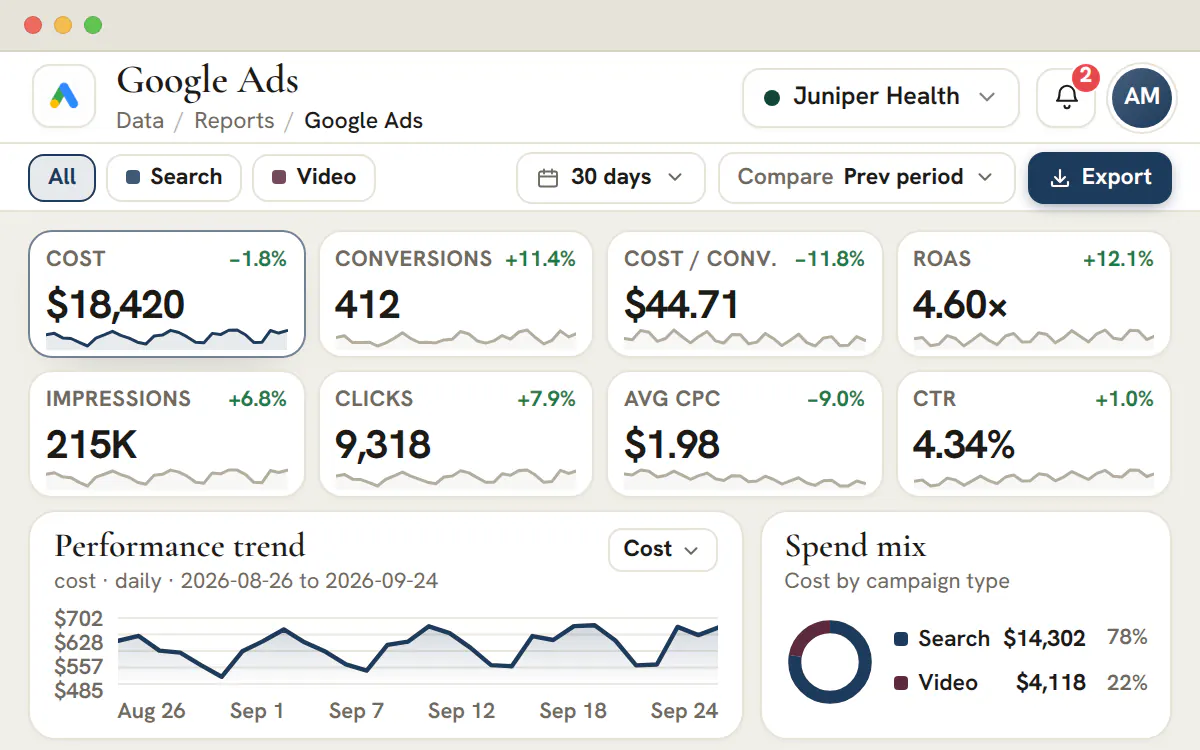
Filtra l’intero account per tipo di campagna e guarda ogni metrica ricalcolarsi all’istante: Rete di ricerca, Performance Max, Shopping, Video e Demand Gen vengono riportati ciascuno nel modo in cui quel canale si comporta davvero. Performance Max non è più una scatola nera: spesa, conversioni e valore stanno accanto ai numeri di Rete di ricerca e Shopping, così puoi confrontare in modo omogeneo.
Una ripartizione della spesa per tipo mostra a colpo d’occhio dove si concentra il budget e quali tipi di campagna stanno facendo la loro parte questo mese, così le decisioni di riallocazione diventano ovvie invece che una scommessa.
Report su parole chiave e termini di ricerca
Vedi le query che convertono, e quelle che sprecano budget
Fai reporting sul rendimento delle parole chiave e sui termini di ricerca reali che hanno attivato i tuoi annunci, con costo, clic, conversioni e tasso di conversione per ciascuno. I termini che stanno silenziosamente drenando budget emergono subito, trasformando la tua lista di parole chiave escluse in una decisione basata sui dati invece che in un’intuizione mensile.
Poiché tipo di corrispondenza, quota impressioni e CTR stanno accanto alle conversioni, puoi distinguere tra una parola chiave che ha bisogno di un cambio di offerta e una da eliminare, e mostrare al cliente il ragionamento dietro ogni ottimizzazione.
Report su conversioni, CPA e ROAS
Collega ogni centesimo di spesa alle entrate
Costo per acquisizione, valore di conversione e ritorno sulla spesa pubblicitaria sono metriche di primo piano, non un accessorio. Monitora ROAS e CPA rispetto all’obiettivo a livello di account, campagna e gruppo di annunci, così la conversazione passa da «quanti clic» a «quante entrate», l’unico numero che interessa davvero alla maggior parte dei clienti.
Segui ogni metrica di conversione come tendenza su qualsiasi intervallo di date, con il confronto tra periodi, così un mese positivo è dimostrabile e uno debole viene spiegato prima ancora che il cliente debba chiederlo.
Drill-down da campagna a gruppo di annunci, annuncio e asset
Dalla panoramica dell’account a un singolo sitelink
Parti dall’account e scendi in profondità (campagna, gruppo di annunci, singolo annuncio) senza perdere le metriche o l’intervallo di date che stavi guardando. Il reporting segue la stessa gerarchia in cui costruisci le campagne, così trovare il gruppo di annunci che rende meno richiede secondi, non un nuovo export.
Anche asset ed estensioni vengono riportati: sitelink, callout e altri asset hanno una propria vista di rendimento, così puoi eliminare quelli che non ottengono mai un clic e puntare di più sulle creatività che funzionano.
Report su pubblico, dati demografici, dispositivi e pianificazione degli annunci
Sapere chi converte, su quale dispositivo e a che ora
Suddividi il rendimento per pubblico e dati demografici per vedere quali segmenti convertono davvero, poi aggiungi il reporting su dispositivi e pianificazione degli annunci per trovare le ore e le piattaforme che meritano più budget. Le decisioni sulle fasce orarie e sulle offerte per dispositivo smettono di essere intuizione e diventano evidenza.
Ogni ripartizione condivide le stesse metriche e gli stessi filtri del resto del report, così un’informazione demografica si collega in modo pulito alle campagne e alle parole chiave che la generano.
Un layout di report Google Ads pronto per il cliente
Il tuo brand e una struttura di revisione coerente
Tieni sintesi dell’account, tabelle di campagna e ripartizioni in un’unica struttura di report filtrata su un singolo cliente e presentata con il brand della tua agenzia. Lo spazio di lavoro offre un posto coerente in cui rivedere il report, mentre collegare la fonte dati resta un passaggio separato.
Questa organizzazione ripetibile aiuta i team a passare meno tempo a ricostruire il layout della presentazione e più tempo a rivedere con il cliente creatività, pubblico ed efficienza.
Che cosa mette su una sola schermata un report Google Ads pronto per il cliente
Riquadri di sintesi per i numeri che un cliente chiede per primi, una linea di tendenza, la ripartizione della spesa per tipo di campagna e schede per tutto ciò che li spiega.
I riquadri di sintesi sono costo, conversioni, costo per conversione e ROAS, poi impressioni, clic, CPC e CTR. Seleziona un riquadro qualsiasi e diventa la linea di tendenza. Un filtro per canale restringe ogni riquadro e ogni scheda a un tipo di campagna, e la barra degli strumenti imposta l’intervallo di date e, quando le date recuperate lo consentono, un confronto con il periodo precedente o con l’anno precedente.
| Scheda | La domanda a cui risponde | Dove Google pone un limite |
|---|---|---|
| «Campaigns», «Ad groups» e «Ads» (campagne, gruppi di annunci e annunci) | Dove è andato il budget, e quale livello sta trascinando giù i risultati? | Performance Max ha gruppi di asset e asset al posto di gruppi di annunci e annunci |
| «Keywords» (parole chiave) | Quali termini acquistati ripagano il loro costo? | Il rendimento delle parole chiave esiste solo per le campagne sulla Rete di ricerca |
| «Search terms» (termini di ricerca) | Che cosa hanno digitato le persone prima di cliccare? | Google tiene nascosti alcuni termini rari, quindi l’elenco è un campione |
| «Audiences» e «Demographics» (pubblici e dati demografici) | Chi risponde? | Età, genere e reddito familiare sono totali separati e non si possono incrociare |
| «Devices» e «Ad schedule» (dispositivi e pianificazione degli annunci) | Dove e quando converte? | TV connesse, altri dispositivi e dispositivi sconosciuti restano separati quando Google li riporta |
| «Assets» (asset ed estensioni) | Quali sitelink, callout e immagini reggono l’account? | Un’etichetta di rendimento riporta «Not rated» (non valutato) quando Google non ne fornisce una |
Lo stesso layout esiste per ogni cliente, quindi una revisione di marzo si legge come una di aprile. L’intero catalogo si trova nell’hub dei report.
Le metriche della dashboard Google Ads, spiegate a misura di cliente
Ogni indicatore qui sotto è calcolato a partire dai totali sommati, quindi un giorno di calma non può trascinare una media.
- «Cost» (costo)
- Quanto ha speso l’account nelle date mostrate, nella valuta dell’account.
- «Impressions» (impressioni)
- Quante volte è stato mostrato un annuncio. Da sola non dice se qualcuno l’ha notato.
- «Clicks» (clic)
- Quante volte le persone hanno cliccato su un annuncio.
- CTR
- Clic divisi per impressioni. Leggilo per tipo di campagna, perché Rete di ricerca e Video non sono fatti per coincidere.
- «Avg CPC» (CPC medio)
- Costo diviso per clic: quanto è costato in media un clic sulle campagne in vista.
- «Conversions» (conversioni)
- Le azioni che Google attribuisce ai tuoi annunci. Il totale può avere decimali perché Google può attribuire a un annuncio una parte di conversione.
- «Conversion value» (valore di conversione)
- Il valore che Google associa a quelle conversioni, nella valuta dell’account. Resta a zero quando l’account non registra alcun valore.
- «Cost / conv.» (costo per conversione)
- Costo diviso per conversioni: il prezzo di un risultato sulle campagne in vista.
- ROAS
- Il valore di conversione diviso per il costo, mostrato come multiplo. Più alto è il multiplo, più valore ha restituito ogni unità di spesa.
Suggerimento
Recupera di nuovo gli ultimi giorni prima di una revisione
Google può attribuire una conversione giorni dopo il clic, quindi i giorni più recenti tendono a salire. Confronta periodi completi e ripeti il recupero sull’ultimo tratto di date prima di aprire il report con un cliente.
Collegare Google Ads a un cliente e che cosa aspettarsi
L’autorizzazione appartiene allo spazio di lavoro, l’abbinamento appartiene al cliente e un recupero porta dentro solo le date che qualcuno sceglie.
Autorizza Google una volta sola
Un amministratore accede dalla schermata di consenso di Google con un login che vede i tuoi account pubblicitari, compresi quelli sotto un account amministratore. La stessa autorizzazione serve per tutti i clienti.
Aggiungi altri login quando i clienti usano i propri
I clienti spesso fanno pubblicità con login Google non correlati. Collega un altro account Google e il selettore raggruppa gli account pubblicitari sotto il login che li ha trovati, così nessuno va perso.
Collega un account pubblicitario al cliente
Scegli il cliente nel selettore dell’intestazione, seleziona l’account pubblicitario e collegalo. Un account può alimentare il report di un solo cliente, e un cliente ha un solo account alla volta. «Change advertiser» (cambia inserzionista) lo sostituisce.
Scegli le date e sincronizza
Scegli un intervallo e seleziona «Sync these dates» (sincronizza queste date). Una richiesta copre fino a 90 giorni e può partire fino a 456 giorni nel passato, quindi una cronologia più lunga richiede alcune richieste.
Leggi il report
Il giorno più recente che puoi recuperare è ieri, nel fuso orario dell’account, perché Google pubblica giorni completi. Dal piano Agency in su, finché un account non è collegato e le date non sono recuperate, il report mostra i passaggi di configurazione al posto dei numeri, e non riempie mai il vuoto con righe illustrative.
Piano
Quale piano collega Google Ads
Per collegare un account Google Ads serve il piano Agency (299 $ al mese) o superiore. Studio (99 $ al mese) apre lo stesso layout con righe illustrative etichettate, quanto basta per impararlo.
Microsoft Advertising e LinkedIn Ads si collegano allo stesso modo, un account per cliente.
Chi può fare che cosa
- Gli amministratori collegano Google, collegano gli account e recuperano le date. Questi permessi non si possono delegare.
- I membri del team leggono i report dei clienti a cui sono assegnati, dopo che un amministratore ha concesso l’accesso ai report.
- Un permesso di esportazione separato controlla i download CSV.
Performance Max, termini di ricerca e i limiti posti da Google
Un report affidabile dice dove finiscono i suoi dati. Questi sono i confini dei dati di Google.
Performance Max riporta asset, non gruppi di annunci
Una campagna Performance Max è costruita da gruppi di asset e asset, quindi le sue righe stanno sotto quei nomi e non sotto gruppi di annunci e annunci. I suoi segnali di pubblico arrivano senza risultati per singolo segnale, e il report non ne inventa.
I termini di ricerca sono un campione, non un censimento
Google tiene nascosti alcuni termini di ricerca per proteggere la privacy, e gli approfondimenti sui termini di ricerca di Performance Max sono un insieme di dati separato dai termini di ricerca standard. Usa l’elenco per trovare sprechi e nuove idee, e usa i totali di campagna quando ti serve la spesa.
Le schede non devono per forza coincidere con il totale dell’account
I riquadri di sintesi e la ripartizione della spesa usano le stesse campagne, quindi concordano. I termini di ricerca, i pubblici e i dati demografici possono includere erogazione reale di elementi non più attuali, quindi le loro righe non devono per forza coincidere con i totali di campagna.
I giorni mancanti restano mancanti
Quando le date che hai scelto sono state recuperate solo in parte, il report dice che i dati sono parziali o non disponibili invece di disegnare zeri. Un confronto con giorni mai recuperati viene disattivato invece di essere mostrato come un calo, e la barra degli strumenti spiega perché.
Una revisione mensile ripetibile di Google Ads per i clienti
Sei passaggi nel report, dal totale dell’account fino alle modifiche che farai il mese prossimo.
Leggi i riquadri per l’intervallo
Annota costo, conversioni, costo per conversione e ROAS. Attiva il confronto solo quando entrambi i periodi sono stati recuperati.
Dividi per tipo di campagna
Usa il filtro per canale così Performance Max, Rete di ricerca, Shopping, Video e Demand Gen non vengono mescolati sotto un unico obiettivo di costo per conversione.
Trova il livello che si è mosso
Apri le campagne, poi i gruppi di annunci e gli annunci, e fermati sul livello in cui comincia il cambiamento invece di spiegarlo con quello sopra.
Decidi sui termini
Leggi le parole chiave accanto ai termini di ricerca. Aggiungi i termini sprecati all’elenco delle parole chiave escluse e segna quelli che convertono e meritano una parola chiave tutta loro.
Controlla chi, dove e quando
Pubblici, dispositivi e pianificazione degli annunci mostrano dove spostare le offerte o le ore. Tratta un segmento piccolo come un’ipotesi, non come un risultato.
Scrivi le modifiche e i responsabili
Elenca le tre modifiche che farai, chi le fa e quando ricontrollerai, e allega l’elenco al progetto del cliente.
Le campagne del mese successivo si preparano nella pianificazione media dal piano Agency in su, e i termini che decidi di aggiungere si possono conservare negli elenchi di parole chiave.
I report Google Ads a confronto con fogli di calcolo, esportazioni e strumenti di BI
Ogni modo di creare report Google Ads ha il suo compito. Scegli in base a ciò che il cliente deve vedere e a chi lo manterrà.
| Opzione | Ideale per | Compromesso |
|---|---|---|
| Questa dashboard | Una revisione per singolo cliente con il tuo brand, costruita su campagne, parole chiave e termini di ricerca dell’account collegato | Legge solo Google Ads, il suo layout è fisso e una persona sceglie quali date recuperare |
| Un download CSV da una scheda | Portare le righe di una scheda in un foglio di calcolo o in un modello di BI | Richiede il permesso di esportazione, e ogni file contiene una scheda e un intervallo di date |
| I report e le email programmate di Google | Domande occasionali e tutto ciò che l’interfaccia offre per primo | Un account alla volta, con le definizioni e il layout di Google |
| Un foglio di calcolo o un modello di BI costruito sulle esportazioni | Unire Google Ads con i ricavi del CRM o con altre piattaforme | Qualcuno deve costruirlo e mantenerlo per ogni cliente |
Se per generatore di report intendi un pulsante che produce un PDF, questa dashboard non lo fa. Il report è la schermata che leggi, più i download CSV. Per la ricerca organica accanto a quella a pagamento, vedi il report Search Console.
Domande frequenti
Come si fa il reporting delle campagne Performance Max per un cliente?
Filtra l’account per tipo di campagna e Performance Max viene riportata accanto a Rete di ricerca, Shopping, Video e Demand Gen, con la propria spesa, le proprie conversioni e il proprio valore di conversione, invece di sparire in un totale dell’account. La ripartizione della spesa per tipo mostra poi quanto budget assorbe quel tipo di campagna, di solito la prima cosa che un cliente chiede.
Qual è la differenza tra parole chiave e termini di ricerca in un report Google Ads?
Una parola chiave è ciò su cui fai un’offerta; un termine di ricerca è ciò che qualcuno ha effettivamente digitato per attivare l’annuncio. Il report dà a ciascuno una propria scheda, con costo, clic, conversioni e tasso di conversione per entrambi. Leggerli insieme è il modo in cui emerge la spesa sprecata: i termini corrispondenti in modo troppo ampio che spendono, non convertono mai e vanno nella lista delle parole chiave escluse.
Come si calcola il ROAS in un report Google Ads?
Il ritorno sulla spesa pubblicitaria è il valore di conversione diviso per il costo. Sta nelle schede principali accanto a costo, conversioni, costo per conversione, impressioni, clic, CPC medio e percentuale di clic, e la stessa metrica è disponibile a livello di account, campagna e gruppo di annunci, così un buon numero dell’account si può ricondurre alle campagne che lo hanno prodotto davvero.
Un report Google Ads può mostrare quali annunci, asset ed estensioni funzionano?
Sì. Il report segue la gerarchia dell’account da campagna a gruppo di annunci a singolo annuncio, e mantiene una scheda separata per asset ed estensioni, così sitelink e callout hanno righe di rendimento proprie. Il drill-down mantiene l’intervallo di date e la metrica che stavi già guardando, così trovare il gruppo di annunci debole richiede secondi, non un nuovo export.
Cosa dice la quota impressioni sulla rete di ricerca in un report Google Ads?
La quota impressioni è la proporzione delle aste per cui eri idoneo in cui l’annuncio è effettivamente comparso, e sta sotto la scheda delle impressioni. È la risposta onesta a «questo account può assorbire più budget?»: quando la quota è già alta, la crescita deve arrivare da nuove parole chiave o nuovi tipi di campagna, non da offerte più aggressive su quelle che già possiedi.
Come si confrontano i risultati di Google Ads di questo mese con il periodo precedente?
La barra degli strumenti include un intervallo di date (7, 14, 30 o 90 giorni, oppure il mese in corso) più un controllo di confronto impostato sul periodo precedente o sull’anno precedente. Con il confronto attivo, ogni metrica principale mostra la propria variazione rispetto a quel periodo di riferimento, così il report risponde a «confrontato con cosa?» nella stessa vista, invece che in un secondo export.
Quale piano include il reporting Google Ads collegato?
Il reporting Google Ads collegato in AI Marketing Dashboard parte dal piano Agency. Studio può aprire il layout ma non può collegare l’account pubblicitario di un cliente. Agency costa 299 $ al mese per 15 account cliente, Scale costa 699 $ per 50 e Enterprise è a preventivo. Scegli il piano in base alle dimensioni del portafoglio clienti, perché il report funziona allo stesso modo in tutti e tre.
Un solo spazio di lavoro può collegare più account Google e più account amministratore?
Sì. Uno spazio di lavoro può contenere più autorizzazioni Google contemporaneamente, cosa utile per i clienti che fanno pubblicità con i propri login. Il selettore elenca gli account pubblicitari sotto qualsiasi account amministratore e li raggruppa per il login che li ha trovati. Ogni account pubblicitario può comunque alimentare il report di un solo cliente.
Fino a quanto indietro posso recuperare i dati di Google Ads?
Una singola richiesta copre fino a 90 giorni e può partire fino a 456 giorni nel passato. Per un periodo più lungo, recuperalo a sezioni. Il giorno più recente disponibile è ieri, nel fuso orario dell’account pubblicitario, perché Google pubblica solo giorni completi.
Posso scaricare come file i dati del report Google Ads?
In AI Marketing Dashboard i membri con il permesso di esportazione possono scaricare qualsiasi scheda come CSV per le date che stanno guardando, adatto a fogli di calcolo e modelli di BI. Non esiste un generatore di PDF o di presentazioni, e il pulsante «Export» (esporta) nel layout illustrativo che vede uno spazio di lavoro Studio mostra soltanto una conferma.
Perché nel report mancano alcuni termini di ricerca?
Google tiene nascosti alcuni termini di ricerca per proteggere la privacy, quindi la scheda «Search terms» è un campione di ciò che ha attivato i tuoi annunci e non un elenco completo. Gli approfondimenti sui termini di ricerca di Performance Max sono un insieme di dati separato dai termini di ricerca standard. Usa i totali di campagna per la spesa e l’elenco dei termini per trovare sprechi e idee.
Due clienti possono condividere lo stesso account Google Ads?
No. Un account pubblicitario alimenta il report di un solo cliente, e un cliente legge un solo account pubblicitario alla volta. L’abbinamento di un account che appartiene già a un altro cliente viene rifiutato, così i numeri di un cliente non finiscono nel report di un altro. Usa «Change advertiser» (cambia inserzionista) quando un cliente passa a un altro account.
Che cosa succede se l’autorizzazione di Google smette di funzionare?
Il report mostra un banner «Reauthorization required» (riautorizzazione necessaria), con un pulsante «Reauthorize» (riautorizza) per gli amministratori. I numeri già recuperati restano a schermo, ma non si possono recuperare nuove date finché un amministratore non ricollega l’account, e se Google ha revocato del tutto l’accesso le righe salvate vengono nascoste. Ricollegare ripara la connessione già esistente, quindi i clienti già collegati mantengono i loro account. Le righe illustrative non vengono mai usate al posto dei dati mancanti.