
Google 広告レポート
Google 広告の成果を、ひと目でクリアに
検索、P-MAX、ショッピング、動画、デマンドジェネレーションから、キーワード、検索語句、コンバージョン、ROASまで、1 クライアントの範囲で確認できます。ワークスペースを作成してレポートを開くか、先に中身をプレビューしてください。
すでにワークスペースをお持ちですか? ログイン
- 月額 99 ドルからのプラン
- 複数のクライアントを抱える代理店向けに設計
- コンソール全体に自社ブランドを反映

Google 広告レポート
代理店と広告主のための「Google 広告レポート」ダッシュボード
Google 広告の生データを、クライアントが本当に理解できるレポートに変えます。すべてのキャンペーンタイプ、キーワード、オーディエンス、コンバージョンにダッシュボード上の明確な置き場所があるため、チームはアカウントサマリーから詳細な内訳へと進み、レイアウトを毎月作り直すことなく、クライアント向けのレビューを準備できます。
接続済みレポート
Google アカウントからクライアントのレポートまで
四つの短いステップで、広告アカウントの紐づけから、そのままクライアントに見せられるレポートまで進みます。
Google 広告を接続する
広告アカウントを閲覧できる Google アカウントで連携を許可します。許可はワークスペースにつき一度で、同じ接続がすべてのクライアントに使われます。Agency プラン以上アカウントをクライアントに紐づける
ヘッダーのクライアント切り替えでクライアントを選び、そのクライアントの広告アカウントをひとつ選びます。アカウントはひとつのクライアントにだけ属するため、数値が混ざることはありません。同期する期間を選ぶ
必要な期間を選び、「Sync these dates」(この期間を同期)を選択します。あとで以前の月が必要になっても、その期間だけを取得すればレポートに反映されます。レポートを読む
十一個のタブで、キャンペーン、キーワード、検索語句、オーディエンスなどを開けます。ツールバーでは、期間と前期間との比較を設定できます。
レポートに入るもの
アカウント自身の費用、コンバージョン、ROAS
- キャンペーン、広告グループ、広告、アセット。それぞれに費用、クリック数、コンバージョン
- キーワードと、広告を表示させた検索語句
- オーディエンス、デモグラフィック、デバイス、広告スケジュール別の内訳
すべてのクライアントのGoogle 広告を、ひとつのページに集約
ワークスペースを作成して、Google 広告を接続します。続いて、最初のクライアントの広告アカウントを紐づけ、必要な期間を同期します。
Google 広告の接続済みレポートは、Agency プラン以上に含まれます。
このページの内容

検索、P-MAX、ショッピング、動画、デマンドジェネレーション、キャンペーンタイプ別のGoogle 広告レポート
5 つのキャンペーンタイプを、1 つのレポートで横断
アカウント全体をキャンペーンタイプで絞り込めば、あらゆる指標が即座に再計算されます。検索、P-MAX、ショッピング、動画、デマンドジェネレーションは、それぞれのチャネルが実際にどう振る舞うかに沿ってレポートされます。P-MAXはもうブラックボックスではありません。費用、コンバージョン、コンバージョン値が検索やショッピングの数字と並ぶため、同じ土俵で比較できます。
タイプ別の費用内訳を見れば、予算がどこに集中しているか、今月どのキャンペーンタイプが結果を出しているかがひと目でわかります。予算の再配分は、当て推量ではなく明確な判断になります。
コンバージョンにつながるキーワードと検索語句をレポート
コンバージョンする検索と、費用を無駄にしている検索を見分ける
キーワードのパフォーマンスと、実際に広告を表示させた検索語句の両方を、費用、クリック数、コンバージョン、コンバージョン率とあわせて報告します。静かに予算を消耗している語句がすぐに浮かび上がるため、除外キーワードリストは月ごとの勘ではなく、データに基づいた判断になります。
マッチタイプ、インプレッション シェア、クリック率がコンバージョンと並んでいるため、入札額の変更が必要なキーワードと、削除すべきキーワードの違いがわかります。そして、それぞれの最適化の根拠をクライアントに示すことができます。
コンバージョン、CPA、ROASをまとめてレポート
広告費の 1 円まで、収益に結びつける
獲得単価、コンバージョン値、広告費用対効果は、後回しの指標ではなく中心的な指標です。ROASとCPAを、アカウント、キャンペーン、広告グループの各レベルで目標と照らし合わせて追跡できるため、会話は「クリック数がいくつか」から「収益がいくらか」へと移ります。これはほとんどのクライアントが本当に気にしている唯一の数字です。
コンバージョンに関するあらゆる指標を、任意の期間で前期間比較付きのトレンドとして追跡できます。好調な月はその根拠を示せますし、不調な月もクライアントに聞かれる前に説明できます。
キャンペーンから広告グループ、広告、アセットまでドリルダウン
アカウント全体の概要から、1 つのサイトリンクまで
アカウントから出発し、キャンペーンから広告グループ、個々の広告へとそのままドリルダウンできます。その際、見ていた指標や期間が失われることはありません。レポートはキャンペーンを組み立てるのと同じ階層構造をたどるため、成果の振るわない広告グループを見つけるのに、新たなエクスポートではなく数秒しかかかりません。
アセットと広告表示オプションも報告対象です。サイトリンク、コールアウト、その他のアセットには専用のパフォーマンスビューがあるため、クリックを一切獲得しないものを取り除き、成果を出しているクリエイティブに注力できます。
オーディエンス、デモグラフィック、デバイス、広告スケジュールのレポート
誰が、どの端末で、何時にコンバージョンしているかを把握
オーディエンスとデモグラフィックでパフォーマンスを分解すれば、実際にコンバージョンしているセグメントがわかります。さらにデバイスと広告スケジュールのレポートを重ねれば、より多くの予算をかける価値のある時間帯とプラットフォームが見えてきます。時間帯別の配信調整やデバイス入札の判断は、勘ではなく根拠に基づくようになります。
どの内訳も、レポートの他の部分と同じ指標とフィルターを共有しているため、デモグラフィックから得た気づきを、それを生み出しているキャンペーンやキーワードにそのまま結びつけられます。
クライアントに毎月届けられる「Google 広告レポート」の構成
自社のブランディングと、一貫したレビュー構成
アカウントサマリー、キャンペーンテーブル、各種内訳を、1 クライアントに絞り込まれ、自社のブランディングで提示される 1 つのレポート構成にまとめておけます。ワークスペースはレポートを確認するための一貫した場所を提供し、データソースの接続設定は別のステップとして独立しています。
この繰り返し使える構成のおかげで、アカウントチームはプレゼンテーションのレイアウトを作り直す時間を減らし、クリエイティブ、オーディエンス、効率をクライアントとレビューする時間を増やせます。
クライアントに見せられる Google 広告ダッシュボードが、一画面に載せるもの
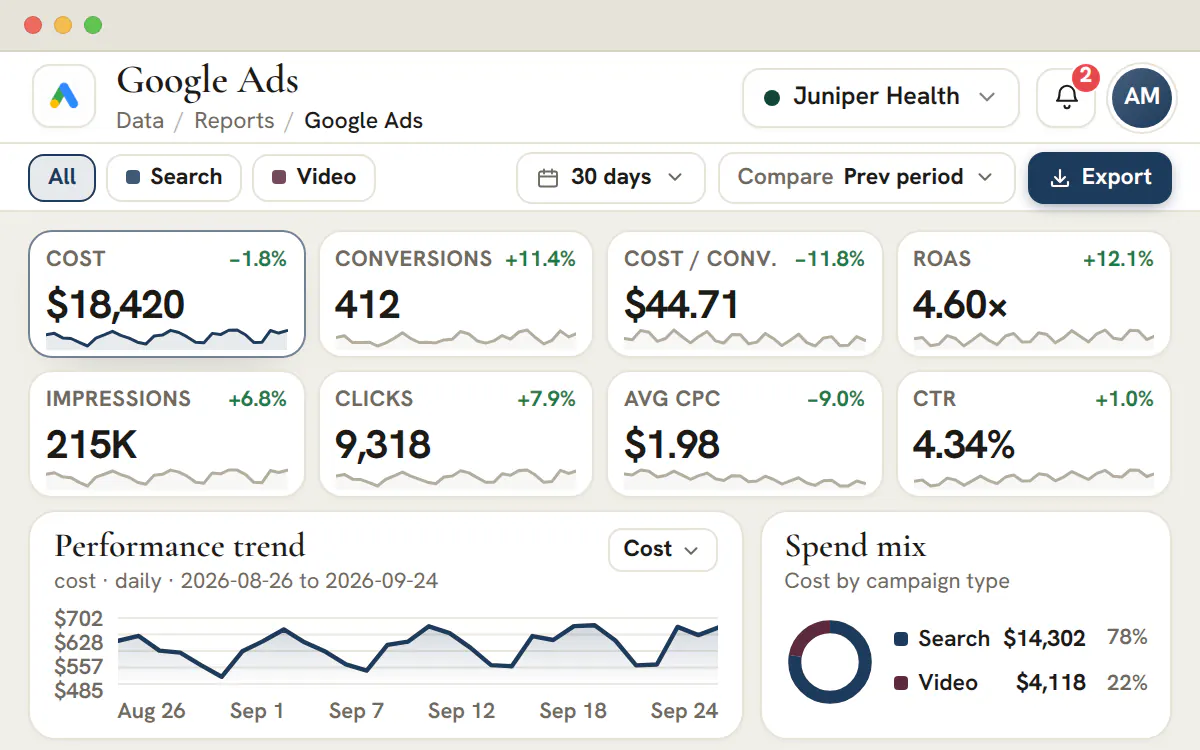
Google 広告レポートの一画面には、クライアントが最初に尋ねる数字を示す主要指標のタイル、推移グラフ、キャンペーンタイプ別の費用構成、そしてそれらを説明するタブが並びます。
主要指標のタイルは、費用、コンバージョン、コンバージョン単価、ROAS、続いて表示回数、クリック数、CPC、クリック率です。どのタイルを選んでも、それが推移グラフになります。チャネルフィルターを使うと、すべてのタイルとタブがひとつのキャンペーンタイプに絞り込まれます。ツールバーでは期間を設定でき、取得済みの期間で可能な場合は、前の期間や前年との比較も設定できます。
| タブ | 答える問い | Googleが設ける制約 |
|---|---|---|
| キャンペーン、広告グループ、広告 | 予算はどこに使われ、どの階層が成果を押し下げているか | P-MAXには、広告グループや広告の代わりに、アセットグループとアセットがあります。 |
| キーワード | 購入した語句のうち、費用に見合う成果を出しているのはどれか | キーワードの成果があるのは、検索キャンペーンだけです。 |
| 検索語句 | クリックする前に、人々は何を入力したか | Googleは一部のまれな語句を公開しないため、一覧は全体の一部にとどまります。 |
| オーディエンスとデモグラフィック | 誰が反応しているか | 年齢、性別、世帯収入はそれぞれ別の合計で、掛け合わせて見ることはできません。 |
| デバイスと広告スケジュール | どこで、いつコンバージョンするか | コネクテッド TV、その他、不明なデバイスは、Googleが報告した場合は別の区分のままです。 |
| アセットと広告表示オプション | どのサイトリンク、コールアウト、画像がアカウントを支えているか | Googleが提供しない場合、成果のラベルは「Not rated」(評価なし)と表示されます。 |
どのクライアントにも同じレイアウトが使われるため、ある月のレビューは翌月のレビューと同じ形で読めます。すべてのレポートの一覧はレポートハブにあります。
Google 広告の指標の定義:クライアントに必要な形で
以下の比率はすべて、合算した合計値から算出されるため、動きの少ない日が平均を引きずることはありません。
- 費用
- 表示している期間にアカウントが使った金額で、アカウントの通貨で表示されます。
- 表示回数
- 広告が表示された回数です。これだけでは、誰かが気づいたかどうかはわかりません。
- クリック数
- 人々が広告をクリックした回数です。
- クリック率(CTR)
- クリック数を表示回数で割った値です。検索と動画は同じ水準を想定していないため、キャンペーンタイプ別に読んでください。
- 平均 CPC(Avg CPC)
- 費用をクリック数で割った値で、表示中のキャンペーン全体で、一回のクリックに平均していくらかかったかを示します。
- コンバージョン
- Googleが広告の成果として計上するアクションです。Googleはひとつのコンバージョンの一部を広告に割り当てることがあるため、合計に小数が含まれることがあります。
- コンバージョン値
- それらのコンバージョンにGoogleが付ける価値で、アカウントの通貨で表示されます。アカウントが価値を記録していない場合は、ゼロのままです。
- コンバージョン単価(Cost / conv.)
- 費用をコンバージョン数で割った値で、表示中のキャンペーン全体での、一件の成果の価格です。
- ROAS
- コンバージョン値を費用で割った値で、倍率で表示されます。倍率が高いほど、費用一単位あたりに返ってきた価値が大きくなります。
ヒント
レビューの前に、直近の日付をもう一度取得する
Googleはクリックの数日後にコンバージョンを計上することがあるため、最新の数日は数値が上がりやすい傾向があります。完全な期間同士で比べ、クライアントと一緒にレポートを開く前に、直近の期間をもう一度取得してください。
Google 広告をクライアントに接続する手順と、その結果
連携の許可はワークスペースに、広告アカウントの対応づけはクライアントに紐づきます。取得されるのは、誰かが選んだ期間だけです。
Googleとの連携を一度許可する
管理者が、Google 自身の同意画面で、広告アカウント(管理アカウント配下のアカウントを含む)を閲覧できるログインでサインインします。この許可は、すべてのクライアントに共通で使われます。
クライアントが独自のログインを使う場合は、別のログインを追加する
クライアントは、互いに無関係なGoogle ログインで広告を出していることがよくあります。別のGoogle アカウントを接続すれば、選択画面で広告アカウントが見つけたログインごとにまとまるため、漏れが出ません。
広告アカウントをクライアントにひとつ紐づける
ヘッダーのクライアント切り替えでクライアントを選び、広告アカウントを選んで紐づけます。ひとつのアカウントがレポートできるクライアントはひとつだけで、クライアントが同時に持てるアカウントもひとつです。「Change advertiser」(広告アカウントの変更)を使うと、差し替えられます。
期間を選んで同期する
期間を選び、「Sync these dates」(この期間を同期)を選択します。一回のリクエストで最大 90 日間を対象にでき、最大 456 日前までさかのぼって開始できるため、それより長い履歴は数回のリクエストが必要です。
レポートを読む
取得できる最新の日付は、アカウント自身のタイムゾーンでの昨日です。Googleが公開するのは、終わった一日分のデータだけだからです。Agency プラン以上では、アカウントを紐づけて期間を取得するまで、レポートには数値の代わりに設定手順が表示され、空白を説明用の行で埋めることはありません。
プラン
Google 広告を接続できるプラン
Google 広告アカウントを紐づけるには、Agency プラン(月額 299 ドル)以上が必要です。Studio(月額 99 ドル)では、説明用であることを明示した行つきの同じレイアウトが開き、操作を覚えるには十分です。
Microsoft 広告とLinkedIn 広告も、クライアントごとにひとつのアカウントという同じ形で紐づけます。
できることの権限
- 管理者は、Googleの接続、アカウントの紐づけ、期間の取得を行います。これらの権限は他のメンバーに委任できません。
- チームメンバーは、管理者がレポートへのアクセスを許可すると、担当するクライアントのレポートを閲覧できます。
- CSVのダウンロードは、別のエクスポート権限で管理されます。
P-MAX、検索語句、Googleが設ける制約
信頼できるレポートは、データがどこまでかを明示します。以下は、Google 自身のデータの限界です。
P-MAXで報告されるのは広告グループではなくアセット
P-MAX キャンペーンは、アセットグループとアセットで構成されるため、その行は、広告グループや広告ではなく、それらの名前の下に並びます。オーディエンスシグナルにはシグナルごとの結果が付かず、レポートが結果を作り出すこともありません。
検索語句は全数ではなくサンプル
Googleはプライバシー保護のため一部の検索語句を公開せず、P-MAXの検索語句インサイトは、通常の検索語句とは別のデータセットです。一覧は無駄の発見と新しいアイデアの発掘に使い、費用が必要なときはキャンペーンの合計を使ってください。
タブの合計がアカウント全体の合計と一致するとは限らない
主要指標のタイルと費用構成は同じキャンペーンを使うため、数値は一致します。検索語句、オーディエンス、デモグラフィックには、すでに現行ではない項目の配信実績が含まれることがあり、行を足してもキャンペーンの合計になるとは限りません。
取得していない日は空白のまま
選んだ期間の一部しか取得されていない場合、レポートはゼロを描かず、「partial」(一部のみ取得)または「unavailable」(取得不可)と表示します。取得していない日との比較は、減少として表示されずにオフになり、ツールバーにその理由が出ます。
クライアント向け Google 広告の月次レビューを、毎月同じ手順で
アカウント全体の合計から来月の変更点まで、レポートを六つの段階で見ていきます。
期間のタイルを読む
費用、コンバージョン、コンバージョン単価、ROASを確認します。比較をオンにするのは、両方の期間が取得されているときだけにします。
キャンペーンタイプで分ける
チャネルフィルターを使って、P-MAX、検索、ショッピング、動画、デマンドジェネレーションを、ひとつのコンバージョン単価の目標にまとめてしまわないようにします。
動いた階層を見つける
キャンペーン、続いて広告グループと広告を開き、変化が始まっている階層にとどまります。上の階層の数字で説明してしまわないようにします。
語句について判断する
キーワードと検索語句を並べて読みます。無駄な語句は除外キーワードに追加し、コンバージョンしている語句のうち独自のキーワードにする価値があるものを書き留めます。
誰が、どこで、いつかを確認する
オーディエンス、デバイス、広告スケジュールから、入札や配信時間帯をどこで調整すべきかがわかります。規模の小さいセグメントは、結果ではなく仮説として扱います。
変更内容と担当者を書く
行う三つの変更、担当者、次に見直す時期を書き出し、そのリストをクライアントのプロジェクトに添付します。
翌月のキャンペーンは、Agency プラン以上の運用型広告のキャンペーン設計で下書きでき、追加すると決めた語句はキーワードリストに保管できます。
Google 広告レポートと、スプレッドシート・エクスポート・BI ツールの比較
レポートの方法には、それぞれの役割があります。クライアントに何を見せたいか、誰が保守するかで選びます。
| 方法 | 向いている用途 | トレードオフ |
|---|---|---|
| このダッシュボード | 紐づけたアカウントのキャンペーン、キーワード、検索語句をもとに作る、自社ブランドでのクライアントごとのレビュー | 読み取るのはGoogle 広告だけで、レイアウトは固定されており、どの期間を取得するかは人が選びます。 |
| タブからのCSV ダウンロード | タブの行をスプレッドシートやBI モデルに移す用途 | エクスポート権限が必要で、ひとつのファイルに入るのはひとつのタブとひとつの期間だけです。 |
| Google 自身のレポートと定期メール | その場の疑問や、画面が最初に提供するあらゆる機能 | 一度にひとつのアカウントで、定義とレイアウトはGoogleのものです。 |
| エクスポートをもとにしたスプレッドシートやBI モデル | Google 広告をCRMの売上やほかのプラットフォームと組み合わせる用途 | クライアントごとに、誰かが構築して保守する必要があります。 |
「レポートジェネレーター」がPDFを作るボタンを指すのであれば、このダッシュボードにその機能はありません。レポートは、画面で読むものと、CSV ダウンロードです。有料検索と並べてオーガニック検索を見るには、Search Console レポートをご覧ください。
よくある質問
クライアント向けに、P-MAX キャンペーンをどのように報告しますか。
アカウントをキャンペーンタイプで絞り込めば、P-MAXは検索、ショッピング、動画、デマンドジェネレーションと並んで、独自の費用、コンバージョン、コンバージョン値とともに報告され、アカウント合計の中に埋もれることはありません。タイプ別の費用内訳を見れば、そのキャンペーンタイプが予算のどれだけを占めているかがわかり、これは大抵クライアントが最初に尋ねる点です。
Google 広告レポートにおいて、キーワードと検索語句の違いは何ですか。
キーワードは入札対象そのもの、検索語句は実際にユーザーが入力して広告を表示させた語句です。レポートはそれぞれに専用のタブを用意し、両方に費用、クリック数、コンバージョン、コンバージョン率を表示します。両方をあわせて見ることで、無駄な費用が浮かび上がります。緩くマッチして費用だけがかかり、決してコンバージョンしない、除外リスト行きの語句です。
Google 広告レポートで、ROASはどのように計算されますか。
広告費用対効果は、コンバージョン値を費用で割ったものです。費用、コンバージョン、コンバージョン単価、表示回数、クリック数、平均 CPC、クリック率と並んで主要指標タイルに表示され、同じ指標をアカウント、キャンペーン、広告グループの各レベルで確認できます。そのため、好調なアカウント全体の数字を、実際にそれを生み出しているキャンペーンまでたどることができます。
Google 広告レポートで、どの広告、アセット、広告表示オプションが機能しているかを確認できますか。
はい。レポートはキャンペーンから広告グループ、個々の広告へとアカウントの階層構造をたどり、アセットと広告表示オプションには専用のタブがあるため、サイトリンクやコールアウトにも独自のパフォーマンス行が用意されます。ドリルダウンしても、それまで見ていた期間と指標はそのまま保たれるため、成果の振るわない広告グループを見つけるのに新たなエクスポートではなく数秒しかかかりません。
Google 広告レポートにおいて、検索のインプレッション シェアは何を教えてくれますか。
インプレッション シェアとは、参加資格のあったオークションのうち、実際に広告が表示された割合のことで、表示回数タイルの下に表示されます。「このアカウントはさらに予算を吸収できるか」という問いに対する正直な答えであり、シェアがすでに高い場合、成長は今あるキーワードへの入札強化ではなく、新しいキーワードやキャンペーンタイプから生まれる必要があります。
今月のGoogle 広告の成果を、前の期間と比較するにはどうすればよいですか。
ツールバーには、7 日、14 日、30 日、90 日、または当月から選べる期間指定に加えて、前期間または前年と比較するための設定があります。比較をオンにすると、すべての主要指標にその基準に対する増減が表示されるため、レポートは「何と比較しているのか」という問いに、別のエクスポートを用意することなく同じ画面で答えます。
Google 広告の接続済みレポートは、どのプランに含まれますか。
Google 広告の接続済みレポートは、Agency プランから利用できます。Studioではレイアウトは開けますが、クライアントの広告アカウントは紐づけられません。Agency プランは月額 299 ドルでクライアントアカウント 15 件、Scale プランは月額 699 ドルで 50 件、Enterprise プランは個別見積もりです。レポート自体は三つのプランで同じなので、クライアント数でプランを選んでください。
ひとつのワークスペースに、複数のGoogle アカウントと管理アカウントを接続できますか。
はい。ワークスペースは複数のGoogleの連携許可を同時に保持できるため、クライアントが独自のログインで広告を出している場合にも対応できます。選択画面には管理アカウント配下の広告アカウントが一覧され、見つけたログインごとにまとめられます。ただし、広告アカウントがレポートできるクライアントはひとつだけです。
Google 広告のデータは、どこまでさかのぼって取得できますか。
一回のリクエストで対象にできるのは最大 90 日間で、開始は最大 456 日前まで可能です。それより長い期間は、区間に分けて取得します。取得できる最新の日付は、広告アカウントのタイムゾーンでの昨日です。Googleが公開するのは、終わった一日分のデータだけだからです。
Google 広告のレポートデータをファイルとしてダウンロードできますか。
AI Marketing Dashboardでは、エクスポート権限を持つメンバーが、表示中の期間について、どのタブでもCSVとしてダウンロードでき、スプレッドシートやBI モデルに適しています。PDFやスライドの生成機能はありません。また、Studioのワークスペースに表示される説明用のレイアウトの「Export」ボタンは、確認メッセージを表示するだけです。
レポートから一部の検索語句が抜けているのはなぜですか。
Googleはプライバシー保護のため一部の検索語句を公開しないので、「Search terms」(検索語句)タブは、広告を表示させた語句の全件ではなく、サンプルです。P-MAXの検索語句インサイトは、通常の検索語句とは別のデータセットです。費用にはキャンペーンの合計を、無駄やアイデアの発見には語句の一覧を使ってください。
二つのクライアントで、ひとつのGoogle 広告アカウントを共有できますか。
できません。広告アカウントがレポートできるクライアントはひとつで、クライアントが読み込める広告アカウントも同時にひとつです。別のクライアントに属するアカウントの対応づけは拒否されるため、数値がほかのクライアントのレポートに混ざることはありません。クライアントが別のアカウントに移ったときは、「Change advertiser」を使います。
Googleとの連携許可が機能しなくなると、どうなりますか。
レポートに「Reauthorization required」(再認証が必要)のバナーが表示され、管理者には「Reauthorize」(再認証)ボタンが出ます。取得済みの数値は画面に残りますが、管理者が再接続するまで新しい期間は取得できず、Googleがアクセスを完全に取り消した場合は、保存された行も非表示になります。再接続すれば既存の接続がその場で修復されるため、紐づけ済みのクライアントはアカウントをそのまま保てます。データが利用できない間も、説明用の行に置き換わることはありません。