
Pelaporan Google Ads
Performa Google Ads, jelas dalam sekali lihat
Penelusuran, Performa Maksimal, Shopping, Video, dan Demand Gen — sampai ke kata kunci, istilah penelusuran, konversi, dan ROAS, dibatasi untuk satu klien. Buat ruang kerja untuk membuka laporan Google Ads Anda, atau lihat dulu pratinjaunya.
Sudah punya ruang kerja? Masuk
- Paket mulai dari US$ 99 per bulan
- Dibangun untuk agensi dengan banyak klien
- Merek Anda di seluruh konsol

Pelaporan Google Ads
Dasbor laporan Google Ads untuk agensi dan pengiklan
Ubah data mentah Google Ads menjadi laporan Google Ads yang benar-benar dipahami klien. Setiap jenis kampanye, kata kunci, audiens, dan konversi punya tempatnya sendiri di dasbor, sehingga tim bisa berpindah dari ringkasan akun ke rincian detail dan menyiapkan review yang ramah klien tanpa membangun ulang layout setiap bulan.
Pelaporan terhubung
Dari akun Google ke laporan klien
Empat langkah singkat membawa klien dari akun iklan yang ditautkan sampai laporan yang siap Anda presentasikan.
Hubungkan Google Ads
Otorisasi akun Google yang bisa melihat akun iklan Anda. Anda melakukannya satu kali untuk ruang kerja, dan koneksi yang sama melayani setiap klien.Paket Agency ke atasTautkan akun ke klien
Pilih klien di pengalih klien pada header, lalu pilih satu akun iklan untuknya. Setiap akun milik satu klien, sehingga angka tidak pernah tercampur.Pilih tanggal yang akan disinkronkan
Pilih rentang yang Anda butuhkan, lalu pilih “Sync these dates” (sinkronkan tanggal ini). Ingin bulan yang lebih awal nanti? Ambil tanggal itu saja dan laporan akan terisi.Baca laporannya
Sebelas tab terbuka untuk kampanye, kata kunci, istilah penelusuran, audiens, dan lainnya, dengan rentang tanggal dan perbandingan periode di toolbar.
Yang mengisi laporan
Biaya, konversi, dan ROAS dari akun itu sendiri
- Kampanye, grup iklan, iklan, dan aset, masing-masing dengan biaya, klik, dan konversi
- Kata kunci, dan istilah penelusuran yang memicu iklan Anda
- Rincian audiens, demografi, perangkat, dan jadwal iklan
Tempatkan Google Ads setiap klien di satu halaman
Buat ruang kerja dan hubungkan Google Ads. Lalu tautkan akun iklan klien pertama Anda dan sinkronkan tanggal yang Anda butuhkan.
Pelaporan Google Ads terhubung sudah termasuk mulai dari paket Agency.
Di halaman ini

Laporan Google Ads untuk setiap jenis kampanye
Penelusuran, Performa Maksimal, Shopping, Video, dan Demand Gen dalam satu laporan
Filter seluruh akun berdasarkan jenis kampanye, dan setiap metrik langsung menyesuaikan — Penelusuran, Performa Maksimal, Shopping, Video, dan Demand Gen masing-masing dilaporkan sesuai cara kanal itu benar-benar bekerja. Performa Maksimal bukan lagi kotak hitam: belanja, konversi, dan nilai konversi berdampingan dengan angka Penelusuran dan Shopping Anda, sehingga Anda bisa membandingkan hal yang setara.
Rincian belanja per jenis menunjukkan sekilas ke mana anggaran terkonsentrasi dan jenis kampanye mana yang benar-benar berkontribusi bulan ini, sehingga keputusan realokasi jadi jelas, bukan tebak-tebakan.
Pelaporan kata kunci dan istilah penelusuran
Lihat kueri yang konversi — dan yang menghabiskan anggaran
Laporkan performa kata kunci dan istilah penelusuran sebenarnya yang memicu iklan Anda, lengkap dengan biaya, klik, konversi, dan rasio konversi untuk masing-masing. Istilah yang diam-diam menguras anggaran langsung terlihat, mengubah daftar kata kunci negatif Anda jadi keputusan berbasis data, bukan sekadar firasat bulanan.
Karena opsi pencocokan, pangsa tayangan, dan rasio klik-tayang (CTR) berdampingan dengan konversi, Anda bisa membedakan kata kunci yang butuh perubahan bid dari yang harus dihentikan — sekaligus menunjukkan ke klien alasan di balik setiap optimasi.
Pelaporan konversi, CPA, dan ROAS
Kaitkan setiap rupiah belanja dengan pendapatan
Biaya per akuisisi, nilai konversi, dan return on ad spend adalah metrik utama di sini, bukan tambahan belakangan. Pantau ROAS dan CPA terhadap target di level akun, kampanye, dan grup iklan, sehingga percakapan bergeser dari “berapa banyak klik” menjadi “berapa banyak pendapatan” — satu-satunya angka yang benar-benar dipedulikan sebagian besar klien.
Lihat tren setiap metrik konversi pada rentang tanggal berapa pun dengan perbandingan periode, sehingga bulan yang bagus bisa dibuktikan dan bulan yang lesu sudah terjelaskan sebelum klien sempat bertanya.
Drill-down dari kampanye, grup iklan, iklan, sampai aset
Dari ringkasan akun sampai satu sitelink
Mulai dari akun dan langsung drill-down — kampanye ke grup iklan ke iklan satu per satu — tanpa kehilangan metrik atau rentang tanggal yang sedang Anda lihat. Struktur laporan mengikuti hierarki yang sama dengan cara Anda menyusun kampanye, sehingga menemukan grup iklan yang kurang optimal hanya butuh beberapa detik, bukan ekspor baru.
Aset dan ekstensi juga dilaporkan: sitelink, callout, dan aset lain mendapat tampilan performa sendiri, sehingga Anda bisa memangkas yang tidak pernah menghasilkan klik dan fokus pada materi iklan yang terbukti bekerja.
Pelaporan audiens, demografi, perangkat, dan jadwal iklan
Tahu siapa yang konversi, di perangkat apa, dan jam berapa
Pecah performa berdasarkan audiens dan demografi untuk melihat segmen mana yang benar-benar konversi, lalu tambahkan lapisan perangkat dan jadwal iklan untuk menemukan jam dan platform yang layak mendapat porsi anggaran lebih besar. Keputusan dayparting dan bid per perangkat berhenti jadi intuisi dan mulai jadi bukti.
Setiap rincian berbagi metrik dan filter yang sama dengan bagian laporan lainnya, sehingga temuan demografis selalu terhubung rapi dengan kampanye dan kata kunci yang menghasilkannya.
Laporan Google Ads yang siap disajikan, bulan demi bulan
Identitas merek Anda dan struktur review yang konsisten
Simpan ringkasan akun, tabel kampanye, dan rincian dalam satu struktur laporan yang dibatasi ke satu klien dan ditampilkan dengan identitas merek agensi Anda. Ruang kerja ini menyediakan tempat yang konsisten untuk meninjau laporan, sementara pengaturan sumber data tetap jadi langkah tersendiri.
Susunan yang bisa dipakai berulang ini membantu tim account menghabiskan lebih sedikit waktu membangun ulang layout presentasi, dan lebih banyak waktu meninjau materi iklan, audiens, dan efisiensi bersama klien.
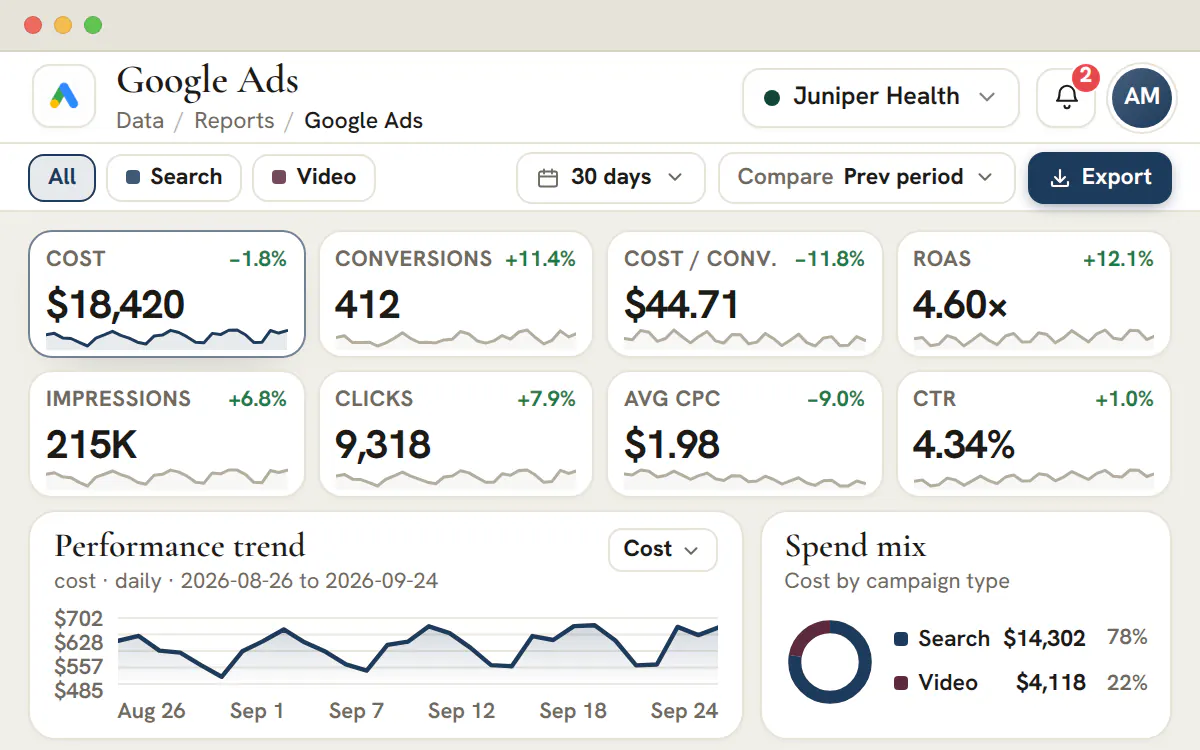
Apa yang ditampilkan dasbor Google Ads siap klien dalam satu layar
Kartu utama untuk angka yang pertama kali ditanyakan klien, satu garis tren, komposisi belanja per jenis kampanye, dan tab untuk semua yang menjelaskannya.
Kartu utama laporan Google Ads adalah biaya, konversi, biaya per konversi, dan ROAS, lalu tayangan, klik, CPC, dan CTR. Pilih kartu mana pun dan kartu itu menjadi garis tren. Filter kanal mempersempit setiap kartu dan tab ke satu jenis kampanye, sedangkan toolbar mengatur rentang tanggal dan, jika tanggal yang sudah diambil memungkinkannya, perbandingan dengan periode sebelumnya atau tahun sebelumnya.
| Tab | Pertanyaan yang dijawabnya | Batas yang ditetapkan Google |
|---|---|---|
| “Campaigns”, “Ad groups”, dan “Ads” (kampanye, grup iklan, dan iklan) | Ke mana anggaran pergi, dan lapisan mana yang menarik hasil ke bawah? | Kampanye Performa Maksimal memakai grup aset dan aset, bukan grup iklan dan iklan |
| “Keywords” (kata kunci) | Kata kunci mana yang sepadan dengan biaya yang dikeluarkan? | Performa kata kunci hanya ada untuk kampanye Penelusuran |
| “Search terms” (istilah penelusuran) | Apa yang diketik orang sebelum mengklik? | Google menahan sebagian istilah yang jarang muncul, jadi daftarnya hanyalah sampel |
| “Audiences” dan “Demographics” (audiens dan demografi) | Siapa yang merespons? | Usia, jenis kelamin, dan pendapatan rumah tangga adalah total yang terpisah dan tidak bisa dikombinasikan |
| “Devices” dan “Ad schedule” (perangkat dan jadwal iklan) | Di mana dan kapan iklan menghasilkan konversi? | TV terhubung, perangkat lain, dan perangkat tidak dikenal tetap dipisahkan ketika Google melaporkannya |
| “Assets / Extensions” (aset dan ekstensi) | Sitelink, callout, dan gambar mana yang menopang akun? | Label performa tertulis “Not rated” (belum dinilai) ketika Google tidak menyediakannya |
Tata letak yang sama berlaku untuk setiap klien, sehingga review bulan Maret terbaca seperti review bulan April. Seluruh katalog laporan ada di hub pelaporan.
Metrik Google Ads, didefinisikan sesuai kebutuhan klien
Setiap rasio di bawah dihitung dari total yang dijumlahkan, sehingga satu hari yang sepi tidak bisa menyeret rata-rata.
- Biaya (“Cost”)
- Jumlah yang dibelanjakan akun selama tanggal yang ditampilkan, dalam mata uang akun itu sendiri.
- Tayangan (“Impressions”)
- Berapa kali sebuah iklan ditampilkan. Angka ini saja tidak menunjukkan apakah ada yang memperhatikannya.
- Klik (“Clicks”)
- Berapa kali orang mengklik sebuah iklan.
- CTR (rasio klik-tayang)
- Klik dibagi tayangan. Bacalah per jenis kampanye, karena Penelusuran dan Video memang tidak dimaksudkan untuk sama.
- CPC rata-rata (“Avg CPC”)
- Biaya dibagi klik: berapa biaya satu klik rata-rata pada kampanye yang sedang ditampilkan.
- Konversi (“Conversions”)
- Tindakan yang diatribusikan Google ke iklan Anda. Totalnya bisa memuat angka desimal karena Google dapat mengatribusikan sebagian konversi ke sebuah iklan.
- Nilai konversi (“Conversion value”)
- Nilai yang dikaitkan Google dengan konversi tersebut, dalam mata uang akun. Nilainya tetap nol jika akun tidak mencatat nilai apa pun.
- Biaya per konversi (“Cost / conv.”)
- Biaya dibagi konversi: harga satu hasil pada kampanye yang sedang ditampilkan.
- ROAS (return on ad spend)
- Nilai konversi dibagi biaya, ditampilkan sebagai kelipatan. Semakin tinggi kelipatannya, semakin besar nilai yang dikembalikan oleh setiap satuan belanja.
Tips
Ambil ulang hari-hari terbaru sebelum review
Google dapat mengatribusikan konversi beberapa hari setelah klik, sehingga angka hari-hari terbaru cenderung naik. Bandingkan periode yang lengkap, dan jalankan pengambilan data lagi untuk rentang tanggal terakhir sebelum Anda membuka laporan bersama klien.
Menghubungkan Google Ads ke klien, dan apa yang bisa diharapkan
Otorisasi milik ruang kerja, pemetaan milik klien, dan pengambilan data hanya membawa tanggal yang dipilih seseorang.
Otorisasi Google satu kali
Seorang administrator masuk di layar persetujuan milik Google dengan login yang bisa melihat akun iklan Anda, termasuk akun di bawah akun manajer. Otorisasi yang sama melayani semua klien.
Tambahkan login lain jika klien memakai login mereka sendiri
Klien sering beriklan lewat login Google yang tidak berkaitan. Hubungkan akun Google lain, dan pemilih akan mengelompokkan akun iklan di bawah login yang menemukannya, sehingga tidak ada yang terlewat.
Tautkan satu akun iklan ke klien
Pilih klien di pengalih klien pada header, pilih akun iklan, lalu tautkan. Satu akun hanya bisa melaporkan untuk satu klien, dan satu klien hanya memiliki satu akun dalam satu waktu. “Change advertiser” (ganti akun iklan) menggantinya.
Pilih tanggal dan sinkronkan
Pilih rentang, lalu pilih “Sync these dates” (sinkronkan tanggal ini). Satu permintaan mencakup hingga 90 hari dan bisa dimulai sampai 456 hari ke belakang, sehingga riwayat yang lebih panjang membutuhkan beberapa permintaan.
Baca laporannya
Hari terbaru yang bisa diambil adalah kemarin menurut zona waktu akun itu sendiri, karena Google menerbitkan hari yang sudah lengkap. Dari paket Agency ke atas, sebelum akun ditautkan dan tanggal diambil, laporan menampilkan langkah penyiapan sebagai ganti angka, dan tidak pernah mengisi kekosongan itu dengan baris ilustrasi.
Paket
Paket mana yang bisa menghubungkan Google Ads
Menautkan akun Google Ads membutuhkan paket Agency (US$ 299 per bulan) atau yang lebih tinggi. Studio (US$ 99 per bulan) membuka tata letak yang sama dengan baris ilustrasi berlabel, yang sudah cukup untuk mempelajarinya.
Microsoft Advertising dan LinkedIn Ads ditautkan dengan cara yang sama, satu akun per klien.
Siapa yang bisa melakukan apa
- Administrator menghubungkan Google, menautkan akun, dan mengambil tanggal. Izin tersebut tidak bisa didelegasikan.
- Anggota tim membaca laporan klien yang ditugaskan kepada mereka, setelah administrator memberikan akses laporan.
- Izin ekspor yang terpisah mengatur unduhan CSV.
Kampanye Performa Maksimal, istilah penelusuran, dan batasan dari Google
Laporan yang bisa dipercaya menyebutkan di mana datanya berhenti. Inilah tepi dari data Google sendiri.
Kampanye Performa Maksimal melaporkan aset, bukan grup iklan
Kampanye Performa Maksimal dibangun dari grup aset dan aset, sehingga barisnya berada di bawah kedua nama itu, bukan di bawah grup iklan dan iklan. Sinyal audiensnya datang tanpa hasil per sinyal, dan laporan tidak mengarang satu pun.
Istilah penelusuran adalah sampel, bukan sensus
Google menahan sebagian istilah penelusuran untuk melindungi privasi, dan insight istilah penelusuran Performa Maksimal adalah dataset yang terpisah dari istilah penelusuran standar. Gunakan daftar itu untuk menemukan pemborosan dan ide baru, dan gunakan total kampanye saat Anda membutuhkan angka belanja.
Tab tidak harus berjumlah sama dengan total akun
Kartu utama dan komposisi belanja memakai kampanye yang sama, sehingga angkanya sejalan. Istilah penelusuran, audiens, dan demografi dapat memuat iklan yang benar-benar tayang dari item yang sudah tidak berlaku, sehingga jumlah barisnya tidak harus sama dengan total kampanye.
Hari yang hilang tetap dibiarkan hilang
Jika tanggal yang Anda pilih baru sebagian diambil, laporan menyatakan sebagian atau tidak tersedia, bukan menggambar angka nol. Perbandingan dengan hari yang belum pernah diambil dimatikan, bukan ditampilkan sebagai penurunan, dan toolbar menjelaskan alasannya.
Review Google Ads bulanan yang bisa diulang untuk klien
Enam kali menelusuri laporan, dari total akun sampai perubahan yang akan Anda lakukan bulan depan.
Baca kartu untuk rentang yang dipilih
Catat biaya, konversi, biaya per konversi, dan ROAS. Aktifkan perbandingan hanya jika kedua periode sudah diambil.
Pisahkan menurut jenis kampanye
Gunakan filter kanal agar kampanye Performa Maksimal, Penelusuran, Shopping, Video, dan Demand Gen tidak dicampur di bawah satu target biaya per konversi.
Temukan lapisan yang bergerak
Buka kampanye, lalu grup iklan dan iklan, dan berhentilah di lapisan tempat perubahan itu bermula, jangan menjelaskannya dengan lapisan di atasnya.
Putuskan soal istilah
Baca kata kunci berdampingan dengan istilah penelusuran. Masukkan istilah yang sia-sia ke daftar negatif, dan catat istilah yang menghasilkan konversi dan layak mendapat kata kunci sendiri.
Periksa siapa, di mana, dan kapan
Audiens, perangkat, dan jadwal iklan menunjukkan di mana bid atau jam tayang perlu digeser. Perlakukan segmen kecil sebagai hipotesis, bukan hasil.
Tulis perubahan dan penanggung jawabnya
Daftarkan tiga perubahan yang akan Anda lakukan, siapa yang melakukannya, dan kapan Anda akan memeriksa lagi, lalu lampirkan daftar itu ke proyek klien.
Kampanye bulan berikutnya disusun di perencanaan kampanye iklan pada paket Agency ke atas, dan istilah yang Anda putuskan untuk ditambahkan bisa disimpan di daftar kata kunci.
Laporan Google Ads dibandingkan spreadsheet, ekspor, dan alat BI
Setiap cara reporting Google Ads punya tugasnya. Pilih berdasarkan apa yang perlu dilihat klien dan siapa yang akan memeliharanya.
| Pilihan | Paling cocok untuk | Kompromi |
|---|---|---|
| Dasbor ini | Review per klien dengan branding Anda, dibangun dari kampanye, kata kunci, dan istilah penelusuran milik akun yang ditautkan | Hanya membaca Google Ads, tata letaknya tetap, dan seseorang harus memilih tanggal yang diambil |
| Unduhan CSV dari sebuah tab | Memindahkan baris sebuah tab ke spreadsheet atau model BI | Membutuhkan izin ekspor, dan setiap file hanya berisi satu tab dan satu rentang tanggal |
| Laporan dan email terjadwal dari Google sendiri | Pertanyaan ad hoc, dan apa pun yang lebih dulu ditawarkan antarmuka | Satu akun dalam satu waktu, dengan definisi dan tata letak dari Google |
| Spreadsheet atau model BI yang dibangun dari ekspor | Menggabungkan Google Ads dengan pendapatan CRM atau platform lain | Seseorang harus membangun dan memeliharanya untuk setiap klien |
Jika yang Anda maksud dengan generator laporan adalah tombol yang menghasilkan PDF, dasbor ini tidak melakukannya. Laporannya adalah layar yang Anda baca, ditambah unduhan CSV. Untuk penelusuran organik di samping iklan berbayar, lihat laporan Search Console.
Pertanyaan yang sering diajukan
Bagaimana kampanye Performa Maksimal ditampilkan dalam laporan untuk klien?
Filter akun berdasarkan jenis kampanye, dan Performa Maksimal akan dilaporkan berdampingan dengan Penelusuran, Shopping, Video, dan Demand Gen — lengkap dengan belanja, konversi, dan nilai konversinya sendiri, tanpa hilang dalam total akun. Rincian belanja per jenis kemudian menunjukkan seberapa besar porsi anggaran yang diambil jenis kampanye itu, yang biasanya jadi pertanyaan pertama klien.
Apa beda kata kunci dan istilah penelusuran dalam laporan Google Ads?
Kata kunci adalah yang Anda pasang bid-nya; istilah penelusuran adalah yang sungguh-sungguh diketik seseorang hingga memicu iklan. Laporan memberi masing-masing tab sendiri, dengan biaya, klik, konversi, dan rasio konversi untuk keduanya. Membaca keduanya bersamaan adalah cara belanja yang sia-sia terlihat — istilah yang longgar cocok, menghabiskan biaya, tidak pernah konversi, dan seharusnya masuk daftar negatif.
Bagaimana ROAS dihitung dalam laporan Google Ads?
Return on ad spend adalah nilai konversi dibagi biaya. Angka ini berada di kartu utama berdampingan dengan biaya, konversi, biaya per konversi, tayangan, klik, CPC rata-rata, dan rasio klik-tayang, dan metrik yang sama tersedia di level akun, kampanye, dan grup iklan — sehingga angka akun yang kuat bisa ditelusuri sampai ke kampanye yang benar-benar menghasilkannya.
Bisakah laporan Google Ads menunjukkan iklan, aset, dan ekstensi mana yang bekerja?
Bisa. Laporan mengikuti hierarki akun dari kampanye ke grup iklan sampai satu iklan, dan menyimpan tab tersendiri untuk aset dan ekstensi sehingga sitelink dan callout mendapat baris performanya sendiri. Drill-down tetap mempertahankan rentang tanggal dan metrik yang sedang Anda lihat, jadi menemukan grup iklan yang lemah hanya butuh beberapa detik, bukan ekspor baru.
Apa arti pangsa tayangan penelusuran dalam laporan Google Ads?
Pangsa tayangan adalah proporsi lelang yang memenuhi syarat untuk iklan Anda, di mana iklan benar-benar muncul, dan angka ini berada tepat di bawah kartu tayangan. Ini jawaban jujur untuk pertanyaan “apakah akun ini masih bisa menyerap anggaran lebih besar?” — kalau pangsanya sudah tinggi, pertumbuhan harus datang dari kata kunci atau jenis kampanye baru, bukan dari menaikkan bid pada yang sudah Anda kuasai.
Bagaimana membandingkan hasil Google Ads bulan ini dengan periode sebelumnya?
Toolbar menyediakan rentang tanggal — 7, 14, 30, atau 90 hari, atau bulan berjalan — ditambah kontrol perbandingan yang bisa diatur ke periode sebelumnya atau tahun sebelumnya. Saat perbandingan aktif, setiap metrik utama membawa perubahannya terhadap dasar itu, sehingga laporan menjawab “dibandingkan dengan apa?” dalam tampilan yang sama, tanpa perlu ekspor kedua.
Paket mana yang menyertakan pelaporan Google Ads terhubung?
Pelaporan Google Ads terhubung di AI Marketing Dashboard dimulai dari paket Agency. Studio dapat membuka tata letaknya tetapi tidak dapat menautkan akun iklan milik klien. Agency berharga US$ 299 per bulan untuk 15 akun klien, Scale US$ 699 untuk 50, dan Enterprise dihitung berdasarkan penawaran. Pilih paket berdasarkan ukuran daftar klien, karena laporannya sendiri bekerja sama di ketiganya.
Bisakah satu ruang kerja menghubungkan beberapa akun Google dan akun manajer?
Bisa. Satu ruang kerja dapat menyimpan beberapa otorisasi Google sekaligus, yang cocok untuk klien yang beriklan lewat login mereka sendiri. Pemilih mencantumkan akun iklan di bawah akun manajer mana pun dan mengelompokkannya menurut login yang menemukannya. Setiap akun iklan tetap hanya bisa melaporkan untuk satu klien.
Sampai berapa jauh ke belakang data Google Ads bisa diambil?
Satu permintaan mencakup hingga 90 hari dan bisa dimulai sampai 456 hari ke belakang. Untuk rentang yang lebih panjang, ambil per bagian. Hari terbaru yang tersedia adalah kemarin menurut zona waktu akun iklan, karena Google hanya menerbitkan hari yang sudah lengkap.
Bisakah saya mengunduh data laporan Google Ads sebagai file?
Di AI Marketing Dashboard, anggota yang memiliki izin ekspor dapat mengunduh tab mana pun sebagai CSV untuk tanggal yang sedang mereka lihat, yang cocok untuk spreadsheet dan model BI. Tidak ada generator PDF atau slide, dan tombol “Export” (ekspor) pada tata letak ilustrasi yang dilihat ruang kerja Studio hanya menampilkan konfirmasi.
Mengapa sebagian istilah penelusuran tidak ada di laporan?
Google menahan sebagian istilah penelusuran untuk melindungi privasi, sehingga tab “Search terms” (istilah penelusuran) adalah sampel dari apa yang memicu iklan Anda, bukan daftar lengkap. Insight istilah penelusuran Performa Maksimal adalah dataset yang terpisah dari istilah penelusuran standar. Gunakan total kampanye untuk angka belanja dan daftar istilah untuk menemukan pemborosan dan ide.
Bisakah dua klien berbagi satu akun Google Ads?
Tidak. Satu akun iklan melaporkan untuk satu klien, dan satu klien membaca satu akun iklan dalam satu waktu. Memetakan akun yang sudah milik klien lain akan ditolak, sehingga angka satu klien tidak masuk ke laporan klien lain. Gunakan “Change advertiser” (ganti akun iklan) ketika klien pindah ke akun yang berbeda.
Apa yang terjadi jika otorisasi Google berhenti berfungsi?
Laporan menampilkan banner “Reauthorization required” (perlu otorisasi ulang), dengan tombol “Reauthorize” (otorisasi ulang) untuk administrator. Angka yang sudah diambil tetap tampil di layar, tetapi tanggal baru tidak bisa diambil sampai administrator menghubungkan kembali, dan jika Google mencabut akses sepenuhnya, baris yang tersimpan disembunyikan. Menghubungkan kembali memperbaiki koneksi yang sudah ada tanpa menggantinya, sehingga klien yang sudah tertaut tetap memegang akun mereka. Baris ilustrasi tidak pernah dipakai sebagai pengganti saat data tidak tersedia.