
Paid-Media-Planung
Google- und Meta-Kampagnen von Anfang bis Ende planen
Paid-Media-Planung als strukturierter Blueprint je Kunde: gespeicherte Texte, Werbemittel und Keywords ziehen, Targeting und Tracking setzen, eine plattformnahe Vorschau prüfen, dann zur Freigabe einreichen und pausiert starten. Sehen Sie unten, wie es funktioniert, oder starten Sie Ihren eigenen Workspace.
Haben Sie bereits einen Workspace? Anmelden
- Pläne ab 99 $ pro Monat
- Für Agenturen mit mehreren Kunden entwickelt
- Ihre Marke in der gesamten Konsole

Paid-Media-Planung
Paid-Media-Planung für Google und Meta: ein geführter Builder je Kunde
Bevor auch nur ein Cent Werbebudget fließt, muss eine Paid-Kampagne entworfen werden – Plattform, Ziel, Texte, Werbemittel, Keywords, Zielgruppe und Budget, alles entschieden und abgestimmt. Die meisten Teams tun das verstreut über Dokumente, Tabellen und die Anzeigenplattformen selbst, und der Plan zerfällt in dem Moment, in dem er jemandes Kopf verlässt. Die Paid-Media-Planung in AI Marketing Dashboard macht aus diesem Schritt einen strukturierten, geführten Builder: ein Blueprint für Paid-Kampagnen pro Kunde, der die freigegebenen Assets zieht, die Sie schon haben, beim Zusammenstellen eine plattformnahe Vorschau zeigt und den freigegebenen Plan an Launch übergibt, das die Kampagne pausiert in Google Ads oder Meta anlegt. Die Ergebnisse lesen Sie anschließend im Google Ads und Meta Ads Reporting.
Von gespeicherten Assets zum freigegebenen Plan
Die Kampagne aus der Bibliothek zusammenstellen
Texte, Werbemittel und Keywords stammen aus der Bibliothek des Kunden, sodass ein Plan aus Material entsteht, das Ihr Team bereits geschrieben und gestaltet hat, und die Anzeige beim Aufbau in der Vorschau erscheint.
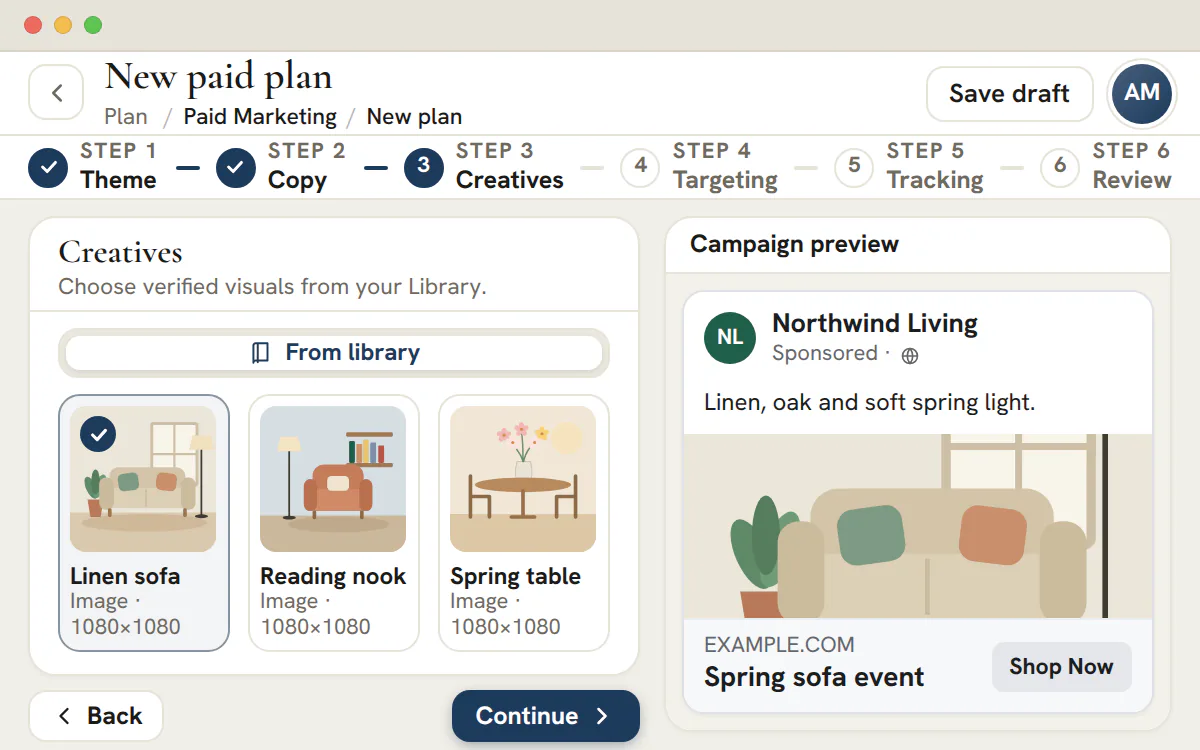
Im Builder
Ein Plan, den ein Prüfer in einem Durchgang freigeben kann
Jeder Schritt klärt eine Entscheidung, sodass der Prüfer die ganze Kampagne samt Kosten sieht, bevor etwas in einem Werbekonto angelegt wird.
Texte und Werbemittel
Zeilen, die ihre Limits schon einhalten
- Google Search ist der Standard; Pläne für Search, Display und YouTube starten aus der App und werden pausiert angelegt
- Meta-Pläne wählen zwischen „Sales“ (Umsatz), „Leads“, „Traffic“, „Awareness“ (Bekanntheit) und „Engagement“ (Interaktionen)
- Performance Max, Demand Gen und Shopping werden im selben Builder geplant und freigegeben
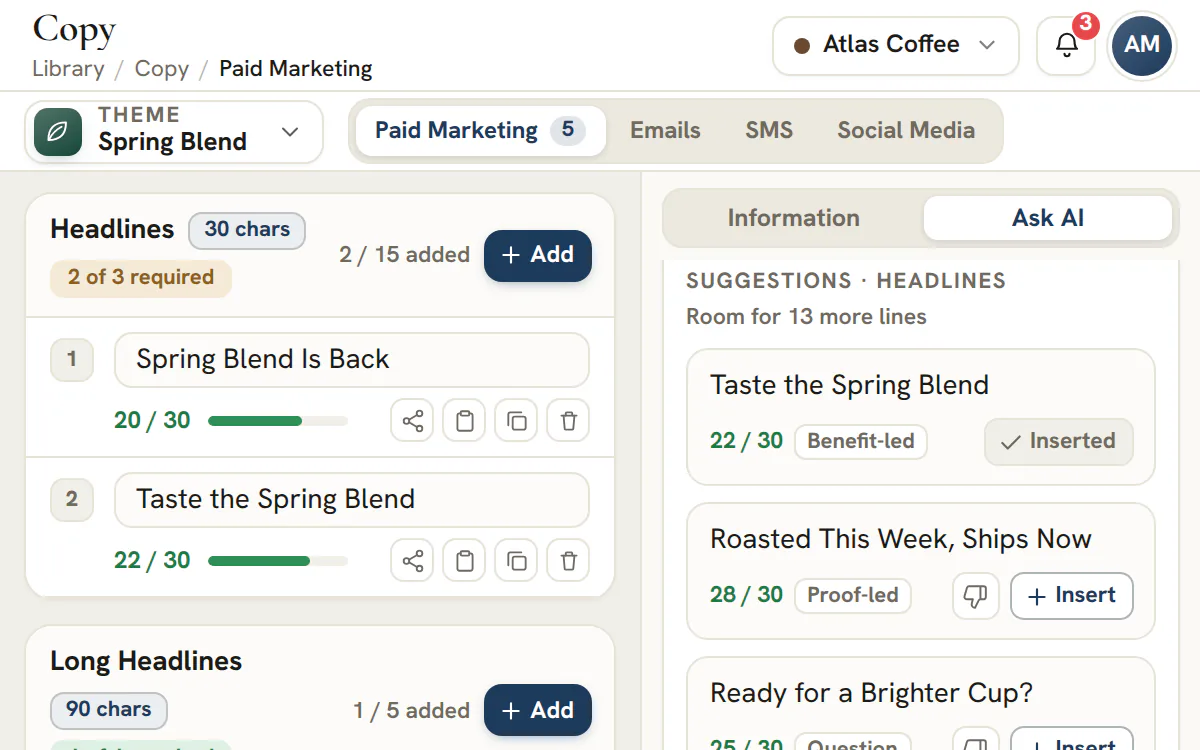
„Keywords“
Ziele und auszuschließende Keywords, jeweils mit Keyword-Option
- Listen pro Kunde und Thema geführt
- Zielgruppen, Standorte, Budget und Gebote in einem Schritt festgelegt
- Conversion-Ereignisse und UTM-Parameter mit dem Plan festgehalten

Freigabe
Eine Freigabe, die an den Inhalt des Plans gebunden ist
Reichen Sie den Plan ein, und ein Prüfer entscheidet unter Team > Freigaben. Pläne jeder Art werden auf dieselbe Weise eingereicht und freigegeben, und eine spätere Änderung steht als „Changed since approval“ (seit der Freigabe geändert) da, bis ein Prüfer die neue Version freigibt.
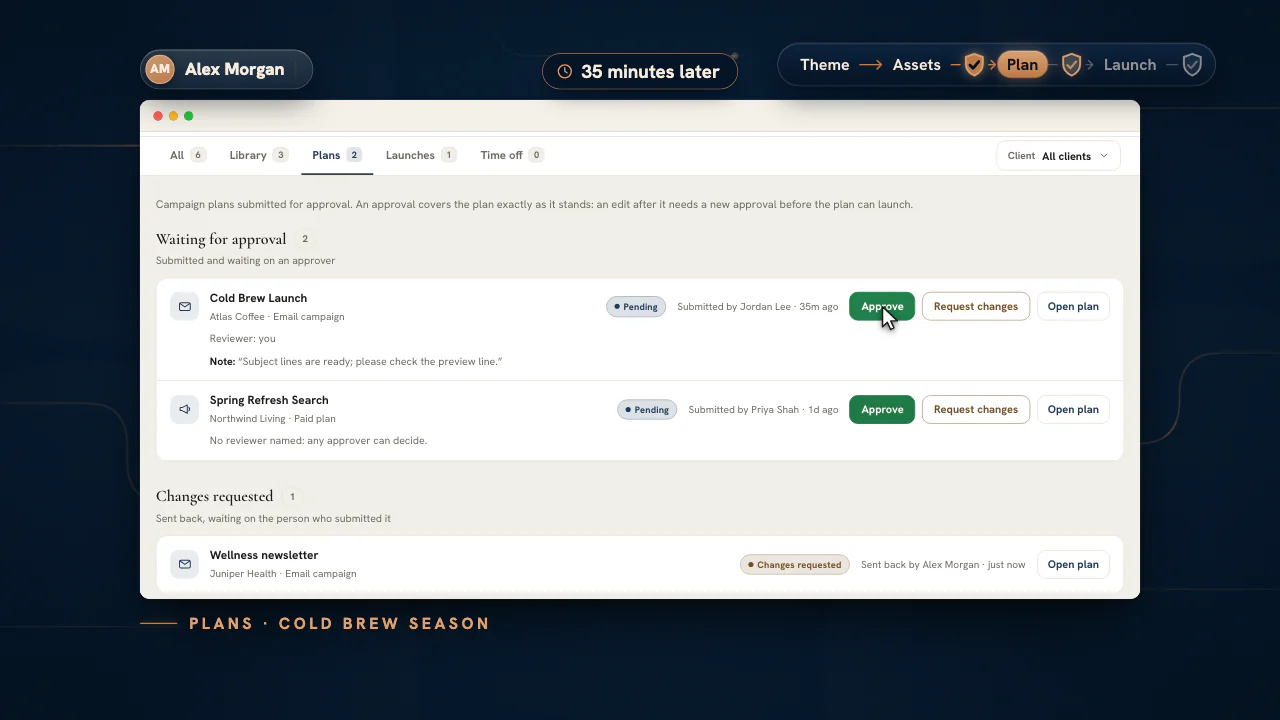
- Für den Prüfer, den Sie wählen, öffnet sich eine Prüfaufgabe in den Projekten
- Der Plan bleibt gesperrt, bis ein Prüfer entscheidet
- Ein freigegebener Plan startet pausiert in Google Ads oder Meta
Wohin ein freigegebener Plan geht
Hier geplant, pausiert im Werbekonto angelegt
Launch bringt den freigegebenen Plan in das eigene Konto des Kunden, und die Reports zeigen, wie die Kampagne läuft, sobald jemand sie einschaltet.
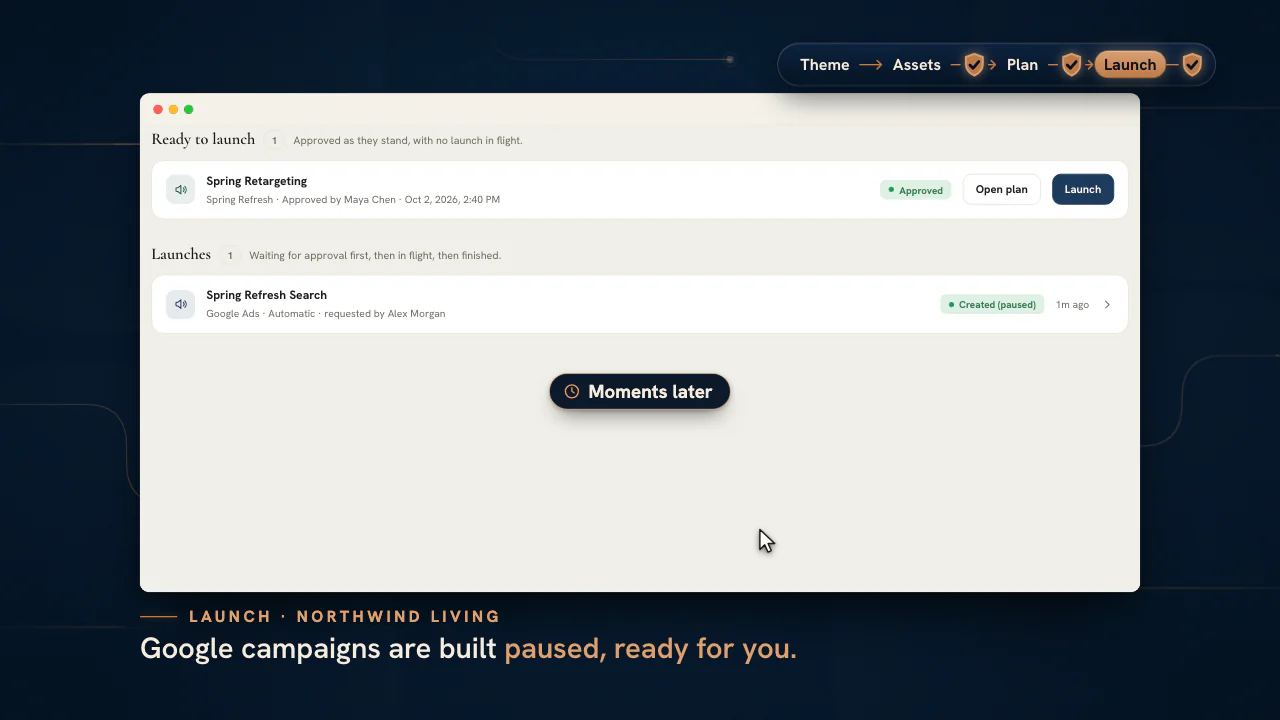
Werbeplattformen

Google Ads
Pläne für Search, Display und YouTube gehen in das zugeordnete Konto des Kunden und werden pausiert angelegt.

Meta Ads
Pläne für Umsatz, Leads, Traffic, Awareness und Interaktionen werden zu pausierten Kampagnen im Werbekonto des Kunden.
Im selben Workspace
Bibliothek
Gespeicherte Texte, Werbemittel, Keywords und Gruppen für Paid-Targeting speisen jeden Plan.
Google Ads und Meta Ads Reporting
Sobald eine Kampagne eingeschaltet ist, erscheinen ihre Ergebnisse in den Reports für Google Ads und Meta Ads.
Die nächste Kampagne aus den Assets planen, die Sie schon haben
Fügen Sie Texte, Werbemittel und Keywords eines Kunden hinzu, planen Sie daraus Google- und Meta-Kampagnen, senden Sie dann jeden Plan zur Freigabe und starten Sie ihn pausiert.
Der Paid-Planer ist im Tarif Agency enthalten, ab 299 $ pro Monat.
Auf dieser Seite
Google- und Meta-Blueprints: Paid-Media-Planung Schritt für Schritt
Ein geführter Builder für jede Paid-Kampagne, die Sie planen
Jeder Paid-Plan beginnt mit einem klaren Satz von Entscheidungen, also fragt der Builder sie der Reihe nach ab, statt Sie vor ein leeres Dokument zu setzen. Sie wählen das Marketing-Thema, zu dem die Kampagne gehört, entscheiden sich für die Plattform – Google oder Meta – und legen Kampagnentyp und Ziel fest; der Assistent passt sich Ihrer Wahl an: Ein Google-Plan bekommt einen Keyword-Schritt, ein Meta-Plan konzentriert sich auf Zielgruppen und Werbemittel. Das Ergebnis ist ein konsistenter, strukturierter Blueprint statt eines freihändigen Briefings, das jedes Mal anders aussieht.
Weil jeder Plan genau einem Kunden zugeordnet ist, bleibt Ihre Kampagnenliste nach Konto und Winkel geordnet, und jedes Teammitglied kann einen Blueprint öffnen und sofort verstehen, was gebaut wird und warum. Eine Suchkampagne für den einen und eine Prospecting-Kampagne für den anderen Kunden folgen derselben vorhersehbaren Form – genau das macht die Arbeit in einer ausgelasteten Agentur prüfbar und wiederholbar.
Gespeicherte Texte, Werbemittel und Keywords in den Plan ziehen
Freigegebene Assets wiederverwenden, statt bei einer leeren Seite anzufangen
Der Builder ist direkt mit der Marketing-Bibliothek des Kunden verbunden, sodass die Texte, Werbemittel und Keyword-Listen, die Sie bereits produziert haben, genau dann da sind, wenn Sie sie brauchen. Während Sie einen Google- oder Meta-Plan bauen, zeigt er die gespeicherten Anzeigentexte für die richtige Plattform, die gespeicherten Werbemittel des Themas und – bei Google – die Keyword-Listen dieses Kunden. Eine Kampagne entsteht so aus Material, das das Team schon geschrieben, gestaltet und freigegeben hat.
Braucht ein Plan etwas Neues, stecken Sie nie fest: Sie können neuen Text direkt im Plan schreiben, Keywords samt Keyword-Option eintippen oder die fehlenden Anzeigentexte und Werbemittel zuerst in der Bibliothek anlegen und sie dann hier auswählen. Aus der Bibliothek zu ziehen ist der schnelle Weg, der eine Kampagne markenkonform hält und das Neuerstellen vorhandener Assets vermeidet, während das Schreiben im Plan die Lücken schließt – der Plan ist also immer vollständig, bevor er den Builder verlässt.
Zielgruppe, Budget und Optimierung in einem Schritt
Entscheiden, wer die Kampagne sieht und was sie kosten darf
Eine Kampagne ist nur so gut wie ihre Ausrichtung, deshalb sammelt der Targeting-Schritt die Auslieferungsentscheidungen an einem Ort: die Zielgruppen, die Sie erreichen wollen, die Standorte, an denen sie läuft, das Budget, das Sie binden, und wie die Kampagne optimieren soll. Das neben Texten und Werbemitteln zu erfassen, macht den Plan zu einem vollständigen Bild davon, wie die Kampagne tatsächlich läuft – nicht nur davon, was die Anzeige sagt.
Zielgruppe und Budget schon in der Planung festzulegen, macht einen Plan auch freigabefähig: Ein Prüfer sieht Ausgaben und Zielgruppe, bevor irgendetwas live geht, und Kundenbetreuer können gegenprüfen, ob eine Kampagne zu Umfang und Pacing des Kunden passt. Die Entscheidungen bleiben beim Plan – wenn Launch die Kampagne im Werbekonto anlegt, gibt es keine Unklarheit darüber, für wen sie ist und was sie kosten darf.
Conversion-Tracking und ein UTM-Builder, gesetzt bei der Planung
Die Kampagne messbar machen, bevor sie überhaupt startet
Die Messung wird im Plan entschieden, nicht hinterher angeflanscht. Der Tracking-Schritt hält fest, welche Conversions die Kampagne zählen soll, und baut die UTM-Parameter, die ihre Links tragen werden, damit jeder Klick von der ersten Impression an einheitlich markiert ist. Das in den Blueprint einzubauen heißt: saubere Daten vom ersten Tag an, statt sie zusammenzuflicken, wenn das Budget schon fließt.
UTMs bei der Planung zu standardisieren, ist der Unterschied zwischen Attribution, die einfach funktioniert, und einem Gewirr uneinheitlicher Tags quer durch die Kampagnen. Wenn der Plan gestartet wird, sind Quelle, Medium und Kampagnenname bereits abgestimmt – die Kampagne folgt einfach dem, was der Plan vorgibt, ob die App sie anlegt oder eine Person sie in Google oder Meta baut, und das Reporting dahinter stimmt, weil das Tagging bewusst gewählt war.
Interaktive Google- und Meta-Anzeigenvorschau beim Bauen
Eine plattformnahe Vorschau prüfen, bevor Sie Budget freigeben
Es ist schwer, eine Kampagne freizugeben, die man sich nur vorstellen kann. Deshalb rendert der Builder beim Zusammenstellen eine plattformnahe Vorschau: eine Suchanzeige im Google-Stil mit Anzeigentiteln, angezeigter URL und Beschreibung oder eine Feed-Anzeige im Meta-Stil mit Werbemittel und Text in einem vertrauten Plattform-Layout. Beteiligte prüfen den geplanten Inhalt im Kontext, statt sich auf eine flache Beschreibung zu verlassen.
Die Vorschau aktualisiert sich aus dem Plan: Einen Anzeigentitel tauschen, ein anderes Werbemittel wählen oder den Text bearbeiten wird sofort sichtbar. Diese Rückkopplung kann ungünstige Zeilenumbrüche oder zu lange Anzeigentitel schon bei der Planung aufdecken – die endgültige Anzeige unterliegt weiterhin der Darstellung und den Richtlinien der Zielplattform.
Den fertigen Plan als Briefing zur Freigabe einreichen
Die Planung sauber an die Umsetzung in Projekte übergeben
Ein Plan ist nur nützlich, wenn er zu Arbeit wird. Der letzte Schritt macht aus dem fertigen Blueprint deshalb ein echtes Briefing: Sie weisen die Teammitglieder zu, die ihn umsetzen, schreiben eine Beschreibung, wählen einen Prüfer und reichen den Plan ein. Er wird zu einer Prüfaufgabe im Projekte-Board für den benannten Prüfer, der ihn in Team > Freigaben oder im Plan selbst freigibt oder Änderungen anfordert, und Launch übernimmt nur einen Plan, der in genau diesem Stand freigegeben ist.
Weil das Briefing im selben Projekte-System liegt wie die übrige Arbeit der Agentur, erscheint die Prüfaufgabe im Board, in der Aufgabenliste einer Person und im Aktivitätsfeed – und verlinkt direkt zurück auf genau den Plan, aus dem sie stammt. Die Planung geht in Launch über, ohne dass irgendetwas zwischen Tools abgetippt oder kopiert wird: Die Kampagne, die Sie entworfen haben, ist die Kampagne, die Launch pausiert im Werbekonto des Kunden anlegt.
Was die Paid-Media-Planung klären muss, bevor Budget fließt
Ein Paid-Plan ist die schriftliche Antwort auf sechs Fragen: wo die Kampagne läuft, was die Anzeige sagt, wen sie erreicht, was sie kostet, wie sie gemessen wird und wer sie freigegeben hat.
Bleibt eine davon offen, wandert die Entscheidung in die Anzeigenplattform, wo sie derjenige trifft, der gerade angemeldet ist – schnell und ohne dass jemand sie prüft. Der Paid-Planer übernimmt diese Mediaplanung je Kunde: Er stellt die Fragen in fester Reihenfolge und hält die Antworten auf einem einzigen Plan fest. So liest ein Prüfer einen Datensatz statt eines Chatverlaufs, einer Tabelle und eines Screenshots.
| Schritt | Was Sie festlegen | Wohin es einfließt |
|---|---|---|
| „Theme“ (Thema) | Das Thema des Kunden, ein Kampagnenname, Google oder Meta, ein Kampagnentyp und ein Ziel | Die Texte, Werbemittel und Keywords aus der Bibliothek, die die späteren Schritte anbieten |
| „Copy“ (Texte) | Anzeigentitel und Beschreibungen für Google bzw. Haupttext, Anzeigentitel und Beschreibung für Meta | Die Anzeigenvorschau und bei einem Google-Launch die Anzeige selbst |
| „Creatives“ (Werbemittel) | Bilder oder Video aus der Bibliothek des Kunden | Pflicht bei Meta und bei jedem Google-Typ außer Search; eine Suchanzeige besteht nur aus Text |
| „Keywords“ | Nur bei Google: gespeicherte Keyword-Listen, Keyword-Optionen und auszuschließende Keywords | Das Keyword-Set eines Launchs für die Suche |
| „Targeting“ | Standorte oder eine Targeting-Gruppe aus der Bibliothek, das Budget und die Gebotsstrategie | Das Budget und bei Google-Suchkampagnen das Gebot in der Launch-Spezifikation |
| „Tracking“ | Conversion-Ereignisse, die Landingpage, der angezeigte Pfad bei Google und UTM-Parameter | Die finale URL der Anzeige und ihr Tracking-Suffix |
| „Review“ (Prüfung) | Ein Prüfer, eine Notiz für ihn, Verantwortliche und Kontext fürs Team | Freigabe, danach Launch |
Der Schritt „Theme“ bindet den Plan an eines der Positionierungsthemen des Kunden. Deshalb sind die später angebotenen Texte, Werbemittel und Keywords diejenigen, die in der Bibliothek unter diesem Thema abgelegt sind. Zeilen, die dort zuerst entstehen, lassen sich freigeben, bevor jemand den Plan baut, und das Bildmaterial kommt aus der Creative-Bibliothek.
Eine Google-Suchkampagne planen, Schritt für Schritt
Search ist der Standardtyp bei Google, und ein Launch legt Kampagnen für Search, Display und YouTube pausiert an. Performance Max, Demand Gen und Shopping werden in diesem Builder auf dieselbe Weise geschrieben und freigegeben.
Google und „Search“ wählen
Geben Sie der Kampagne einen Namen, wählen Sie das Thema des Kunden, entscheiden Sie sich für Google und dann für „Search“ und legen Sie das Ziel fest: Lead-Generierung, Conversions, Traffic, Markenbekanntheit oder Interaktionen.
Anzeigentexte auswählen
Ein Search-Plan enthält 3 bis 15 verschiedene Anzeigentitel und 2 bis 4 verschiedene Beschreibungen. Übernehmen Sie Zeilen aus der Textbibliothek des Kunden oder schreiben Sie neue direkt im Plan, mit einem Zeichenzähler neben jeder Zeile.
Keywords und auszuschließende Keywords ergänzen
Wenden Sie gespeicherte Keyword-Listen an oder tippen Sie eigene Keywords ein, weisen Sie jedem eine Keyword-Option zu und ergänzen Sie auszuschließende Keywords für die Suchanfragen, die Sie nicht wollen. Ein Search-Plan braucht mindestens ein Keyword, bevor ein Launch möglich ist.
Targeting und Budget festlegen
Wählen Sie Standorte oder eine Targeting-Gruppe aus der Bibliothek, die Standorte, Sprachen und demografische Merkmale gemeinsam festlegt. Ohne Gruppe werden eingetippte Standorte beim Launch des Plans einer kurzen Länderliste zugeordnet. Tragen Sie ein Tagesbudget in der Währung des Werbekontos ein und wählen Sie eine Gebotsstrategie.
Landingpage und Tracking ergänzen
Geben Sie die vollständige https-Adresse ein, auf die die Anzeige verweist, dazu optional einen angezeigten Pfad und die UTM-Parameter. Die Vorschau baut die angezeigte URL beim Tippen neu auf.
Vorschau prüfen und einreichen
Die Vorschau zeigt eine Kombination Ihrer Zeilen so, wie Google sie ausspielen kann: bis zu 3 Anzeigentitel, durch einen senkrechten Strich verbunden, bis zu 2 Beschreibungen und die angezeigte URL. Wählen Sie einen Prüfer, ergänzen Sie eine Notiz und reichen Sie den Plan ein.
Die Anzeigenlimits, die der Planer beim Schreiben prüft
Der Planer kennt die Regeln für responsive Suchanzeigen von Google und die Textlängen von Meta. Er markiert eine Zeile, die ihr Limit überschreitet, schon beim Schreiben; die übrigen Regeln werden beim Launch geprüft.
| Feld | Google Search | Meta |
|---|---|---|
| Anzeigentitel | 3 bis 15 verschiedene Zeilen mit je höchstens 30 Zeichen | Ein Anzeigentitel, gemessen an 40 Zeichen |
| Beschreibungen | 2 bis 4 verschiedene Zeilen mit je höchstens 90 Zeichen | Eine Beschreibung, gemessen an 30 Zeichen |
| Haupttext | Nicht verwendet | Ein Text, gemessen an 125 Zeichen |
| Angezeigter Pfad | Zwei optionale Teile mit je höchstens 15 Zeichen; der zweite setzt den ersten voraus | Nicht verwendet |
| Landingpage | Eine vollständige https-Adresse auf einer öffentlichen Website; der Platzhalter example.com wird abgelehnt | Pflicht bei Plänen mit den Zielen „Sales“ (Umsatz), „Leads“ und „Traffic“ |
| Eingetippte Standorte | Zugeordnet zu 6 Ländern: USA, Kanada, Vereinigtes Königreich, Australien, Deutschland und Frankreich. Feinere Angaben legen Sie in Google Ads fest | Länder, die die App benennen kann, mit einer Warnung für alle übrigen |
| Budget | Ein Tagesbudget; ein Laufzeitbudget wird markiert, weil ein Launch ein Tagesbudget braucht | Tages- oder Laufzeitbudget |
| „Keywords“ | Mindestens eines, dazu optional auszuschließende Keywords | Nicht verwendet |
Google mischt die Zeilen, die es erhält, also sollte sich jeder Anzeigentitel neben jedem anderen gut lesen. Eine ausgespielte Anzeige zeigt bis zu 3 Anzeigentitel und 2 Beschreibungen in einer Kombination, die Google auswählt; der dritte Anzeigentitel und die zweite Beschreibung erscheinen nicht immer. Keine Zeile sollte eine andere brauchen, um verständlich zu sein.
Die Limits für Google Search laufen beim Launch noch einmal als Prüfungen, zusammen mit Regeln, die der Builder dem Launch überlässt: eine Mindestanzahl verschiedener Zeilen, mindestens ein Keyword und kein Ausrufezeichen in einem Anzeigentitel, was Google nicht zulässt. Eine wiederholte Zeile zählt unabhängig von der Groß- und Kleinschreibung nur einmal, ein eingefügtes Duplikat hilft also nicht, das Minimum zu erreichen. Die Längen bei Meta sind Anzeigelängen: Der Builder misst daran, und die Launch-Prüfungen lehnen eine längere Zeile nicht ab.
Budget, Gebotsstrategie und Tracking-Setup festlegen
Drei Einstellungen entscheiden weitgehend darüber, was ein Paid-Plan kostet und was sich damit hinterher belegen lässt.
Tagesbudget und Gebotsstrategie
Für Google bietet der Planer „Maximize conversions“ (Conversions maximieren), „Target CPA“ (Ziel-CPA), „Maximize clicks“ (Klicks maximieren) und „Manual CPC“ (manuelles CPC-Gebot) an, für Meta „Maximize conversions“, „Target CPA“, „Maximize clicks“ und „Maximize reach“ (Reichweite maximieren). „Maximize conversions“ ist die Voreinstellung. „Target CPA“ verlangt Zielkosten pro Conversion, „Manual CPC“ maximale Kosten pro Klick, beides in der Währung des Werbekontos.
Stimmen Sie die Strategie auf das Ziel aus dem ersten Schritt ab. Ein Plan zur Lead-Generierung, der auf Klicks bietet, verlangt von der Plattform Traffic statt Leads, und ein Prüfer sollte nach dem Grund fragen.
Landingpage, angezeigter Pfad und UTM-Parameter
Die Landingpage ist die Seite, auf die die Anzeige ihre Besucher führt. Der angezeigte Pfad besteht nur aus den Wörtern, die in der Anzeige hinter der Domain erscheinen, und ändert das Ziel daher nie. Beim Launch eines Plans für Google Search werden seine UTM-Parameter der Kampagne als Tracking-Suffix hinzugefügt, und utm_source wird als google gesendet, auch wenn der Plan etwas anderes vorsieht. Wählen Sie für utm_campaign ein einheitliches Benennungsschema über alle Pläne eines Kunden, damit Reports sie ohne Nacharbeit gruppieren.
Conversion-Ereignisse benennen, woran der Plan gemessen wird
Im Schritt „Tracking“ markieren Sie, an welchen Ereignissen die Kampagne gemessen wird: ein Conversion-Tag, Lead-Ereignisse, Kaufereignisse und eine CRM-Synchronisierung. Diese Schalter halten fest, woran die Kampagne gemessen wird. Bei einem Plan, der auf Conversions bietet, erinnern die Launch-Prüfungen daran, vor dem Aktivieren der Kampagne in Google Ads eine aktive Conversion-Aktion zu bestätigen.
Tipp
Nennen Sie die Kennzahl in der Notiz des Plans
Halten Sie fest, an welchem Ergebnis der Kunde gemessen wird. Die Ergebnisse werden im Google Ads Reporting und im Meta Ads Reporting ausgewiesen.
Vom freigegebenen Plan zur pausierten Kampagne
Die Freigabe gilt genau für das, was geprüft wurde. Beim Launch unterscheiden sich die Plattformen.
Mit dem Einreichen entsteht in Projekte eine Prüfaufgabe für den gewählten Prüfer, und der Plan wird gesperrt, damit sich die Version, über die entschieden wird, nicht mehr ändert. Die Entscheidung wird in Team > Freigaben oder auf der Seite des Plans selbst festgehalten; das bloße Abschließen der Aufgabe in Projekte gibt nichts frei. Der Prüfer gibt den Plan entweder frei oder schickt ihn mit einer schriftlichen Begründung zurück, die der Einreicher lesen kann. Jedes Teammitglied mit der Berechtigung „Approve“ (Freigeben) für den Kunden kann entscheiden, und ein Agency Admin darf seinen eigenen Plan freigeben, was als Selbstfreigabe protokolliert wird.
Ändern Sie an einem freigegebenen Plan etwas, das in den Launch einfließen würde, etwa Texte, Targeting, Budget oder Tracking, springt sein Status auf „Changed since approval“ (seit der Freigabe geändert). Änderungen an den Verantwortlichen und an der Beschreibung im Briefing gehören nicht zum Inhalt. Ein geänderter Plan lässt sich erst starten, wenn jemand die neue Version freigibt; so geht keine Kampagne mit Inhalten live, die niemand geprüft hat.
| Tarif | Was die App tut | Was Sie tun |
|---|---|---|
| Google Search, Display oder YouTube | Prüft den Plan anhand der Google-Limits und des mit dem Kunden verknüpften Google Ads-Kontos, lässt Sie das Budget bestätigen und legt die Kampagne dann pausiert an. Display und YouTube werden als Demand Gen-Kampagnen auf ihrem eigenen Kanal angelegt, und bei YouTube werden zuerst die Videos aus der Bibliothek hochgeladen | Schalten Sie die Kampagne über den Bereich „Live on Google Ads“ ein, sobald Sie bereit sind, Budget auszugeben |
| Meta, jeder Typ | Prüft den Plan und die gespeicherten Meta-Konten des Kunden und legt dann Kampagne, Anzeigengruppe und Anzeigen pausiert im Werbekonto des Kunden an | Schalten Sie sie über den Bereich „Live on Meta“ ein, sobald Sie bereit sind, Budget auszugeben |
| Ein Plan für Search, Display, YouTube oder Meta, exportiert | Erstellt die Launch-Spezifikation, bei Meta einen Export von Kampagne, Anzeigengruppe und Anzeige, alle pausiert, und öffnet eine Aufgabe | Legen Sie die Kampagne anhand der Spezifikation in der Werbeplattform an und klicken Sie danach auf „Mark as launched“ (als gestartet markieren) |
| Performance Max, Demand Gen und Shopping | Wie jeder Plan freigegeben, und der freigegebene Plan ist das Kampagnenbriefing | Bauen Sie die Kampagne anhand des freigegebenen Plans in Google Ads |
Wer die Berechtigung „Edit“ (Bearbeiten) hat, kann einen Launch anfragen. Ihn zu starten und einen manuellen Launch als erledigt zu vermerken, erfordert die Berechtigung „Publish“ (Veröffentlichen); die Anfrage einer Person ohne diese Berechtigung wartet daher in den Freigaben auf jemanden, der sie hat. Jeder Launch führt zuerst seine Prüfungen aus und listet jede Prüfung mit ihrem Ergebnis auf; wo sich ein Problem im Plan beheben lässt, verlinkt die Prüfung auf den Schritt, der es löst. Fehler stoppen den Launch, Warnungen bleiben zum Abwägen Ihnen überlassen.
Die Budgetbestätigung gibt es, weil Google an manchen Tagen bis zum Doppelten des Tagesbudgets ausgeben kann. Die Kampagne wird in dem Konto angelegt, das im Google Ads Reporting mit diesem Kunden verknüpft ist, und lehnt Google einen Teil davon ab, stoppt der Launch, und sein Nachweis sagt, was angelegt wurde und was nicht.
Hinweis
Ein automatischer Launch braucht ein verbundenes Konto
Damit die App die Kampagne anlegen kann, muss das Google Ads-Konto des Kunden im Google Ads Reporting zugeordnet und verbunden sein oder, bei Meta, eine Meta-Verbindung eines Agency Admins bestehen, bei der Werbekonto und Facebook-Seite des Kunden in „Meta settings“ (Meta-Einstellungen) gespeichert sind. Ohne Verbindung startet der Plan eines Kunden mit derselben eingefrorenen Spezifikation, exportiert, damit Ihr Team ihn auf der Werbeplattform anlegt.
Checkliste für Prüfer, bevor ein Paid-Plan freigegeben wird
Die Launch-Prüfungen testen Limits und Vollständigkeit. Ein Prüfer beurteilt, ob die Entscheidungen sinnvoll sind – sechs Fragen decken das meiste davon ab.
- Passen Ziel und Gebotsstrategie zusammen? Ein Plan zur Lead-Generierung, der auf Klicks bietet, braucht eine Begründung in der Notiz.
- Liest sich jeder Anzeigentitel gut neben jedem anderen, und ergibt jede Zeile auch ohne ihre Nachbarn noch Sinn?
- Ist die Landingpage die, die der Kunde erwartet, und läuft sie über https? Passt das UTM-Schema zu dem, wonach die Reports des Kunden gruppieren?
- Decken die auszuschließenden Keywords die Suchanfragen ab, die der Kunde nicht will?
- Entspricht das Tagesbudget dem Betrag, den der Kunde vereinbart hat, in der Währung des Werbekontos?
- Ist das Conversion-Tracking im Werbekonto selbst bestätigt und nicht nur im Plan eingeschaltet?
Tarif
Verfügbarkeit im Tarif
Die Paid-Media-Planung gibt es ab dem Tarif Agency für 299 $ pro Monat; er bringt auch die Social-Media-Planung und das verbundene Reporting mit. Studio für 99 $ pro Monat behält die Planer für E-Mail und SMS und lässt Paid und Social aus. Organische Beiträge planen Sie in der Social-Media-Planung.
Häufige Fragen
Was ist eine Software für die Paid-Media-Planung?
Sie dient dazu, eine Paid-Kampagne festzulegen und zu dokumentieren, bevor Geld ausgegeben wird: Plattform, Ziel, Anzeigenzeilen, Keywords, Zielgruppe, Budget, Tracking und Freigabe. Der Paid-Planer macht das je Kunde auf Basis der Bibliothek des Kunden und übergibt den freigegebenen Plan dann an Launch, das die Kampagne pausiert im Werbekonto des Kunden einrichtet. Wie sie läuft, zeigen die Reports für Google Ads und Meta Ads.
Welche Paid-Kampagnen kann der Planer für mich anlegen?
Pläne für Search, Display und YouTube sowie Meta-Pläne, sobald das Google Ads- oder Meta-Konto des Kunden verbunden ist. Launch legt die Kampagne in diesem verbundenen Konto als pausierte Kampagne an, sodass nichts ausgegeben wird, bis jemand sie einschaltet. Pläne für Performance Max, Demand Gen und Shopping werden wie jeder andere freigegeben, und die Kampagne wird in Google Ads aus dem freigegebenen Plan aufgebaut.
Wie viele Anzeigentitel und Beschreibungen braucht ein Plan für Google Search?
Mindestens 3 verschiedene Anzeigentitel, höchstens 15, jeweils mit bis zu 30 Zeichen. Dazu kommen 2 bis 4 verschiedene Beschreibungen mit bis zu 90 Zeichen. Wiederholte Zeilen zählen nur einmal, denselben Anzeigentitel zweimal einzufügen hilft also nicht, und eine ausgespielte Anzeige zeigt weniger Zeilen, als Sie liefern.
Ist der Paid-Planer mit Meta Ads verbunden?
Ja, beim Launch. Ein Agency Admin verbindet Meta einmal und speichert dann für jeden Kunden eine Facebook-Seite, ein Werbekonto und ein Pixel in „Meta settings“ (Meta-Einstellungen). Ein Meta-Plan wird wie jeder andere aufgebaut, in der Vorschau geprüft und freigegeben; Launch legt dann Kampagne, Anzeigengruppe und Anzeigen pausiert in diesem Konto an oder übergibt dem Team denselben Plan als Export und Aufgabe. Sobald die Kampagne läuft, werden ihre Ergebnisse im Meta Ads Reporting gelesen.
Was passiert, wenn ein Paid-Plan nach der Freigabe bearbeitet wird?
Die Freigabe gilt für genau den geprüften Inhalt. Wird etwas an den Texten, am Targeting, am Budget, am Tracking, am Namen oder am Thema geändert, springt der Status des Plans auf „Changed since approval“ (seit der Freigabe geändert). Änderungen an den Verantwortlichen und an der Beschreibung im Briefing tun das nicht. Der Plan lässt sich erst starten, wenn ein Prüfer die neue Version freigibt, und er ist gesperrt, solange er auf eine Entscheidung wartet.
In welchen Tarifen ist der Paid-Planer enthalten?
Der Paid-Planer setzt den Tarif Agency oder höher voraus. Agency kostet 299 $ pro Monat in US-Dollar und ergänzt den Social-Planer und das verbundene Google Ads Reporting. Studio für 99 $ umfasst nur die Planer für E-Mail und SMS; ein Studio-Workspace kann also SMS- und E-Mail-Versand planen, aber keine Paid- oder Social-Kampagnen.
Kann ich in einem Paid-Plan eine Targeting-Gruppe aus der Bibliothek verwenden?
Ja. Der Schritt „Targeting“ kann anstelle eingetippter Standorte eine Paid-Targeting-Gruppe aus den Zielgruppen der Bibliothek verwenden. Die Gruppe legt Standorte, Sprachen und demografische Merkmale gemeinsam fest, und der Launch prüft sie vor der Verwendung. Weil die Gruppe zum Inhalt des Plans gehört, muss der Plan erneut freigegeben werden, wenn sich ändert, wen sie erreicht.