Menü

Bibliothek · Landingpages

Landingpages für Kunden im Haus bauen

Ein Landingpage-Builder per Drag-and-drop mit 32 Sektionstypen und Layout-Varianten, echten Bild-Uploads, verknüpften Formularen, SEO und Conversion-Tracking sowie gespeicherten Sektionen zum Wiederverwenden. Erstellen Sie Ihren eigenen Workspace, oder sehen Sie sich an, wie es funktioniert.

Haben Sie bereits einen Workspace? Anmelden

  • Pläne ab 99 $ pro Monat
  • Für Agenturen mit mehreren Kunden entwickelt
  • Ihre Marke in der gesamten Konsole
Die Landingpage-Bibliothek in der Konsole von AI Marketing Dashboard – die veröffentlichte Startseite eines Kunden, eine Landingpage im Entwurf und eine Buchungsseite, jeweils mit Pfad, Anzahl der Sektionen, Veröffentlichungsstatus, Aufrufen, Besuchern und Conversion-Rate

Bibliothek · Landingpages

Landingpage-Builder für Marketingagenturen

Jede Kampagne braucht eine Seite, auf der sie landet, und eine solche Seite aufzusetzen sollte weder ein Entwickler-Ticket noch ein eigenes Baukasten-Abo je Kunde bedeuten. Der Landingpage-Builder in AI Marketing Dashboard bringt 32 Sektionstypen per Drag-and-drop mit Layout-Varianten, echte Bild-Uploads, Formulare, die an Ihrem Formular-Tool hängen, und das SEO und Tracking, das eine bezahlte Kampagne braucht – je Kunde gebaut und über Kunden hinweg wiederverwendbar.

Live an einem Ort

Von der leeren Arbeitsfläche zur Live-Adresse

Seiten werden je Kunde gebaut, als Snapshot veröffentlicht und über eine gemeinsame Adresse oder die eigene Domain des Kunden ausgeliefert.

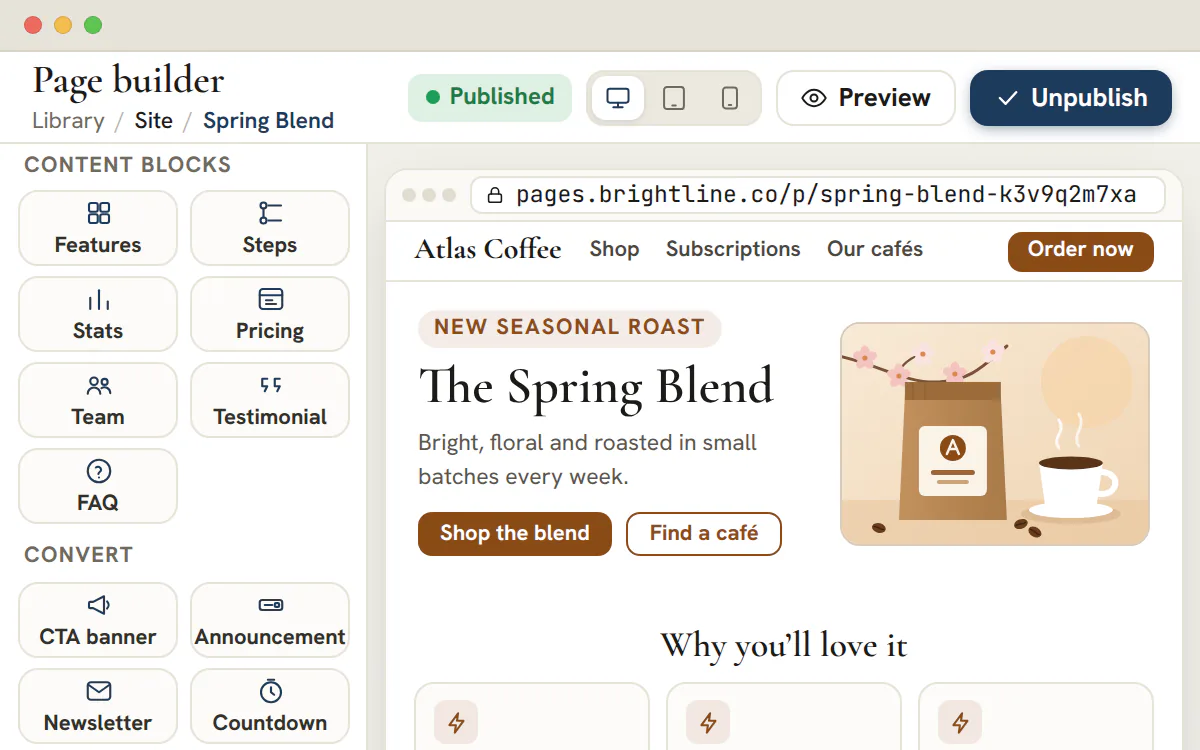
Bauen und veröffentlichen

Einen Snapshot veröffentlichen, den Entwurf weiterbearbeiten

Prüfen Sie die Vorschau in Smartphone-, Tablet- und Desktop-Breite und veröffentlichen Sie dann. Die Live-Seite ist ein eingefrorener Snapshot, spätere Änderungen warten daher im Entwurf, bis Sie erneut veröffentlichen. Nehmen Sie die Veröffentlichung zurück, geht die Adresse offline, ohne dass die Seite verloren geht.
  • Eine Launch-Checkliste zählt, was noch zu korrigieren ist
  • Aufrufe, Besucher und Conversion je Seite gezählt
  • Formulare aus dem Formular-Builder lassen sich als funktionierende Sektionen einsetzen
Landingpage-Builder ab dem Tarif Agency
Illustration
Eine Landingpage wird Sektion für Sektion zusammengesetzt und dann unter einer Live-Adresse veröffentlicht.

Eigene Domains

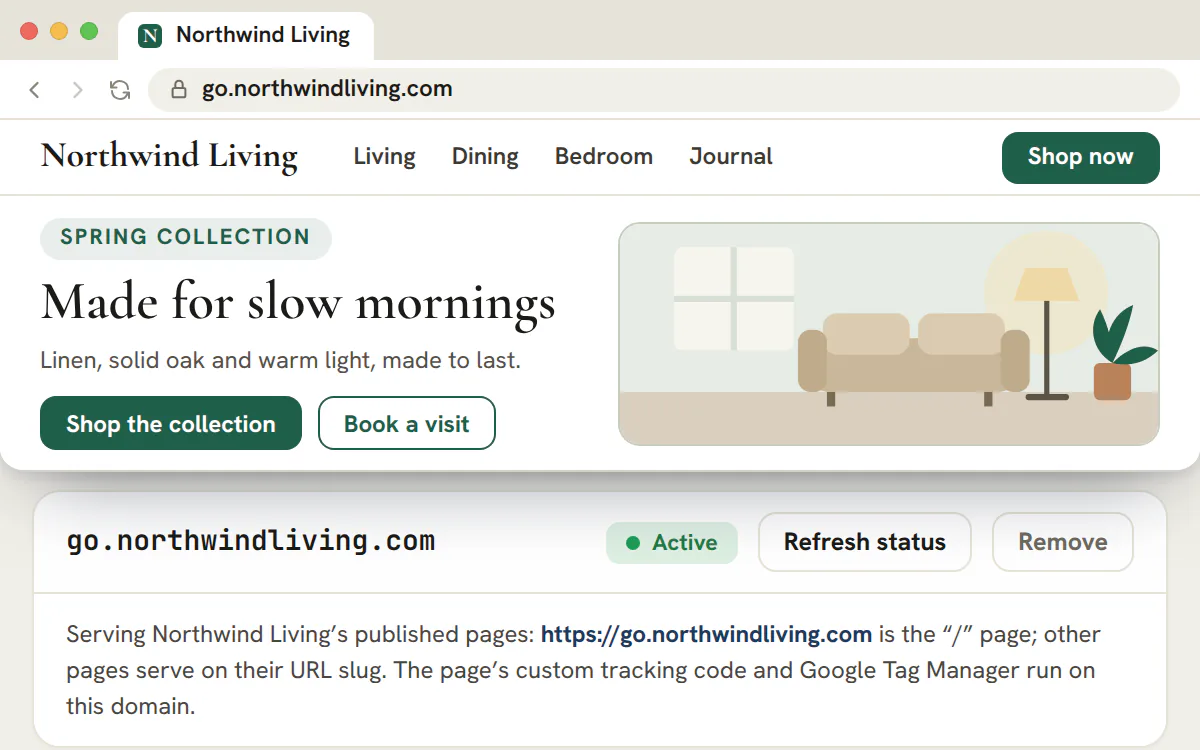
Über die eigene Domain des Kunden ausliefern

Fügen Sie die Domain in den „Data Settings“ (Dateneinstellungen) des Kunden hinzu, kopieren Sie die DNS-Einträge, die die Konsole anzeigt, und sobald die Domain verifiziert ist, werden die Seiten des Kunden darüber ausgeliefert.
  • Eine Domain gehört zu einem Kunden und liefert nur dessen Seiten aus
  • Festlegen, welche Seite auf der Stammadresse antwortet
  • Eigener Head-Code und Google Tag Manager laufen nur auf einer verifizierten Domain
Eigene Domains in den Tarifen Scale und Enterprise
Illustration
Die Domain eines Kunden wird verifiziert, und seine Landingpage geht darauf live.

Ask AI für Landingpages

Ein erster Entwurf in der Marke des Kunden

Ask AI schreibt die Texte. Die Konsole baut die Seite und kleidet sie in Logo, Farben und Schriften des Kunden. Sie erhalten einen Entwurf zum Fertigstellen, nie eine Seite, die von selbst live geht.

  1. Briefing geben

    Wählen Sie einen Seitentyp, etwa Leadgenerierung, eine kostenlose Beratung oder ein Webinar, ergänzen Sie eine Beschreibung und wählen Sie eine Länge.
    Ab Tarif Agency
  2. Marke prüfen

    Eine Karte „Brand“ listet Logo, Farben und Schriften auf, die die Seite tragen wird, gelesen aus den Markendateien und der Recherche des Kunden.
  3. Erzeugen und Vorschau ansehen

    Sehen Sie den Entwurf in Desktop-, Tablet- und Smartphone-Breite durch, bevor etwas gespeichert wird.
  4. Entwurf erstellen

    „Create page“ (Seite erstellen) speichert einen ungeteilten Entwurf, den Sie wie jede andere Seite bearbeiten. Nichts wird veröffentlicht oder geteilt, bevor Sie es tun.

Die Landingpage eines Kunden direkt aus der Konsole live bringen

Mit Ask AI entwerfen, im Builder fertigstellen, als Snapshot veröffentlichen und im Tarif Scale die eigene Domain des Kunden ergänzen.

Der Landingpage-Builder gehört zum Tarif Agency, ab 299 $ pro Monat.

Auf dieser Seite

Ein Landingpage-Builder per Drag-and-drop mit 32 Sektionstypen

Hero, Features, Preise, Testimonials, FAQ, Footer und mehr

Bauen Sie eine Seite aus 32 Sektionstypen zusammen – Navigationsleiste, Hero, Features, Schritte, Zahlen, Preise, Team, Testimonials, FAQ, Call-to-Action, Newsletter, Countdown, Galerie, Footer und mehr –, indem Sie sie auf die Fläche ziehen und per Ziehgriff oder Tastatur neu anordnen. Fast jede Sektion bringt Layout-Varianten mit (ein Hero zentriert, geteilt, minimal oder mit Hintergrundbild; ein Footer in Spalten, schlicht oder zentriert), sodass am Ende nicht alle Seiten wie dieselbe Vorlage aussehen.

Das ist ein echter Builder und kein festes Set fertiger Layouts: Die Struktur jeder Seite gestalten Sie selbst, Sektion für Sektion, im Branding des Kunden.

Styling je Element – bis hinunter zum Button

Abstände, Hintergründe, Ecken und Button-Stile in Ihrer Hand

Jede Sektion bietet Abstände (kompakt, normal, großzügig), die meisten einen Hintergrund, Bilder eigene Eckenstile, und Buttons tragen eine eigene Stilgruppe – Ecken, Größe, volle Breite und eine optionale abweichende Farbe – dazu einen Link und ein Ereignis fürs Klick-Tracking. Die Design-Regler sind fein genug, um das Branding eines Kunden zu treffen, ohne in den Code zu wechseln.

Weil das Styling in den Sektionen selbst liegt, bleibt eine Seite beim Wachsen einheitlich und markenkonform, statt Einzelfall-Überschreibungen anzusammeln, die mit der Zeit auseinanderdriften.

Echte Bild-Uploads und Formulare, die wirklich Leads erfassen

Motive hochladen und ein funktionierendes Formular einsetzen

Laden Sie echte Motive für Heros, Galerien, Medien-Sektionen und Logos hoch – mit erhaltenem Seitenverhältnis und in die Seite eingebettet –, sodass die Fläche das tatsächliche Design zeigt und keine grauen Kästen. Die Formular-Sektion verknüpft ein echtes Formular aus Ihrem Formular-Tool und rendert dessen Felder, sodass der Call-to-Action der Seite eine funktionierende Lead-Erfassung ist und kein dekorativer Platzhalter.

Eine hier gebaute Landingpage ist damit eine vollständige, funktionierende Seite: Die Bilder sind echt, und das Formular hängt an denselben Formularen, die Sie an anderer Stelle in der Konsole verwalten.

SEO und Conversion-Tracking in jeder Seite eingebaut

Meta-Tags, GA4, Google Ads, das Meta-Pixel und mehr

Ein Dialog für die Seiteneinstellungen kümmert sich um das SEO, das entscheidet, ob eine Seite gefunden und geteilt wird – Titel, Beschreibung, Canonical, Social-Bild und ein Noindex-Schalter –, und daneben um die Analytics, von denen eine bezahlte Kampagne abhängt: GA4, Microsoft Clarity, eine Conversion-ID und ein Conversion-Label aus Google Ads, das Meta-Pixel und die Tags der weiteren großen Werbeplattformen. Das Tracking-Snippet wird aus diesen IDs für Sie erzeugt, und der Google Tag Manager sowie eigener Code im Head und im Body laufen auf der verifizierten eigenen Domain eines Kunden.

Für eine Agentur, die bezahlten Traffic ausspielt, ist diese eingebaute Messung der Unterschied zwischen einer hübschen Seite und einer Seite, die Sie wirklich optimieren können – Conversions sind ab dem Moment zuordenbar, in dem die Seite live geht.

Speichern Sie die Sektionen, die funktionieren, und nutzen Sie sie überall wieder

Eine universelle Baustein-Bibliothek und Duplizieren für einen anderen Kunden

Speichern Sie jede Sektion in einer universellen Bibliothek und setzen Sie sie in die Seite eines beliebigen Kunden ein, oder duplizieren Sie eine ganze Seite als Ausgangspunkt in ein anderes Unterkonto. Der Hero, der bei einem Kunden konvertiert, wird zum wiederverwendbaren Baustein, statt jedes Mal von Grund auf neu gebaut zu werden.

In dieser Wiederverwendung summiert sich das Tempo, mit dem eine Agentur Seiten baut: Die beste Arbeit wird zum Standard-Ausgangspunkt, sodass jede neue Seite mit Vorsprung vor der leeren Fläche startet.

Nach Thema geordnet, für alle Geräte in der Vorschau geprüft, veröffentlicht, wenn sie fertig ist

Entwerfen, mobil prüfen, ausliefern

Seiten sind nach Kunde und Kampagnenthema geordnet, werden in Handy-, Tablet- und Desktop-Breite in der Vorschau geprüft und zwischen Entwurf und veröffentlicht umgeschaltet, sobald sie fertig sind. Der ganze Ablauf – bauen, prüfen, veröffentlichen – liegt an einem Ort, direkt neben den Texten, Werbemitteln und Formularen, aus denen die Seite besteht.

Wechseln Sie den Kunden, sehen Sie dessen Seiten; der Builder ist ein Arbeitsbereich je Kunde, sodass die Landingpages eines ganzen Kundenstamms so geordnet bleiben wie der Rest ihres Marketings.

Vom Kunden-Briefing zur Live-Landingpage in sechs Schritten

Starten Sie mit einer Vorlage oder einem Entwurf von Ask AI, setzen Sie die echten Inhalte des Kunden ein, verknüpfen Sie das Lead-Formular, prüfen Sie drei Bildschirmbreiten, arbeiten Sie die Launch-Checkliste ab und veröffentlichen Sie.

  1. Ausgangspunkt wählen

    Das Menü „New page“ (neue Seite) bietet eine leere Landingpage, eine Vorlage, eine Buchungsseite und Ask AI. Nehmen Sie eine Vorlage für einen vertrauten Kampagnentyp, Ask AI, wenn Briefing und Markendateien bereits im Workspace liegen, und eine leere Seite für ein ungewöhnliches Layout.

  2. Jede Beispielzeile ersetzen

    Neue Seiten enthalten Beispieltexte. Tragen Sie die eigenen Formulierungen, Preise und Kontaktdaten des Kunden im Bereich der jeweiligen Sektion ein. Beispiel-Kundenstimmen, Teammitglieder und Kontaktdaten bleiben sichtbar, bis Sie sie ändern, und die Checkliste führt sie als erforderliche Korrekturen auf.

  3. Lead-Formular verknüpfen

    Eine Formular-Sektion, ein Hero mit Formular, eine Newsletter-Box und ein Popup können jeweils ein Formular aus dem Formular-Builder verknüpfen. Eine Buchungs-Sektion bettet eine veröffentlichte Buchungsseite ein. Beim Veröffentlichen der Seite werden auch ihre Formulare veröffentlicht, mit einem Warnhinweis.

  4. Drei Breiten prüfen

    Schalten Sie die Arbeitsfläche zwischen Desktop, Tablet und Smartphone um und öffnen Sie dann „Preview“ (Vorschau), um die Seite ohne den Bearbeitungsrahmen zu sehen.

  5. Launch-Checkliste abarbeiten

    Unter „Settings“ (Einstellungen) > „General“ (Allgemein) steht, was noch zu korrigieren ist: zuerst die nicht bestandenen Punkte, erforderliche vor empfohlenen, Tipps zuletzt. Die Checkliste rät nur und blockiert nie: Wer veröffentlicht, entscheidet selbst, was warten kann.

  6. Veröffentlichen, dann teilen

    Beim Veröffentlichen wird ein Snapshot unter einer öffentlichen Adresse eingefroren. Spätere Änderungen bleiben im Entwurf, bis Sie „Republish changes“ (Änderungen erneut veröffentlichen) wählen. Die Seite im Portal des Kunden zu teilen ist ein eigener Schalter, der eine interne Prüfung abwartet.

Tipp

Eine Seite wiederverwenden, die bereits konvertiert

„Duplicate page“ (Seite duplizieren) kopiert eine Seite innerhalb desselben Kunden. „Duplicate to another client“ (zu einem anderen Kunden duplizieren) kopiert sie in ein anderes Konto, und zwar als ungeteilten Entwurf mit Zählern bei null, mit dem Thema des Zielkunden und ohne Seitenfarbe. Tracking-IDs werden mitkopiert; ersetzen Sie sie daher vor dem Veröffentlichen.

Die passende von acht Startvorlagen wählen

Jede Vorlage ist eine vollständige Seite rund um den einen nächsten Schritt des Besuchers; eine Vorlage zu wählen heißt also zu entscheiden, was der Besucher tun soll.

Die Startvorlagen, für wen sie sich eignen und welchen Weg sie aufbauen
VorlageAm besten fürDer Weg, den sie aufbaut
„Lead generation“ (Leadgenerierung)Angebotsanfragen und Anmeldungen aus AnzeigenEin Formular im Hero, darunter Belege, jeder Button führt zurück zum Formular.
„Book a call“ (Gespräch buchen)Beratungsgespräche, Demos und KennenlerngesprächeDas Ergebnis, der Ablauf des Gesprächs, dann ein Buchungskalender.
„Webinar or event“ (Webinar oder Event)Live-Sessions, Workshops und Launch-EventsEin Banner und ein Countdown erzeugen vor der Anmeldung Dringlichkeit.
„Product launch“ (Produkteinführung)Software, Apps und neue ReleasesLogos, ein Vergleich und ein Preisschalter für monatlich oder jährlich, dann die Anmeldung.
„Local service“ (lokale Dienstleistung)Handwerk, Praxen, Salons und HaushaltsdiensteEin Foto-Hero, Leistungen, Bewertungen, ein Formular für Kostenvoranschläge, eine Karte und auf Smartphones ein fest eingeblendeter Button für Kostenvoranschläge.
„Promo or sale“ (Aktion oder Sale)Saisonale Aktionen und zeitlich begrenzte AngeboteEin Angebot mit Countdown, Preiskarten und einem kurzen Formular, dazu ein Exit-Popup.
„Lead magnet“ (Lead-Magnet)Leitfäden, Checklisten und VorlagenZuerst das Anmeldeformular, dann der Inhalt, danach ein Slide-in beim Verlassen der Seite.
„Agency services“ (Agenturleistungen)Agenturen, Berater und professionelle DienstleisterEin geteilter Hero, Leistungen und Ablauf, das Team, dann ein Anfrageformular.

Jeder Call-to-Action in einer Vorlage springt zu einer Sektion derselben Seite. Keiner verknüpft ein Formular, eine Buchungsseite oder ein Countdown-Datum, denn diese gehören dem Kunden, und die Launch-Checkliste fragt jedes davon ab.

Welche Fehler die Launch-Checkliste findet, bevor Besucher darauf stoßen

Die Checkliste liest die Seite so, wie die Live-Seite sie darstellen wird, und benennt, was kaputtgehen, unfertig wirken oder Leads kosten würde.

Erforderliche Korrekturen der Checkliste und was ein Besucher sonst zu sehen bekäme
Auf der SeiteAuf der Live-SeiteDie Korrektur
Eine Formular-Sektion ohne verknüpftes Formular oder mit gelöschtem FormularDie Sektion wird nicht angezeigtEin Formular verknüpfen oder die Sektion entfernen.
Ein Hero mit Formular oder eine Newsletter-Box ohne FormularNur Text; das Anmeldefeld ist ausgeblendetEin Formular in der Sektion verknüpfen.
Ein Countdown ohne EnddatumDer Timer ist ausgeblendetDas Enddatum festlegen.
Eine Buchungs-Sektion, deren Seite fehlt oder nicht veröffentlicht istDie Sektion wird nicht angezeigtDie Buchungsseite veröffentlichen, dann die Landingpage erneut veröffentlichen.
Ein Popup ohne Button und ohne FormularBesucher können es nur schließenEinen Button hinzufügen oder ein Formular verknüpfen.
Ein Button, der auf einen Sektionslink zeigt, den keine Sektion verwendetDer Klick führt ins LeereDen Sektionslink benennen oder den Button korrigieren.
Eine Bild-, Galerie-, Logo- oder Video-Sektion ohne MedienDie Sektion erscheint nicht auf der SeiteMedien hinzufügen oder die Sektion entfernen.
Beispielzitate, Teammitglieder oder KontaktdatenSie wirken, als gehörten sie dem UnternehmenEchte Angaben mit Erlaubnis verwenden oder die Beispiele entfernen.

Empfohlene Korrekturen für Suche, Teilen und Messung

  • Ein Seitentitel und eine Meta-Beschreibung in sinnvoller Länge; die Checkliste sagt, welche von beiden zu kurz oder zu lang ist.
  • Eine Hauptüberschrift. Ein Hero ist die H1 der Seite, ein zweiter Hero oder eine Überschrift in der Größe „Large“ erzeugt also eine zweite.
  • Ein Social-Share-Bild und ein Favicon, damit geteilte Links und Browser-Tabs fertig aussehen.
  • Alternativtext an jedem Bild, das einen haben kann, und eine Tracking-ID, damit Besuche und Leads gemessen werden.
  • Keine Platzhalter-Links: Jeder Button, der noch auf ein nacktes # zeigt, wird namentlich aufgeführt.

Tipps, die nicht in den Score einfließen

Zwei Tipps stehen außerhalb des Scores: Halten Sie auf Smartphones einen Call-to-Action in Reichweite, mit einer fest eingeblendeten Leiste oder einem fixierten Navigations-Button, und aktivieren Sie „Ask first“ (erst fragen), bevor Werbe-Pixel laden.

Was Ask AI für eine Seite schreibt und was bei Ihnen bleibt

Ask AI entwirft die Texte und wählt die Sektionen aus. Die Konsole baut Navigationsleiste und Footer, wendet die Marke an und beschränkt Angebote und Preise auf das, was das Briefing des Kunden nennt.

Wer bei einer mit Ask AI erstellten Seite was festlegt
Teil der SeiteFestgelegt durchWas das bedeutet
Die TexteAsk AIÜberschriften, Fließtext, Schritte und Antworten, entworfen auf Basis von Profil, Website, veröffentlichter Recherche und Markenrichtlinien, in den Worten, die die Kunden des Kunden verwenden.
Sektionen und ReihenfolgeAsk AI, innerhalb der Regeln der KonsoleAsk AI wählt aus 11 inhaltlichen Sektionstypen und geht von einer vorgeschlagenen Reihenfolge für jeden von sieben Seitentypen aus, während die Konsole Navigationsleiste und Footer baut und die Seite auf die von Ihnen gewählte Länge begrenzt.
Preise, Angebote, SlogansDas Briefing des KundenNur genannt, wenn das Briefing sie enthält, und zwar wie dort formuliert.
Logo, Farben, SchriftenMarkendateien und RechercheAufgeführt auf der Karte „Brand“, bevor Sie die Seite erstellen.
Kundenstimmen, Teammitglieder, KundenlogosSieWerden nie entworfen: Erfundene Angaben würden Personen oder Kunden nennen, die niemand angegeben hat.
Das Lead-FormularSieWählen Sie es unter „Collect leads with“ (Leads erfassen mit).

Das Briefing nimmt einen Seitentyp entgegen (Leadgenerierung, kostenlose Beratung, Leistungsseite, Aktion oder Angebot, Webinar oder Event, Produkteinführung, etwas anderes), eine Beschreibung, optional ein Thema und eine Länge: kurz (3 bis 5), standard (5 bis 7) oder lang (7 bis 9) inhaltliche Sektionen, dazu eine Navigationsleiste und einen Footer, die die Konsole baut. „Create page“ (Seite erstellen) speichert einen neuen Entwurf. „Replace page content“ (Seiteninhalt ersetzen) tauscht die Sektionen der geöffneten Seite aus und bietet „Undo“ (Rückgängig) an. Der Entwurf bleibt unveröffentlicht und ungeteilt, bis jemand handelt.

Hinweis

Ein erster Entwurf, keine fertige Seite

Gleichen Sie die Überschrift, jede Zahl und jedes Versprechen mit dem Briefing ab und lassen Sie dann die Launch-Checkliste laufen, wie bei einer von Hand gebauten Seite.

Veröffentlichen, Kundenfreigabe und die eigene Domain

Das Veröffentlichen ist ein Snapshot, das Teilen mit dem Kunden ein eigener Schalter hinter einer Prüfung, und eine eigene Domain macht die Seite zur Adresse des Kunden.

Was das Veröffentlichen bewirkt

Ein Formular auf der Seite sendet jeden Lead an das CRM, in eine Pipeline mit dem Namen der Seite, und die Liste verfolgt Aufrufe, Besucher, Leads und die durchschnittliche Conversion-Rate.

Prüfung und Teilen mit dem Kunden

Landingpages und Buchungsseiten folgen dem Prüfweg der Bibliothek: einreichen, interne Freigabe, dann Teilen. In der Bibliothek des Kundenportals kann der Administrator des Kunden die Seite freigeben, während andere Portalmitglieder per Kommentar Änderungen anfordern können.

Buchungsseiten neben Landingpages

Eine Buchungsseite enthält Termintypen mit einer Dauer, wöchentliche Verfügbarkeit in einer Zeitzone, gesperrte Tage, Puffer, eine Mindestvorlaufzeit, ein verpflichtendes Einwilligungskästchen und eine Dankesansicht. Jede Buchung legt einen Lead und ein Meeting an, und der Besucher erhält Links für Google Kalender und .ics.

Eine eigene Domain für den Kunden

Eine Domain liefert nur die Seiten eines Kunden aus, und Sie wählen die Seite, die auf der Stammadresse antwortet. Ein Workspace kann bis zu 20 Domains verbinden.

Tarif

Tarife für den Landingpage-Builder

Der Landingpage-Builder, das Veröffentlichen und Ask AI für Landingpages sind ab dem Tarif Agency enthalten, der 299 $ pro Monat kostet und 15 Kundenkonten umfasst. Eigene Domains und das Kundenportal setzen Scale (699 $) oder Enterprise voraus. Der Tarif Studio enthält weiterhin Formulare, Texte, Keywords, Werbemittel und Blogs, aber nicht den Landingpage-Builder.

Häufige Fragen

Wie baue ich eine Landingpage für einen Kunden?

Öffnen Sie „Bibliothek“ > „Website“ (den Landingpage-Builder), wählen Sie „New page“ (neue Seite) und dann eine Vorlage, eine leere Landingpage oder Ask AI. Ersetzen Sie die Beispielinhalte durch die des Kunden, verknüpfen Sie ein Formular, prüfen Sie die Smartphone-Ansicht, arbeiten Sie die Launch-Checkliste unter „Settings“ ab und veröffentlichen Sie. Die Seite geht als Snapshot unter einer öffentlichen Adresse live, und spätere Änderungen bleiben im Entwurf, bis Sie erneut veröffentlichen.

Kann eine Landingpage Leads erfassen, ohne dass ich ein separates Formular-Tool brauche?

Eine Formular-Sektion verknüpft ein Formular aus dem Formular-Builder der Bibliothek, und jede Einsendung landet im CRM als Lead in einer Pipeline mit dem Namen der Seite, versehen mit der Kampagnenquelle des Besuchers. Das Team, das den Kunden betreut, wird benachrichtigt. Eine Buchungs-Sektion funktioniert ebenso für Termine und legt einen Lead sowie ein Meeting an.

Welche Tracking-Tags kann die Landingpage eines Kunden enthalten?

Google Analytics 4, Microsoft Clarity, Google Ads mit einem Conversion-Label, das Meta-Pixel, TikTok, den LinkedIn Insight Tag, Microsoft Advertising, Pinterest, Snap, X und Reddit. Der Google Tag Manager und freier Custom-Code laufen nur auf der verifizierten eigenen Domain eines Kunden, nicht auf der gemeinsamen Veröffentlichungsadresse.

Zeigt eine veröffentlichte Seite einen Cookie-Banner?

Nur, wenn Sie unter „Tracking“ > „Privacy“ die Option „Ask first“ wählen. Dann wartet jedes Tag, ein Banner bietet „Accept“ und „Decline“ in gleicher Größe an, und „Cookie settings“ öffnet die Auswahl erneut. Steht die Einstellung auf „Off“, laden die Tags, sobald die Seite lädt.

Kann ein Kunde eine Landingpage freigeben, bevor sie live geht?

Seiten durchlaufen zuerst eine interne Prüfung. Nach der Freigabe können Sie die Seite in der Bibliothek des Kundenportals teilen. Dort gibt der Administrator des Kunden sie frei, und andere Portalmitglieder können sie mit Kommentaren zurückgeben. Dieses Portal gehört zu den Tarifen Scale und Enterprise. Das Veröffentlichen der Live-Seite bleibt ein eigener Schritt, der bei Ihrem Team liegt.

Brauche ich ein eigenes Abo, um Seiten für jeden Kunden zu veröffentlichen?

Nein. Der Landingpage-Builder gehört zum Workspace, daher deckt ein Abo alle Kundenkonten in Ihrem Tarif ab, jedes mit eigenen Seiten, Formularen und Zählern. Der Builder und das Veröffentlichen beginnen im Tarif Agency, der 15 Kundenkonten enthält. Der Tarif Studio enthält den Landingpage-Builder nicht.