
Pianificazione media
Pianifica campagne Google e Meta dall’inizio alla fine
La pianificazione media diventa un blueprint strutturato per ogni cliente: richiama testi, creatività e parole chiave salvati, imposta targeting e tracciamento, controlla un’anteprima in stile Google o Meta e poi invia tutto come brief. Crea il tuo spazio di lavoro, oppure scopri come funziona.
Hai già uno spazio di lavoro? Accedi
- Piani da 99 $ al mese
- Pensato per le agenzie con più clienti
- Il tuo brand in tutta la console

Pianificazione media
Software di pianificazione media per le campagne Google e Meta
Prima ancora di spendere anche solo un centesimo in pubblicità a pagamento, una campagna paid va progettata: piattaforma, obiettivo, testi, creatività, parole chiave, pubblico e budget, tutto deciso e condiviso insieme. Molti team lo fanno in modo frammentato tra documenti, fogli di calcolo e i gestori degli annunci, e il piano si sgretola nel momento in cui esce dalla testa di chi lo ha in mente. La pianificazione media di AI Marketing Dashboard trasforma questo passaggio in un builder guidato e strutturato: un blueprint di campagna paid per ogni cliente che richiama gli asset già approvati, mostra un’anteprima in stile Google o Meta mentre lo costruisci e consegna il piano finito al team come brief. Qui le campagne si costruiscono: misurare come sono andate in seguito è un altro lavoro.
Il builder dei piani
Assembla la campagna con ciò che il cliente ha già
Testi, creatività e parole chiave arrivano dalla libreria del cliente, quindi un piano nasce da materiale che il tuo team ha già scritto e progettato.
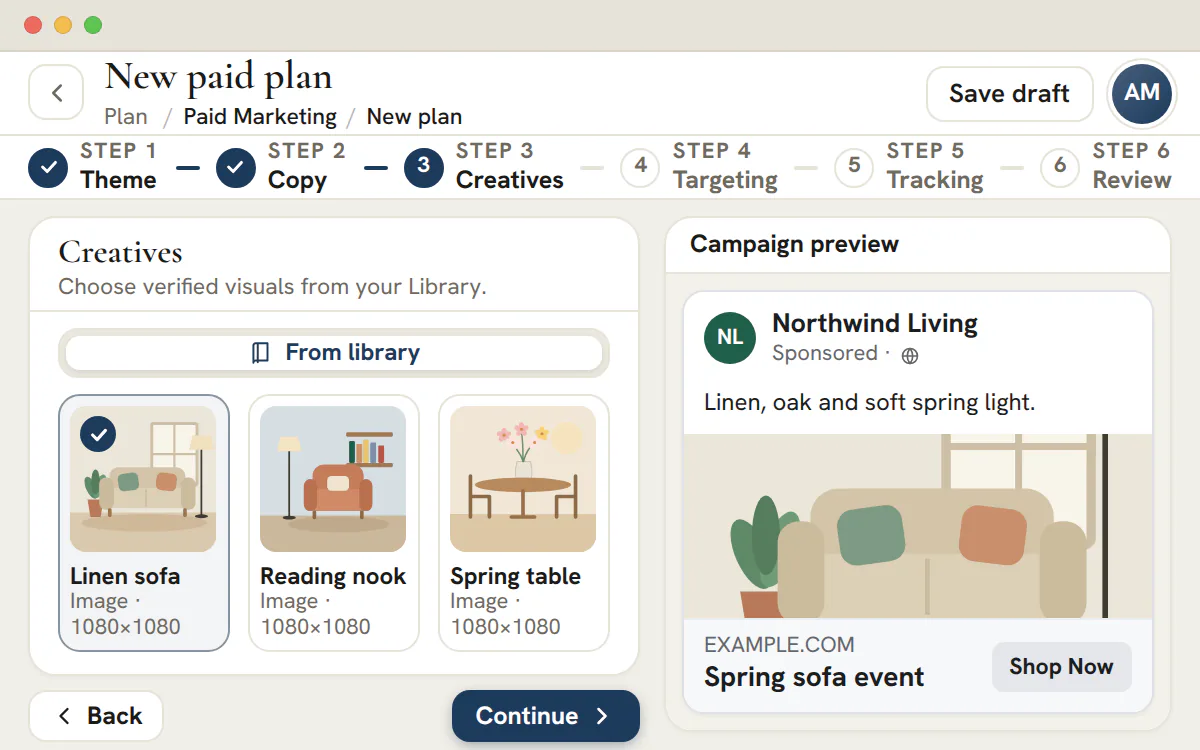
Guarda l’annuncio prima che qualcuno approvi la spesa
- «Search» è il tipo predefinito; Search, Display e YouTube si possono lanciare, e gli altri tipi Google sono solo da pianificare
- I piani Meta scelgono tra «Sales», «Leads», «Traffic», «Awareness» ed «Engagement»
- I limiti di lunghezza di Google vengono controllati mentre scrivi
Dal piano all’approvazione
Dagli asset salvati a un piano approvato
Ogni passaggio fissa una decisione, così chi revisiona vede l’intera campagna, costo compreso, prima che qualcosa venga costruito in una piattaforma pubblicitaria.
Richiama gli asset
Scegli testi, creatività e, per Google, liste di parole chiave dalla libreria del cliente, oppure scrivi nuove righe direttamente nel piano.Imposta targeting e budget
Pubblici, località, budget e offerte stanno in un unico passaggio, con un gruppo di targeting facoltativo della libreria.Etichettalo per la misurazione
Indica gli eventi di conversione su cui il piano viene valutato, imposta la landing page e, per Google, il percorso visualizzato, e aggiungi i parametri UTM che la campagna porterà con sé.Ottieni l’approvazione
Invia per l’approvazione e un revisore decide. L’approvazione è legata al contenuto del piano: se lo modifichi dopo, risulta «Changed since approval» (modificato dopo l’approvazione) finché non viene approvato di nuovo.
Pianifica la prossima campagna con gli asset che hai già
Aggiungi testi, creatività e parole chiave di un cliente, poi pianifica da lì le campagne Google e Meta e invia ogni piano per l’approvazione.
Il planner paid è incluso nel piano Agency, da 299 $ al mese.
In questa pagina
Pianificazione media per Google e Meta, con blueprint costruiti passo dopo passo
Un builder guidato per ogni campagna paid che pianifichi
Ogni piano paid parte da un gruppo chiaro di decisioni, quindi il builder te le chiede in ordine invece di lasciarti davanti a un documento vuoto. Scegli il tema di marketing a cui appartiene la campagna, scegli la piattaforma (Google o Meta) e imposti tipo di campagna e obiettivo: la procedura guidata si adatta alla tua scelta, un piano Google aggiunge un passaggio dedicato alle parole chiave, un piano Meta si concentra su pubblico e creatività. Il risultato è un blueprint coerente e strutturato, non un brief scritto a mano che cambia forma ogni volta.
Poiché ogni piano è legato a un unico cliente, il tuo elenco di campagne resta organizzato per account e per angolo di posizionamento, e chiunque nel team può aprire un blueprint e capire subito cosa si sta costruendo e perché. Pianificare una campagna di ricerca per un cliente e una campagna di prospecting per un altro seguono la stessa struttura prevedibile, ed è proprio questo che rende il lavoro verificabile e ripetibile in un’agenzia sempre impegnata.
Richiama testi, creatività e parole chiave salvati nel piano
Riusa gli asset già approvati invece di ripartire da zero
Il builder è collegato direttamente alla libreria marketing del cliente, così i testi, le creatività e le liste di parole chiave che hai già prodotto sono lì, pronti quando ti servono. Mentre costruisci un piano Google o Meta, il sistema mostra i testi pubblicitari salvati per la piattaforma giusta, le creatività salvate per quel tema e, per Google, le liste di parole chiave legate a quel cliente: una campagna nasce così da materiale che il team ha già scritto, progettato e approvato.
Quando un piano ha bisogno di qualcosa di nuovo, non resti mai bloccato: puoi scrivere un testo direttamente nel piano, aggiungere parole chiave a mano con il loro tipo di corrispondenza, oppure aggiungere prima alla libreria i testi e le grafiche che mancano e sceglierli qui. Richiamare la libreria è la strada più veloce per restare coerenti con il brand ed evitare di ricreare asset che esistono già, mentre scrivere direttamente nel piano colma ciò che manca: il piano è sempre completo prima di uscire dal builder.
Pubblico, budget e ottimizzazione in un unico passaggio
Decidi chi vede la campagna e quanto può costare
Una campagna vale quanto il suo targeting, quindi il passaggio dedicato raccoglie in un solo posto le decisioni di erogazione: i pubblici da raggiungere, le località in cui girare, il budget da impegnare e come la campagna deve ottimizzare. Registrare tutto questo insieme a testi e creatività fa del piano un quadro completo di come la campagna funzionerà davvero, non solo di cosa dirà l’annuncio.
Definire targeting e budget già in fase di pianificazione è anche ciò che rende un piano approvabile: chi lo revisiona vede la spesa e il pubblico prima che qualcosa vada online, e i responsabili account possono verificare che la campagna rispetti l’ambito e il ritmo concordati con il cliente. Le decisioni restano legate al piano, così quando la campagna viene costruita sulla piattaforma non c’è alcuna ambiguità su chi deve raggiungere o quanto può costare.
Tracciamento delle conversioni e builder UTM, decisi in fase di piano
Rendi la campagna misurabile prima ancora che parta
La misurazione si decide nel piano, non si aggiunge dopo. Il passaggio dedicato al tracciamento registra quali conversioni la campagna deve contare e costruisce i parametri UTM che i suoi link porteranno con sé, così ogni clic viene etichettato allo stesso modo fin dalla prima impressione dell’annuncio. Inserire questo nel blueprint significa avere dati puliti fin dal primo giorno, invece di rincorrerli quando la spesa è già partita.
Standardizzare gli UTM in fase di pianificazione è la differenza tra un’attribuzione che funziona davvero e un groviglio di tag incoerenti tra campagne. Quando il piano viene lanciato, sorgente, mezzo e nome della campagna sono già concordati: la campagna, che la crei l’app o che la costruisca una persona su Google o Meta, segue semplicemente quanto specificato nel piano, e il reporting a valle torna, perché il tagging è stato scelto con criterio.
Anteprime interattive degli annunci Google e Meta mentre costruisci
Controlla un’anteprima in stile piattaforma prima di approvare la spesa
È difficile dare il via libera a una campagna che puoi solo immaginare, così il builder mostra un’anteprima indicativa mentre la assembli: un annuncio in stile Rete di ricerca Google, con titoli, URL visualizzato e descrizione, oppure un annuncio in stile feed Meta, con creatività e testo nel layout familiare della piattaforma. Chi deve approvare può valutare il contenuto pianificato nel suo contesto, invece di affidarsi a una descrizione piatta.
L’anteprima si aggiorna insieme al piano, quindi cambiare un titolo, scegliere un’altra creatività o modificare il testo si vede subito. Questo controllo può far emergere già in fase di pianificazione un a capo scomodo o un titolo troppo lungo, mentre l’annuncio finale resta comunque soggetto alla resa e alle policy della piattaforma di destinazione.
Invia il piano finito come brief per l’approvazione
Passa dalla pianificazione all’esecuzione in Progetti, senza attriti
Un piano serve a qualcosa solo se diventa lavoro vero, quindi l’ultimo passaggio trasforma il blueprint finito in un brief reale: assegni i colleghi che lo realizzeranno, scrivi una descrizione, scegli un revisore e invii il piano. Il piano diventa un’attività di revisione nella board di Progetti per il revisore indicato, che lo approva o chiede modifiche in Team > Approvazioni o sul piano stesso, e la sezione Lancia accetta solo un piano approvato così com’è.
Poiché il brief vive nello stesso sistema Progetti che gestisce il resto del lavoro dell’agenzia, l’attività di revisione compare nella board, nell’elenco attività di qualcuno e nel feed delle attività, con un link diretto al piano esatto da cui proviene. La pianificazione passa all’esecuzione senza che nulla venga ricopiato o riscritto tra strumenti diversi: la campagna che hai progettato è la campagna che il tuo team riceve e pubblica.
Cosa deve stabilire la pianificazione media prima di spendere un centesimo
Un piano paid è la risposta scritta a sei domande: dove gira la campagna, cosa dice l’annuncio, chi raggiunge, quanto costa, come si misura e chi l’ha approvata.
Se anche solo una resta aperta, la decisione passa alla piattaforma pubblicitaria, dove la prende in fretta chi ha fatto l’accesso e nessuno la revisiona. Il planner paid pone le domande in un ordine fisso, un cliente alla volta, e raccoglie le risposte in un unico piano, così chi revisiona legge un solo documento invece di una conversazione in chat, un foglio di calcolo e uno screenshot.
| Passaggio | Cosa decidi | Cosa alimenta |
|---|---|---|
| «Theme» | Il tema del cliente, il nome della campagna, Google o Meta, un tipo di campagna e un obiettivo | I testi, le creatività e le parole chiave della libreria che i passaggi successivi propongono |
| «Copy» | Titoli e descrizioni per Google, oppure testo principale, titolo e descrizione per Meta | L’anteprima dell’annuncio e, in un lancio su Google, l’annuncio stesso |
| «Creatives» | Immagini o video dalla libreria del cliente | Obbligatorie per Meta e per tutti i tipi Google tranne Search; un annuncio Search è fatto solo di testo |
| «Keywords» | Solo Google: liste di parole chiave salvate, tipi di corrispondenza e parole chiave escluse | Il set di parole chiave di un lancio Search |
| «Targeting» | Località oppure un gruppo di targeting della libreria, il budget e la strategia di offerta | Il budget e, per Google Search, l’offerta nella specifica di lancio |
| «Tracking» | Eventi di conversione, landing page, percorso visualizzato di Google e parametri UTM | L’URL finale dell’annuncio e il suo suffisso di tracciamento |
| «Review» | Un revisore, una nota per chi revisiona, i responsabili e il contesto per il team | L’approvazione, poi il lancio |
Il passaggio «Theme» lega il piano a uno dei temi di posizionamento del cliente, quindi i testi, le creatività e le parole chiave proposti più avanti sono quelli archiviati sotto quel tema nella libreria. I testi scritti lì per primi possono essere approvati prima che qualcuno costruisca il piano, e la grafica arriva dalla libreria delle creatività.
Pianifica una campagna Google sulla Rete di ricerca, un passo alla volta
«Search» (Rete di ricerca) è il tipo Google predefinito, e un lancio può creare campagne Search, Display e YouTube. Performance Max, Demand Gen e Shopping si possono pianificare e approvare, e il planner li segna come «plan only» (solo da pianificare).
Scegli Google, poi «Search»
Dai un nome alla campagna, scegli il tema del cliente, seleziona Google e poi «Search», e imposta l’obiettivo: «Lead generation», «Conversions», «Traffic», «Brand awareness» oppure «Engagement».
Scegli il testo dell’annuncio
Un piano Search contiene da 3 a 15 titoli diversi e da 2 a 4 descrizioni diverse. Richiama le righe dalla libreria dei testi degli annunci del cliente, oppure scrivine di nuove nel piano, con un contatore accanto a ciascuna.
Aggiungi parole chiave e parole chiave escluse
Applica le liste di parole chiave salvate oppure digita le tue, assegna a ciascuna un tipo di corrispondenza e aggiungi parole chiave escluse per le ricerche che non vuoi. Un piano Search ha bisogno di almeno una parola chiave prima di poter essere lanciato.
Imposta targeting e budget
Scegli le località, oppure un gruppo di targeting della libreria che imposta insieme località, lingue e dati demografici. Senza un gruppo, le località digitate vengono abbinate a un breve elenco di Paesi quando il piano viene lanciato. Inserisci un budget giornaliero nella valuta dell’account pubblicitario e scegli una strategia di offerta.
Aggiungi la landing page e il tracciamento
Inserisci l’indirizzo https completo a cui l’annuncio manda le persone, un percorso visualizzato facoltativo e i parametri UTM. L’anteprima ricostruisce l’URL visualizzato mentre scrivi.
Leggi l’anteprima e invia
L’anteprima mostra una combinazione delle tue righe così come Google può erogarla: fino a 3 titoli uniti da una barra verticale, fino a 2 descrizioni e l’URL visualizzato. Scegli un revisore, aggiungi una nota e invia.
I limiti degli annunci che il planner controlla mentre scrivi
Il planner conosce le regole degli annunci adattabili della Rete di ricerca di Google e le lunghezze dei testi di Meta. Segnala una riga che supera il limite mentre la scrivi, e le altre regole vengono verificate al momento del lancio.
| Campo | Google Search | Meta |
|---|---|---|
| Titoli | Da 3 a 15 righe diverse, fino a 30 caratteri ciascuna | Un titolo, conteggiato su 40 caratteri |
| Descrizioni | Da 2 a 4 righe diverse, fino a 90 caratteri ciascuna | Una descrizione, conteggiata su 30 caratteri |
| Testo principale | Non usato | Un testo, conteggiato su 125 caratteri |
| Percorso visualizzato | Due parti facoltative, fino a 15 caratteri ciascuna; la seconda richiede la prima | Non usato |
| Landing page | Un indirizzo https completo su un sito pubblico; il segnaposto example.com viene rifiutato | Obbligatoria per i piani «Sales», «Leads» e «Traffic» |
| Località digitate | Abbinate a 6 Paesi: Stati Uniti, Canada, Regno Unito, Australia, Germania e Francia. Qualsiasi dettaglio più fine si imposta in Google Ads | I Paesi che l’app sa riconoscere, con un avviso per gli altri |
| Budget | Un budget giornaliero («Daily»); un budget «Lifetime» (totale) viene segnalato perché un lancio ne richiede uno giornaliero | «Daily» o «Lifetime» (giornaliero o totale) |
| Parole chiave | Almeno una, più parole chiave escluse facoltative | Non usate |
Google combina tra loro le righe che riceve, quindi scrivi ogni titolo in modo che si legga bene accanto a qualsiasi altro. Un annuncio erogato mostra fino a 3 titoli e 2 descrizioni, in una combinazione scelta da Google, e il terzo titolo e la seconda descrizione non sempre compaiono. Nessuna riga dovrebbe aver bisogno di un’altra per avere senso.
I limiti di Google per la Rete di ricerca vengono ricontrollati come verifiche di lancio, insieme alle regole che il builder lascia al lancio: un numero minimo di righe diverse, almeno una parola chiave e nessun punto esclamativo in un titolo, che Google non ammette. Una riga ripetuta conta una sola volta a prescindere da maiuscole e minuscole, quindi un duplicato incollato non aiuta a raggiungere il minimo. Le lunghezze di Meta sono lunghezze di visualizzazione: il builder conta i caratteri rispetto a questi limiti, mentre le verifiche di lancio non rifiutano una riga più lunga.
Come scegliere budget, strategia di offerta e tracciamento
Tre impostazioni decidono gran parte di ciò che costa un piano paid e di ciò che potrà dimostrare in seguito.
Budget giornaliero e strategia di offerta
Per Google il planner offre «Maximize conversions» (massimizzare le conversioni), «Target CPA», «Maximize clicks» (massimizzare i clic) e «Manual CPC»; per Meta offre «Maximize conversions», «Target CPA», «Maximize clicks» e «Maximize reach» (massimizzare la copertura). Quella predefinita è «Maximize conversions». «Target CPA» chiede un costo per conversione target e «Manual CPC» un costo massimo per clic, entrambi nella valuta dell’account pubblicitario.
Abbina la strategia all’obiettivo scelto nel primo passaggio. Un piano di lead generation che fa offerte per i clic chiede alla piattaforma traffico, non lead, e chi revisiona dovrebbe domandarsi perché.
Landing page, percorso visualizzato e parametri UTM
La landing page è la pagina a cui l’annuncio manda le persone. Il percorso visualizzato è soltanto il testo mostrato dopo il dominio nell’annuncio, quindi non cambia mai la destinazione. Quando un piano Search viene lanciato, i suoi parametri UTM vengono aggiunti alla campagna come suffisso di tracciamento, e utm_source viene inviato come google anche se il piano indica altro. Scegli un unico schema di denominazione per utm_campaign in tutti i piani di un cliente, così i report li raggruppano senza interventi di pulizia.
Gli eventi di conversione registrano un’intenzione, non un tag
Il passaggio «Tracking» ti permette di indicare su quali eventi la campagna viene valutata: un tag di conversione, eventi lead, eventi di acquisto e una sincronizzazione con il CRM. Questi interruttori documentano il piano. Non installano un tag sul sito del cliente e non creano un’azione di conversione nell’account pubblicitario. Per un piano che fa offerte sulle conversioni, le verifiche di lancio ti ricordano di controllare che in Google Ads ci sia un’azione di conversione attiva prima di abilitare la campagna.
Suggerimento
Scrivi il numero nella nota del piano
Annota il risultato su cui verrà giudicato l’account. Una volta collegato l’account del cliente, i risultati di una campagna Search vengono riportati nel reporting di Google Ads.
Da un piano approvato a una campagna in pausa
L’approvazione copre esattamente ciò che è stato revisionato. Il lancio è il punto in cui le piattaforme si differenziano.
Inviare un piano crea in Progetti un’attività di revisione per il revisore che hai scelto e blocca il piano, così la versione in esame non può cambiare. La decisione viene registrata in Team > Approvazioni o dalla pagina del piano stesso, e completare la sola attività di Progetti non approva nulla. Il revisore può approvare il piano oppure rimandarlo indietro con un motivo scritto che chi l’ha inviato può leggere. Può decidere qualsiasi collega che abbia il permesso «Approve» (approvare) per quel cliente, e un amministratore dell’agenzia può approvare il proprio piano: viene registrato come autoapprovazione.
Se modifichi ciò che un piano approvato lancerebbe, come i testi, il targeting, il budget o il tracciamento, il suo stato passa a «Changed since approval» (modificato dopo l’approvazione). Le modifiche ai responsabili e alla descrizione nel brief non fanno parte del contenuto. Un piano modificato non può essere lanciato finché qualcuno non approva la nuova versione, così nessuna campagna parte con contenuti che nessuno ha revisionato.
| Piano | Cosa fa l’app | Cosa fai tu |
|---|---|---|
| Google Search, Display o YouTube | Verifica il piano rispetto ai limiti di Google e all’account Google Ads associato al cliente, ti chiede di confermare il budget, poi crea la campagna in pausa. Display e YouTube diventano campagne Demand Gen, ciascuna sul proprio canale, e un piano YouTube carica prima i video della libreria | Attiva la campagna da «Live on Google Ads» (online su Google Ads) quando sei pronto a spendere |
| Meta, qualsiasi tipo | Verifica il piano e gli account Meta salvati per il cliente, poi crea campagna, gruppo di inserzioni e inserzioni nell’account pubblicitario del cliente, in pausa | Attivala da «Live on Meta» (online su Meta) quando sei pronto a spendere |
| Qualsiasi piano, lanciato a mano | Prepara la specifica di lancio, o per Meta un’esportazione di campagna, gruppo di inserzioni e inserzione, tutti in pausa, e apre un’attività | Crea la campagna nella piattaforma pubblicitaria a partire dalla specifica, poi contrassegnala come lanciata |
| Performance Max, Demand Gen e Shopping | Le verifiche falliscono con un messaggio che indica il tipo come solo da pianificare, quindi non viene creato alcun lancio | Costruisci la campagna in Google Ads a partire dal piano approvato |
Chiunque abbia il permesso «Edit» (modificare) può richiedere un lancio. Per avviarlo, e per registrare come eseguito un lancio manuale, serve il permesso «Publish» (pubblicare): la richiesta di chi non ce l’ha resta in attesa in Approvazioni, finché non la gestisce una persona che ce l’ha. Ogni lancio esegue prima le sue verifiche ed elenca ognuna con il suo esito, e dove il piano può correggere un problema la verifica rimanda al passaggio che lo fa. Gli errori bloccano il lancio, mentre gli avvisi restano a te da valutare.
La conferma del budget esiste perché Google può spendere fino al doppio del budget giornaliero in alcuni giorni. La campagna viene creata nell’account associato a quel cliente nel reporting di Google Ads e, se Google ne rifiuta una parte, il lancio si ferma e il suo registro indica che cosa è stato creato e che cosa no.
Nota
Un lancio automatico richiede un account collegato
Per creare la campagna dall’app serve che l’account Google Ads del cliente sia associato e collegato nel reporting di Google Ads oppure, per Meta, il collegamento a Meta di un amministratore dell’agenzia, con l’account pubblicitario e la Pagina del cliente salvati in «Meta settings» (impostazioni Meta). Se non c’è un collegamento, o il tipo di piano non si può lanciare dall’app, la stessa specifica esce come lancio manuale.
La checklist di chi revisiona, prima di approvare un piano paid
Le verifiche di lancio controllano limiti e completezza. Chi revisiona mette alla prova il giudizio, e sei domande ne coprono la maggior parte.
- L’obiettivo e la strategia di offerta sono coerenti? Un piano di lead generation che fa offerte per i clic ha bisogno di una motivazione nella nota.
- Ogni titolo si legge bene accanto a qualsiasi altro, e ogni riga ha ancora senso senza quelle vicine?
- La landing page è quella che il cliente si aspetta, su https, e lo schema UTM corrisponde ai criteri con cui i report del cliente raggruppano i dati?
- Le parole chiave escluse coprono le ricerche che il cliente ha detto di non volere?
- Il budget giornaliero è la cifra concordata con il cliente, nella valuta dell’account pubblicitario?
- Il tracciamento delle conversioni è confermato nell’account pubblicitario stesso, e non solo attivato nel piano?
Piano
Disponibilità per piano
La pianificazione media a pagamento parte dal piano Agency, a 299 $ al mese, che comprende anche la pianificazione social e il reporting collegato. Studio, a 99 $ al mese, mantiene i planner email e SMS e lascia fuori quelli paid e social. I post organici si pianificano nel piano editoriale social.
Domande frequenti
Che cos’è un software di pianificazione media?
È un software per decidere e mettere per iscritto una campagna paid prima di spendere qualsiasi somma: piattaforma, obiettivo, testi dell’annuncio, parole chiave, pubblico, budget, tracciamento e approvazione. Il planner paid lo fa per ogni cliente partendo dalla libreria del cliente, poi passa il piano approvato a una fase di lancio. Pianifica e consegna. Non è un gestore di annunci e non riporta i risultati.
Quali campagne paid può creare per me il planner?
I piani Search, Display e YouTube e i piani Meta, una volta collegato l’account Google Ads o Meta del cliente. Il lancio costruisce la campagna in quell’account collegato come campagna in pausa, quindi non si spende nulla finché qualcuno non la attiva. Performance Max, Demand Gen e Shopping sono solo da pianificare, e qualsiasi piano può comunque uscire a mano da una specifica congelata e da un’attività.
Di quanti titoli e descrizioni ha bisogno un piano Search di Google?
Servono almeno 3 titoli diversi, fino a 15, ciascuno di massimo 30 caratteri. Servono anche da 2 a 4 descrizioni diverse di massimo 90 caratteri. Le righe ripetute contano una volta sola, quindi incollare due volte lo stesso titolo non serve, e un annuncio erogato mostra meno righe di quelle che fornisci.
Il planner paid si collega a Meta Ads?
Sì, al momento del lancio. Un amministratore dell’agenzia collega Meta una volta, poi salva in «Meta settings» una Pagina, un account pubblicitario e un pixel per ogni cliente. Un piano Meta si costruisce, si vede in anteprima e si approva come qualsiasi altro, e poi il lancio crea campagna, gruppo di inserzioni e inserzioni in quell’account, in pausa, oppure consegna lo stesso piano come esportazione e attività. Una volta che la campagna è attiva, i suoi risultati si leggono nel report Meta Ads.
Cosa succede se un piano paid viene modificato dopo l’approvazione?
L’approvazione copre il contenuto esatto che è stato revisionato, quindi una modifica a testi, targeting, budget, tracciamento, nome o tema porta lo stato del piano a «Changed since approval» (modificato dopo l’approvazione). Le modifiche ai responsabili e alla descrizione nel brief non lo fanno. Il piano non può essere lanciato finché un revisore non approva la nuova versione, ed è bloccato mentre attende una decisione.
Quali piani includono il planner di pianificazione media?
Il planner paid è disponibile dal piano Agency in su. Agency costa 299 $ al mese, in dollari statunitensi, e aggiunge il planner social e il reporting collegato di Google Ads. Studio, a 99 $, copre solo i planner email e SMS, quindi uno spazio di lavoro Studio può pianificare invii di SMS ed email ma non campagne paid o social.
Posso usare un gruppo di targeting della libreria in un piano paid?
Sì. Il passaggio «Targeting» può usare un gruppo di targeting a pagamento preso da Pubblici, nella libreria, al posto delle località digitate. Il gruppo imposta insieme località, lingue e dati demografici, e le verifiche di lancio lo controllano prima dell’uso. Poiché il gruppo fa parte del contenuto del piano, cambiare chi raggiunge significa che il piano va approvato di nuovo.