
Team-Chat für Agenturen
Mit Ihrem Team und Ihren Kunden an einem Ort sprechen
Interne Kanäle, Gespräche mit dem Kunden, Threads, Dateiaustausch und eingebaute Videoanrufe – Team-Chat, verbunden mit den Projekten, Dateien und dem CRM, um die es im Gespräch tatsächlich geht. Erstellen Sie Ihren eigenen Workspace, oder sehen Sie sich an, wie es funktioniert.
Haben Sie bereits einen Workspace? Anmelden
- Pläne ab 99 $ pro Monat
- Für Agenturen mit mehreren Kunden entwickelt
- Ihre Marke in der gesamten Konsole

Agenturkommunikation
Team-Chat und Kundenkommunikation, eingebaut in Ihre Agentur-Konsole
Die meisten Agenturen verteilen ihre Gespräche über drei oder vier unverbundene Tools – einen Team-Messenger für die Mitarbeiter, E-Mail-Threads mit den Kunden und eine separate App für Anrufe –, und der Kontext liegt in keinem davon. Der Chat im AI Marketing Dashboard bringt den internen Team-Chat und die Kanäle mit dem Kunden in denselben Workspace wie die Projekte, Dateien und das CRM, um die es im Gespräch tatsächlich geht, damit zwischen Apps nichts verloren geht und keine Nachricht je das falsche Publikum erreicht.
Interner Chat
Dort besprechen, wo die Arbeit liegt
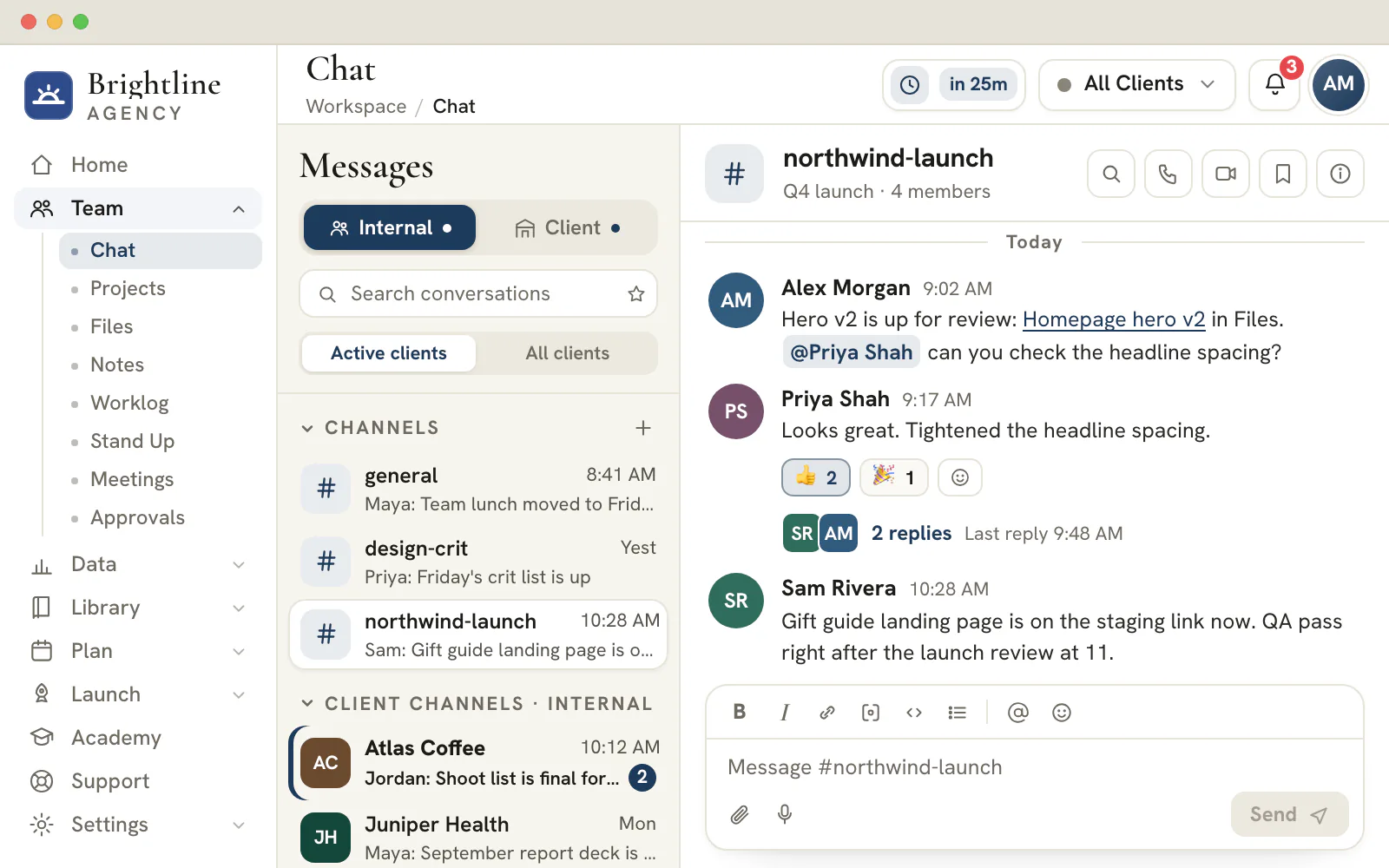
Kanäle, Gruppen und Direktnachrichten stehen neben den Projekten, Dateien und CRM-Datensätzen, auf die sie sich beziehen.
Hinter den Kulissen
Offene Worte über Konten bleiben in der Agentur
- Threads, Reaktionen, Pins und gespeicherte Nachrichten
- Chips, die auf einen Lead, eine Aufgabe, eine Datei oder ein Meeting verweisen
- Audio- und Videoanrufe starten aus jeder Unterhaltung
- Direktnachrichten können nur die Personen darin lesen, Administratoren eingeschlossen
Kundenunterhaltungen
Ein geteilter Kanal und ein privater Thread mit jedem Teammitglied
- Interne Kanäle erscheinen nie im Portal
- Dateianhänge bis 10 MB, in beide Richtungen
- Nachverfolgte Anfragen gehen an den Support, mit eigenem Status und eigenen Antworten

Kundenunterhaltungen aus dem Posteingang holen
Öffnen Sie einen Workspace mit internen Kanälen, einem geteilten Kanal für jeden Kunden und integrierten Anrufen.
Pläne ab 99 $ pro Monat.
Auf dieser Seite
Interner Team-Chat für die Leute, die die Arbeit stemmen
Kanäle, Gruppen und Direktnachrichten für Ihre Agentur
Legen Sie öffentliche oder private Kanäle so an, wie Ihre Agentur wirklich arbeitet – einen je Disziplin, je Projekt oder für die Runde der Geschäftsführung –, starten Sie eine Gruppe für eine bestimmte Initiative oder schicken Sie eine schnelle Direktnachricht an ein einzelnes Teammitglied. Favoriten pinnen die Gespräche, in denen Sie leben, nach oben, und das Öffnen eines Kanals löscht seine Ungelesen-Markierung, sodass die Seitenleiste zeigt, was wirklich noch Ihre Aufmerksamkeit braucht.
Interner Chat bleibt intern. Der Tab „Intern“ hält Ihre unternehmensweiten Kanäle, spontane Gruppen und Direktnachrichten, dazu einen privaten Kanal je Kunde, in dem das Account-Team offen über ein Konto sprechen kann, ohne dass dieser Kunde davon etwas sieht. Es ist das Gespräch hinter den Kulissen, das jede Agentur braucht – bewusst getrennt von dem mit dem Kunden.
Kanäle mit dem Kunden, sauber getrennt vom internen Chat
Ein gemeinsamer Raum je Kunde – und eine feste Mauer darum
Der Tab „Kunde“ zeigt nur die Kanäle, die Sie bewusst nach außen geteilt haben, sodass Kunden einen einzigen, fokussierten Thread mit ihrem Account-Team sehen statt eines lauten Posteingangs. Das E-Mail-Hin-und-Her weicht einem gemeinsamen Kanal, in dem Freigaben, Fragen und Updates an einem durchsuchbaren Ort liegen, einer Person und einem Zeitstempel zugeordnet.
Weil das Publikum durch den Tab – intern oder Kunde – und durch die Freigabe je Kanal bestimmt wird, besteht kein Risiko, dass eine interne Randbemerkung vor einem Kunden landet. Ein neuer Kunde bekommt automatisch sein eigenes Kanalpaar (einen internen, einen geteilten), sobald Sie zum ersten Mal mit ihm arbeiten, sodass das Onboarding eines Gesprächs nie eine Einrichtungsaufgabe ist.
Threads, Reaktionen und Dateiaustausch
Das ausdrucksstarke Messaging, das Ihr Team ohnehin erwartet
Antworten Sie in Threads, damit eine Nebendiskussion den Hauptkanal nicht entgleisen lässt, reagieren Sie, um ohne Lärm zu bestätigen, und hängen Sie Dateien direkt an die Nachricht, zu der sie gehören. Textformatierung, Erwähnungen und eine aufgeräumte Leseansicht sorgen dafür, dass ein Kanal beim Wachsen nützlich bleibt, statt zu einer unüberschaubaren Textwand zu werden.
Jede Nachricht, Reaktion und Antwort ist dauerhaft, sodass sich ein Gespräch morgen genauso liest wie heute – in echter chronologischer Reihenfolge, selbst wenn Ihr Team und ein Kunde gleichzeitig tippen. Die Historie ist der Datensatz, keine Abschrift, die Sie aus dem Gedächtnis rekonstruieren müssen.
Audio- und Videoanrufe, ohne das Gespräch zu verlassen
Aus einem Thread direkt in einen Anruf
Wenn ein Nachrichten-Thread ein Gespräch von Angesicht zu Angesicht braucht, starten Sie einen echten Audio- oder Videoanruf aus dem Kanal, einer Direktnachricht oder dem Profil eines Teammitglieds – ohne separaten Meeting-Link, ohne App-Wechsel. Der Anruf öffnet eine Videoansicht im Agentur-Branding mit Teilnehmerraster, Bildschirmfreigabe, einer Live-Teilnehmerliste und einem Chat im Anruf, sodass die Diskussion, die schriftlich begann, nahtlos in den Anruf übergeht.
Anrufe laufen auf einem spezialisierten Videodienst, deshalb verhalten sich Teilnehmerbereich, Stumm- und Kamerasteuerung und Bildschirmfreigabe so, wie es Ihr Team von einem Konferenz-Tool erwartet – nur dass all das einen Klick vom Gespräch entfernt liegt, das den Anruf ausgelöst hat.
Jede Ressource direkt in einer Nachricht verknüpfen
Einen Lead, ein Projekt, eine Aufgabe oder eine Datei inline referenzieren
Gespräche drehen sich um etwas – einen Deal, eine Aufgabe, ein Werbemittel, ein Meeting. Über die Ressourcenauswahl des Editors setzen Sie einen klickbaren Verweis auf einen CRM-Lead, ein Projekt, eine Aufgabe, ein Thema, ein Formular, ein Werbemittel, eine Datei, ein Meeting oder einen anderen Kanal direkt in eine Nachricht, sodass Leser zum genauen Datensatz springen, statt ihn zu suchen.
Jeder verknüpfte Verweis erscheint als aufgeräumter Chip, der direkt in das passende Tool führt und sogar den aktiven Kunden setzt – und so wird der Chat von einem Ort, an dem Kontext verloren geht, zum Bindegewebe zwischen allen anderen Teilen der Konsole.
Kundenkontext im Chat: Jedes Konto bleibt in seiner Spur
Kunde wechseln – und das Gespräch folgt
Wählen Sie einen Kunden, und der Chat verengt sich auf dieses Konto – sein geteilter Kanal unter dem Tab „Kunde“, sein privater interner Kanal und die Direktnachrichten unter dem Tab „Intern“ –, sodass eine Agentur mit vielen Kunden nie an zwölf anderen Konten vorbeiscrollen muss, um das eine vor sich zu finden. Wählen Sie „Alle Kunden“ für die unternehmensweiten Kanäle und Gruppen, die dem ganzen Team gehören.
Diese Eingrenzung ist dasselbe Modell, das der Rest der Konsole nutzt, und genau das lässt einen einzigen Workspace einen ganzen Kundenstamm bedienen, ohne dass etwas zwischen Konten hinüberläuft. Die Aufmerksamkeit Ihres Teams bleibt beim Kunden, an dem es gerade arbeitet, und die Struktur übernimmt das Filtern.
Bevor Sie tippen: Wer liest diese Nachricht?
Sechs Arten von Unterhaltung decken alles ab, was eine Agentur sagt, und jede zeigt, wer mitliest, bevor Sie ein Wort schreiben.
| Unterhaltung | Wer sie lesen kann | Typischer Einsatz | Wo sie steht |
|---|---|---|---|
| Direktnachricht | Die beiden beteiligten Personen und sonst niemand, Administratoren eingeschlossen | Eine kurze Frage oder ein privater Check-in | Tab „Internal“ (Intern) |
| Gruppe | Die Personen, die hinzugefügt wurden, standardmäßig privat | Ein kleines Team bei einem Launch | Tab „Internal“, unter „Alle Kunden“ |
| Kanal | Alle im Team, wenn er öffentlich ist, nur eingeladene Mitglieder, wenn er privat ist | Eine Disziplin, ein Thema oder eine Runde der Geschäftsführung | Tab „Internal“, unter „Alle Kunden“ |
| Kundenkanal, intern | Nur Ihr Team, nie der Kunde | Offene Worte über ein Konto | Tab „Internal“, unter dem Namen des Kunden |
| Kundenkanal, geteilt | Ihr Team und die Personen im Portal des Kunden | Freigaben, Fragen und Updates, die der Kunde sehen soll | Tab „Client“ (Kunde) |
| Direktnachricht im Portal | Ein Mitglied des Account-Teams und die Portalnutzer des Kunden | Eine Frage an ein Teammitglied, die der Rest Ihres Teams, Administratoren eingeschlossen, nicht lesen kann | Tab „Client“, Bereich „Direct Messages“ (Direktnachrichten) |
Drei Signale zeigen, wer mitliest, während Sie schreiben: der Tab, in dem Sie sich befinden, ein Banner über dem Thread und ein Hinweis neben der Schaltfläche „Send“ (Senden). Ein geteilter Kanal sagt, dass alle beim Kunden ihn lesen können. Ein Kanal nur für die Agentur sagt, dass der Kunde ihn nicht lesen kann. Ein Blick darauf dauert eine Sekunde und ist der günstigste Schutz davor, vor einem Kunden etwas Internes zu posten.
Tarif
Welchen Tarif die Kundenseite braucht
Team-Chat, Direktnachrichten und Anrufe sind in jedem Tarif enthalten. Die Kundenseite dieser Unterhaltungen liegt im Kundenportal und steht daher ab dem Tarif Scale (699 $ pro Monat) zur Verfügung, ebenso im Tarif Enterprise.
Eine Nachricht, die beantwortet wird: Anliegen, Person, Termin
Eine Nachricht wird schneller beantwortet, wenn ihre erste Zeile das Anliegen, die angesprochene Person und die Frist nennt. Der Rest ist Detail für alle, die den Thread öffnen.
| Leicht zu übersehen | Leicht zu beantworten | Was sich geändert hat |
|---|---|---|
| Gibt es etwas Neues zu den Bannern? | @Jordan, sind die Banner-Entwürfe freigegeben? Ich brauche bis Mittwoch, 3 Uhr nachmittags, ein Ja oder eine Liste mit Änderungen, damit der Launch am Donnerstag hält. | Eine genannte Person, eine klare Frage und eine Frist mit Begründung |
| Kann sich das mal jemand ansehen? | Kann jemand aus dem Design-Team den angehängten Mock-up auf Kontrast und Abstände prüfen? Antworten mit Änderungen bitte bis Tagesende in diesem Thread. | Eine Rolle, die durchzuführenden Prüfungen und der Ort der Antwort |
| Zur Info: neues Briefing | Neues Briefing im Anhang: drei Anzeigenkonzepte bis Freitag. Bitte in diesem Thread bestätigen, dass der Umfang klar ist. | Die Datei, das Deliverable, das Datum und die gewünschte Bestätigung |
- Drücken Sie Enter zum Senden und Shift+Enter für eine neue Zeile. Der Chat versteht einfaches Markdown: Eine Zeile mit einem Bindestrich am Anfang wird zu einem Aufzählungspunkt, und eckige Klammern ergeben ein Kontrollkästchen für eine kurze To-do-Liste.
- Bleiben Sie pro Nachricht bei einem Thema. Zwei Fragen in einer Nachricht bekommen meist nur eine Antwort.
- Antworten Sie in einem Thread, wenn Sie auf eine bestimmte Nachricht eingehen, damit der Kanal für die nächste Person, die ihn durchscrollt, lesbar bleibt.
Threads, Reaktionen, Pins und gespeicherte Nachrichten: Was wann hilft
Der Chat bietet fünf kleine Werkzeuge, mit denen eine lebhafte Unterhaltung nützlich bleibt. Jedes erfüllt ein anderes Bedürfnis.
| Sie möchten | Nutzen Sie | Was es bewirkt |
|---|---|---|
| Die Antwort neben der Frage halten | „Reply in thread“ (im Thread antworten) | Öffnet die Antworten in einem Seitenbereich und hält den Kanal übersichtlich |
| Zeigen, dass Sie es gesehen haben und zustimmen | Eine Reaktion | Bestätigt, ohne eine weitere Nachricht zum Lesen hinzuzufügen |
| Eine Entscheidung für alle im Blick halten | „Pin to conversation“ (an die Unterhaltung anheften) | Zeigt den neuesten Pin in einem Banner über dem Thread und listet alle Pins in einem Seitenbereich |
| Später zu etwas zurückkehren | „Save for later“ (für später speichern) | Fügt es einer gespeicherten Liste hinzu, die nur Sie sehen und die in dem Browser bleibt, in dem Sie gespeichert haben |
| Nah an einer Unterhaltung bleiben, in der Sie sich ständig aufhalten | Ein Favoriten-Stern | Hebt sie in einen Bereich „Favorites“ (Favoriten) oben in der Seitenleiste, der ebenfalls in diesem Browser bleibt |
In jedem Bereich der Seitenleiste steht die Unterhaltung mit der neuesten Aktivität zuerst, und ein Punkt am Tab „Internal“ oder „Client“ zeigt, wo etwas Ungelesenes wartet. Jede Unterhaltung behält außerdem ihren eigenen ungesendeten Entwurf, solange der Bildschirm geöffnet bleibt, sodass eine halb geschriebene Antwort in einem Thread Ihnen nie in einen anderen folgt. Entwürfe liegen nur im Arbeitsspeicher, und ein Neuladen der Seite löscht sie.
Was privat bleibt und wie die Agentur mit einem Kunden spricht
Vertrauen in einen gemeinsam genutzten Team-Chat hängt von Regeln ab, die sich in einem Satz nennen lassen. Das sind die, die der Chat einhält.
Agenturinhaber
Die Grenzen einmal ziehen
Jeder Kunde bekommt einen geteilten Kanal und einen Kanal nur für die Agentur, sodass die Grenze zwischen dem, was der Kunde sieht, und dem, was das Team sagt, durch Struktur gezogen wird und nicht durch Erinnerung.
- Direktnachrichten und private Gruppen können nur ihre Mitglieder lesen, ohne Ausnahme für Administratoren
- Der geteilte Kanal ist ein datierter Nachweis dessen, was dem Kunden mitgeteilt wurde
- Ist „Alle Kunden“ gewählt, stehen die Kanäle aller Konten in einer Liste, die neueste Aktivität zuerst
Ihr Team
Klartext reden, wo es sicher ist
Nutzen Sie für offene Anmerkungen zu einem Konto den Kanal nur für die Agentur und für alles Persönliche eine Direktnachricht. In einem geteilten Kanal bestimmen Sie, wie Sie auftreten.
- Als Sie selbst senden oder als Agentur mit Workspace-Name und Logo
- Eine @Erwähnung erreicht die Person, die sie nennt
Ihre Kunden
Ein Thread mit dem Account-Team
Ein Kunde liest einen gemeinsamen Thread mit seinem Account-Team und kann vom Portal aus einem Mitglied dieses Teams schreiben, in einem Thread, den der Rest Ihres Teams nicht sehen kann.
- Dateien gehen in beide Richtungen, bis zu 10 pro Nachricht mit je 10 MB
- Interne Kanäle erscheinen nie im Portal
Das Menü „Send as“ (Senden als) erscheint nur in einem geteilten Kundenkanal. Wählen Sie die Agentur, sieht der Kunde den Namen und das Logo Ihres Workspace, während Ihr eigenes Team weiterhin sehen kann, welche Person die Nachricht getippt hat. Es eignet sich für eine Ankündigung, eine Freigabeanfrage oder jede Nachricht, die für die Agentur spricht und nicht für ein einzelnes Teammitglied.
Wenn eine Unterhaltung einen Anruf, eine Datei oder eine Aufgabe braucht
Im Chat wird Arbeit angefragt. In den Tools drumherum wird sie festgehalten, daher lohnt es sich, die Übergaben zu kennen.
Zum Anruf wechseln, wenn das Tippen stockt
Starten Sie aus jeder Unterhaltung oder aus dem Profil einer Person einen Audio- oder Videoanruf. Minimieren Sie ihn zu einem kleinen Fenster, das Sie verschieben können, und arbeiten Sie weiter, während Sie zuhören. Anrufe, die aus dem Chat gestartet werden, werden nicht aufgezeichnet; Aufzeichnung und Transkripte gehören zu geplanten Kundenmeetings ab dem Tarif Agency.
Dateien dort senden, wo man sie wiederfindet
Wählen Sie Dateien aus, ziehen Sie sie hinein oder fügen Sie einen Screenshot ein. Jede Nachricht nimmt bis zu 10 Dateien mit je 10 MB auf, und eine Datei, die eine Vorschau erlaubt, öffnet sich an Ort und Stelle. Jede Datei erscheint außerdem in einem schreibgeschützten Ordner „Chat attachments“ (Chat-Anhänge) unter Dateien, mit einem Ordner pro Unterhaltung, die Sie öffnen können, sodass niemand einen Thread durchscrollen muss, um ein Logo zu finden.
Eine Entscheidung in eine Aufgabe verwandeln
Endet ein Thread in einer Bitte, legen Sie die Aufgabe in Projekte an und setzen Sie einen Link darauf in die Unterhaltung. Verantwortlicher und Datum stehen dann an der Aufgabe, und der Thread verweist darauf, statt sie zu wiederholen. Eine Entscheidung, die den Thread überdauern muss, etwa ein vereinbarter Umfang, gehört auf eine Seite in Notizen.
Antworten, ohne die Seite zu verlassen
Auf dem Desktop öffnen die Schaltflächen „Schnellzugriff“ in der Kopfzeile den Chat als schwebendes Fenster über allem, woran Sie gerade arbeiten. Nachrichten, die daraus gesendet werden, gehen denselben Weg wie vom Chat-Bildschirm, sodass sie in der echten Unterhaltung landen.
Häufige Fragen
Können Kunden meine internen Chat-Nachrichten sehen?
Nein. Interne Kanäle, Gruppen und Direktnachrichten erscheinen nie im Kundenportal. Jeder Kunde hat außerdem einen Kanal nur für die Agentur, in dem offen über das Konto gesprochen wird, und ein Banner darüber sagt, dass der Kunde ihn nicht sehen kann. Ein Kunde sieht nur den geteilten Kanal und die privaten Threads mit einzelnen Teammitgliedern.
Kann ein Administrator die Direktnachrichten anderer Personen lesen?
Nein. Eine Direktnachricht oder eine private Gruppe können nur die Personen darin lesen, und dazu gehören auch Administratoren. Dieselbe Regel gilt für Anrufe, die aus einer privaten Unterhaltung gestartet werden und denen nur ihre Teilnehmer beitreten können.
Wie groß darf ein Chat-Anhang sein?
Jede Datei darf bis zu 10 MB groß sein, und eine Nachricht kann bis zu 10 Dateien enthalten. Wählen Sie Dateien aus, ziehen Sie sie hinein oder fügen Sie einen Screenshot ein. Gesendete Dateien erscheinen außerdem in einem schreibgeschützten Ordner „Chat attachments“ (Chat-Anhänge) unter Dateien, sodass man sie findet, ohne einen Thread zurückzuscrollen.
Was bewirkt das Menü „Send as“ in einem Kundenkanal?
In einem geteilten Kundenkanal können Sie als Sie selbst oder als Agentur schreiben. Die Option für die Agentur zeigt dem Kunden Namen und Logo Ihres Workspace, während Ihr eigenes Team weiterhin sieht, welche Person die Nachricht getippt hat. Das Menü erscheint weder in Unterhaltungen nur für die Agentur noch in Direktnachrichten.
Kann ein Kunde einer Person aus meinem Team privat schreiben?
Ja. Vom Portal aus kann ein Kunde einen privaten Thread mit jedem Mitglied des Account-Teams beginnen. Er erscheint unter „Direct Messages“ (Direktnachrichten) im Tab „Client“ dieses Teammitglieds. Nur dieses Teammitglied und die Portalnutzer des Kunden können ihn lesen, und es gibt einen Thread pro Teammitglied für den gesamten Kunden. Die Nachrichten mit dem Kunden setzen den Tarif Scale oder Enterprise voraus, weil sie über das Kundenportal laufen.
Welche Formatierung unterstützt eine Chat-Nachricht?
Der Chat versteht einfaches Markdown: Fettdruck mit doppelten Sternchen, Kursivschrift, Durchstreichen, Inline-Code, Links, Aufzählungen und nummerierte Listen, Überschriften und Zeilen mit Kontrollkästchen. Links und E-Mail-Adressen werden von selbst anklickbar. Drücken Sie Enter zum Senden und Shift+Enter für eine neue Zeile.
Kann ich chatten, ohne die Seite zu verlassen, an der ich arbeite?
Auf dem Desktop ja. Die Schaltflächen „Schnellzugriff“ in der Kopfzeile öffnen Chat, Projekte, Dateien und den Kalender als schwebendes Fenster über jeder Seite. Eine Nachricht aus dem Fenster geht denselben Weg wie vom Chat-Bildschirm, sodass sie in der echten Unterhaltung erscheint.