
Bibliothek · Formulare
Lead-Formulare, die wirklich konvertieren
Ein Formular-Builder mit 24 Feldtypen, echter Validierung, mehrseitigen Formularen, Vorlagen, einer Antwortenansicht und Snippets zum Einbetten – je Kunde gebaut und bereit für jede Kampagne. Erstellen Sie Ihren eigenen Workspace, oder sehen Sie sich an, wie es funktioniert.
Haben Sie bereits einen Workspace? Anmelden
- Pläne ab 99 $ pro Monat
- Für Agenturen mit mehreren Kunden entwickelt
- Ihre Marke in der gesamten Konsole

Bibliothek · Formulare
Formular-Builder für Marketingagenturen
Bei der Lead-Erfassung verdient eine Kampagne ihr Geld, und an einem sperrigen Formular sickern die Conversions still weg. Der Formular-Builder in AI Marketing Dashboard bringt 24 Feldtypen, echte Validierung, mehrseitige Formulare, Vorlagen und einbettbare Links zum Teilen mit – damit Ihr Team je Kunde ein wirklich gutes Formular für Lead-Erfassung oder Umfrage baut und es überall dort platziert, wo eine Kampagne eines braucht.
Vom Bauen bis zu den Antworten
Vier Schritte vom leeren Formular zum Lead
„Build“, „Preview“ und „Responses“ sind drei Tabs desselben Bildschirms, sodass ein Formular dort getestet wird, wo es gebaut wird.
Die Felder auswählen
Ziehen Sie Felder aus vier Gruppen: Layout und Inhalt, Texteingaben, Auswahl und Upload sowie Feedback. Starten Sie leer oder mit einer von fünf Vorlagen, vom Kontaktformular bis zur Veranstaltungsanmeldung.Validieren und in Seiten aufteilen
Markieren Sie Felder als Pflichtfelder, setzen Sie Längen- und Zahlenlimits, prüfen Sie E-Mail-, URL- und Telefonformate und fügen Sie Seitenumbrüche für einen mehrstufigen Ablauf hinzu.Teilen oder einbetten
Veröffentlichen Sie es, kopieren Sie dann einen Link oder einen Einbettungscode für die Website des Kunden oder eine E-Mail, oder setzen Sie dasselbe Formular in eine Landingpage ein.Die Antworten lesen
Antworten erscheinen in einer Tabelle neben Aufrufen und Ausfüllungen und lassen sich als CSV exportieren, wenn Sie sie anderswo brauchen.
Nach dem Absenden
Jede Antwort wird zum Lead
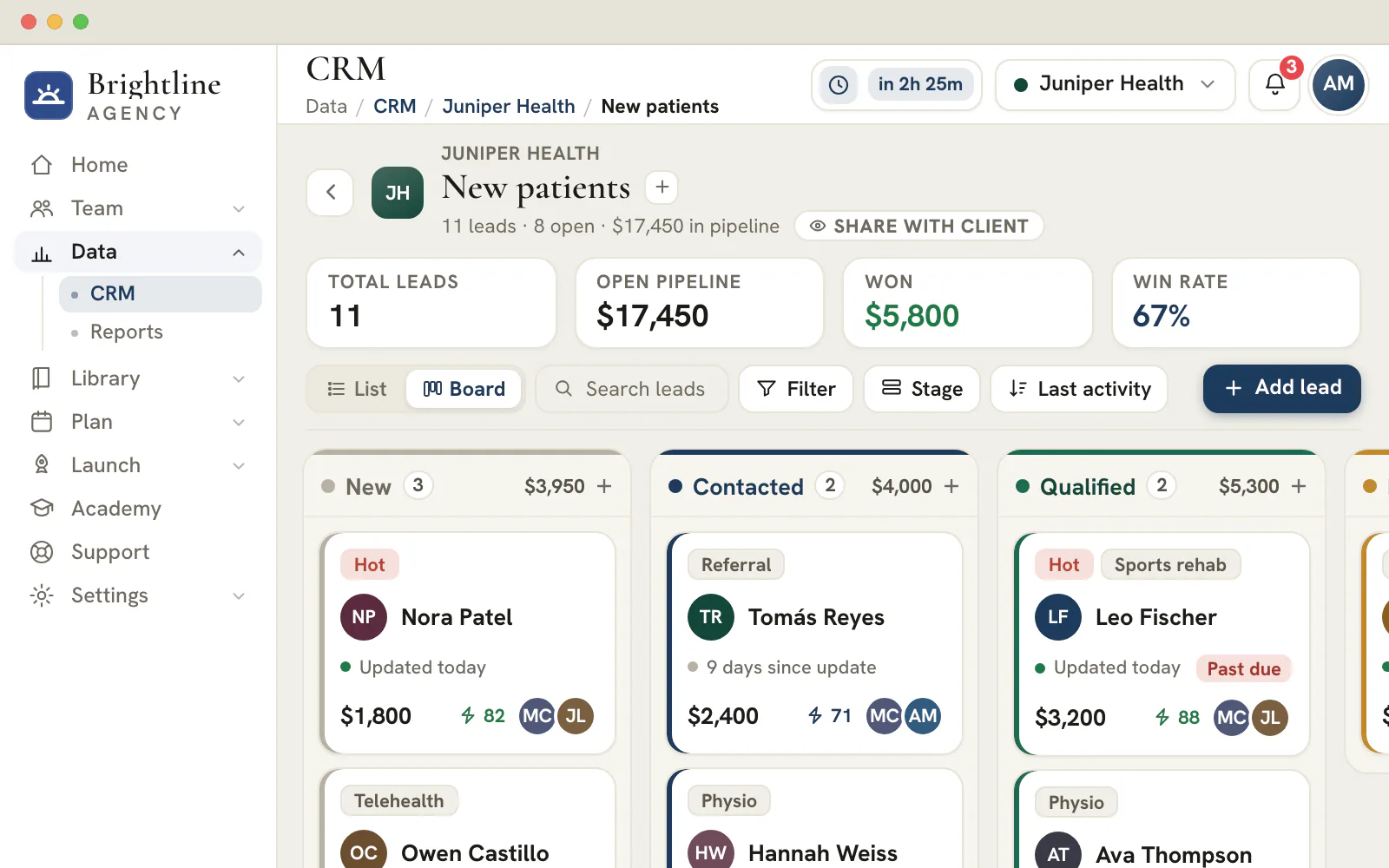
Ein veröffentlichtes Formular legt jede Einsendung im CRM des Kunden ab, dort, wo das Team ohnehin arbeitet.
Eine Pipeline, die für das Formular entsteht
- Ein verstecktes Honeypot-Feld und eine Mindestausfüllzeit greifen, bevor überhaupt ein Lead entsteht
- Neue Leads erreichen die Glocke der Agentur, mit einem Link zum Lead im CRM
- Das Einbettungs-Script reicht Kampagnendetails weiter, sodass jeder Lead seine Quelle behält
Den Lead dort erfassen, wo die Kampagne endet
Bauen Sie das Formular einmal, veröffentlichen Sie es und lassen Sie jede Antwort im CRM des Kunden landen.
Pläne ab 99 $ pro Monat.
Auf dieser Seite
Ein Formular-Builder mit 24 Feldtypen für jedes Formular, das Sie brauchen
Layout, Eingaben, Auswahl und erweiterte Felder
Ziehen Sie jeden der 24 Feldtypen hinein – Text, E-Mail, Telefon, Name, Adresse, Website, Auswahllisten und Mehrfachauswahl, Bewertungen, Meinungsskalen, Einwilligungs-Checkboxen, versteckte Felder, Seitenumbrüche und mehr –, gruppiert in Layout, Eingaben, Auswahl und Erweitert. Eine schlichte Newsletter-Anmeldung und ein ausführlicher Aufnahmebogen entstehen im selben Arbeitsbereich, mit dem passenden Feld für jede Frage.
Jedes Feld hat eigene Einstellungen – Beschriftung, Platzhalter, Hilfetext, Standardwert, Pflichtfeld-Schalter und halbe oder volle Breite –, sodass sich das Formular sauber liest und sich genau so verhält, wie die Kampagne es vorsieht.
Echte Validierung und mehrseitige Formulare
Falsche Eingaben abfangen und lange Formulare in Schritte teilen
Legen Sie die Validierung je Feld fest – Pflichtfeld, Mindest- und Höchstlänge, Zahlenbereiche sowie Formatprüfungen für E-Mail, URL oder Telefonnummer –, damit die erfassten Daten brauchbar sind und kein Haufen Tippfehler, den jemand später aufräumt. Setzen Sie Seitenumbrüche ein, und aus einem langen Formular wird ein freundlicher Ablauf in mehreren Schritten mit Fortschrittsanzeige und Weiter/Zurück – eine der zuverlässigsten Methoden, die Abschlussquote zu heben.
Das Ergebnis ist ein Formular, das die ausfüllende Person respektiert: Es fragt das Richtige ab, in verdaulichen Schritten, und sagt klar, wenn etwas korrigiert werden muss.
Mit einer Vorlage starten und beim Bauen sehen, wie es wirkt
Fünf Startvorlagen und eine Vorschau, die sich wirklich ausfüllen lässt
Beginnen Sie mit einer von fünf Startvorlagen statt mit einer leeren Fläche und wechseln Sie dann in den Reiter Vorschau, um das Formular selbst auszufüllen – das ist ein funktionierender, validierender, mehrseitiger Renderer. Was Sie in der Vorschau testen, erlebt die ausfüllende Person exakt so.
Diese Live-Vorschau schließt die Lücke zwischen Bauen und Ausliefern: Eine ungünstige Feldreihenfolge oder ein fehlender Schritt fällt Ihnen auf, bevor das Formular je einen echten Besucher erreicht.
Eine Antwortenansicht mit CSV-Export
Einsendungen sehen und an den Kunden übergeben
Einsendungen landen in einer Antwortentabelle, die Sie überfliegen und als CSV exportieren, sodass die Leads eines Kunden leicht zu prüfen und leicht an ein Vertriebsteam oder in eine Tabelle weiterzugeben sind. Das Formular ist nicht nur ein Erfassungspunkt – es ist der Anfang eines Ablaufs, mit dem Sie arbeiten können.
Zähler für Aufrufe und Ausfüllungen je Formular geben schnell ein Bild davon, wie gut jedes Formular läuft, sodass Sie erkennen, welche Erfassungspunkte ihren Beitrag leisten.
Einen Link teilen oder das Formular überall einbetten
Ein eigenständiger Link plus iFrame- und Script-Snippets
Jedes Formular hat einen Link zum Teilen sowie fertige iFrame- und Script-Snippets zum Einbetten, sodass es direkt in eine Landingpage, die eigene Website eines Kunden oder eine Nachfass-E-Mail wandert. Dasselbe Formular, das Sie hier gebaut haben, funktioniert überall dort, wo die Kampagne es braucht.
Es hängt außerdem am Landingpage-Builder, sodass die Formular-Sektion einer Seite ein echtes Formular aus diesem Tool rendert – ein Formular, wiederverwendet über alle Oberflächen hinweg, die eine Kampagne berührt.
Jedes Formular abgelegt unter seinem Kunden und seinem Kampagnenthema
Dort, wo der Rest dieser Kampagne bereits liegt
Ein Lead-Formular gehört neben die Landingpage, auf der es sitzt, und das Angebot, für das es sammelt – deshalb liegt jedes zuerst unter einem Kunden und dann unter dem Kampagnenthema. Das Webinar-Formular vom letzten Quartal zu finden heißt, das Webinar vom letzten Quartal zu öffnen, statt eine flache Liste mit vierzig Einträgen zu scrollen, die alle „Kontakt“ heißen.
Wechseln Sie den Kunden im Umschalter, wird aus der Liste die Formularliste dieses Kunden. Es ist dieselbe Ablageregel, der Keyword-Listen, Texte, Werbemittel und Landingpages bereits folgen – und die einen wachsenden Kundenstamm navigierbar hält.
Welche Formularfelder zu welchen Lead-Feldern im CRM werden
Der Typ eines Feldes entscheidet zusammen mit seiner Beschriftung, was am Lead landet. Alles andere bleibt im Datensatz „Responses“ (Antworten) des Formulars.
| Feld, das Sie hinzufügen | Landet am Lead als | Gut zu wissen |
|---|---|---|
| „Name“ | „Name“ | Ohne dieses Feld wird der Lead nach der E-Mail-Adresse benannt, sonst „Website lead“. |
| „Email“ (E-Mail) | „Email“ | Eine erneute Einsendung desselben Formulars oder derselben Landingpage mit derselben Adresse aktualisiert diesen Lead, statt einen weiteren anzulegen. |
| „Phone“ (Telefon) | „Phone“ | Das Format wird geprüft, bevor der Besucher fortfahren kann. |
| „Website“ | „Website“ | Wird auf eine Webadresse geprüft. |
| „Address“ (Adresse) | „Location“ (Standort) | Die Adresszeilen werden zu einem Standort zusammengefasst. |
| „Short text“ (Kurztext) mit der Beschriftung „Company“, „Business“, „Organization“ oder „Employer“ | „Company“ (Unternehmen) | Zugeordnet wird anhand der Beschriftung, benennen Sie das Feld also entsprechend. |
| „Short text“ mit der Beschriftung „Job title“, „Role“ oder „Position“ | „Title“ (Position) | Auch hier wird anhand der Beschriftung zugeordnet. |
| „Hidden field“ (verstecktes Feld) mit der Beschriftung „utm_source“, „utm_campaign“, „gclid“ und ähnlichen | Felder für Quelle, Kampagne und Klick-ID | Ein hier gesetzter Wert hat Vorrang vor dem, was Seite oder Browser melden. |
| Dropdowns, Auswahlfelder, Bewertungen, Skalen und lange Antworten | Bleiben im Datensatz „Responses“ | Der Lead enthält die marketingrelevanten Angaben, und die vollständigen Antworten bleiben bei der Einsendung. |
„Source“ (Quelle) steht standardmäßig auf „Website form“, und „First touch“ (erster Kontakt) nennt die Seite oder das Formular, das der Besucher genutzt hat. Der Kanal des Leads wird aus den Tags abgeleitet: Eine Google-Klick-ID oder -Quelle gilt als „Google Ads“, eine Facebook-Klick-ID als „Meta Ads“, eine Microsoft-Klick-ID als „Microsoft Ads“, neuere Netzwerke werden an ihren eigenen IDs erkannt, E-Mail-Quellen als „Email“, und alles Nicht-Erkannte als „Organic“ oder „Direct“.
Für jede Frage das passende Feld wählen
Ein Formular konvertiert, wenn jede Frage das Feld hat, das die Antwort am leichtesten macht, und wenn Sie nur nach Antworten fragen, die jemand verwendet.
| Die Frage | Zu nutzendes Feld | Warum es hilft |
|---|---|---|
| Wer fragt an? | „Name“ | Füllt den Namen des Leads direkt. |
| Wie antworten wir? | „Email“ | Prüft das Format und dient als Schlüssel, um Dubletten des Leads zu erkennen. |
| Unter welcher Nummer erreichen wir den Interessenten? | „Phone“ | Weist eine Nummer mit zu wenigen Ziffern zurück. |
| Was wünscht sich der Interessent am meisten? | „Dropdown“ oder „Multiple choice“ (Auswahlfrage) | Eine Antwort aus einer kurzen Liste hält die Antworten vergleichbar. |
| Welche Themen interessieren ihn? | „Checkboxes“ | Erlaubt mehr als eine Antwort. |
| Wie haben wir abgeschnitten? | „Star rating“ (Sternebewertung) | Eine Bewertung mit einem Fingertipp für Feedback-Formulare. |
| Würde er uns weiterempfehlen? | „Opinion scale“ (Meinungsskala) | Eine nummerierte Skala mit Beschriftungen an beiden Enden. |
| Dürfen wir ihn kontaktieren? | „Consent“ (Einwilligung) | Enthält Ihren eigenen Wortlaut und ist von Anfang an ein Pflichtfeld. |
| Welche Kampagne hat ihn zu uns geführt? | „Hidden field“ | Enthält ein Tag, das der Besucher nie sieht. |
Jedes Formular wird unter einem Kampagnenthema abgelegt; prüfen Sie daher Zielgruppe und Botschaft unter Themen, bevor Sie entscheiden, was Sie fragen.
Tipp
Nur verlangen, womit Sie etwas anfangen
Ein Pflichtfeld, das das Team nie liest, ist Reibung ohne Ertrag. Setzen Sie „Required“ (Pflichtfeld) für die Kontaktangabe, die Sie nutzen werden, und lassen Sie qualifizierende Fragen optional; zwei kurze Felder in einer Zeile kombinieren Sie mit der Einstellung für halbe Breite.
Validierungsregeln und die genauen Meldungen, die Besucher sehen
Jede Regel zeigt neben dem Feld eine schlichte Meldung, und der Server prüft dieselben Regeln noch einmal anhand des veröffentlichten Formulars.
- Pflichtfeld
- Eine leere Antwort zeigt „This field is required.“ (Dieses Feld ist erforderlich). Ein Einwilligungsfeld fordert den Besucher auf, es anzukreuzen, um fortzufahren, und Auswahlfelder verlangen eine Auswahl.
- Format für E-Mail, Website und Telefon
- „Enter a valid email address“, „Enter a valid URL“ und „Enter a valid phone number“ (gültige E-Mail-Adresse, URL beziehungsweise Telefonnummer eingeben). Die Felder „Email“, „Website“ und „Phone“ wenden sie automatisch an.
- Längenbegrenzungen
- Kurz- und Langtextfelder können ein Minimum und ein Maximum festlegen, und die Meldung nennt die Anzahl der Zeichen.
- Zahlenbereich
- Ein Feld vom Typ „Number“ (Zahl) kann ein Minimum und ein Maximum festlegen und weist alles zurück, was keine Zahl ist.
- Muster
- Ein eigenes Muster zeigt „Please match the required format.“ (Bitte das geforderte Format einhalten), wenn die Antwort nicht passt.
- Serverprüfung
- Der Server validiert jede Einsendung anhand der veröffentlichten Version, sodass ein Besucher keine Regel umgehen kann, indem er die Seite verändert.
Ein langes Formular in Schritte aufteilen, ohne Besucher zu verlieren
Ein Seitenumbruch macht aus einem langen Formular einen kurzen Ablauf, und jeder Schritt wird geprüft, bevor der Besucher weitergeht.
- Beginnen Sie mit den leichtesten Fragen, etwa Name und E-Mail, damit sich der erste Schritt klein anfühlt.
- Gruppieren Sie den Rest nach Thema und beenden Sie jede Gruppe mit einem Seitenumbruch.
- Die Beschriftung eines Seitenumbruchs wird zum Text der Schaltfläche „Next“ (Weiter); lassen Sie sie also sagen, was als Nächstes kommt, wie es die Vorlage „Event registration“ (Veranstaltungsanmeldung) mit „Continue to tickets“ (weiter zu den Tickets) tut.
- Besucher sehen einen Fortschrittsbalken und eine Schrittanzeige wie „Step 2 of 3“ sowie nach dem ersten Schritt eine Schaltfläche „Back“ (Zurück).
- Pflichtfelder werden in jedem Schritt geprüft, sodass kein Besucher das Ende erreicht und dabei eine Lücke zurücklässt.
Von den fünf Startvorlagen neben dem leeren Formular ist nur „Event registration“ von Haus aus mehrstufig. „Contact us“ (Kontakt), „Lead capture“ (Lead-Erfassung), „Newsletter signup“ (Newsletter-Anmeldung) und „Feedback survey“ (Feedback-Umfrage) passen jeweils auf einen Bildschirm, und zu jeder von ihnen können Sie einen Seitenumbruch hinzufügen.
Ein Formular veröffentlichen, einbetten und testen, ohne das CRM mit Testdaten zu belasten
In der „Preview“ (Vorschau) können Sie beliebig oft absenden. Bei einem veröffentlichten Formular geht das nicht, denn jede echte Einsendung legt einen echten Lead im CRM des Kunden an.
Fehlerfälle in der Vorschau durchspielen
Senden Sie es leer ab, dann mit einer falschen E-Mail-Adresse, und lesen Sie jede Meldung. Die „Preview“ führt das echte Formular aus, aber eine Einsendung in der Vorschau bleibt in Ihrer Browsersitzung und erreicht das CRM nie.
Festlegen, was nach dem Absenden geschieht
Wählen Sie in den „Form settings“ (Formulareinstellungen) eine Bestätigungsmeldung oder eine Weiterleitung auf eine Dankesseite und legen Sie den Text der Absenden-Schaltfläche fest.
Veröffentlichen
Beim Veröffentlichen wird ein Snapshot mit einem öffentlichen Link eingefroren. Spätere Änderungen warten im Entwurf, bis Sie erneut veröffentlichen, und das Formular zählt seine Aufrufe und Ausfüllungen.
Den Live-Link von Hand testen
Verwenden Sie klar gekennzeichnete Testdaten und entfernen Sie den Lead danach aus dem CRM. Warten Sie vor dem Absenden einen Moment: Eine Einsendung, die innerhalb von 2 Sekunden nach dem Laden des Formulars abgeschickt wird, gilt als Spam und erreicht das CRM nie.
Link teilen oder Formular einbetten
Der Dialog „Share“ (Teilen) bietet einen Link, der sich auch für eine E-Mail aus dem E-Mail-Editor eignet, und einen Einbettungscode. Fügen Sie den gesamten Einbettungscode in die Seite des Kunden ein, denn sein kurzes Script reicht die Kampagnen-Tags der Seite an das Formular weiter.
Tarif
Formulare gibt es in jedem Tarif
Formulare, Veröffentlichung und Einbettung sind ab dem Tarif Studio für 99 $ pro Monat enthalten. Ein Formular auf der eigenen Domain des Kunden setzt Scale oder Enterprise voraus, und eine Landingpage, die es hostet, braucht den Landingpage-Builder im Tarif Agency.
Die Kampagnenquelle an jedem Lead erhalten, eingebettet oder nicht
Mehrere Quellen können beschreiben, woher ein Besucher kam, und das Formular löst sie in fester Reihenfolge auf, damit der Lead eine eindeutige Antwort erhält.
| Priorität | Quelle des Tags | Wann sie gilt |
|---|---|---|
| Erste | Ein von Ihnen konfiguriertes verstecktes Feld | Immer, denn Ihre Konfiguration hat Vorrang vor jeder Ableitung. |
| Zweite | Die Tags in der Adresse der Seite, die das Formular enthielt | Wenn sie irgendein Kampagnen- oder Klicksignal enthalten, als Ganzes genommen. |
| Dritte | Der gespeicherte Last Touch des Besuchers | Wenn die Seitenadresse nichts enthält. |
| Füllt Lücken | Der gespeicherte First Touch des Besuchers | Nur die First-Touch-Felder am Lead. |
Legen Sie eine Quelle fest, indem Sie versteckte Felder mit einem Standardwert hinzufügen, etwa „utm_campaign“ mit dem Namen des Angebots, wenn eine Einbettung nur einer Kampagne dient. Lassen Sie sie weg, wenn dasselbe Formular mehreren Kampagnen dient, und lassen Sie die eigenen Tags der Seite jeden Besuch beschreiben. Das CRM für Agenturen zeigt dann Quelle, Kanal und Kampagne neben jedem Lead.
Häufige Fragen
Wie gelangen Formulareinsendungen ins CRM?
Jede Einsendung eines veröffentlichten Formulars legt einen Lead in einer CRM-Pipeline an, die nach dem Formular benannt ist, oder nach der Landingpage, wenn das Formular auf einer liegt. Eine erneute Einsendung desselben Formulars oder derselben Seite mit derselben E-Mail-Adresse aktualisiert diesen Lead, statt eine Dublette anzulegen, und das Team, das den Kunden betreut, wird benachrichtigt. Antworten, für die der Lead keine Spalte hat, bleiben in der Ansicht „Responses“ (Antworten).
Kann ich ein mehrstufiges Formular bauen?
Ja. Fügen Sie zwischen Feldgruppen einen Seitenumbruch ein, und Besucher sehen einen Fortschrittsbalken mit einer Schrittanzeige wie „Step 2 of 3“ sowie die Schaltflächen „Back“ und „Next“. Jeder Schritt wird validiert, bevor der Besucher weitergehen kann, und die Beschriftung des Seitenumbruchs wird zum Text der Schaltfläche „Next“. Die Vorlage „Event registration“ zeigt das Muster.
Wie bette ich ein Formular auf der Website eines Kunden ein?
Veröffentlichen Sie das Formular, öffnen Sie „Share“ und kopieren Sie den Einbettungscode. Er besteht aus einem iFrame und einem kurzen Script, das die Kampagnen-Tags der Seite an das Formular weiterreicht. Fügen Sie beides an der Stelle in das HTML der Seite ein, an der das Formular erscheinen soll. Ohne das Script funktioniert das Formular weiterhin, aber der Lead verliert die Kampagnendetails der Seite.
Hält der Formular-Builder Spam ab?
Zwei Prüfungen laufen, bevor ein Lead entsteht: ein verstecktes Köderfeld, das kein Mensch ausfüllt, und eine Mindestzeit zwischen dem Laden des Formulars und dem Absenden. Eine Einsendung, die das Köderfeld ausfüllt, wird stillschweigend verworfen, und eine, die innerhalb von 2 Sekunden nach dem Laden eintrifft, wird als Spam erfasst. Keine von beiden erreicht das CRM. Der Server prüft zudem jede Antwort noch einmal anhand des veröffentlichten Formulars und begrenzt, wie schnell ein Besucher absenden kann.
Kann ich Formularantworten exportieren?
Ja. Der Tab „Responses“ listet jede Einsendung mit einer Spalte je Feld auf, und eine Export-Schaltfläche lädt sie als CSV-Datei herunter. Antworten behalten ihre ursprünglichen Beschriftungen, auch nachdem Sie ein Feld bearbeiten oder löschen, sodass ältere Einsendungen lesbar bleiben, wenn Sie sie an ein Vertriebsteam weitergeben oder in einer Tabelle öffnen.
Ist der Formular-Builder in jedem Tarif enthalten?
Ja. Studio für 99 $ pro Monat enthält bereits Formulare mit Veröffentlichung und Einbettung, sodass jeder kostenpflichtige Workspace sie hat. Ein Formular auf der eigenen Domain eines Kunden setzt den Tarif Scale oder Enterprise voraus, und eine Landingpage, die das Formular hostet, braucht den Landingpage-Builder im Tarif Agency.
Was sieht ein Besucher nach dem Absenden eines Formulars?
Entweder eine Bestätigungsmeldung, die Sie selbst schreiben, oder eine Weiterleitung auf eine Seite Ihrer Wahl, etwa eine Dankesseite auf der Website des Kunden. Beides legen Sie unter „Form settings“ fest, zusammen mit dem Text der Absenden-Schaltfläche. Kann die Einsendung nicht zugestellt werden, sieht der Besucher einen Fehler mit einer Schaltfläche „Retry“ (Erneut versuchen) statt einer falschen Erfolgsmeldung.