
Agentur-Workspace
Ein White-Label-Workspace für Ihre Agentur
Die Konsole mit Ihrem Logo branden, Tarif und Abrechnung verwalten, Team-Sitze steuern, die Sicherheit verschärfen und Benachrichtigungen justieren – die White-Label-Plattform für Ihr Agenturkonto, im selben Workspace wie die Arbeit. Erstellen Sie Ihren eigenen Workspace, oder sehen Sie sich an, wie es funktioniert.
Haben Sie bereits einen Workspace? Anmelden
- Pläne ab 99 $ pro Monat
- Für Agenturen mit mehreren Kunden entwickelt
- Ihre Marke in der gesamten Konsole

Agentur-Workspace
White-Label-Plattform, Tarif und Sitze: die Einstellungen Ihres Agentur-Workspace
Die Einstellungen, die eine Konsole zu Ihrer eigenen machen – Ihr Logo, Ihr Tarif, Ihr Team und Ihre Sicherheitslage –, liegen sonst verstreut über ein Abrechnungsportal, einen Identitätsanbieter und ein halbes Dutzend Adminmasken. Die Einstellungen in AI Marketing Dashboard halten die Konfiguration Ihres Agenturkontos an einem Ort: den Workspace branden, das Abo wählen, das Ihre Limits bestimmt, verwalten, wer einen Sitz hat, die Kontosicherheit absichern und Benachrichtigungen justieren – ohne die Konsole zu verlassen, in der Ihr Team ohnehin arbeitet. Das ist die operative Grundlage der White-Label-Plattform, auf der ein Studio sein eigenes Geschäft führt, während es das Marketing seiner Kunden führt.
Machen Sie es zu Ihrem eigenen
Branden, darauf veröffentlichen, darauf aufbauen
White-Label-Branding gibt es in jedem Tarif. Eigene Domains sind in Scale enthalten, API-Schlüssel in Enterprise.
In jedem Tarif
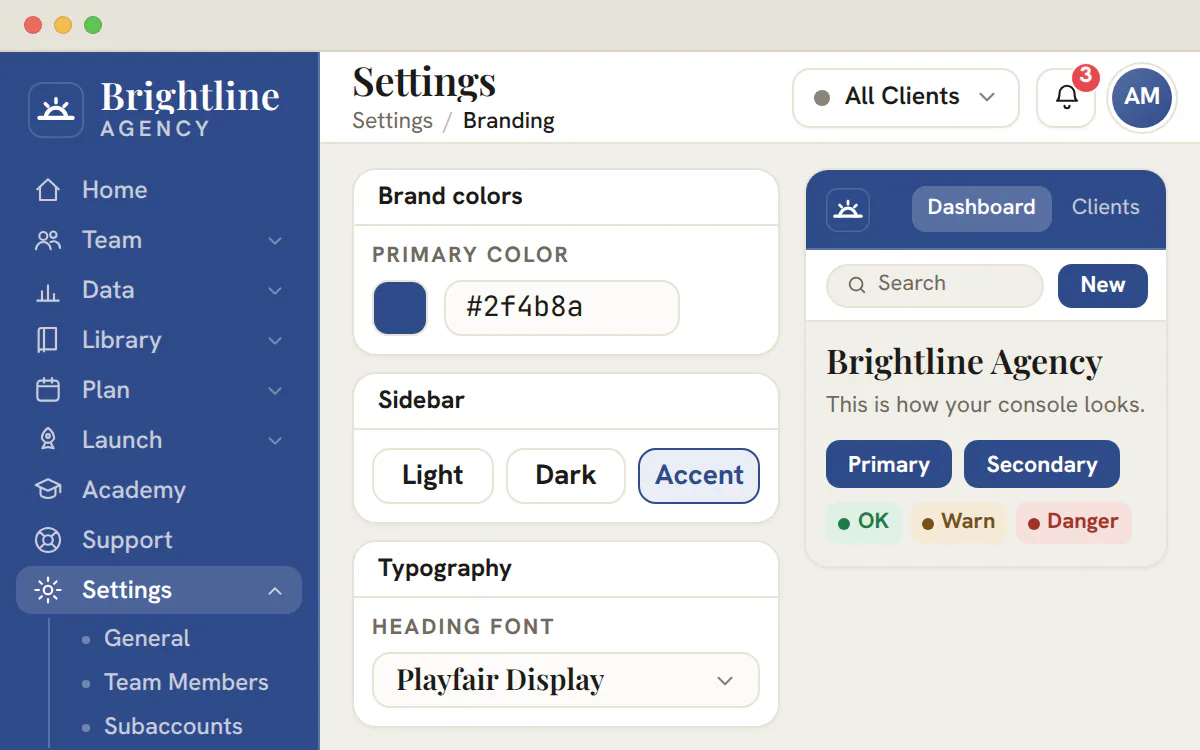
Ihr Logo, Ihre Farben und Schriften in der Konsole
- Eine helle, dunkle oder exakt in der Markenfarbe gehaltene Seitenleiste
- Farben, die eine Lesbarkeitsprüfung nicht bestehen, werden abgelehnt
- Auch das Portal jedes Kunden hat eigene Branding-Einstellungen
- Die Anmeldeseiten behalten die Marke des Produkts
Scale und Enterprise
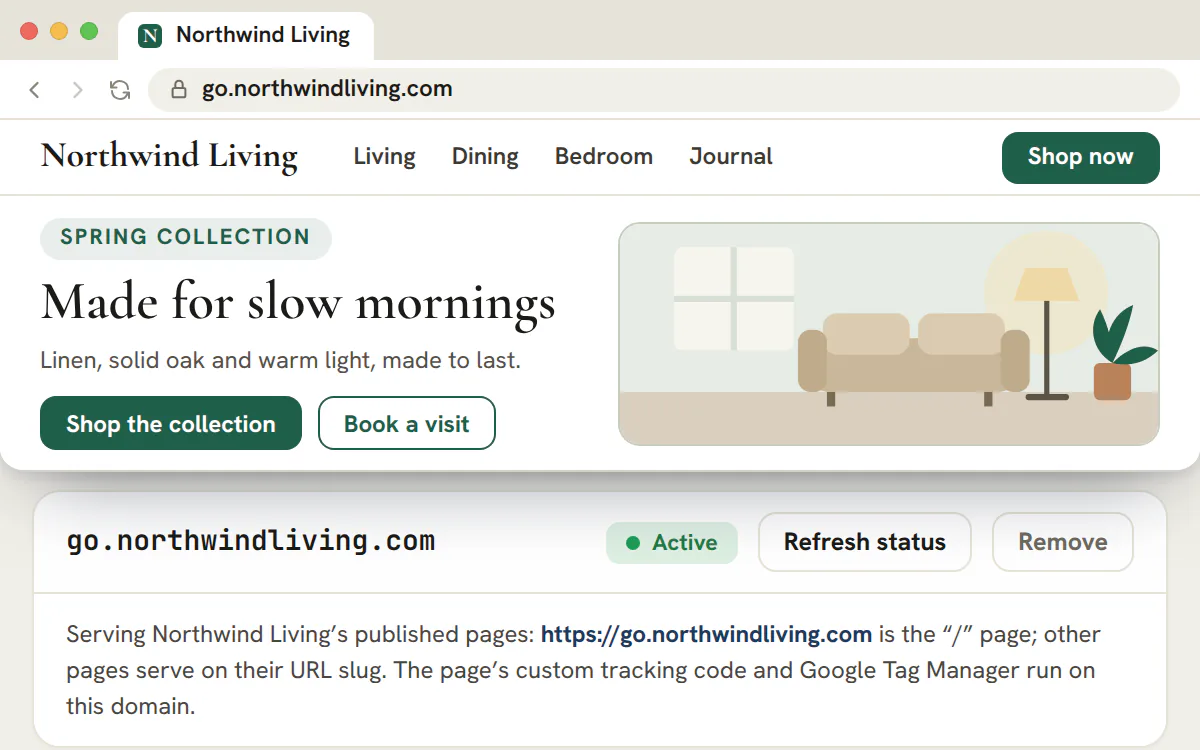
Die Seiten eines Kunden auf dessen eigener Domain veröffentlichen
- Bis zu 20 Domains pro Workspace
- Die Seite wählen, die unter der Startadresse der Domain antwortet
- Google Tag Manager und eigener Code laufen auf eigenen Domains
- Das Kundenportal selbst wird nicht auf einer eigenen Domain ausgeliefert
Enterprise
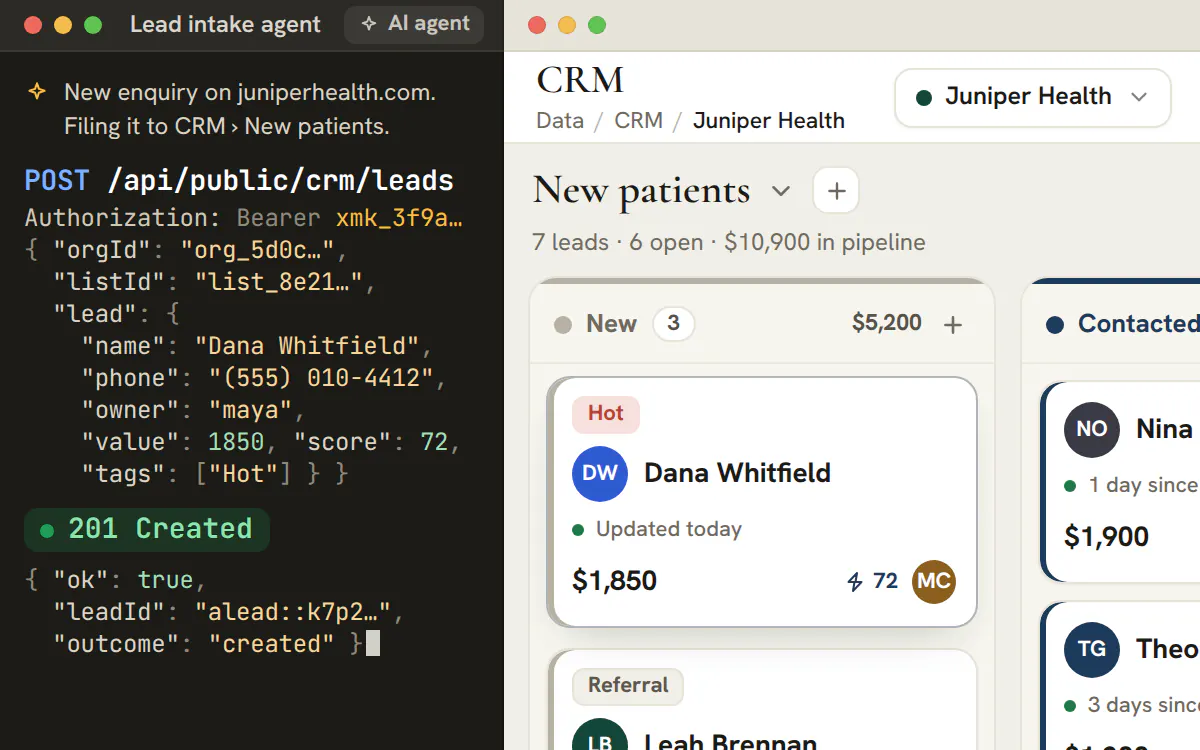
Eigene Tools und KI-Agenten den Workspace aufrufen lassen
- Lese- und Schreib-Scopes, je Tool gewählt
- Das Secret wird einmal angezeigt, beim Anlegen des Schlüssels
- Eine Referenzseite für jede API in den Einstellungen
Preise
Tarife passend zu Ihrem Kundenstamm
Starten Sie heute mit dem Tarif, der zu Ihren Kunden und Ihrem Team passt. Jeder Tarif enthält Projekte, CRM, Chat, Meetings, die Marketing-Bibliothek und KI-Entwürfe; größere Tarife erhöhen die Kunden- und Sitzkontingente und ergänzen verbundenes Reporting sowie den Landingpage-Builder, den E-Mail-Editor und das Kundenportal in der Marke des Kunden.
Studio
99 $/Monat
Für Freelancer und Boutique-Studios, die ihre ersten Kundenkonten betreuen.
- Kundenkonten
- 3
- Team-Sitze
- 3
- KI-Transkription
- Nicht enthalten
Enthält
- Projekte, CRM, Chat, Dateien, Notizen und Zeiterfassung
- Meetings mit integrierten Videoanrufen
- Themen, Texte, Keywords, Werbemittel, Blogs und Formulare
- Ask AI und AI Campaigns mit einem Klick
- White-Label-Branding in der gesamten Konsole
- Am beliebtesten
Agency
299 $/Monat
Für wachsende Agenturen, die für einen ganzen Kundenstamm kanalübergreifend arbeiten.
- Kundenkonten
- 15
- Team-Sitze
- 10
- KI-Transkription
- 10 h/Monat
Alles aus Studio, plus
- Landingpage-Builder und E-Mail-Editor in der Bibliothek
- Landingpages und Buchungsseiten veröffentlichen
- Kampagnenplaner für Paid und Social
- Meeting-Aufzeichnung mit KI-Transkripten und -Zusammenfassungen
- Verbundenes Reporting für Google Ads, Microsoft Ads, LinkedIn Ads und Search Console
Scale
699 $/Monat
Für etablierte Agenturen und Reseller, die einen großen Kundenstamm betreuen.
- Kundenkonten
- 50
- Team-Sitze
- 25
- KI-Transkription
- 40 h/Monat
Alles aus Agency, plus
- Ein Kundenportal in der Marke des Kunden für jedes Konto
- Seiten und Formulare der Kunden auf deren eigenen Domains
- Die größten Self-Service-Kontingente für Kunden und Sitze
- Mehr Transkription pro Monat inklusive
Enterprise
Individuelle Preise
Unbegrenzte Kundenkonten, Team-Sitze und Meeting-Transkription, dazu API-Schlüssel für Integrationen und KI-Agenten. Wird direkt mit unserem Team vereinbart.
Preise in USD pro Monat, zuzüglich Steuern. Bei jährlicher Abrechnung werden 10 von 12 Monaten berechnet.
Auf dieser Seite
White-Label-Plattform: Branding, das die ganze Konsole trägt
Ihr Logo und Ihr Firmenname, überall, wo es zählt
Laden Sie Ihr Logo hoch und setzen Sie Ihren Firmennamen, und der angemeldete Workspace übernimmt Ihre Marke. Die Seitenleiste und jedes Kundenportal laufen im White Label, während die öffentlichen Anmeldebildschirme das eigene Logo des Produkts zeigen.
Weil die Marke auf dem dauerhaften Workspace-Datensatz liegt, bleibt sie in der ganzen Konsole bestehen, statt sich zwischen Sitzungen oder Bildschirmen zurückzusetzen. Für eine Agentur, die ihren Betrieb als White-Label-Erlebnis weiterverkauft, ist das der Unterschied zwischen dem eigenen Namen auf fremder Software und einem Workspace, der sich vom ersten Login an unverkennbar nach ihr anfühlt.
Tarife und Abrechnung, an einem Ort verwaltet
Einen Tarif wählen, und die Limits folgen
Ihr Abo verwalten Sie in derselben Einstellungsmaske und wählen die Stufe, die zur Größe Ihres Studios passt – Studio, Agency, Scale oder Enterprise. Der Tarif ist nicht nur ein Preis: Er entscheidet, wie viele Sitze Sie bekommen, wie viele betreute Kunden Sie führen können und welche Builder freigeschaltet sind. Ein Upgrade hebt damit alle Limits auf einmal, statt jede Grenze einzeln zu verhandeln.
Tarifwechsel laufen über den Checkout, und die aktive Stufe wird in die Konsole zurückgespiegelt, sodass Freischaltungen und Nutzung zu dem passen, was Sie zahlen. Damit die Grenze klar ist: Die hinterlegte Zahlungskarte verwaltet der Abrechnungsanbieter, während alles dazu, welcher Tarif für Ihren Workspace gilt – und was er gewährt –, hier in den Einstellungen liegt.
Team-Sitze und Zugriff, skaliert durch eine Einstellung
Einladen, Rollen vergeben und die Sitzauslastung sehen
Der Zugriff auf den Workspace wird in den Einstellungen verwaltet: Teammitglieder per E-Mail einladen, ihre Rolle vergeben und die Sitzauslastung live gegen die Obergrenze Ihres Tarifs sehen. Die Einladung ist eine echte Organisationseinladung – die Person bekommt eine E-Mail, nimmt an und belegt einen Sitz –, sodass das Wachsen des Teams ein Konfigurationsschritt ist und kein Support-Ticket oder eine Tabelle voller Zugangsdaten.
Nähern Sie sich der Grenze, zeigt der Sitzzähler das, bevor eine Einladung scheitert; Sie wissen also genau, wann ein größeres Team auch einen größeren Tarif bedeutet. Das ist Zugriffssteuerung auf Kontoebene für die Agentur selbst – wer zu Ihrem Workspace gehört und was er darf – und damit etwas anderes als das Pflegen von Personalprofilen oder das Zuweisen von Personen zu einzelnen Kundenkonten an anderer Stelle in der Konsole.
Kontosicherheit, die tatsächlich etwas tut
Passwörter, Zwei-Faktor und aktive Gerätesitzungen
Setzen oder ändern Sie Ihr Passwort, richten Sie die Zwei-Faktor-Authentifizierung mit einer TOTP-Authenticator-App ein und sichern Sie Backup-Codes für den Tag, an dem Sie Ihr Handy verlieren – der übliche Schutz, den ein Workspace mit Kundendaten verlangen sollte, verfügbar ohne die Konsole zu verlassen.
Sie können außerdem die Geräte prüfen, die aktuell an Ihrem Konto angemeldet sind, jede Sitzung widerrufen, die Sie nicht wiedererkennen, und das Konto endgültig löschen, wenn es so weit ist. Das sind echte Identitätsabläufe, verdrahtet in den Einstellungen – die Menschen, die den Workspace Ihrer Agentur schützen, nutzen also dieselbe Maske, aus der sie alles andere konfigurieren.
Persönliche Benachrichtigungseinstellungen
Wählen, was in Ihrem In-App-Feed erscheint
Im Bereich Benachrichtigungen wählt jede Person selbst, welche Kategorien in der In-App-Glocke und im Aktivitätscenter erscheinen. Die Einstellungen gehören zur angemeldeten Mitgliedschaft, sodass die Wahl eines Teammitglieds nie den Feed eines anderen verändert.
Neben der Glocke kann jede Kategorie eine Person auch per E-Mail erreichen – sofort versendet, innerhalb einer Minute gebündelt, zurückgehalten, solange die Person nicht da ist, oder in einer Morgenübersicht an Werktagen gesammelt. Wo der Workspace Gerätebenachrichtigungen anbietet, kann die Benachrichtigung außerdem auf einem Handy oder Computer eintreffen, auf dem die Person dies eingeschaltet hat. Außerhalb ihrer Arbeitszeiten werden Gerätebenachrichtigungen übersprungen, und gebündelte E-Mails warten auf eine einzige gesammelte E-Mail.
Mandantenverwaltung für die Agentur
Ihre Organisation, Ihr isolierter Workspace, hier verwaltet
Jede Agentur ist eine eigene Organisation, gestützt auf einen eigenen, isolierten Workspace, und die Steuerung dieser Organisation liegt in den Einstellungen. Verwalten Sie die Identität der Organisation – Name, Slug und Logo – und die Mandantengrenze, die alles andere umschließt, sodass die Trennung, die Kunden, Team und Arbeit einer Agentur streng von denen einer anderen abschirmt, etwas ist, das Sie direkt administrieren und nicht etwas, das in der Plattform verborgen bleibt.
Das ist die Mandantenebene, auf die sich die übrige Konsole eingrenzt – und genau sie erlaubt es, mit einer einzigen Anmeldung einen ganzen Kundenstamm zu bedienen, ohne dass etwas über Kontogrenzen hinweg durchsickert. Die Organisation zu konfigurieren heißt, den Rahmen zu konfigurieren, in dem Ihre ganze Agentur arbeitet – die oberste Einstellung, von der jede kunden- und toolbezogene Eingrenzung darunter erbt.
Was die White-Label-Plattform in diesem Workspace abdeckt und was bei der Marke des Produkts bleibt
White Label bedeutet hier: Ihre Marke auf den Oberflächen, mit denen Ihr Team und Ihre Kunden arbeiten. Die Anmeldeseiten und die öffentliche Website bleiben beim Produkt.
| Oberfläche | Was sie zeigt | Wo sie festgelegt wird |
|---|---|---|
| Die Agenturkonsole | Ihr Logo, Ihr Firmenname, Ihre Farben, Schriften und der Titel des Browser-Tabs | Organisation und Branding in den Einstellungen |
| Das Portal jedes Kunden | Logo, Name, Farben und Seitenleiste des Kunden | „Portal Brand“ (Portal-Branding) im Kundenkonto oder das eigene Profil des Portals für den Client Admin |
| Der Willkommensablauf für neue Teammitglieder | Der Name Ihres Workspace statt des Produktnamens | Organisation in den Einstellungen |
| Anmelde- und Registrierungsseiten, die öffentliche Website, Social-Cards und Icons | Die eigene Identität des Produkts | Nicht konfigurierbar |
Die Marke wird auf dem Server angewendet, sodass schon der erste Seitenaufbau sie trägt und niemand die Standardoptik aufblitzen sieht, bevor Ihre erscheint.
Tarif
Branding gibt es in jedem Tarif
Branding prüft eine Berechtigung, nie den Tarif, sodass Studio dasselbe Logo, dieselben Farben und Schriften zeigt wie Enterprise. Das Kundenportal, das pro Kunde eine Marke anwendet, ist der Teil, der den Tarif Scale oder Enterprise braucht.
Die Konsole in sechs Schritten branden und die Vorschau sehen, ohne die Seite zu verlassen
Änderungen werden beim Vornehmen gespeichert, und eine Miniatur der Konsole oberhalb der Steuerelemente zeigt das Ergebnis.
Name und Logo unter „Organisation“ festlegen
Name und Logo Ihrer Agentur liegen in den Einstellungen unter „Organisation“, und „Branding“ verweist darauf. Ein hochgeladenes Logo erscheint als kompaktes Zeichen neben dem Namen und ersetzt ihn nie.
Primärfarbe wählen
Geben Sie einen Hex-Wert ein oder beginnen Sie mit einer Vorgabe. Wäre weißer Text auf diesem Farbton schwer lesbar, lehnt der Editor ihn ab und sagt, warum, statt eine Farbe zu speichern, die am Ende nie angezeigt wird.
Optional eine Sekundärfarbe ergänzen
Sie färbt Verläufe und Akzente. Bleibt sie leer, folgt sie einfach der Primärfarbe.
Seitenleiste wählen
Wählen Sie „Light“ (hell), „Dark“ (dunkel) oder „Accent“ (Akzentfarbe) oder legen Sie eine exakte Farbe für die Seitenleiste fest. Eine exakte Farbe muss dieselbe Lesbarkeitsprüfung mit Blick auf den eigenen Text der Seitenleiste bestehen.
Schriften wählen
Wählen Sie eine Schrift für Überschriften und eine für Fließtext aus sieben kuratierten Familien: Hanken Grotesk, Inter, Poppins, Montserrat, Cormorant Garamond, Playfair Display und Lora.
Mit Tab-Titel und Statusfarben abschließen
Überschreiben Sie den Titel des Browser-Tabs sowie die Farben für Erfolg, Warnung und Gefahr, falls Ihre Marke andere braucht. Ein Zurücksetzen entfernt eine Überschreibung und kehrt zum Standard zurück.
Tipp
Überlassen Sie die Marke einem Designer
Branding ist eine delegierbare Berechtigung, sodass ein Designer es pflegen kann, ohne Rechte für Abrechnung oder Team zu haben. Wer sie nicht hat, sieht den Bereich schreibgeschützt, mit einem Hinweis, warum.
Wie ein Kundenportal Ihre Marke erbt und wo die Entscheidungen des Kunden Vorrang haben
Jedes Portal wird aus Ebenen zusammengesetzt, sodass ein Kunde wenig oder viel anpassen kann, ohne das Erscheinungsbild zu zerstören.
- Was für das Portal des Kunden festgelegt ist: Name, Logo, Farben, Seitenleiste und Schriften.
- Alles, was leer bleibt, fällt auf die Marke Ihrer Agentur zurück.
- Alles, was auch Ihre Marke leer lässt, fällt auf den Standard des Produkts zurück.
Farben und Seitenleiste eines Kunden legen Sie im Kundenkonto unter „Portal Brand“ (Portal-Branding) fest; das Logo ist dort das Profilbild des Kunden. Der Client Admin des Kunden kann das Erscheinungsbild des Portals im Profil des Portals anpassen. Dieser Editor zeigt aus dem Entwurf ein Miniatur-Portal als Vorschau, und seine Logo-Vorschau wechselt zwischen den Ansichten Seitenleiste, Karte, Seite und Transparenz, sodass ein Logo mit verstecktem weißem Kasten auffällt, bevor es live geht.
Was ein Kunde sieht, ist eine andere Entscheidung als das Aussehen des Portals und wird im Kundenkonto getroffen, nicht hier. Kombinieren Sie ein Portal in der Marke des Kunden mit einer Kunden-Akademie, und schon der erste Besuch fühlt sich wie das eigene Produkt des Kunden an.
Tarife, Limits und Abrechnung: was auf eine Obergrenze zählt und was bei Erreichen passiert
Die Obergrenzen sind schnell genannt und leicht falsch eingeschätzt, deshalb steht hier genau, was jede zählt.
| Limit | So wird gezählt |
|---|---|
| Kundenkonten | Jeder Kunde zählt, auch archivierte, bis er endgültig gelöscht ist. Das eigene Konto Ihrer Agentur zählt nie. |
| Team-Sitze | Jedes aktive Teammitglied, Administratoren eingeschlossen, plus ausstehende Einladungen, die noch nicht verfallen sind, was nach 30 Tagen geschieht. Personen, die in ein Kundenportal eingeladen werden, belegen nie einen Sitz. |
| Meeting-Transkription | Enthaltene Stunden pro Kalendermonat, jeweils am 1. (UTC) zurückgesetzt: 10 im Tarif Agency, 40 in Scale, unbegrenzt in Enterprise, keine in Studio. |
| KI-Entwürfe | Nicht durch den Tarif begrenzt, wobei in jedem Tarif gleichermaßen Fair-Use-Ratenlimits gelten. |
Am Limit können Sie weder einen Kunden hinzufügen noch ein Teammitglied einladen, und die Meldung nennt, welches Limit erreicht ist. An dem, was bereits im Workspace liegt, ändert sich nichts. Ein Upgrade gilt, sobald der Checkout abgeschlossen ist. Ein Downgrade wartet bis zum Ende des Abrechnungszeitraums, löscht nichts und sperrt die Tools außerhalb des neuen Tarifs. Bei jährlicher Abrechnung werden zehn von zwölf Monaten berechnet, die Preise verstehen sich in USD zuzüglich Steuern, und Kartendaten bleiben beim Abrechnungsanbieter.
Nur Workspace-Administratoren sehen „Abo und Abrechnung“. Verbrauchsanzeigen für Kunden, Sitze und Transkription stehen über den Tarifkarten, und jede Karte sagt, ob Ihr aktueller Bestand hineinpasst. Die Seite Teammitglieder und die Kundenverwaltung sind die Quellen dieser Zahlen.
Wer die einzelnen Bereiche der Einstellungen sehen und ändern darf
Die Bereiche der Einstellungen werden denen angezeigt, die sie nutzen können, sodass ein Mitglied nie vor einer Wand aus Steuerelementen steht, die es nicht anfassen darf.
| Bereich | Wer ihn sieht | Wer ihn ändern darf |
|---|---|---|
| Allgemein, Benachrichtigungen und Sicherheit | Alle | Jede Person für das eigene Konto; Administratoren legen zusätzlich workspaceweite Erinnerungen fest |
| Organisation, Branding, Dateneinstellungen und Terminbuchung | Personen, die den Workspace ansehen dürfen | Organisation erfordert die Berechtigung zum Bearbeiten des Workspace; Branding erfordert zusätzlich die Branding-Berechtigung |
| Abo und Abrechnung | Administratoren, die die Abrechnung verwalten | Dieselben Administratoren |
| Berechtigungen | Administratoren und alle, die Team-Berechtigungen verwalten | Niemand hier: Es ist eine schreibgeschützte Übersicht, die auf die Teammitglieder verlinkt |
| Projekte | Alle, die Projekte ansehen dürfen | Status und Prioritäten erfordern Rechte für Team-Berechtigungen; eigene Felder erfordern Bearbeitungsrechte für Projekte |
| Entwickler | Alle Nutzer der Agentur, als Referenzseiten | Das Anlegen von Schlüsseln erfordert die Berechtigung für Integrationen und den Tarif Enterprise |
Eigene Domains und API-Schlüssel: die beiden Extras, die an den Tarif gebunden sind
Beides richten Sie über die Einstellungen und das Kundenkonto ein, und beides hat Grenzen, die Sie kennen sollten, bevor Sie es einem Kunden zusagen.
Eigene Domains für Kundenseiten
Eine Domain fügen Sie über die „Data Settings“ (Dateneinstellungen) des Kunden hinzu. Sie wechselt vom Warten auf DNS über die Verifizierung zum Status aktiv, und eine fehlgeschlagene Prüfung wird als Fehler angezeigt. Jede Domain ist an genau einen Kunden gebunden, sodass eine Seite nie unter der Adresse eines anderen Kunden ausgeliefert werden kann, und reservierte Hosts werden abgelehnt. Ein Workspace kann bis zu 20 Domains umfassen.
Eine eigene Domain setzt den Tarif Scale für 699 $ pro Monat oder Enterprise voraus. Die Seiten, die sie ausliefert, entstehen im Landingpage-Builder, der ab dem Tarif Agency dabei ist.
API-Schlüssel für Integrationen und KI-Agenten
Ein Schlüssel gehört zum Workspace und nicht zu einer Person. Sie wählen getrennte Lese- und Schreib-Scopes je Bereich, etwa für Leads, Projekte oder die Bibliothek, und können einen Schlüssel an einen Kunden binden. Das Secret wird nur einmal angezeigt, beim Anlegen des Schlüssels. Bestehende Schlüssel funktionieren weiter, wenn Sie Enterprise verlassen, aber neue anzulegen setzt den Tarif voraus. Leads, die über einen Schlüssel eingehen, landen im CRM wie alle anderen.
Häufige Fragen
Kann ich das Kundenportal mit Logo und Farben jedes Kunden als White Label betreiben?
Ja, in den Tarifen Scale und Enterprise, die das Portal enthalten. Jeder Kunde kann einen eigenen Namen, ein eigenes Logo, eigene Farben, eine eigene Seitenleiste und eigene Schriften haben, festgelegt im Kundenkonto oder vom Client Admin des Kunden im Profil des Portals. Alles, was leer bleibt, fällt auf die Marke Ihrer Agentur zurück, danach auf den Standard des Produkts.
Blendet White Label den Namen AI Marketing Dashboard überall aus?
Nein. Die Konsole, die Kundenportale und der Willkommensablauf für neue Teammitglieder zeigen Ihre Marke. Die Anmelde- und Registrierungsseiten, die öffentliche Website, Social-Cards und Icons behalten die Identität des Produkts, sodass Kunden auf der Seite, auf der sie sich anmelden, dem Logo des Produkts begegnen.
Warum hat der Branding-Editor meine Markenfarbe abgelehnt?
In der gesamten Konsole steht weißer Text auf der Primärfarbe, daher prüft der Editor, ob der Farbton genug Kontrast dazu hat, nach dem gängigen Lesbarkeitsstandard von 4,5 zu 1. Ein sehr helles Gelb fällt durch. Der Editor erklärt die Ablehnung und behält Ihre bisherige Farbe. Eine exakte Farbe für die Seitenleiste durchläuft dieselbe Prüfung mit Blick auf ihren eigenen Text.
Wer darf das Branding oder das Abo ändern?
Branding erfordert die Berechtigungen zum Bearbeiten des Workspace und für das Branding, die ein Administrator delegieren kann, etwa an einen Designer. „Abo und Abrechnung“ ist auf Administratoren beschränkt, die die Abrechnung verwalten, und diese Berechtigung lässt sich nicht delegieren. Wer die Einstellungen öffnen darf, aber keine Branding-Berechtigung hat, sieht „Branding“ schreibgeschützt, und wer die Abrechnung nicht verwaltet, sieht den Bereich für das Abo nie.
Was zählt auf meine Limits für Kunden und Sitze?
Jeder Kunde zählt, auch archivierte, bis er endgültig gelöscht ist; das eigene Konto Ihrer Agentur zählt nicht. Ein Sitz ist jedes aktive Teammitglied plus jede noch nicht abgelaufene ausstehende Einladung, die nach 30 Tagen verfällt. Personen, die in ein Kundenportal eingeladen werden, belegen nie einen Sitz. Am Limit können Sie nichts mehr hinzufügen, und an Bestehendem ändert sich nichts.
Was passiert mit meinen Daten, wenn ich einen Tarif herabstufe?
Es wird nichts gelöscht. Kunden, Teammitglieder, Seiten und Transkripte bleiben alle erhalten. Ein Downgrade wird am Ende des Abrechnungszeitraums wirksam, Tools außerhalb des neuen Tarifs werden gesperrt, und Sie können keine Kunden oder Sitze über die neuen Limits hinaus hinzufügen. Upgrades gelten, sobald der Checkout abgeschlossen ist.
Wie funktioniert die jährliche Abrechnung?
Ein Jahrestarif wird einmal im Jahr zum Zehnfachen des Monatspreises abgerechnet, und der Checkout bestätigt den genauen Betrag, bevor Sie zahlen. Die Preise gelten in US-Dollar und verstehen sich zuzüglich Steuern. Das Zahlungsformular gehört dem Abrechnungsanbieter, daher erhält oder speichert diese Konsole nie Kartendaten.
Kann ich die Landingpage eines Kunden auf dessen eigener Domain veröffentlichen?
Ja, in Scale und Enterprise. Fügen Sie die Domain über die „Data Settings“ des Kunden hinzu, tragen Sie die DNS-Einträge ein, die die App anzeigt, und sehen Sie zu, wie sie verifiziert wird. Die Domain liefert nur die Seiten dieses Kunden aus, und ein Workspace kann bis zu 20 davon halten. Portale werden immer unter der Adresse des Produkts ausgeliefert.